
Maîtriser le texte vertical dans After Effects : le guide complet
Exploitez toute la puissance des animations de texte vertical dans After Effects
Les animations de texte vertical sont très tendance sur les réseaux sociaux et dans la publicité. Avec After Effects, vous pouvez facilement créer des designs dynamiques qui attirent immédiatement le regard. Dans ce guide, nous allons vous présenter pas à pas la création de texte vertical dans After Effects, avec des conseils, des astuces et des pistes créatives pour faire ressortir vos animations.
Commençons par les bases. Le texte vertical est devenu très populaire sur des plateformes comme Instagram et TikTok grâce à son impact visuel unique. En apprenant à créer du texte vertical dans After Effects, vous pourrez apporter une touche captivante et tendance à vos vidéos.
Pour commencer, ouvrez After Effects et créez une nouvelle composition en définissant les dimensions et la durée adaptées aux besoins de votre projet. Une fois votre composition configurée, suivez ces étapes pour créer du texte vertical :
1.Pour commencer, créez un calque de texte en ouvrant le menu et en cliquant sur le symbole “T” de l’outil texte, ou utilisez le raccourci “Ctrl/Cmd + T”. Par défaut, “Horizontal Type Tool” est sélectionné. Maintenez le bouton enfoncé pour afficher une fenêtre dans laquelle vous pourrez choisir “Vertical Type Tool”.


2. Saisissez le texte que vous souhaitez animer verticalement. Dès la création du calque de texte, le panneau Character s’ouvre automatiquement et vous permet de modifier des paramètres tels que la couleur, la police, l’épaisseur et bien plus encore.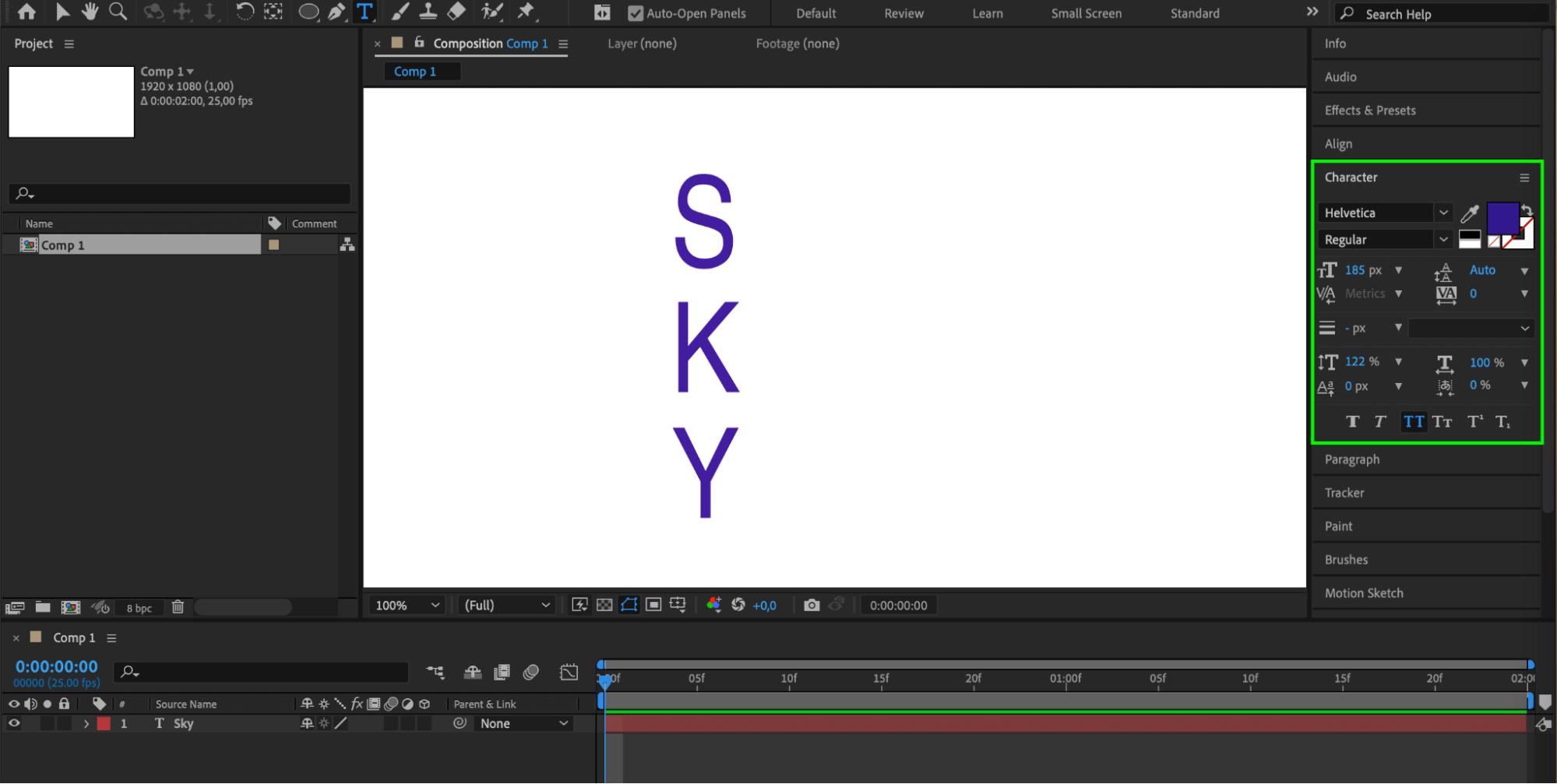
3. Alignez correctement votre texte. Sélectionnez le calque de texte et ouvrez le panneau Align. Alignez le texte en haut ou en bas pour obtenir un résultat élégant et professionnel.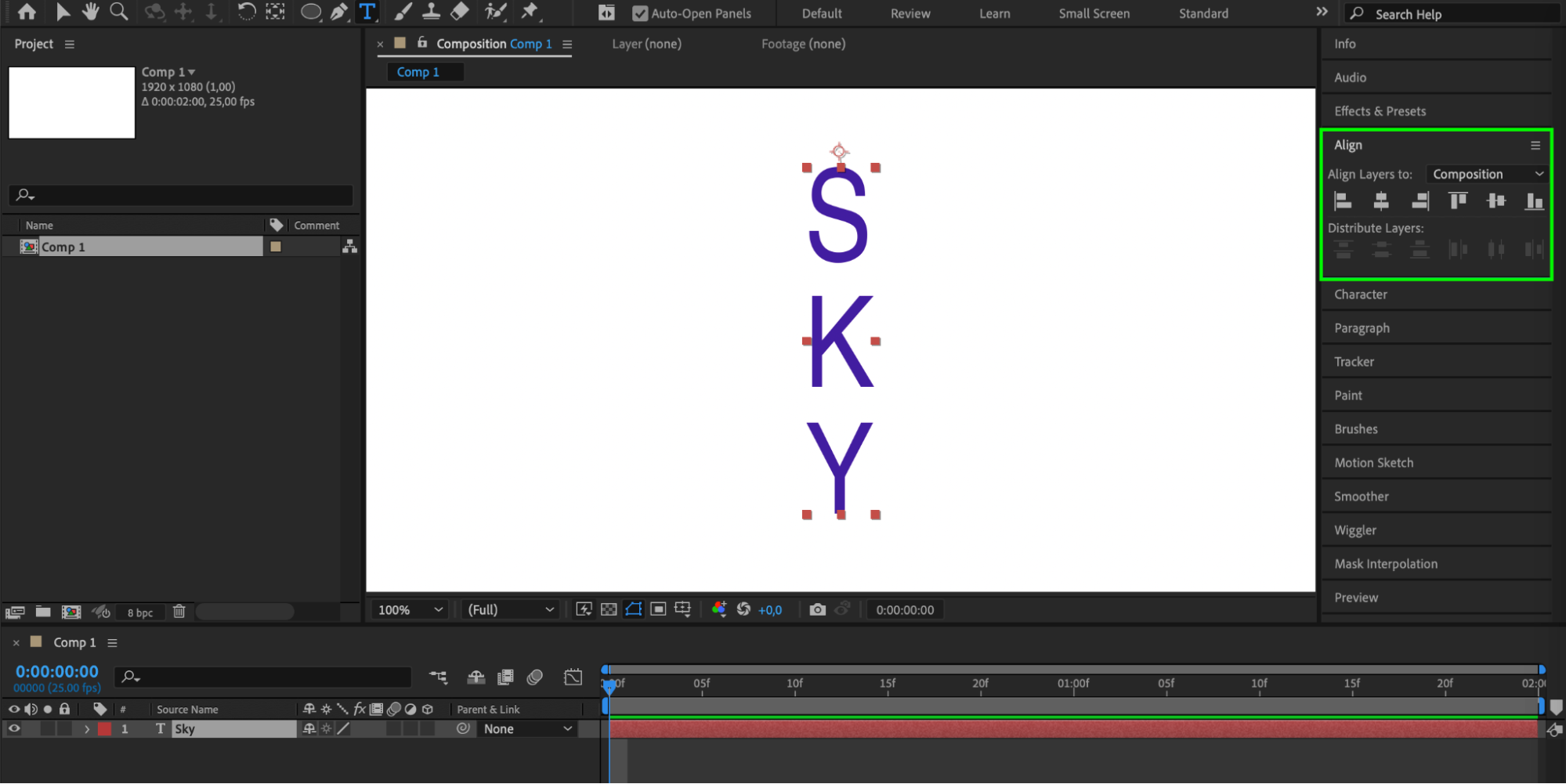
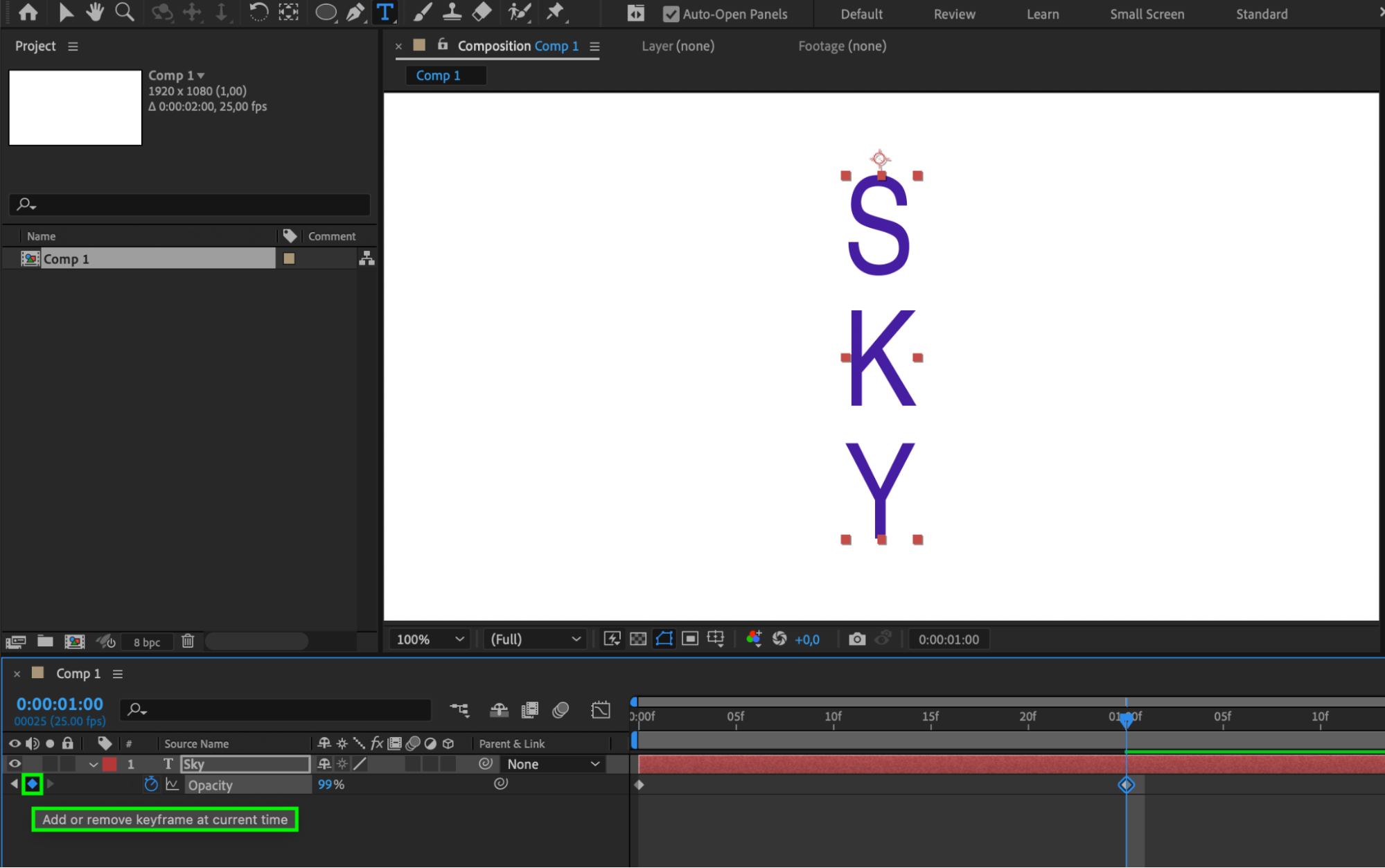
4. Il est temps d’animer votre texte vertical. Sélectionnez le calque de texte et explorez le menu Animation. Choisissez parmi les différents presets disponibles ou créez manuellement des images clés pour obtenir un effet dynamique et visuellement attrayant.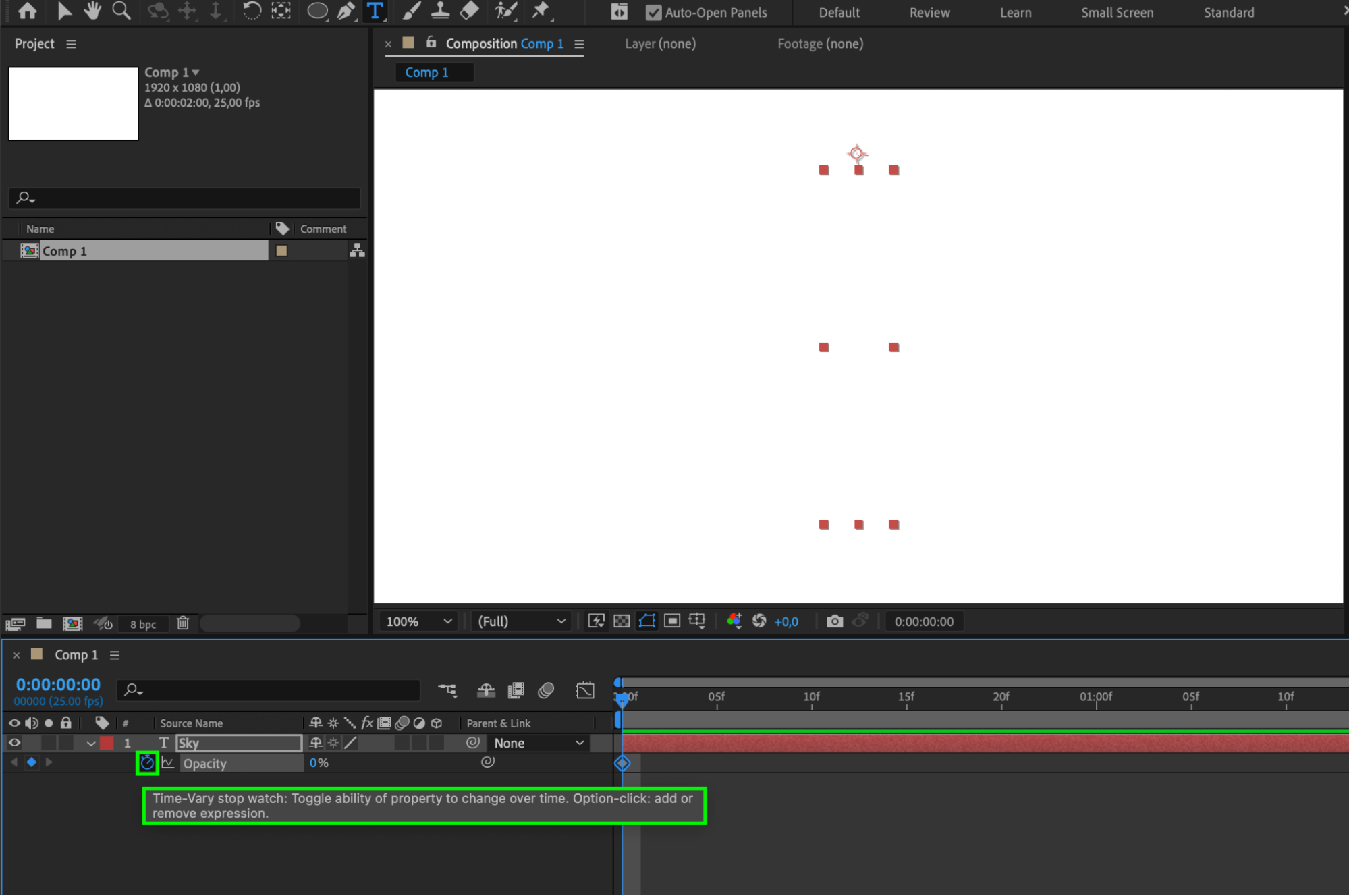
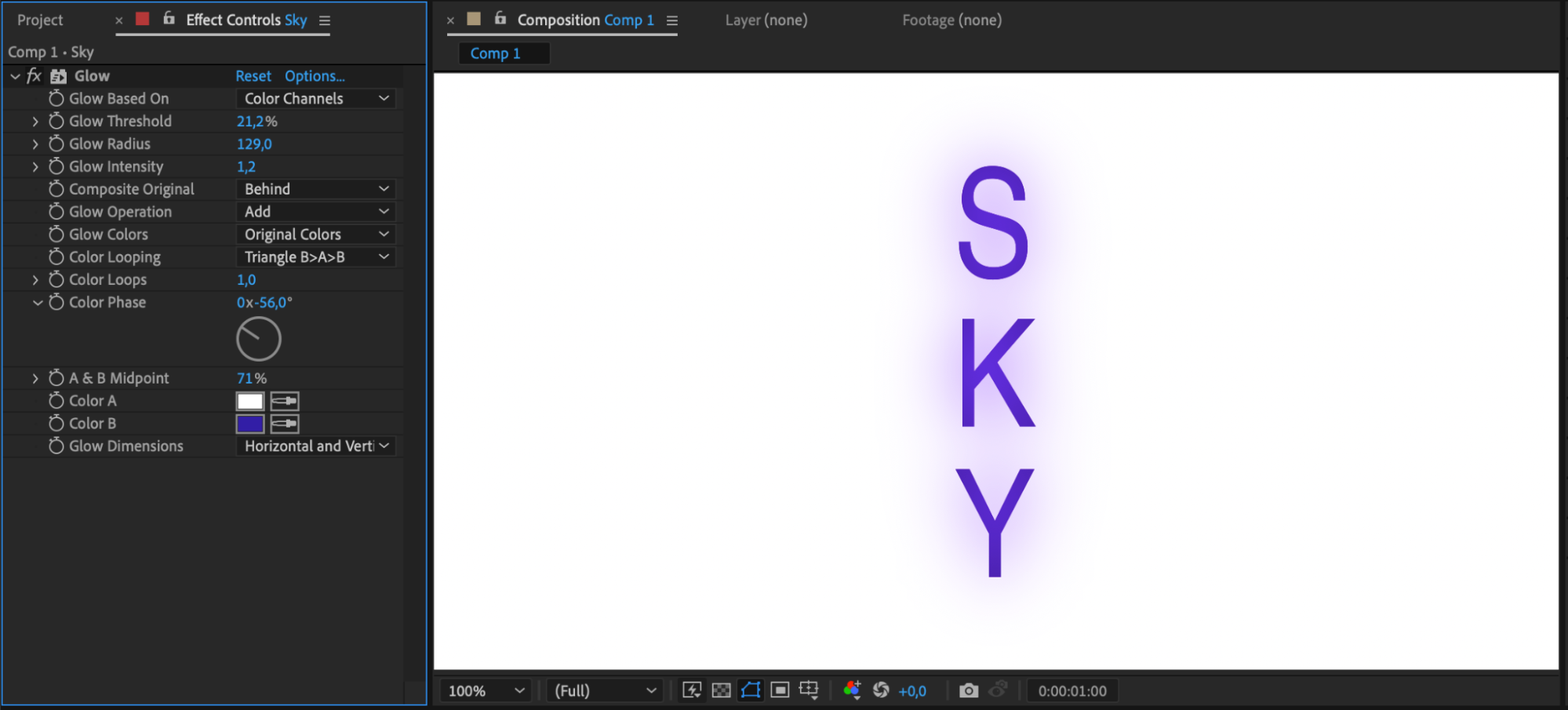
5. Sublimez votre design avec des effets. Donnez une nouvelle dimension à votre texte vertical en appliquant différents effets et réglages. Testez les ombres portées, les lueurs, les contours et d’autres effets pour apporter du relief et de la profondeur à votre création.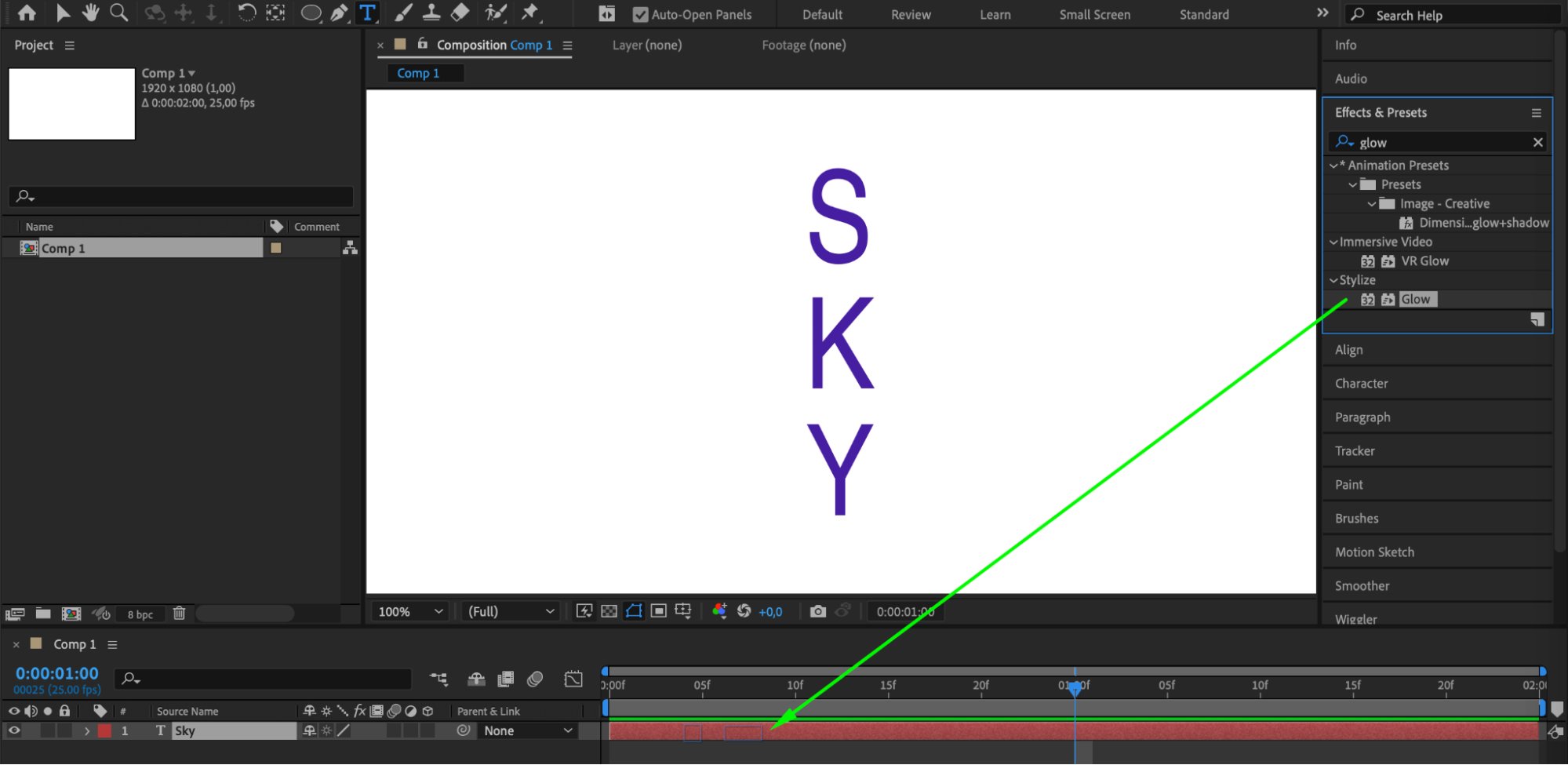
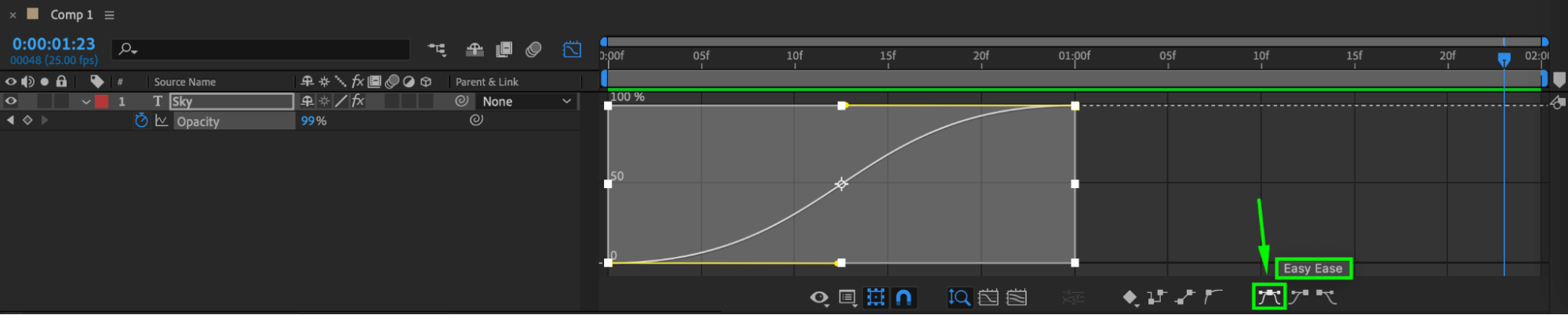
6. Peaufinez le timing de votre animation. Ajustez les images clés pour contrôler le rythme et le déroulement de votre animation de texte vertical. Fluidifiez les transitions et créez un mouvement rythmé à l’aide des courbes d’accélération et du graph editor.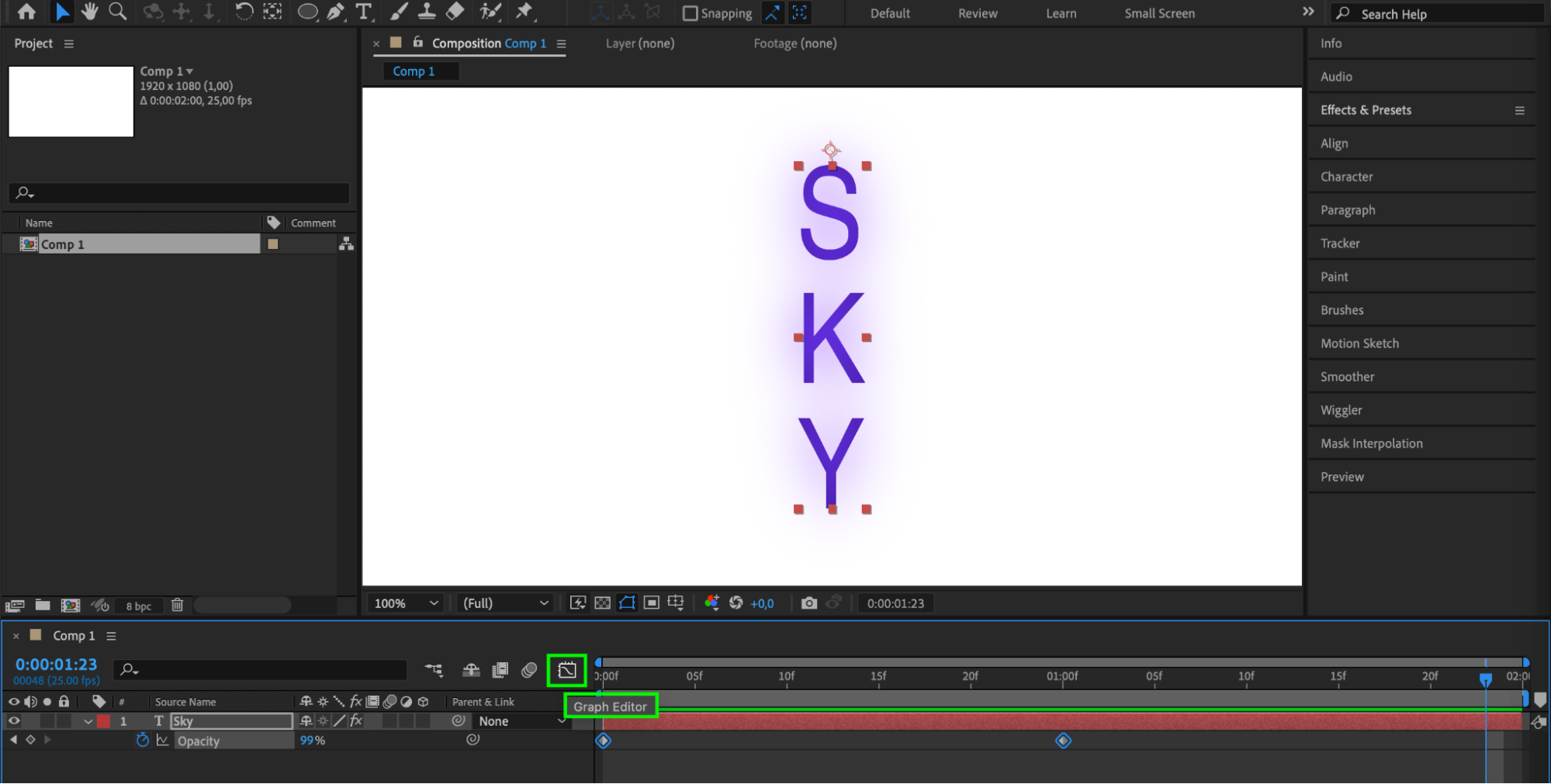
7. Lorsque votre animation de texte vertical vous convient, il est temps d’exporter votre composition. Ouvrez le menu Composition et sélectionnez “Add to Render Queue.” Choisissez les paramètres d’exportation souhaités, puis exportez votre vidéo.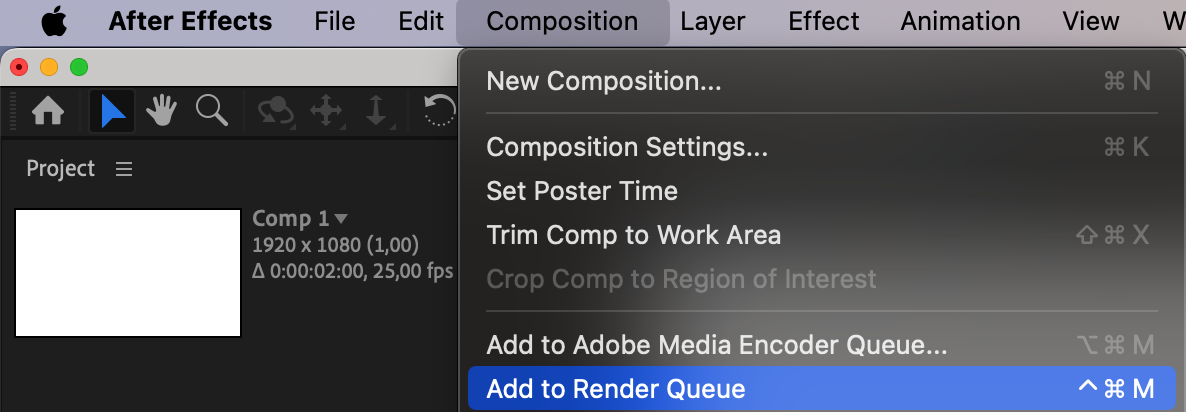

Conclusion
En suivant ces étapes et en testant différentes techniques, vous pourrez facilement créer dans After Effects des animations de texte vertical captivantes qui attirent tous les regards. Que vous travailliez pour les réseaux sociaux, la publicité ou tout autre projet créatif, le texte vertical apportera une touche moderne et dynamique à vos vidéos.
N’oubliez pas de vous entraîner, de repousser les limites de votre créativité et de prendre plaisir à expérimenter. Avec un peu de temps et de persévérance, vous créerez bientôt des animations visuellement saisissantes qui ne manqueront pas d’impressionner votre public. Lancez-vous dans la création de texte vertical avec After Effects et laissez libre cours à votre imagination !
Our Bestsellers
Our Bestsellers


