
Comment rendre l’arrière-plan d’une vidéo transparent dans After Effects
Introduction
Créer des vidéos avec un arrière-plan transparent peut faire passer vos projets au niveau supérieur. Que vous réalisiez une vidéo promotionnelle, une animation ou un effet visuel pour un film, un arrière-plan transparent rendra votre contenu plus polyvalent et plus attrayant.
After Effects, le célèbre logiciel de montage vidéo développé par Adobe, propose des outils puissants pour supprimer l’arrière-plan d’une vidéo et le rendre transparent.
Une fois l’arrière-plan supprimé, vous pouvez superposer votre vidéo à d’autres séquences ou éléments graphiques de manière fluide, donnant ainsi l’impression que les objets ou personnages flottent. Cette technique ouvre des possibilités créatives infinies, puisque vous pouvez intégrer votre vidéo transparente à une multitude de projets et d’arrière-plans.
Pour rendre l’arrière-plan d’une vidéo transparent dans After Effects, suivez ces étapes :
Étape 1 : Importer votre métrage
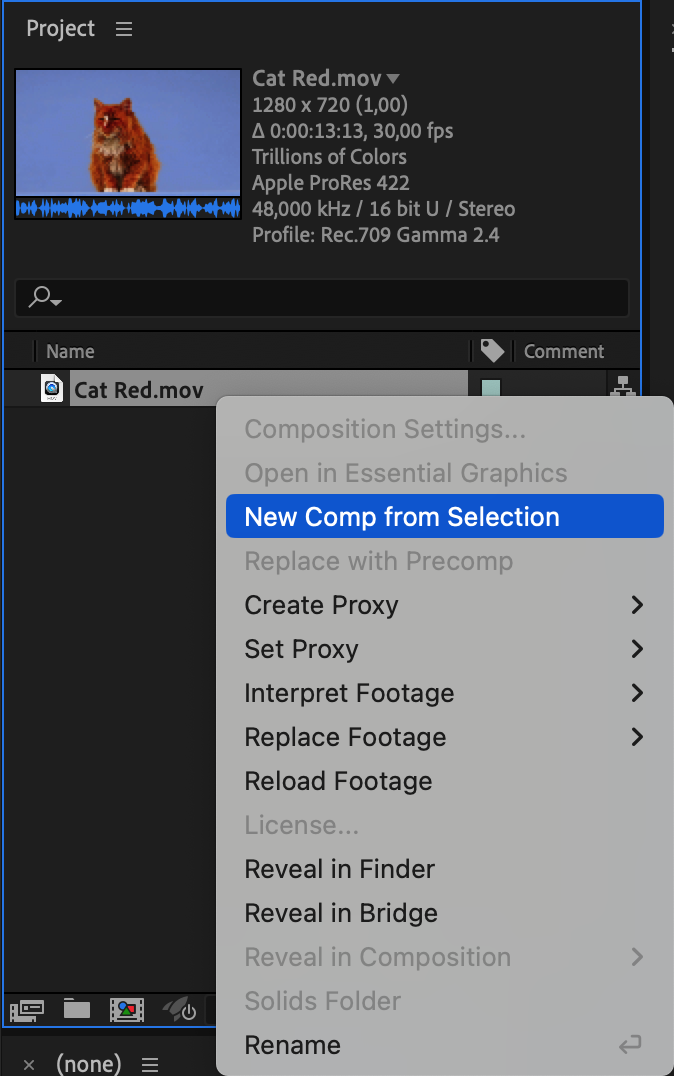
Importez votre fichier vidéo dans le project panel, puis faites un clic droit dessus. Sélectionnez “New Comp from Selection” pour commencer à travailler avec votre vidéo.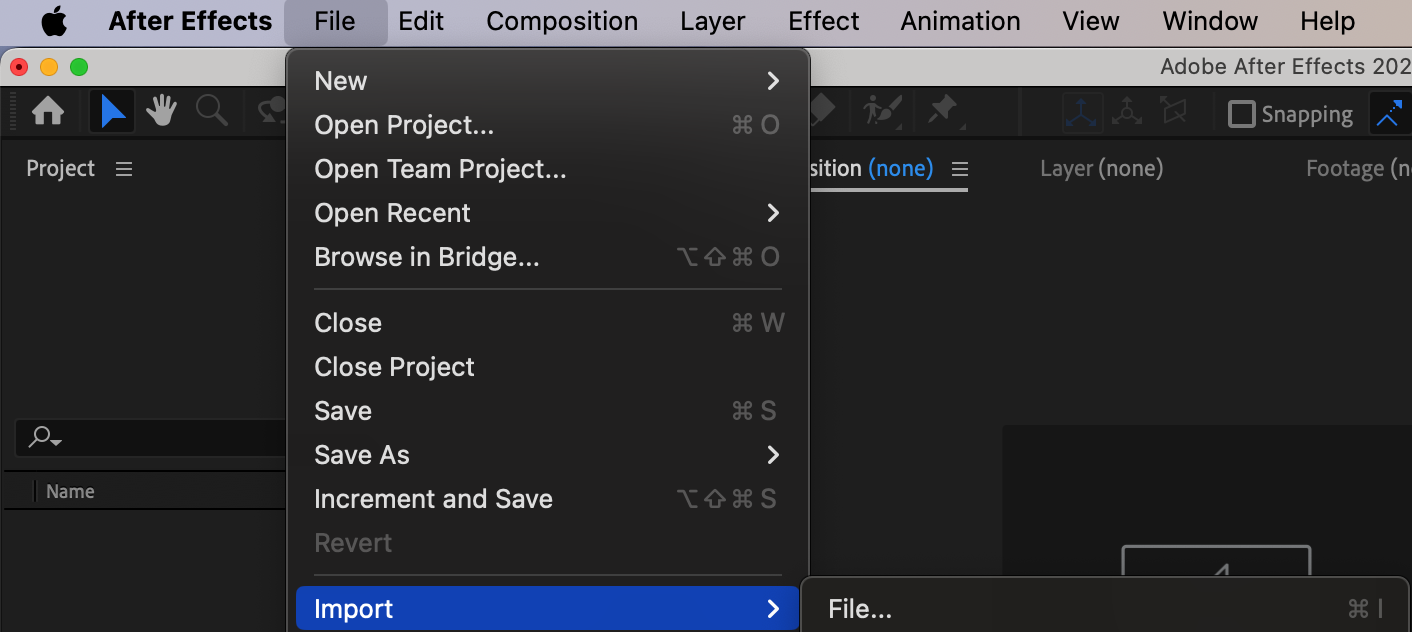
 Étape 2 : Appliquer l’effet Keylight
Cliquez sur votre calque vidéo et appliquez l’effet depuis le menu : Effect > Keying > Keylight.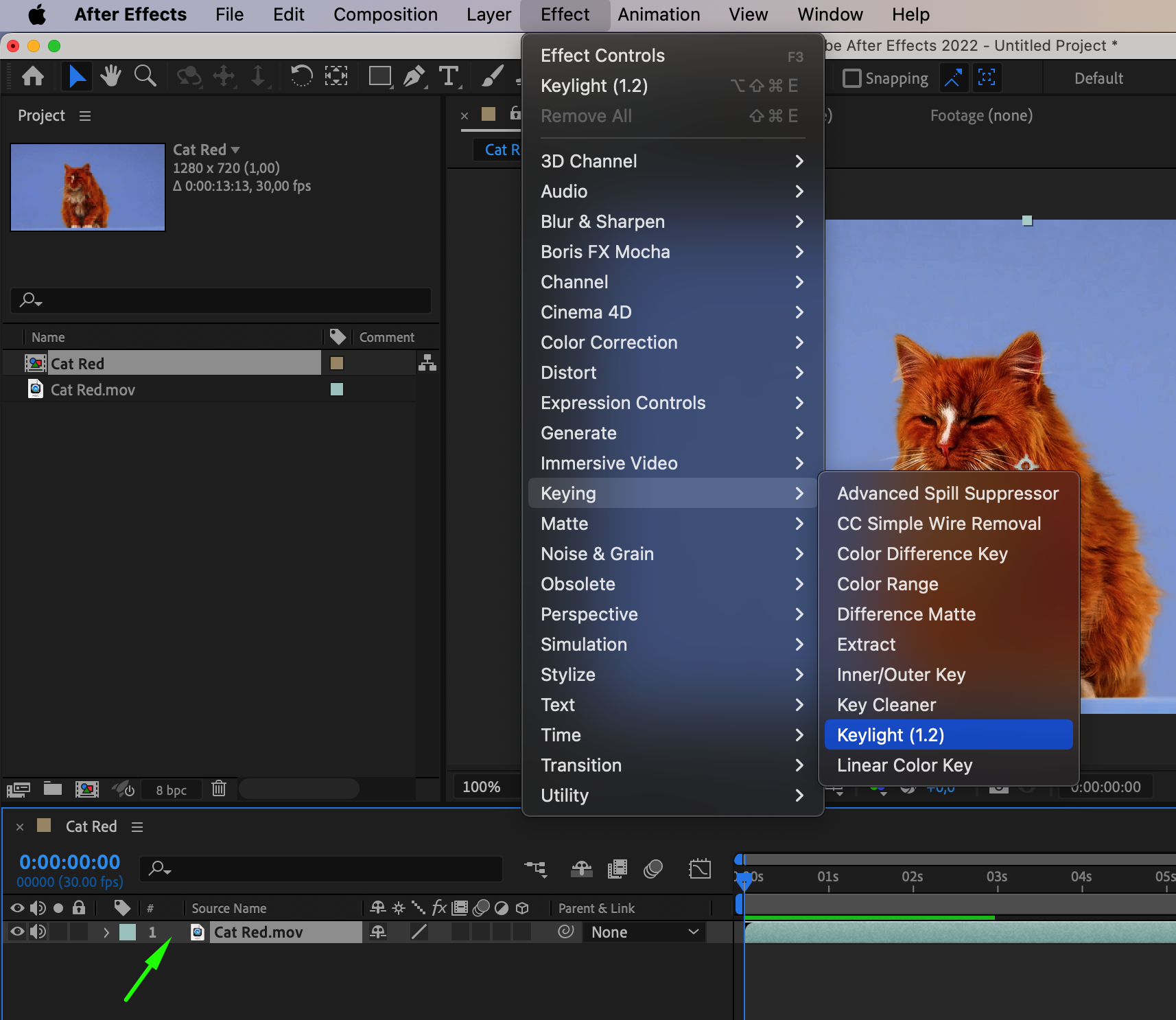 Étape 3 : Ajuster les paramètres de l’effet Keying
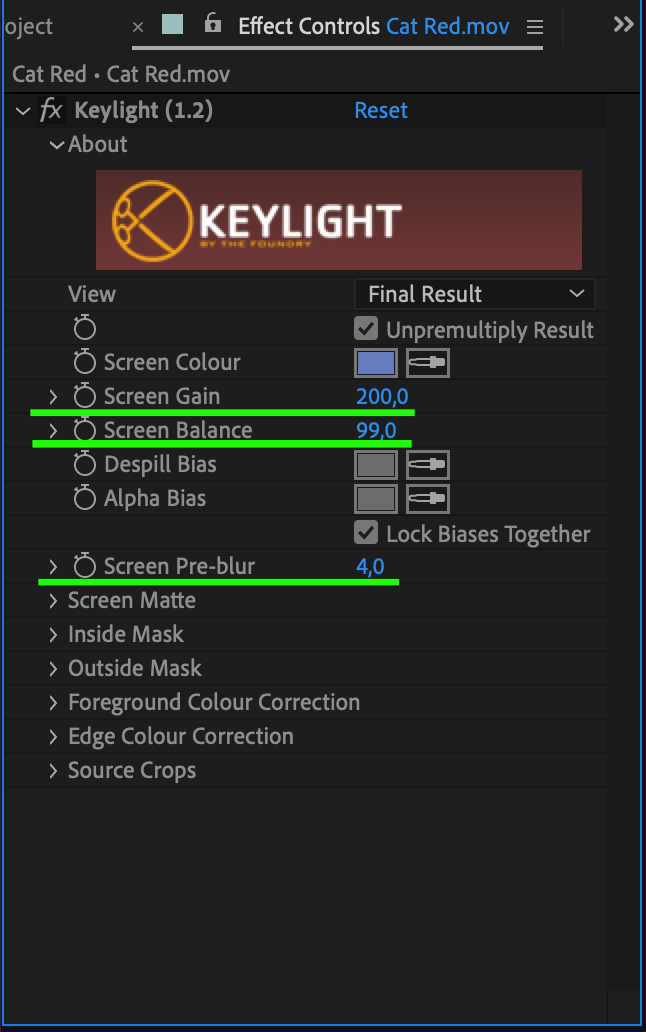
Dans le Effect Controls panel, vous trouverez différents paramètres pour l’effet Keylight. Utilisez la pipette pour sélectionner une partie de l’arrière-plan que vous souhaitez supprimer. Ajustez des paramètres comme “Screen Gain,” “Screen Balance,” et “Screen Pre-blur” afin d’affiner l’incrustation et d’éliminer les parties indésirables de l’arrière-plan.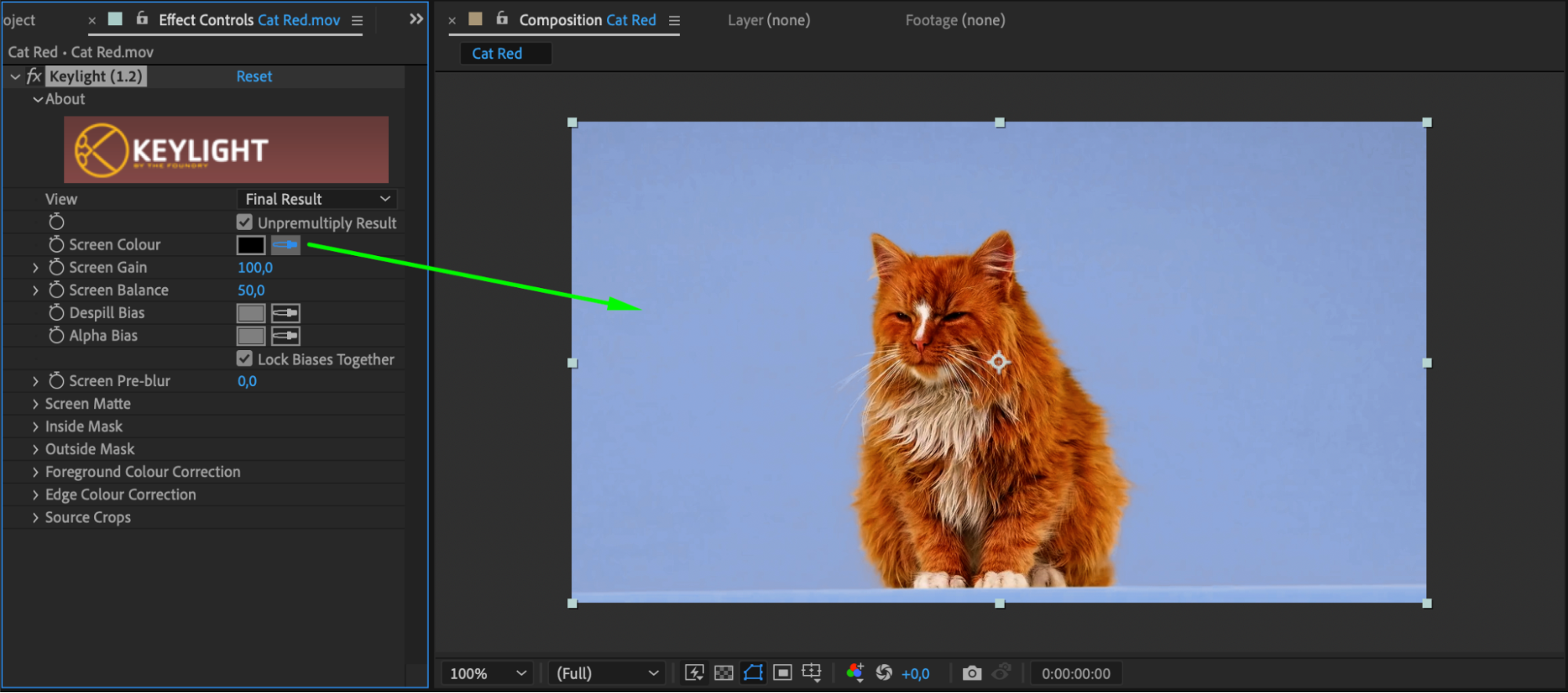
 Étape 4 : Activer la grille de transparence
Après avoir appliqué l’effet, cliquez sur le bouton “Toggle Transparency Grid” situé en bas du composition panel pour rendre transparent l’arrière-plan de votre vidéo.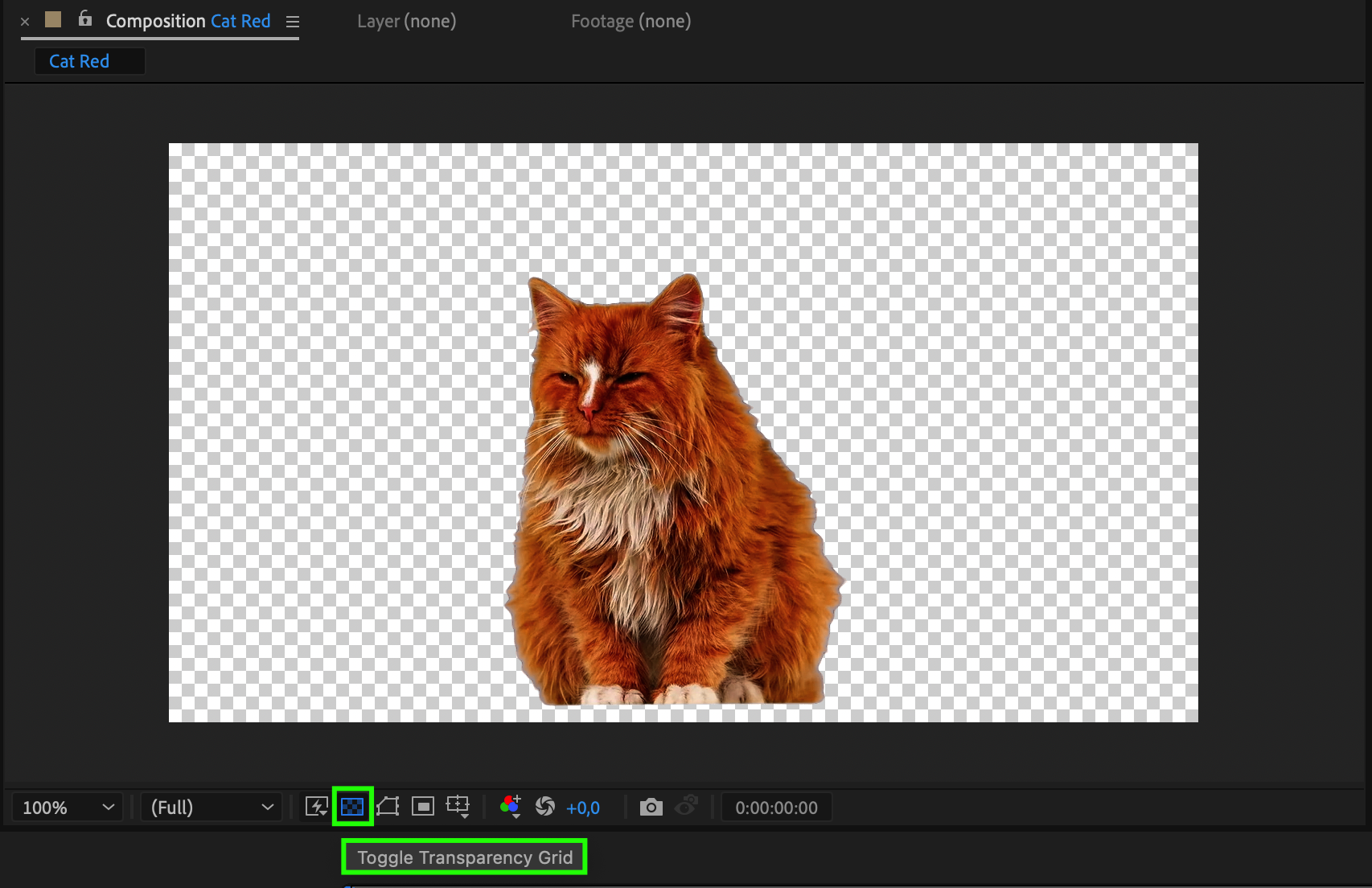 Étape 5 : Exporter votre vidéo transparente
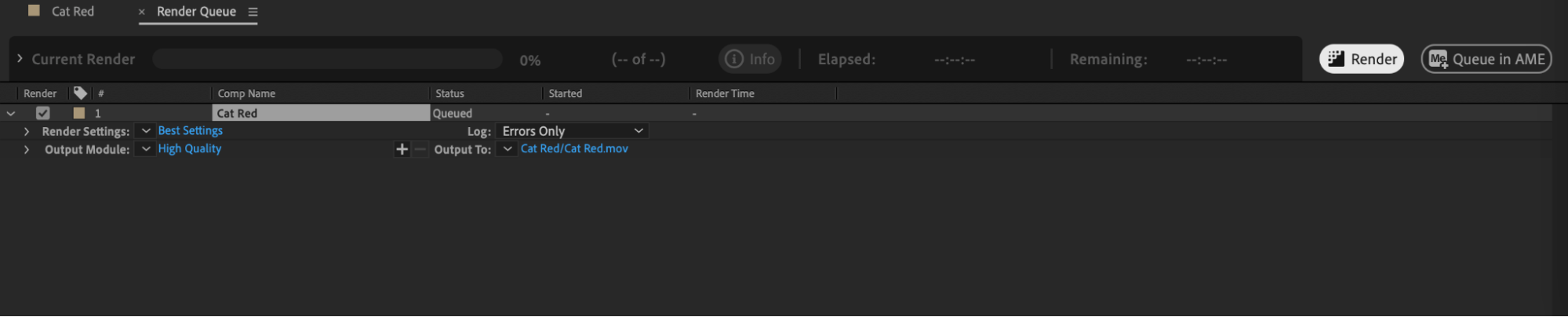
Une fois satisfait de la transparence de l’arrière-plan, ouvrez le menu de la composition et sélectionnez “Add to Render Queue.” Choisissez les paramètres souhaités pour le fichier de sortie, notamment le format, la résolution et le codec. Cliquez sur le bouton “Render” pour exporter votre vidéo transparente.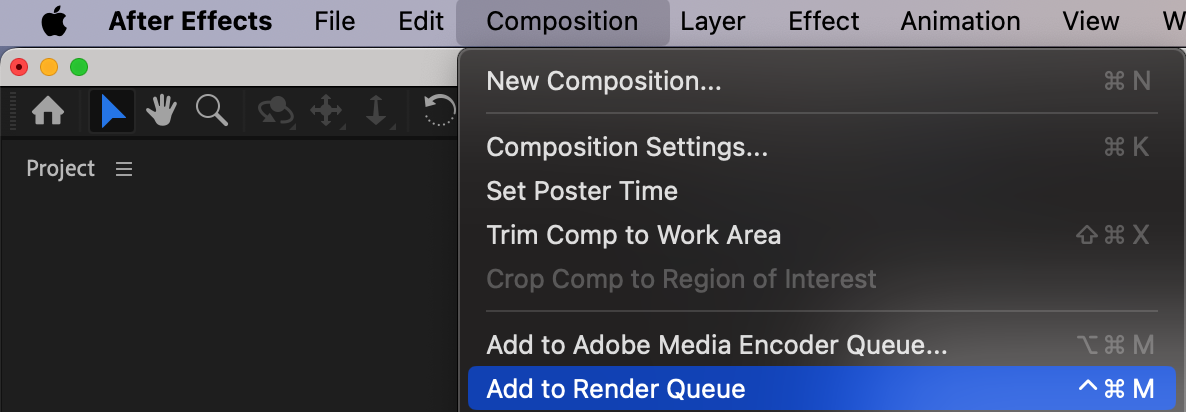
 Voici quelques conseils supplémentaires :
Ajoutez un arrière-plan ou des éléments qui interagissent avec votre métrage transparent afin de rendre le résultat plus réaliste.
Testez différents effets et paramètres d’incrustation pour obtenir le meilleur résultat possible avec votre vidéo.
Conclusion
Grâce aux outils et fonctionnalités puissants d’After Effects, créer des vidéos avec un arrière-plan transparent n’a jamais été aussi simple. Explorez de nouvelles possibilités créatives et démarquez vos vidéos en intégrant la transparence à vos créations.
Maintenant que vous savez comment rendre l’arrière-plan d’une vidéo transparent dans After Effects, laissez libre cours à votre créativité et concevez des visuels captivants qui impressionneront votre public.
Our Bestsellers
Our Bestsellers


