
Guide pas à pas pour masquer un objet en mouvement dans After Effects
Introduction au masquage d’objets en mouvement dans After Effects
Créer un masque qui suit un objet en mouvement dans After Effects vous permet de mieux contrôler certaines zones de vos séquences et d’attirer l’attention sur celles-ci. Le masquage d’objets en mouvement permet notamment d’isoler des sujets, d’appliquer des effets de manière sélective ou d’enrichir votre narration visuelle. Ce guide présente les étapes essentielles pour masquer un objet en mouvement à l’aide des puissants outils de suivi d’After Effects.
Étape 1 : importez votre fichier vidéo
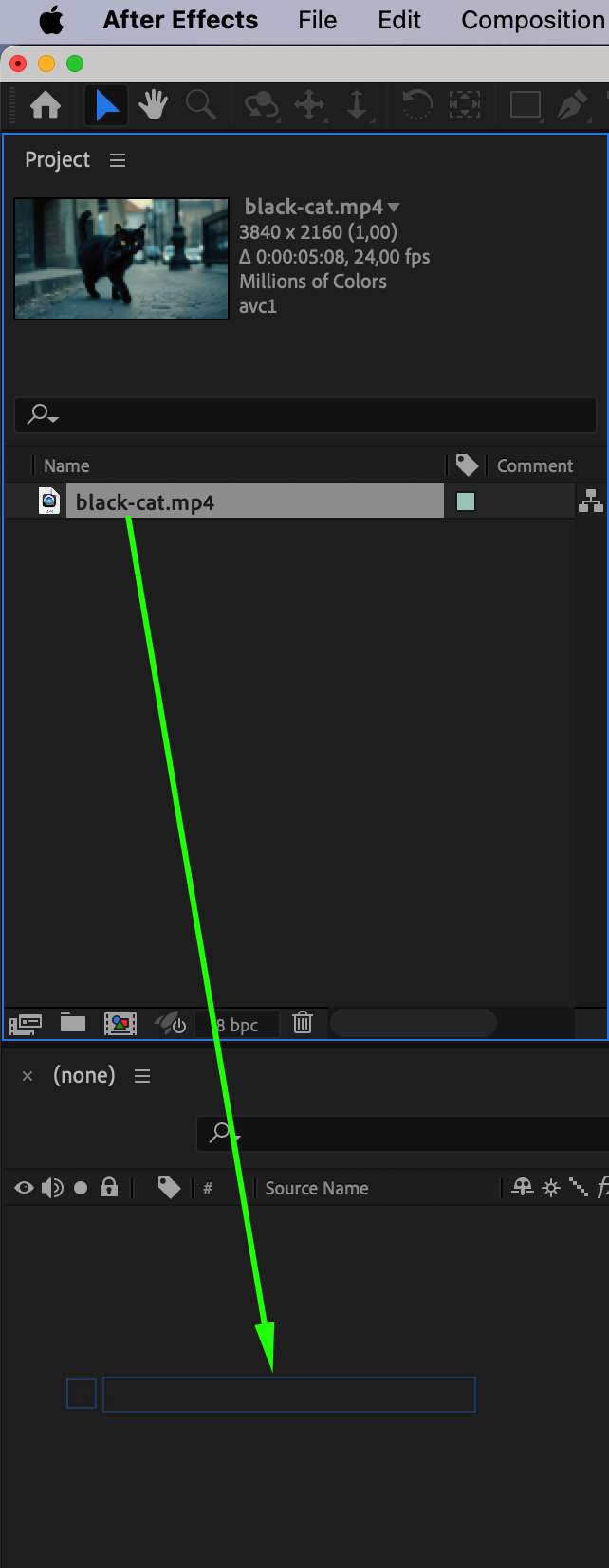
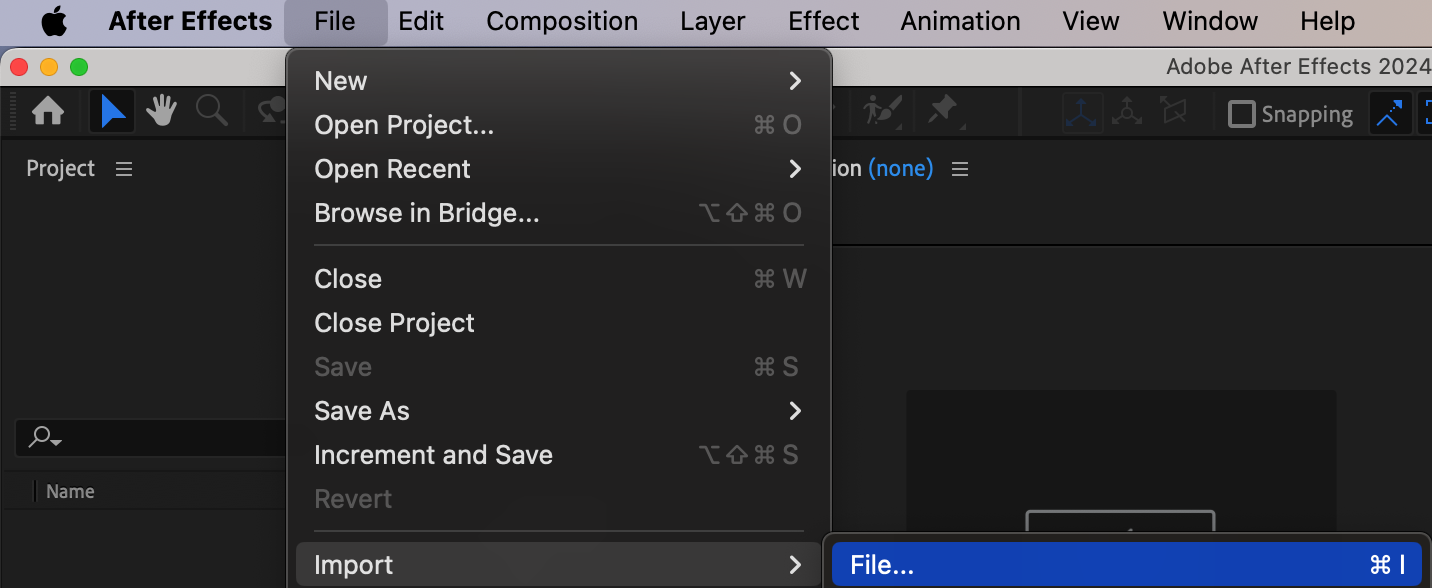
Pour commencer, importez le fichier vidéo sur lequel vous souhaitez travailler. Accédez à File > Import > File, puis sélectionnez votre vidéo. Une fois le fichier importé, faites-le glisser sur la timeline afin de l’ajouter à votre composition. Une nouvelle composition sera ainsi créée et vous servira d’espace de travail pour le masquage et le suivi.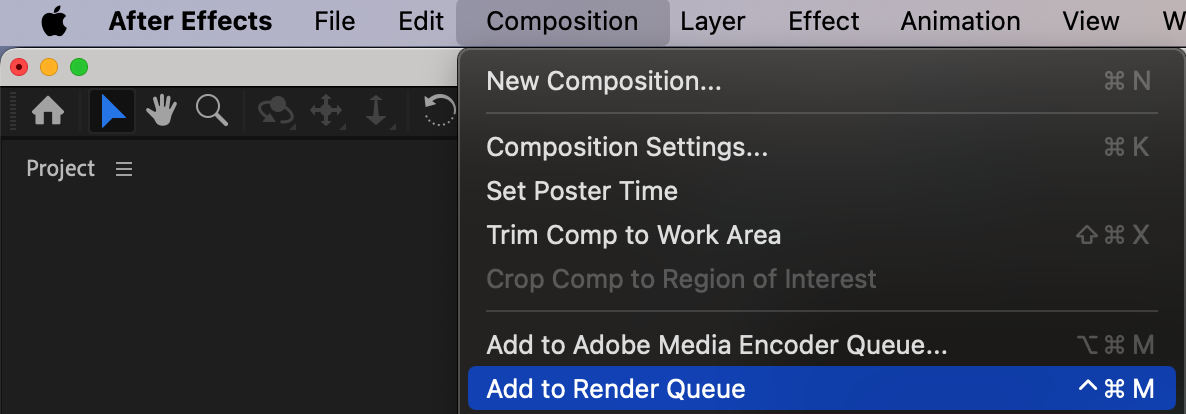
 Étape 2 : sélectionnez l’objet avec Shape Tool
Après avoir sélectionné le calque vidéo, accédez à la barre d’outils et choisissez Shape Tool (Q). Utilisez cet outil pour tracer une forme autour de l’objet en mouvement que vous souhaitez masquer. Vous créerez ainsi un masque initial, que vous animerez ensuite pour suivre le déplacement de l’objet dans la vidéo.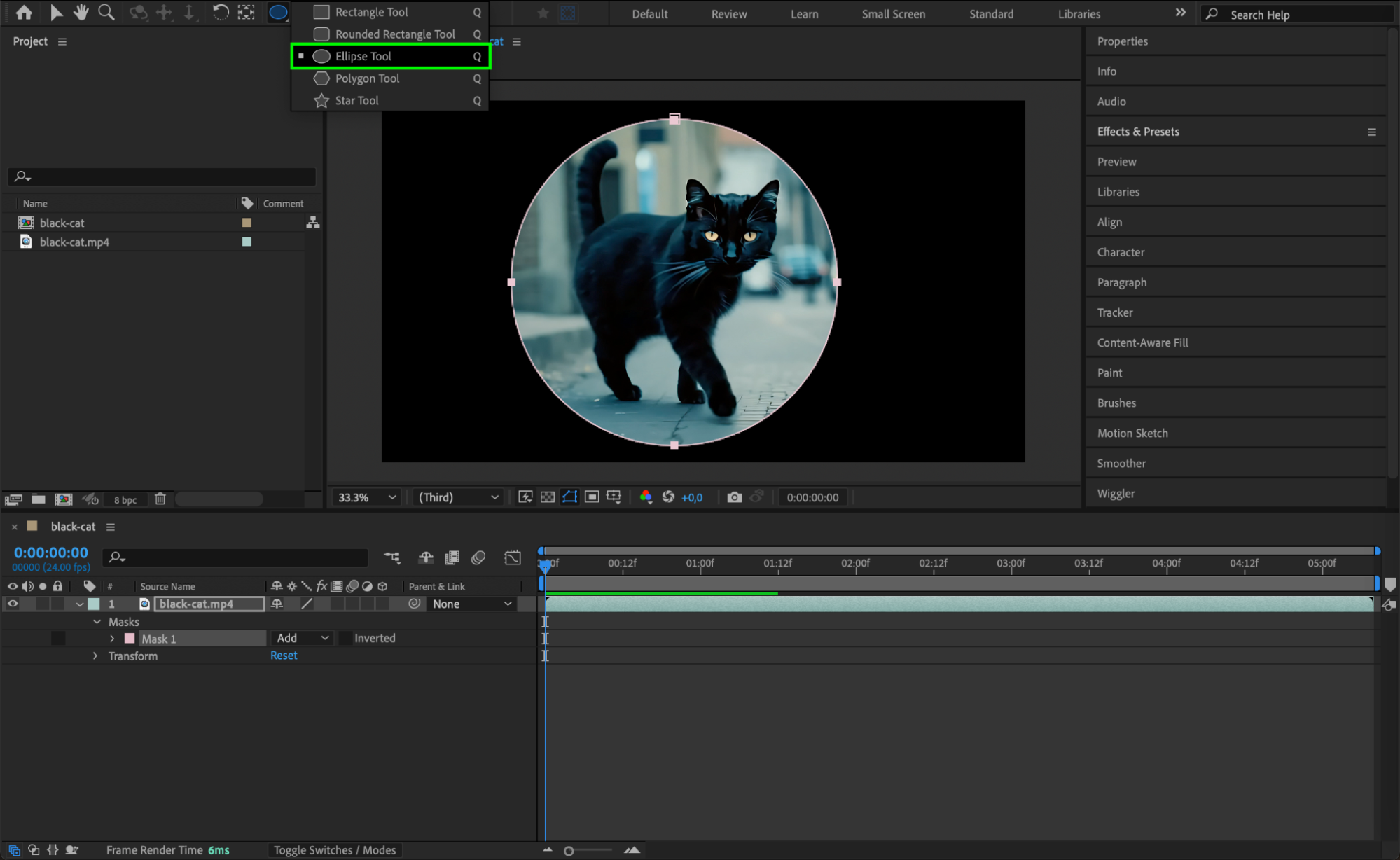 Étape 3 : effectuez le suivi du masque
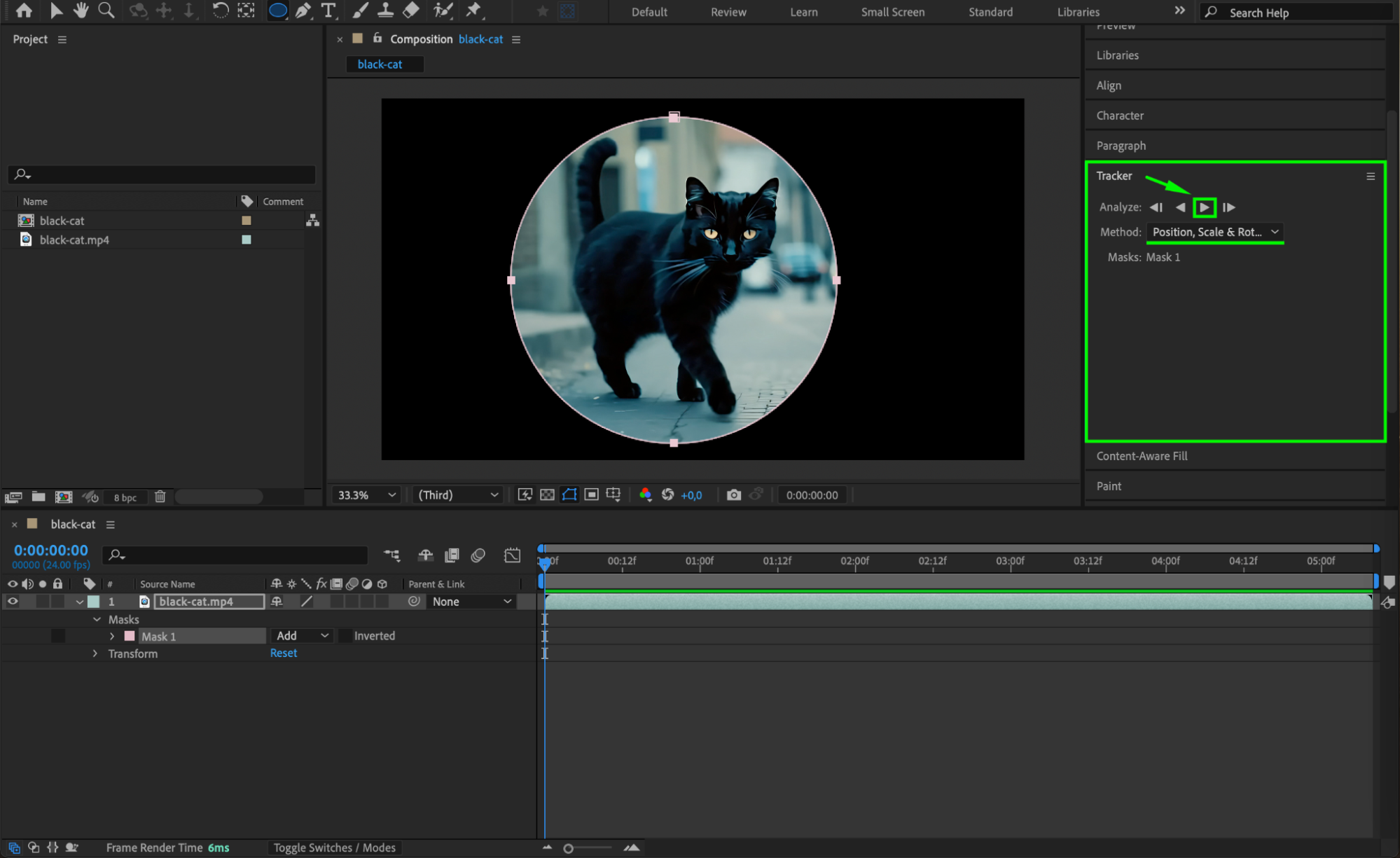
Faites un clic droit sur le masque que vous venez de créer, puis choisissez « Track Mask » dans le menu déroulant. Dans le panneau Tracker, définissez la méthode de suivi sur « Position, Scale & Rotation » afin que le masque suive précisément les mouvements de l’objet. Dans la section Analyze, appuyez ensuite sur le bouton « Play » pour démarrer le suivi. After Effects analysera automatiquement le déplacement de l’objet et ajustera le masque en conséquence.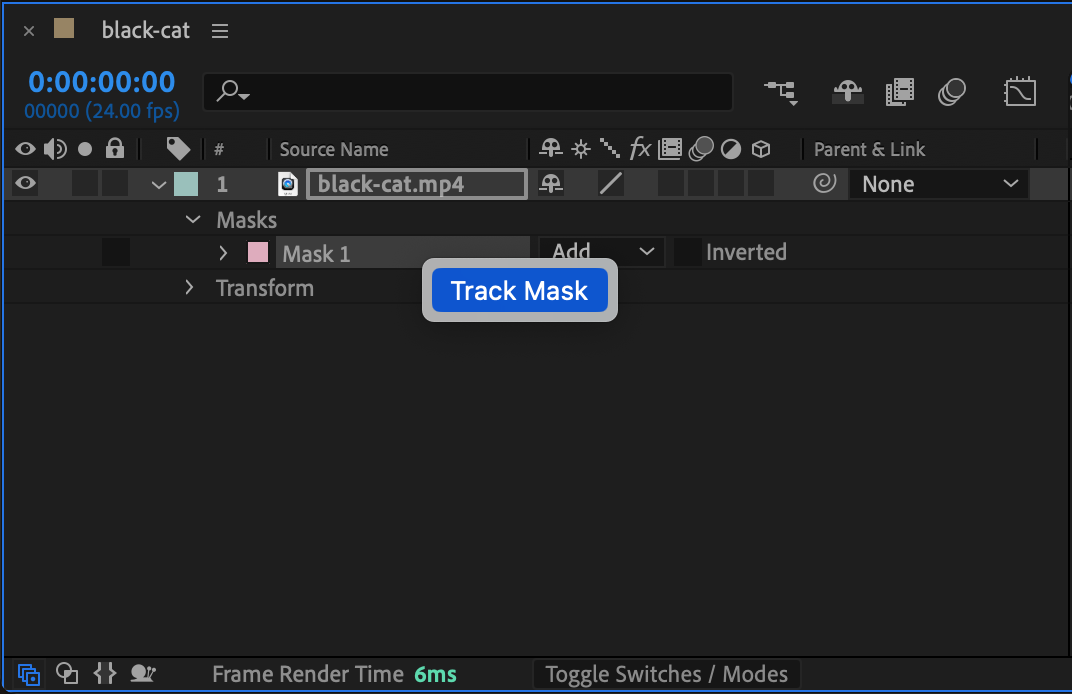
 Étape 4 : vérifiez les images clés dans Mask Path
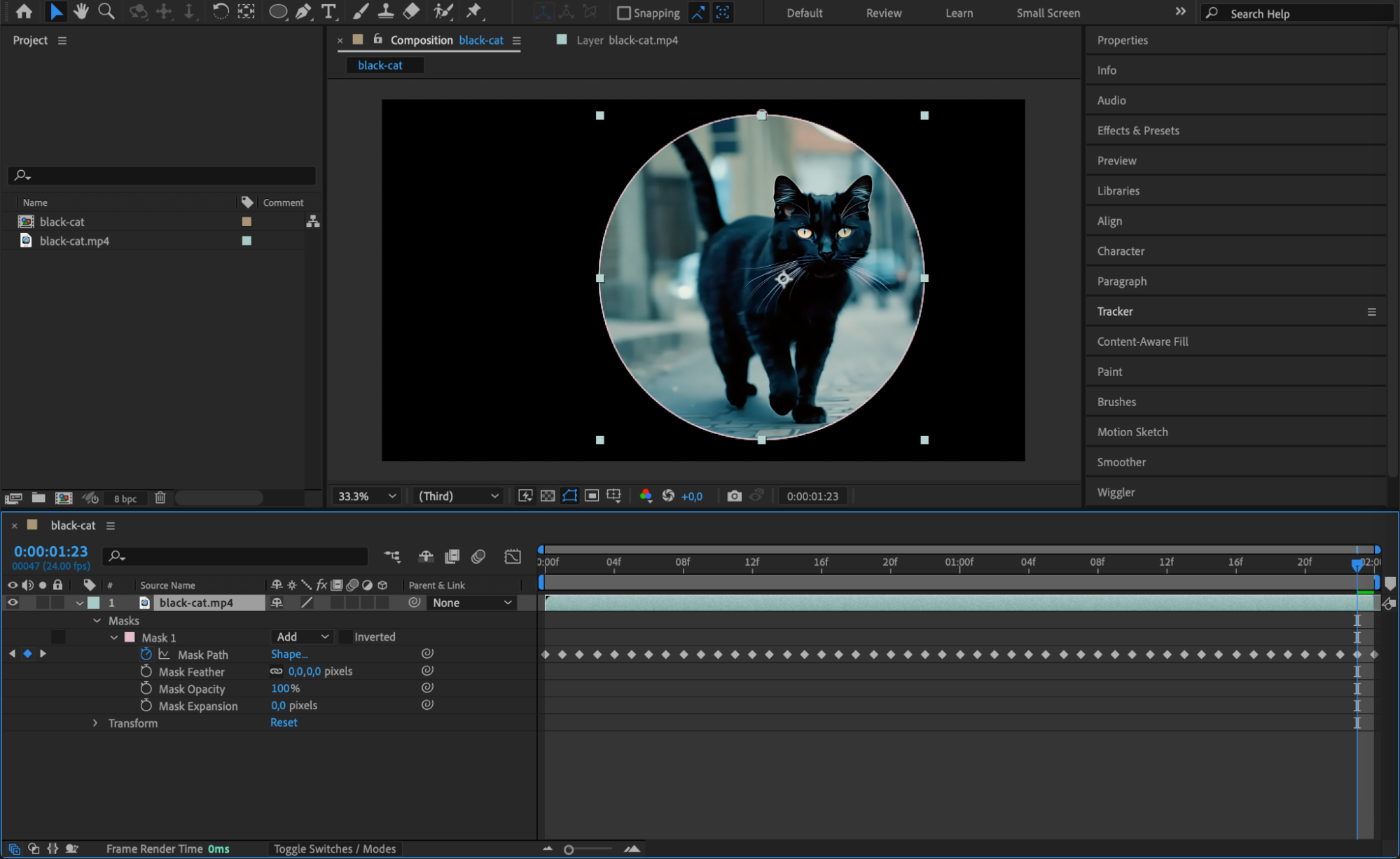
Une fois le suivi du masque terminé, vérifiez la propriété Mask Path dans les options du masque. Vous constaterez qu’After Effects a créé des images clés pour le masque afin de suivre le déplacement de votre objet tout au long de la séquence. Ces images clés sont indispensables pour préserver la précision du masque
 Étape 5 : affinez le masque avec Mask Feather et Mask Expansion
Pour intégrer le masque plus naturellement, ajustez les réglages Mask Feather et Mask Expansion. Le contour progressif adoucit les bords du masque, tandis que l’expansion permet d’en modifier la taille afin d’obtenir une transition plus fluide avec les séquences environnantes. De légers ajustements peuvent faire toute la différence sur le rendu final.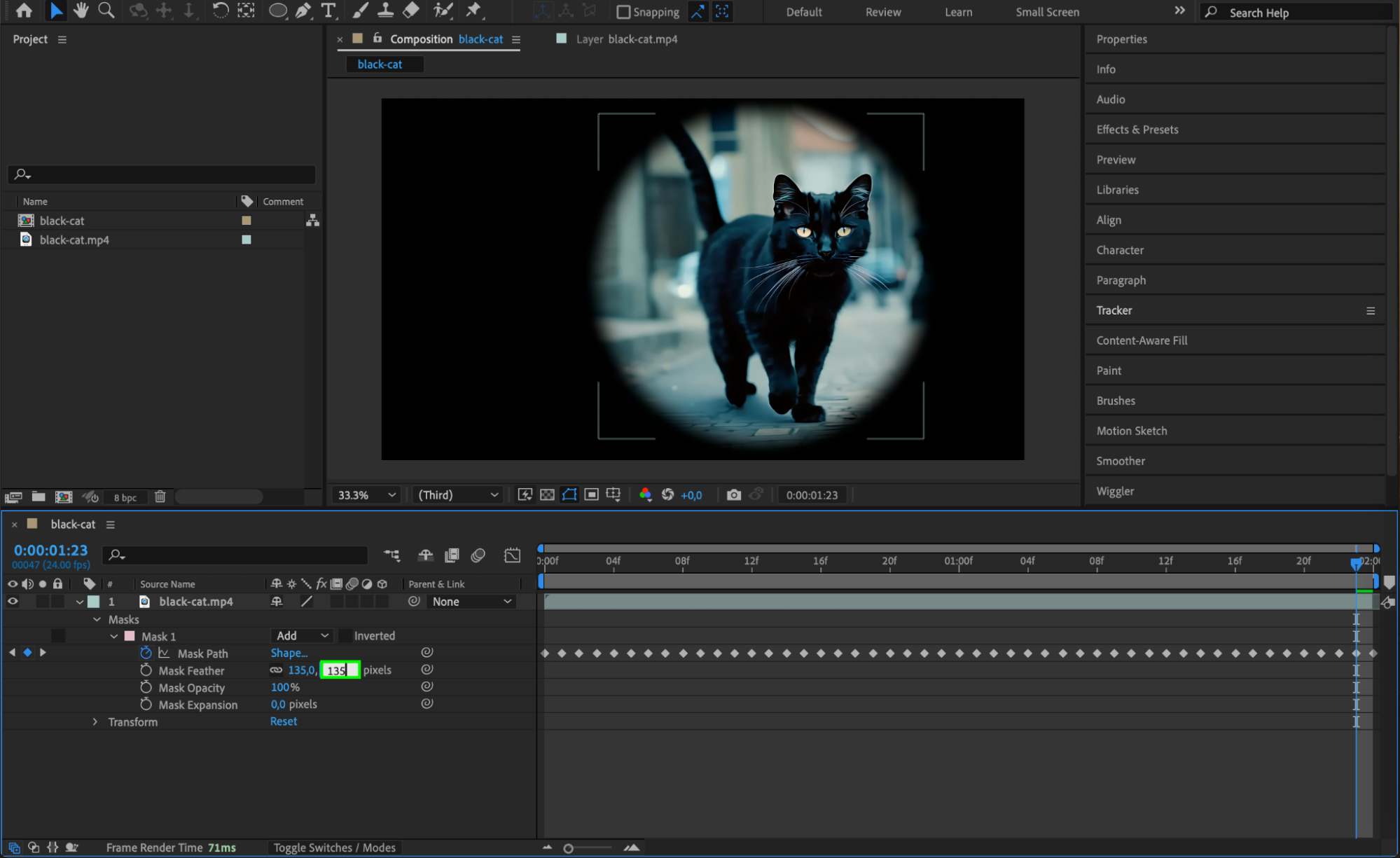 Étape 6 : prévisualisez la séquence masquée
Appuyez sur Spacebar pour lire la composition et examiner l’objet masqué. Vérifiez que le masque suit précisément son déplacement, sans espace visible ni bord irrégulier. Si des corrections sont nécessaires, vous pouvez affiner manuellement les images clés.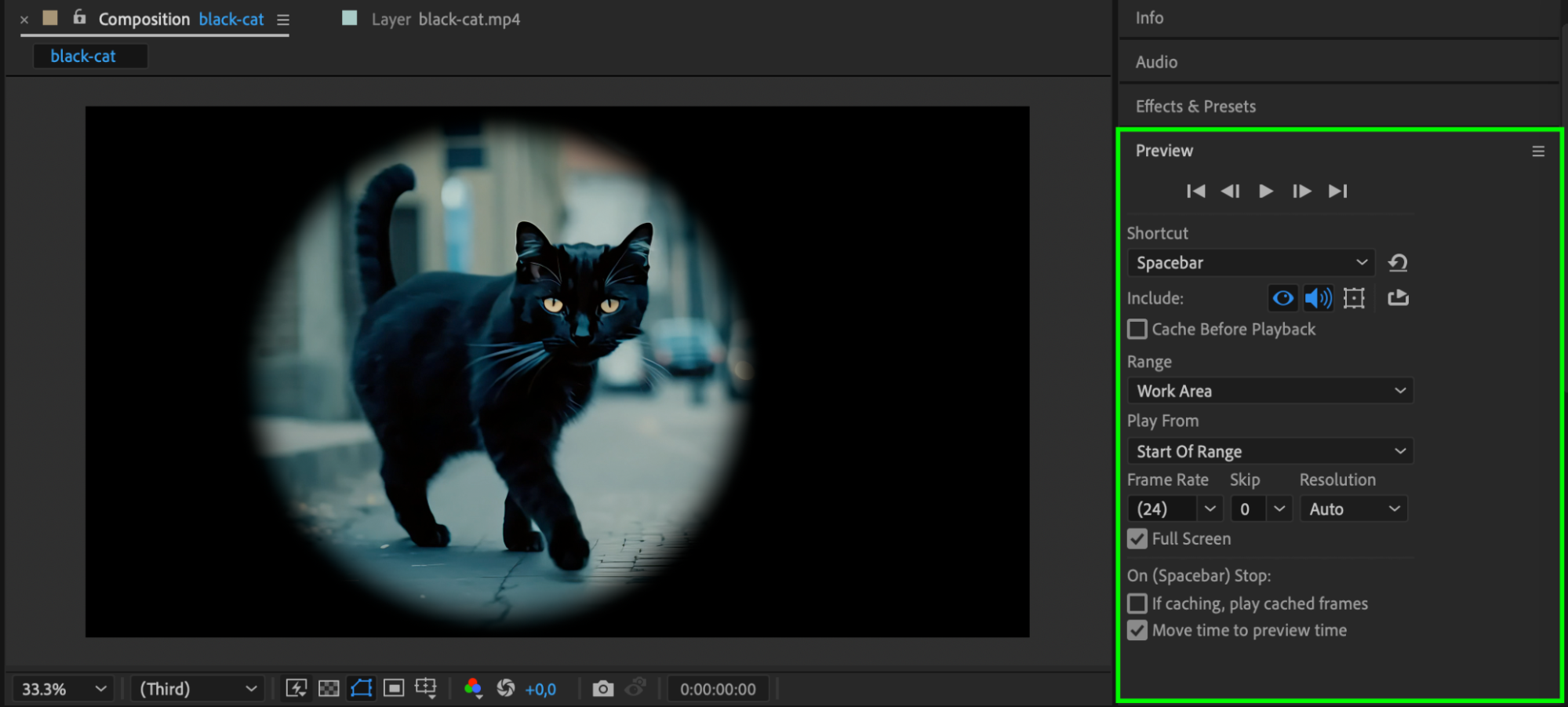 Étape 7 : exportez la composition finale
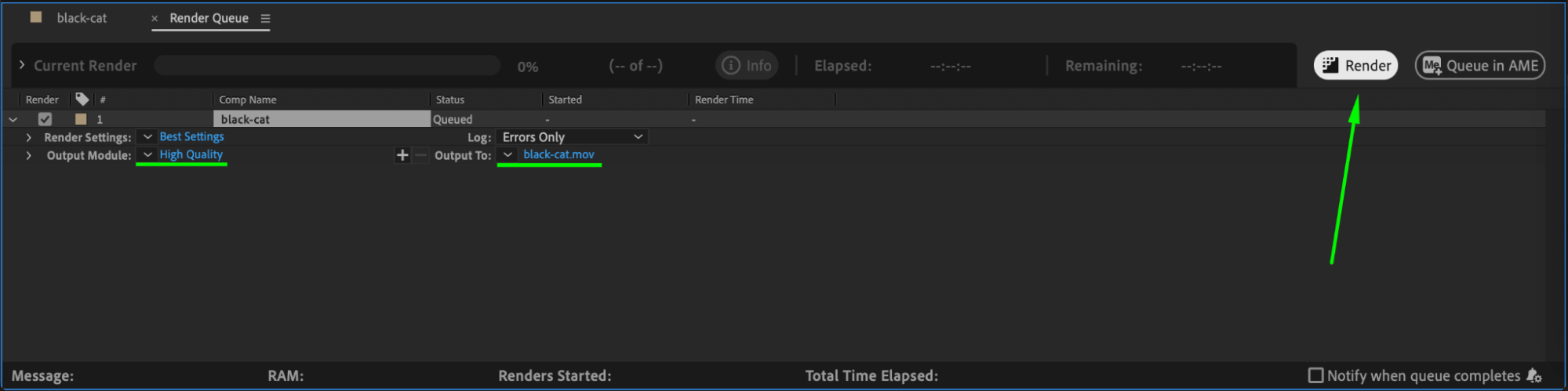
Lorsque le résultat vous convient, accédez à Composition > Add to Render Queue. Configurez les paramètres de sortie selon vos besoins, puis cliquez sur Render. Votre vidéo avec l’objet masqué sera exportée et prête à être retouchée ou livrée.
Conclusion
En créant un masque pour les objets en mouvement dans After Effects, vous pouvez appliquer des effets professionnels et ciblés à des zones précises de vos séquences. Testez différents réglages de suivi, de contour progressif et d’expansion pour obtenir un résultat soigné et dynamique. Grâce à ces techniques, vous pourrez isoler avec précision les éléments en mouvement et améliorer la qualité de vos projets vidéo.
Our Bestsellers
Our Bestsellers


