
Guide pas à pas pour masquer un effet dans After Effects
Introduction au masquage des effets dans After Effects
Masquer un effet dans After Effects vous permet de l’appliquer uniquement à certaines zones de votre vidéo, pour un résultat précis et professionnel. Ce guide vous explique comment créer un masque sur un calque d’effets afin de contrôler les zones auxquelles vos effets s’appliquent et de renforcer l’impact visuel de votre projet.
Étape 1 : importez votre vidéo
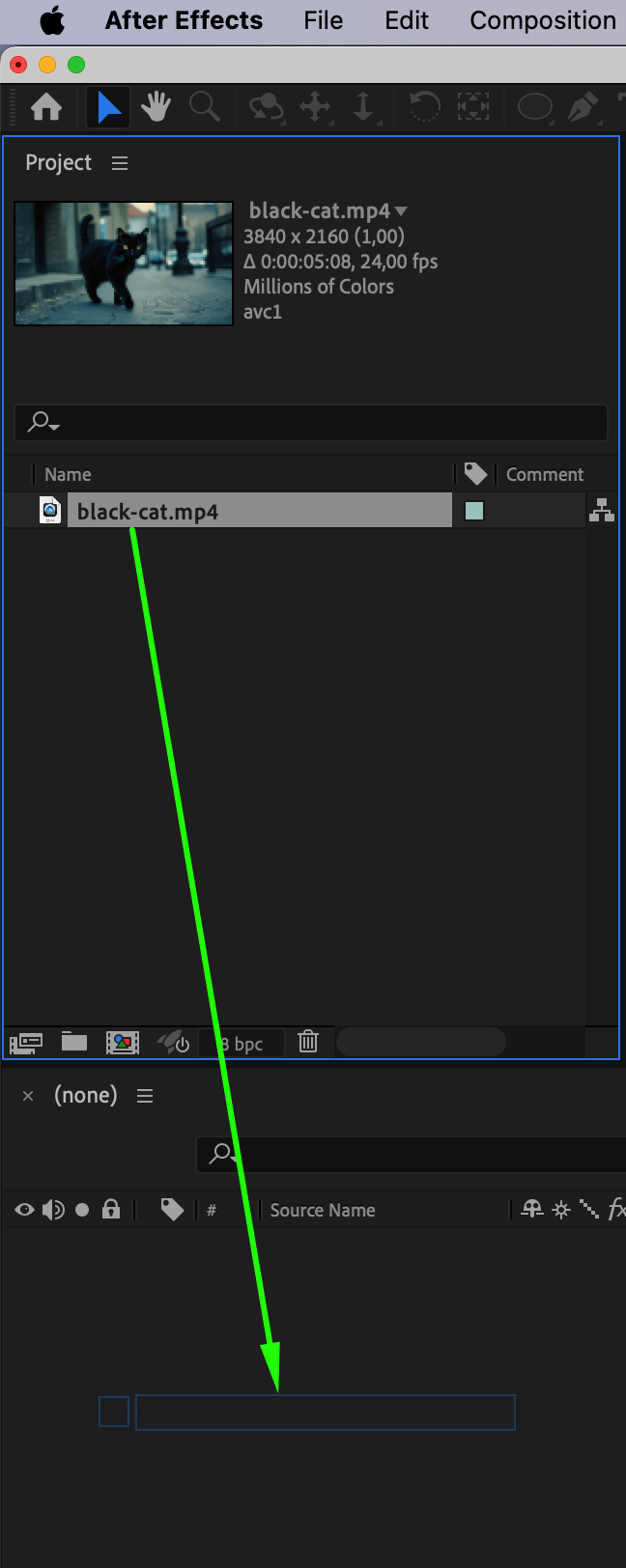
Pour commencer, importez dans After Effects le fichier vidéo sur lequel vous souhaitez travailler. Accédez à File > Import > File, sélectionnez votre fichier vidéo, puis cliquez sur Open. Faites ensuite glisser la vidéo sur la timeline pour créer une nouvelle composition. Celle-ci constituera votre espace de travail principal, dans lequel vous appliquerez et masquerez vos effets.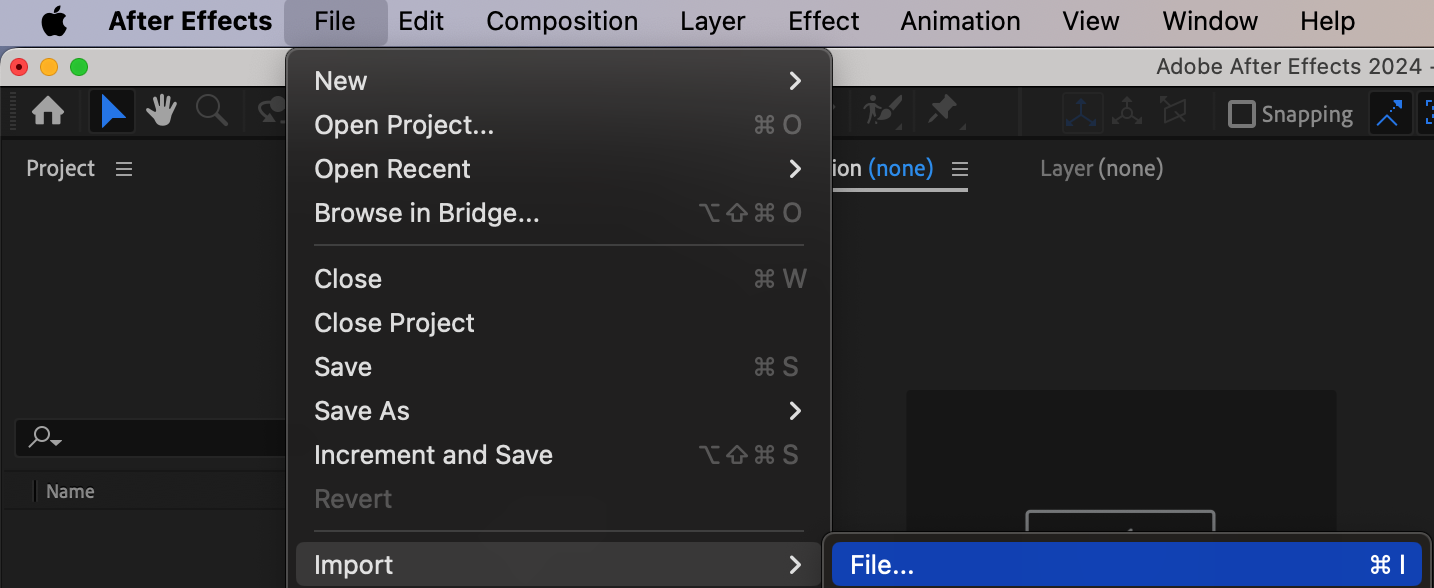
 Étape 2 : créez un Adjustment Layer
Pour appliquer un effet que vous pourrez masquer, vous aurez besoin d’un Adjustment Layer. Accédez à Layer > New > Adjustment Layer. Ce calque transparent sera placé au-dessus de votre vidéo et vous permettra d’ajouter des effets sans modifier directement les séquences d’origine.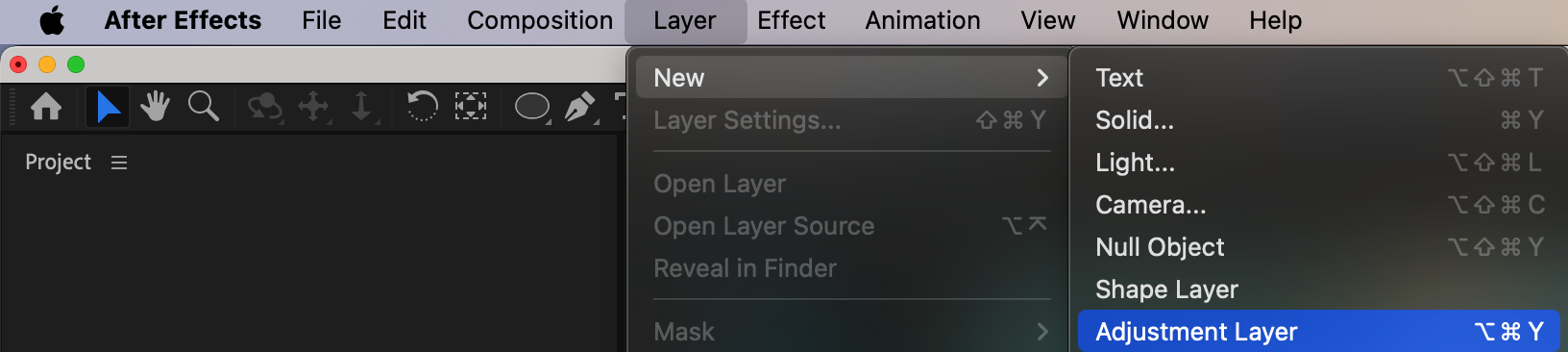 Étape 3 : appliquez des effets au Adjustment Layer
Après avoir sélectionné le calque d’effets, ouvrez le panneau Effects & Presets, choisissez les effets que vous souhaitez appliquer, puis faites-les glisser sur le calque. Dans le panneau Effect Controls, vous pouvez modifier les réglages de chaque effet afin d’obtenir le rendu souhaité. Ajustez des paramètres tels que l’intensité, la couleur ou le flou selon le style recherché.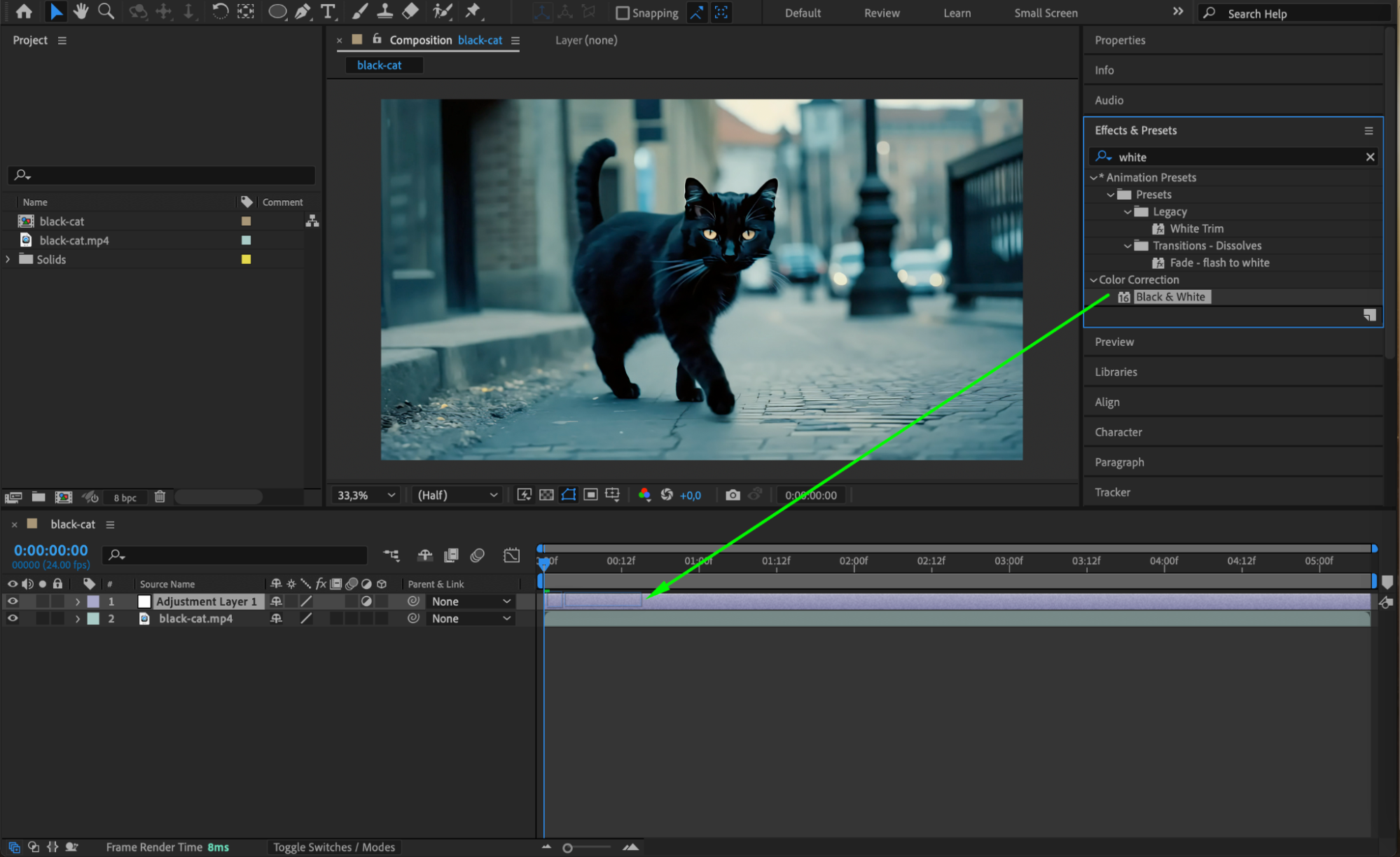
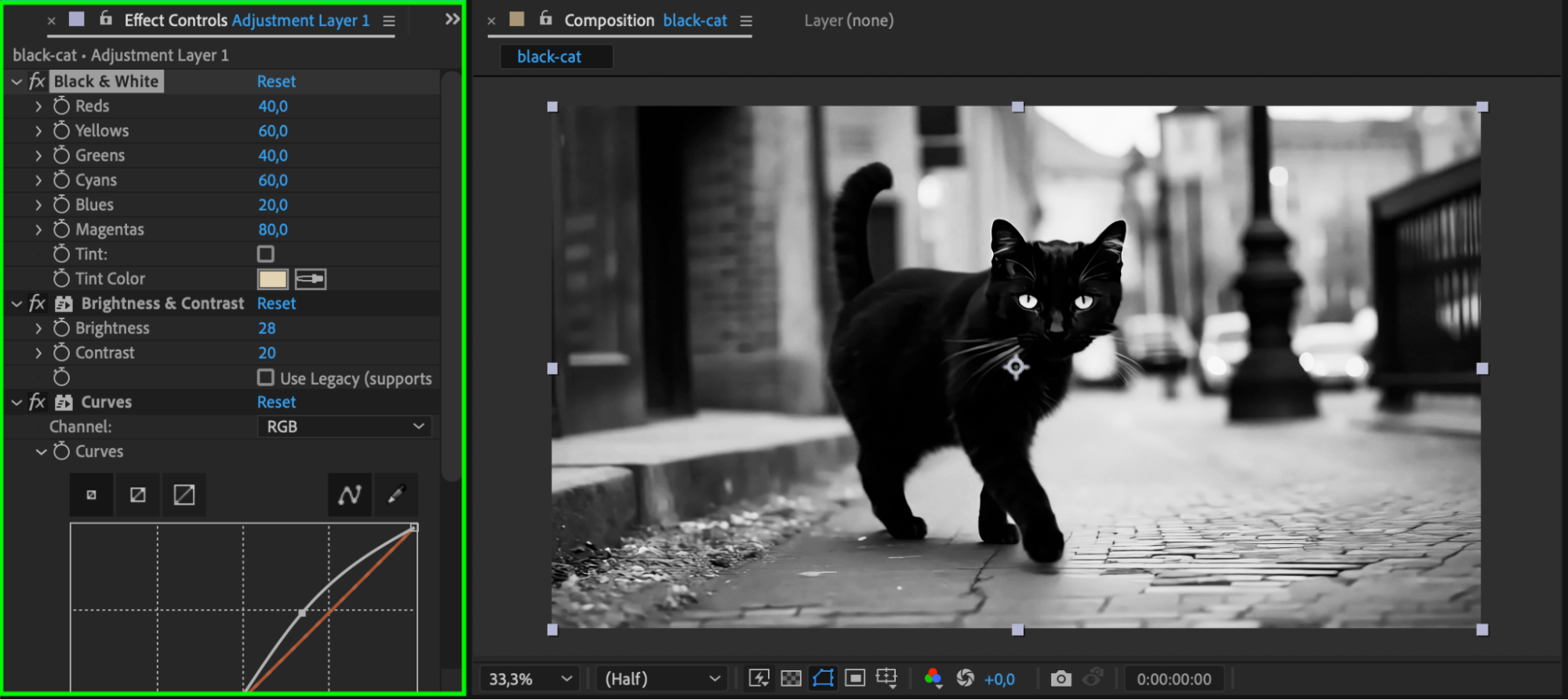 Étape 4 : créez un masque avec Rectangle Tool
Pour contrôler la zone d’apparition de l’effet, sélectionnez Rectangle Tool (Q) dans la barre d’outils et tracez un masque sur le calque d’effets. Placez-le sur la zone où vous souhaitez rendre l’effet visible. Dans les réglages du masque, choisissez « Add » pour afficher l’effet à l’intérieur du masque ou « Subtract » pour l’afficher à l’extérieur.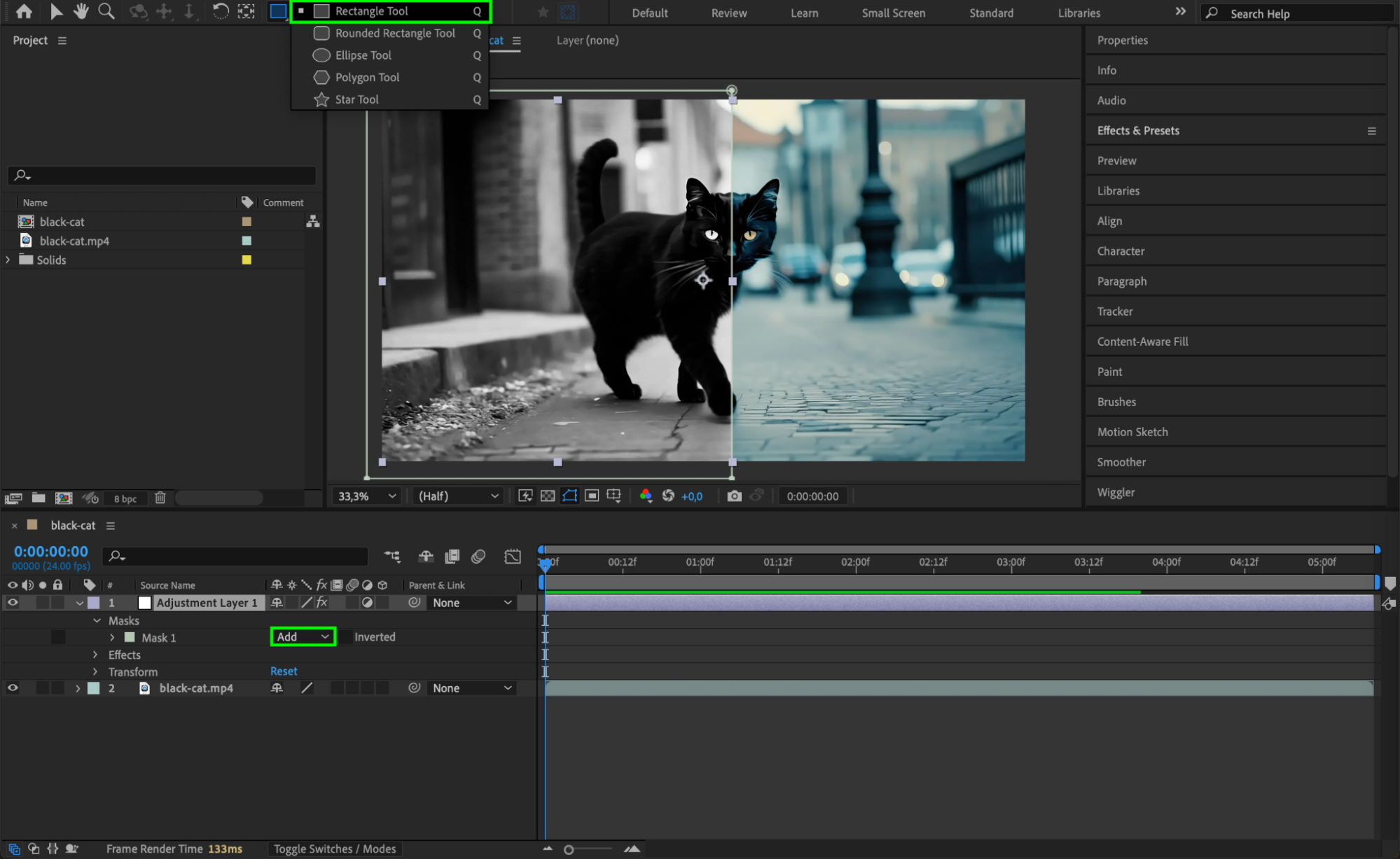 Étape 5 : prévisualisez l’effet
Appuyez sur Spacebar pour lire la composition et observer le rendu de l’effet dans la zone masquée. La prévisualisation vous permet de vérifier que le masque est correctement positionné et que l’effet s’applique comme prévu.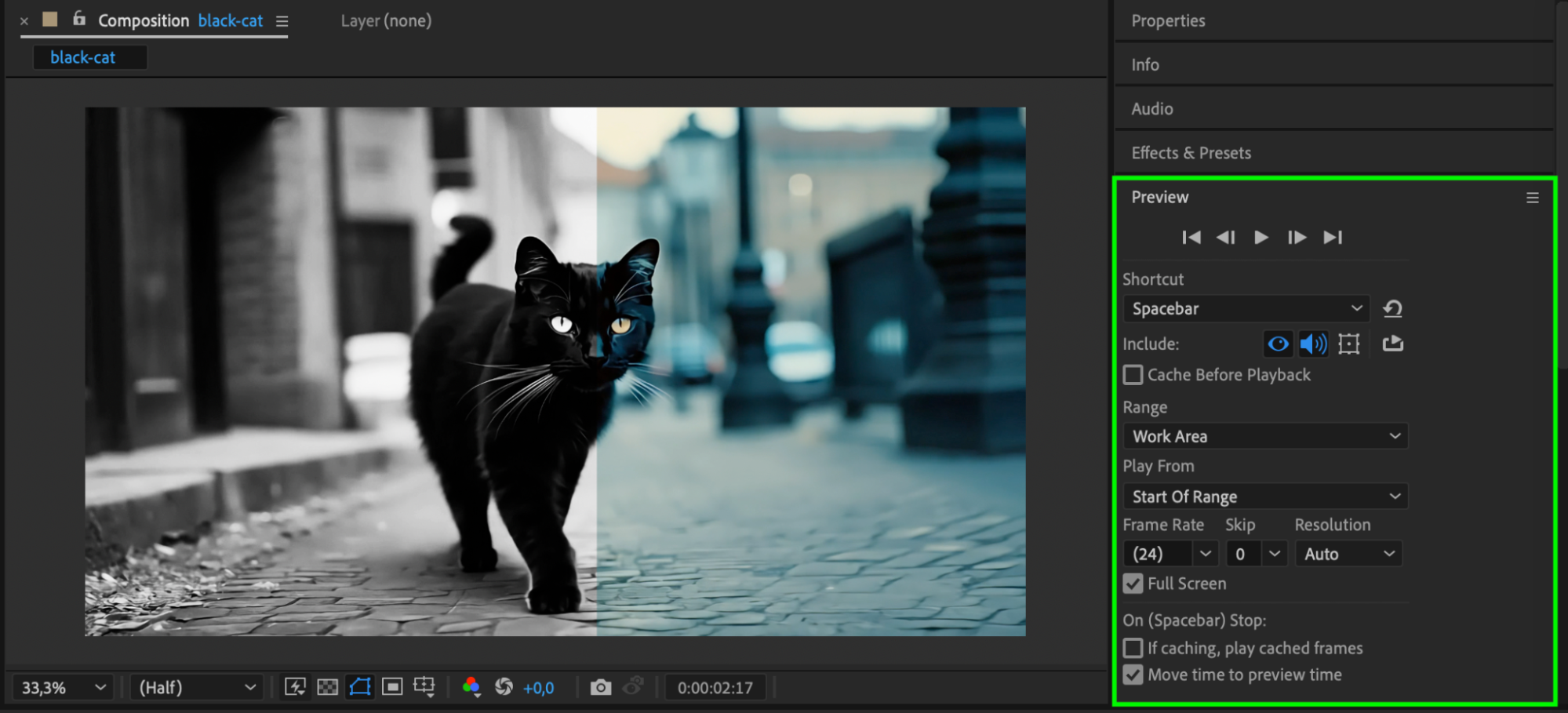
Étape 6 : exportez la vidéo finale
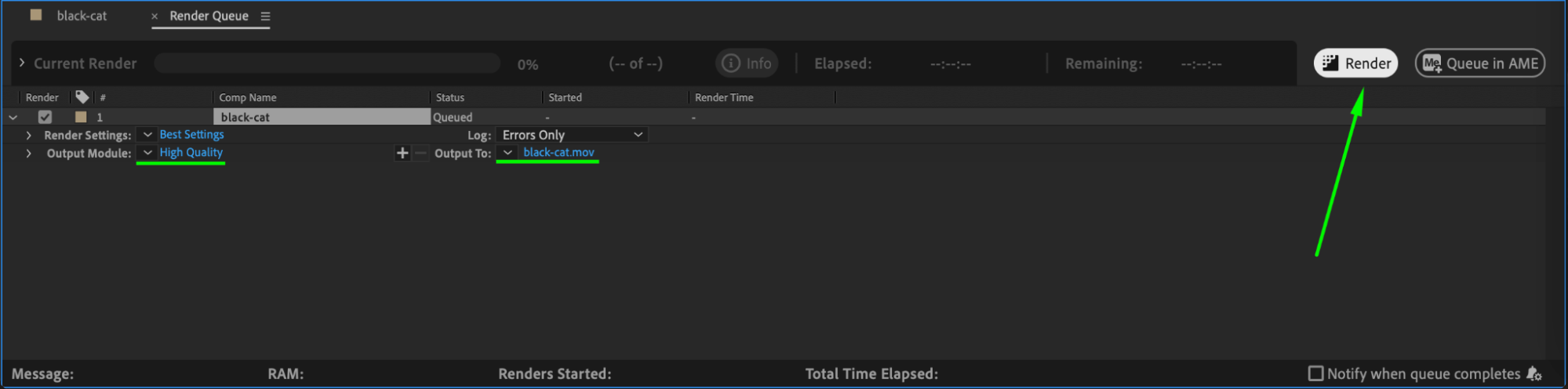
Lorsque le résultat vous convient, accédez à Composition > Add to Render Queue. Configurez vos paramètres de sortie, puis cliquez sur Render pour exporter la vidéo. L’effet masqué sera alors appliqué à la zone précise que vous avez sélectionnée, ajoutant à votre projet un élément visuel ciblé.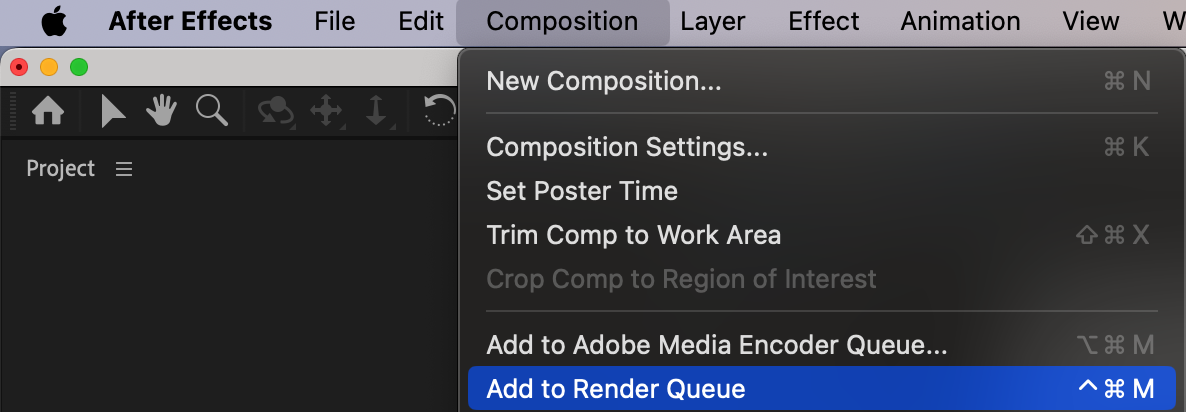
 Conclusion
Masquer un effet dans After Effects est un moyen puissant de cibler avec précision certaines zones de votre vidéo. En suivant ces étapes, vous pouvez créer un effet soigné et professionnel qui dirige l’attention du public exactement là où vous le souhaitez. Testez différents effets et réglages de masque pour obtenir des résultats uniques et visuellement captivants.
Our Bestsellers
Our Bestsellers


