
Introduction : pourquoi masquer un fond vert est essentiel
Les fonds verts sont largement utilisés en production vidéo pour créer des plans composites. After Effects offre des outils puissants pour supprimer les fonds verts et intégrer votre sujet en toute fluidité dans un nouvel arrière-plan. Ce guide vous accompagne dans le masquage, l’incrustation (keying) et l’affinage de vos séquences fond vert pour un résultat professionnel.
Étape 1 : Importer vos séquences
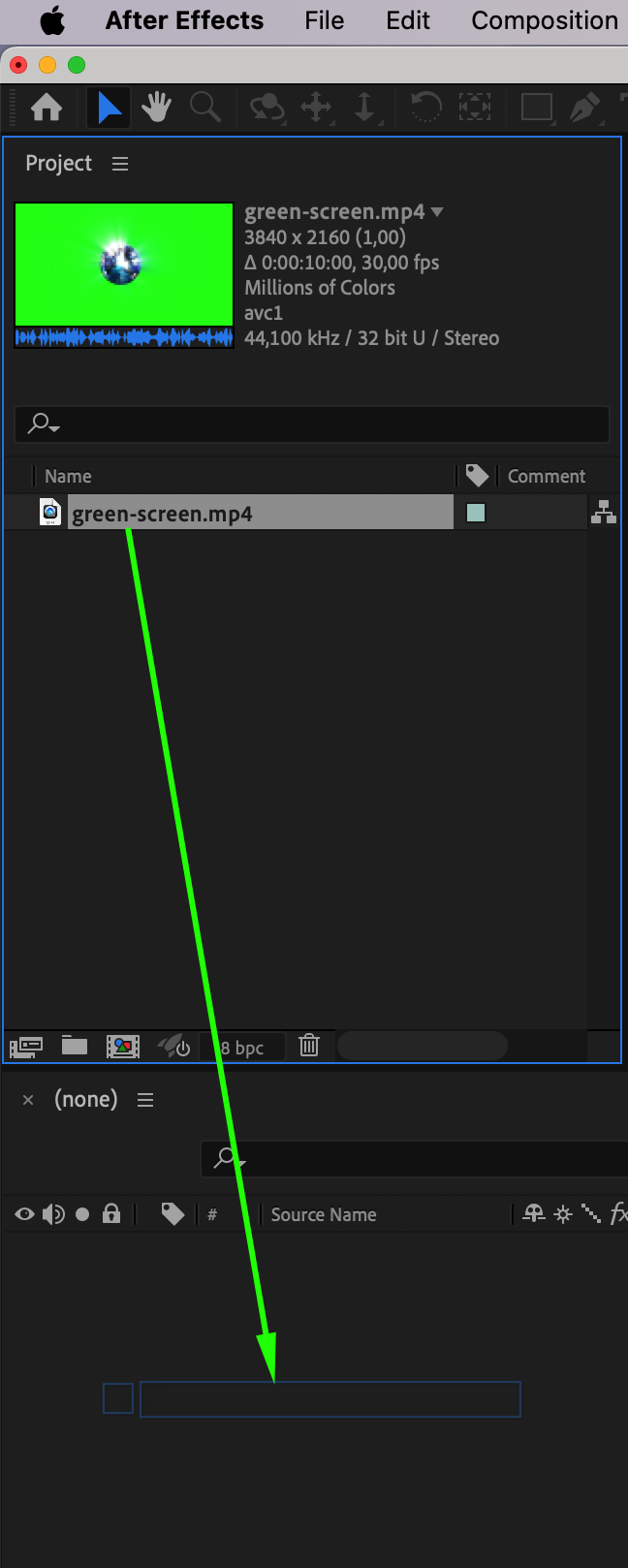
Commencez par importer les séquences fond vert dans After Effects. Allez dans File > Import > File, sélectionnez votre fichier vidéo et cliquez sur “Open”. Faites glisser les séquences importées depuis le panneau Project vers la timeline pour créer une composition. Votre espace de travail est ainsi prêt pour le montage.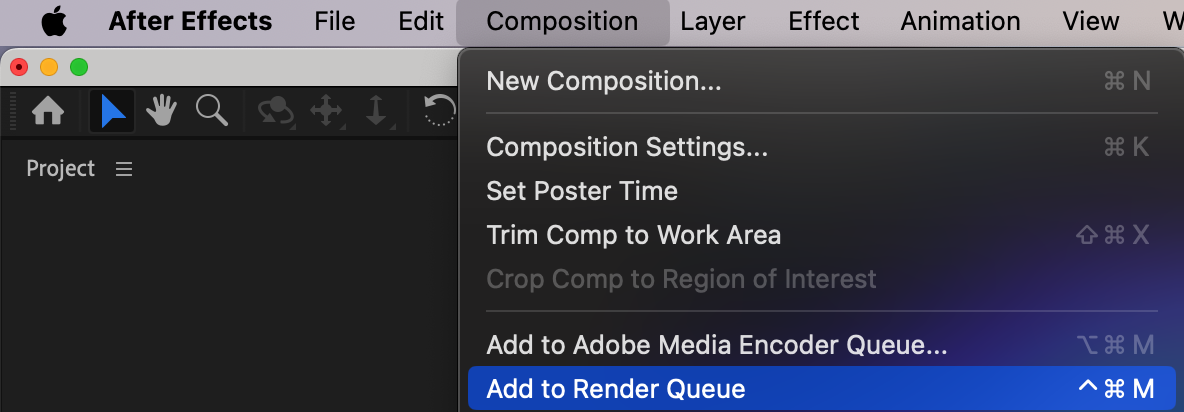
 Étape 2 : Créer un masque autour du sujet
Pour vous concentrer sur le sujet, créez un masque afin d’exclure les parties inutiles du fond vert. Sélectionnez le calque de la séquence dans la timeline, puis utilisez le Pen Tool (raccourci : G) pour dessiner un masque autour du sujet. Cela permet de réduire la zone à incruster, ce qui améliore la précision et les performances. Vérifiez que le mode du masque est défini sur Add dans la timeline.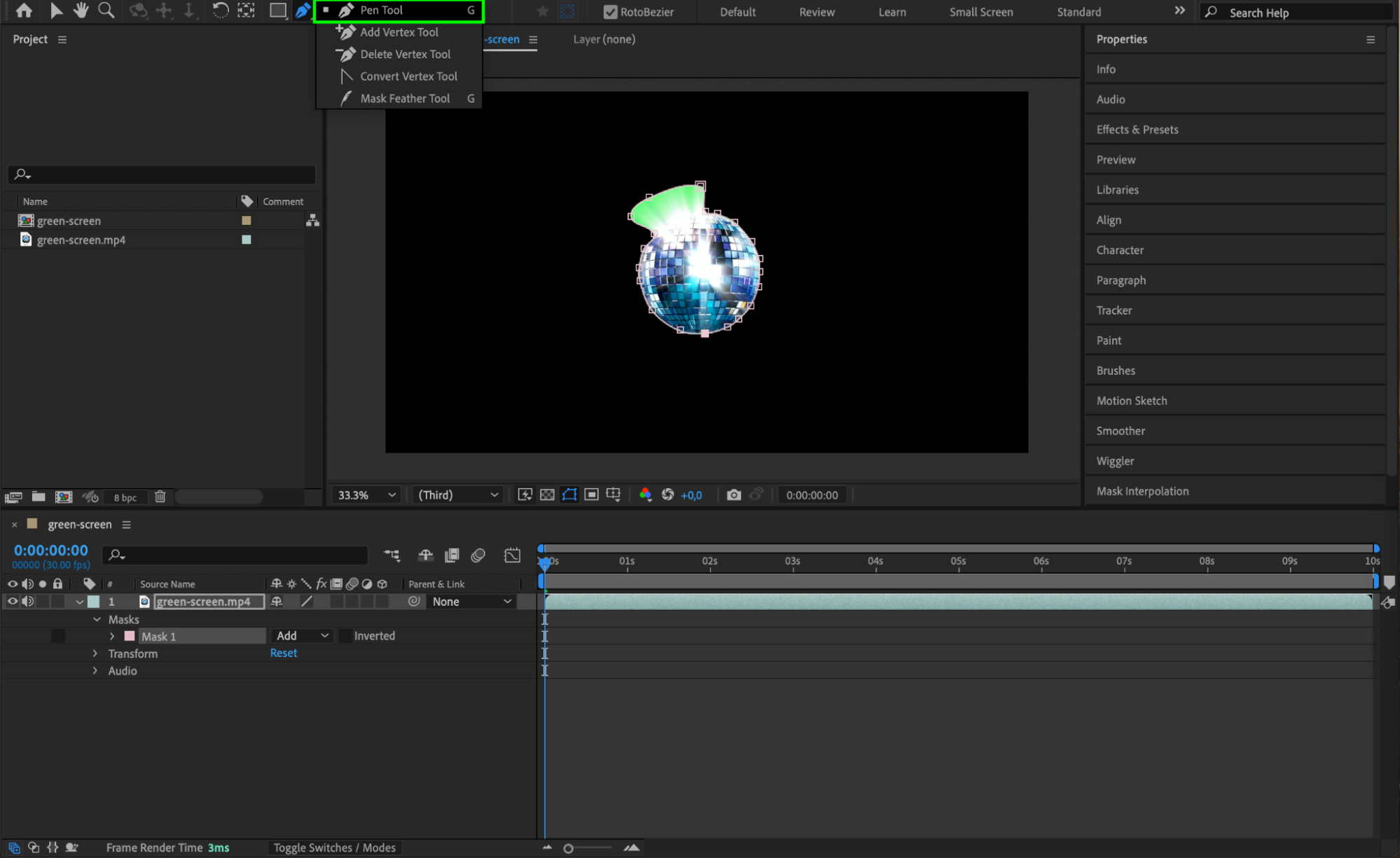
Étape 3 : Appliquer l’effet Keylight
Dans le panneau Effects & Presets, recherchez “Keylight (1.2)”. Faites glisser l’effet sur le calque de la séquence. Keylight est un outil robuste pour supprimer les fonds verts : il élimine l’arrière-plan tout en préservant les détails du sujet.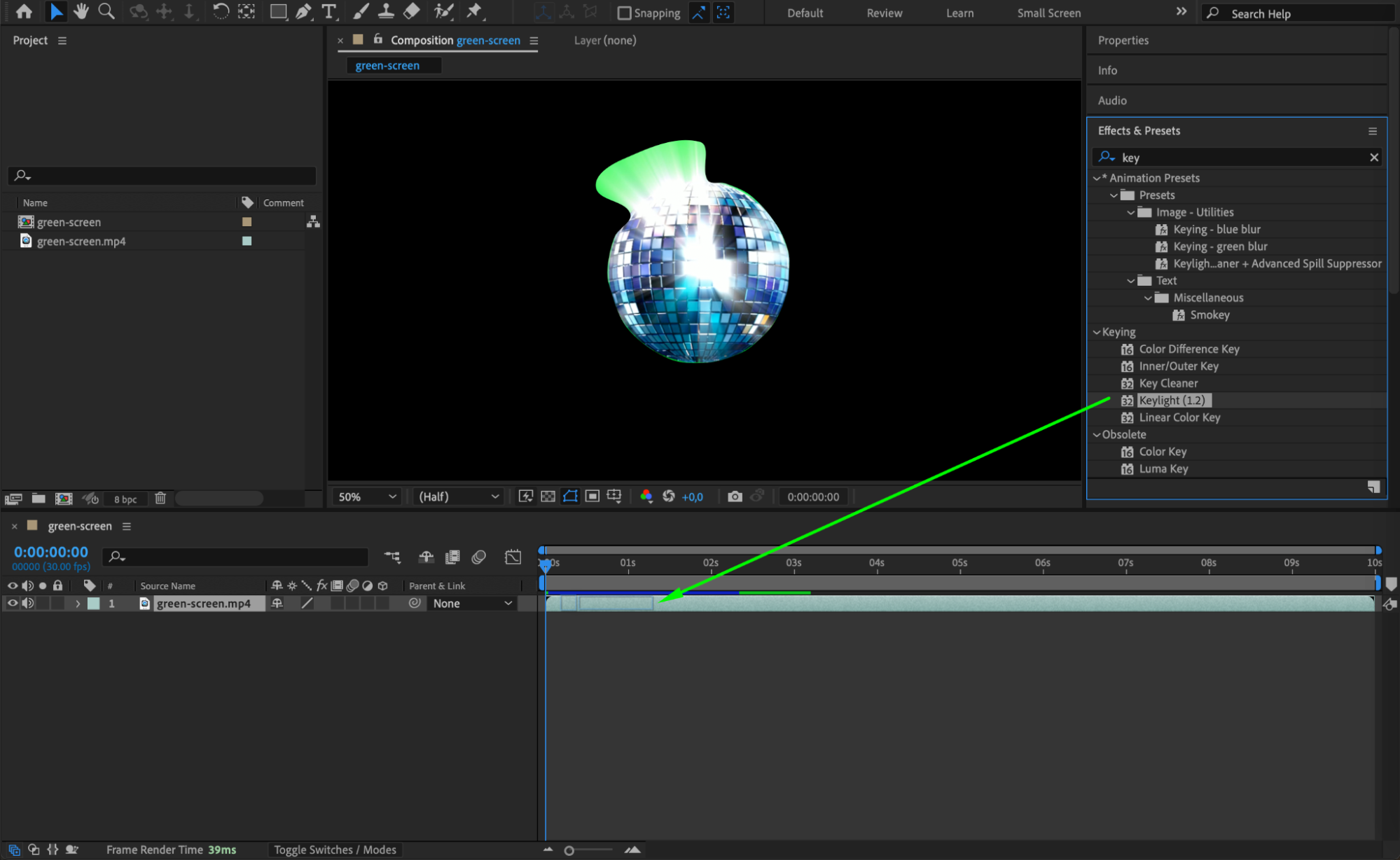 Étape 4 : Sélectionner la couleur de l’écran
Dans le panneau Effect Controls, cliquez sur la pipette à côté de Screen Color, puis cliquez sur la zone verte de votre séquence. Le fond vert devrait disparaître, ne laissant apparaître que le sujet. Si nécessaire, ajustez les curseurs Screen Gain et Screen Balance pour affiner l’incrustation initiale.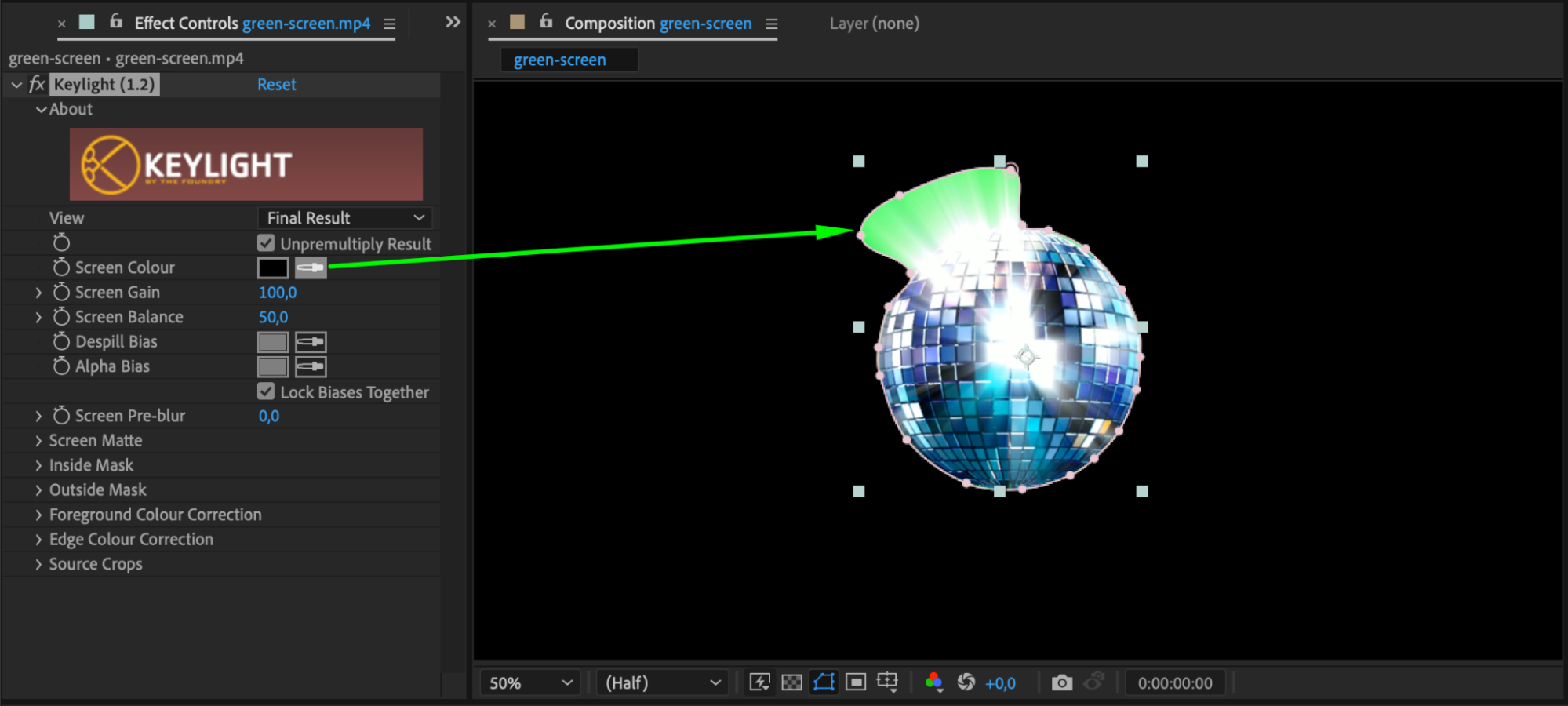 Étape 5 : Affiner l’incrustation
Pour supprimer les résidus verts ou les artefacts restants :
Allez dans les options Screen Matte du panneau Effect Controls.
Ajustez les curseurs Clip Black et Clip White pour affiner les contours de votre sujet.
Cette étape garantit une incrustation propre et professionnelle.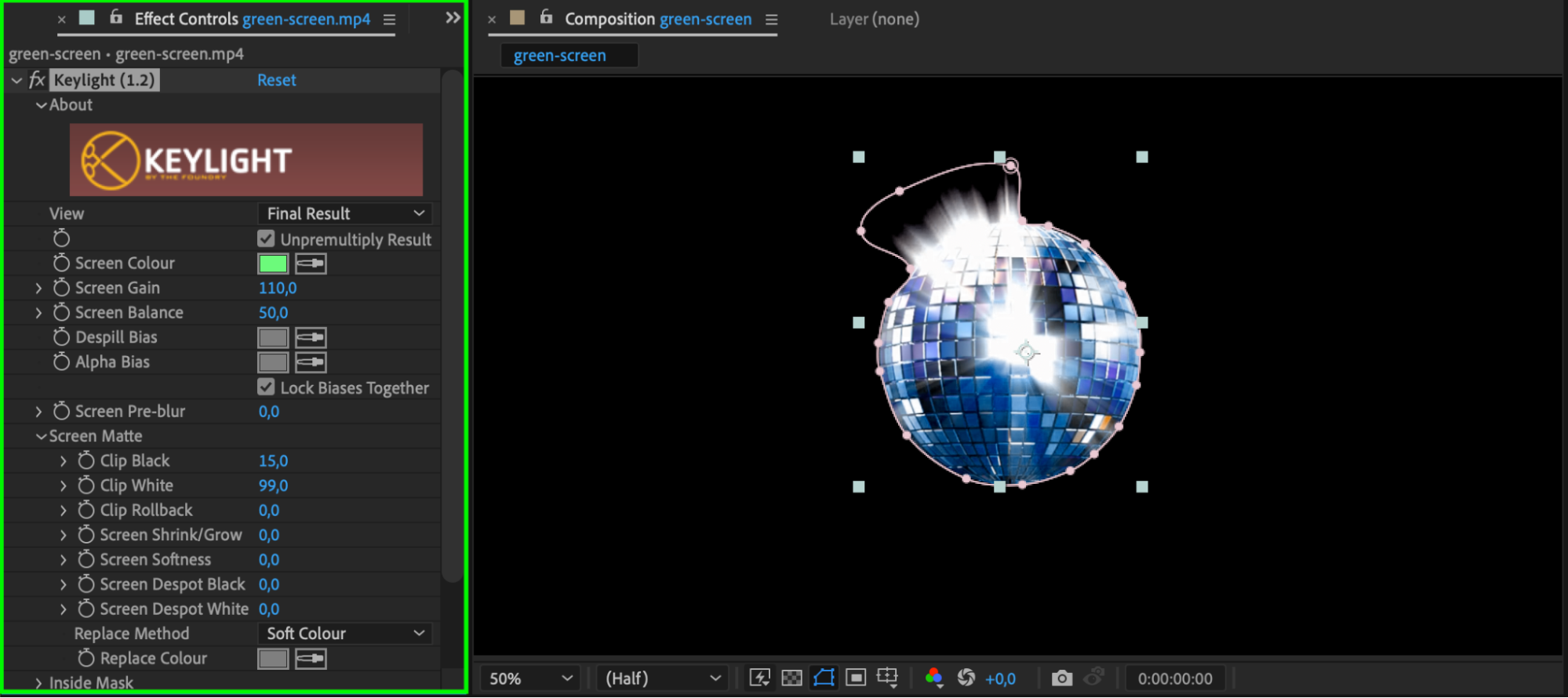 Étape 6 : Adoucir les bords du masque
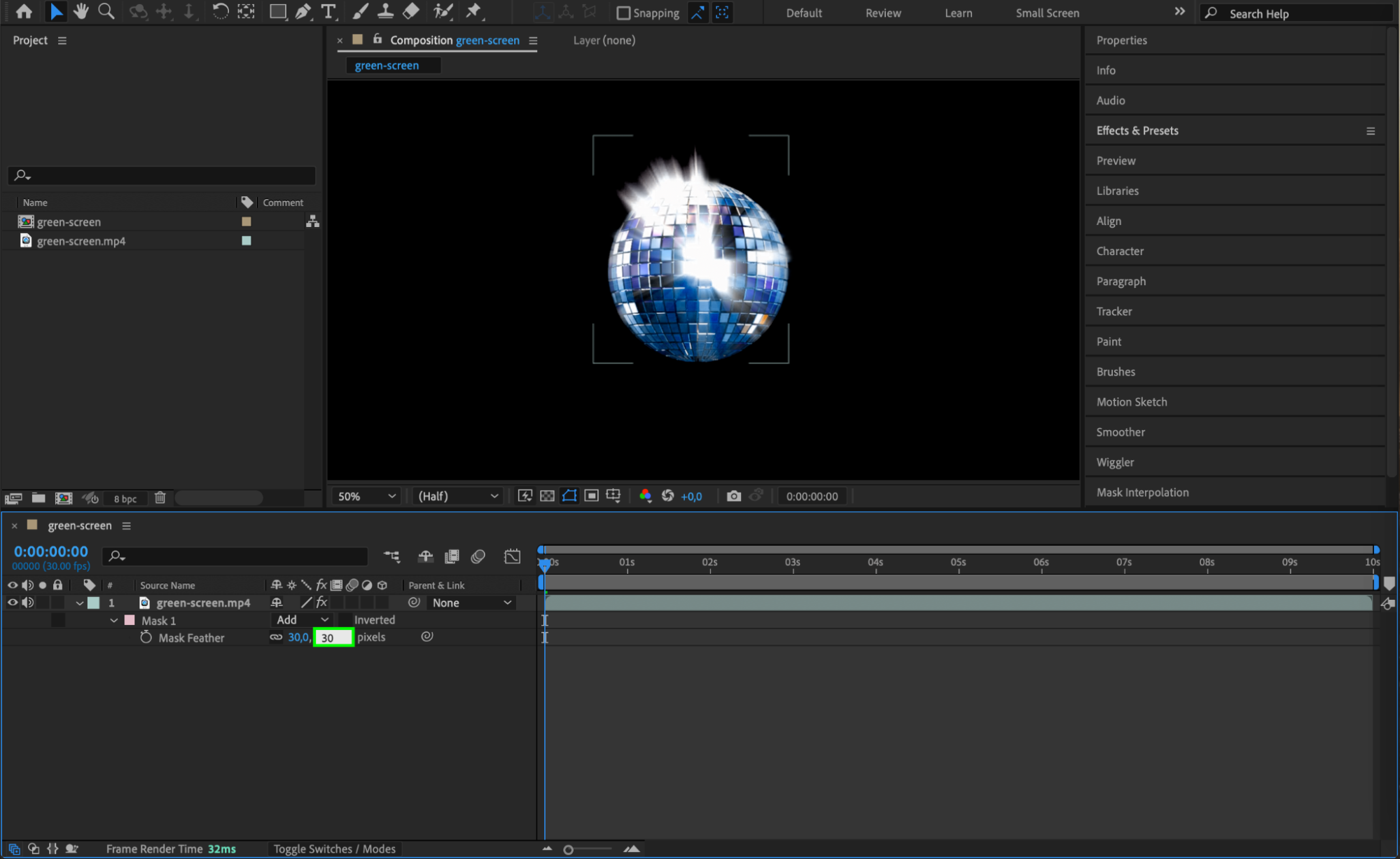
Sélectionnez votre masque dans la timeline et ajustez la propriété Mask Feather pour adoucir les bords. Cela permet d’intégrer le sujet plus naturellement dans le nouvel arrière-plan. Une valeur de feather de 10 à 30 pixels fonctionne souvent bien, mais cela dépend de la séquence.
 Étape 7 : Ajouter un nouvel arrière-plan
Importez l’arrière-plan que vous souhaitez utiliser (par exemple une image ou une vidéo). Faites-le glisser sous la séquence incrustée dans la timeline. Ajustez sa position, son échelle et ses autres propriétés pour créer un composite parfaitement homogène.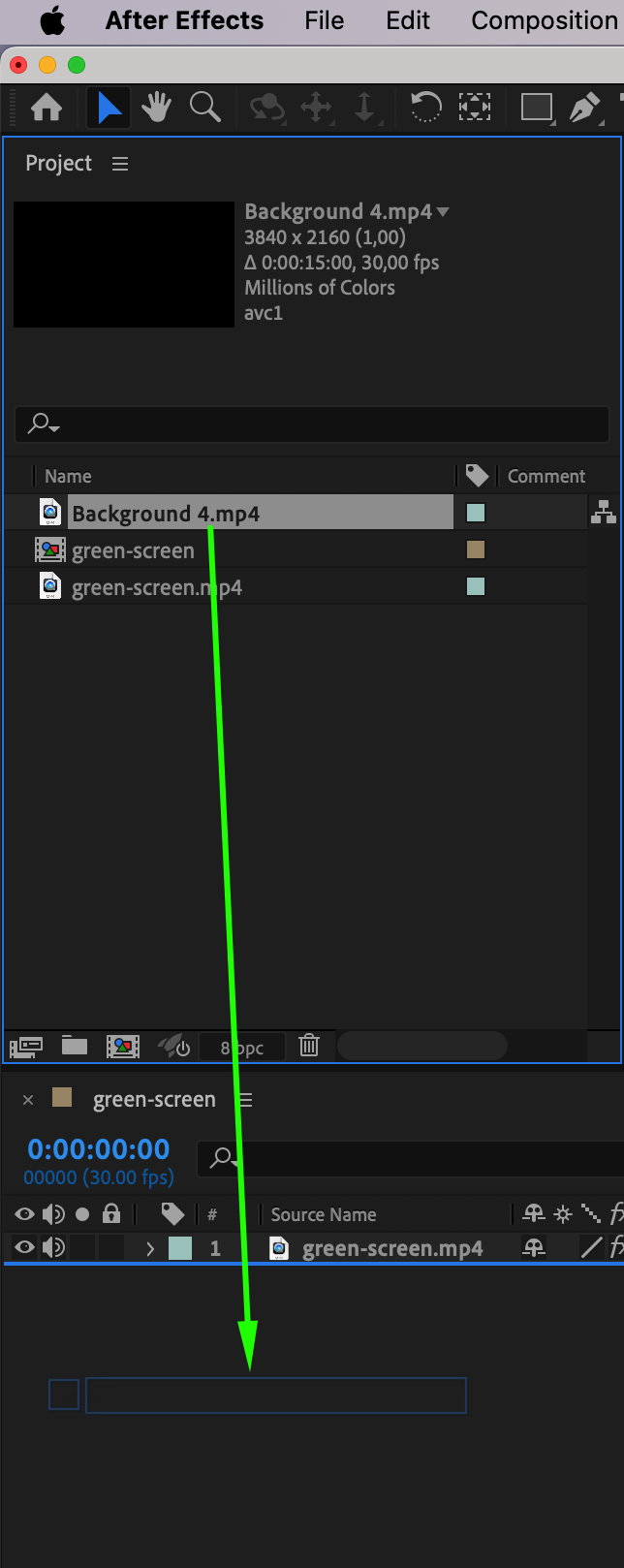
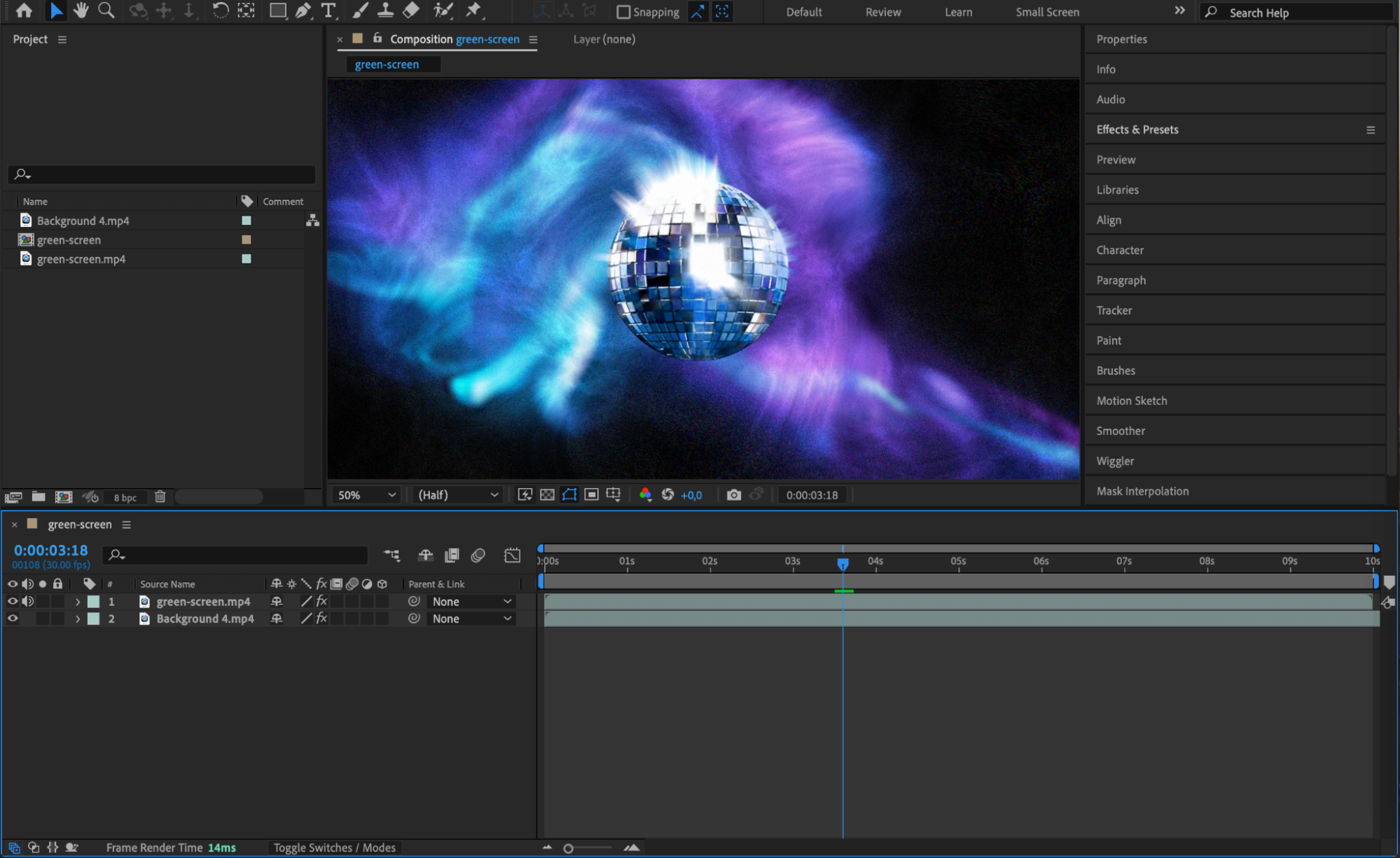 8: Prévisualiser votre composition
Appuyez sur la barre d’espace pour prévisualiser votre travail. Repérez les zones à affiner, comme les bords ou la correspondance des couleurs. Apportez les ajustements nécessaires à l’incrustation, au masque ou à l’arrière-plan pour obtenir un résultat impeccable.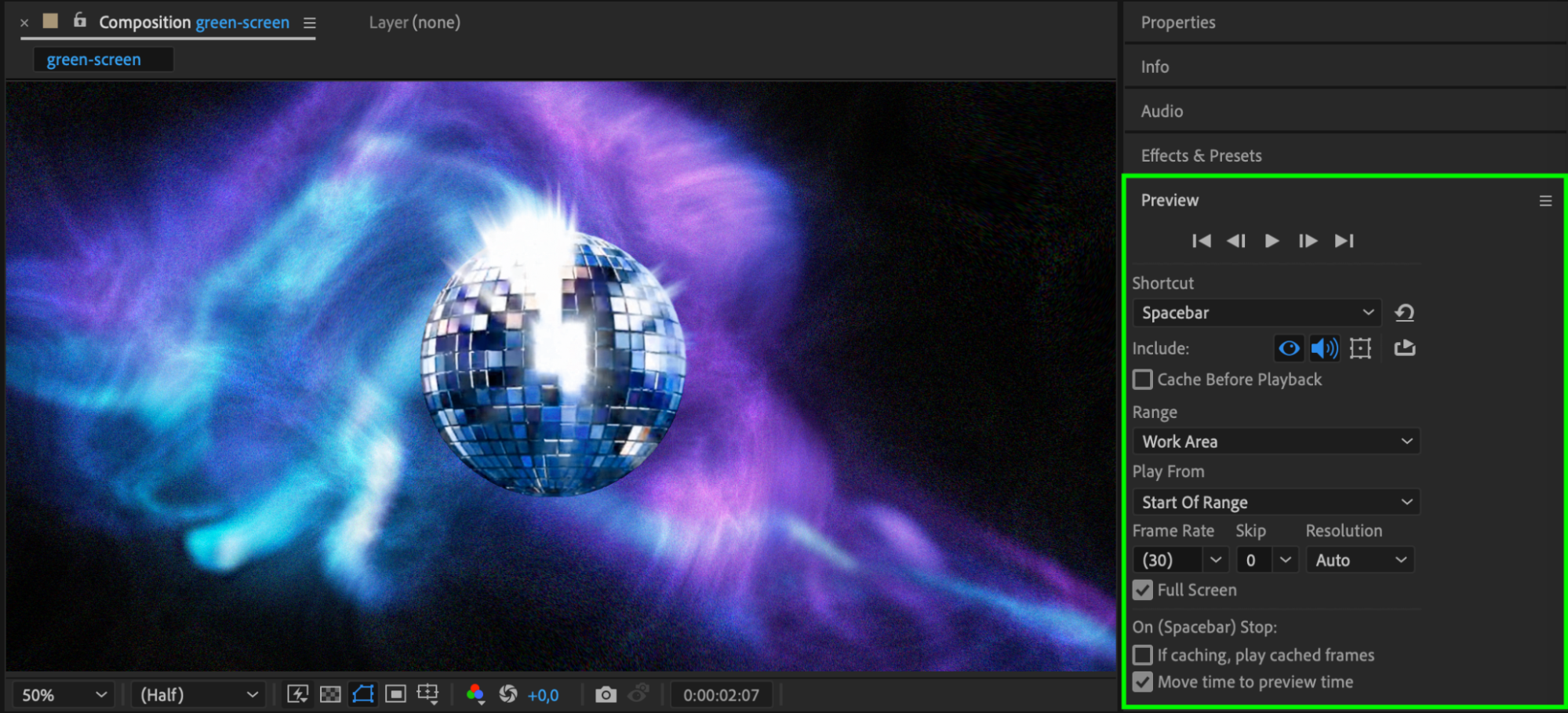 Étape 9 : Rendre votre composition
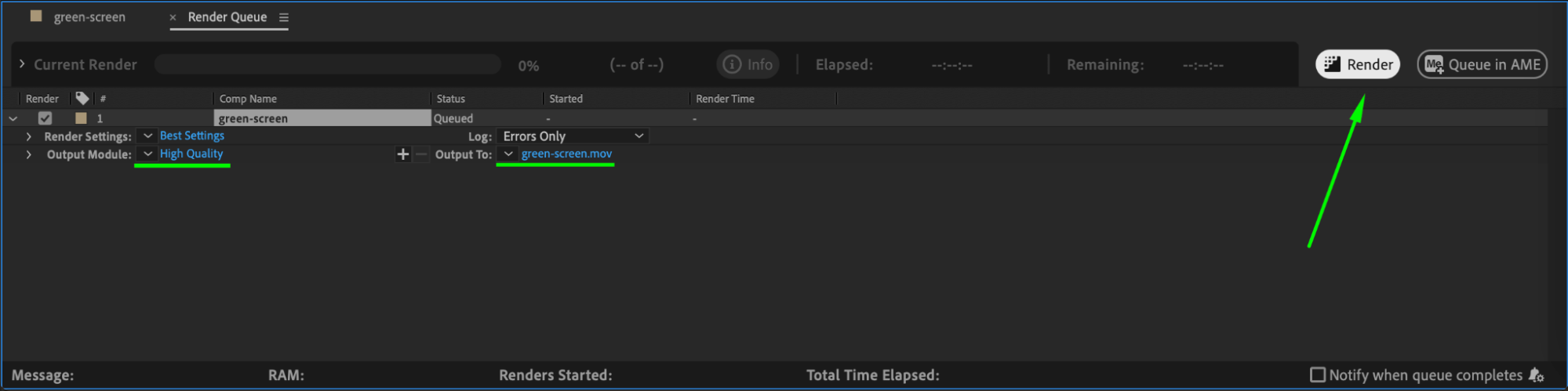
Une fois satisfait de votre composition, allez dans Composition > Add to Render Queue. Choisissez votre format de sortie et vos paramètres de qualité, puis cliquez sur Render pour exporter la vidéo finale. Votre séquence fond vert masquée est désormais prête à l’emploi.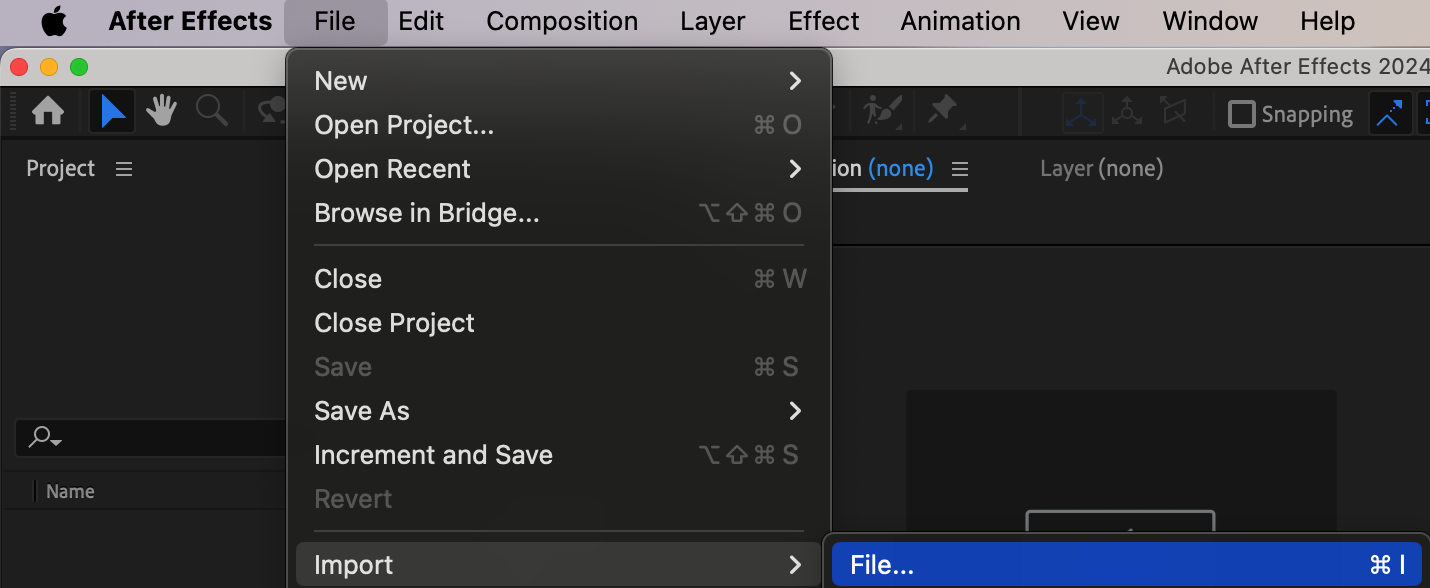
 Conclusion
Masquer et incruster un fond vert dans After Effects est une compétence essentielle pour les monteurs vidéo et les artistes VFX. En suivant ces étapes et en affinant votre travail avec les outils puissants d’After Effects, vous pouvez créer des composites professionnels qui donnent vie à votre vision créative. Pratiquez régulièrement pour maîtriser ces techniques et faire passer vos compétences en montage vidéo à la vitesse supérieure.
Our Bestsellers
Our Bestsellers


