
Guide pas à pas pour masquer du texte dans After Effects
Introduction au masquage de texte dans After Effects
Masquer du texte dans After Effects peut dynamiser vos animations en le faisant apparaître ou disparaître de manière créative à l’intérieur d’une zone définie. Dans ce guide, nous allons parcourir chaque étape de la création d’un effet de masquage de texte simple, mais puissant.
Étape 1 : créez une nouvelle composition
Commencez par créer une nouvelle composition pour votre animation de texte. Accédez à Composition > New Composition, définissez la résolution et la durée souhaitées, puis cliquez sur OK. Cette composition constituera votre espace de travail principal pour l’effet de texte masqué.
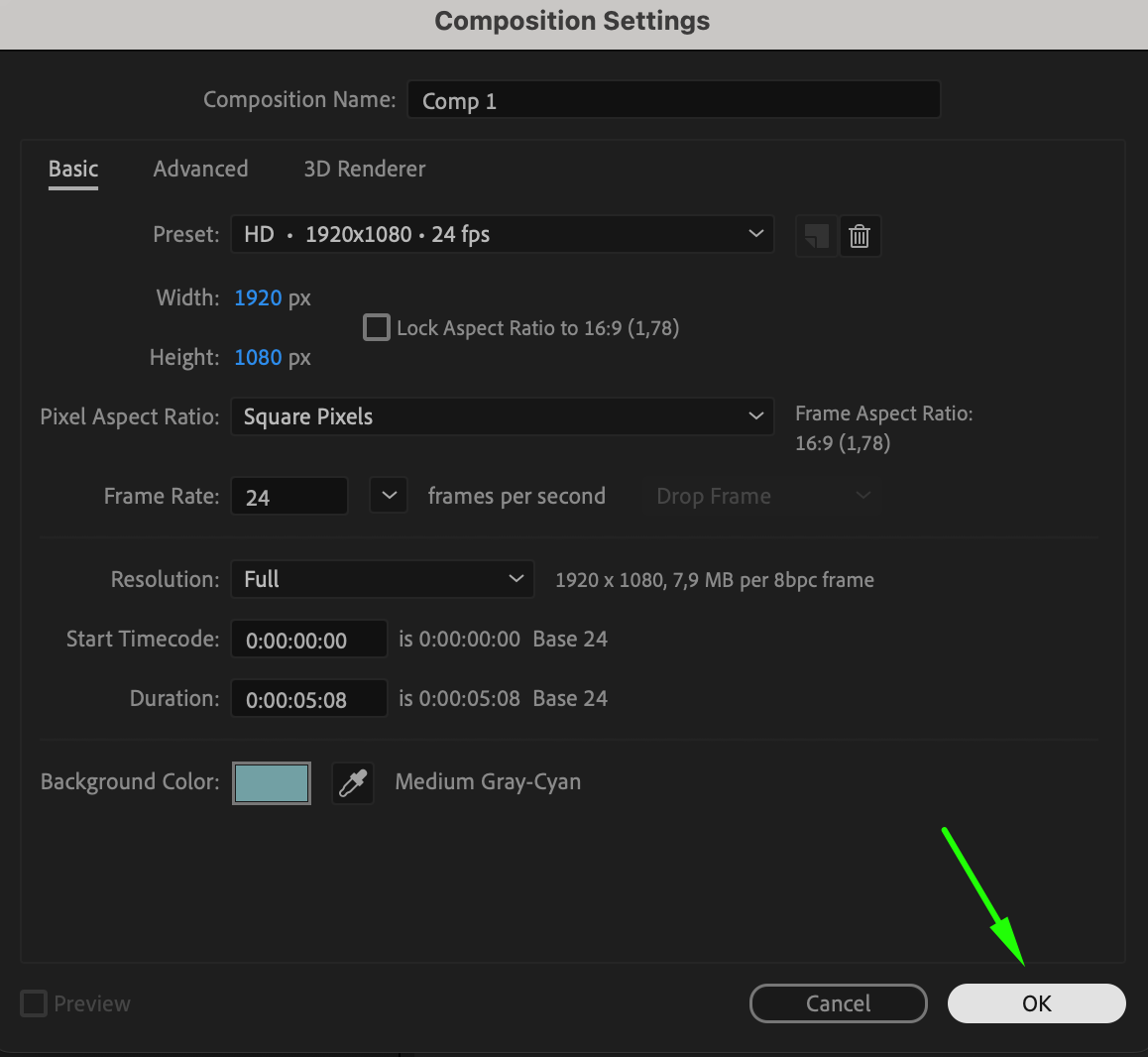 Étape 2 : ajoutez du texte à la composition
Sélectionnez Text Tool (Ctrl/Cmd + T), cliquez dans le panneau de composition, puis saisissez le texte de votre choix. Utilisez le panneau Properties pour ajuster la police, la taille et la couleur jusqu’à obtenir le rendu souhaité. C’est ce texte qui apparaîtra dans l’animation masquée.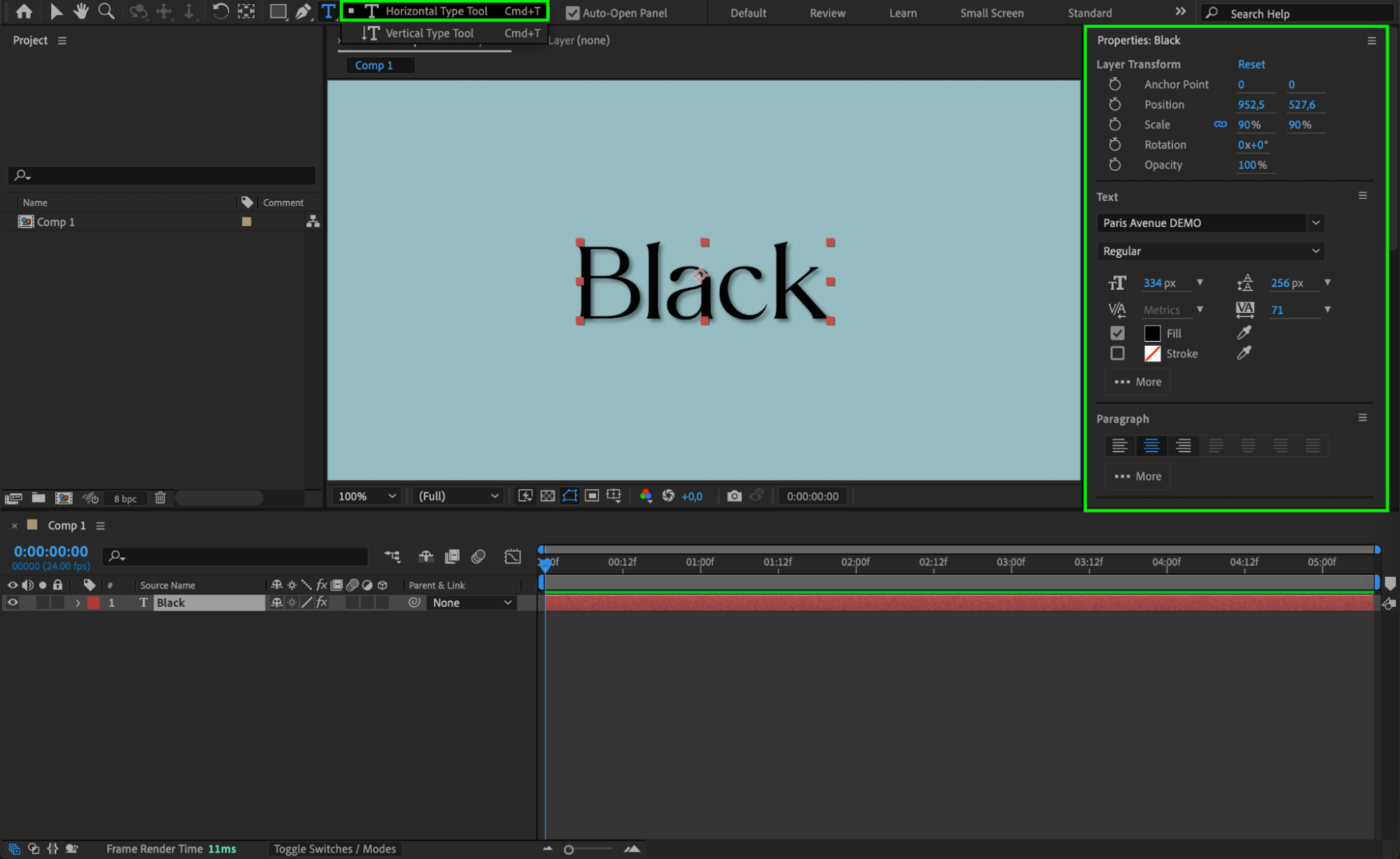 Étape 3 : créez un masque autour du texte
Pour créer le masque, sélectionnez Rectangle Tool (Q), puis tracez un rectangle autour de votre texte. Ce masque définit la zone d’apparition du texte et délimite ainsi l’animation. Veillez à ce qu’il couvre toute la zone dans laquelle vous souhaitez faire commencer et terminer la révélation du texte.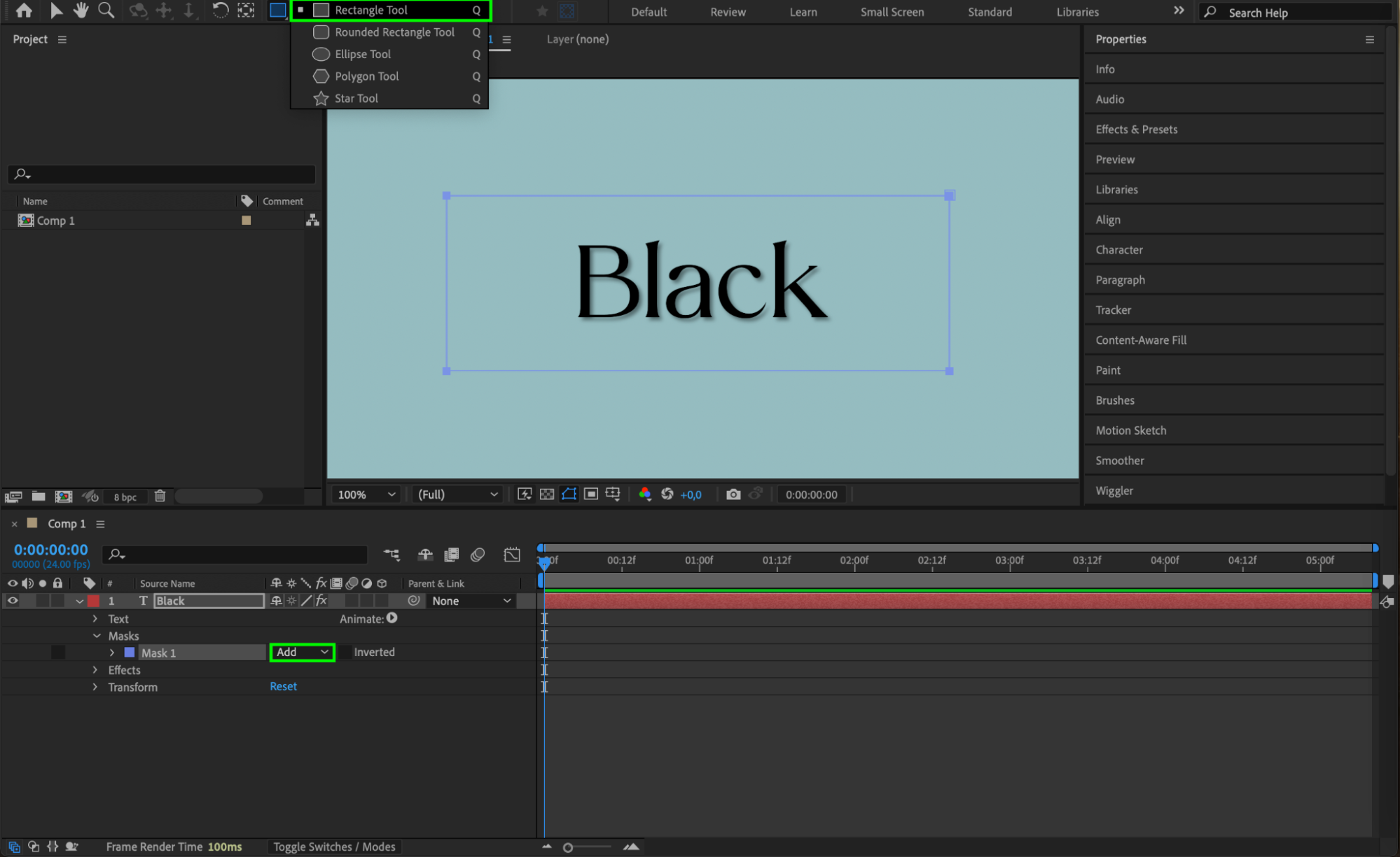 Étape 4 : ajoutez un Position Animator au texte
Développez les propriétés du calque de texte et repérez le menu Animate à côté de la section Text. Cliquez sur le triangle inversé, puis sélectionnez Position dans le menu déroulant. Un Position Animator sera ainsi ajouté au calque de texte pour vous permettre de contrôler son déplacement.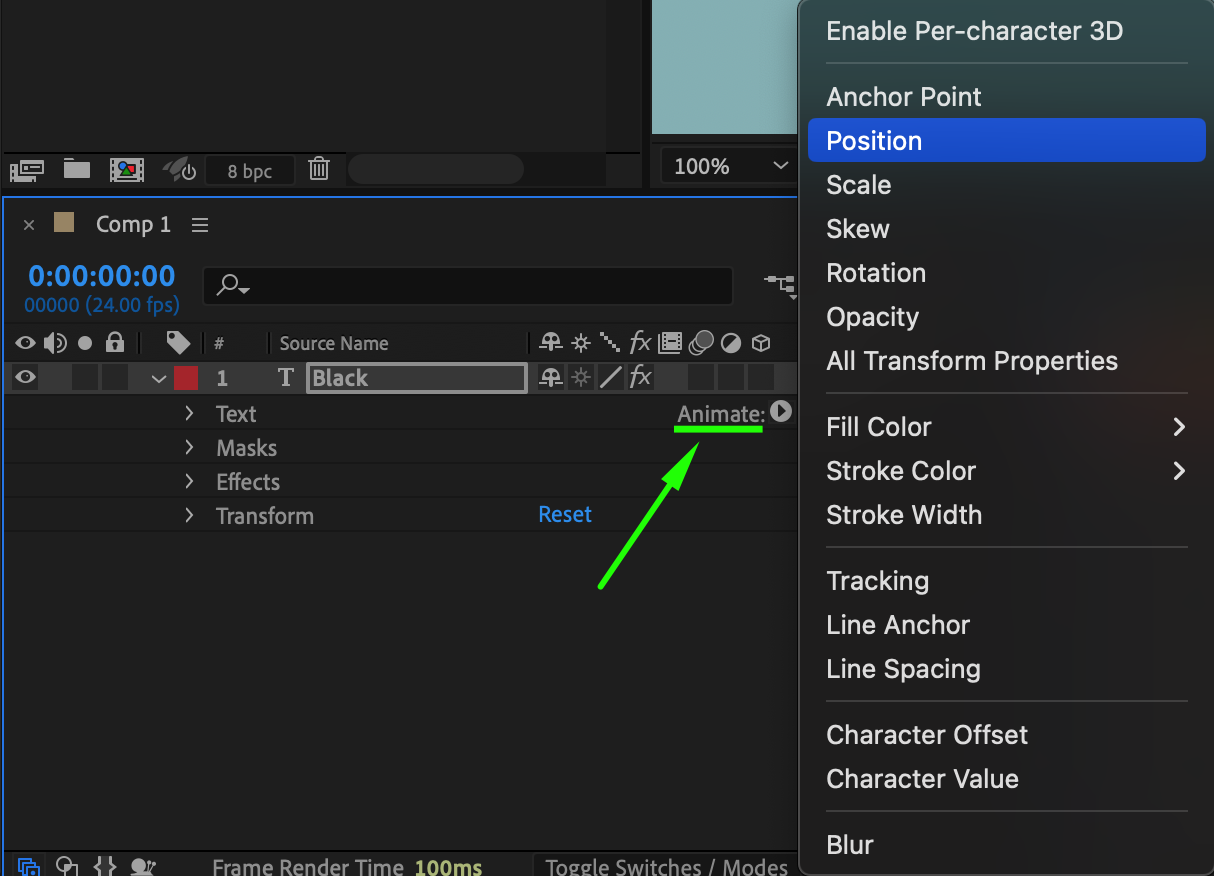 Étape 5 : créez des images clés pour animer le déplacement du texte
Dans le calque Text, accédez à Animator 1 > Range Selector 1, puis repérez la propriété Position. Placez le Current Time Indicator (CTI) au début de la composition et créez une image clé pour la propriété Position. Ajustez les valeurs de Position afin de déplacer le texte juste au-delà des limites du masque, vers le bas ou vers la gauche, pour qu’il soit initialement masqué. Déplacez ensuite le CTI sur la timeline jusqu’au moment où vous souhaitez que le texte sorte par le côté opposé du masque, en haut ou à droite, puis créez une seconde image clé pour Position. Vous obtiendrez ainsi une animation fluide dans laquelle le texte entre d’un côté, traverse le masque, puis ressort par le côté opposé, en se révélant progressivement dans la zone masquée.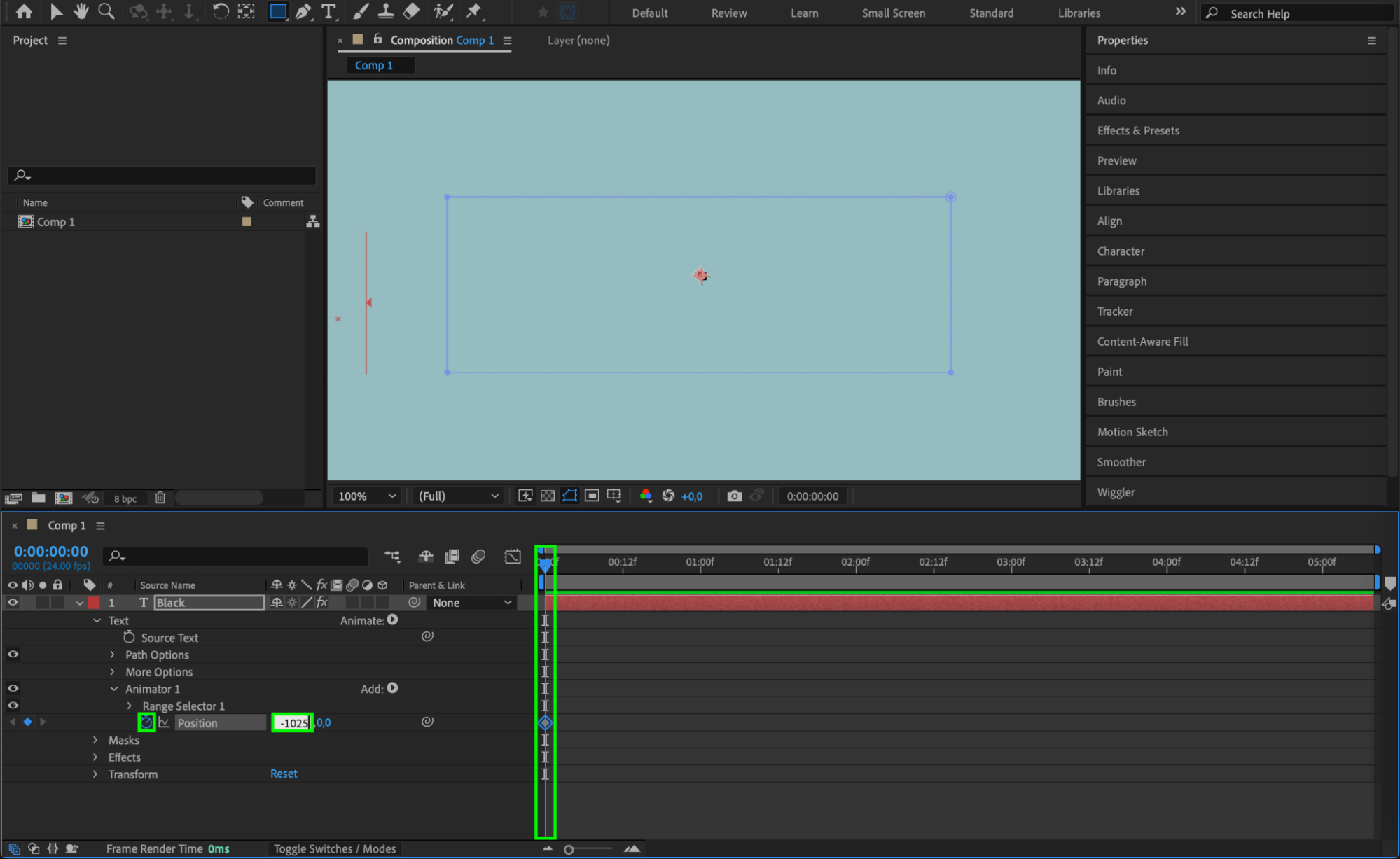
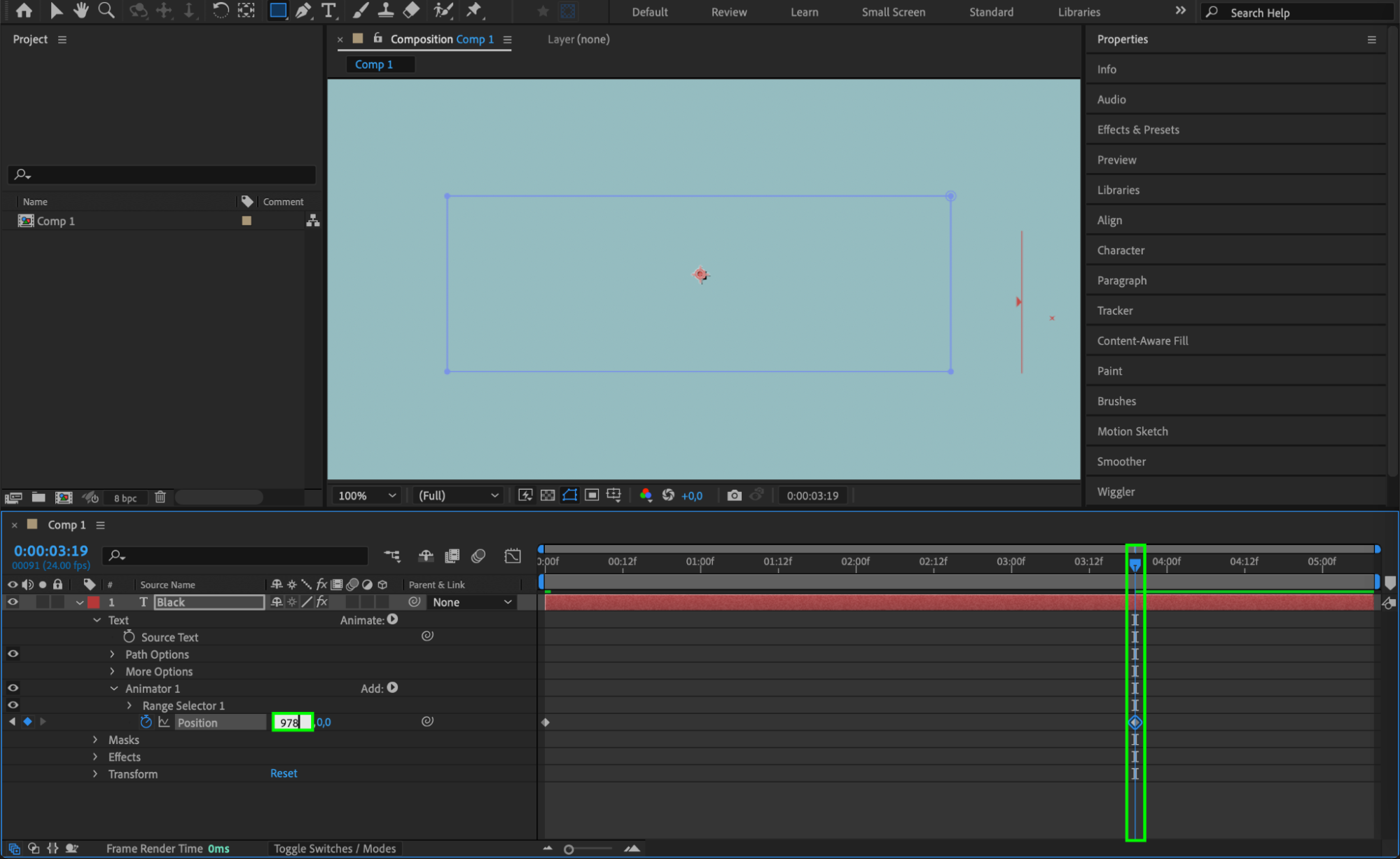 Étape 6 : ajoutez un lissage pour fluidifier l’animation
Pour fluidifier l’animation, sélectionnez les deux images clés, faites un clic droit, puis choisissez Keyframe Assistant > Easy Ease. Une accélération et une décélération progressives seront ainsi appliquées à l’animation, pour une révélation du texte plus naturelle et professionnelle.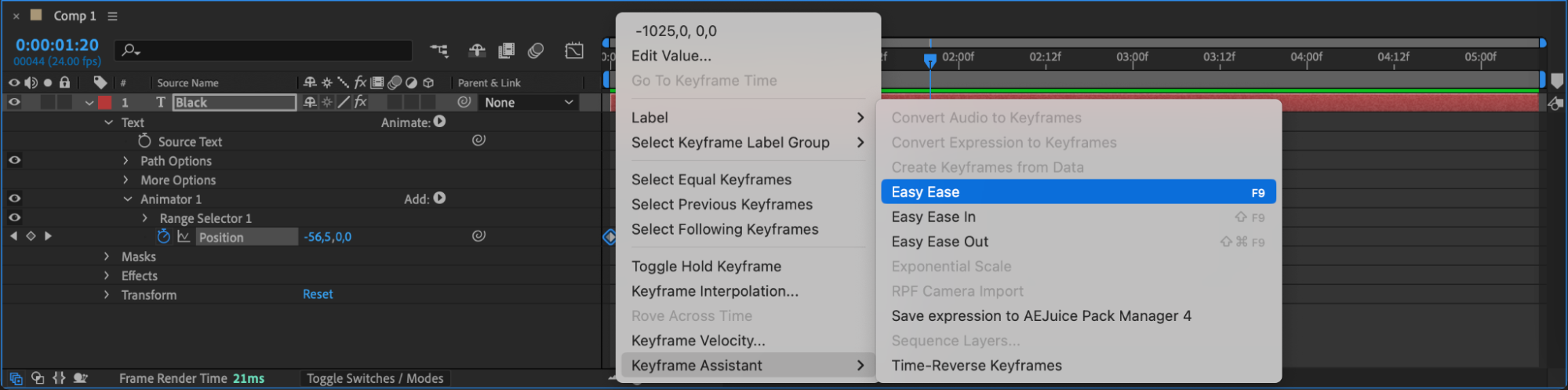 Étape 7 : prévisualisez l’animation du texte masqué
Appuyez sur Spacebar pour prévisualiser votre animation de texte masqué. Vérifiez que le texte apparaît et disparaît de manière fluide à l’intérieur des limites du masque. Si nécessaire, ajustez les images clés ou le timing pour affiner l’effet.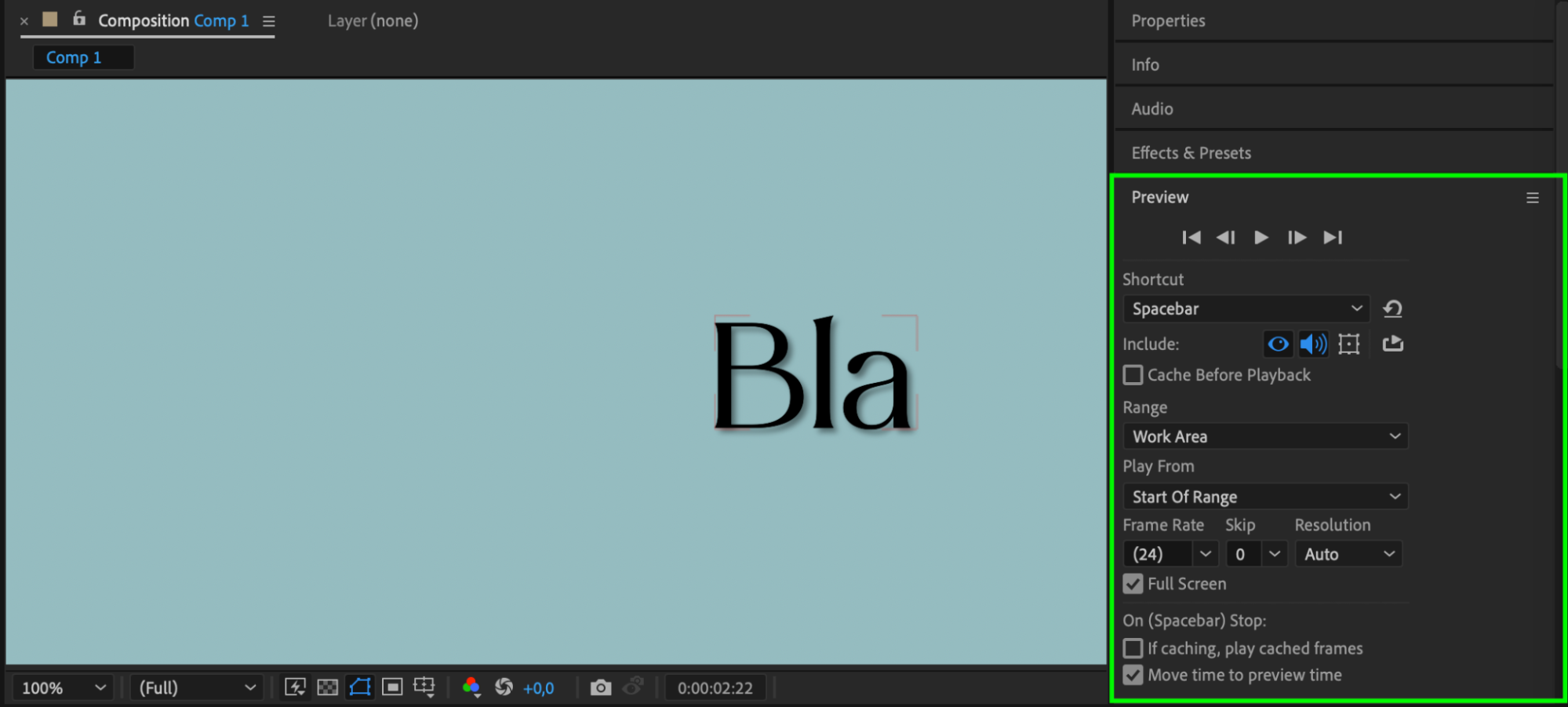 Étape 8 : effectuez le rendu de l’animation finale
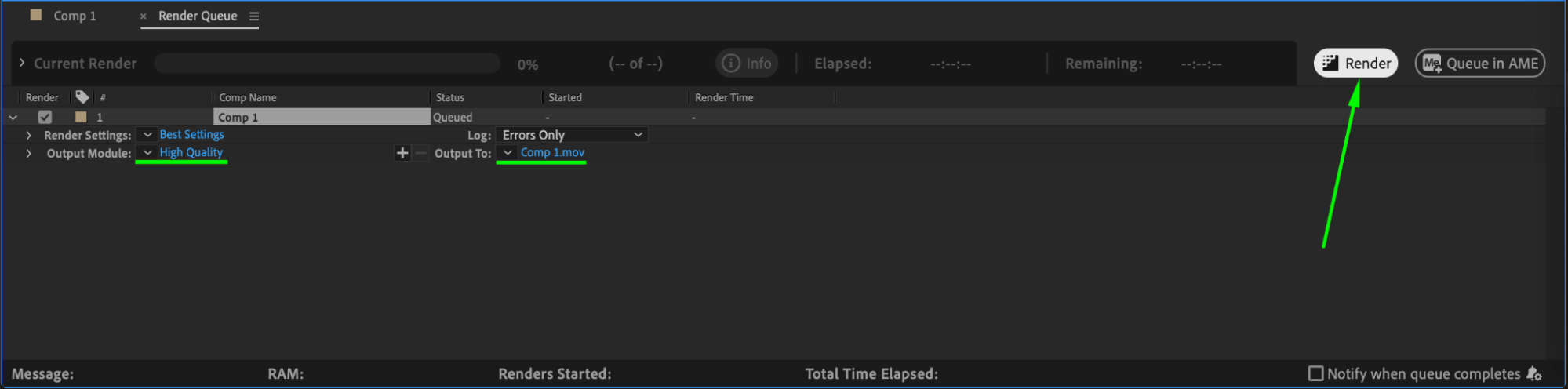
Lorsque l’animation vous convient, accédez à Composition > Add to Render Queue. Sélectionnez vos paramètres de sortie, puis cliquez sur Render. Votre effet de texte masqué sera exporté et prêt à être utilisé dans votre projet.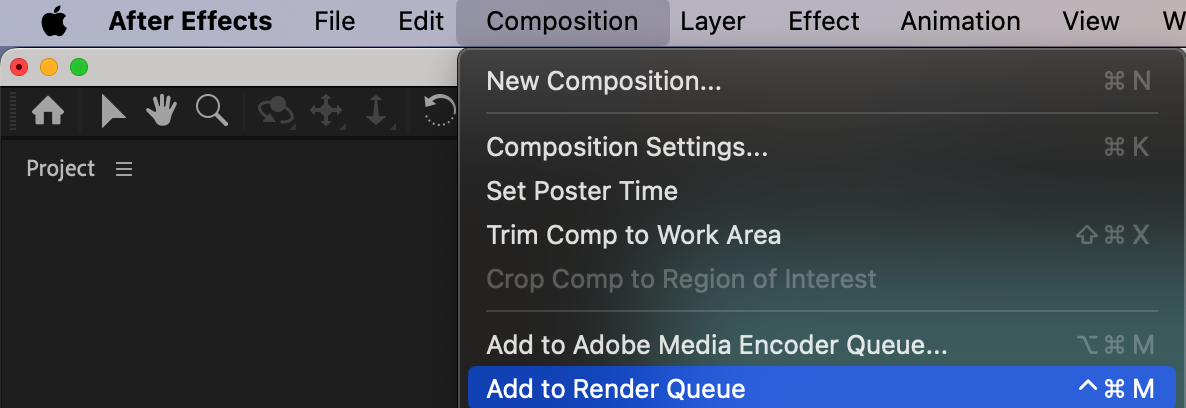
 Conclusion
Le masquage de texte dans After Effects est un excellent moyen de créer des révélations et des transitions captivantes au rendu professionnel. À l’aide d’animations de position et d’un simple masque, vous pouvez concevoir des animations typographiques saisissantes pour toutes sortes de projets.
Our Bestsellers
Our Bestsellers


