
Guide pas a pas pour fusionner des calques de forme dans After Effects
Introduction a la fusion des calques de forme dans After Effects
Vous avez du mal a combiner deux calques de forme dans After Effects ? Pas de panique, vous n'etes pas seul ! Ce guide vous presente plusieurs methodes pour fusionner des calques de forme, afin de vous aider a travailler plus efficacement sur vos projets de montage video et de motion design. En suivant ces instructions pas a pas, vous pourrez combiner vos calques sans effort, tout en preservant leur apparence et leurs attributs.
Methode 1 : Grouper les calques de forme
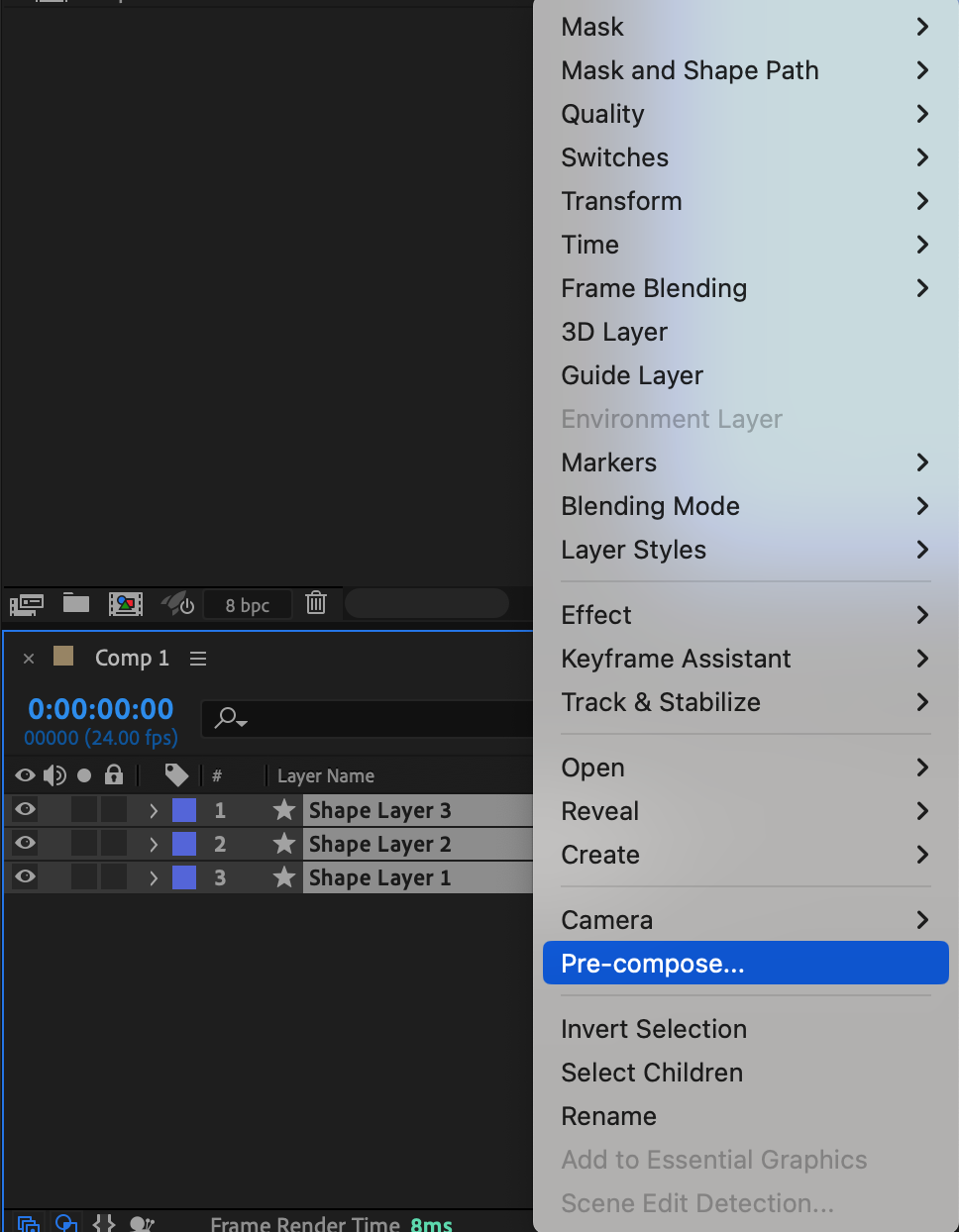
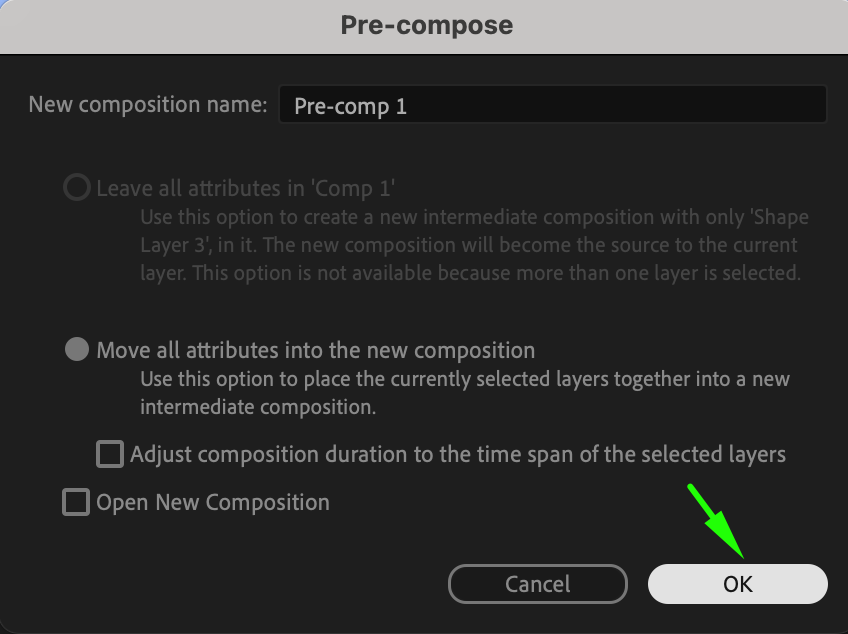
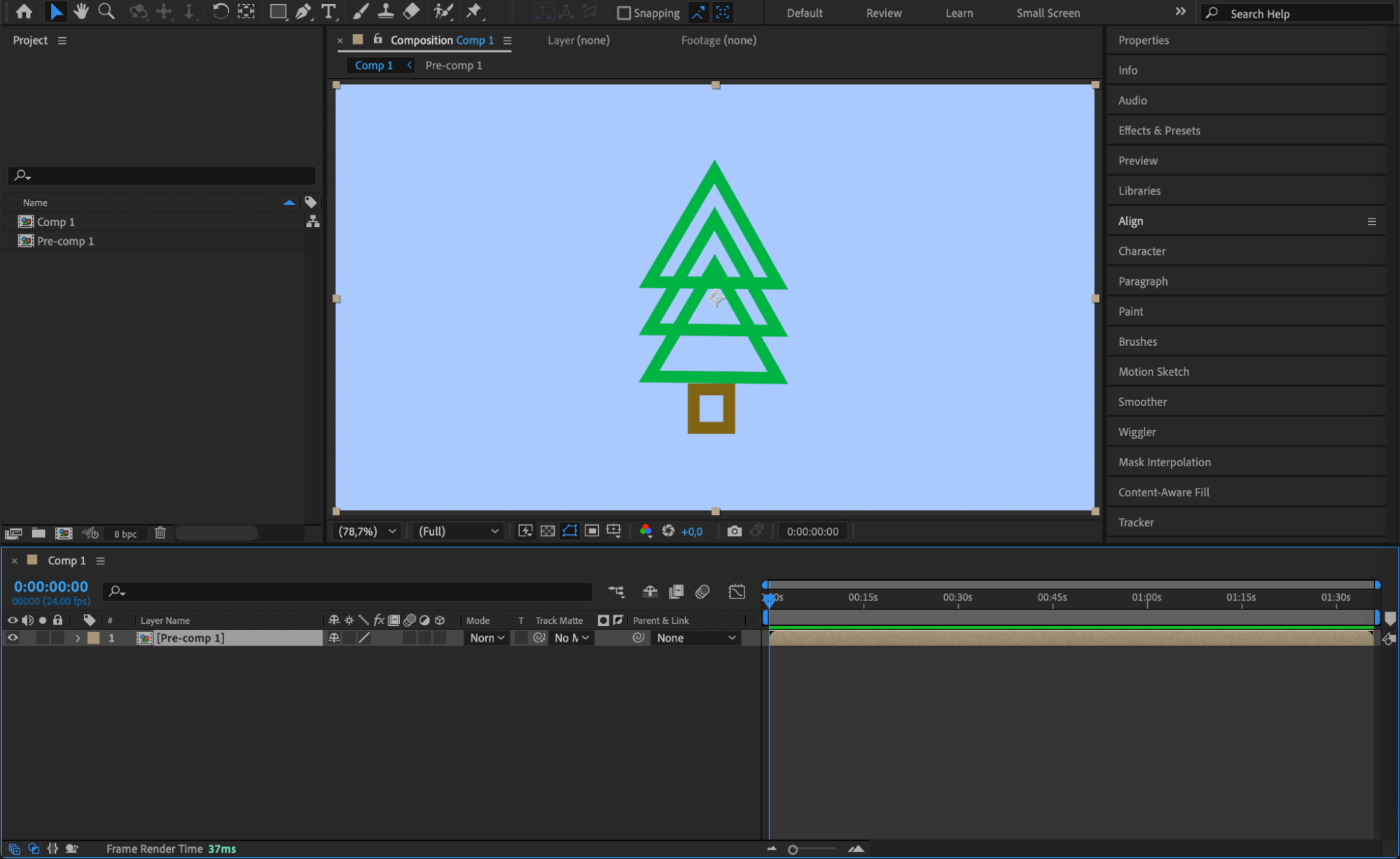
Grouper les calques est l'une des methodes les plus simples pour gerer plusieurs calques de forme. Cela vous permet de gerer plusieurs calques comme une seule entite sans les fusionner definitivement. Pour cela, selectionnez les calques de forme que vous souhaitez combiner, faites un clic droit et choisissez “Pre-compose.” Cette action cree une nouvelle composition contenant les calques selectionnes, ce qui facilite l'application d'effets ou de transformations aux formes groupees sans affecter leurs proprietes individuelles. Vous pouvez toujours retourner dans la pre-comp pour modifier chaque calque si necessaire.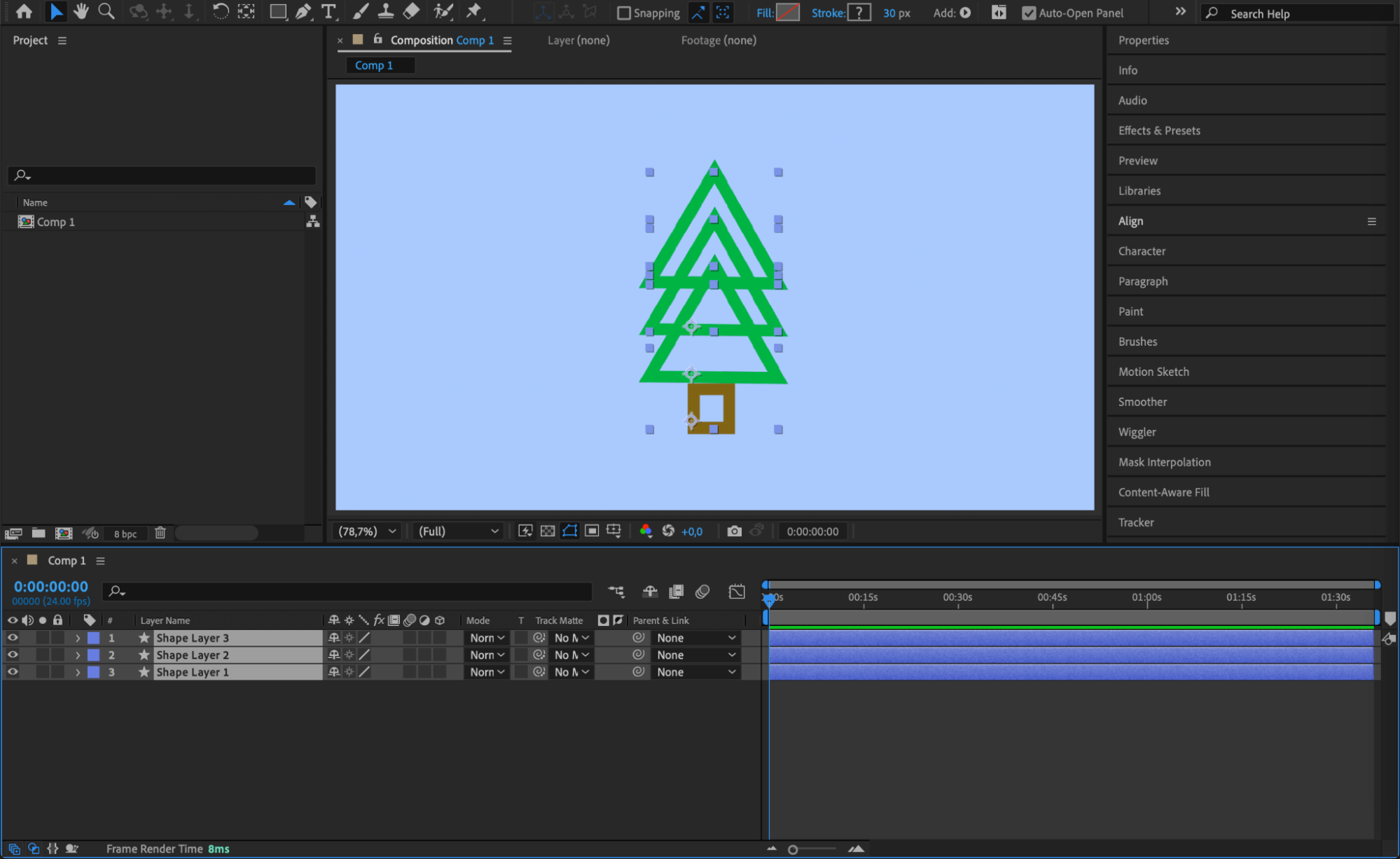
Methode 2 : Utiliser Merge Paths
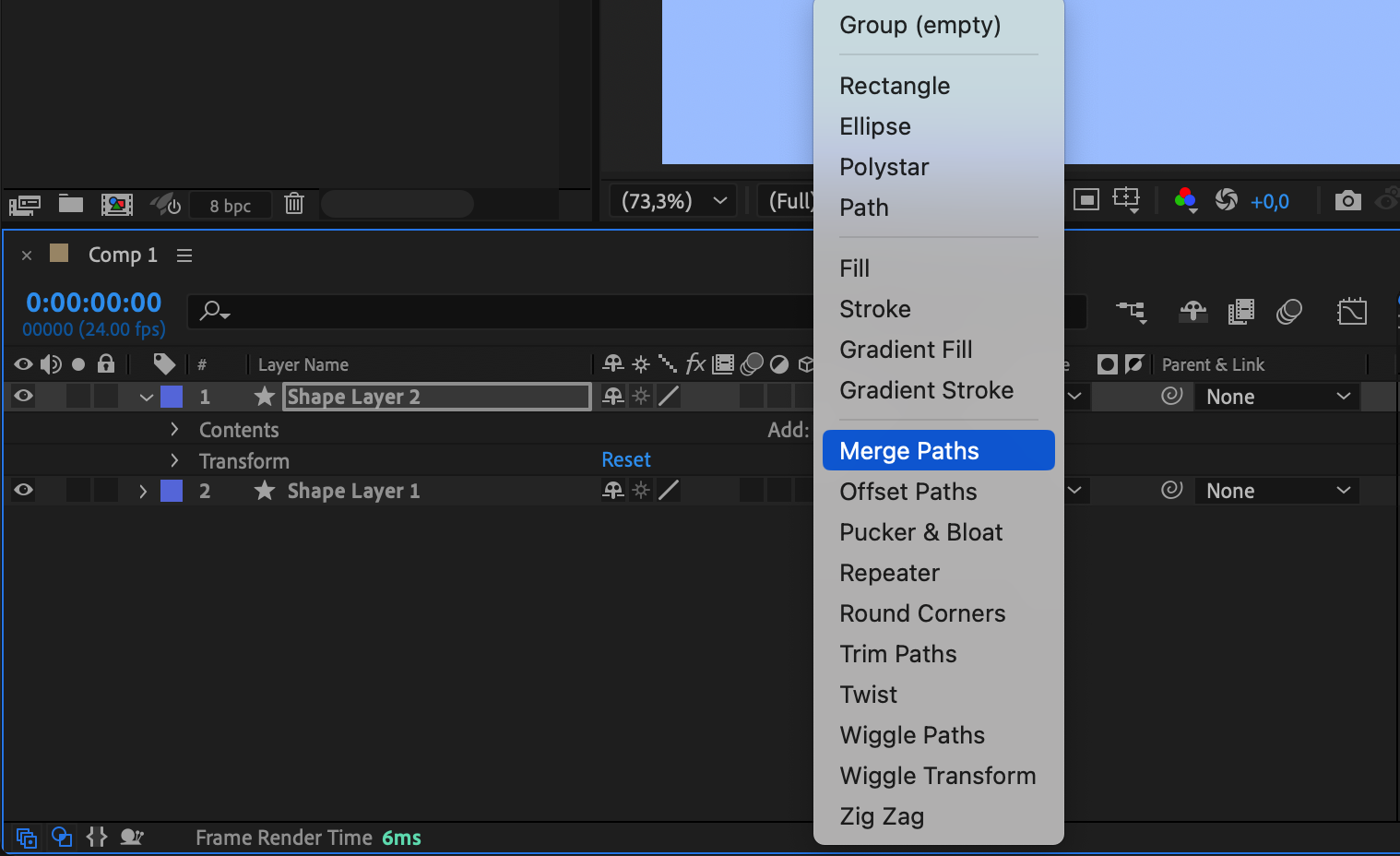
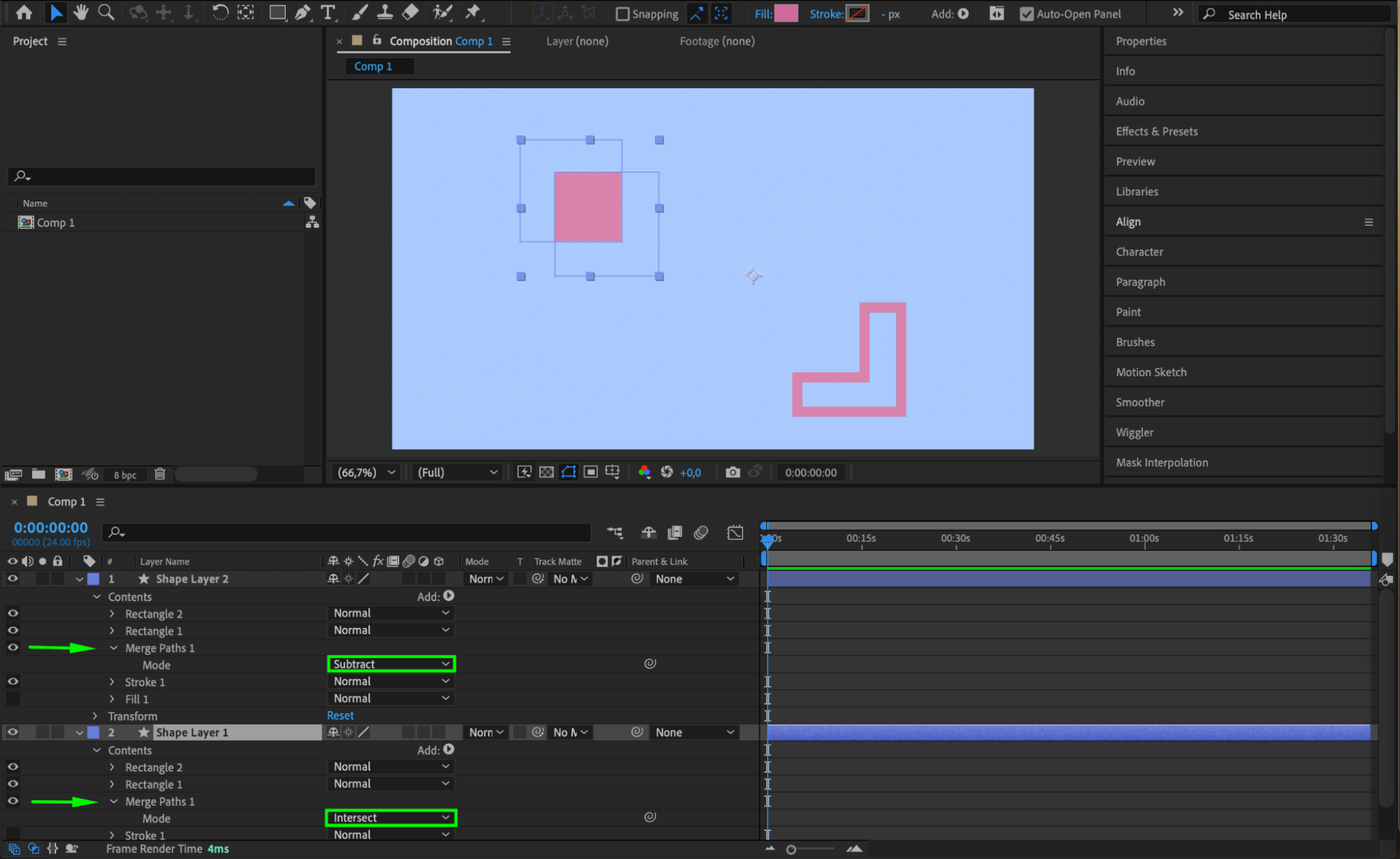
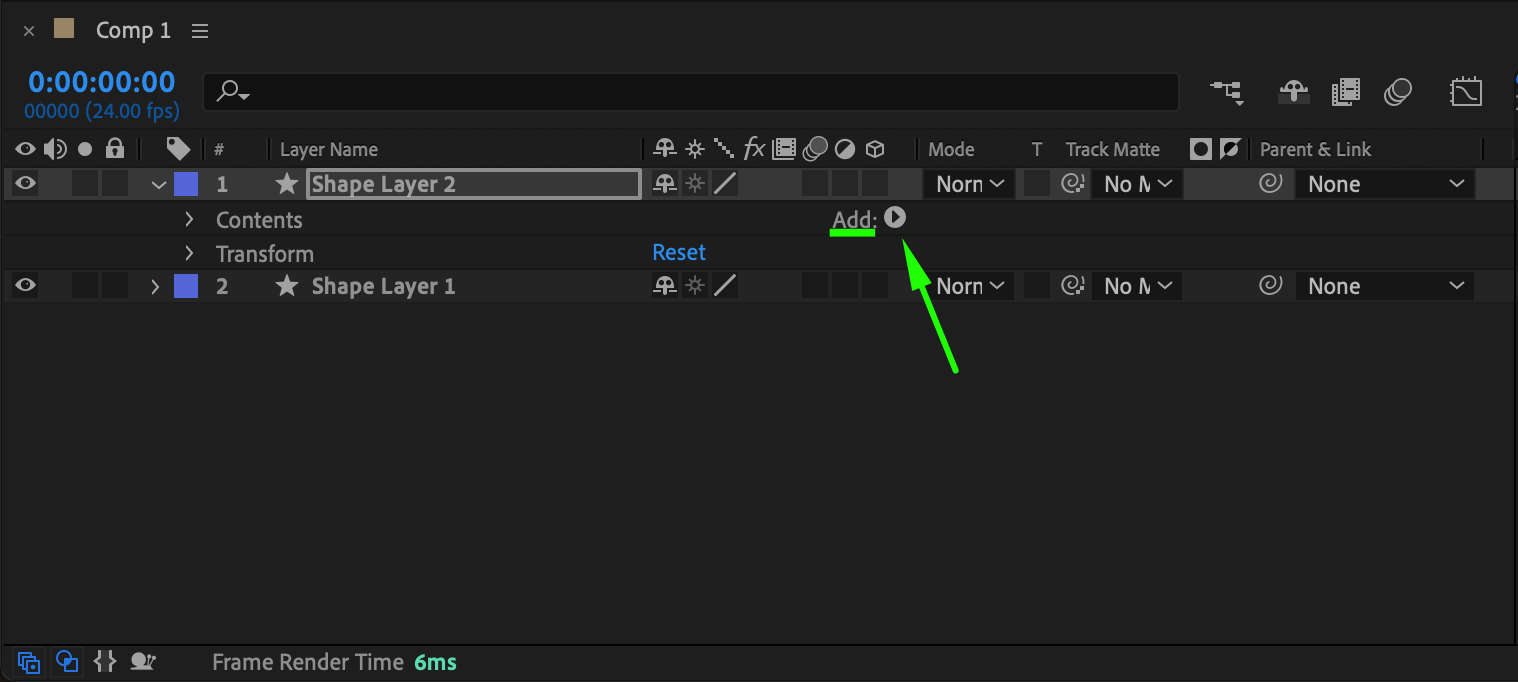
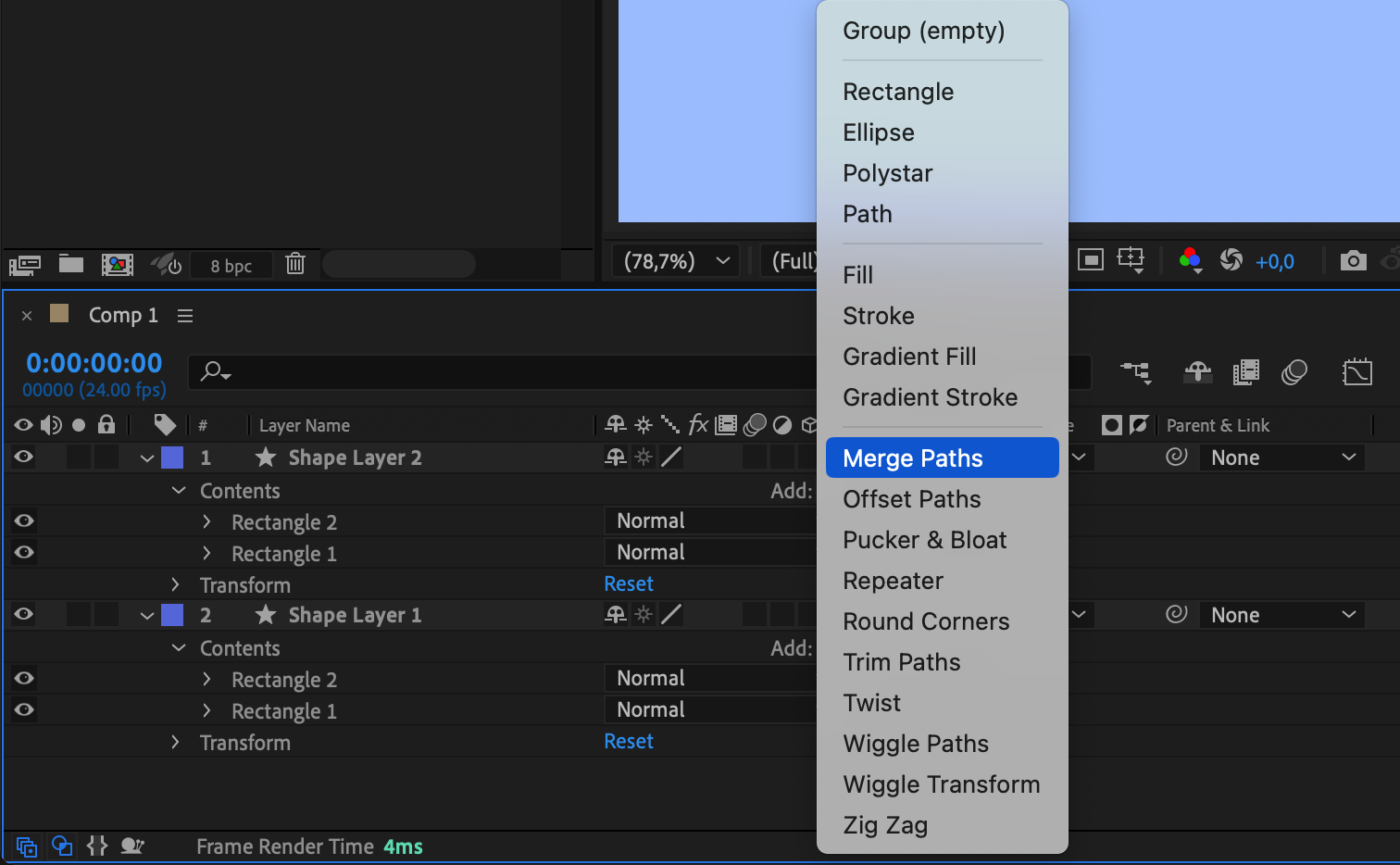
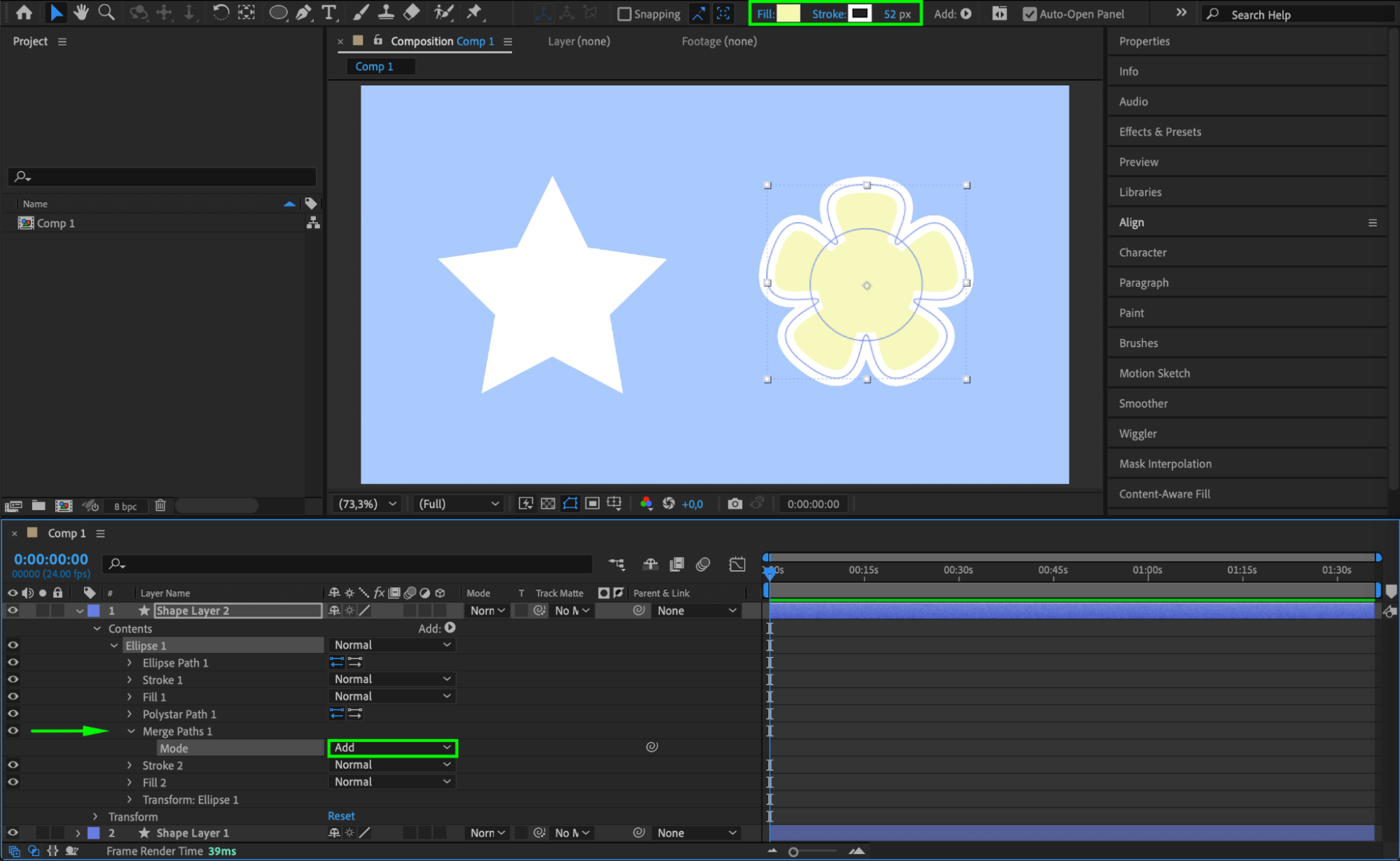
La fonctionnalite Merge Paths dans After Effects est une option plus avancee qui vous permet de fusionner des formes a l'aide d'operations booleennes. Apres avoir selectionne les calques de forme a fusionner, allez dans le menu “Add” sous “Contents” du calque de forme et choisissez “Merge Paths.” Une fois ajoute, vous pouvez choisir parmi les operations Add, Subtract, Intersect ou Exclude pour combiner vos formes en une seule. Cette methode est utile lorsque vous devez creer des designs plus complexes en melangeant des formes d'une maniere precise.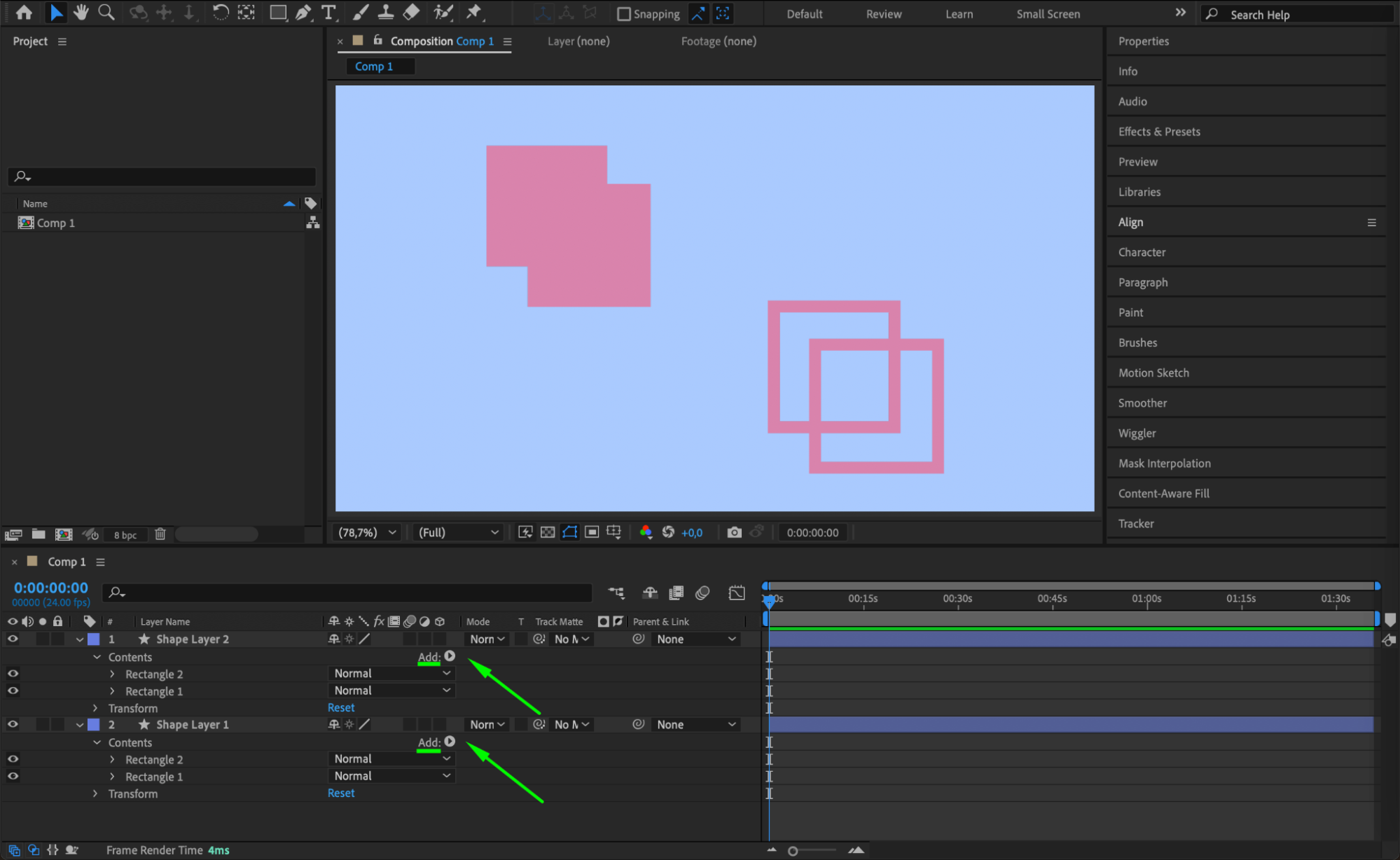
Methode 3 : Fusionner le contenu des calques de forme
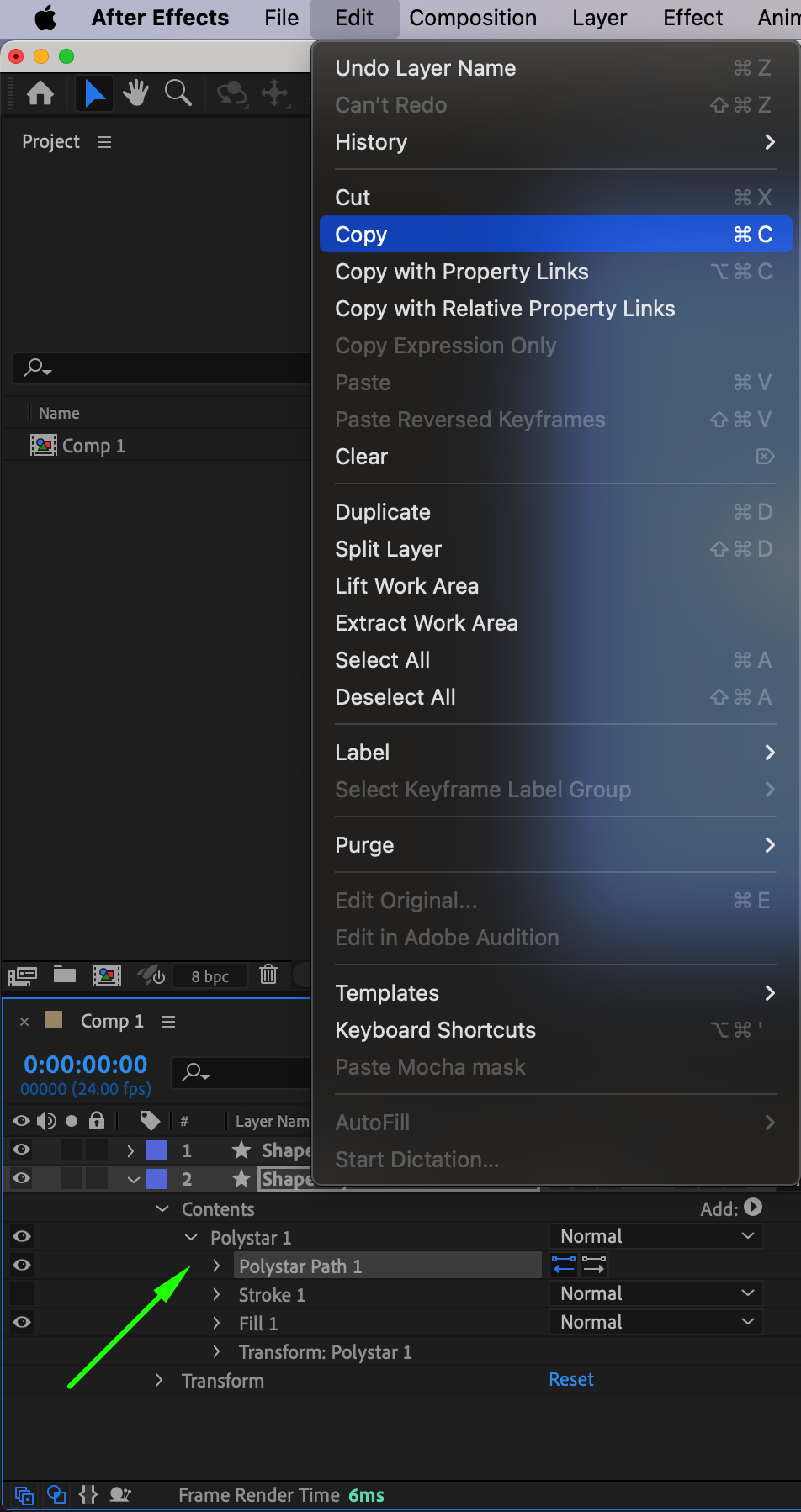
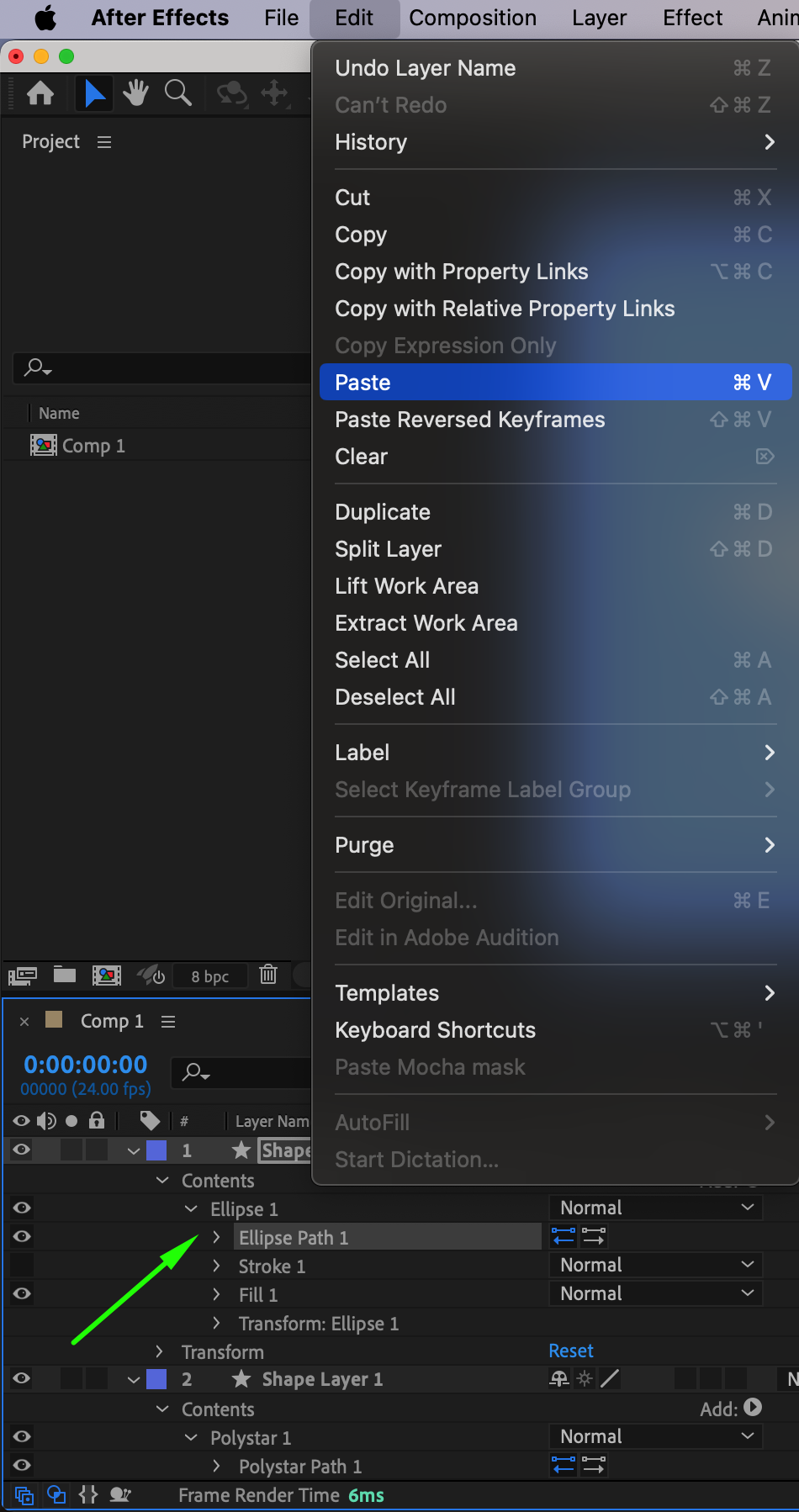
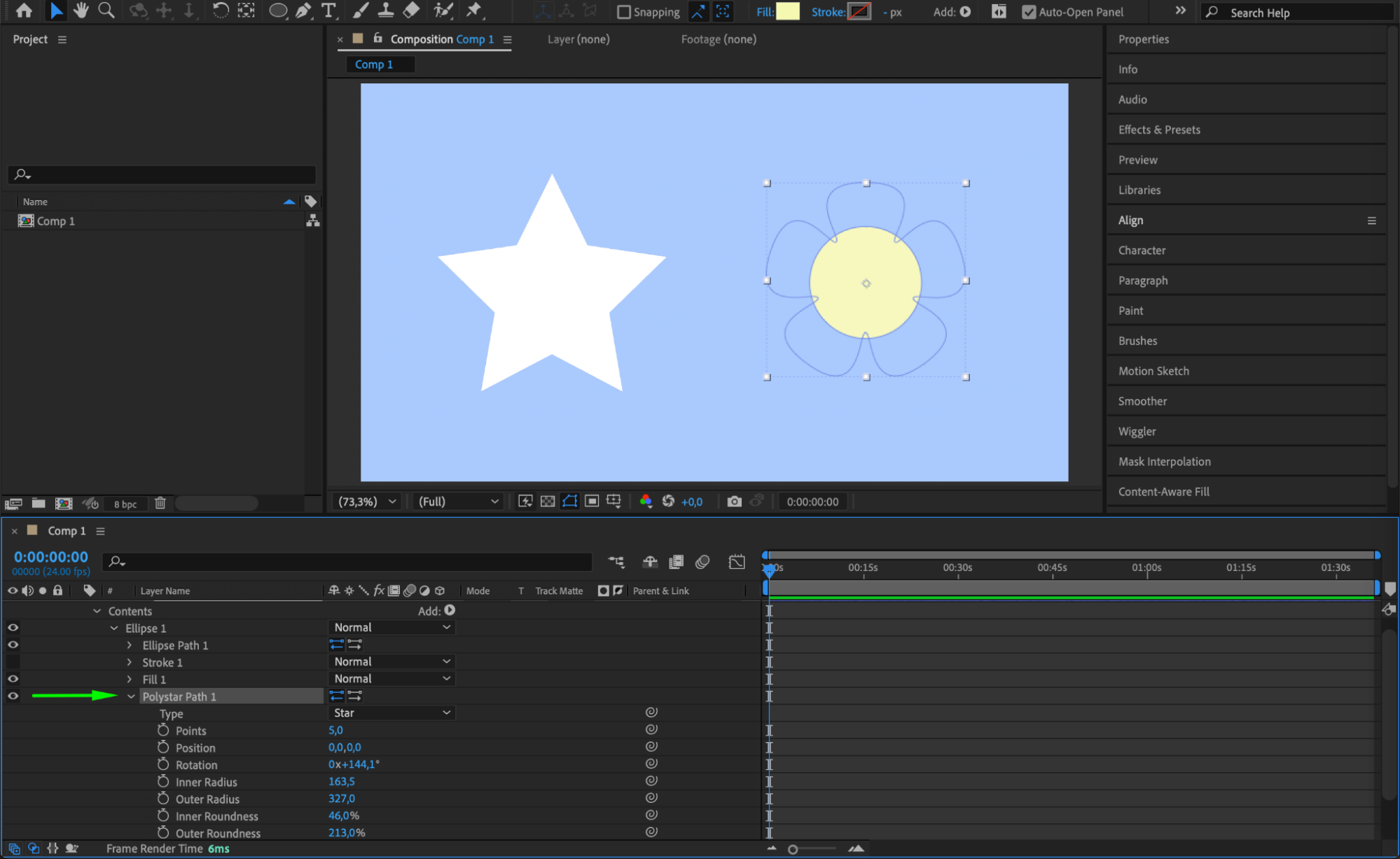
Cette methode consiste a copier et coller le contenu d'un calque de forme vers un autre, ce qui vous permet de fusionner efficacement des formes tout en conservant leurs attributs. Ouvrez d'abord “Contents” du calque de forme source et localisez le chemin que vous souhaitez fusionner (par exemple, Shape Path 1). Copiez-le (Ctrl/Cmd+C), puis ouvrez le calque de forme de destination, accedez a son “Contents”, et collez la forme copiee (Ctrl/Cmd+V). Cette methode est ideale lorsque vous devez combiner des formes tout en gardant le controle sur leurs attributs et proprietes individuelles.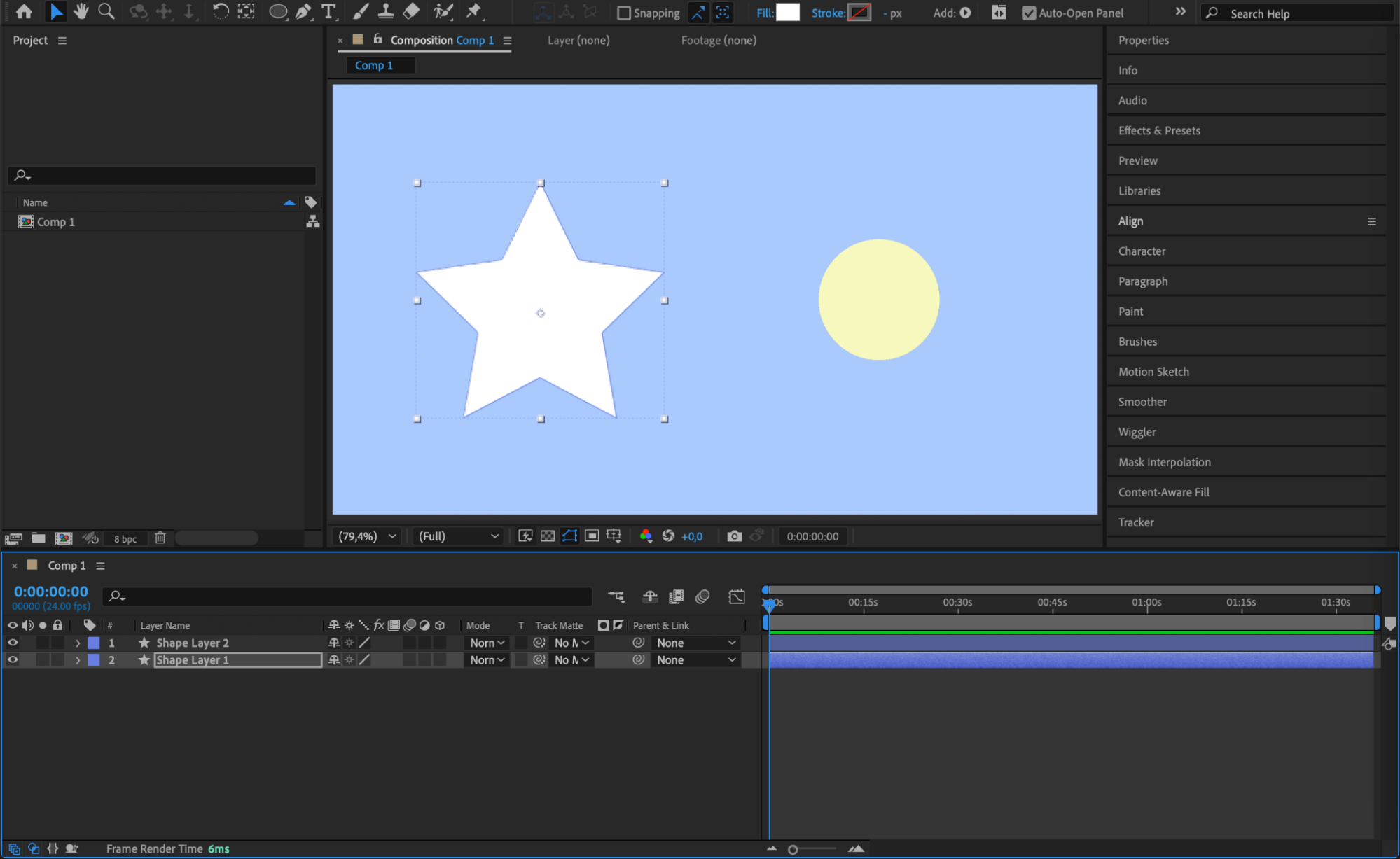
 Methode 4 : Combiner les methodes
Vous pouvez egalement combiner plusieurs methodes, comme utiliser Merge Paths et la technique Shape Layer Contents, pour obtenir des resultats plus complexes. Par exemple, vous pourriez utiliser Merge Paths pour combiner des formes sur un calque, puis utiliser la methode “Shape Layer Contents” pour copier cette forme fusionnee vers un autre calque. Cette approche hybride offre une flexibilite maximale pour des compositions plus complexes, notamment dans les projets de motion design ou la precision est essentielle.
Conclusion : simplifiez votre workflow grace a la fusion des calques de forme
Fusionner des calques de forme dans After Effects ouvre de nouvelles possibilites pour creer des animations dynamiques et complexes. Que vous choisissiez de grouper des calques, d'utiliser Merge Paths ou de manipuler Shape Layer Contents, chaque methode presente des avantages uniques. Experimentez avec ces techniques pour trouver celle qui convient le mieux aux besoins de votre projet, et combinez-les pour un potentiel creatif encore plus grand. En maitrisant ces methodes, vous fluidifierez votre workflow et decouvrirez de nouvelles opportunites dans votre travail de motion design.
N'oubliez pas d'explorer des outils et ressources externes comme AEJuice.com pour aller encore plus loin dans votre experience After Effects et booster vos possibilites creatives.
Our Bestsellers
Our Bestsellers


