
Comment transferer les parametres After Effects vers un nouvel ordinateur
Introduction a la migration des parametres After Effects
Migrer vos parametres After Effects d’un ordinateur a l’autre peut etre essentiel pour preserver votre flux de travail, surtout lors d’un changement de machine ou d’une collaboration avec d’autres personnes. Retrouver votre espace de travail personnalise, vos raccourcis et vos outils ou que vous alliez vous permet de travailler efficacement, sans interruption.
Dans ce guide, nous allons voir ensemble les etapes necessaires pour transferer vos parametres After Effects d’un ordinateur a un autre, afin que vous puissiez rapidement reprendre la creation sans avoir a tout reconfigurer manuellement.
Etape 1 : localisez le dossier des parametres After Effects
Avant de pouvoir transferer vos parametres, vous devez localiser le dossier dans lequel After Effects stocke vos preferences et configurations.
Sous Windows : ouvrez l’Explorateur de fichiers et accedez a C:Users[votre nom d’utilisateur]AppDataRoamingAdobeAfter Effects.
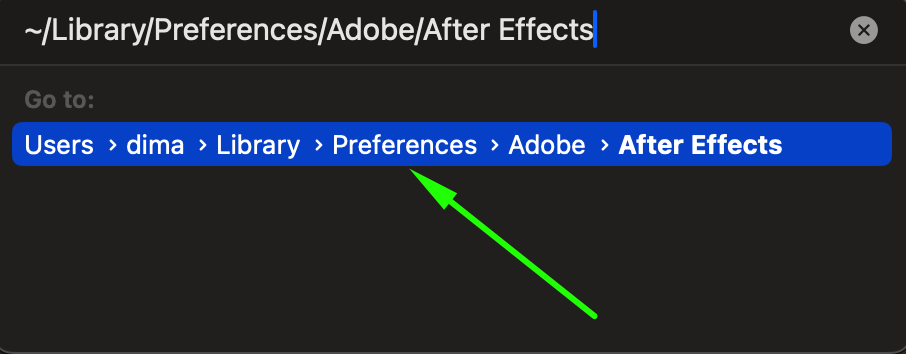
Sous macOS : ouvrez le Finder, cliquez sur le menu « Aller », puis selectionnez « Aller au dossier ». Saisissez ~/Library/Preferences/Adobe/After Effects et appuyez sur Entree.
Ce dossier contient tous les parametres lies a votre version d’After Effects, y compris la disposition de votre espace de travail et vos raccourcis clavier.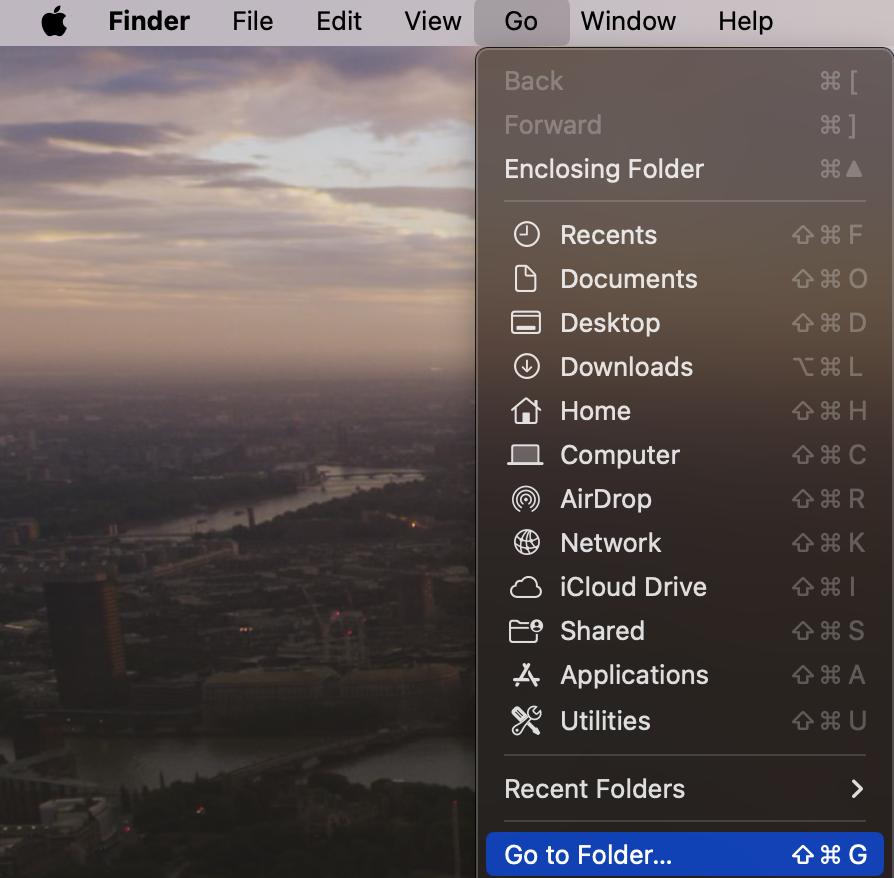
 Etape 2 : copiez le dossier des preferences
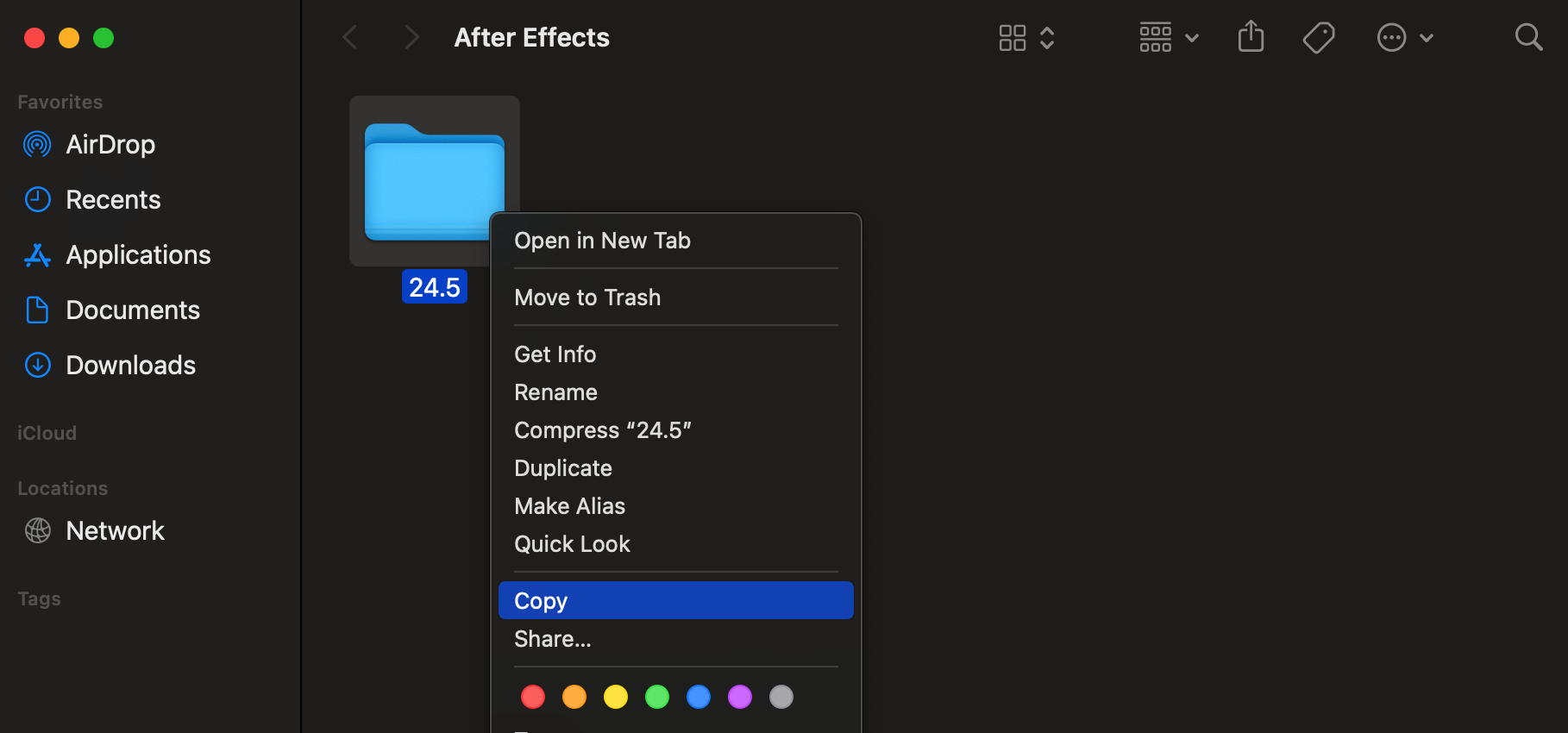
Dans le dossier After Effects, vous verrez un sous-dossier portant le nom de la version du logiciel que vous utilisez (par exemple, « 24.5 »). Ce dossier contient toutes vos preferences et configurations.
Copiez l’ensemble du dossier sur un support de stockage portable, comme une cle USB, ou envoyez-le vers un service de stockage cloud comme Dropbox ou Google Drive. Vous pourrez ainsi y acceder facilement depuis votre nouvel ordinateur.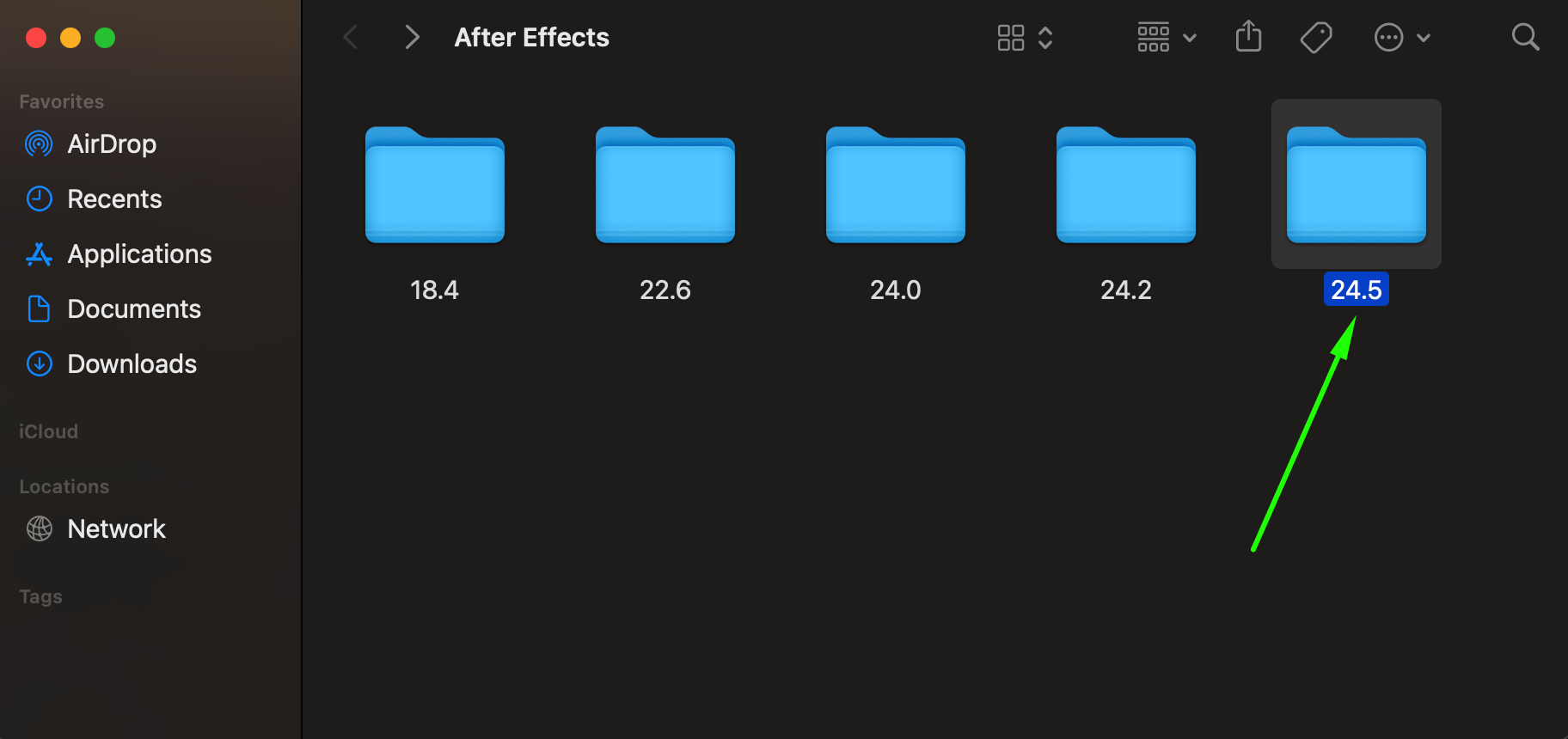 Etape 3 : transferez les preferences vers votre nouvel ordinateur
Une fois After Effects installe sur votre nouvel ordinateur, vous devrez remplacer ses preferences par defaut par celles que vous avez copiees.
Sous Windows : suivez le meme chemin qu’a l’etape 1 pour localiser le dossier « After Effects » sur votre nouvelle machine.
Sous macOS : utilisez a nouveau l’option « Aller au dossier » du Finder pour localiser les preferences After Effects.
Collez votre dossier « 24.5 » copie (ou votre version), et remplacez le dossier existant. Cela transferera tous vos parametres personnalises vers le nouveau systeme.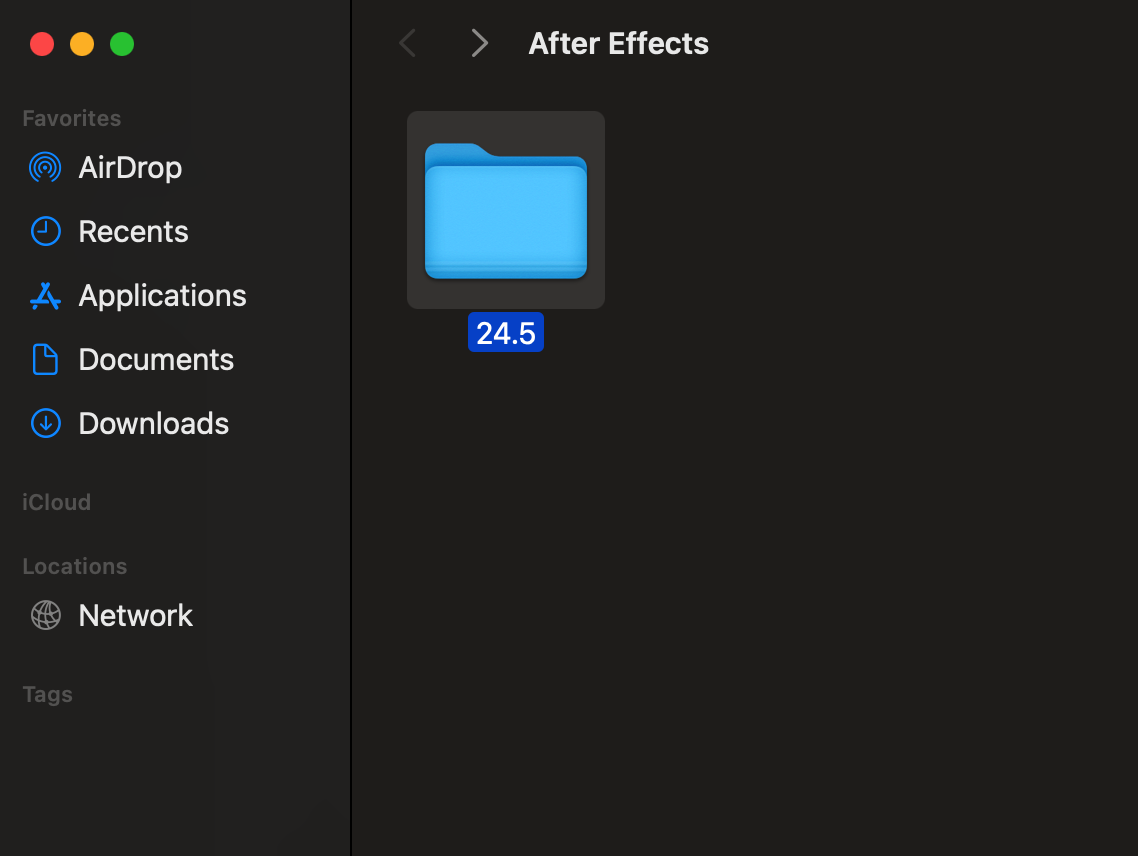 Etape 4 : lancez After Effects
Une fois vos parametres transferes, lancez After Effects sur votre nouvelle machine. Vous devriez retrouver la disposition de votre espace de travail personnalise, vos reglages d’outils et vos raccourcis clavier intacts.
Pour verifier, ouvrez le menu Preferences :
Sous Windows : Edit > Preferences
Sous macOS : After Effects > Settings
Parcourez les options pour vous assurer que vos configurations ont bien ete migrees.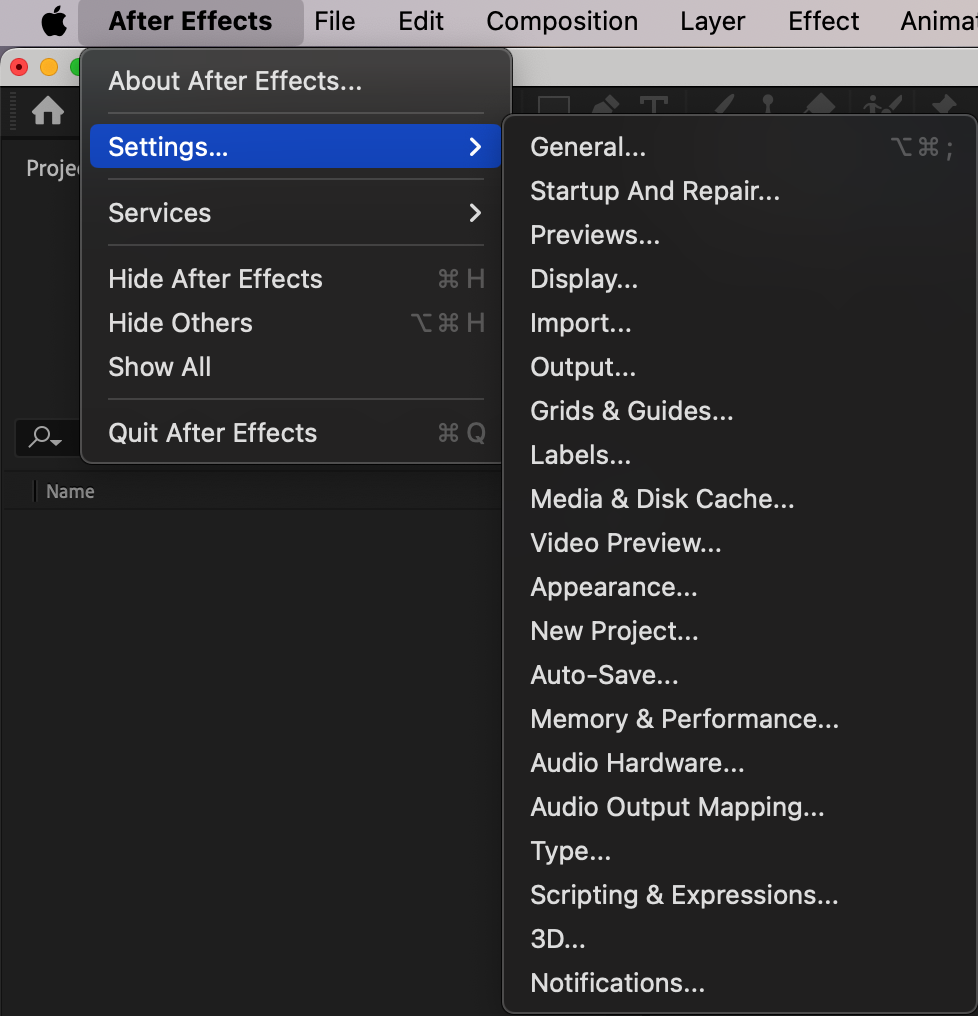
Etape 5 : verifiez la compatibilite des plugins
Si vous utilisez des plugins tiers dans After Effects, il est important de verifier leur compatibilite avec votre nouvel ordinateur. Certains plugins peuvent necessiter une reinstallation ou une reautorisation sur le nouveau systeme.
Verifiez les parametres des plugins et assurez-vous qu’ils fonctionnent comme prevu. Il se peut egalement que vous deviez telecharger des versions mises a jour de certains plugins pour qu’elles correspondent a la version d’After Effects que vous utilisez.
Etape 6 : creez une sauvegarde de vos parametres
Pour eviter de repeter cette operation a l’avenir, il est conseille de sauvegarder regulierement votre dossier de parametres. Il vous suffit de faire une copie du dossier « 24.5 » (ou votre version) et de la conserver dans un endroit sur, comme un disque dur externe ou un service de stockage cloud.
Cette sauvegarde vous fera gagner du temps et des efforts si vous devez un jour reinstaller After Effects ou transferer de nouveau vos parametres.
Conclusion
Migrer vos parametres After Effects est une etape rapide mais essentielle pour assurer la continuite de votre flux de production video. En suivant ces etapes simples, vous pouvez transferer vos preferences personnalisees, vos raccourcis clavier et vos parametres de plugins vers n’importe quel ordinateur en toute simplicite. Cela ameliore non seulement votre productivite, mais vous permet aussi de conserver un environnement creatif coherent, ou que vous travailliez.
Prenez le temps de sauvegarder vos parametres, et profitez d’une experience After Effects fluide a chaque changement de machine !
Our Bestsellers
Our Bestsellers


