
Introduction au morphing de formes dans After Effects
Le morphing de formes dans After Effects peut apporter une touche dynamique et fluide a vos animations. Que vous souhaitiez faire une transition entre deux formes distinctes ou fusionner des animations, maitriser le morphing de formes est une competence essentielle pour tout artiste en motion design. Dans ce guide, nous allons vous accompagner pas a pas dans la creation d'un morphing de formes fluide, de la mise en place de votre composition a l'application des keyframes jusqu'a l'apercu de votre animation finale.
Etape 1 : Creez une nouvelle composition
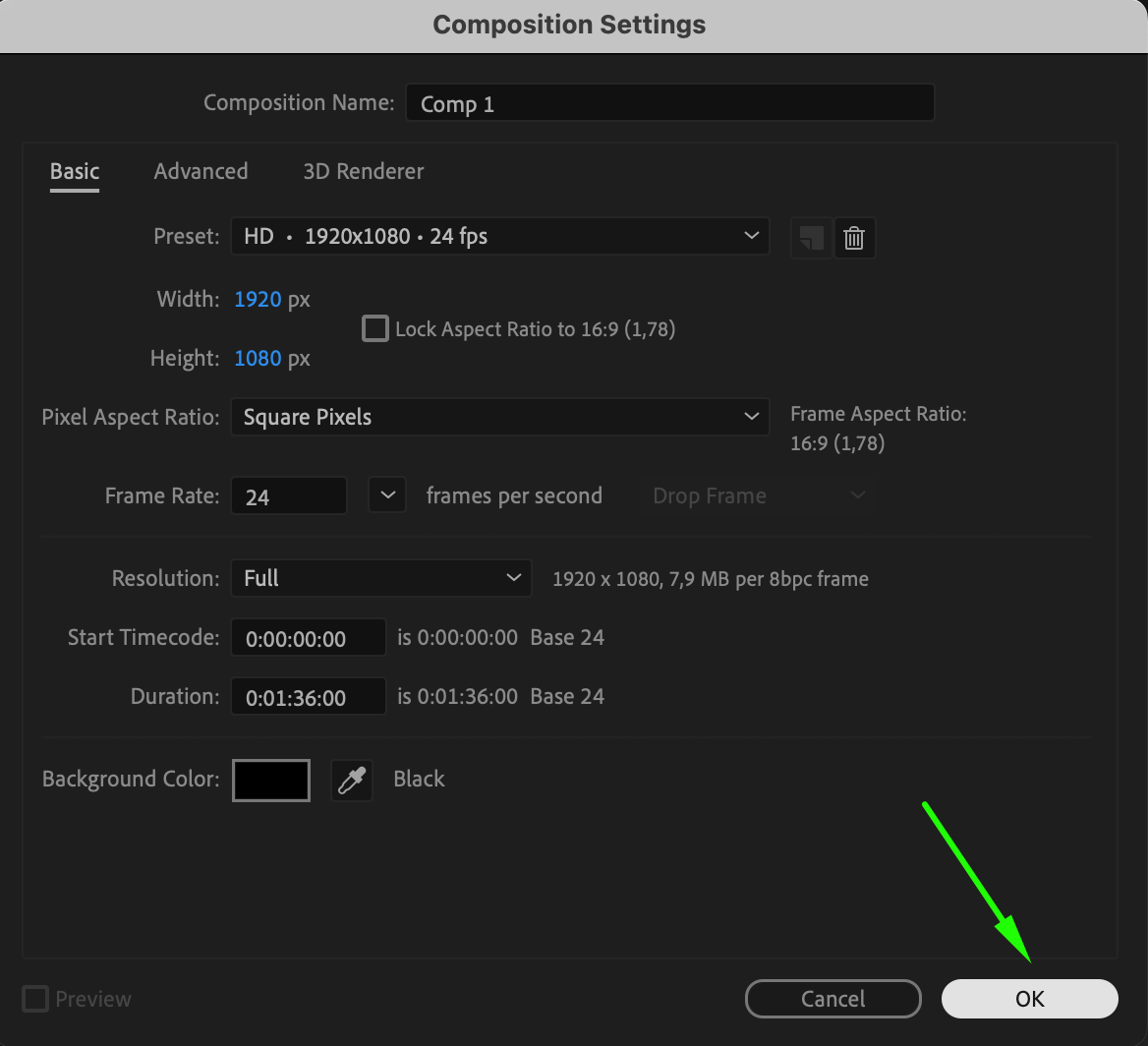
Pour commencer, vous devez creer une nouvelle composition. Allez dans Composition > New Composition, ou utilisez le raccourci « Ctrl/Cmd + N ». Dans la fenetre qui s'ouvre, definissez la resolution, la frequence d'images et la duree souhaitees pour votre animation. Cliquez sur OK pour valider la composition. Cette etape pose les bases de votre effet de morphing en definissant la timeline et le canevas.
 Etape 2 : Selectionnez l'outil Forme et creez deux formes
Ensuite, selectionnez l'outil Forme (Q) dans la barre d'outils. Vous pouvez choisir parmi differentes options de formes, comme des ellipses, des rectangles ou des polygones personnalises. Creez deux formes distinctes dans le panneau de composition – ce seront les formes entre lesquelles vous allez faire le morphing. Assurez-vous que chaque forme se trouve sur un calque separe pour un meilleur controle tout au long du processus d'animation.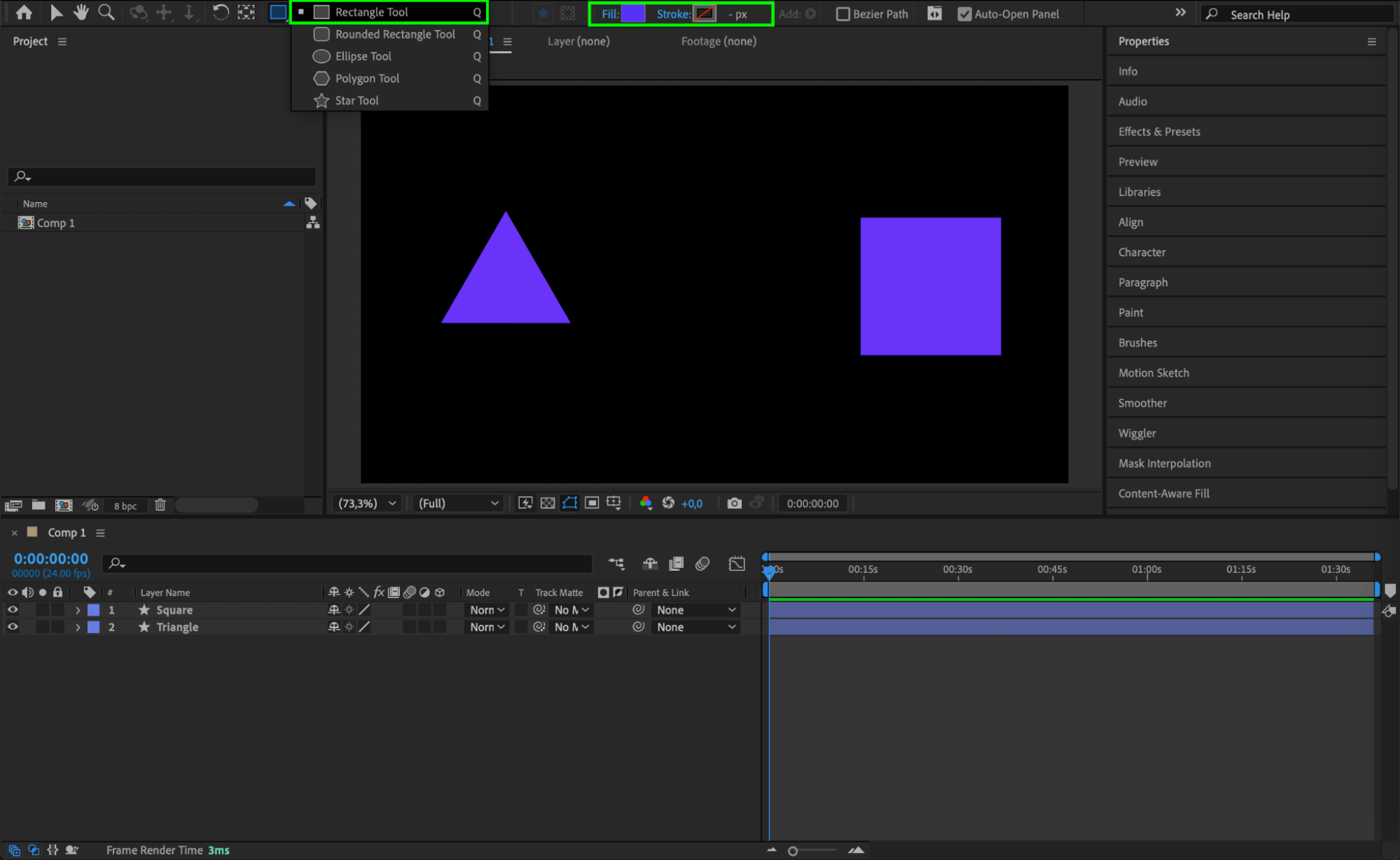 Etape 3 : Ajustez les points d'ancrage avec l'outil Pan Behind
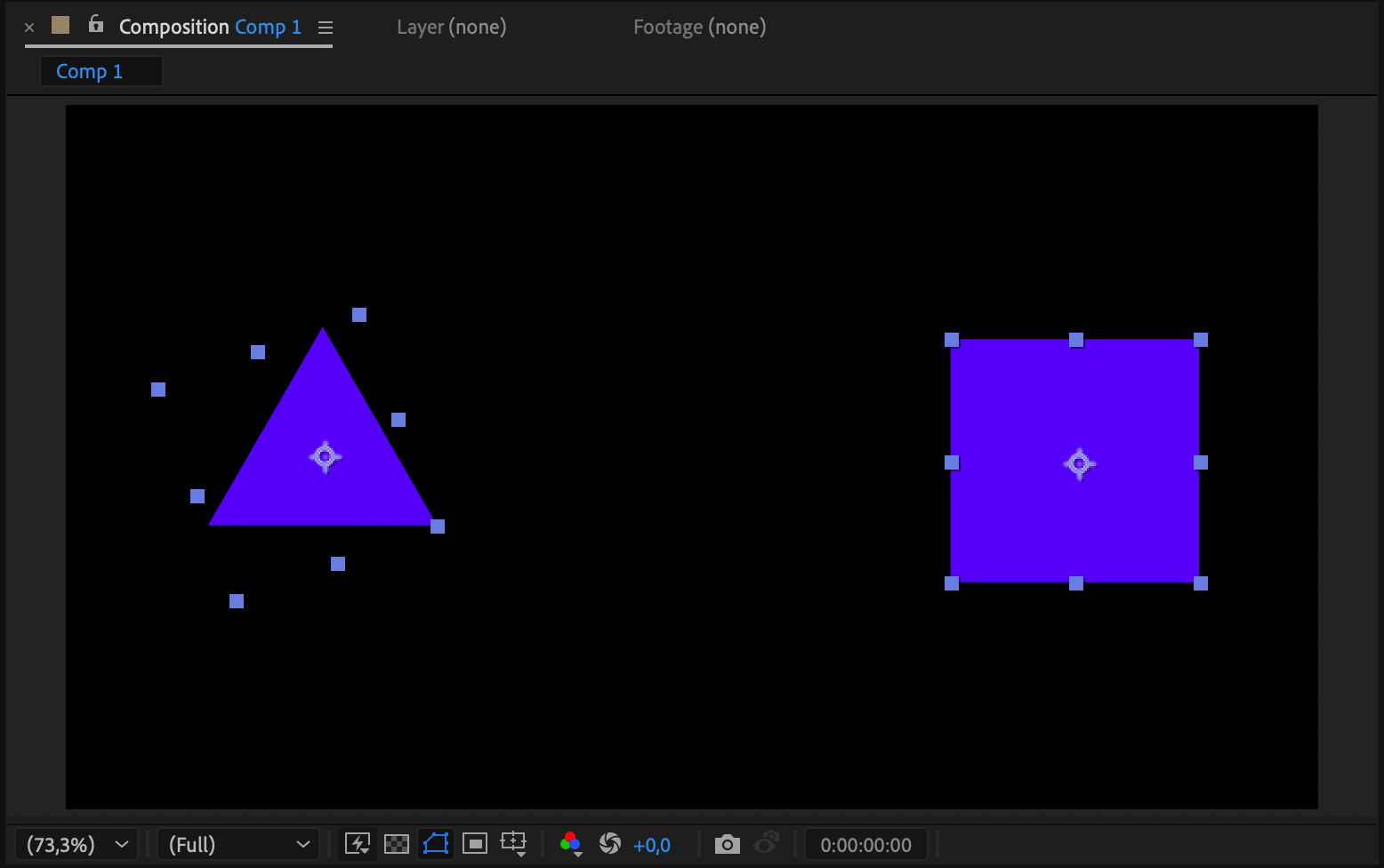
Pour garantir un morphing fluide, vous devez positionner les points d'ancrage de vos formes en leur centre. Selectionnez l'outil Pan Behind (Y) dans la barre d'outils, puis cliquez et faites glisser le point d'ancrage (le petit reticule au centre de la forme) vers le centre de chaque forme. Des points d'ancrage correctement alignes sont essentiels pour garantir une transformation fluide entre les formes.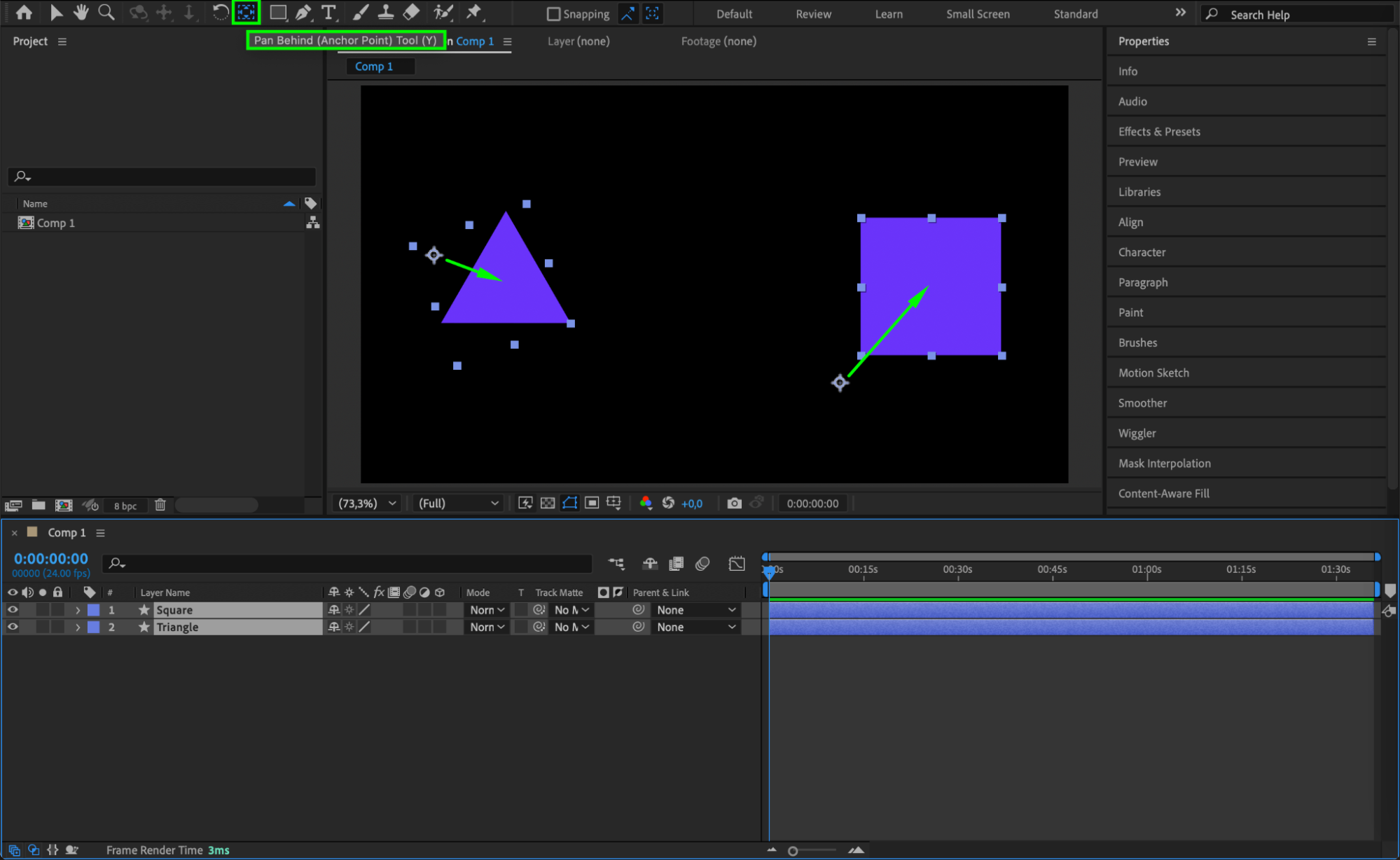
 Etape 4 : Animez la position de la premiere forme
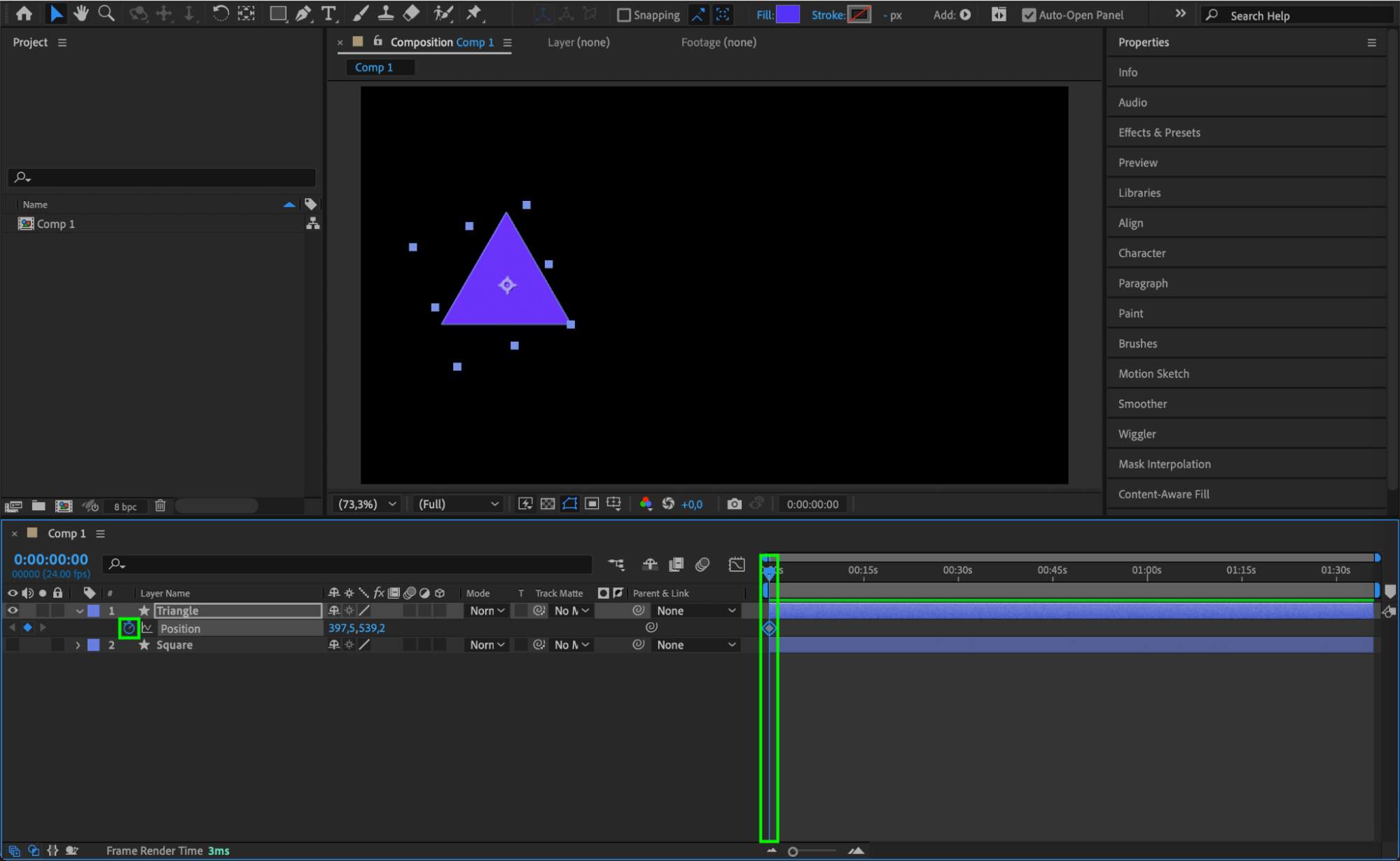
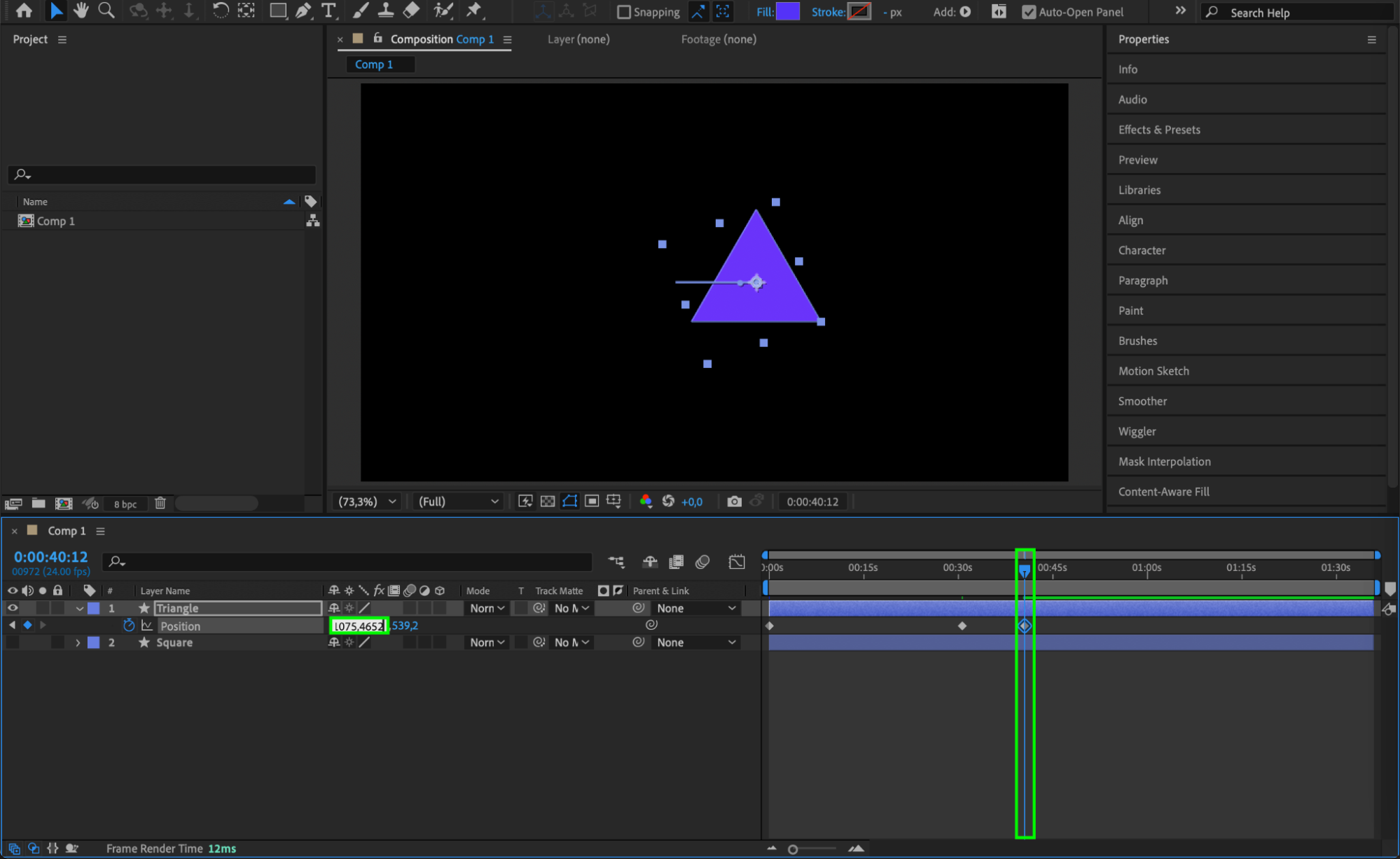
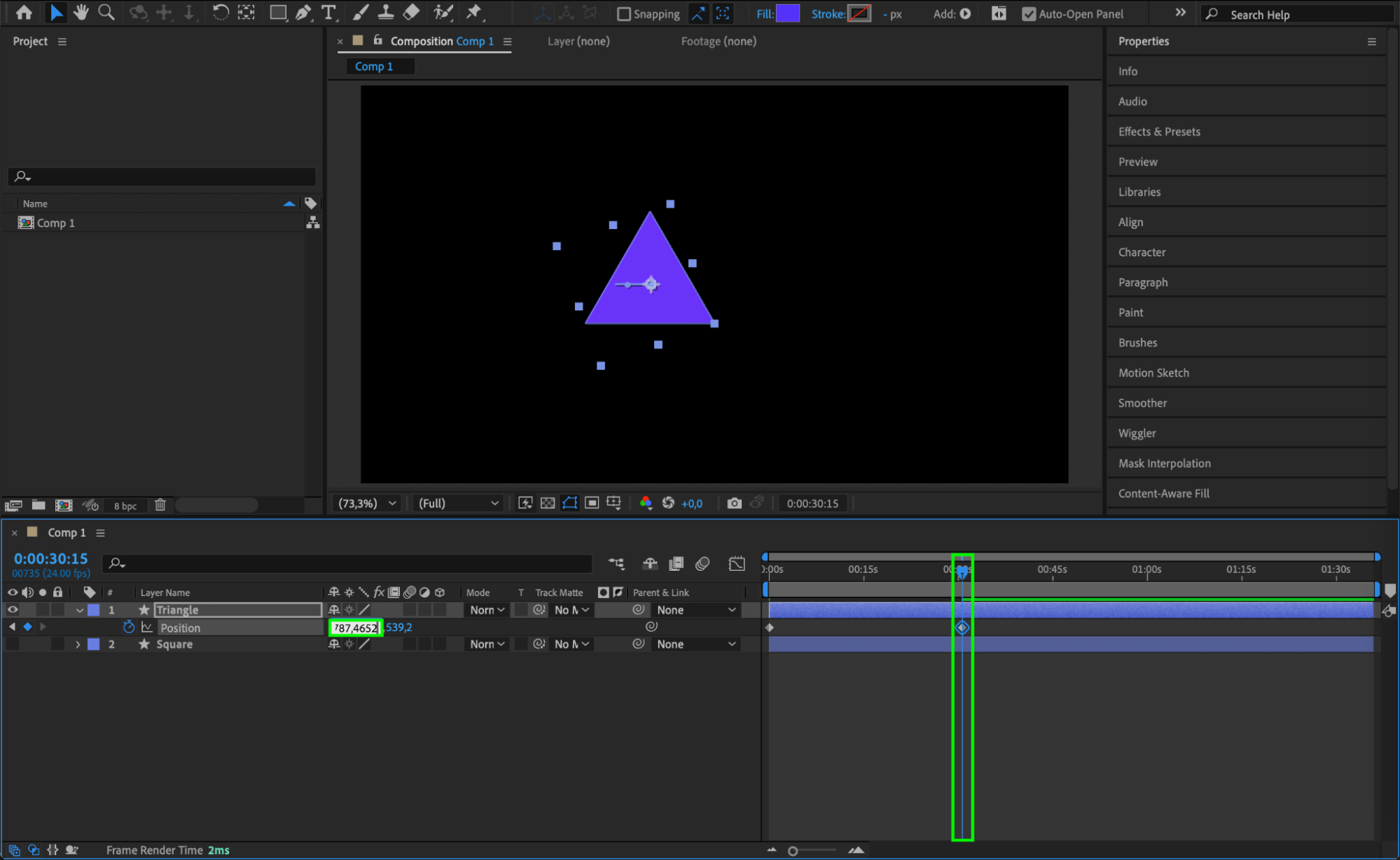
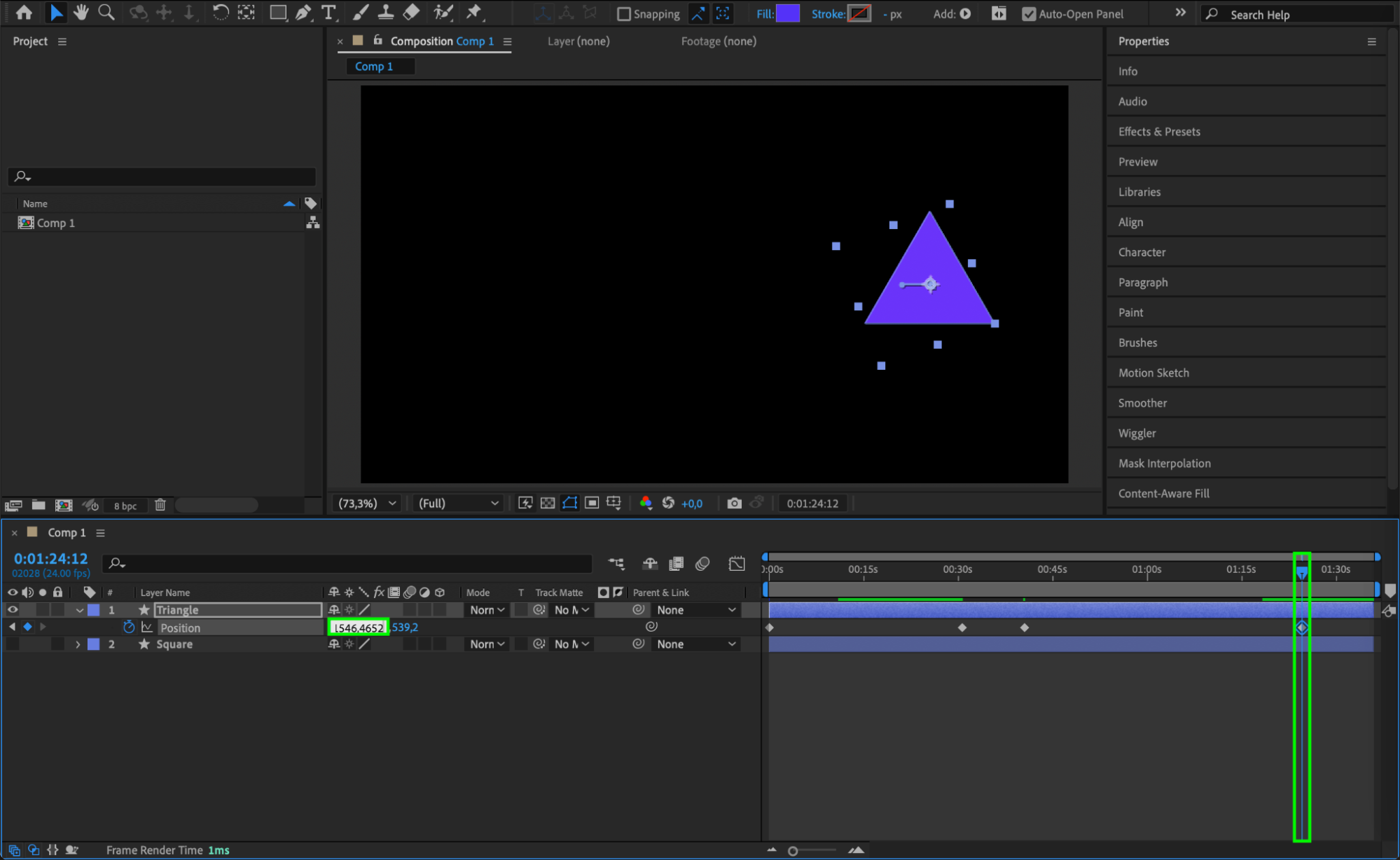
Il est maintenant temps d'animer la premiere forme. Masquez la deuxieme forme en cliquant sur l'icone en forme d'oeil a cote de son calque dans la timeline. Selectionnez la premiere forme et appuyez sur « P » pour afficher la propriete Position. Creez le premier keyframe avec la forme positionnee au bord gauche de la composition. Avancez dans la timeline et ajoutez d'autres keyframes : le deuxieme lorsque la forme se deplace vers le centre, le troisieme lorsqu'elle s'en eloigne vers le bord droit, et le quatrieme lorsqu'elle atteint l'extreme bord droit. Ce mouvement simple servira de base a votre effet de morphing.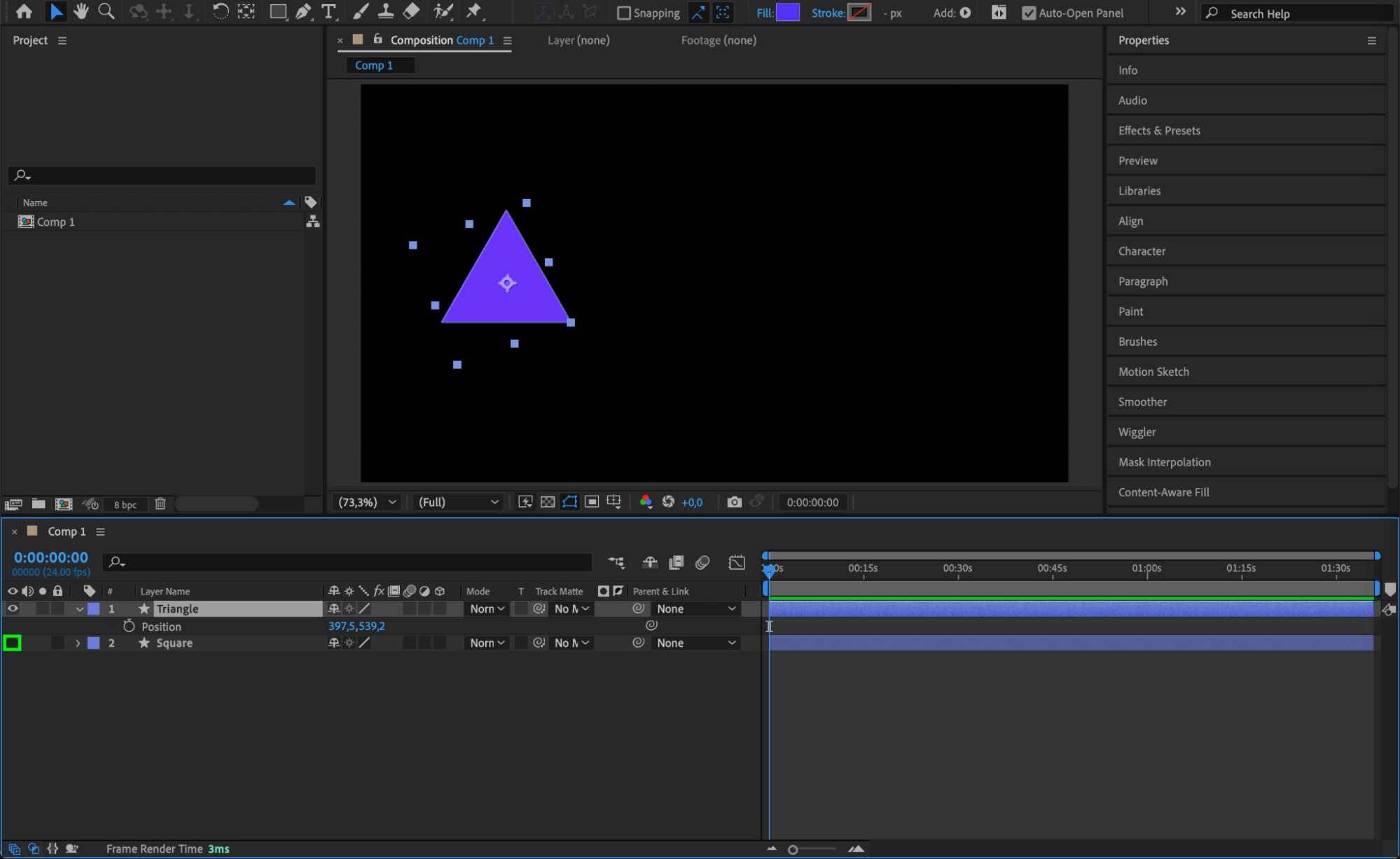
 Etape 5 : Appliquez Easy Ease aux keyframes via le Graph Editor
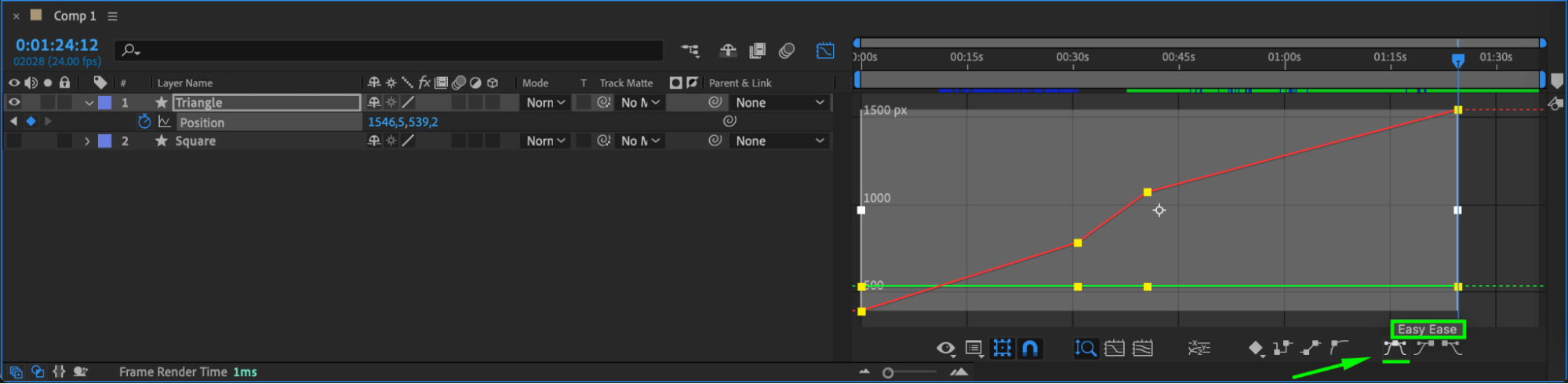
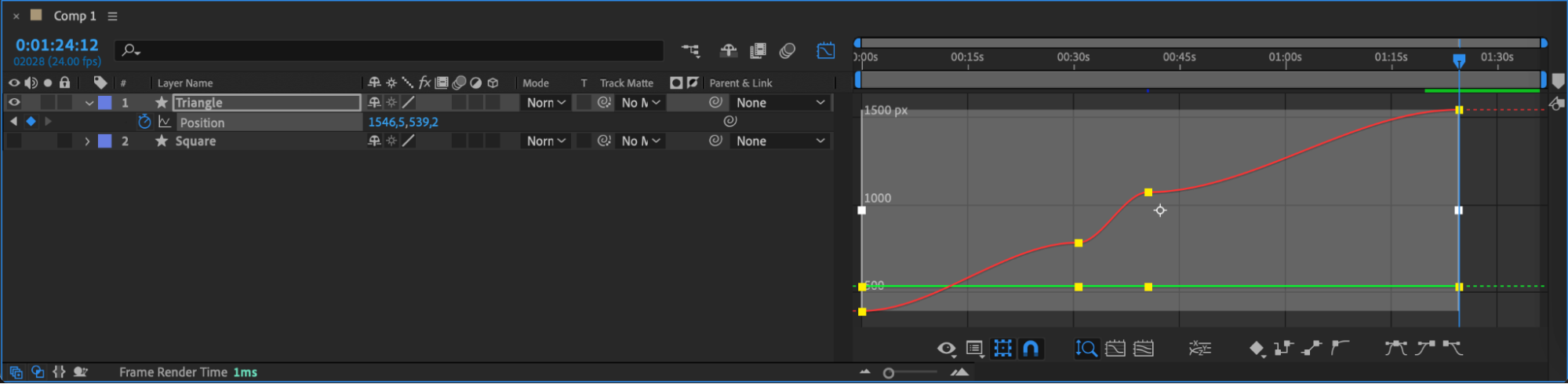
Pour fluidifier l'animation, selectionnez tous les keyframes et appliquez Easy Ease en faisant un clic droit puis en choisissant Keyframe Assistant > Easy Ease, ou en appuyant sur F9. Pour un controle encore plus precis, utilisez le Graph Editor afin d'ajuster les courbes de mouvement. Une courbe plus lisse cree un flux plus naturel, ce qui ameliore l'animation dans son ensemble.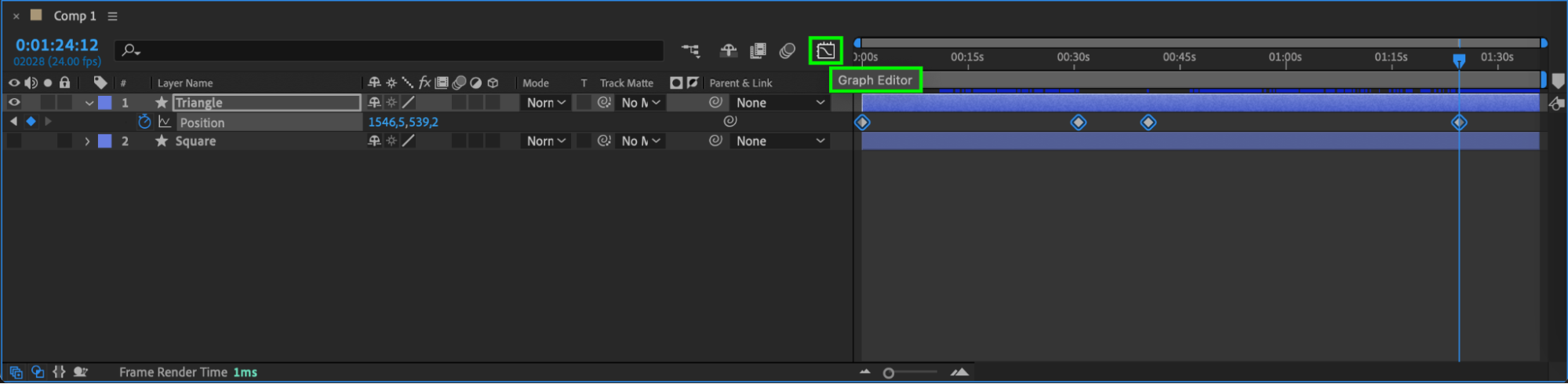
 Etape 6 : Parentez la deuxieme forme a la forme animee
Reaffichez la deuxieme forme en cliquant a nouveau sur son icone en forme d'oeil, puis faites-en un calque enfant de la premiere forme animee. Pour cela, utilisez le menu deroulant Parent & Link dans la timeline et selectionnez la forme animee comme parent. Parenter la deuxieme forme a la premiere lui permet de suivre l'animation de la premiere forme en douceur, tout en conservant ses propres proprietes distinctes.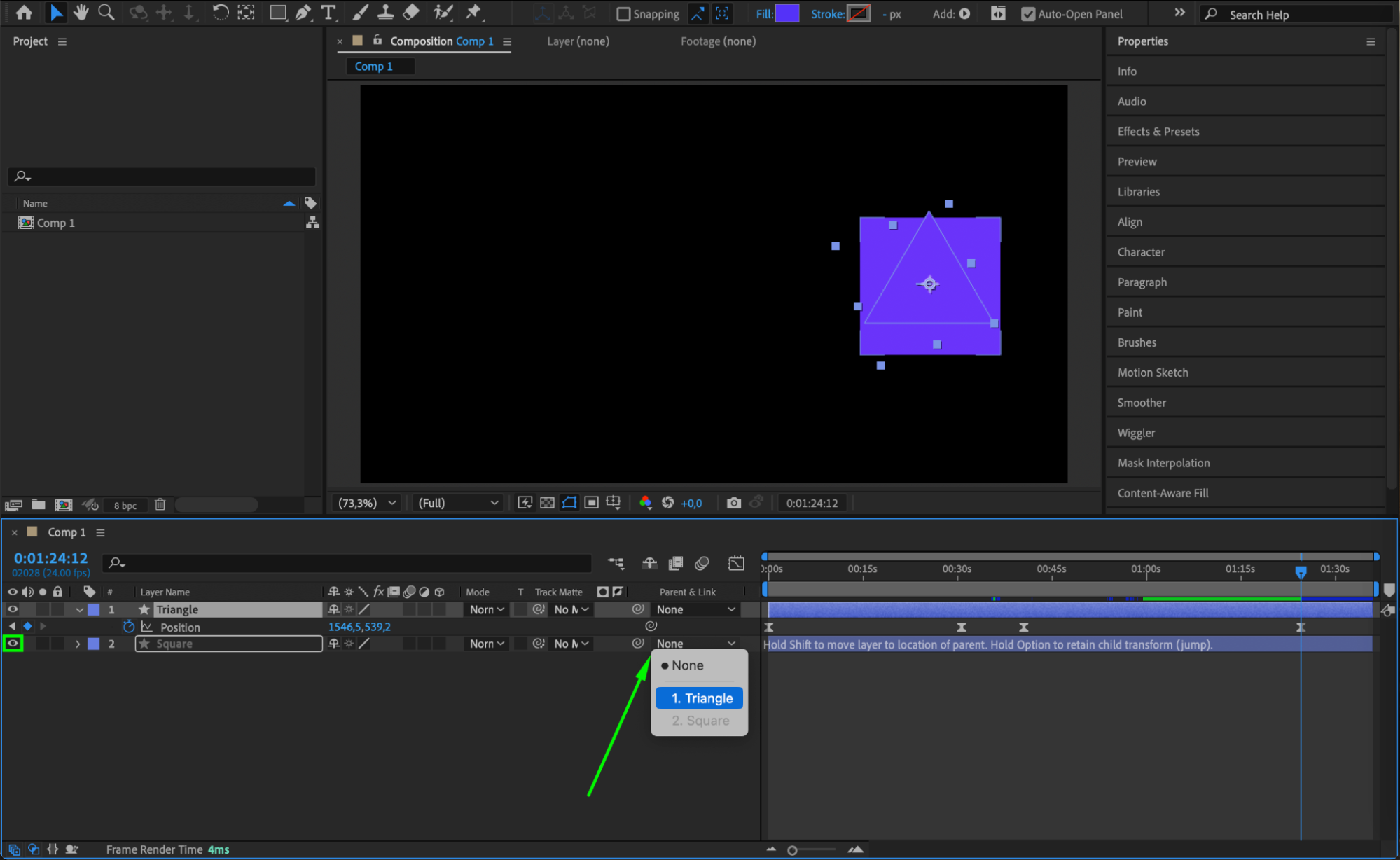 Etape 7 : Decalez le timing de la deuxieme forme
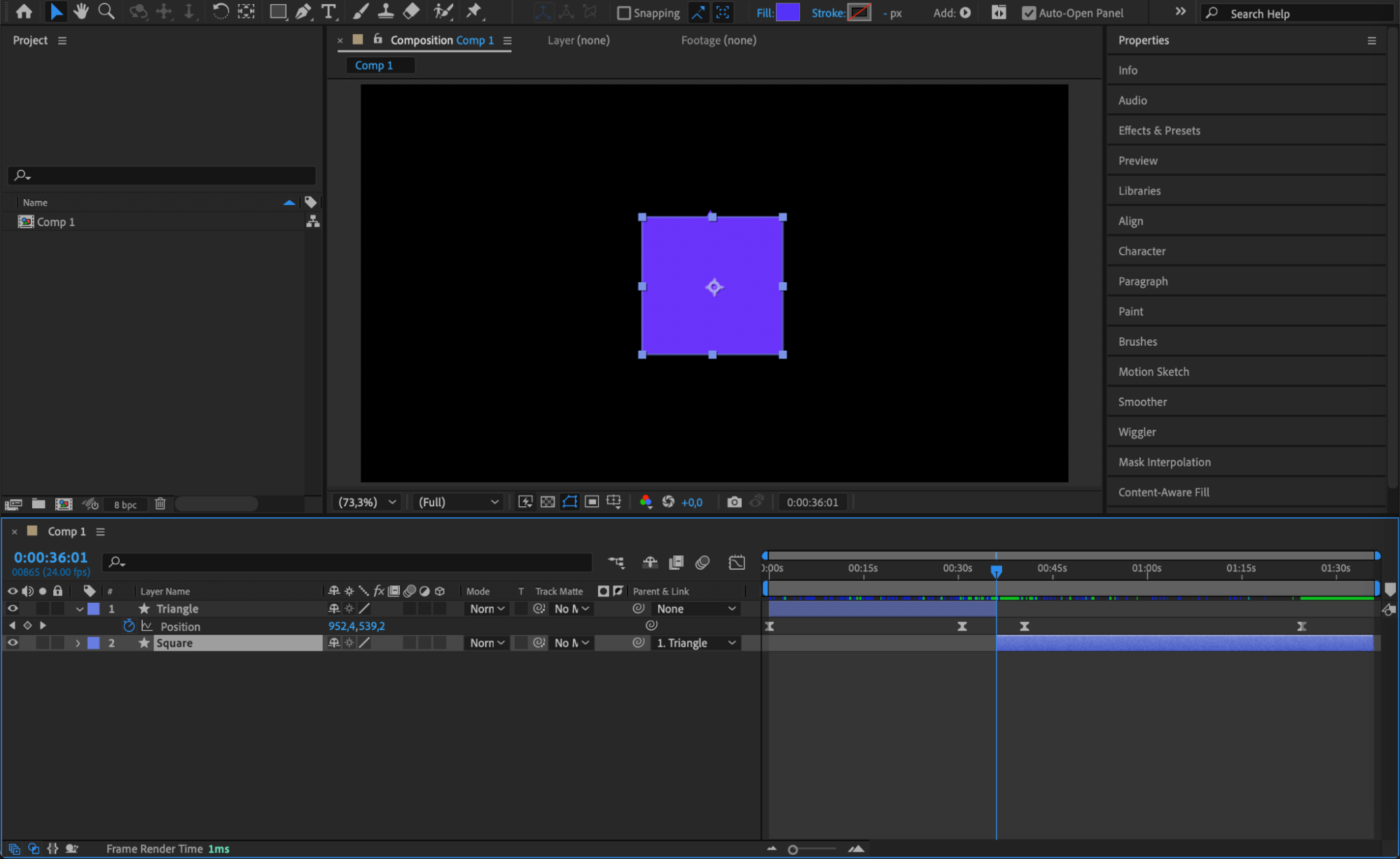
Pour creer l'effet de morphing, vous devez decaler le timing de la deuxieme forme. Faites glisser la fin du calque de la premiere forme dans la timeline afin qu'il se termine entre le deuxieme et le troisieme keyframe. Ensuite, ajustez le debut du calque de la deuxieme forme pour qu'il commence au meme point – entre le deuxieme et le troisieme keyframe. Ce chevauchement de timing cree l'illusion qu'une forme se transforme en une autre a mesure que l'animation avance.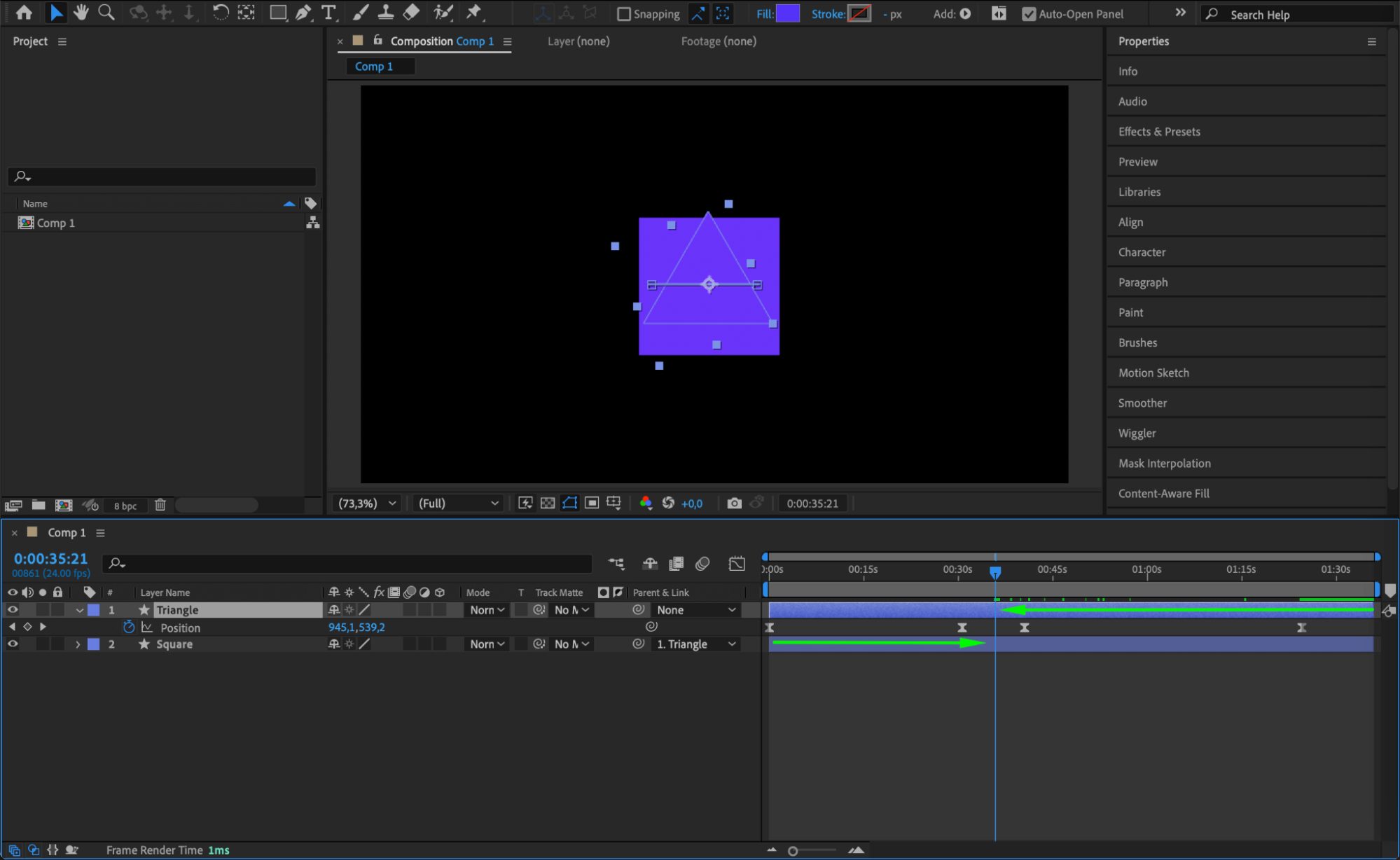
 Etape 8 : Previsualisez votre animation
Maintenant que vos keyframes et vos calques sont en place, appuyez sur la barre d'espace pour previsualiser l'animation. Observez comment les formes se transforment l'une en l'autre et reperez les ajustements necessaires. Affinez les keyframes ou le timing pour obtenir le morphing le plus fluide possible.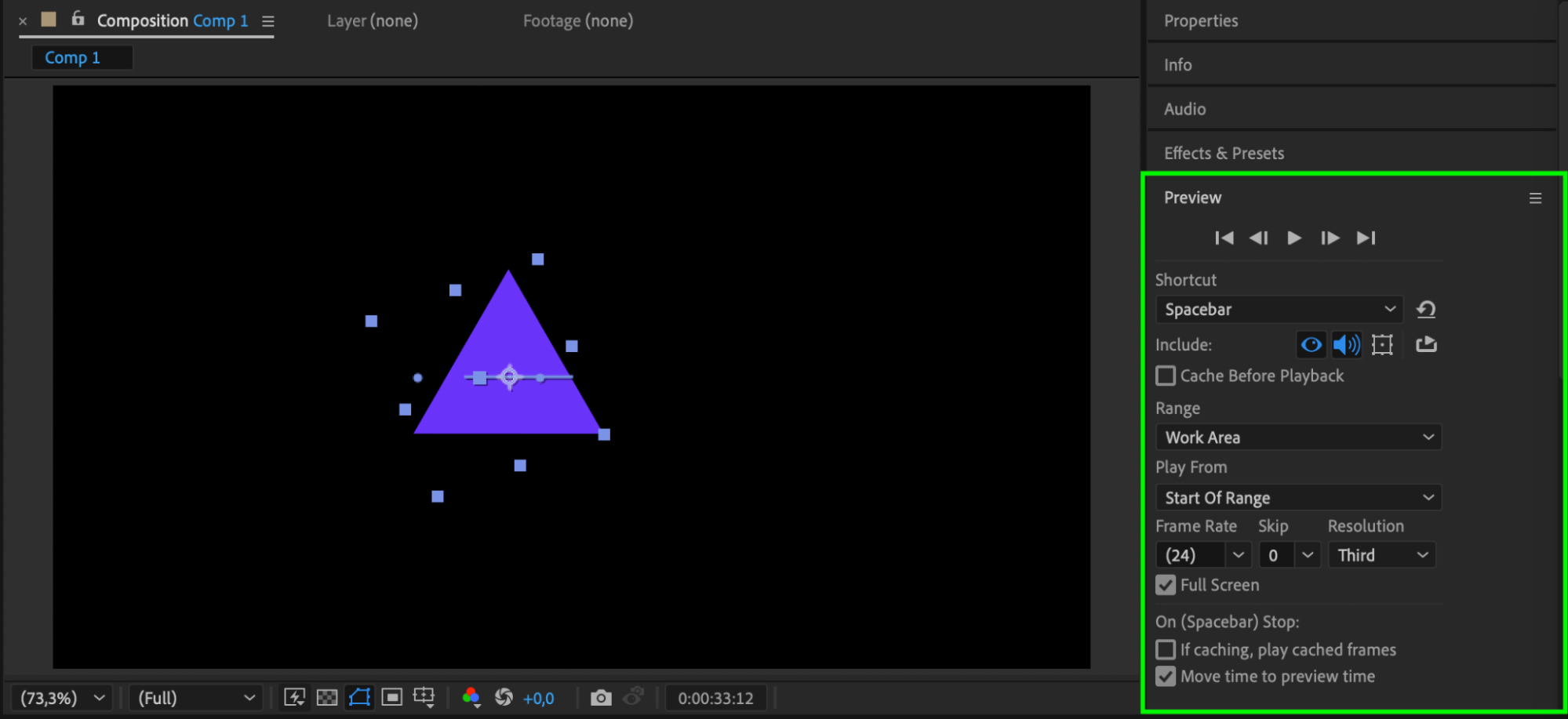
Conclusion
Le morphing de formes dans After Effects apporte fluidite et sophistication a vos animations. En suivant ces etapes – creation d'une composition, definition des keyframes, parentage des calques et utilisation d'Easy Ease – vous pourrez maitriser la technique du morphing de formes. Experimentez avec differentes formes et differents timings pour enrichir vos projets et donner a vos animations une touche professionnelle. Bonne animation !
Our Bestsellers
Our Bestsellers


