
Découvrez le processus étape par étape du morphing dans After Effects
Le processus de morphing dans After Effects révèle un univers de possibilités infinies pour créer des transitions et des effets captivants en motion graphics. Dans cet article, vous apprendrez à réaliser des transitions fluides entre des formes à l’aide d’un guide détaillé étape par étape.
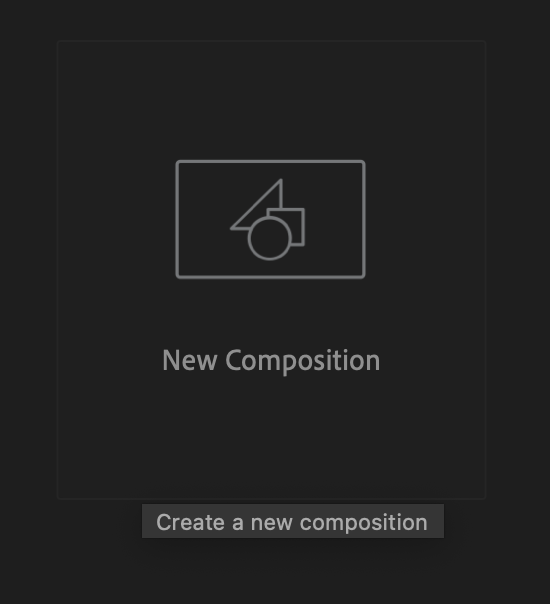
Étape 1 : créer une nouvelle composition
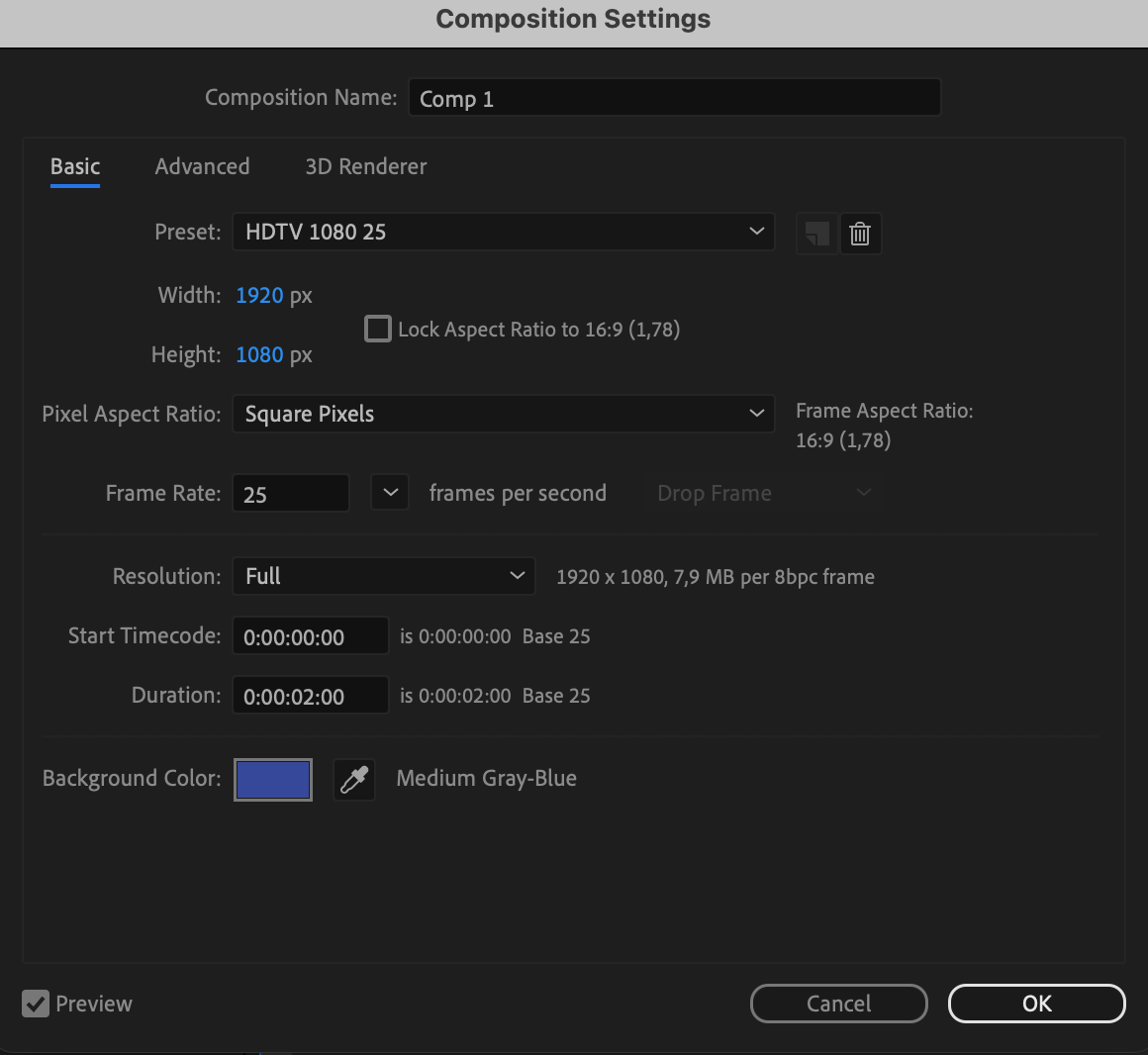
Commencez par créer une nouvelle composition et ajustez ses paramètres, y compris la couleur d’arrière-plan.
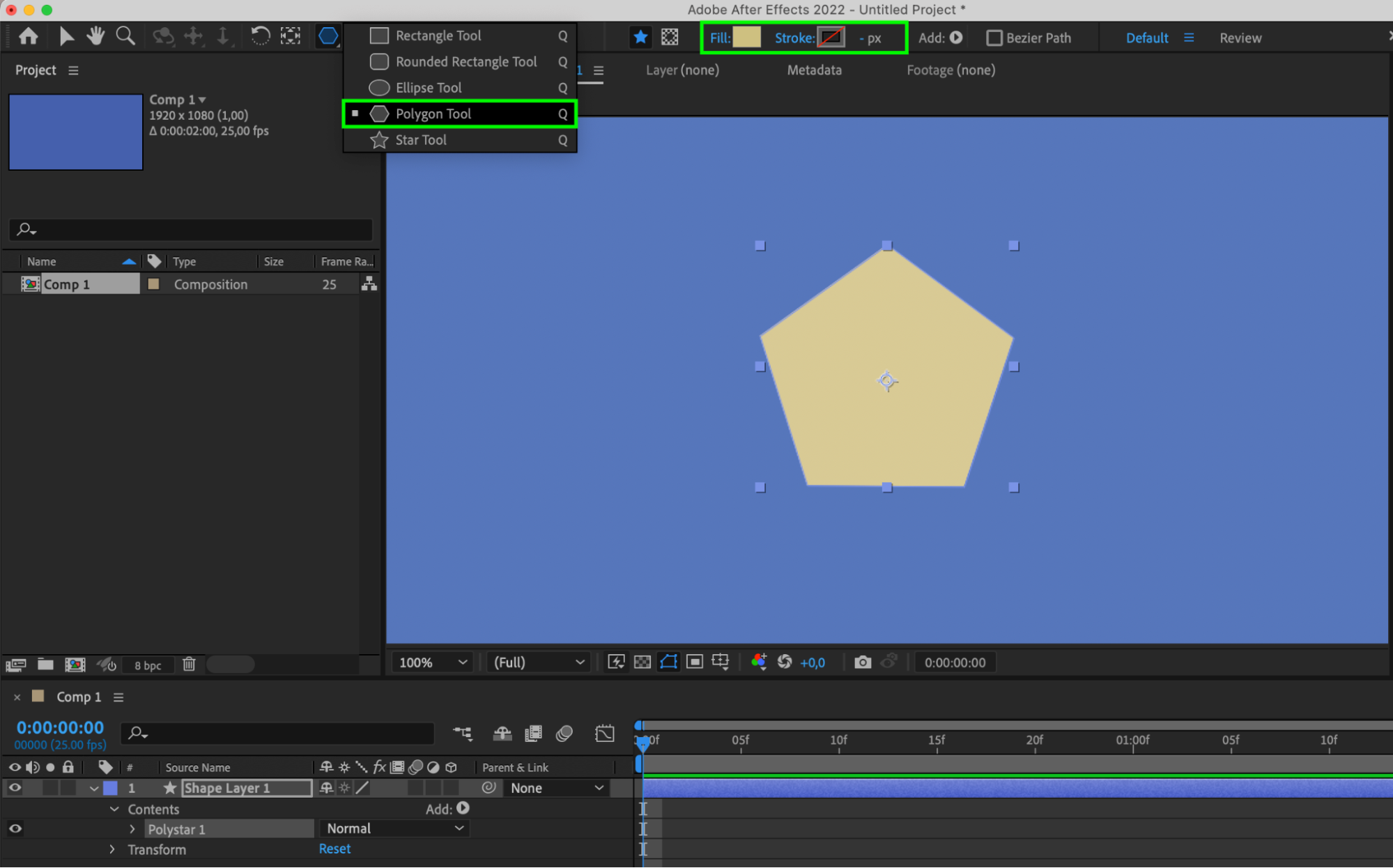
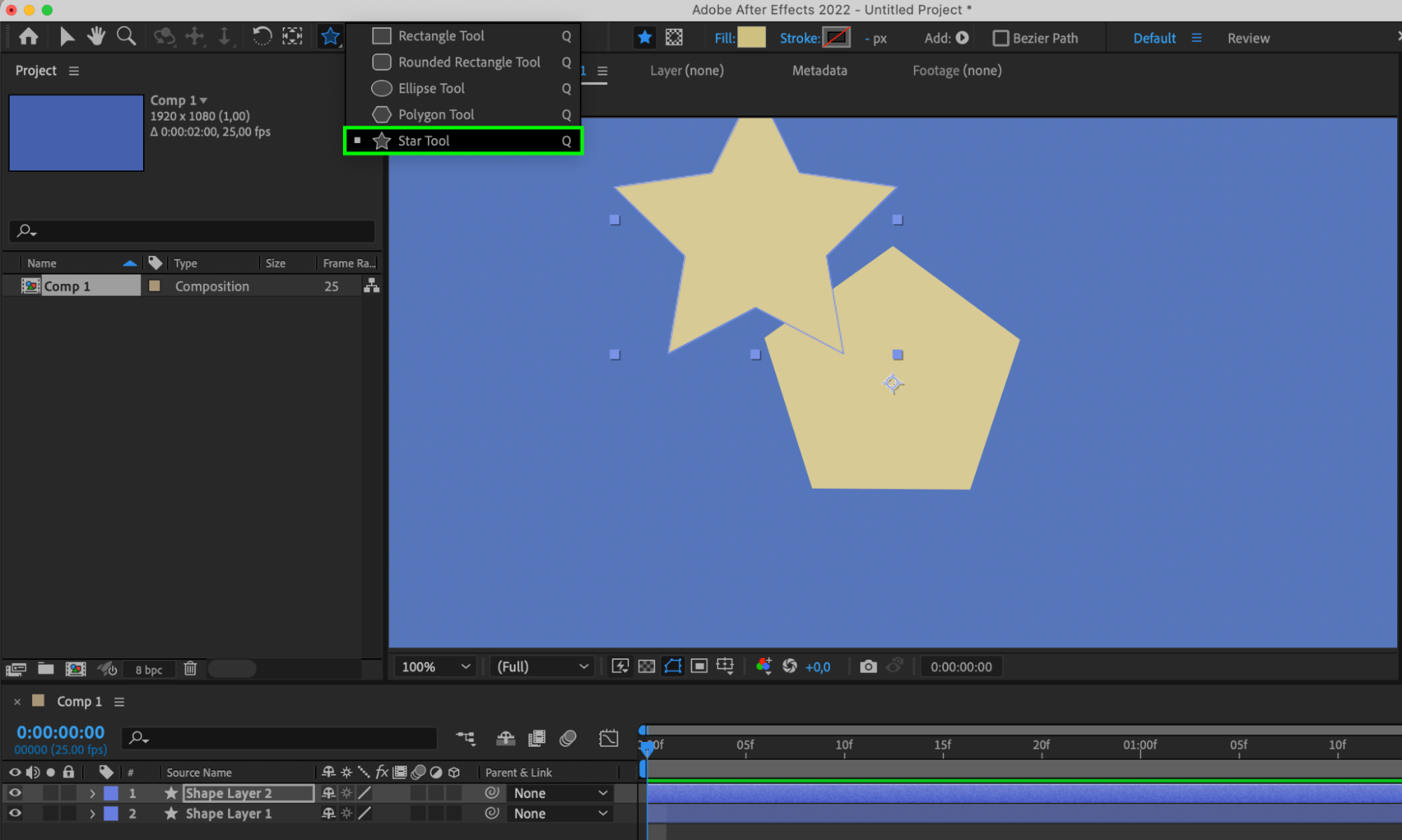
 Étape 2 : créer des calques de forme (Shape Layers)
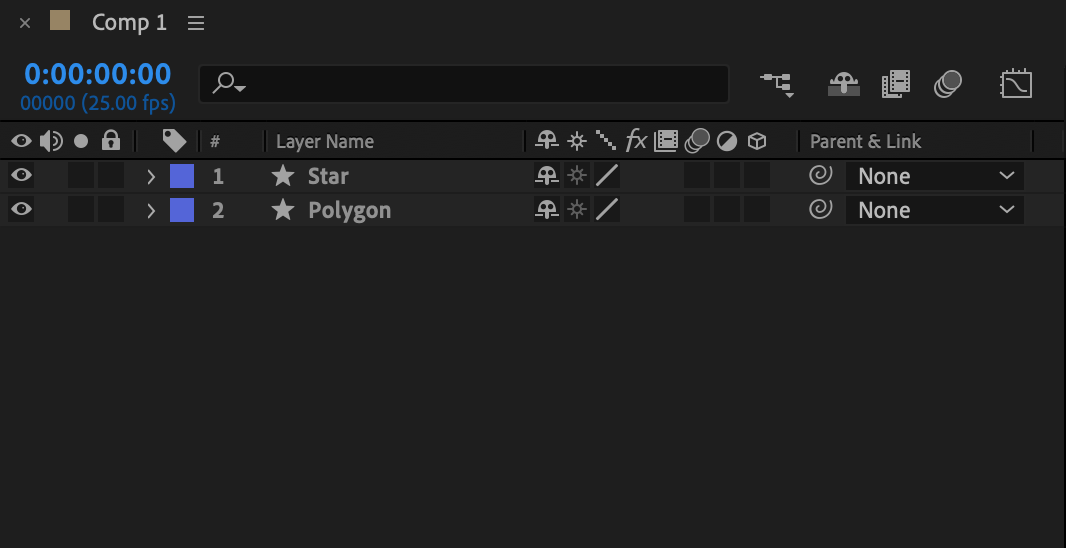
Utilisez l’outil Rectangle/Star/Polygon/Ellipse ou appuyez sur la touche de raccourci “Q” pour créer deux calques de forme, représentant chacun la forme initiale et la forme finale entre lesquelles vous souhaitez réaliser le morphing.
Étape 3 : disposer les formes et les points d’ancrage
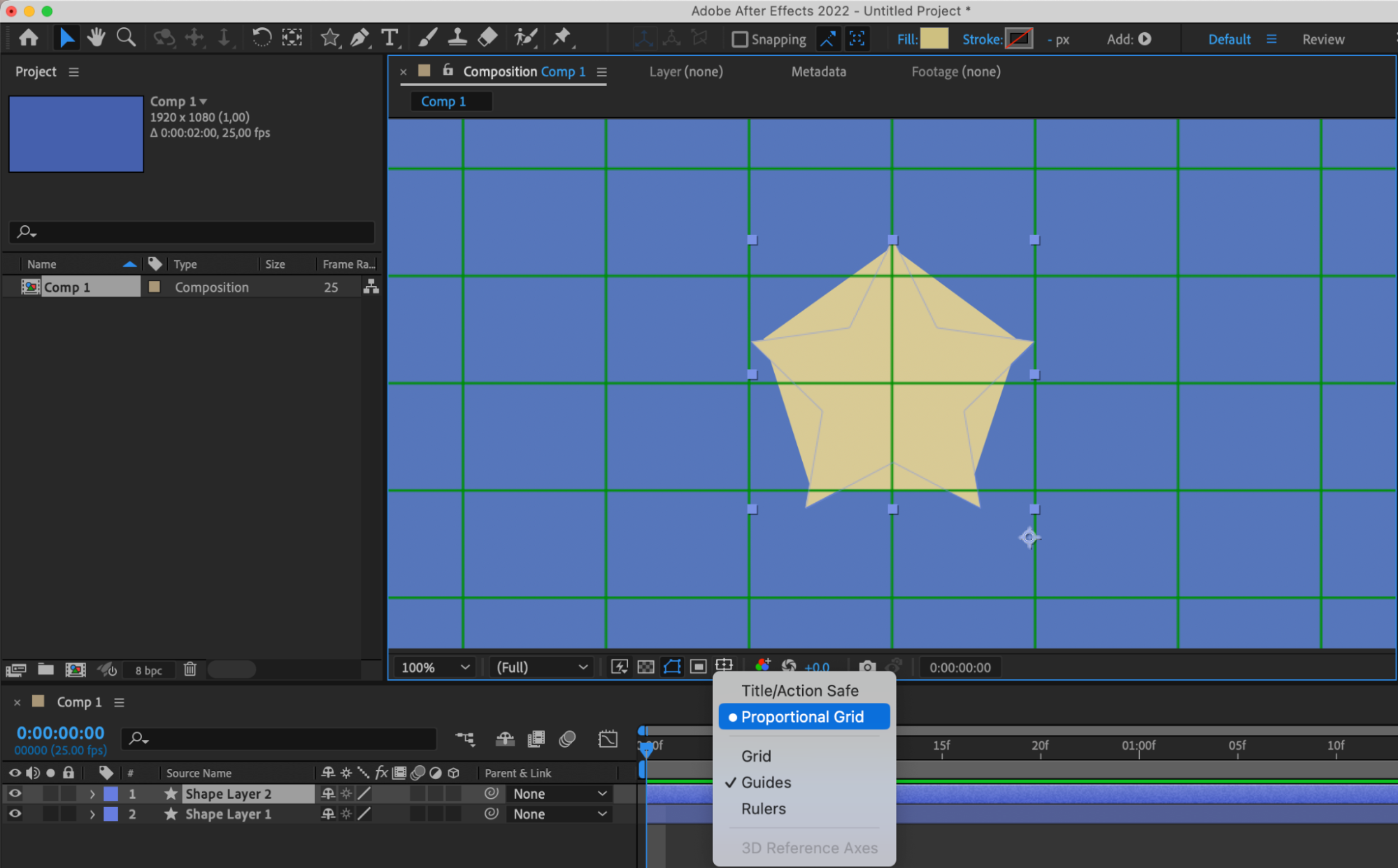
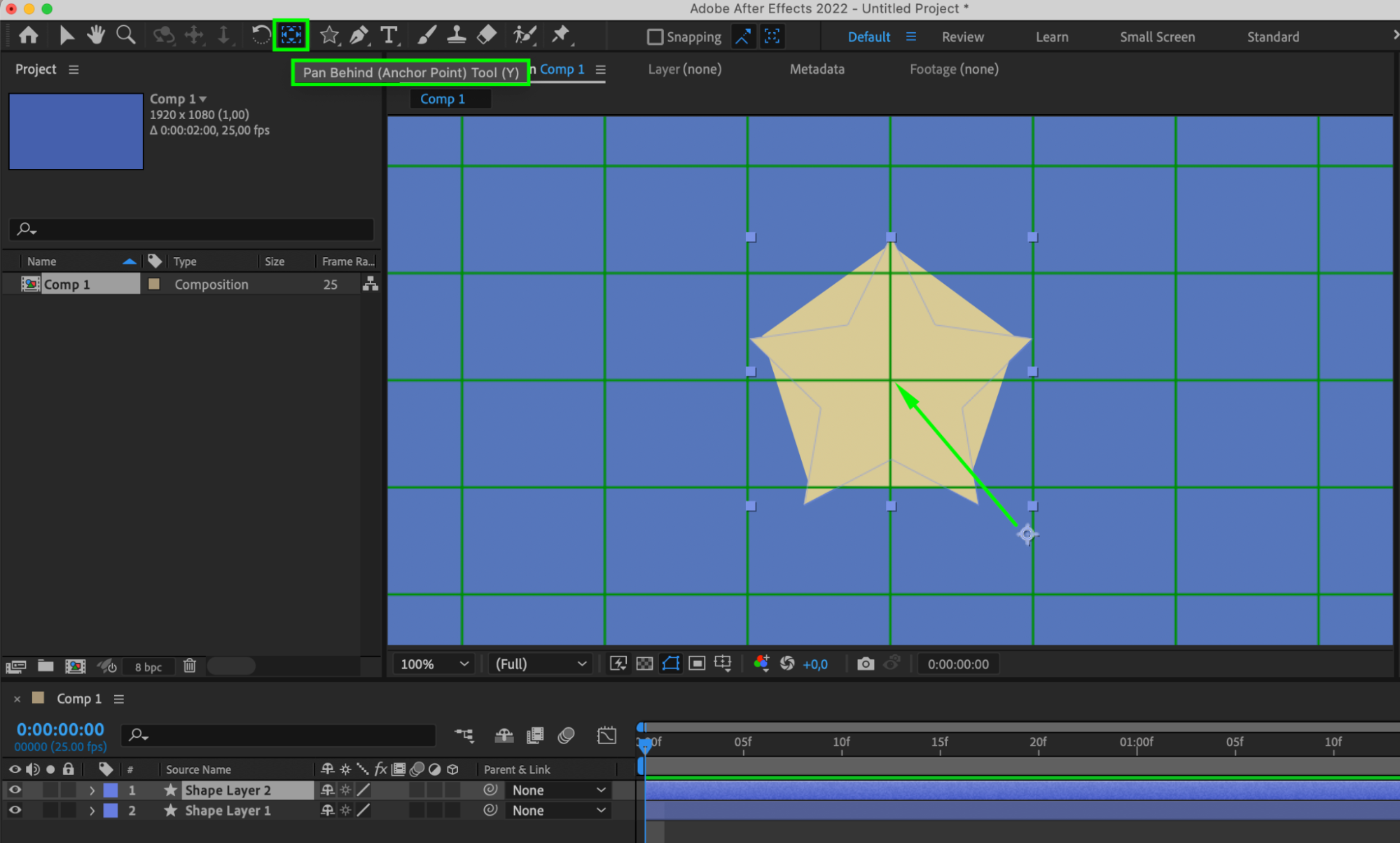
Utilisez la Proportional Grid pour positionner uniformément les formes sur le panneau Composition. Utilisez l’outil Pan Behind (Anchor Point Tool) pour placer le point d’ancrage au centre de chaque forme.
Étape 4 : convertir les formes en tracés Bézier
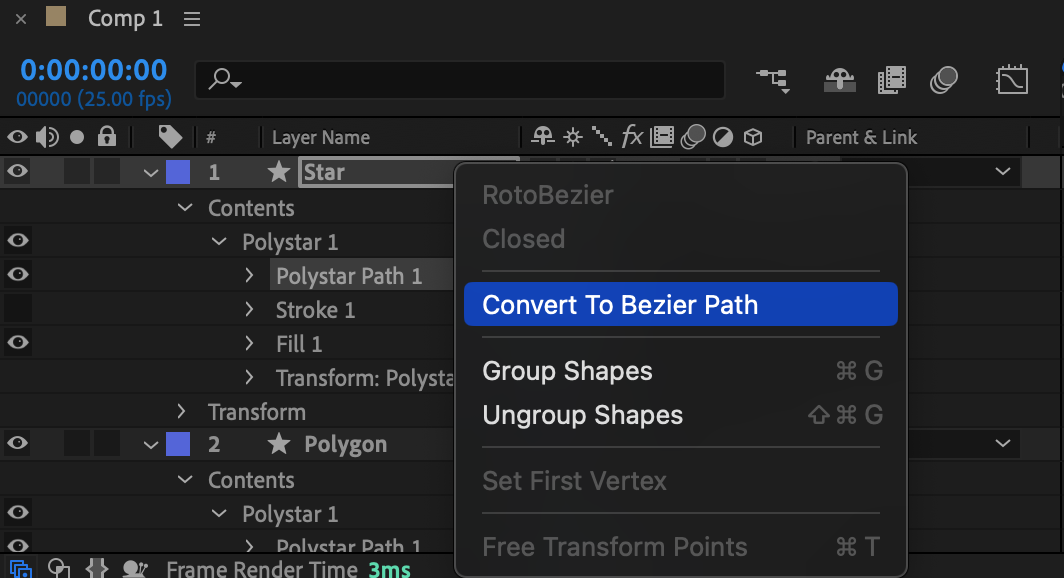
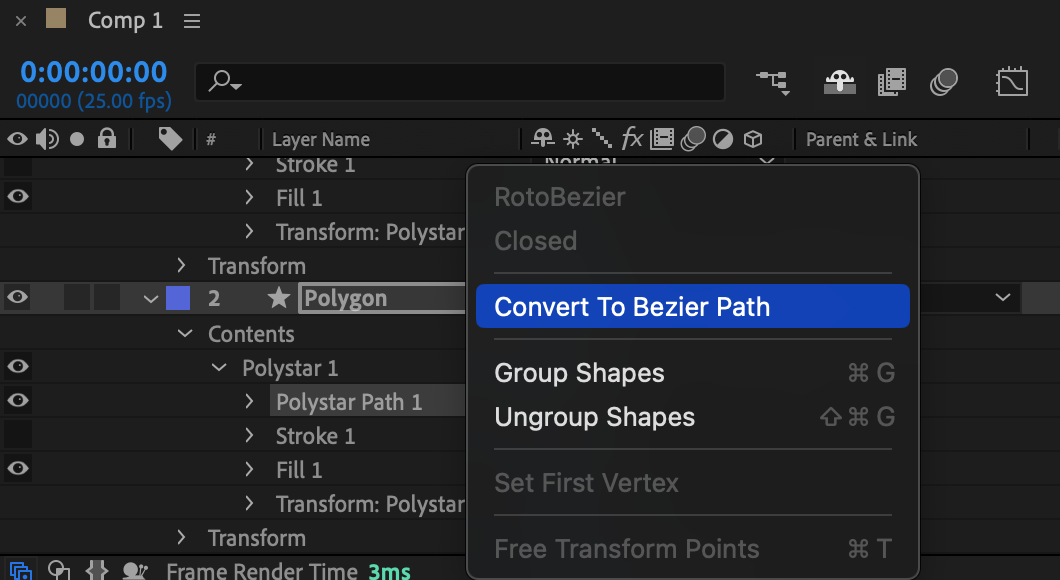
Développez les propriétés des calques de forme et sélectionnez Contents > Shape 1 > Shape Path 1. Faites un clic droit et choisissez “Convert to Bezier Path” dans le sous-menu. Répétez l’opération pour le second calque de forme.
Étape 5 : définir des images clés pour les tracés de forme
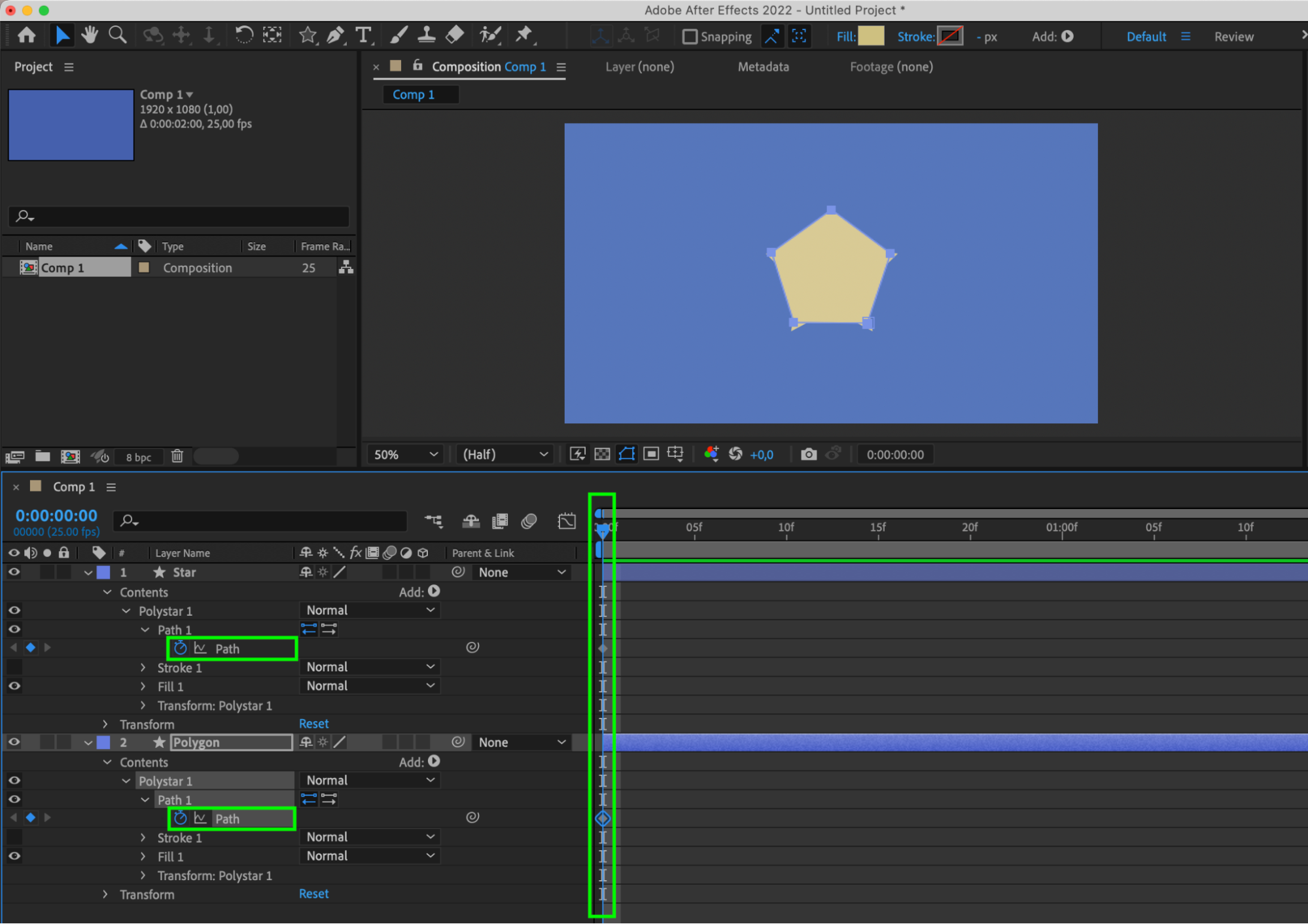
Positionnez le Current Time Indicator au début. Créez des images clés pour les propriétés Path des deux formes en cliquant sur l’icône du chronomètre située à côté de la propriété.
Étape 6 : copier et coller les images clés
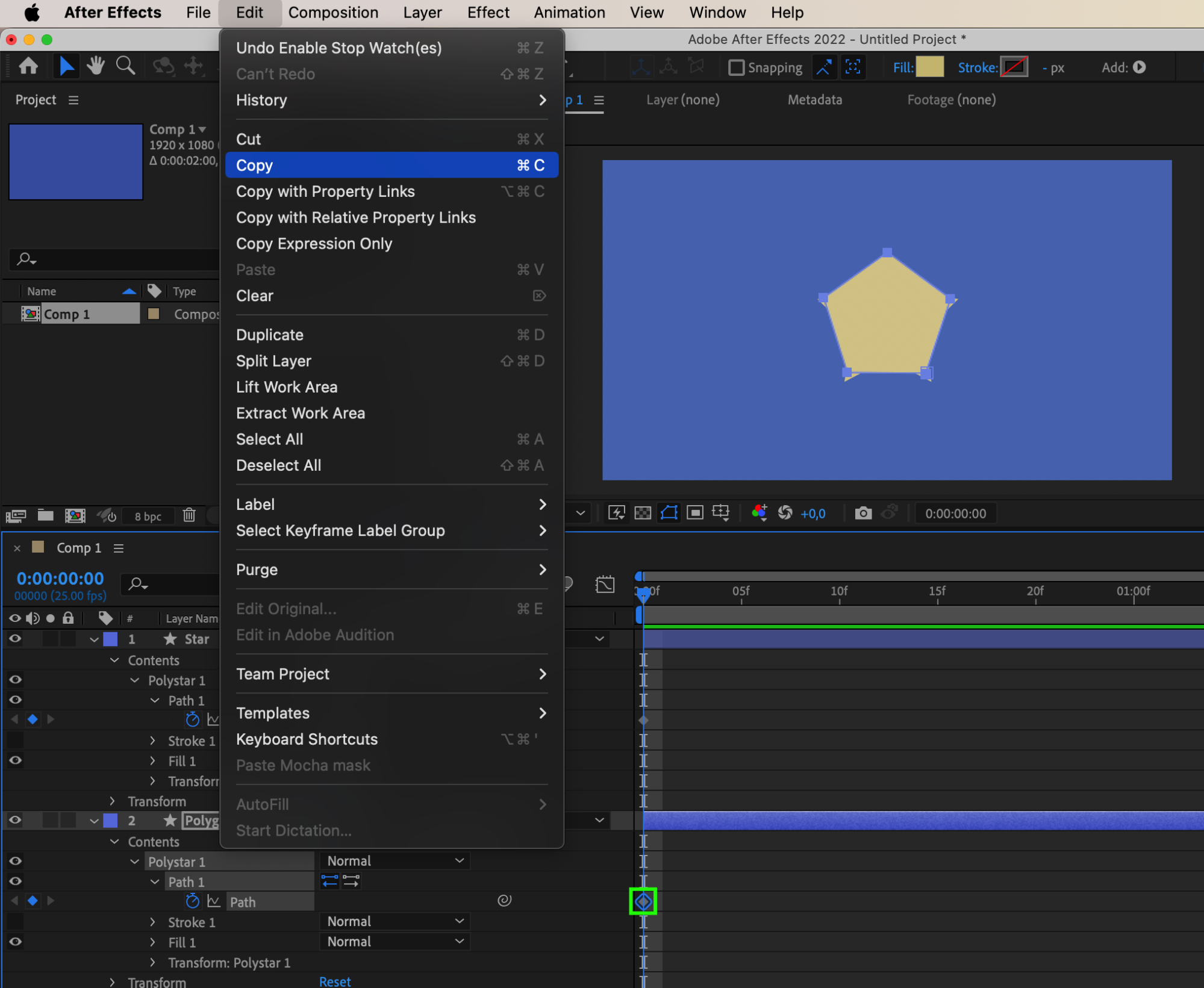
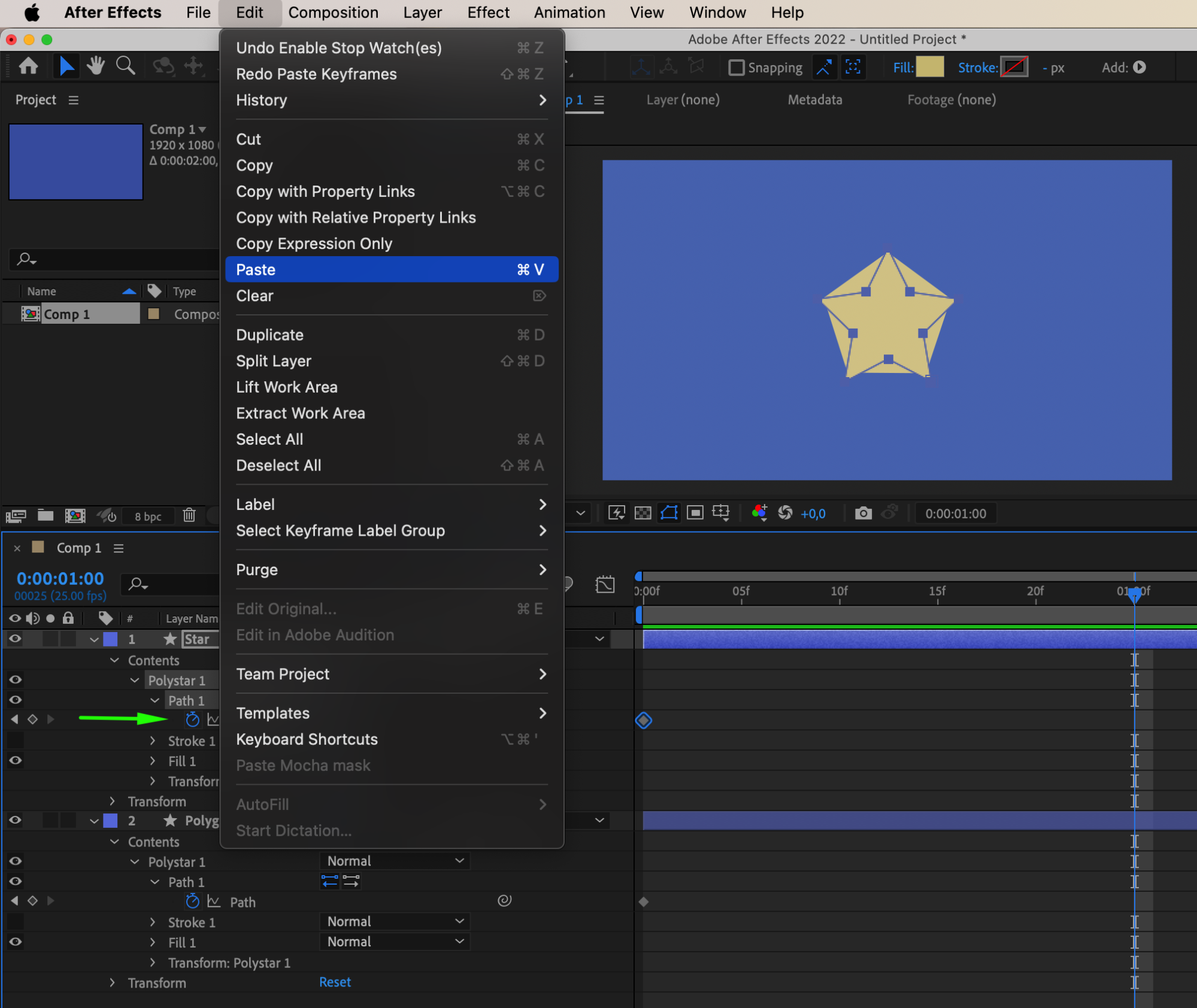
Copiez la première image clé du second calque de forme. Déplacez le Current Time Indicator au milieu et collez la valeur copiée pour la propriété Path du premier calque de forme.
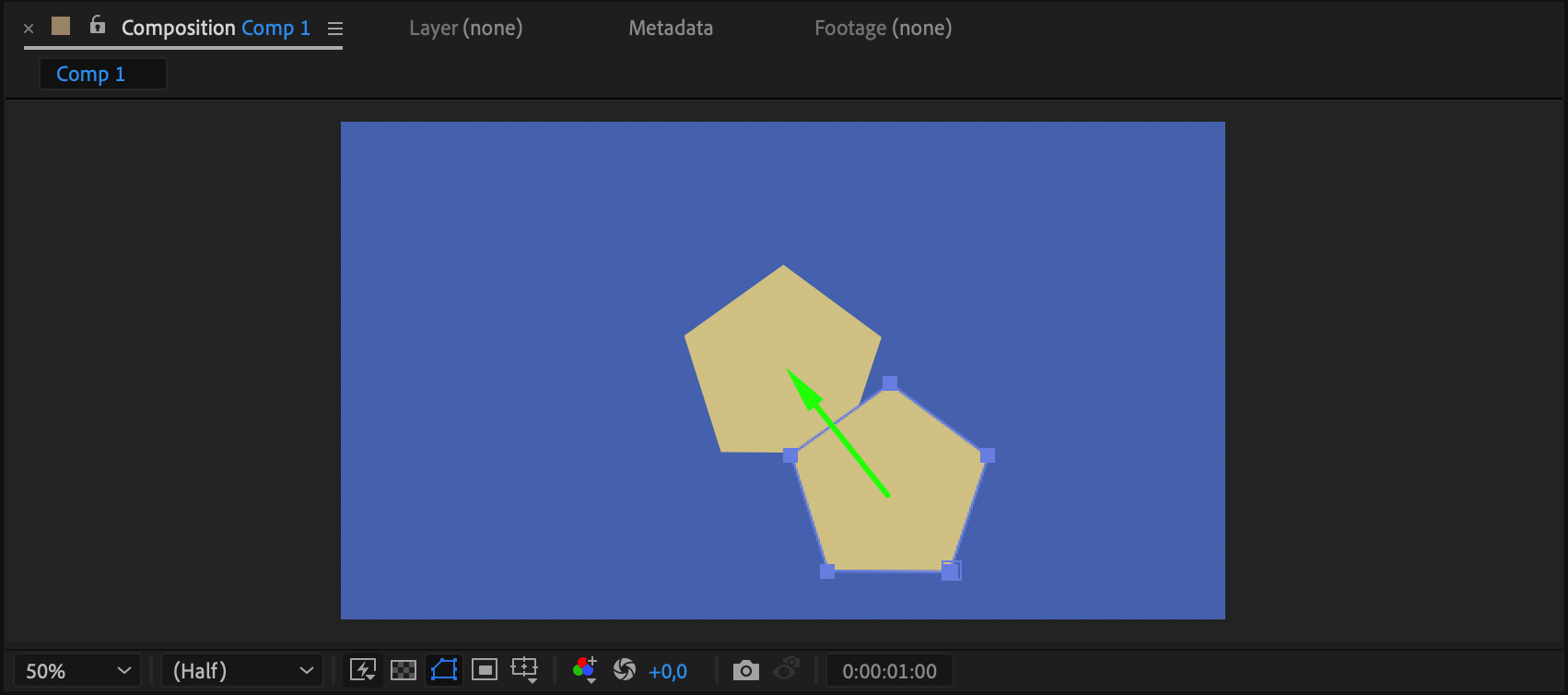
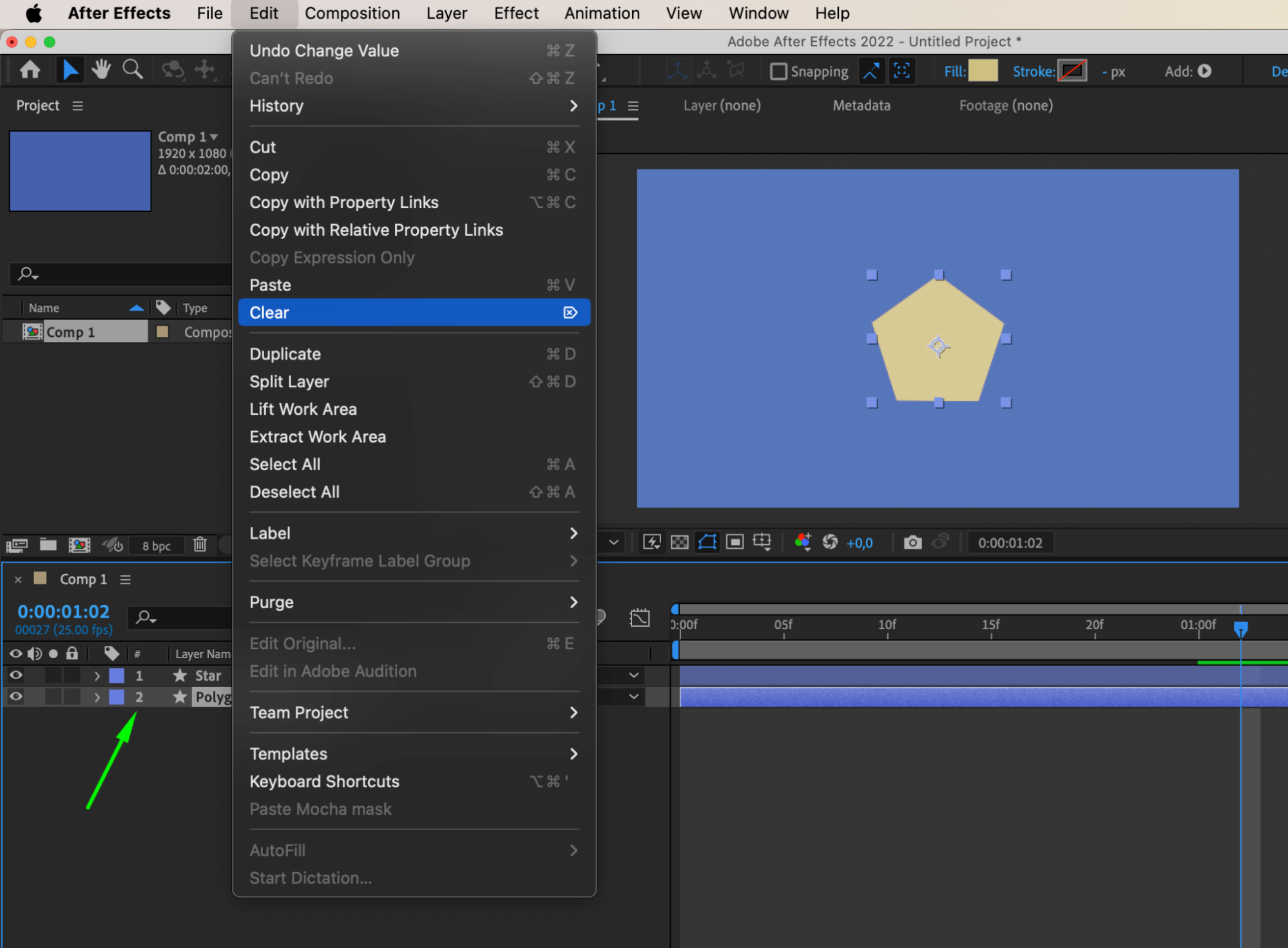
Étape 7 : supprimer le second calque de forme
Une fois le morphing terminé, supprimez le second calque de forme.
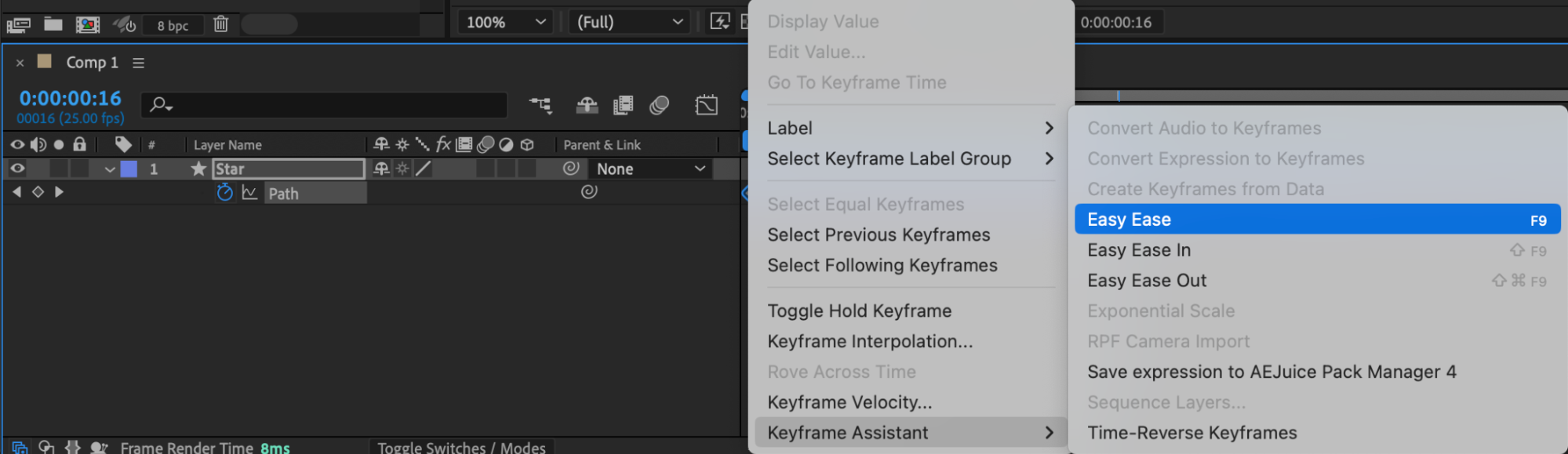
Étape 8 : appliquer Easy Ease aux images clés
Sélectionnez toutes les images clés et appliquez-leur Easy Ease pour lisser la transition de l’animation.
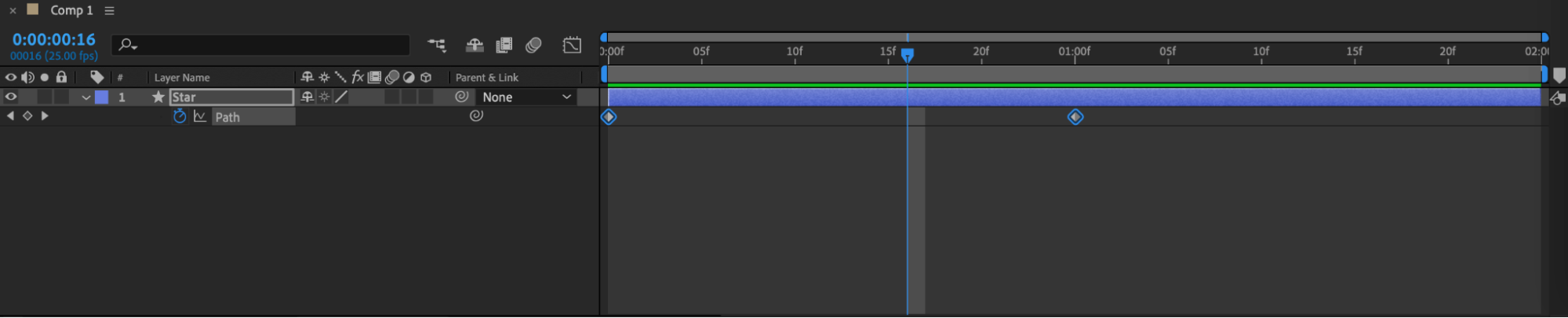
Étape 9 : prévisualiser votre morphing
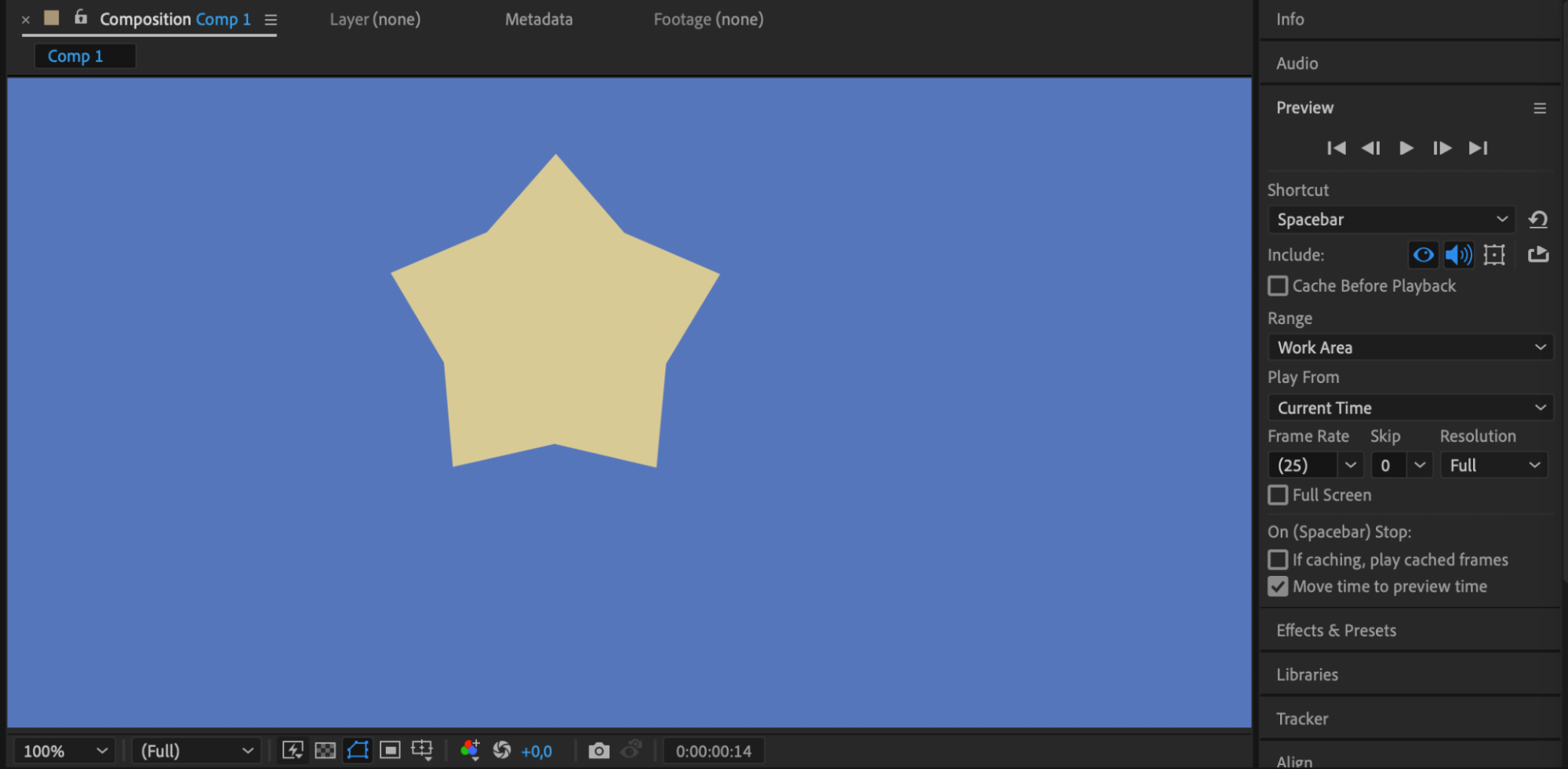
Prévisualisez votre animation de morphing pour vous assurer qu’elle répond à vos attentes.
Conclusion
Maîtriser les techniques de morphing dans After Effects vous donne les outils pour concrétiser vos idées de manière créative et donner vie aux projets les plus audacieux. N’hésitez pas à expérimenter, à explorer de nouvelles approches et à perfectionner vos compétences pour créer des animations uniques et captivantes qui inspirent et impressionnent votre public.
Our Bestsellers
Our Bestsellers


