
Maitriser le morphing d'objets dans After Effects
Percez les secrets du morphing d'objets dans After Effects
After Effects est un outil puissant pour creer des effets visuels captivants, et l'une de ses techniques les plus populaires est le morphing d'objets. Transformer un objet en un autre de maniere fluide peut apporter une touche dynamique et visuellement attrayante a vos animations ou a vos projets de motion graphics. Que vous soyez debutant et souhaitiez apprendre les bases ou animateur chevronne cherchant a enrichir votre repertoire, cet article vous guidera a travers les etapes de creation d'effets de morphing epoustouflants qui feront passer vos projets au niveau superieur. Rejoignez-nous pour percer les secrets du morphing d'objets dans After Effects et liberer votre creativite dans le monde du motion design.
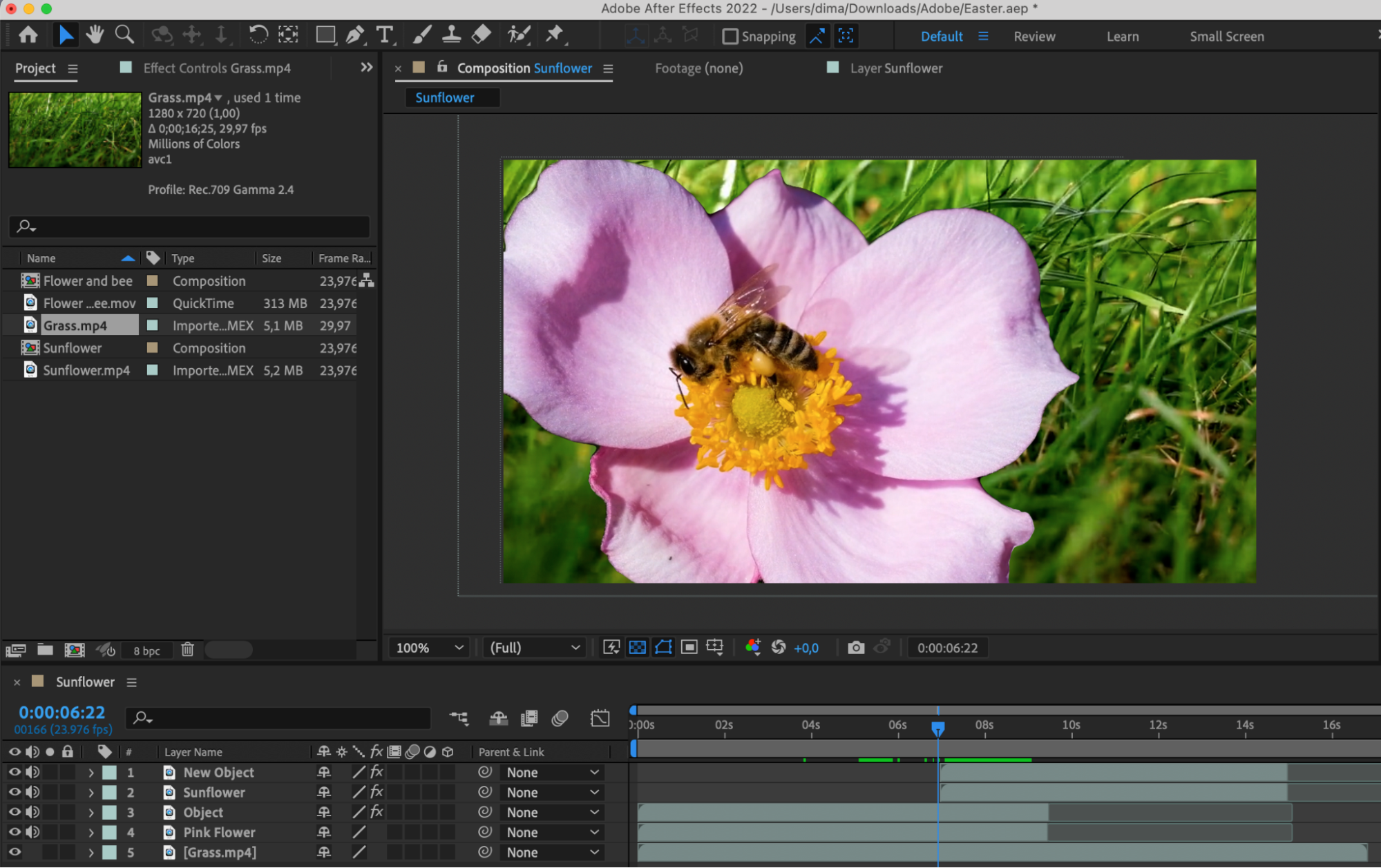
Etape 1 : preparez votre projet dans After Effects en disposant les clips video les uns apres les autres, en veillant a ce qu'ils partagent une zone de chevauchement commune ou un objet se transformera en un autre.
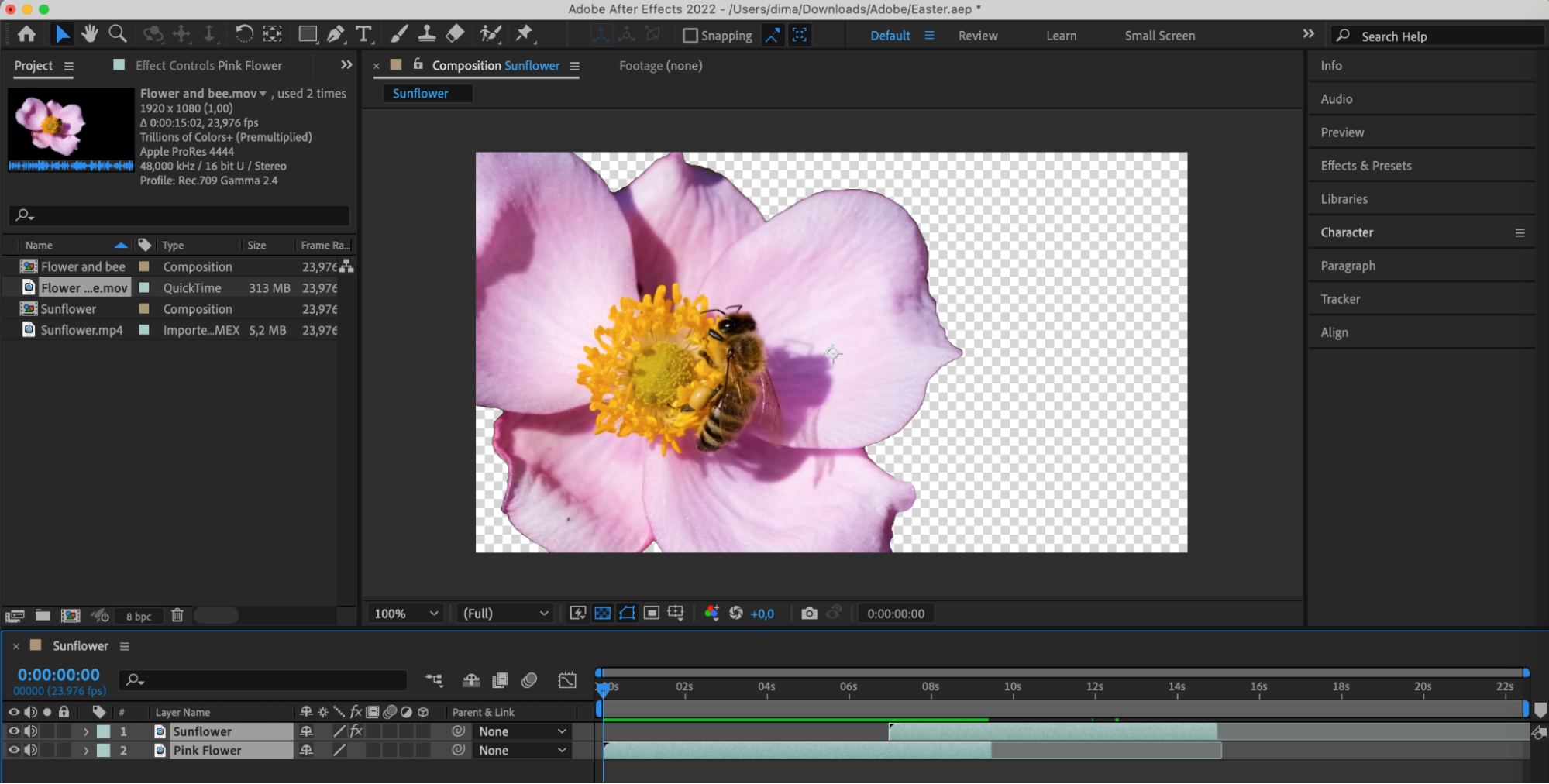
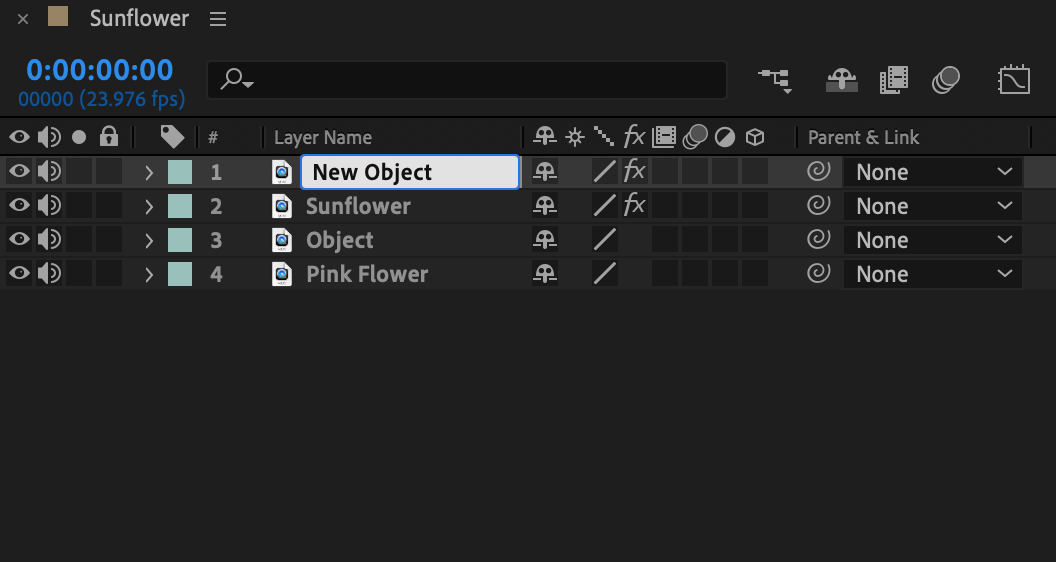
Etape 2 : dupliquez le calque de la premiere video et renommez-le “Object”, puis dupliquez la seconde video et nommez-la “New Object”.
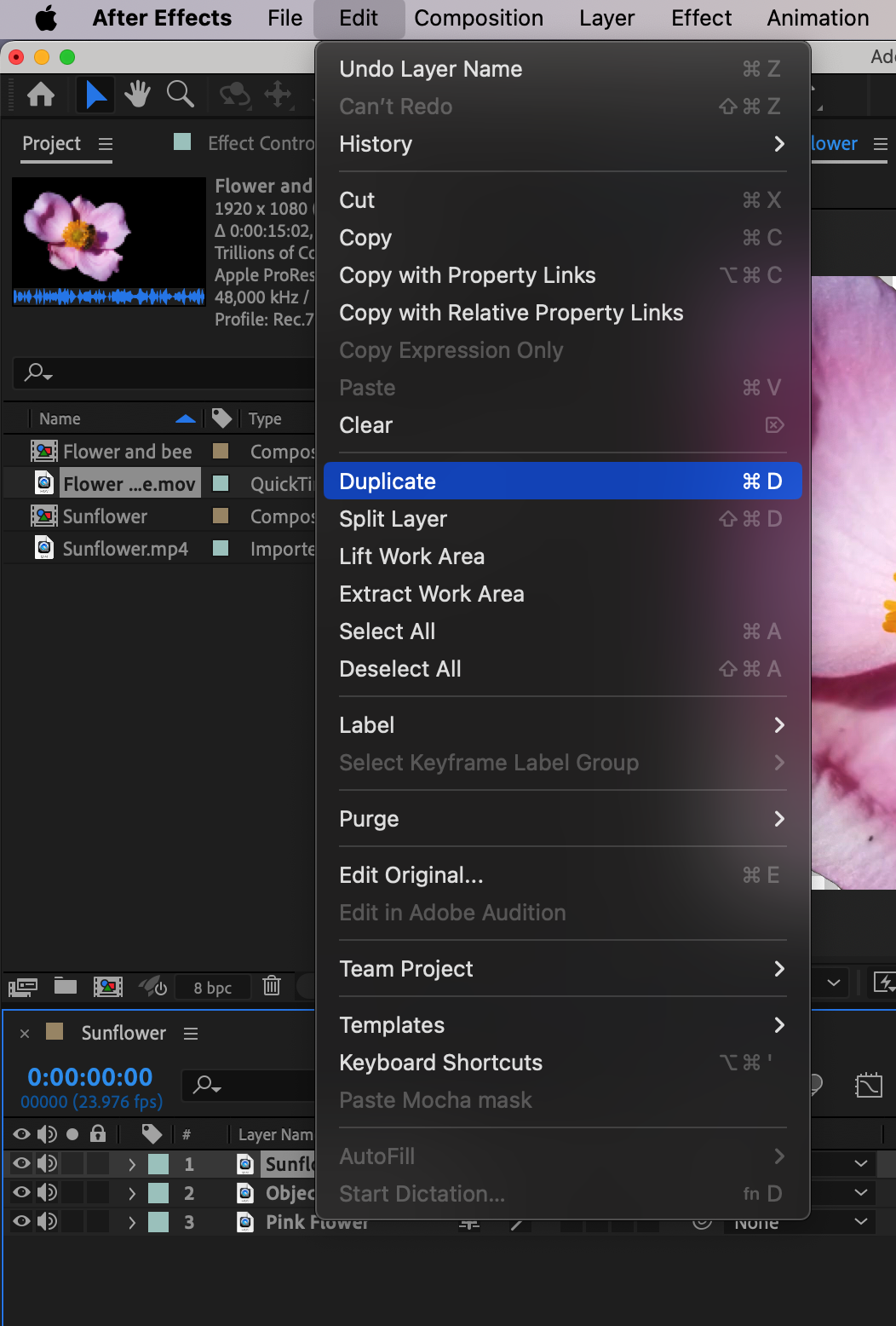
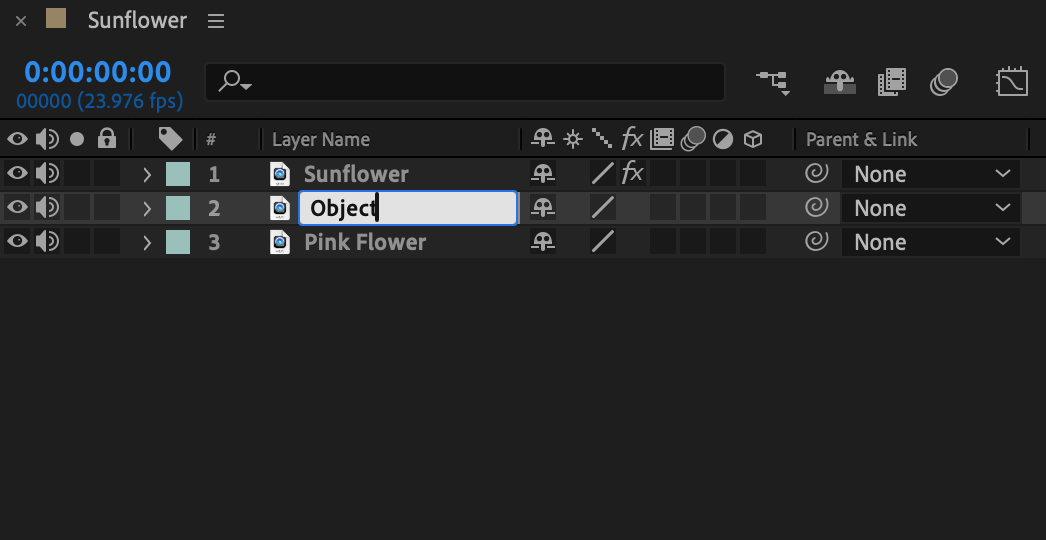
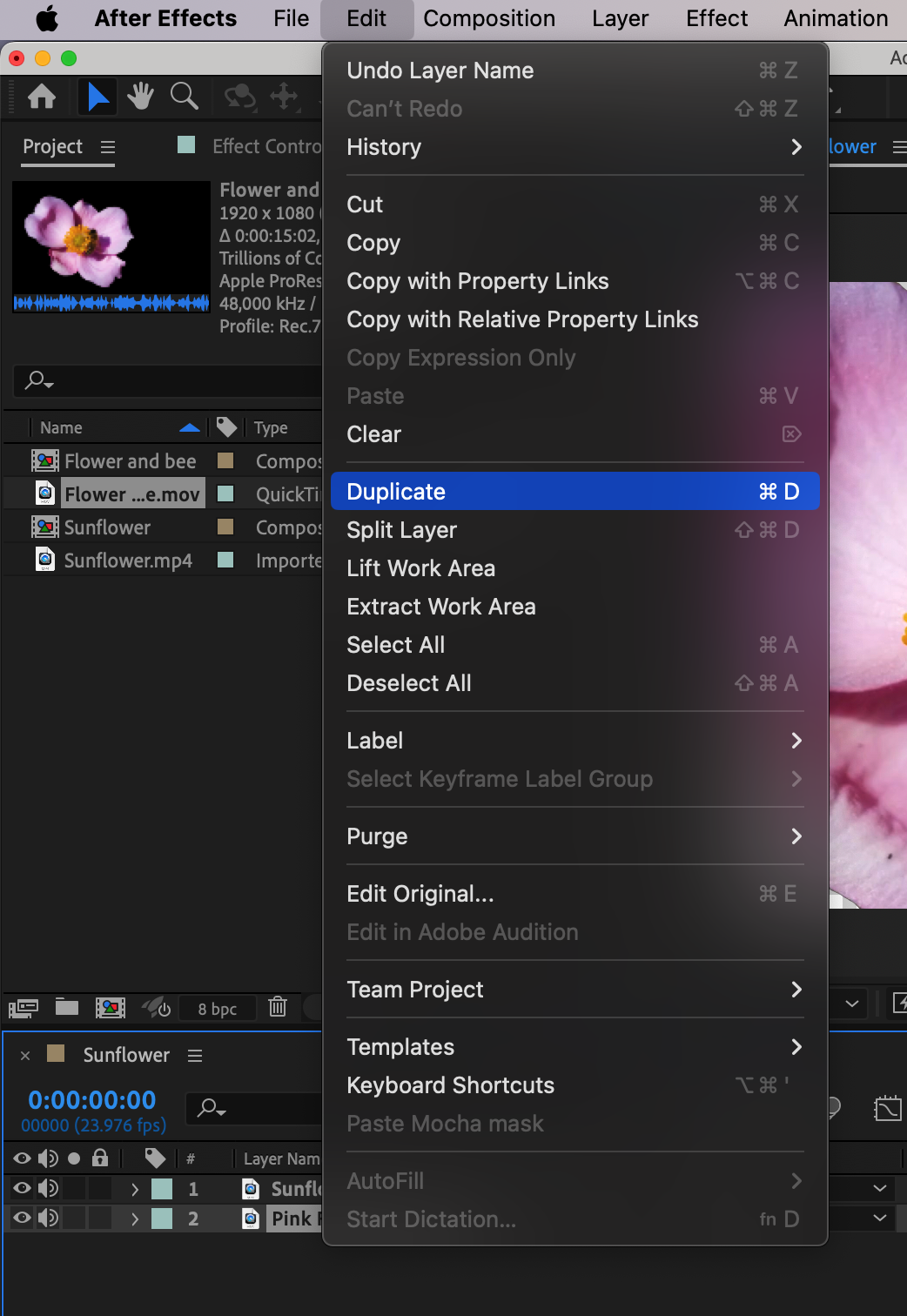
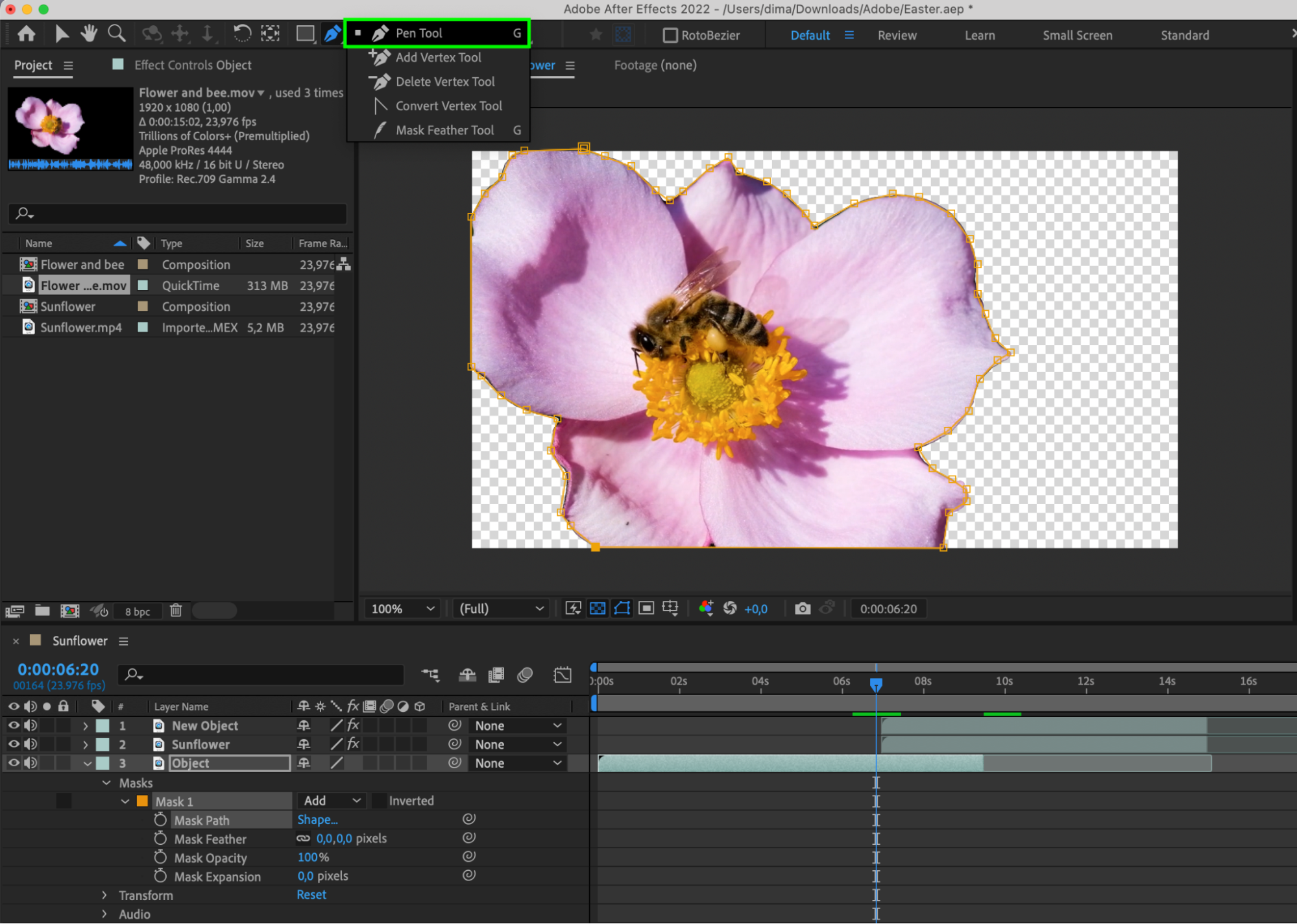
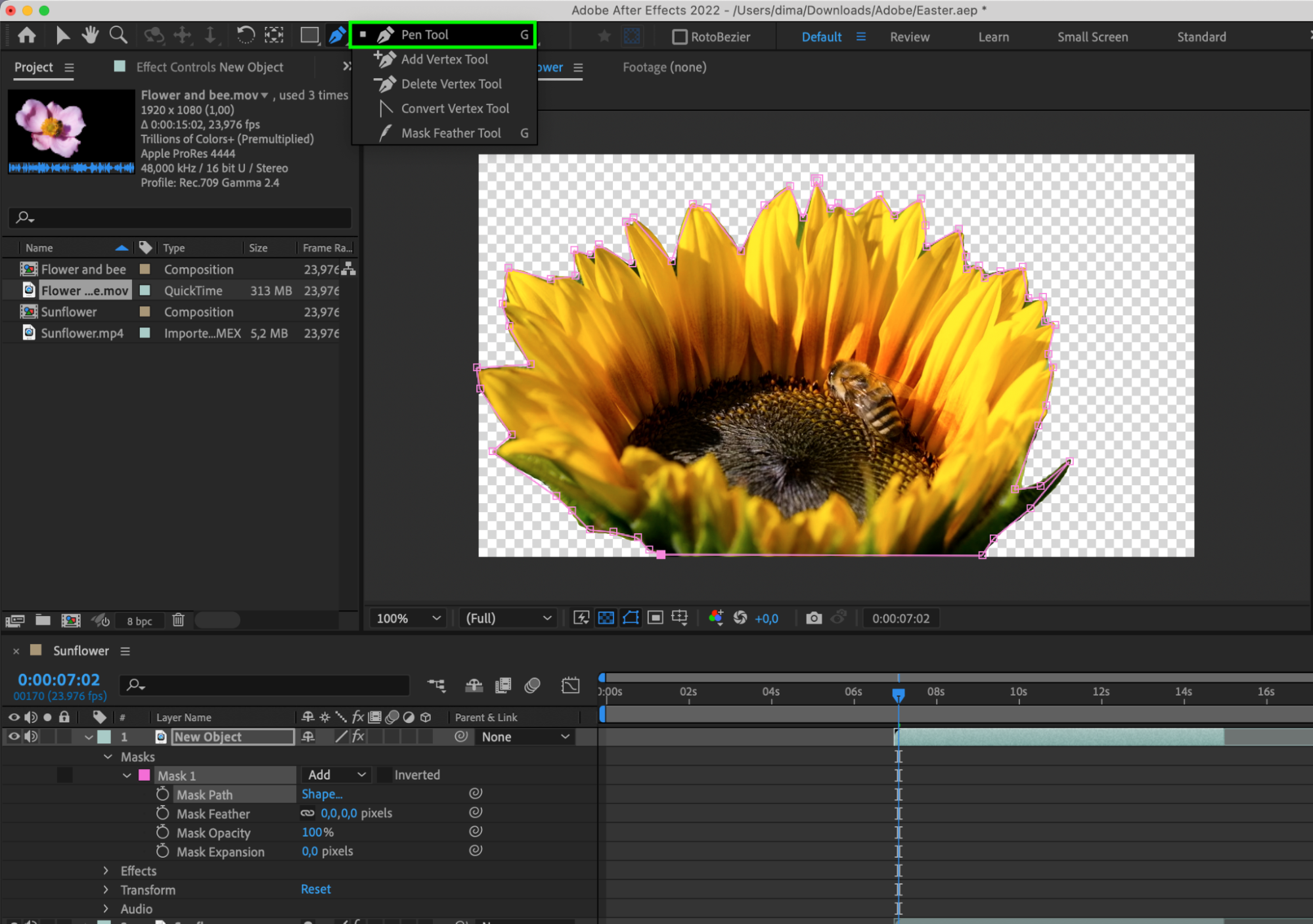
Etape 3 : utilisez l'outil Plume (G) pour tracer un contour autour des objets que vous souhaitez transformer dans les calques “Object” et “New Object”. Cela creera un masque autour de l'objet.
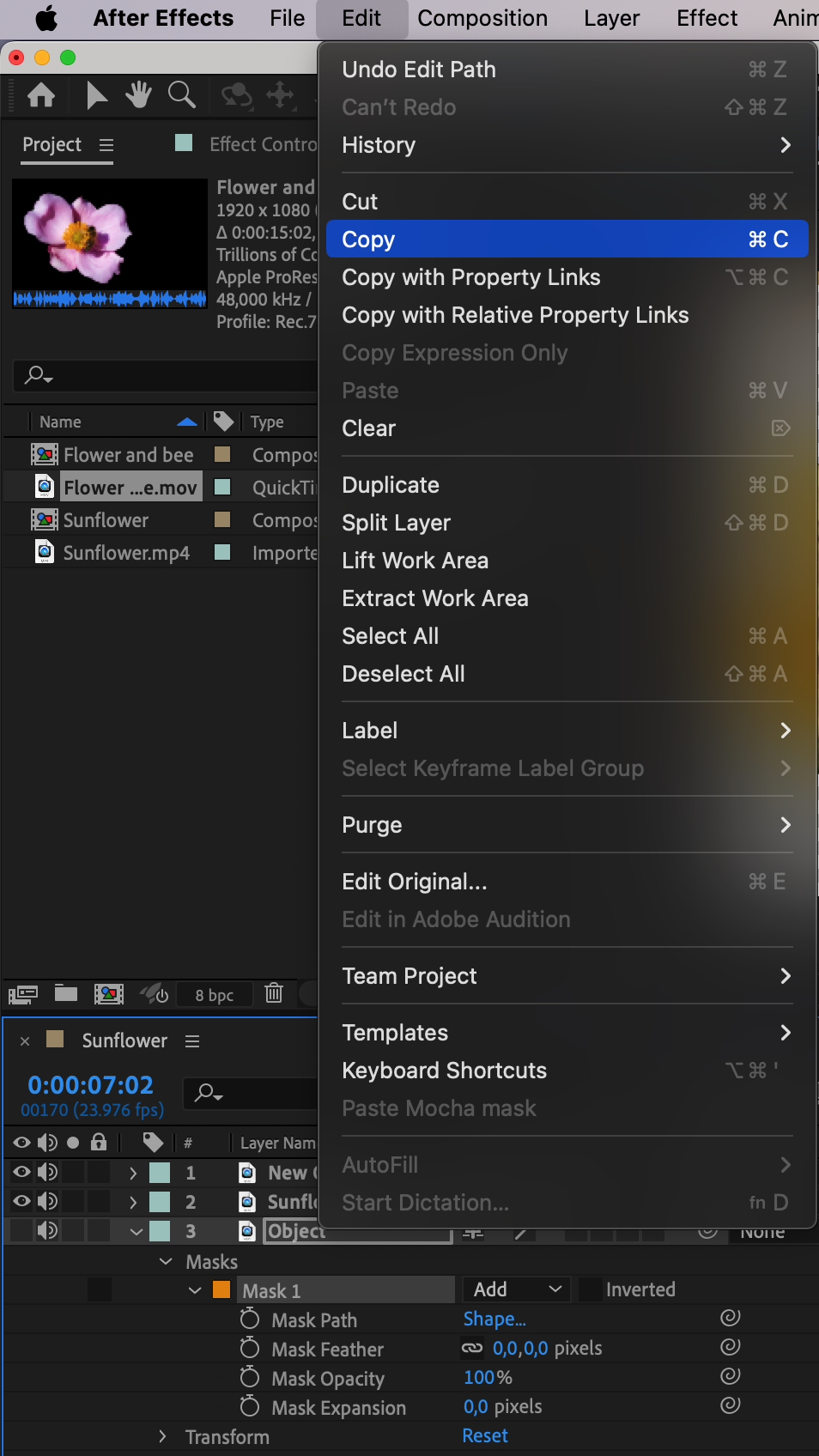
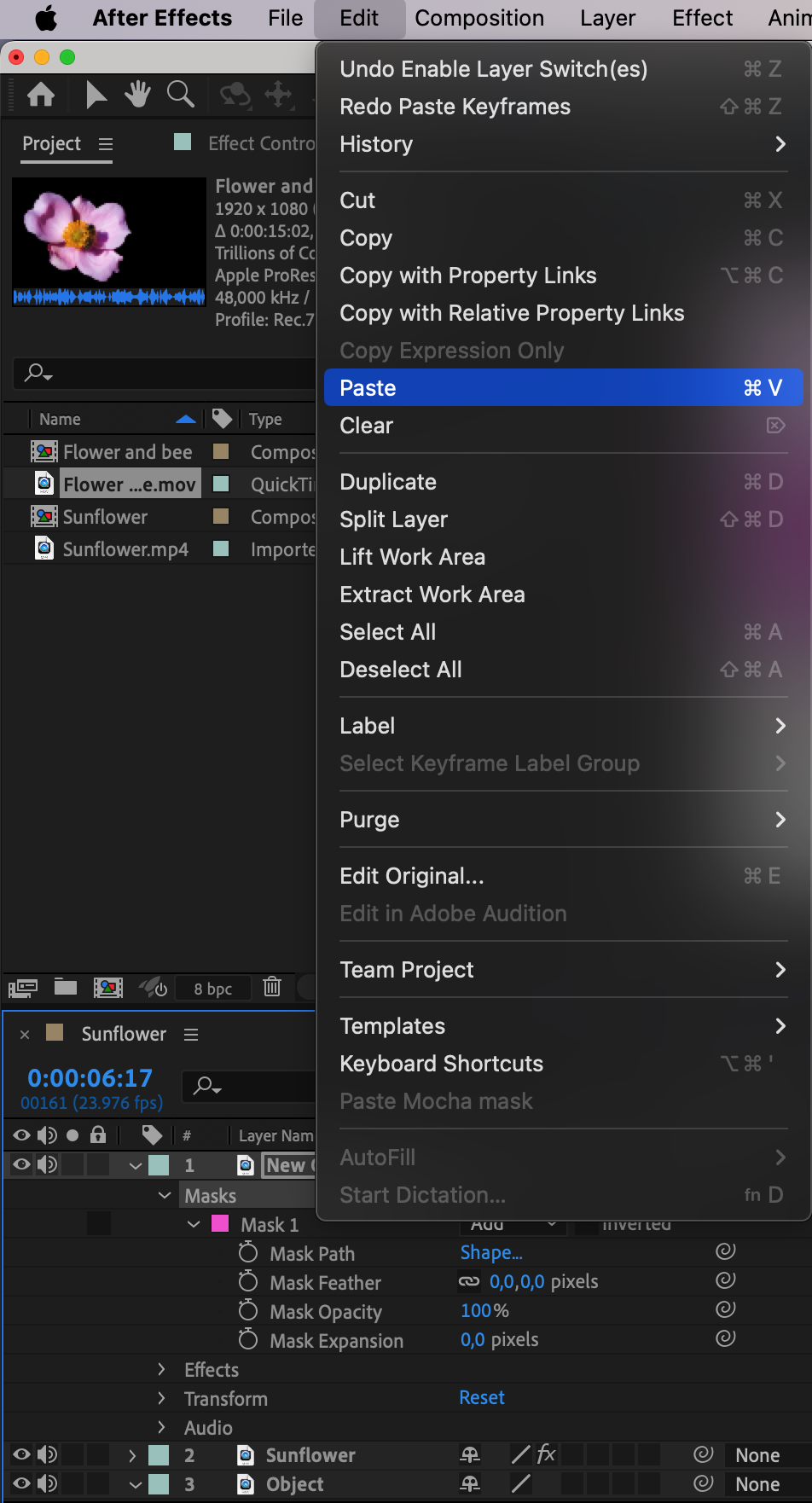
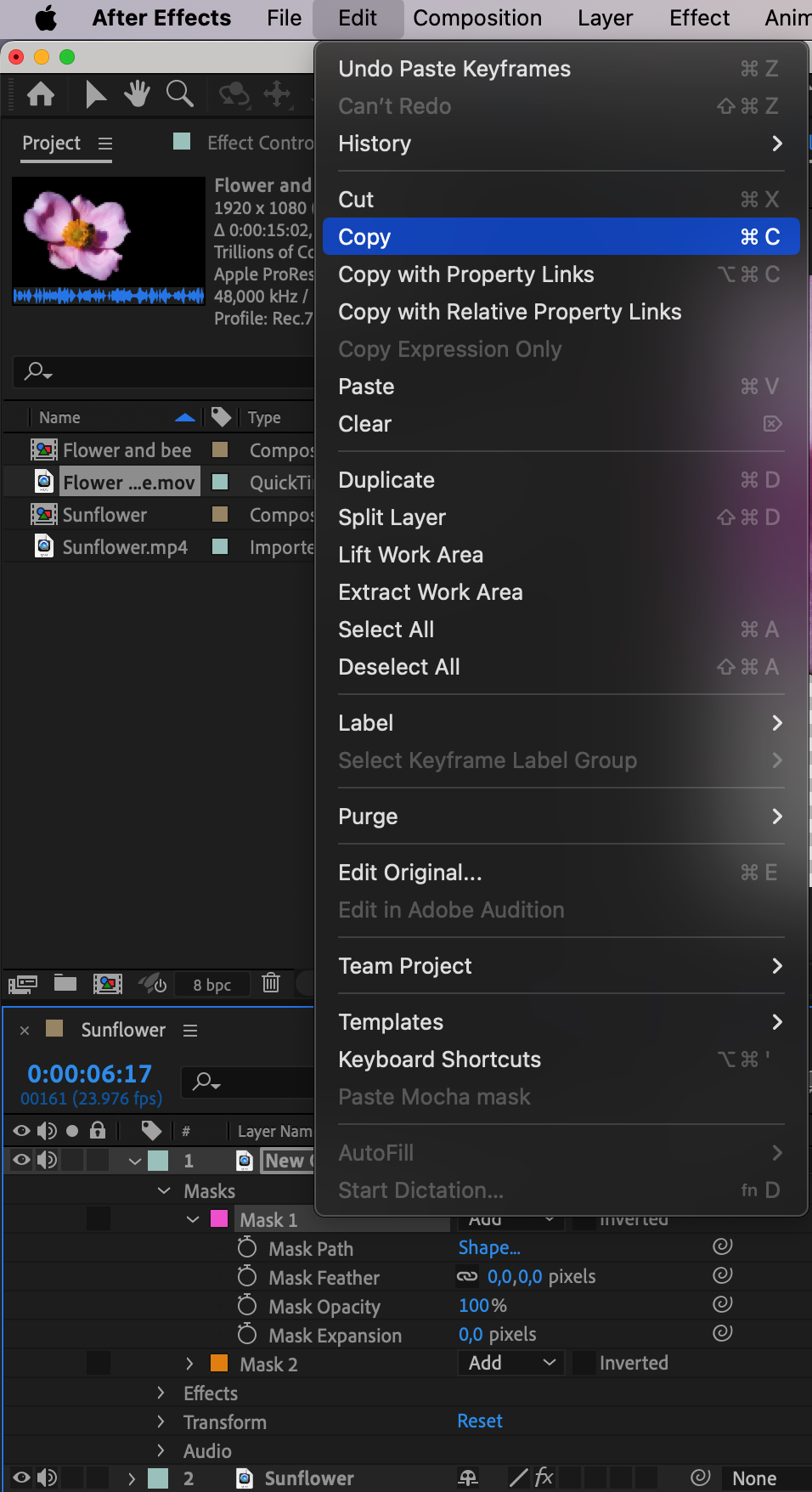
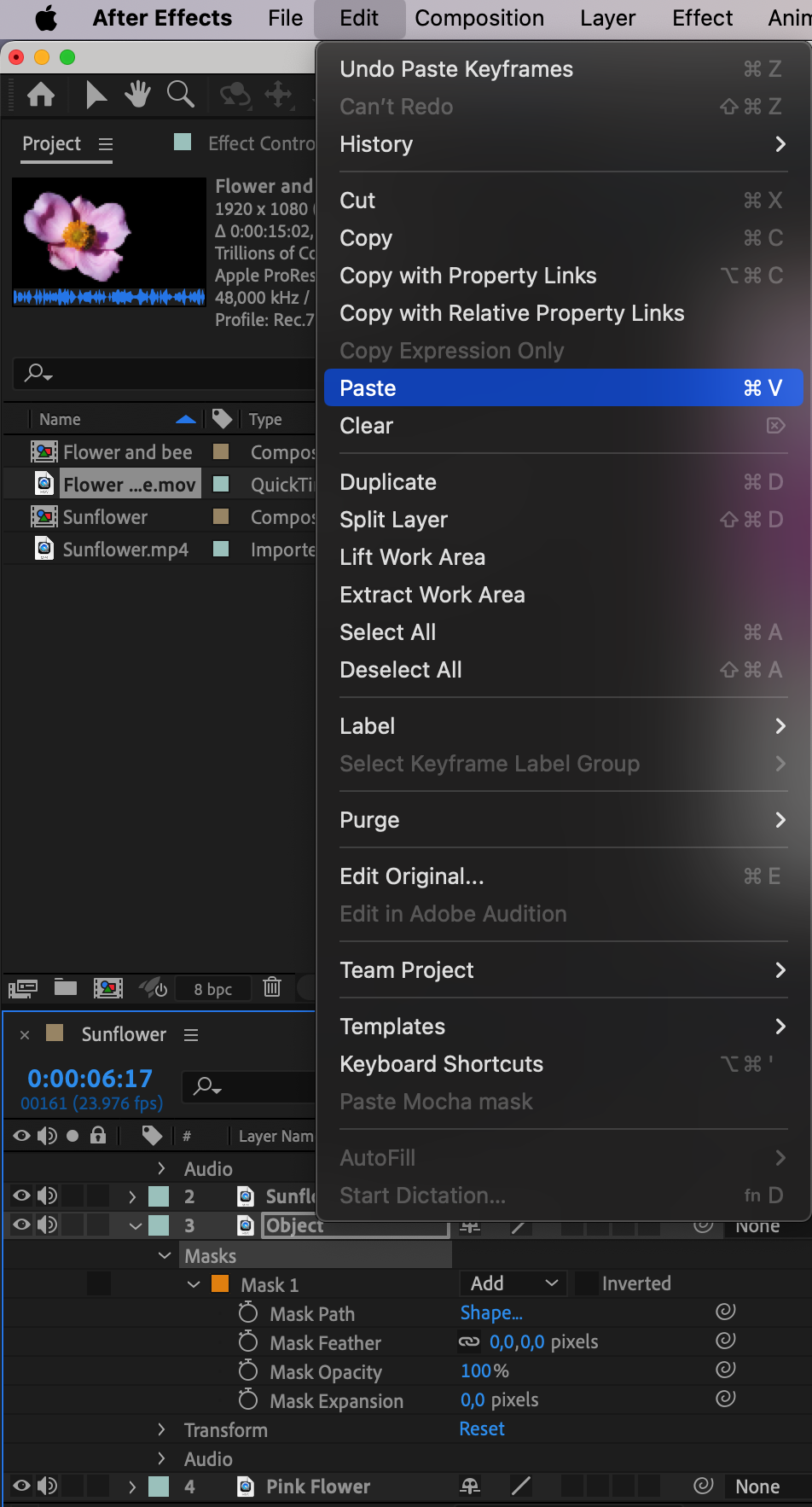
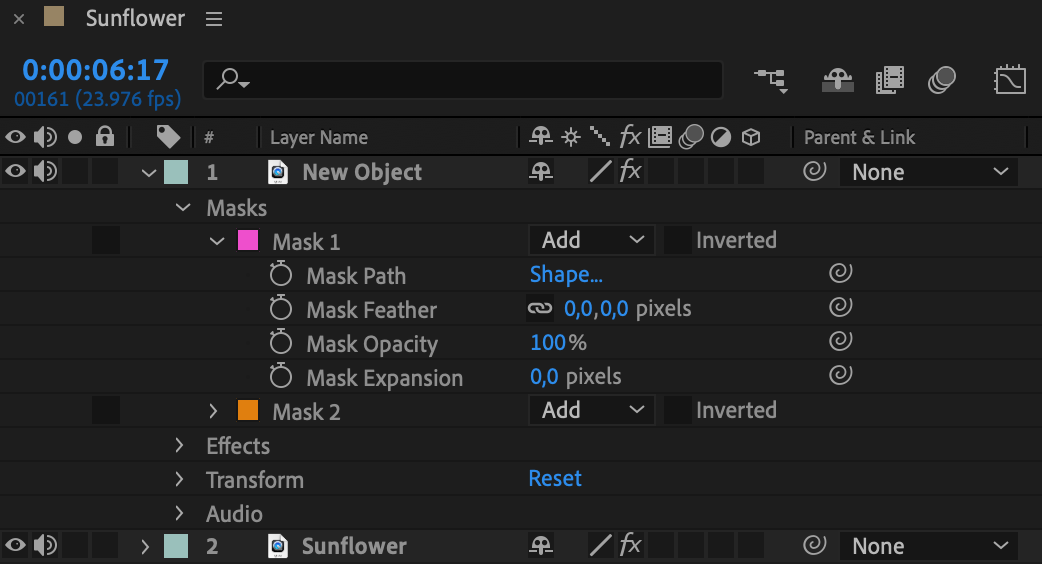
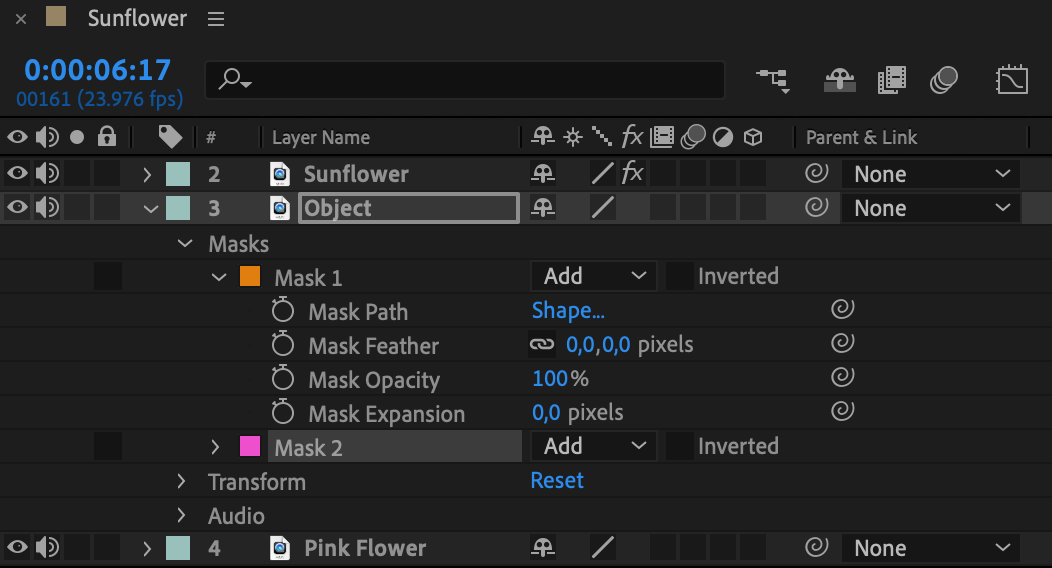
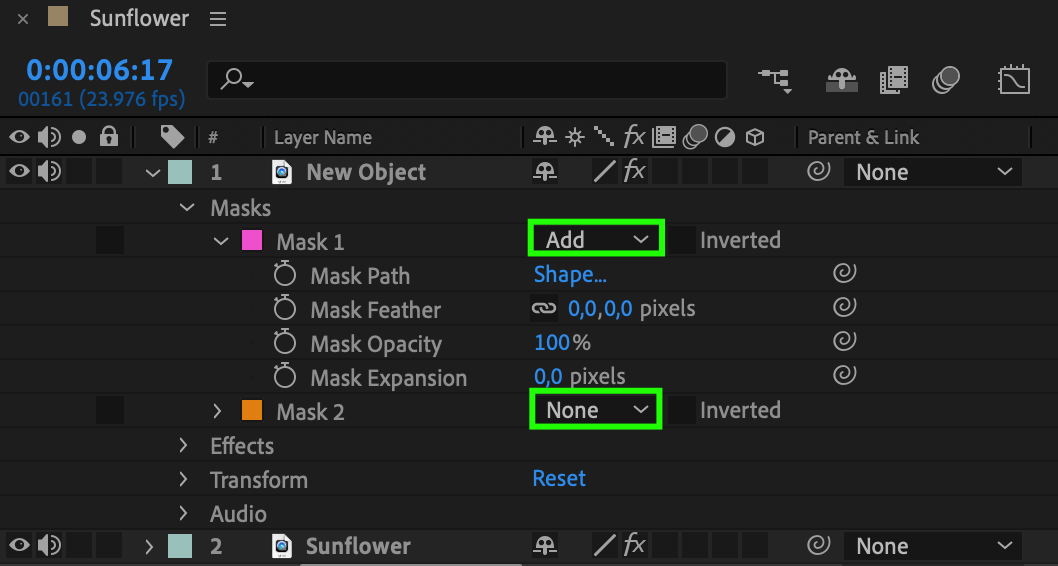
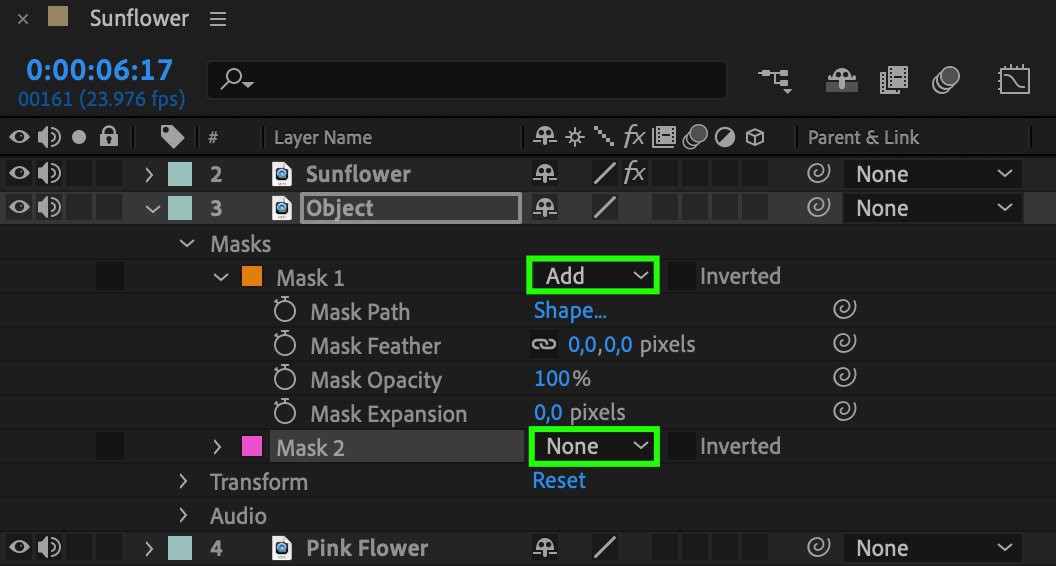
Etape 4 : copiez le masque cree depuis le calque “New Object” et collez-le dans la section Masques sous le calque “Object”. Faites de meme avec le masque du calque “Object” en le collant sous le calque “New Object”. Veillez a choisir le mode “Add” pour le masque d'origine et “None” pour celui qui a ete colle.
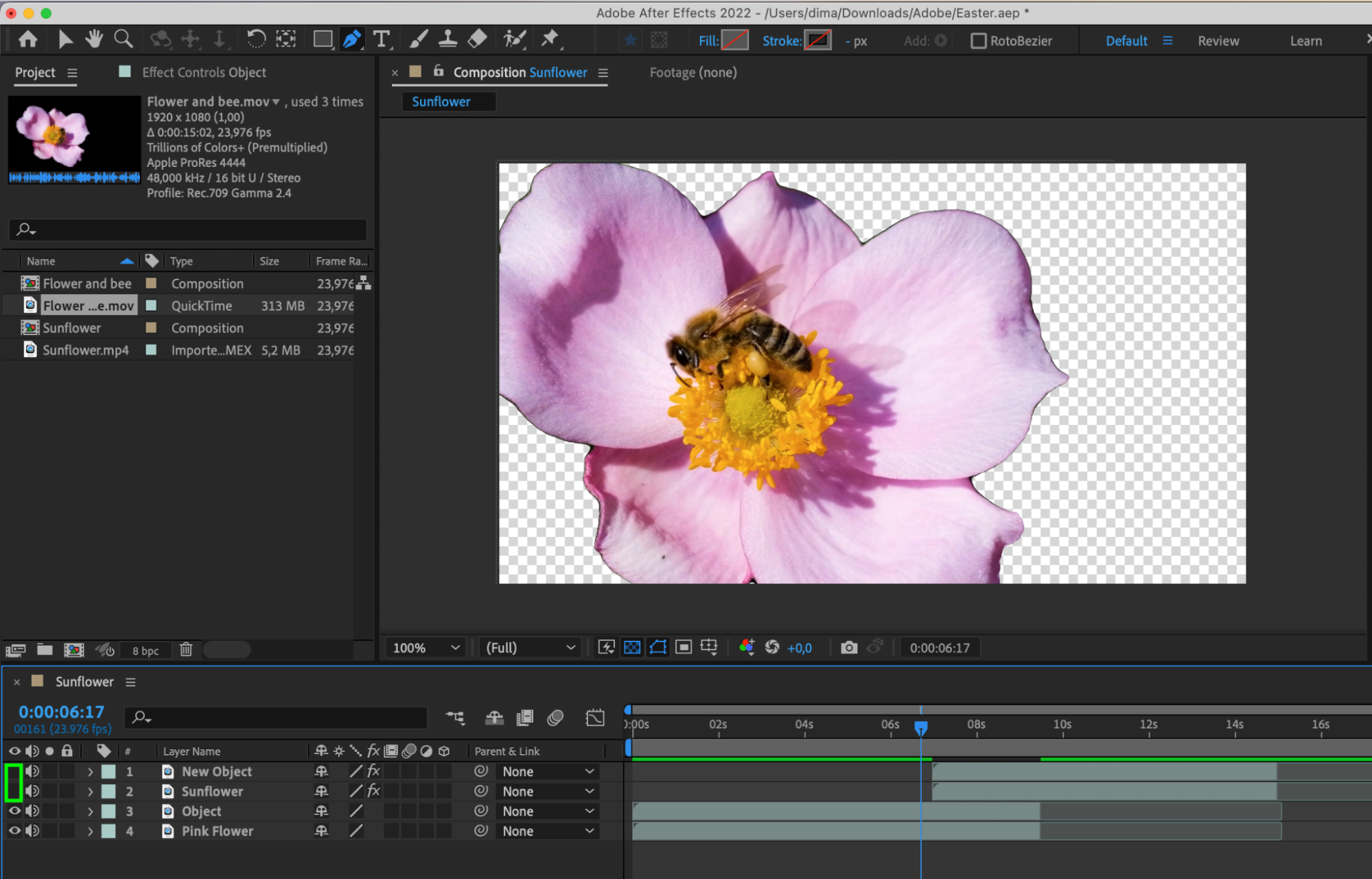
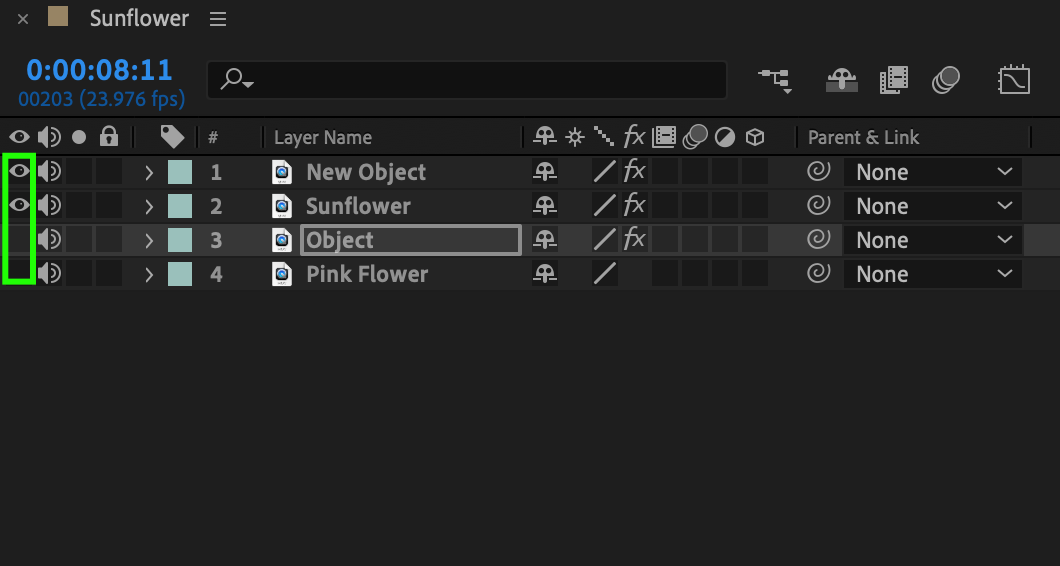
Etape 5 : desactivez la visibilite des calques “Video 2” et “New Object” pour commencer a travailler avec le premier objet.
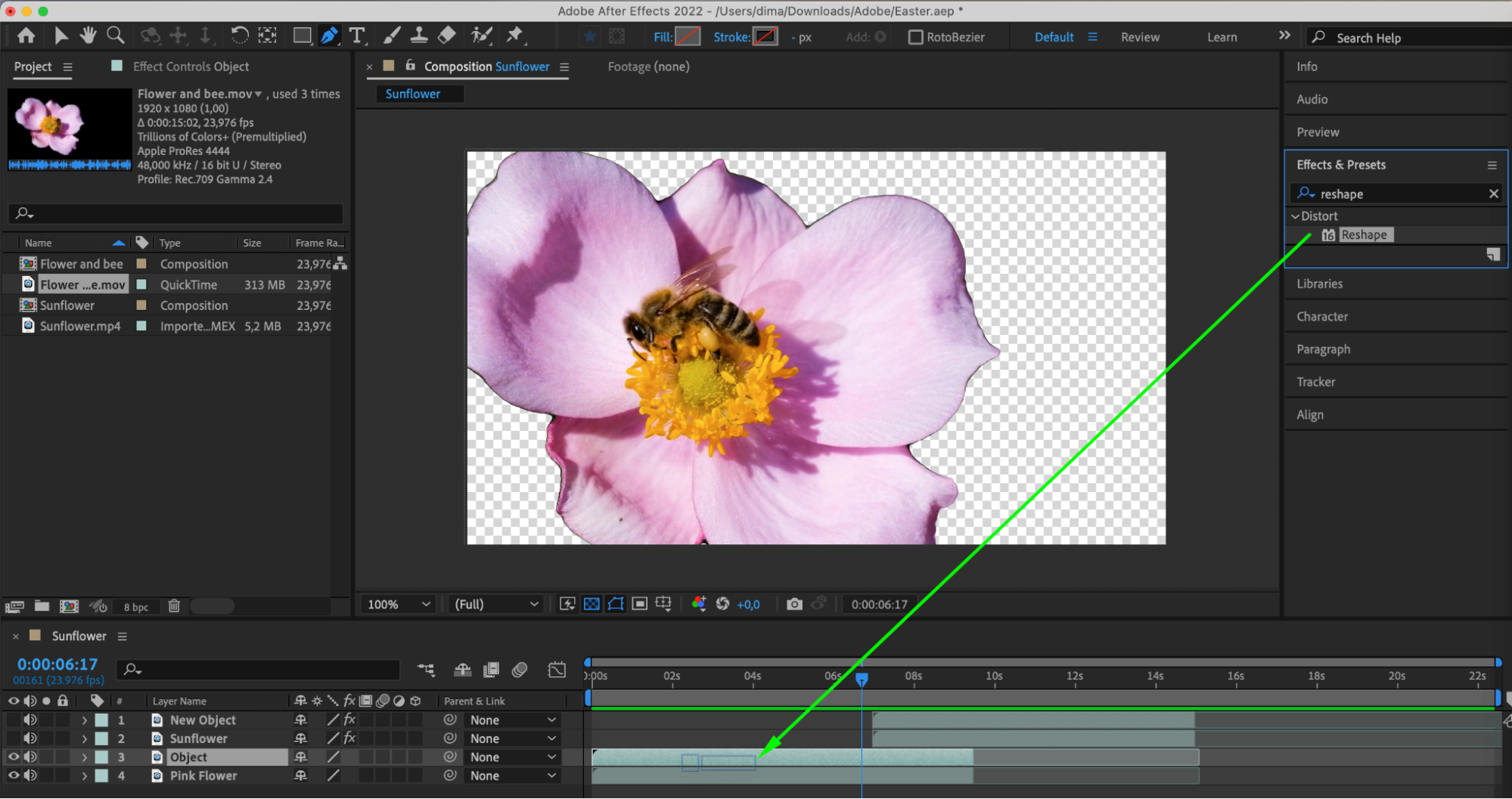
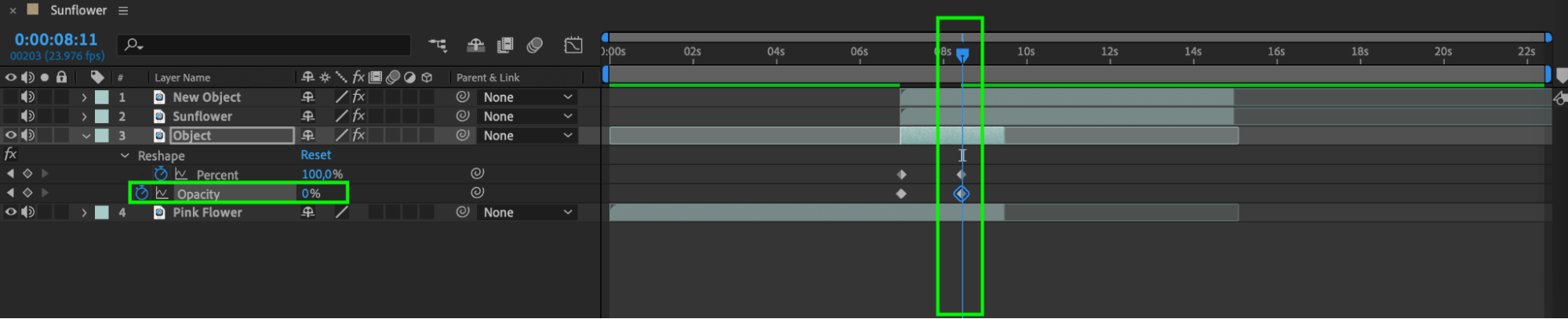
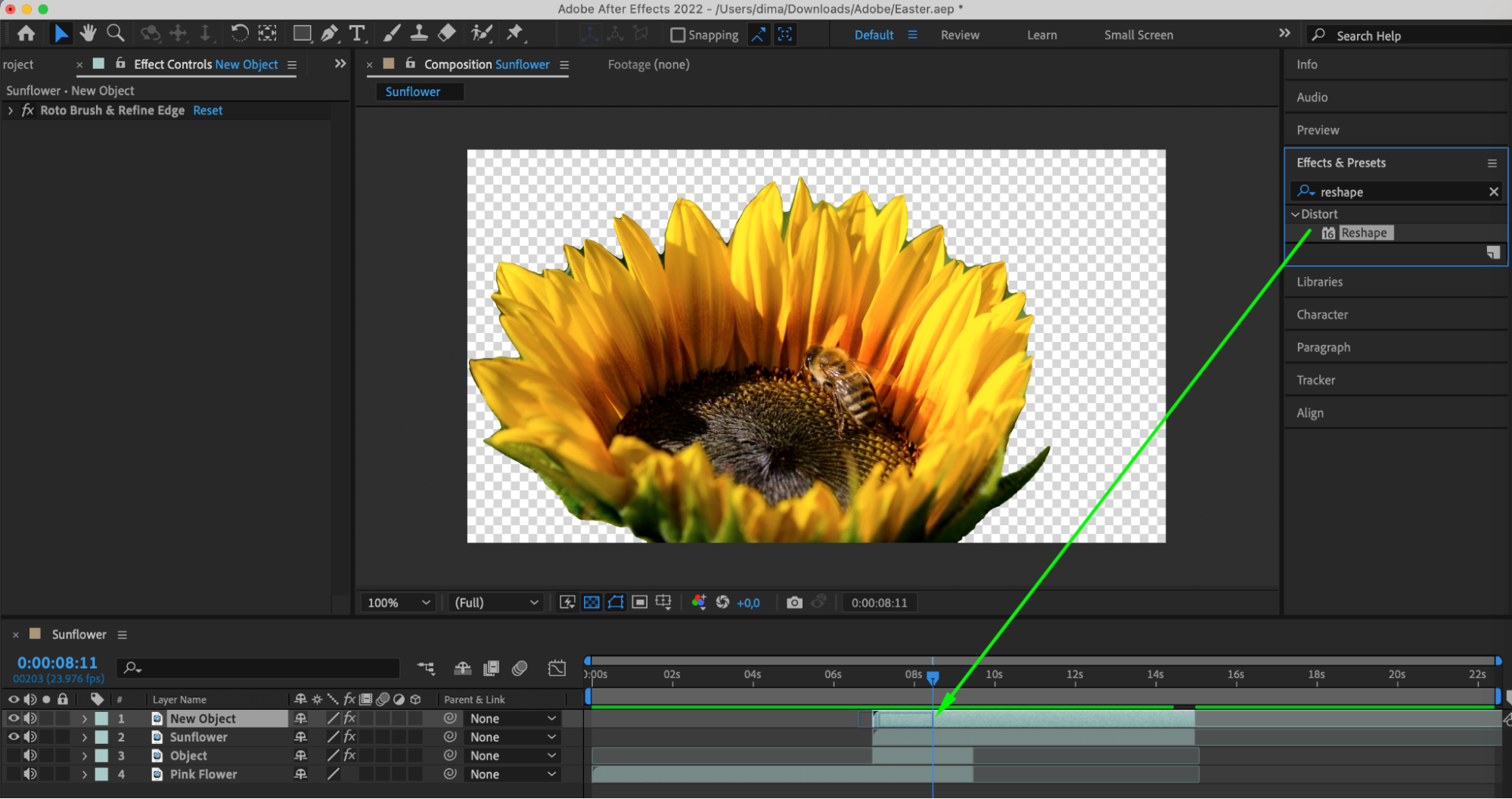
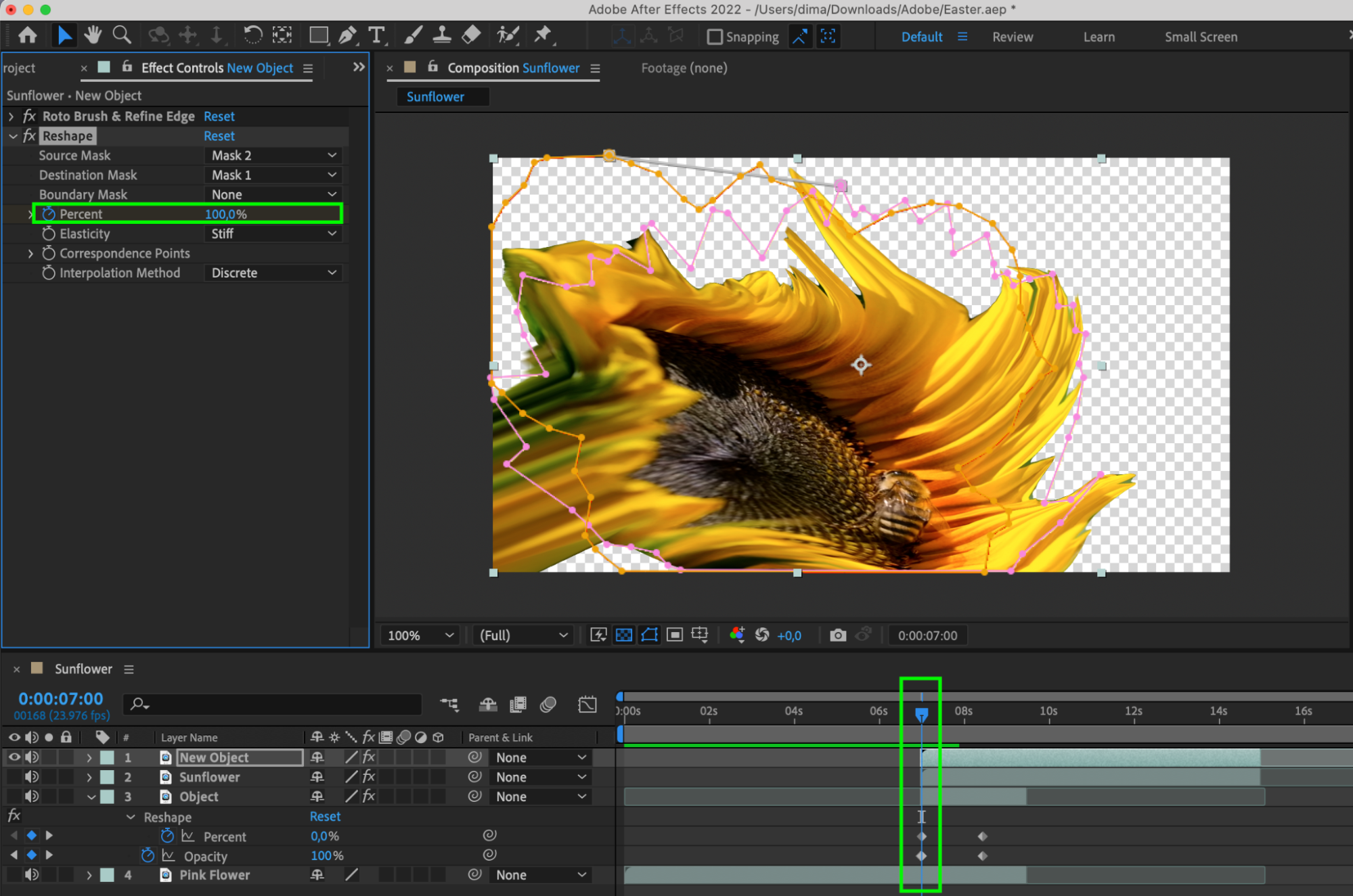
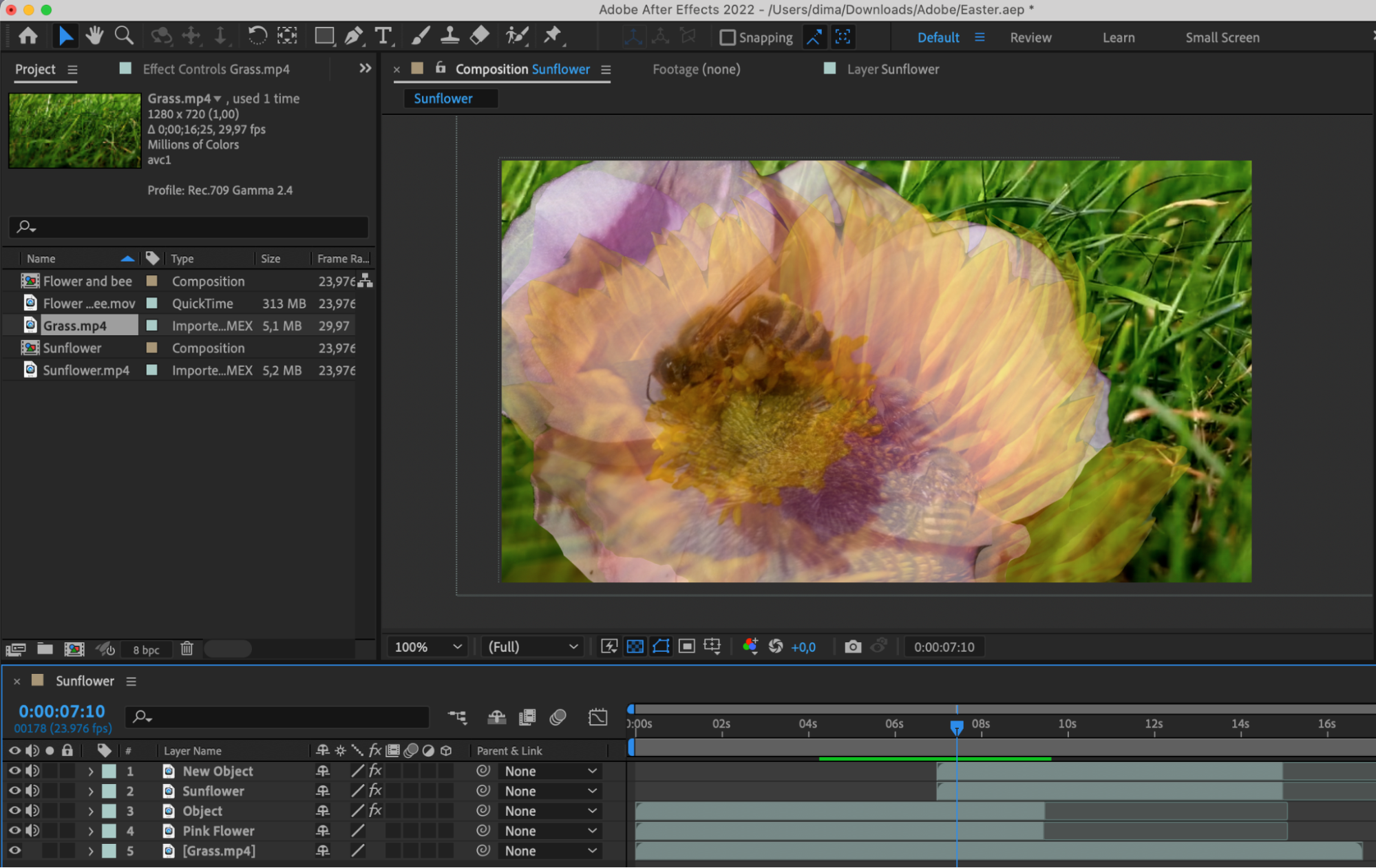
Etape 6 : trouvez l'effet Reshape dans le panneau Effects & Presets et appliquez-le au calque “Object”. Reglez “Source Mask” sur “Mask 1” et “Destination Mask” sur “Mask 2”. Creez des images cles pour le parametre “Percent” aux valeurs “0” et “100” au debut et a la fin du morphing.
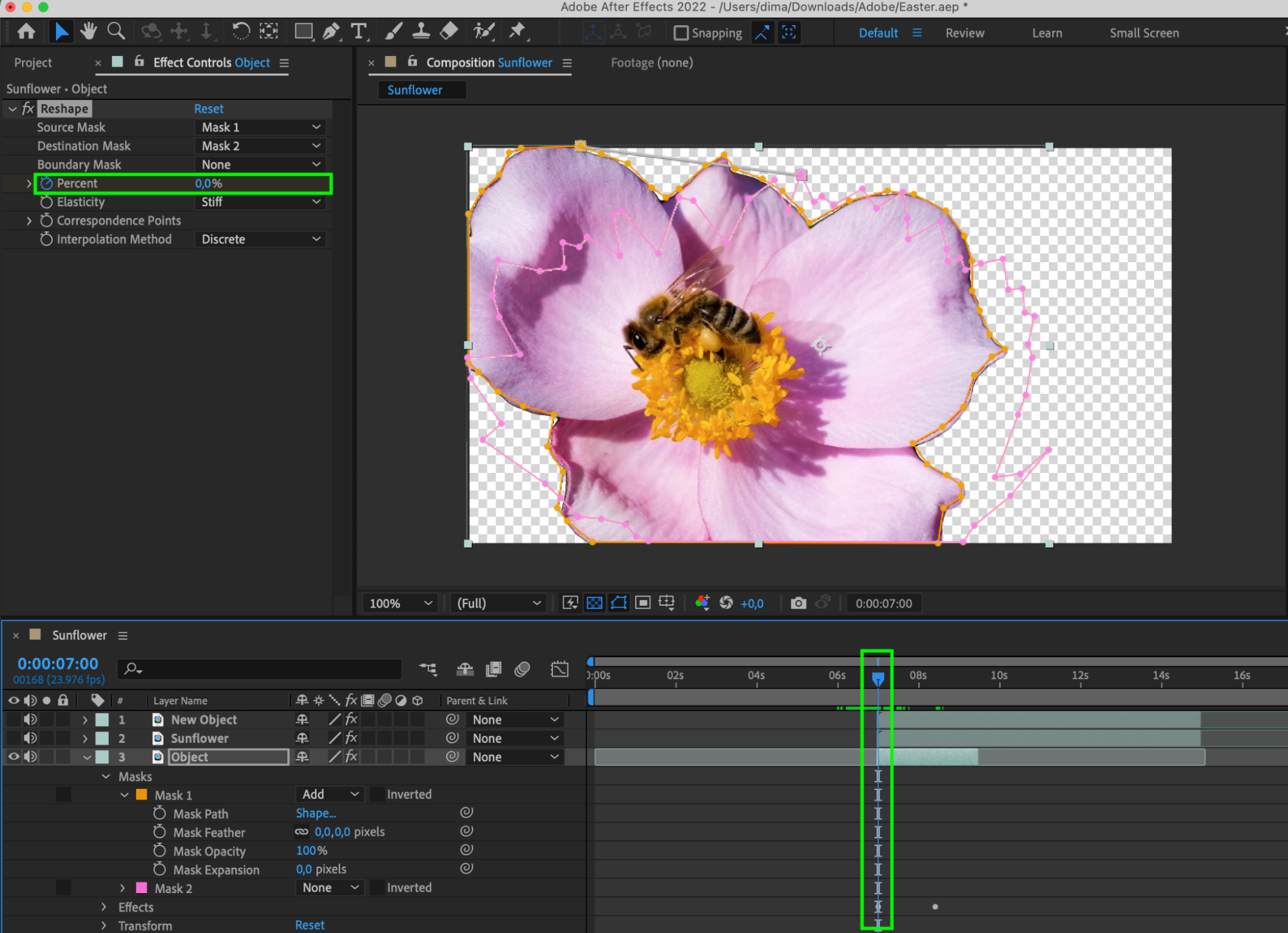
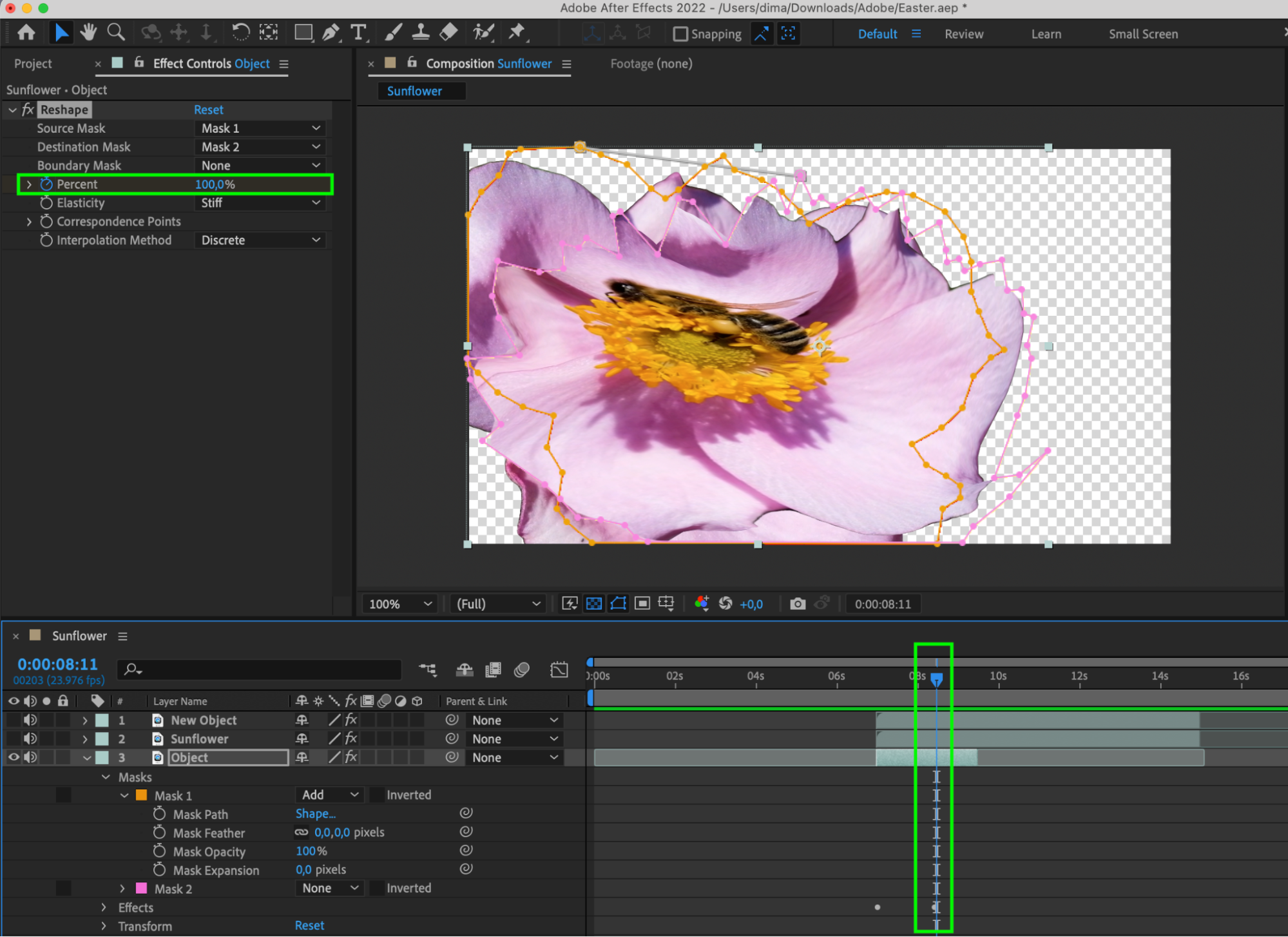
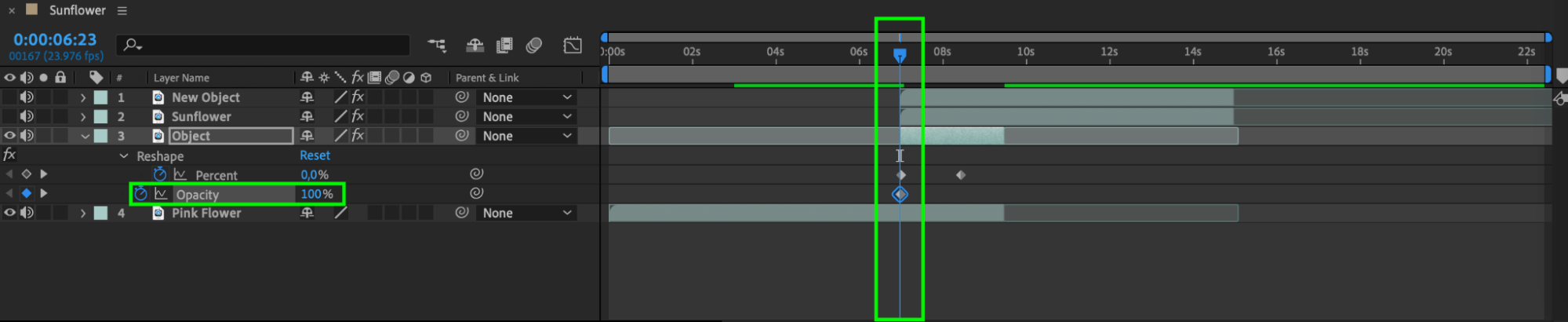
Etape 7 : dans la section Transform, definissez des images cles pour le parametre Opacity du calque afin de le rendre opaque au debut et transparent a la fin de l'animation.
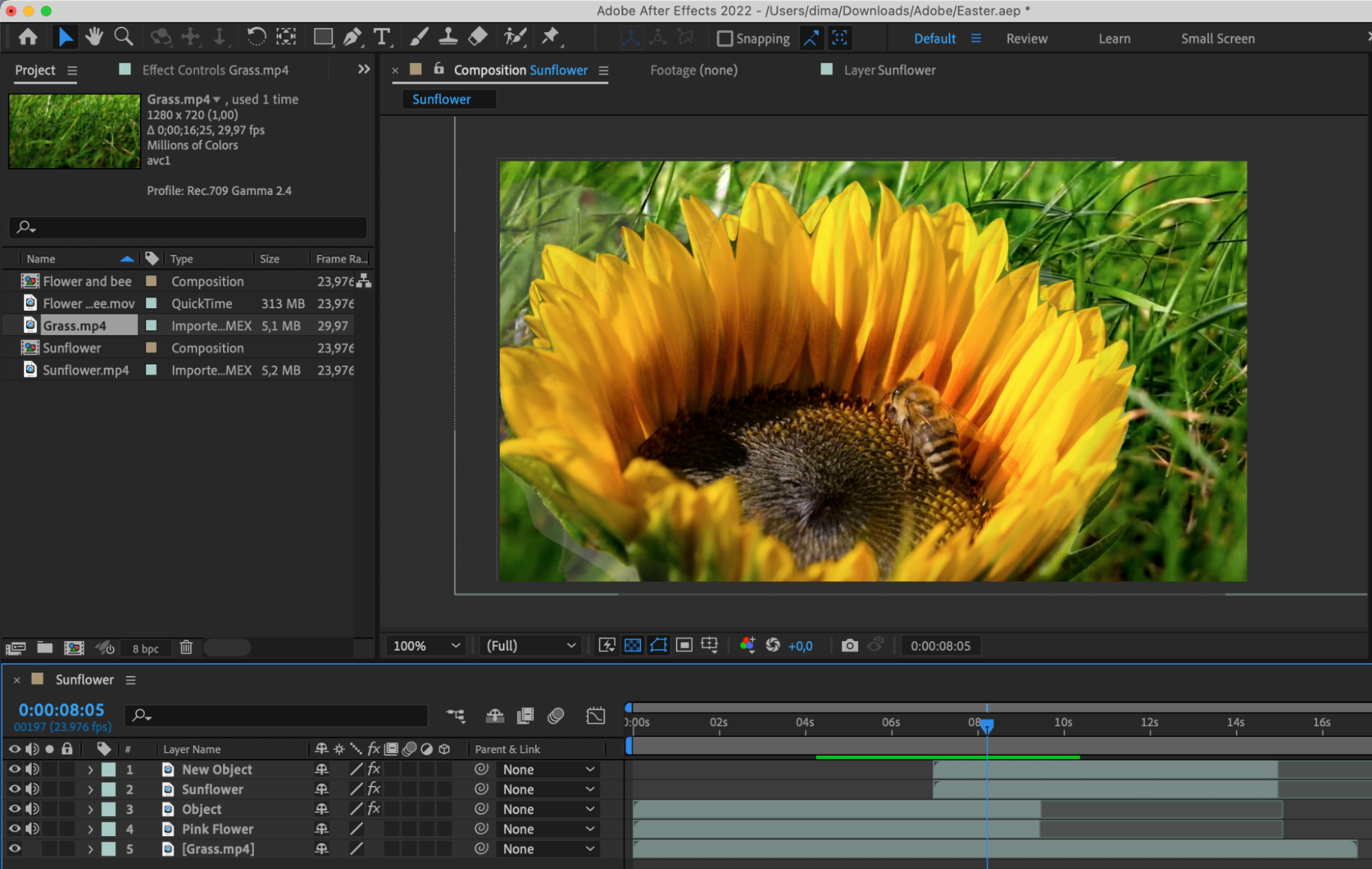
Etape 8 : repetez les memes etapes pour le second objet en rendant visibles les calques correspondants.
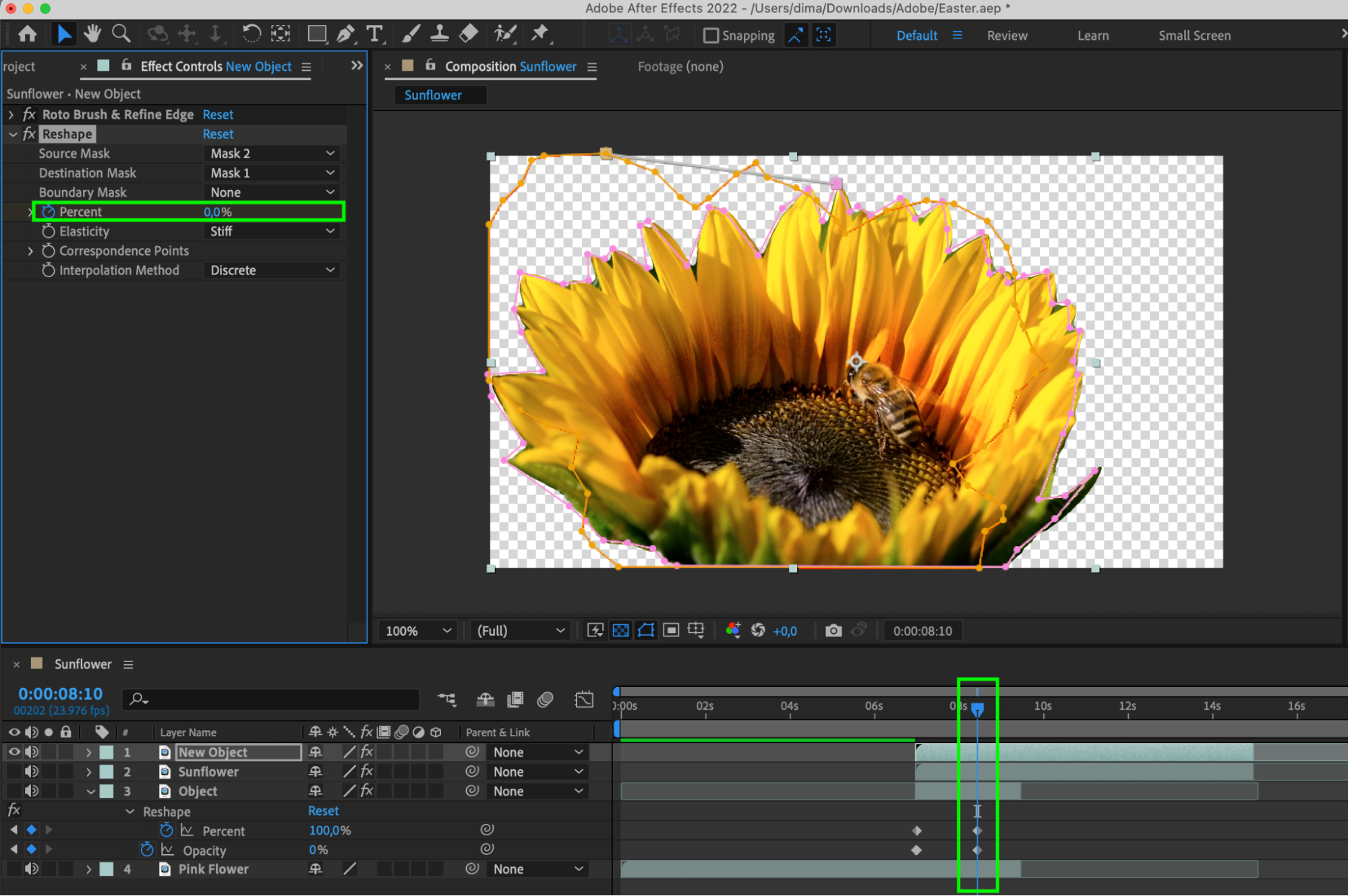
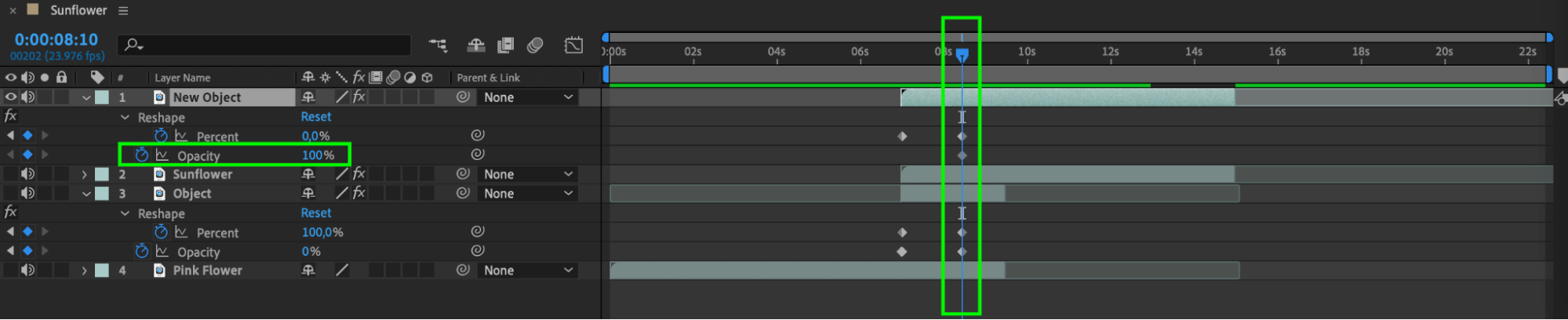
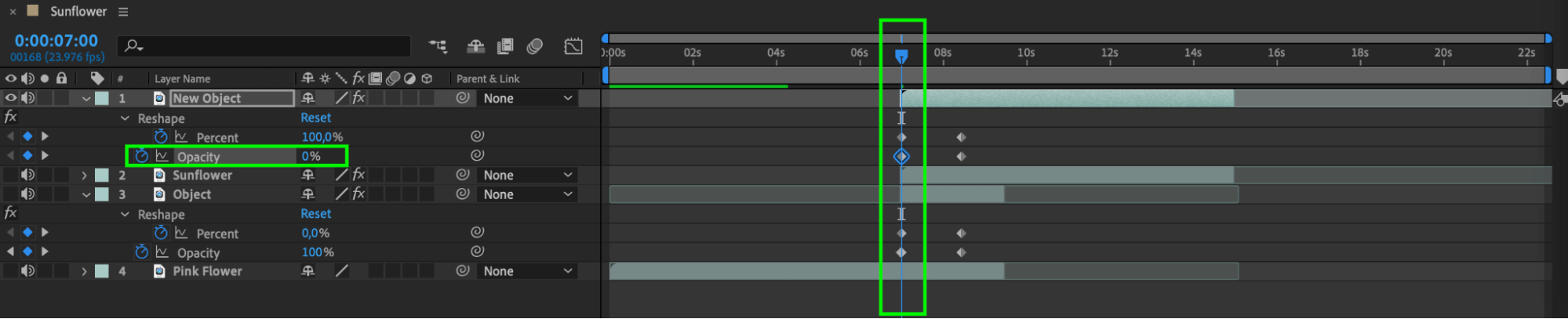
Etape 9 : definissez les valeurs d'opacite pour la premiere et la seconde video afin d'assurer une transition fluide entre elles.
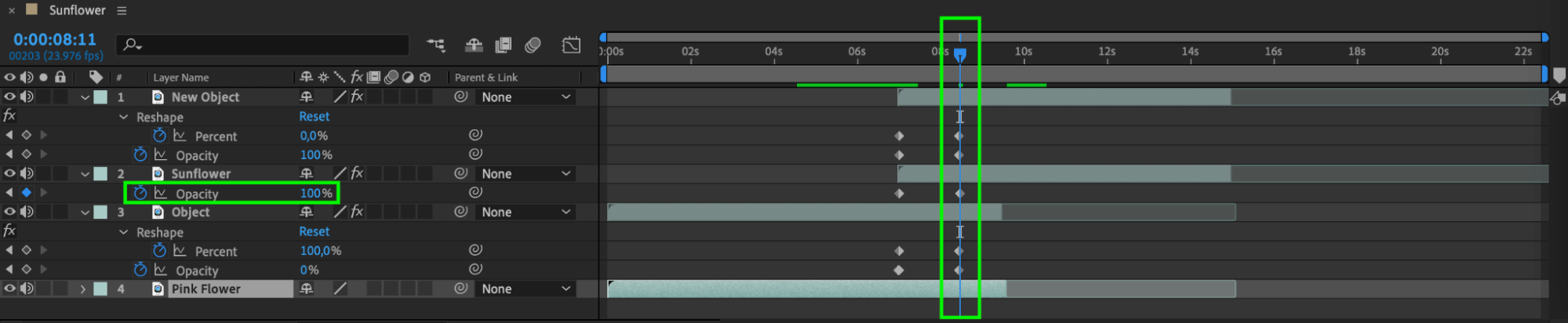
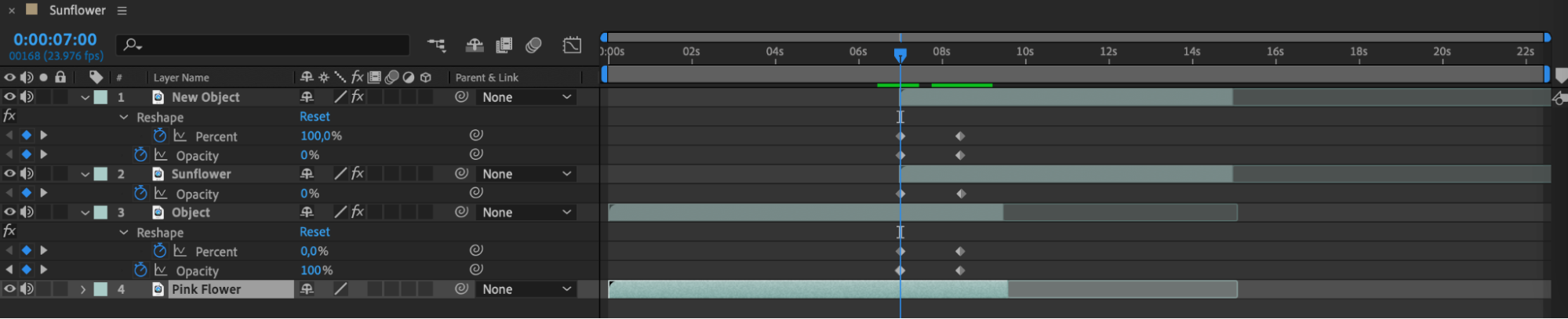
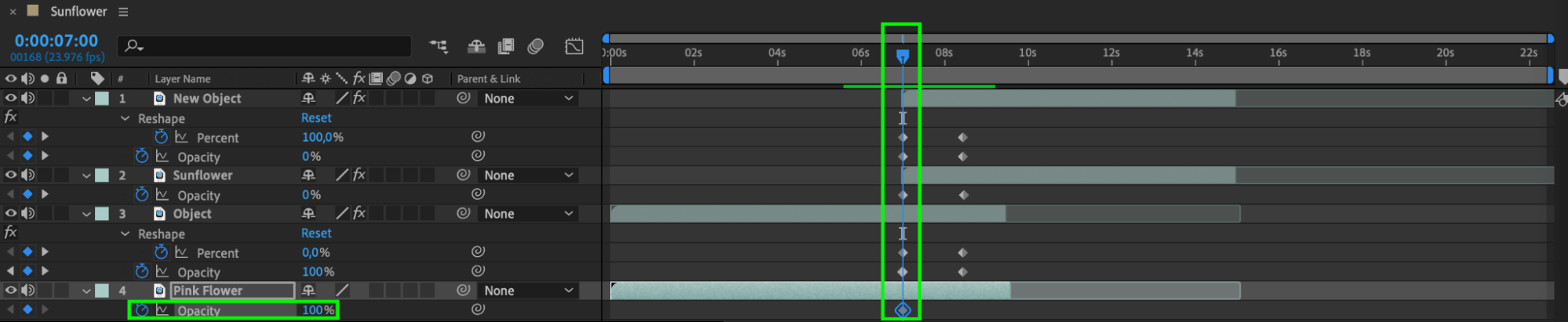
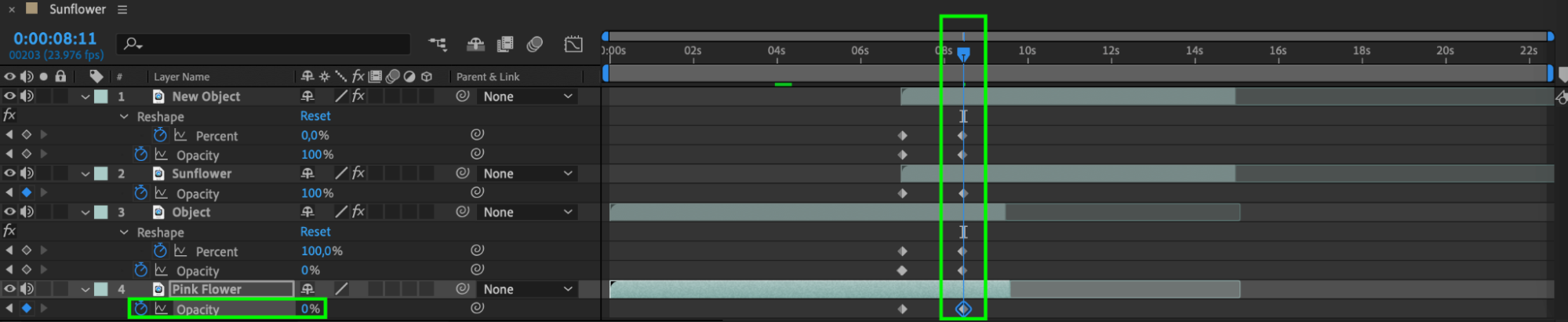
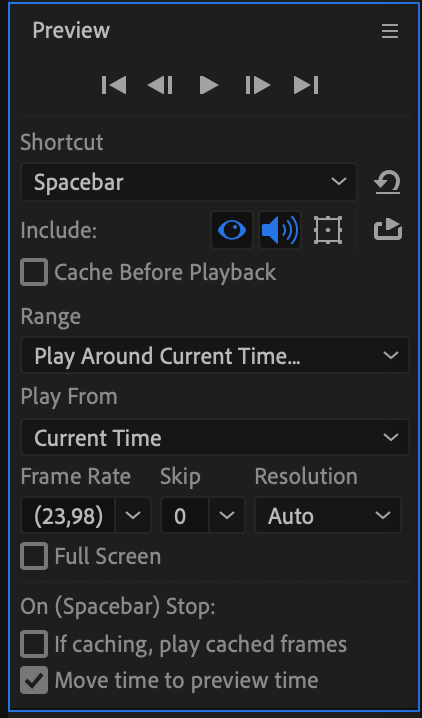
Etape 10 : previsualisez le resultat pour verifier que le morphing des objets est parfaitement fluide.
Conclusion
Embrassez les possibilites infinies du morphing d'objets dans After Effects a mesure que vous continuez a explorer et a perfectionner vos competences en motion graphics. A chaque projet, mettez-vous au defi de repousser les limites de la creativite et de decouvrir de nouvelles facons de captiver votre public. Faites du morphing d'objets non pas une simple technique, mais une voie vers une innovation et une expression sans limites dans votre parcours de motion design.
Our Bestsellers
Our Bestsellers


