
Introduction
Vous souhaitez apprendre à déplacer des calques dans After Effects ? Vous êtes au bon endroit ! Dans cet article, nous allons vous présenter différentes techniques et différents raccourcis qui vous aideront à maîtriser le déplacement des calques dans After Effects. Que vous débutiez ou utilisiez déjà le logiciel depuis longtemps, ces conseils et astuces feront passer vos compétences en montage vidéo au niveau supérieur.
Techniques pour déplacer des calques dans After Effects
1. Utiliser le Pan Behind Tool (raccourci Y) :
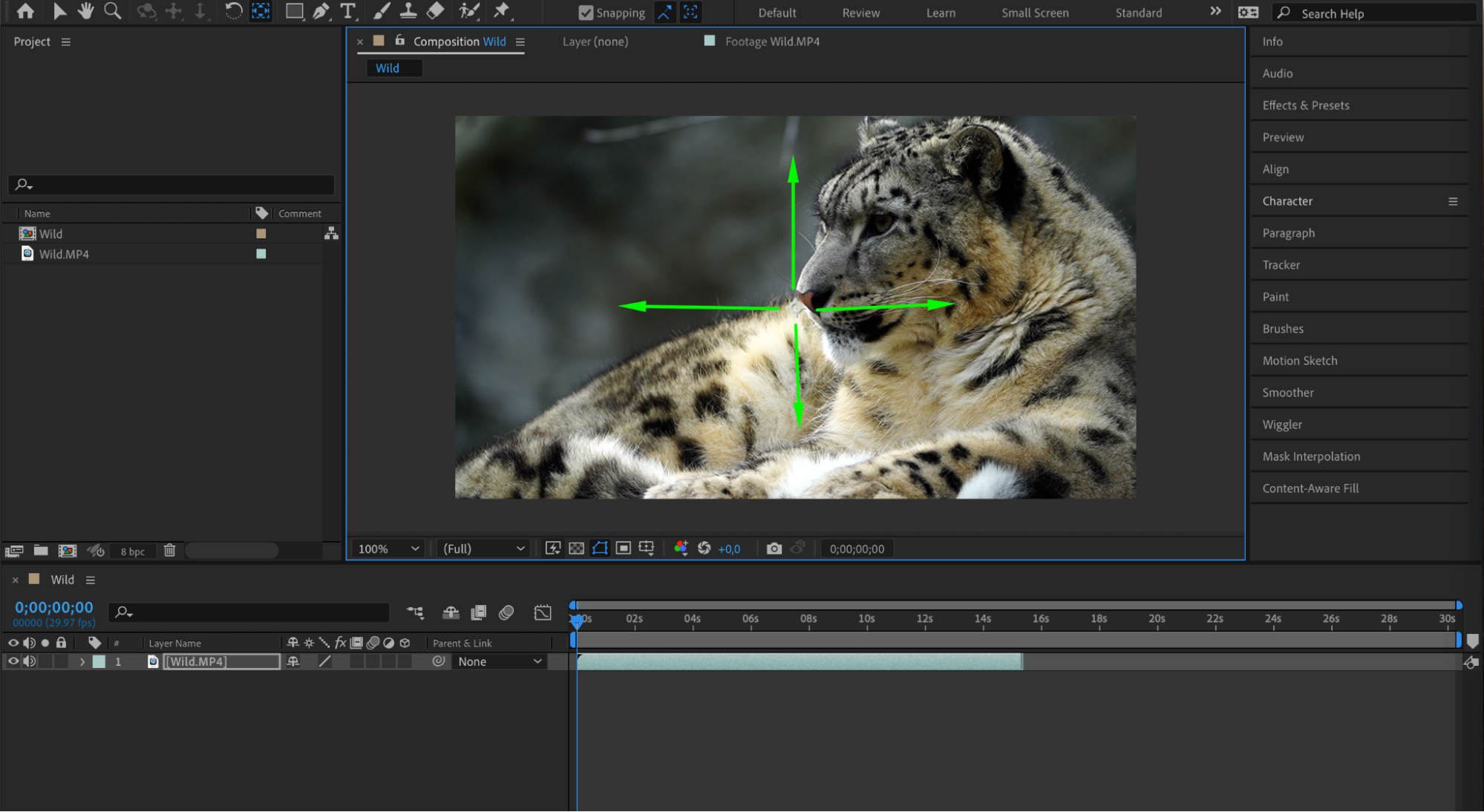
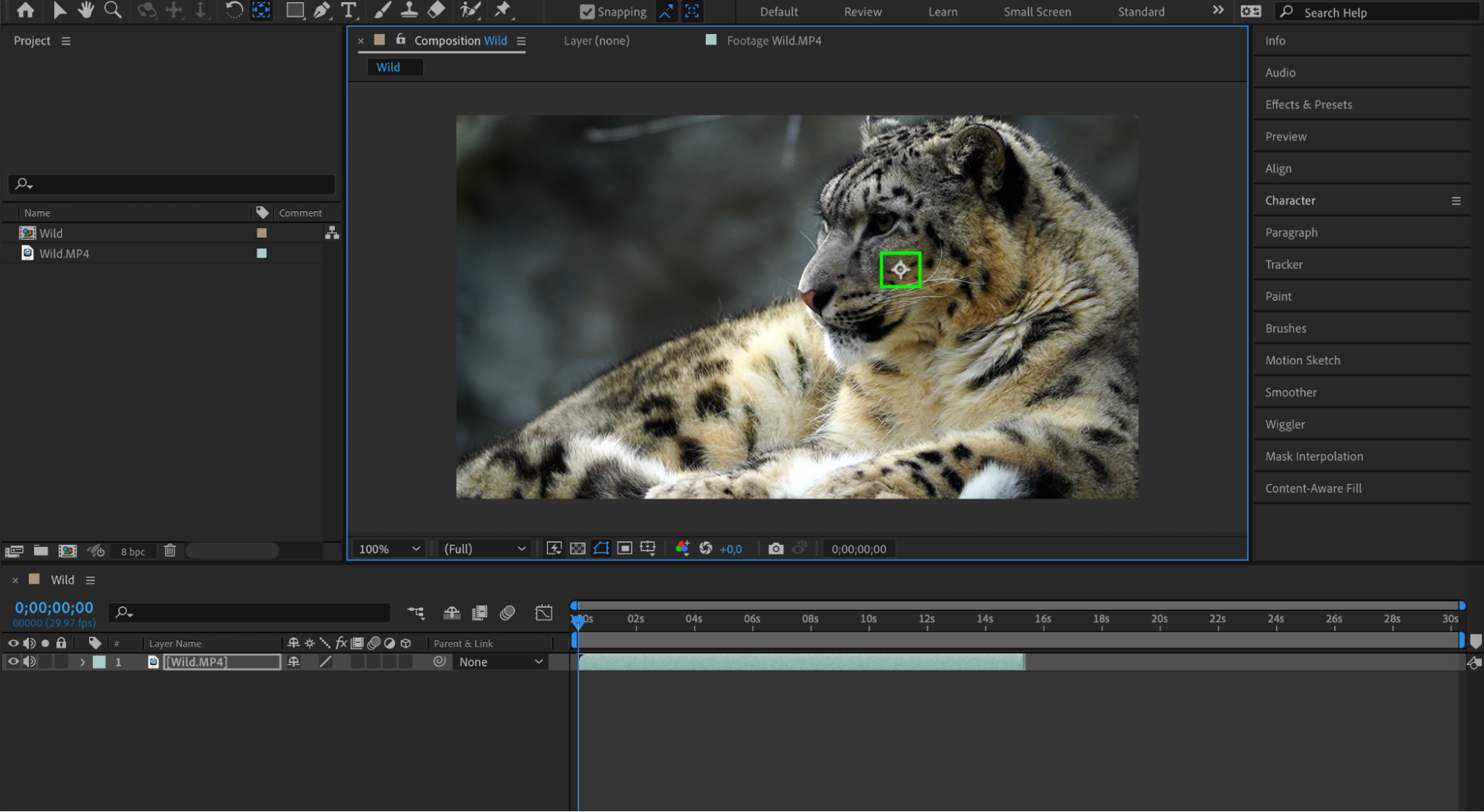
Cet outil vous permet de régler le point d’ancrage d’un calque afin de faciliter sa rotation ou sa mise à l’échelle autour d’un point précis. Sélectionnez le calque et appuyez sur Y pour activer le Pan Behind Tool, puis cliquez et faites glisser le pointeur pour repositionner le point d’ancrage.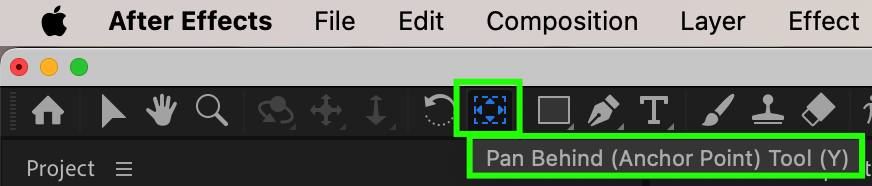
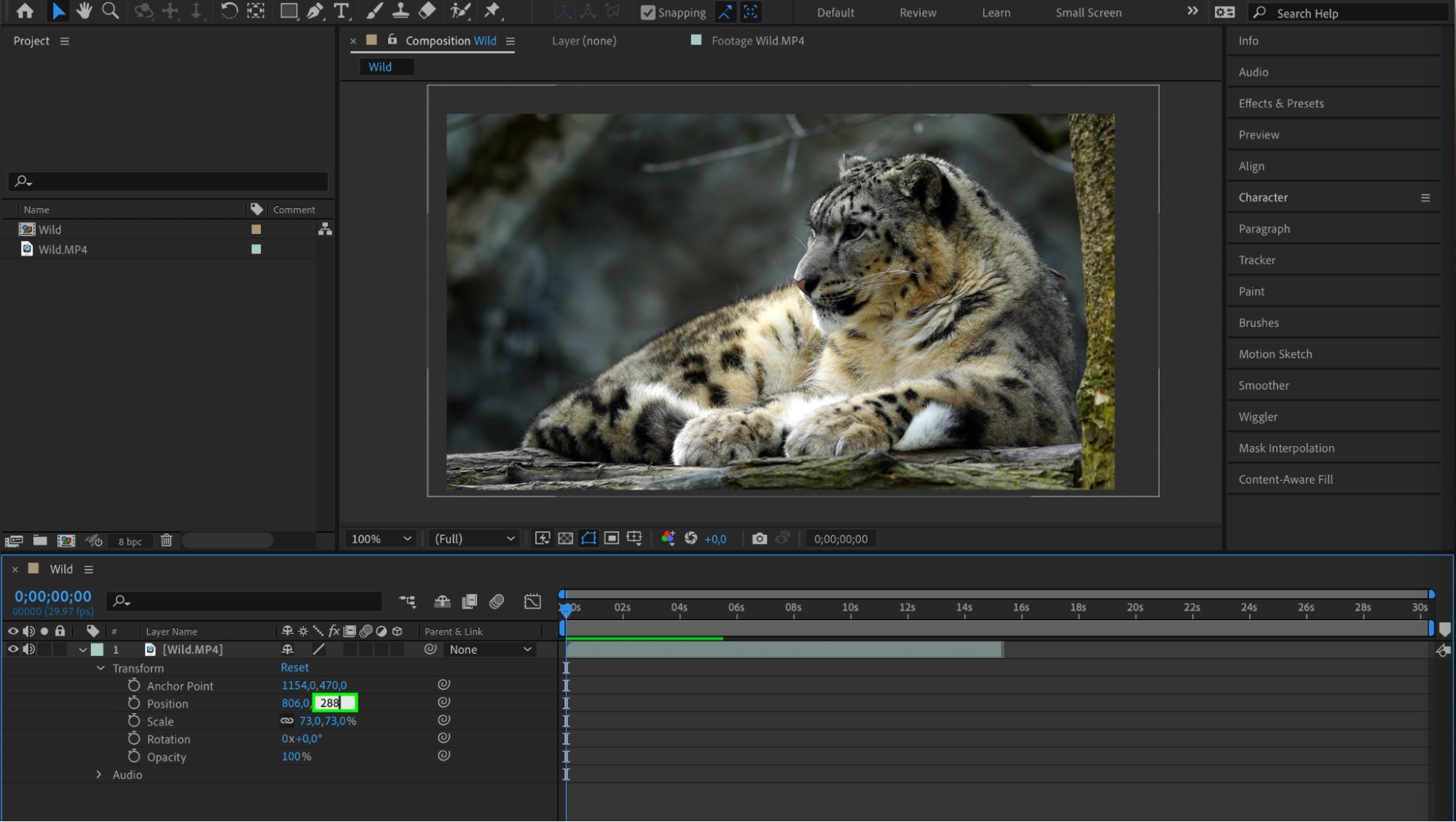
 2. Utiliser la propriété Position :
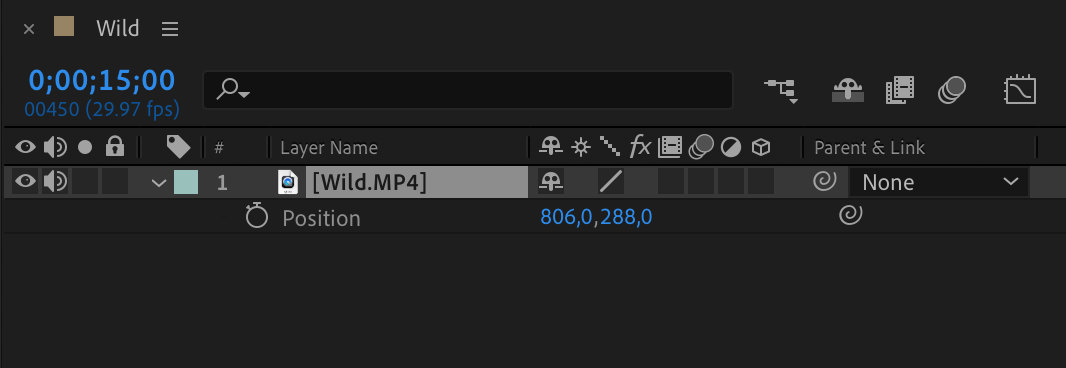
Modifiez la propriété Position pour déplacer vos calques. Vous pouvez cliquer sur un calque et le faire glisser vers un nouvel emplacement dans le panneau Composition, ou saisir manuellement des valeurs afin de définir des coordonnées précises.
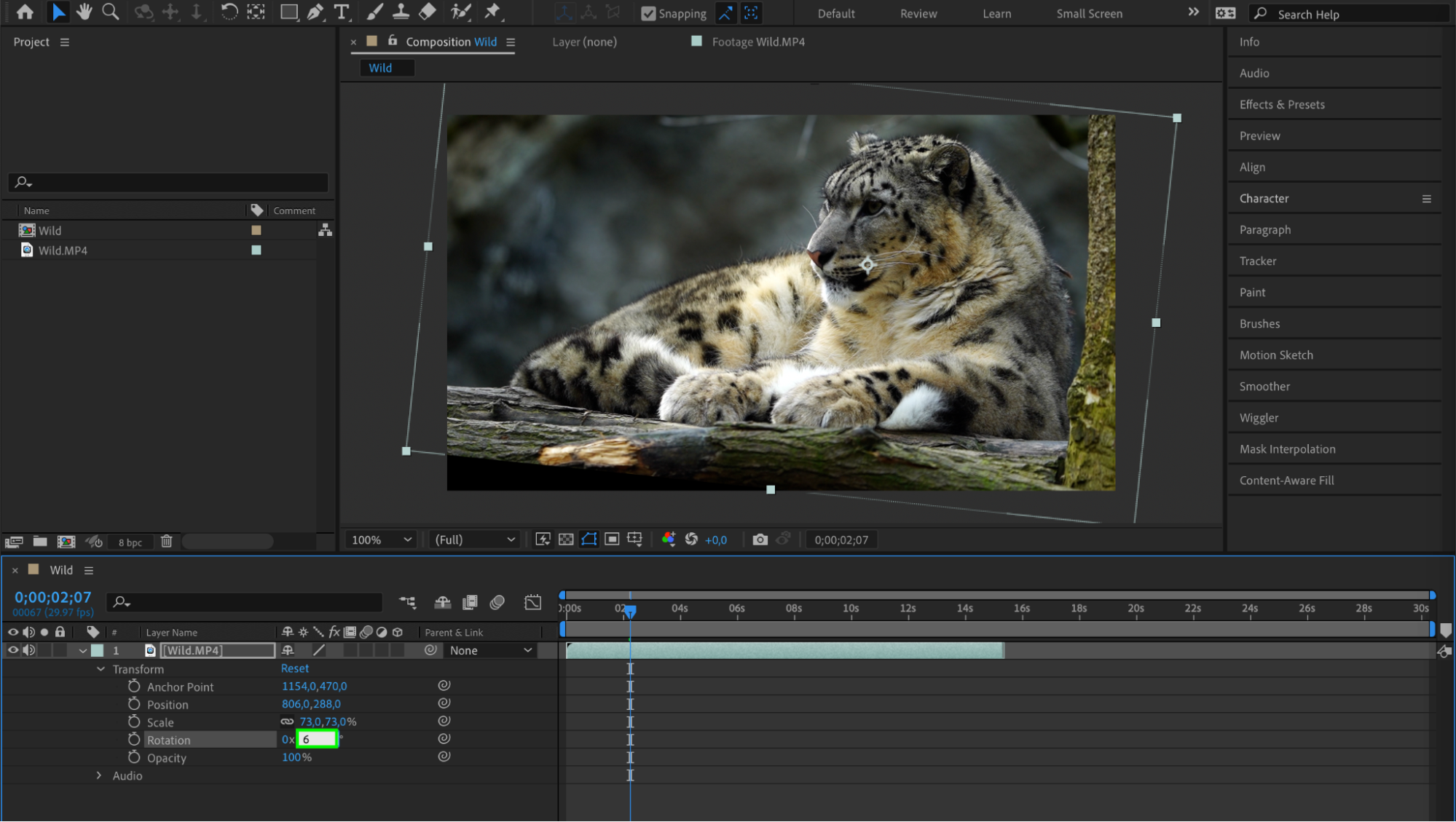 3. Animer avec des images clés :
Mais ce n’est pas tout ! After Effects propose des techniques avancées pour enrichir les animations de vos calques. L’une d’elles consiste à utiliser des images clés. En plaçant des images clés à différents instants, vous pouvez créer des mouvements fluides et parfaitement maîtrisés. Il vous suffit de sélectionner le calque, d’ouvrir la propriété à animer et de créer des images clés en cliquant sur l’icône du chronomètre. Lorsque vous modifiez la valeur de la propriété ou déplacez le calque, After Effects génère ensuite automatiquement l’animation entre les images clés.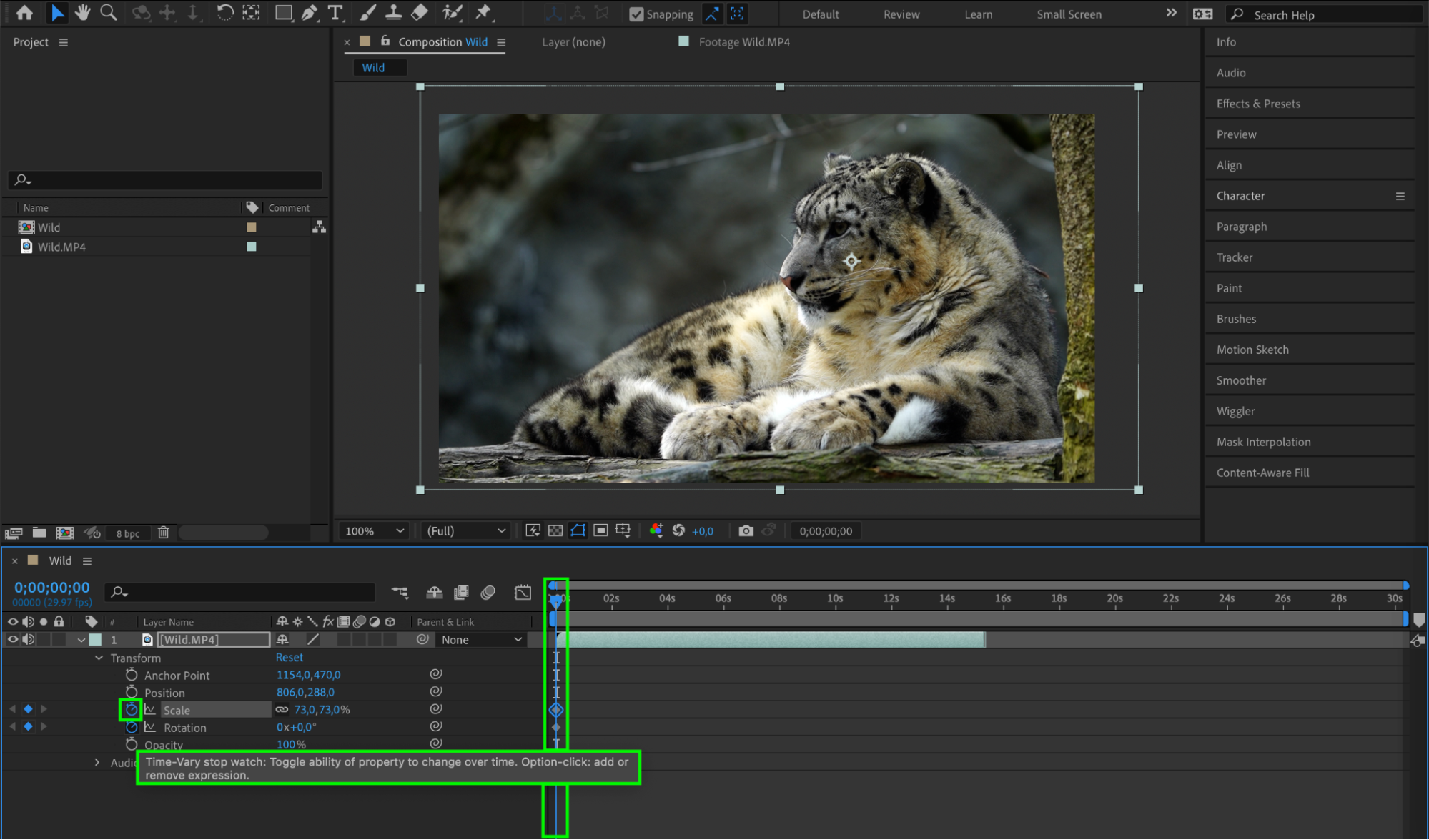
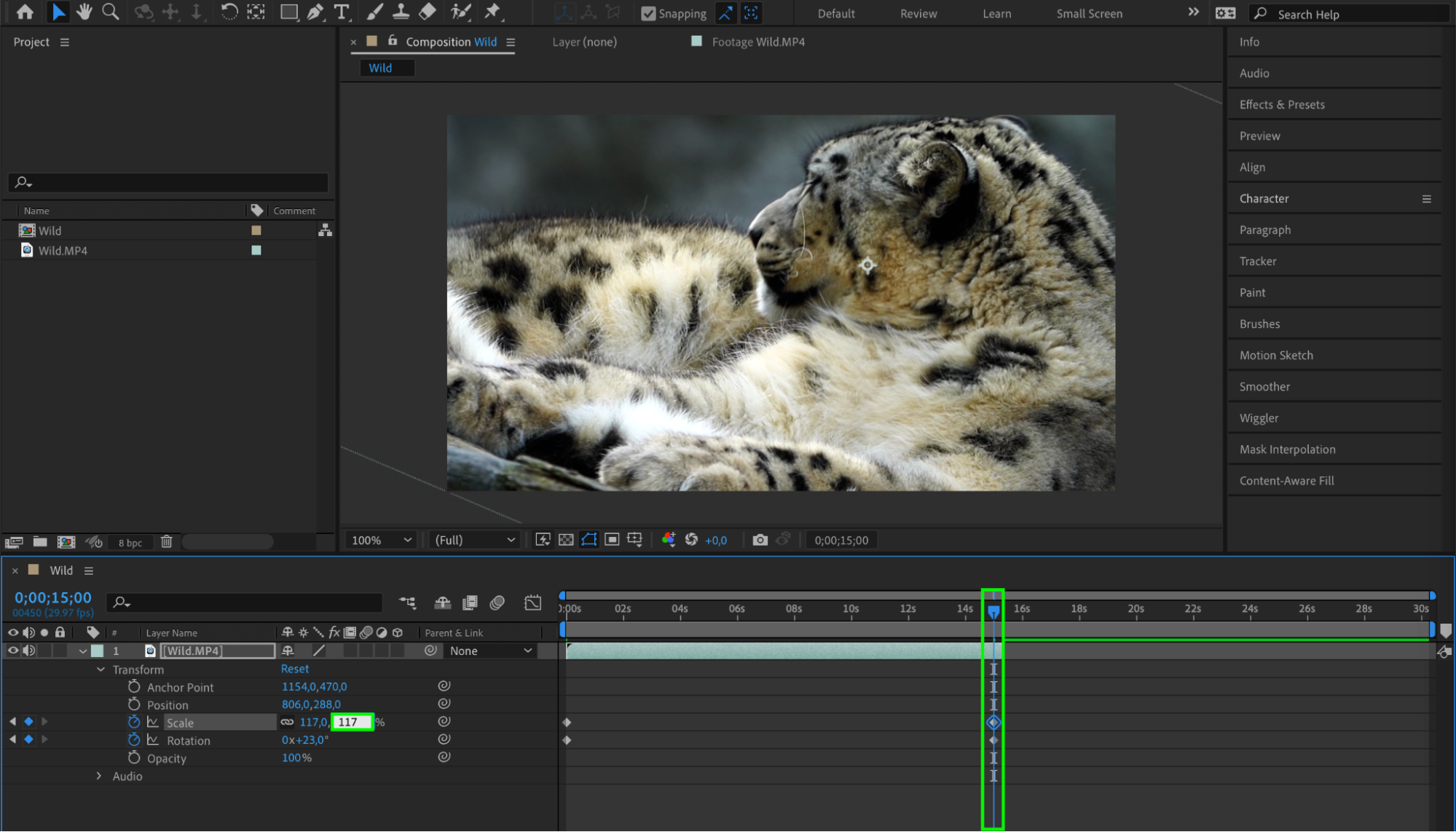 4. Gagner en efficacité avec les raccourcis clavier :
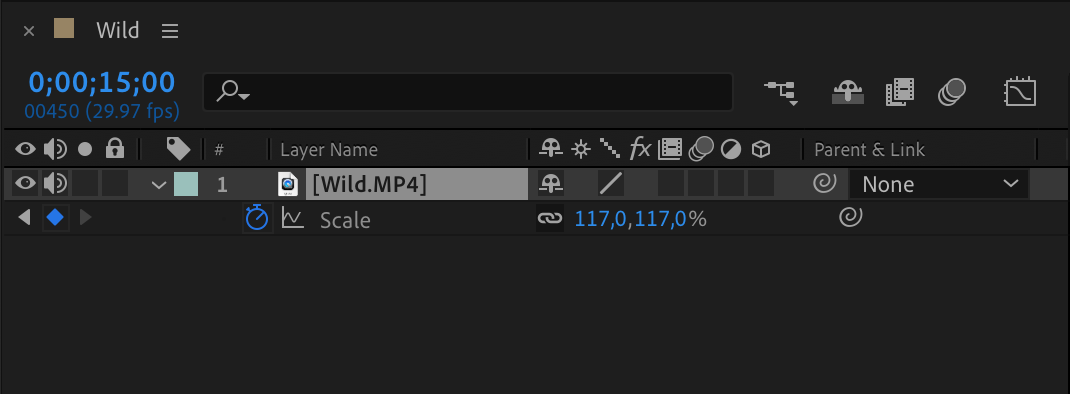
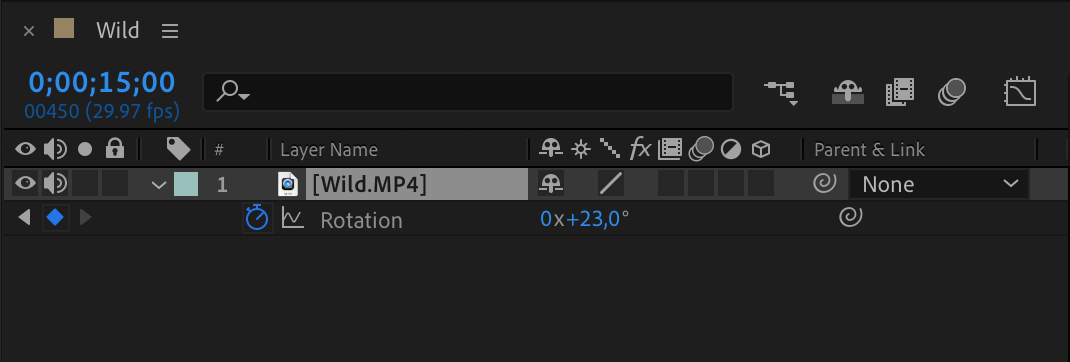
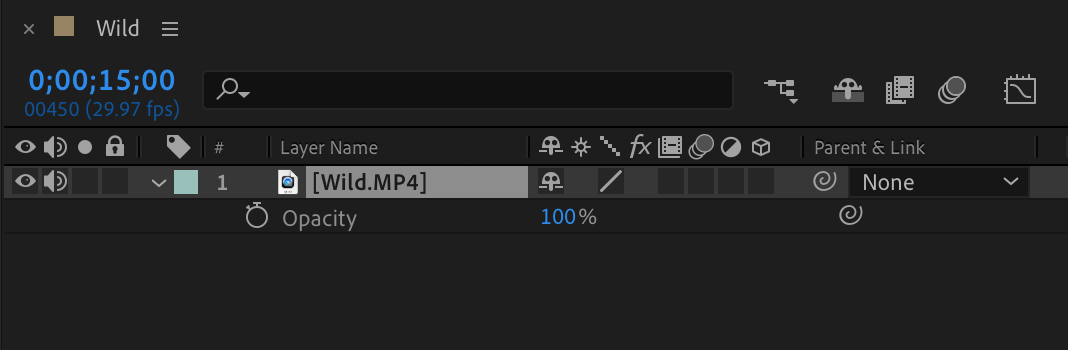
Pour accélérer encore votre workflow, After Effects met à votre disposition de nombreux raccourcis clavier. Utilisez P pour Position, S pour Scale, R pour Rotation et T pour Opacity afin de travailler plus vite et de déplacer vos calques en toute simplicité. Testez différents raccourcis, repérez ceux qui vous conviennent le mieux et intégrez-les à votre workflow.
 Conclusion
En conclusion, savoir déplacer des calques dans After Effects peut considérablement améliorer vos compétences en montage vidéo. En maîtrisant leurs déplacements, vous pourrez créer des animations dynamiques qui captiveront votre public. N’hésitez donc pas à repousser les limites et à libérer votre créativité. Avec un peu de pratique et les techniques présentées dans cet article, vous créerez très vite des animations visuellement saisissantes. Bonne animation !
Our Bestsellers
Our Bestsellers


