
Naviguer image par image dans After Effects est essentiel pour un montage et une animation precis. Que vous souhaitiez affiner vos images cles, creer des effets de stop-motion ou simplement analyser vos sequences video, la possibilite de vous deplacer image par image vous offre un controle total. Dans cet article de blog, nous explorerons diverses methodes et raccourcis pour vous aider a naviguer image par image dans After Effects.
Methode 1 : Raccourcis clavier
After Effects propose plusieurs raccourcis clavier qui vous permettent de vous deplacer image par image en toute simplicite. Voici les raccourcis les plus couramment utilises :
1.Image suivante : Appuyez sur Page Down ou Ctrl (CMD) + fleche droite pour avancer d’une image. Appuyez plusieurs fois pour naviguer entre les images suivantes.
Pour avancer de 10 images, appuyez sur Shift + Page Down ou Ctrl (CMD) + Shift + fleche droite.
2.Image precedente : Appuyez sur Page Up ou Ctrl (CMD) + fleche gauche pour reculer d’une image. Comme pour le raccourci Image suivante, vous pouvez appuyer plusieurs fois pour revenir aux images precedentes.
Pour reculer de 10 images, utilisez Shift + Page Up ou Ctrl (CMD) + Shift + fleche gauche.
Methode 2 : Time Navigator
Le Time Navigator d’After Effects vous permet de naviguer dans votre composition ou vos sequences video en faisant glisser un marqueur ou en utilisant les boutons flechees. Voici comment l’utiliser :
1.Ouvrez le Time Navigator : Rendez-vous en haut du panneau Timeline et cliquez sur le Current Time Indicator (CTI).
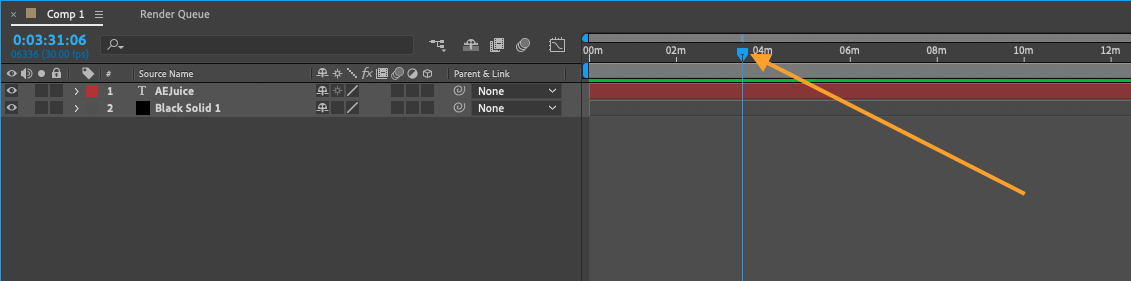
2. Faites glisser le CTI : Cliquez et faites glisser le CTI vers la gauche ou la droite pour vous deplacer image par image. Cette methode vous offre un retour visuel a mesure que vous parcourez votre composition.
Methode 3 : Images cles personnalisees
Si vous devez travailler avec des images cles ou des marqueurs specifiques, vous pouvez definir des images cles personnalisees pour naviguer image par image. Voici comment :
1. Placez des images cles : Ajoutez des images cles au debut et a la fin de la plage d’images que vous souhaitez parcourir. Pour cela, selectionnez la propriete du calque que vous voulez ajuster, accedez a l’image souhaitee et cliquez sur l’icone du chronometre pour creer une image cle.
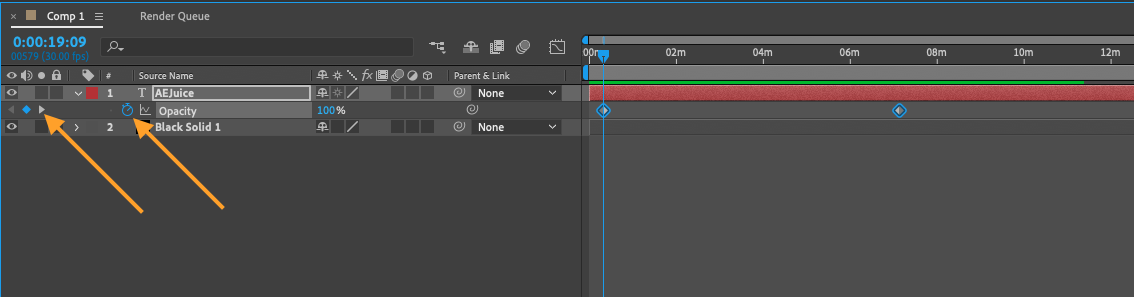 2.Utilisez le raccourci Image cle suivante/precedente : Avec la tete de lecture positionnee sur la premiere image cle, appuyez sur la touche J ou K pour passer respectivement a l’image cle precedente ou suivante. Cette methode vous permet de vous deplacer avec precision entre vos images cles.
Methode 4 : RAM Preview
Une autre facon de naviguer image par image dans After Effects consiste a utiliser la fonction RAM Preview. Cette methode est particulierement utile pour analyser des animations ou des sequences video complexes. Voici comment proceder :
1. Definissez les points d’entree et de sortie : Positionnez la tete de lecture sur l’image ou vous souhaitez demarrer le RAM Preview. Appuyez sur la touche “B” pour definir le point d’entree (In Point). Deplacez ensuite la tete de lecture jusqu’a l’image de fin, puis appuyez sur la touche “N” pour definir le point de sortie (Out Point).
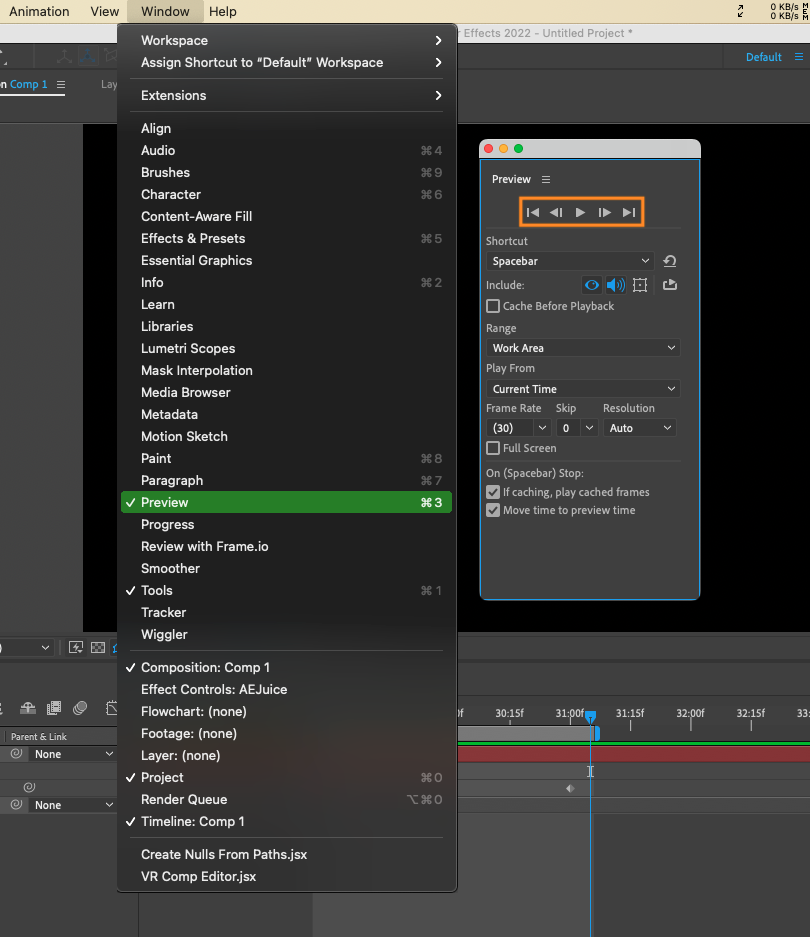
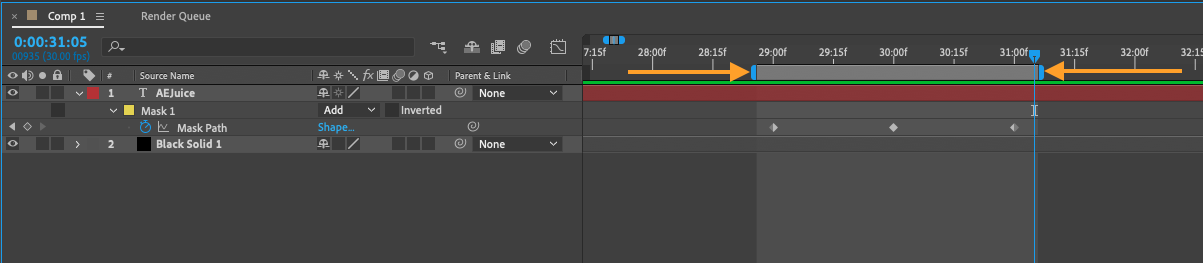 2.RAM Preview : Appuyez sur le “0” du pave numerique pour demarrer le RAM Preview. Cela effectue le rendu des images comprises entre les points d’entree et de sortie et les lit en temps reel. Appuyez sur la barre d’espace pour mettre l’apercu en pause et utilisez les fleches dans la fenetre Preview pour naviguer image par image pendant l’apercu.
Conclusion
Pouvoir se deplacer image par image dans After Effects est une competence precieuse qui peut grandement ameliorer vos flux de travail de montage video et d’animation. Que vous prefereriez les raccourcis clavier, le Time Navigator, les images cles personnalisees ou le RAM Preview, vous pouvez desormais naviguer dans vos sequences video avec precision et exactitude. Experimentez ces methodes et trouvez celle qui convient le mieux a votre style de montage. Avec de la pratique, vous serez en mesure d’affiner vos animations et de creer des effets visuels epoustouflants en un rien de temps.
Our Bestsellers
Our Bestsellers


