
Comment deplacer des images dans After Effects : un tutoriel pas a pas
Introduction : liberez la puissance du mouvement des images dans After Effects
Dans le monde de la narration visuelle, la capacite a manipuler les images est primordiale. Que vous soyez un monteur video professionnel, un artiste en motion design ou meme un debutant qui se familiarise avec le monde d’After Effects, savoir deplacer des images au sein de vos compositions peut faire passer vos projets creatifs a de nouveaux sommets.
Dans ce tutoriel, nous nous plongerons dans l’art du mouvement des images dans After Effects. Nous explorerons diverses techniques et divers outils qui vous permettent d’animer facilement des images, donnant a vos videos une touche dynamique et professionnelle. A la fin de cet article, vous disposerez de bases solides pour donner vie a vos idees et captiver les spectateurs grace a des mouvements d’image saisissants.
De l’ajout de subtiles textures animees a vos photographies a la creation de transitions hypnotiques entre les scenes d’une video, les possibilites sont infinies en matiere de mouvement des images dans After Effects. Alors, retroussons nos manches et plongeons dans le monde des images cles, des transformations et des expressions pour decouvrir les secrets de la maitrise du mouvement des images dans ce puissant logiciel. Etes-vous pret a donner vie a vos images ? C’est parti !
Techniques et conseils pour deplacer des images dans After Effects
Deplacer des images dans After Effects est une competence fondamentale que tout artiste en motion design devrait maitriser. Voici quelques techniques et conseils pour vous aider a creer des mouvements d’image fluides et captivants :
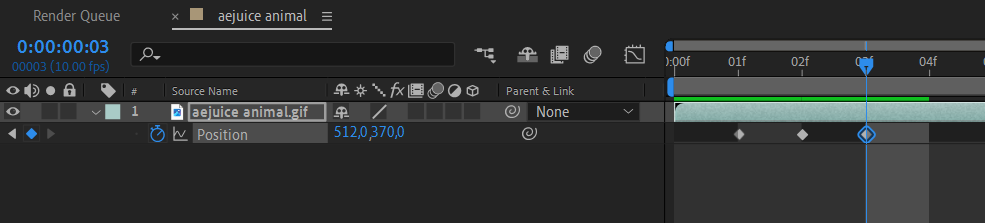
1. Animation de la position avec des images cles : la facon la plus elementaire de deplacer une image dans After Effects consiste a utiliser des images cles. Selectionnez votre calque d’image, appuyez sur “P” sur votre clavier pour afficher sa propriete de position, et placez des images cles a differents points de la timeline. En ajustant les valeurs de position de chaque image cle, vous pouvez creer des mouvements fluides et maitrises.
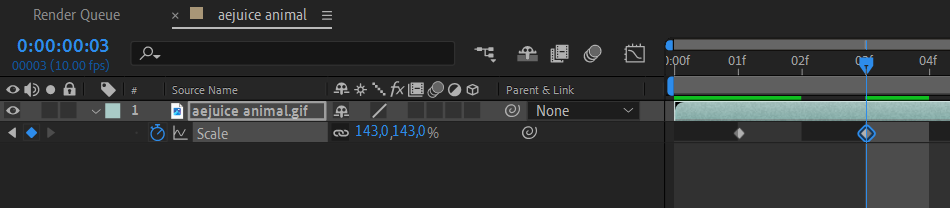
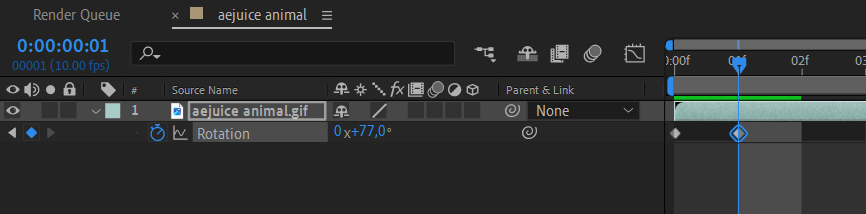
 2. Echelle et rotation : outre la position, vous pouvez egalement ajouter des mouvements a vos images en ajustant les proprietes d’echelle et de rotation. Appuyez sur “S” pour afficher la propriete d’echelle et sur “R” pour la rotation. Utilisez des images cles pour modifier ces valeurs au fil du temps, ce qui permet a vos images de s’agrandir ou de se reduire, de tourner ou meme de pivoter.
3. Parentage (parenting) : le parentage est une fonctionnalite essentielle d’After Effects qui vous permet de creer des relations hierarchiques entre les calques. En designant un calque specifique comme parent, le calque enfant heritera de ses mouvements. Pour selectionner un element parent a l’aide de l’icone en spirale d’After Effects, cliquez sur l’icone en spirale (Parent Pick Whip) et faites-la glisser vers le calque parent. Cela etablit une connexion entre l’objet selectionne et son element parent, definissant leur relation hierarchique au sein de la composition. Cette technique peut se reveler particulierement utile pour la creation d’animations complexes impliquant plusieurs calques.

4. Utilisation du Puppet Tool : le Puppet tool (“Ctrl/Cmd + P”) offre un moyen plus avance de deplacer des images de facon flexible et organique. Il vous permet de creer un maillage sur votre image et de manipuler des points precis pour creer des deformations subtiles ou exagerees. Pour acceder au Puppet tool, selectionnez votre calque d’image et cliquez sur l’icone Puppet Pin dans la barre d’outils. Placez des epingles sur votre image aux endroits ou vous souhaitez creer une deformation, puis deplacez-les au fil du temps a l’aide d’images cles.

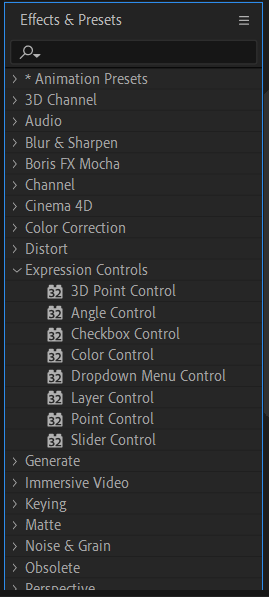
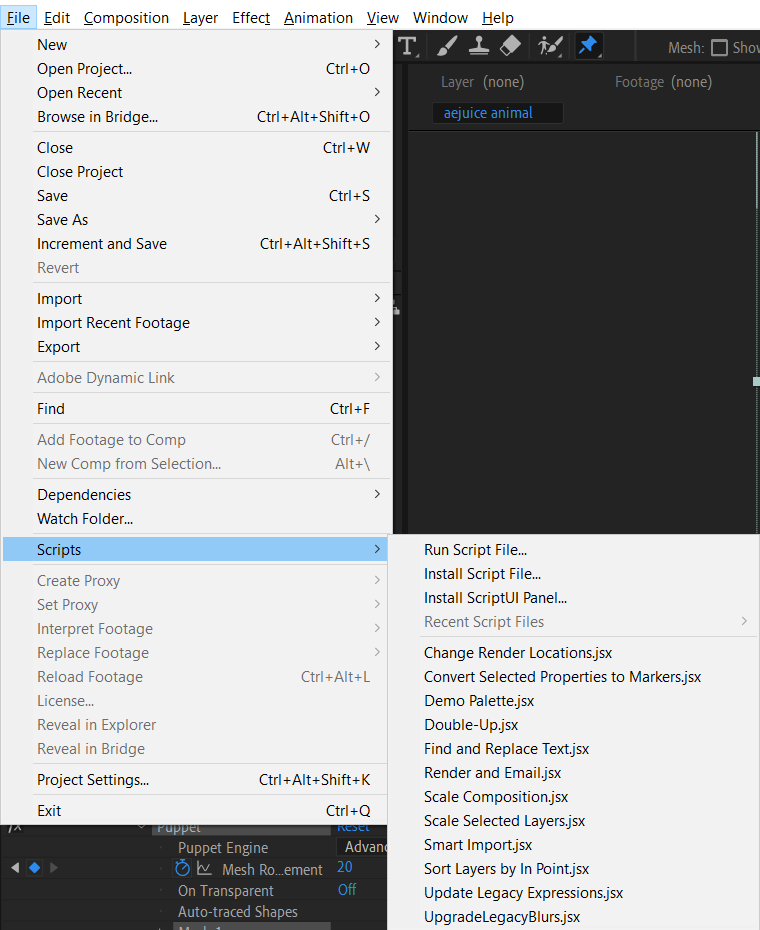
5. Expressions et scripts : si vous souhaitez ajouter davantage de complexite et d’automatisation a vos mouvements d’image, vous pouvez exploiter la puissance des expressions et des scripts dans After Effects. Les expressions sont des extraits de code qui vous permettent de creer des relations dynamiques entre les proprietes, tandis que les scripts sont des outils preprogrammes qui automatisent des taches specifiques. Ils peuvent vous aider a realiser des mouvements d’image complexes et elabores avec un minimum d’effort.
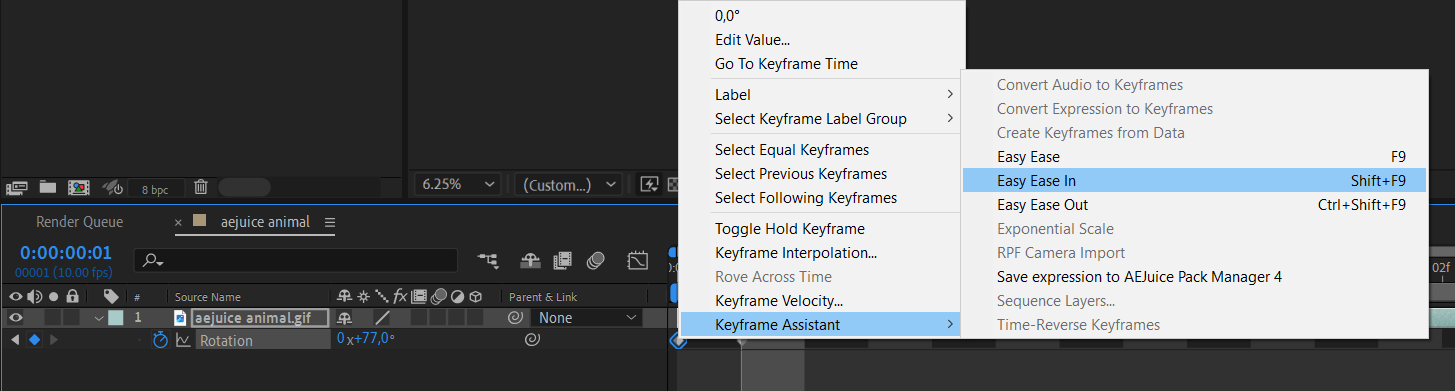
6. Ease In et Ease Out : pour rendre vos mouvements d’image plus naturels, il est essentiel d’ajouter de l’accélération progressive a vos images cles. Au lieu de mouvements lineaires, appliquez un ease in (“Shift + F9”) ou un ease out (“Ctrl/Cmd + Shift + F9”) a certaines images cles pour creer l’illusion d’acceleration et de deceleration. Pour appliquer l’accélération progressive, selectionnez une image cle, faites un clic droit et choisissez l’option souhaitee dans le menu contextuel.
Avec ces techniques et ces conseils a votre disposition, deplacer des images dans After Effects deviendra un jeu d’enfant. Experimentez differentes combinaisons et techniques pour creer des animations uniques et visuellement epoustouflantes. N’oubliez pas de vous entrainer et d’explorer la vaste gamme de fonctionnalites qu’offre After Effects pour liberer pleinement votre creativite. Bonne animation !
Conclusion : sublimez votre narration visuelle grace au mouvement des images dans After Effects
Felicitations ! Vous etes arrive au terme de notre guide complet sur le deplacement d’images dans After Effects. En maitrisant les techniques et les conseils que nous avons explores, vous possedez desormais les competences necessaires pour creer des mouvements d’image captivants qui donneront vie a vos projets visuels.
Tout au long de cet article, nous avons couvert les bases de l’animation de position, d’echelle et de rotation, vous permettant de manipuler vos images avec precision. Nous avons egalement plonge dans le monde du parentage, ou les relations entre calques peuvent etre exploitees pour obtenir des animations plus complexes et dynamiques. De plus, nous avons explore les capacites avancees du Puppet tool, des expressions et des scripts, vous permettant d’ajouter encore plus de profondeur et d’automatisation a vos mouvements d’image.
Il est important de se rappeler que maitriser le mouvement des images dans After Effects requiert de la pratique, de l’experimentation et un sens aigu du detail. N’ayez pas peur de repousser les limites de votre creativite et d’explorer les diverses techniques dont nous avons parle. Plus vous vous immergerez dans le monde d’After Effects, plus vous decouvrirez les possibilites infinies qu’offre l’animation d’images.
Alors que vous poursuivez votre parcours dans le motion design et le montage video, continuez a perfectionner vos competences, a vous tenir au courant des nouvelles fonctionnalites et a chercher l’inspiration aupres de la vaste communaute d’artistes et de createurs. Et surtout, amusez-vous ! After Effects est un terrain de jeu pour votre imagination, ou vous pouvez laisser libre cours a votre creativite et faire en sorte que votre narration visuelle se demarque vraiment.
Alors lancez-vous et creez des mouvements d’image epoustouflants qui engagent et captivent votre public. Que vous travailliez sur un projet personnel, la video d’un client ou meme votre prochain court-metrage, la capacite a deplacer des images dans After Effects fera sans aucun doute passer votre travail au niveau superieur.
Il est maintenant temps de transformer vos idees en realite. Lancez After Effects, experimentez les techniques que vous avez apprises et embarquez pour un passionnant voyage d’animation d’images afin de raconter des histoires captivantes. Bonne creation !
Our Bestsellers
Our Bestsellers


