
Introduction
Deplacer des calques dans After Effects est une competence fondamentale que tout video designer doit maitriser. Que vous ajustiez la position d’un element, creiez des animations ou reorganisiez vos compositions, savoir deplacer efficacement les calques est essentiel. Dans cet article, nous allons explorer differentes techniques et raccourcis qui vous aideront a deplacer facilement vos calques dans Adobe After Effects.
Guide etape par etape
1. Utiliser l’outil de selection
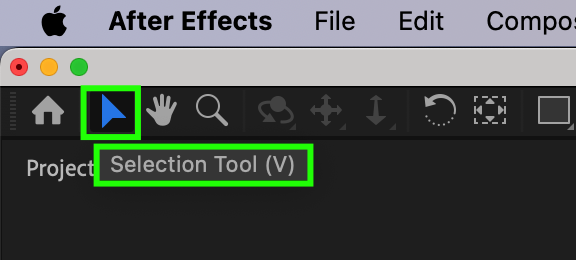
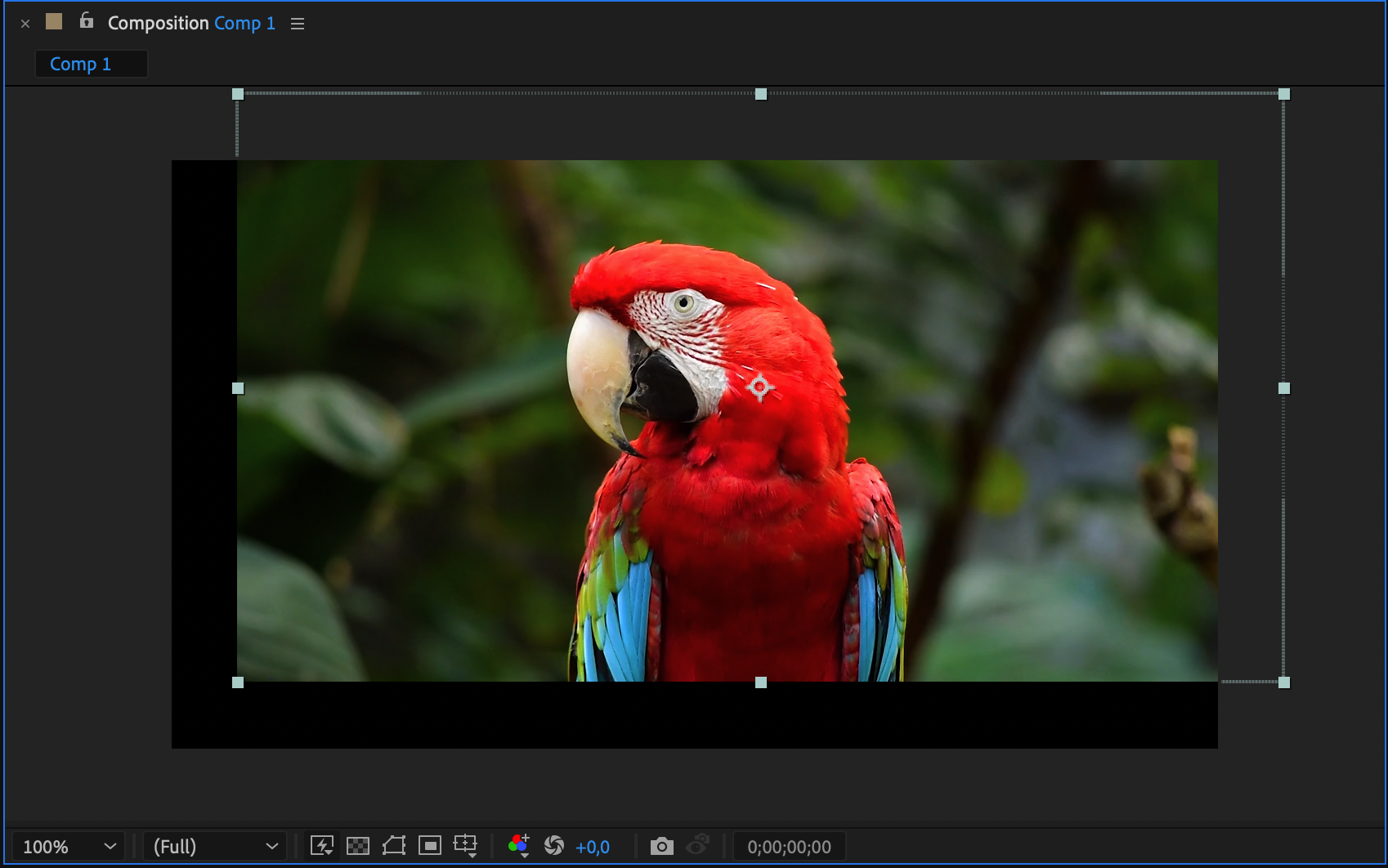
La methode la plus courante pour deplacer des calques consiste a utiliser l’outil de selection (V). Il vous suffit de cliquer et de faire glisser le calque vers un nouvel emplacement pour le repositionner. Vous pouvez egalement utiliser les fleches directionnelles de votre clavier pour deplacer les calques pixel par pixel, ce qui permet un controle precis de leur placement. Cette methode est rapide et efficace pour les ajustements simples.
 2. Utiliser l’outil Pan Behind
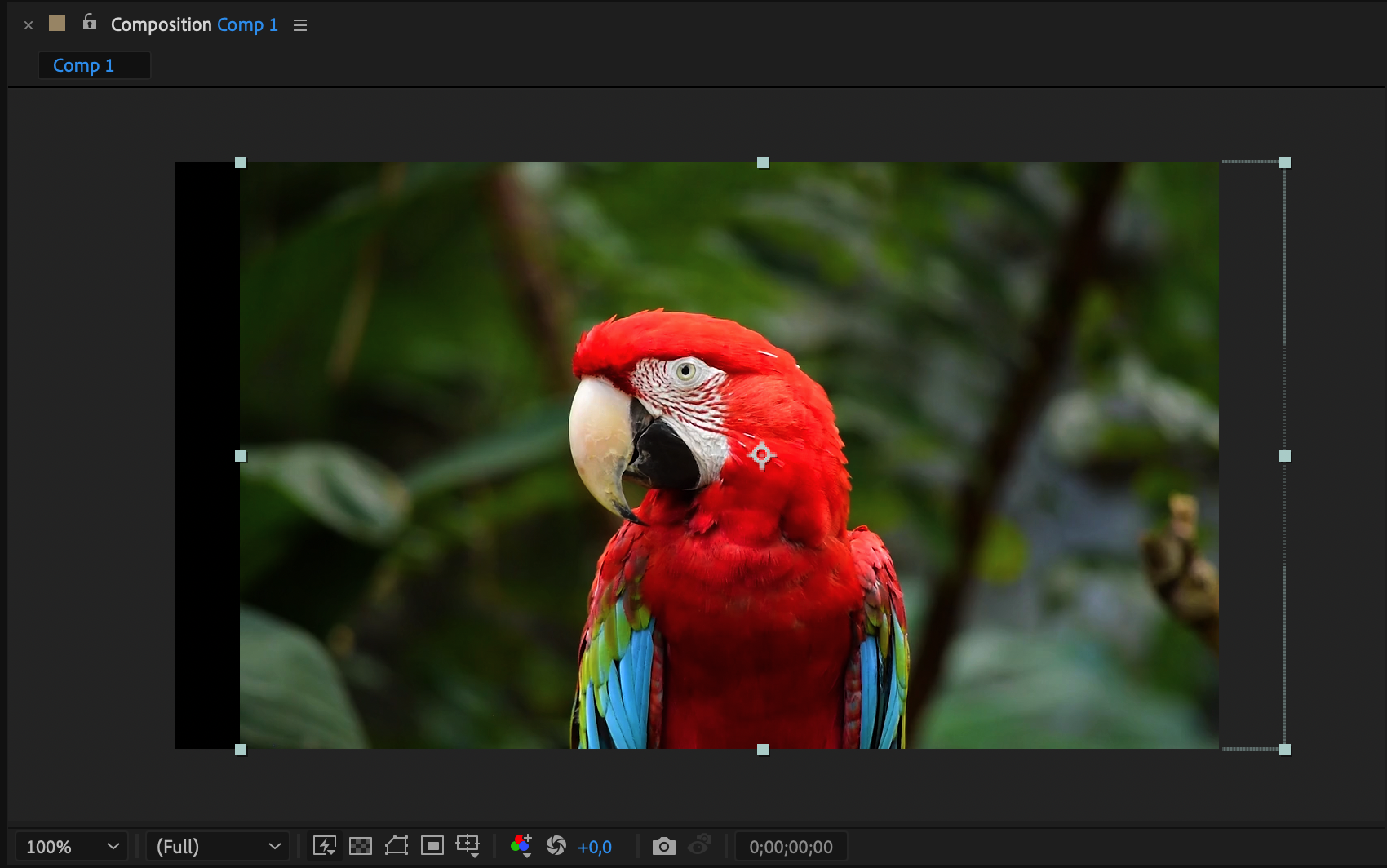
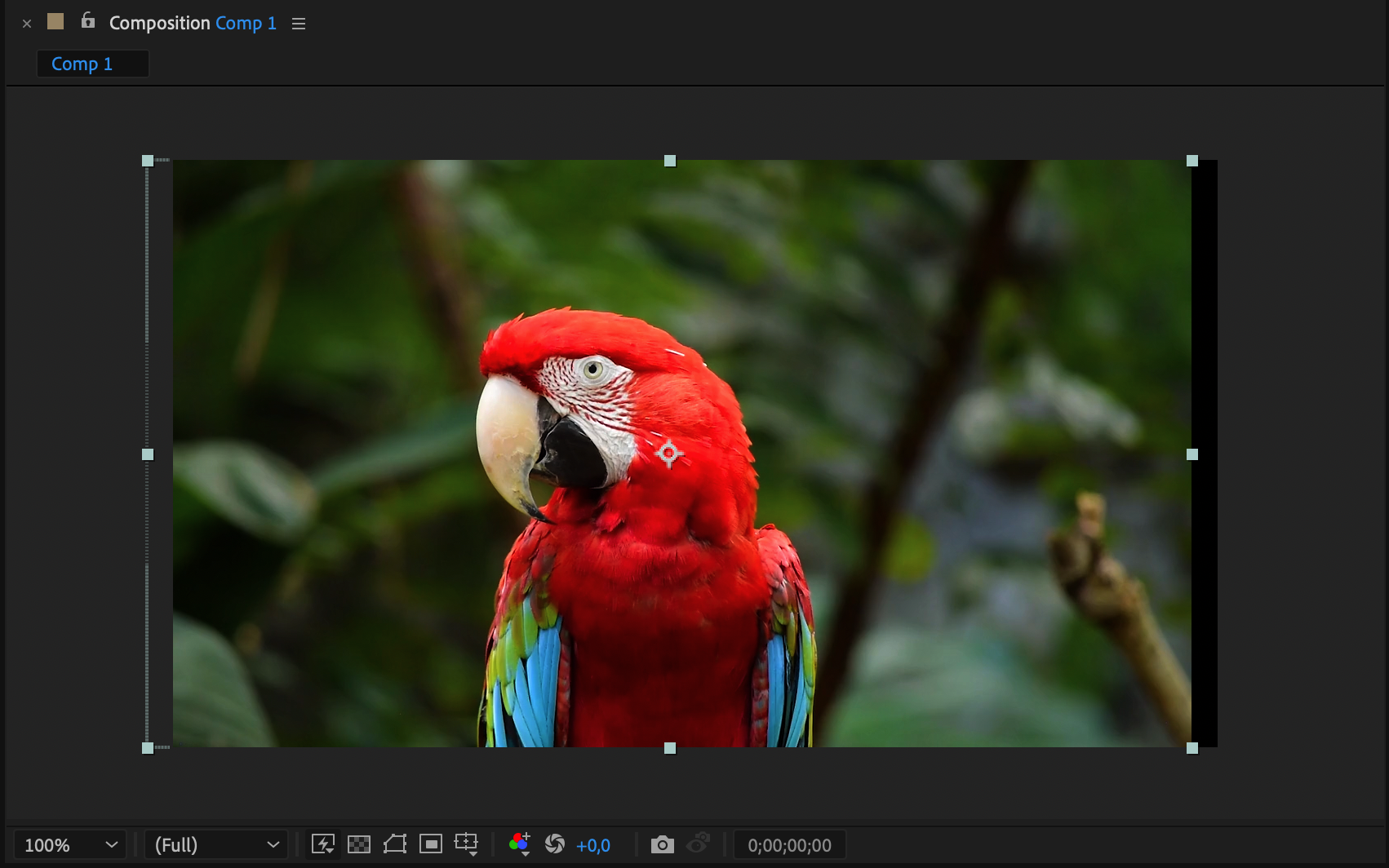
Pour des mouvements plus avances, vous pouvez utiliser l’outil Pan Behind (Y) pour deplacer le point d’ancrage d’un calque. En modifiant la position du point d’ancrage, vous pouvez creer des animations dynamiques, comme une rotation ou une mise a l’echelle a partir de differents points. Cet outil est essentiel lorsque vous devez controler le pivot de votre calque pour des animations plus complexes.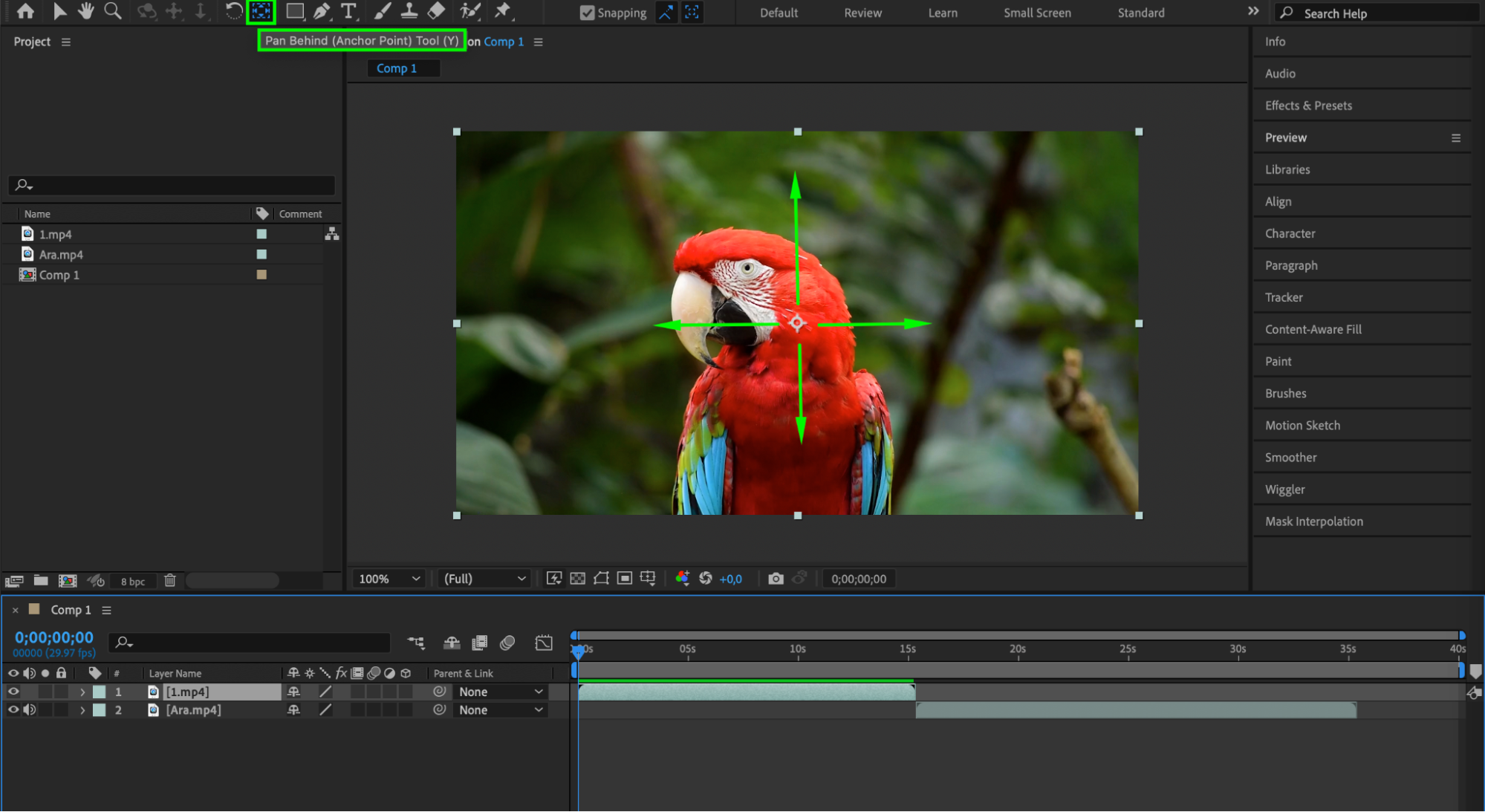
 3. Saisir les coordonnees manuellement
Si vous preferez une approche numerique, vous pouvez saisir manuellement des coordonnees et valeurs precises dans les proprietes du calque pour l’Anchor Point, la Position et d’autres proprietes de transformation. Cette methode est particulierement utile pour positionner precisement des calques ou les aligner avec d’autres elements de votre composition. Il vous suffit de selectionner le calque, d’ouvrir ses proprietes en appuyant sur « P » pour la position, « A » pour le point d’ancrage, puis de saisir les valeurs souhaitees.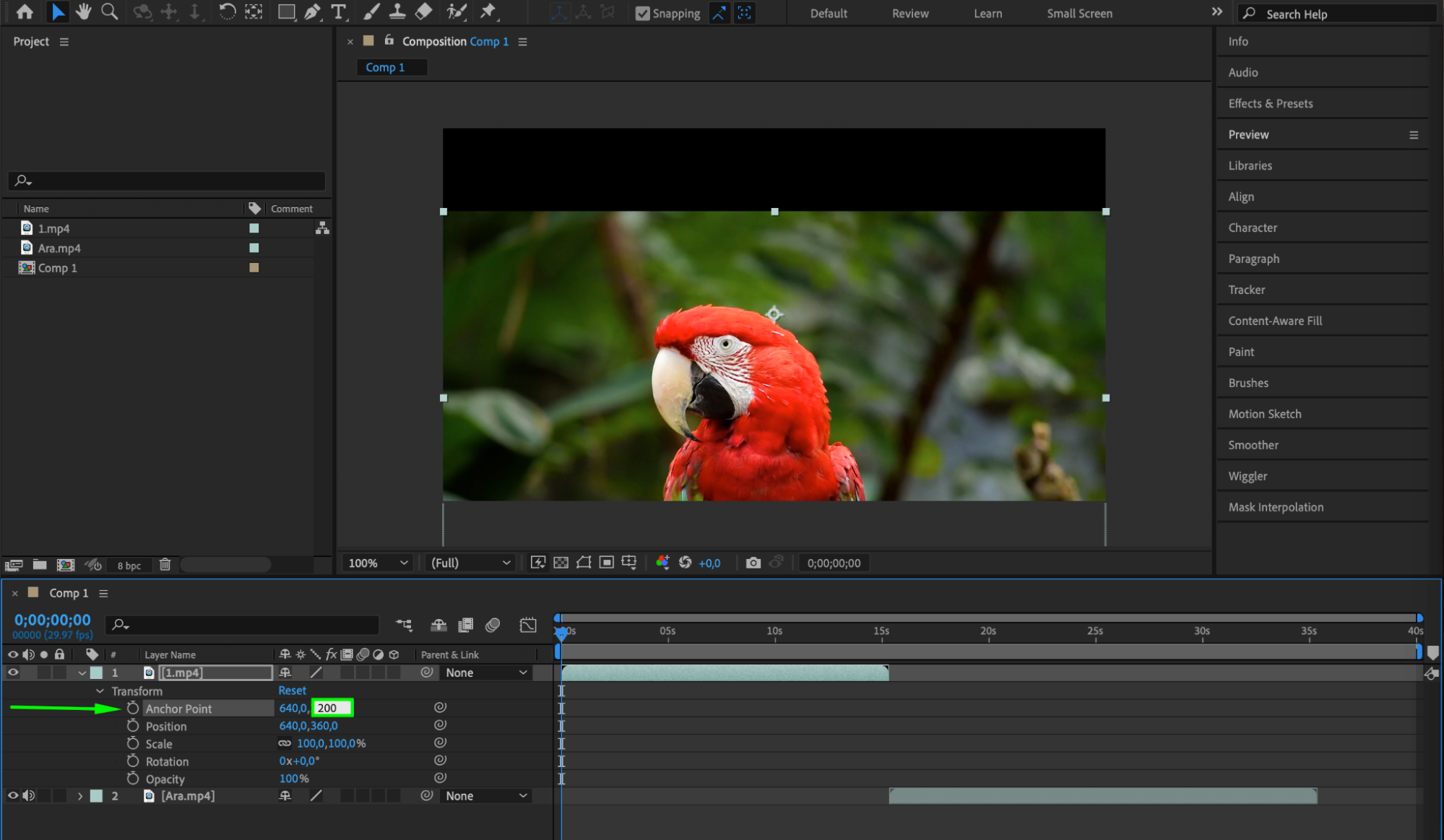
4. Utiliser les proprietes de transformation et les images cles
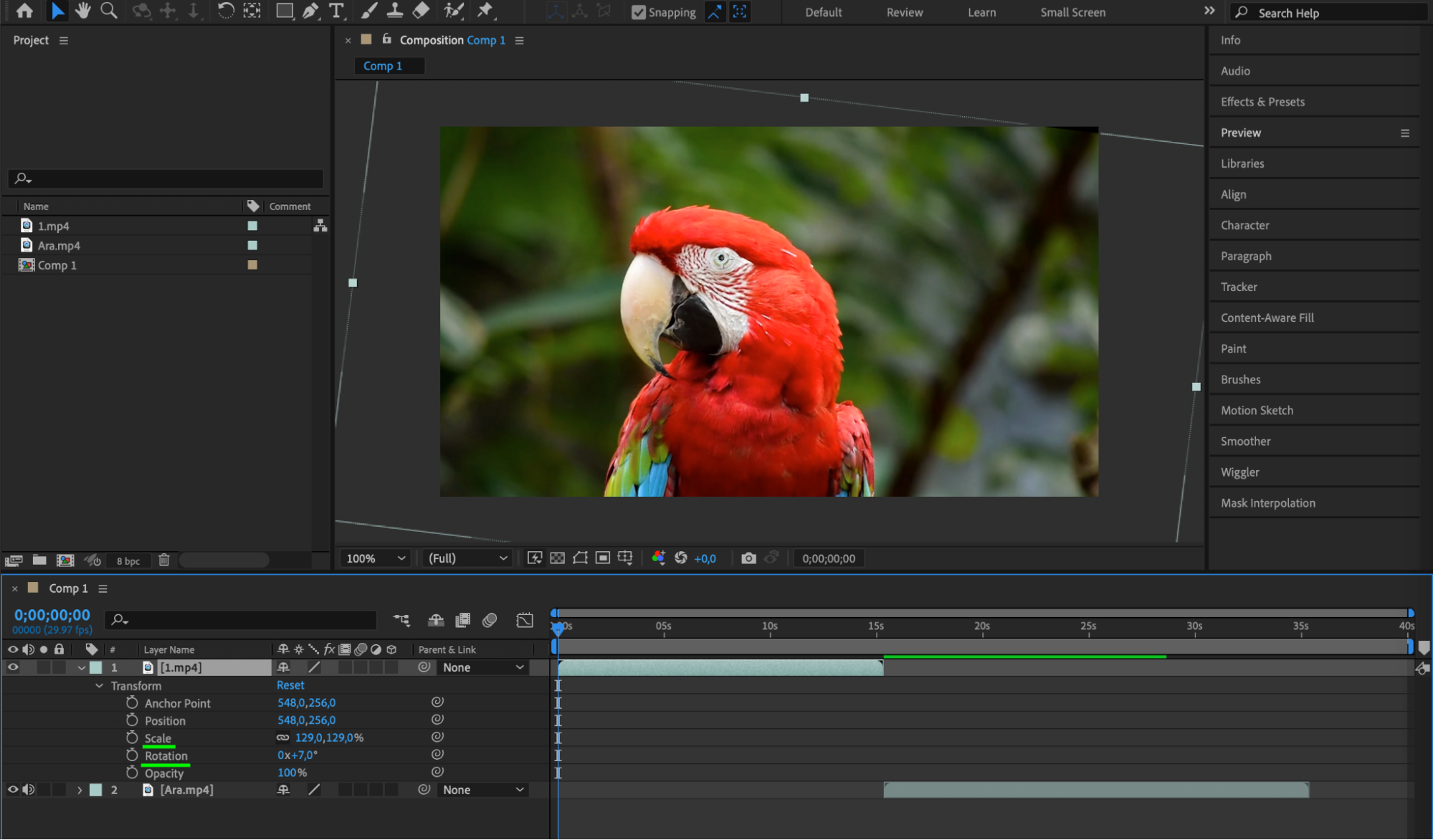
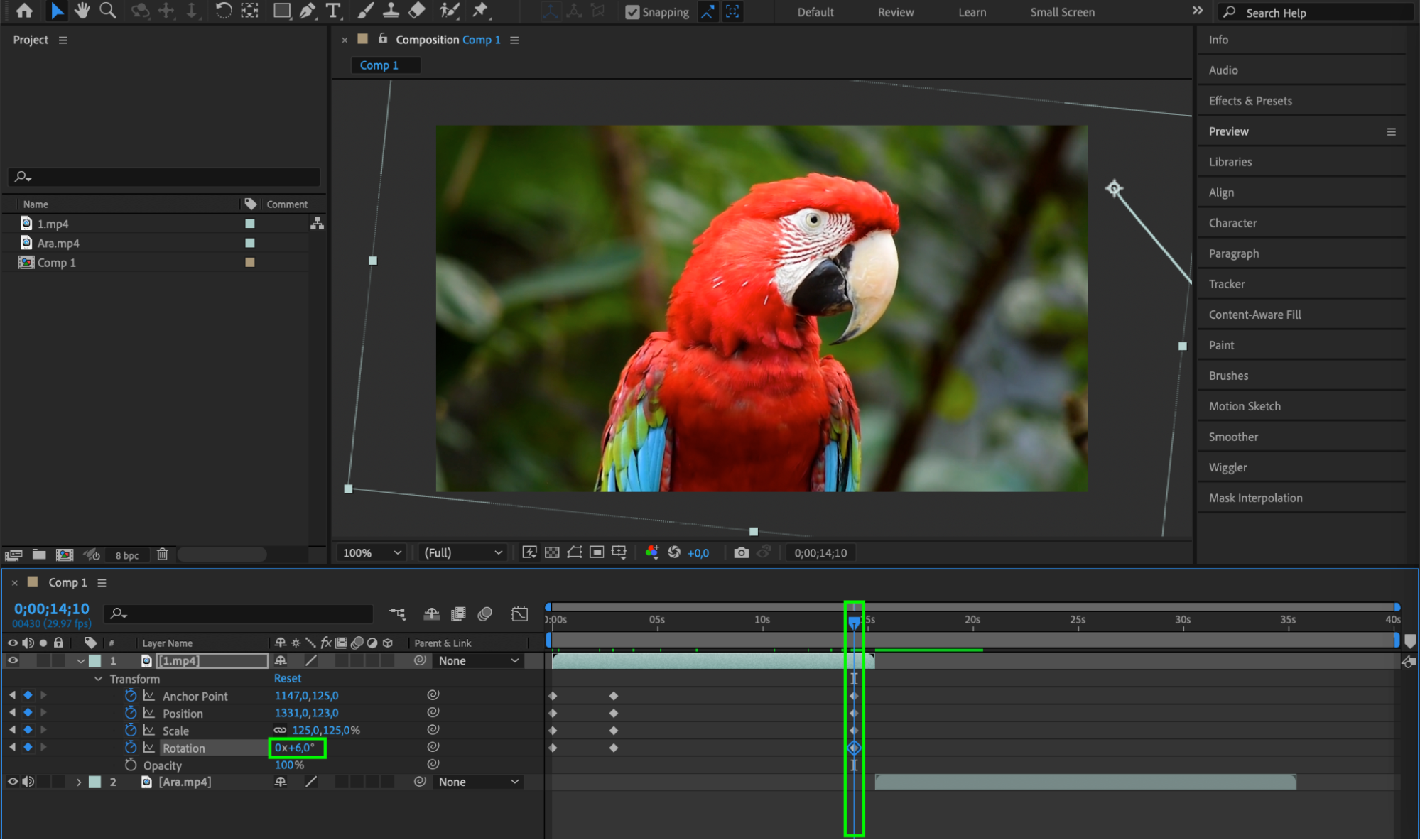
After Effects propose des proprietes de transformation telles que la position, l’echelle, la rotation et l’opacite. En creant des images cles pour ces proprietes, vous pouvez concevoir des animations complexes et dynamiques qui donnent vie a vos creations. Utilisez l’icone du chronometre pour creer une premiere image cle, puis deplacez l’indicateur de temps actuel (CTI) et modifiez les valeurs des parametres pour creer des animations uniques. Cette technique permet des transitions fluides et un controle precis des mouvements de calques.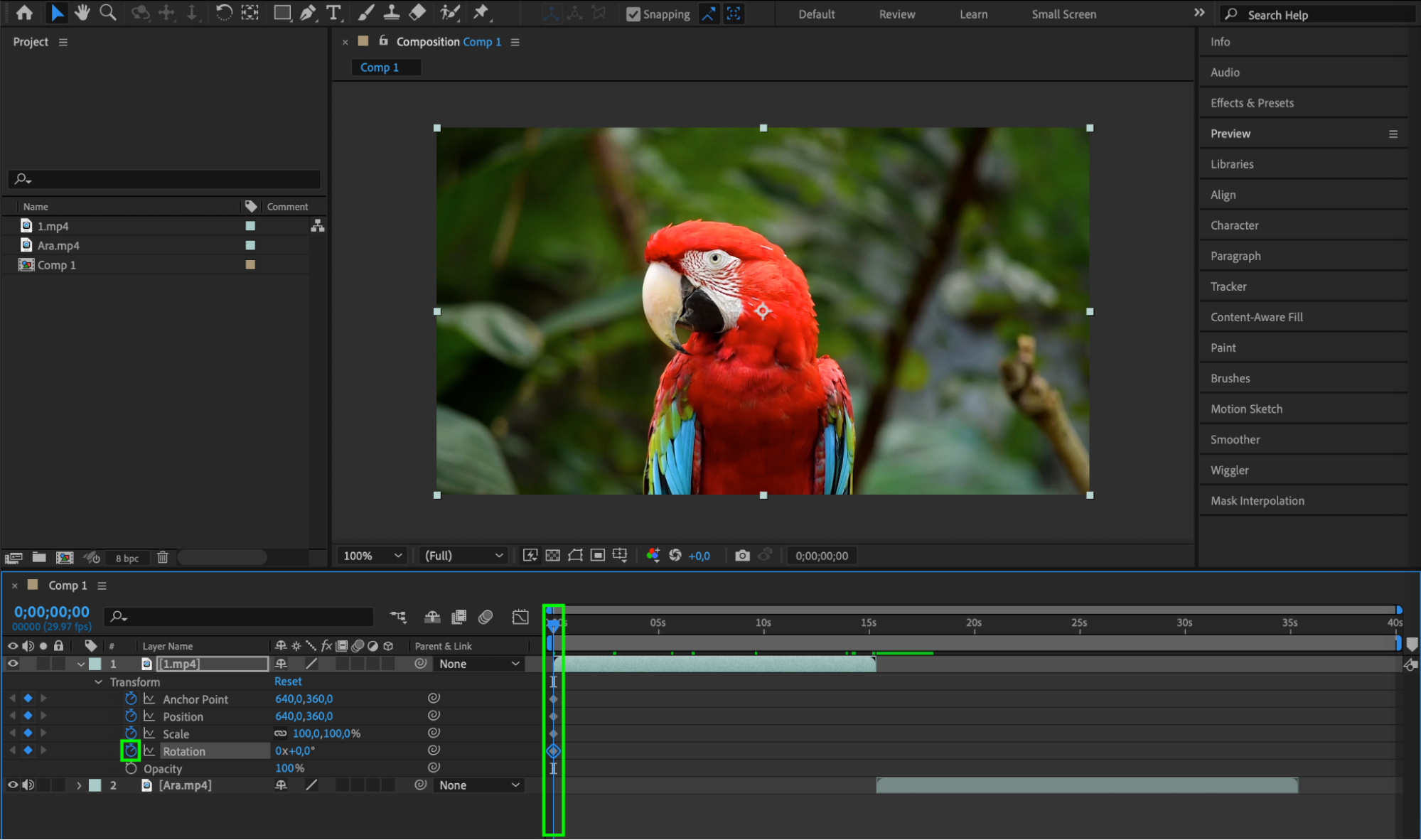
5. Utiliser le parentage pour des mouvements complexes
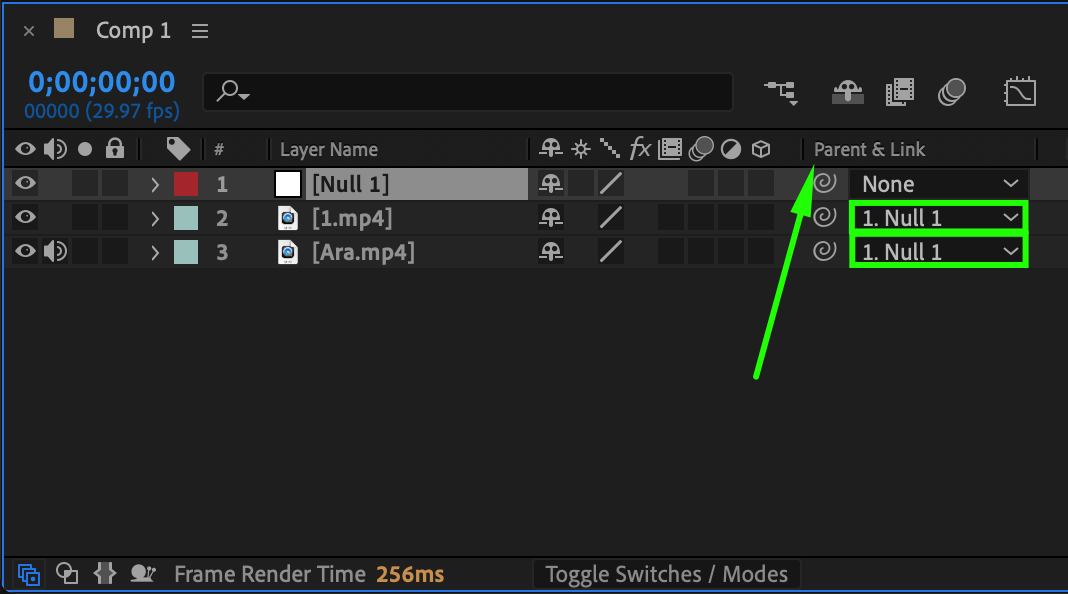
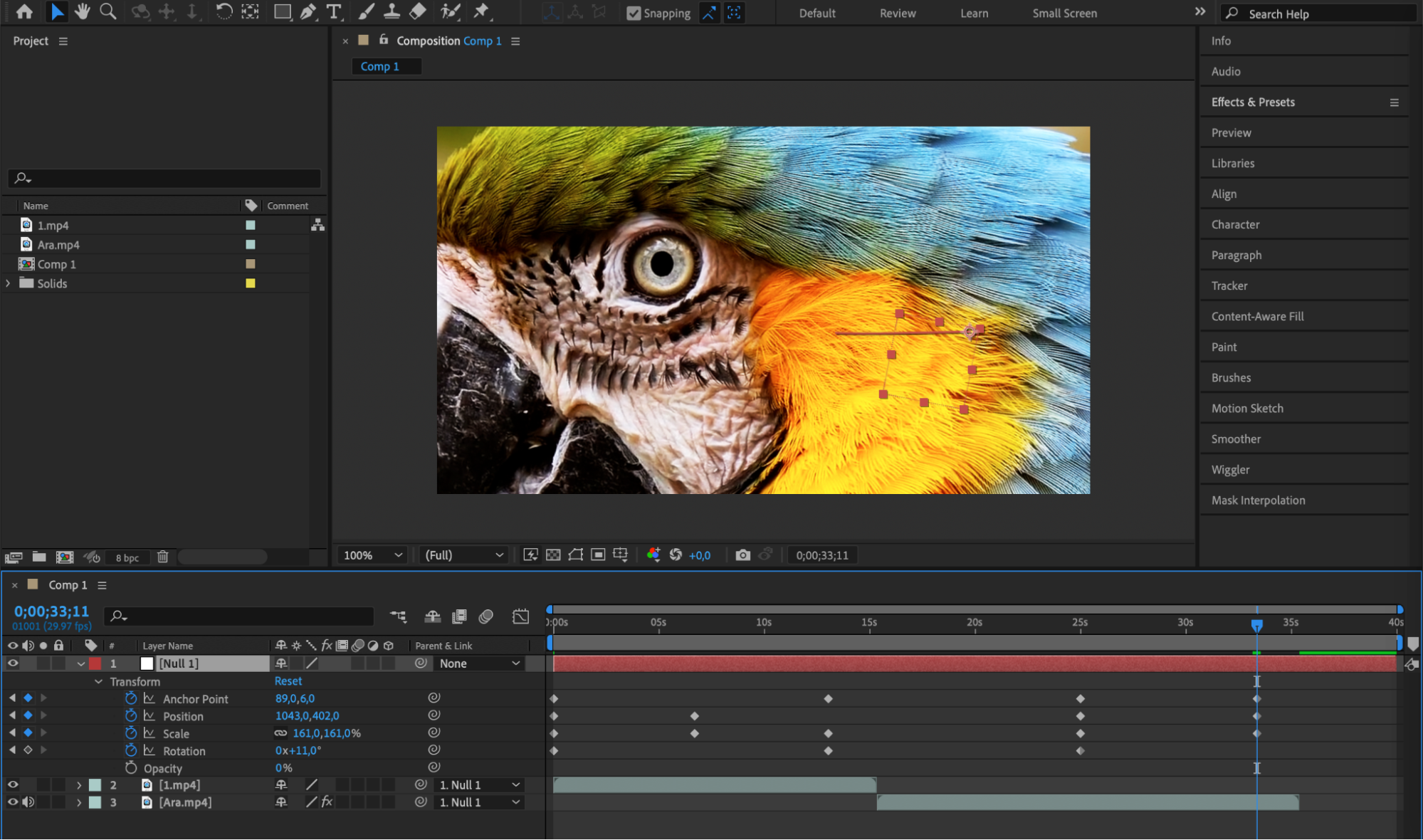
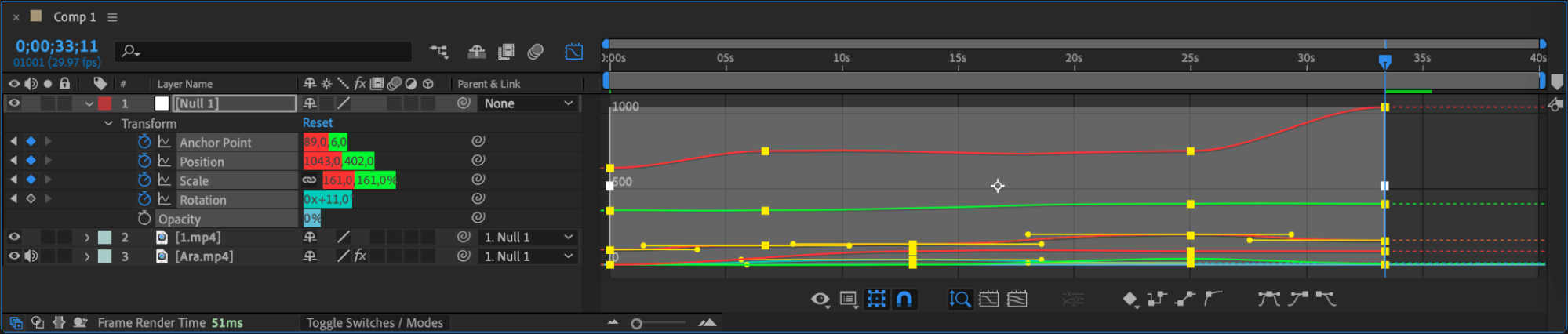
Pour des mouvements de calques plus complexes, vous pouvez utiliser le parentage. Le parentage permet de lier des calques entre eux afin qu’ils se deplacent de maniere synchronisee. Cette technique est particulierement utile pour creer des relations hierarchiques entre objets ou faire suivre a un calque le mouvement d’un autre. Creez un Null Object, attribuez-le comme parent a vos calques, et controlez plusieurs calques simultanement, ce qui vous fait gagner du temps et des efforts.
 6. Exploiter le Graph Editor
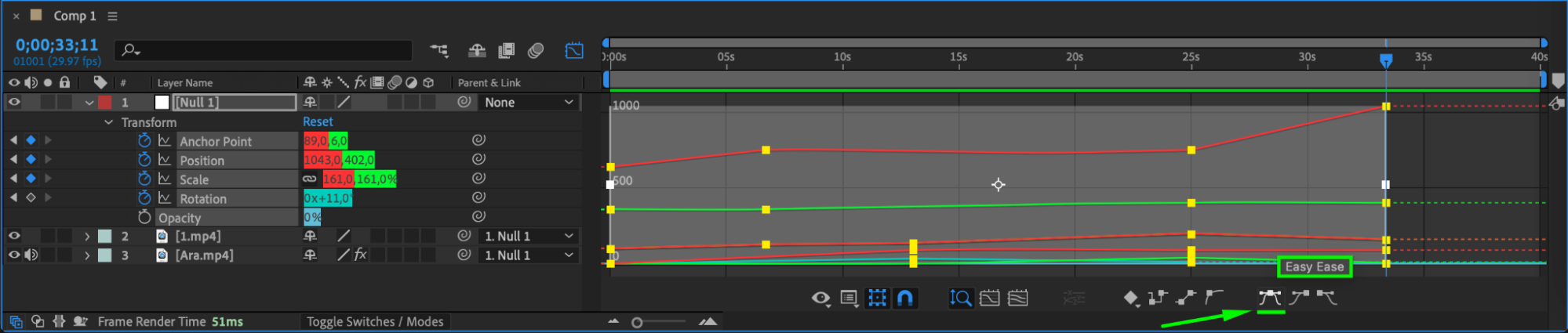
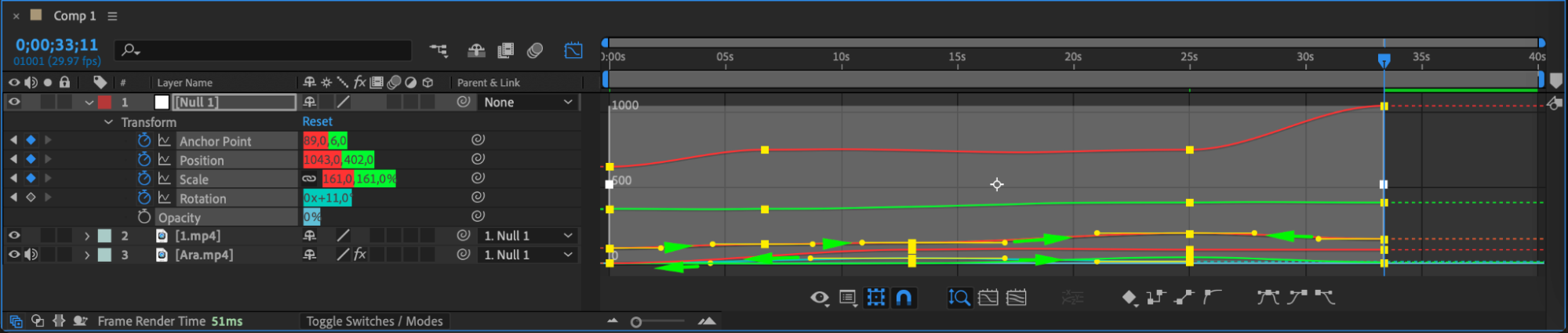
After Effects offre des outils puissants comme le Graph Editor. Le Graph Editor permet un controle precis de l’interpolation des images cles, vous permettant d’ajuster la vitesse et le timing des mouvements de calques. En affinant les courbes d’images cles, vous pouvez creer des animations plus naturelles et plus fluides. Cet outil est indispensable pour obtenir un motion design de qualite professionnelle.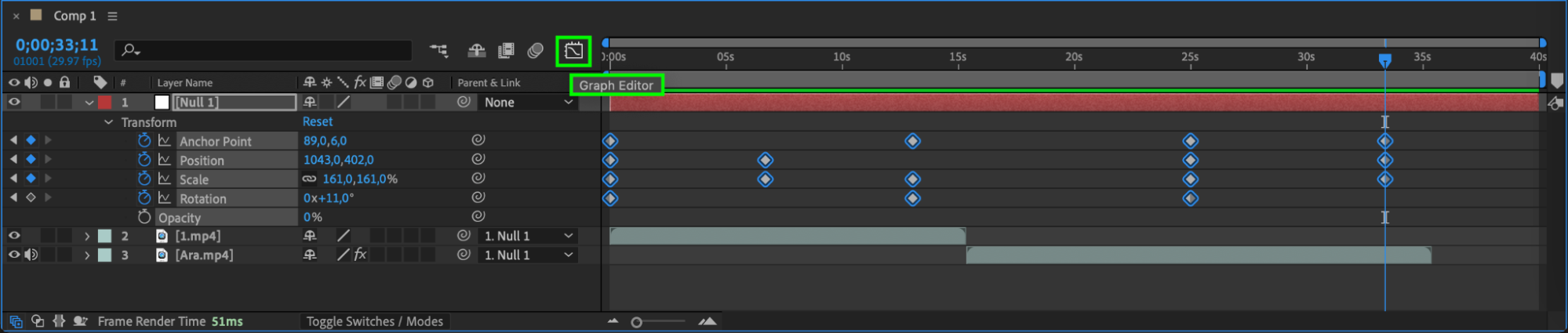
Conclusion
En conclusion, maitriser le mouvement des calques dans After Effects est essentiel pour tout video designer. Comprendre les differentes techniques et outils disponibles fera passer vos projets de motion design a un niveau superieur et vous permettra de creer des visuels sublimes et captivants en toute simplicite. Alors, lancez-vous, experimentez, et exploitez tout le potentiel de vos compositions !
Our Bestsellers
Our Bestsellers


