
Introduction – « Elevez vos competences en motion graphics grace a des conseils et astuces d'experts »
Vous avez hate de faire passer vos competences en motion graphics au niveau superieur ? After Effects, un logiciel puissant couramment utilise dans l'industrie du cinema et de la television, est votre passeport pour creer des animations et des effets visuels epoustouflants. L'une des competences fondamentales que tout utilisateur d'After Effects doit maitriser est le deplacement des calques au sein des compositions. Cela vous permet de manipuler et de reorganiser les elements pour donner a vos creations l'apparence et l'ambiance souhaitees.
Que vous soyez debutant avec After Effects ou utilisateur experimente souhaitant rafraichir vos competences, cet article vous guidera tout au long du processus de deplacement des calques dans After Effects. Nous aborderons les techniques essentielles et fournirons des instructions detaillees, etape par etape, pour vous permettre d'obtenir un mouvement fluide et de creer des visuels captivants. Alors, plongeons-nous dans le sujet et percons les secrets du deplacement des calques dans After Effects !
Conseils et astuces pour deplacer les calques dans After Effects
Deplacer des calques dans After Effects peut sembler simple, mais quelques conseils et astuces peuvent vous aider a fluidifier votre flux de travail et a rendre vos animations plus precises. Voici quelques recommandations d'experts pour tirer le meilleur parti du deplacement des calques dans After Effects :
1. Selectionner plusieurs calques :
Pour deplacer plusieurs calques simultanement, maintenez la touche Maj enfoncee et cliquez sur les calques que vous souhaitez selectionner. Cela vous permet de repositionner facilement plusieurs elements a la fois, ce qui vous fait gagner du temps et des efforts.
2. Deplacer les calques par petits pas :
Vous pouvez affiner la position des calques en utilisant les touches flechees de votre clavier. Selectionnez le calque que vous souhaitez deplacer et appuyez sur les touches flechees pour le decaler par petits increments. Maintenez la touche Maj enfoncee tout en appuyant sur les touches flechees pour des deplacements plus importants.
3. Magnetisme sur les grilles et les reperes :
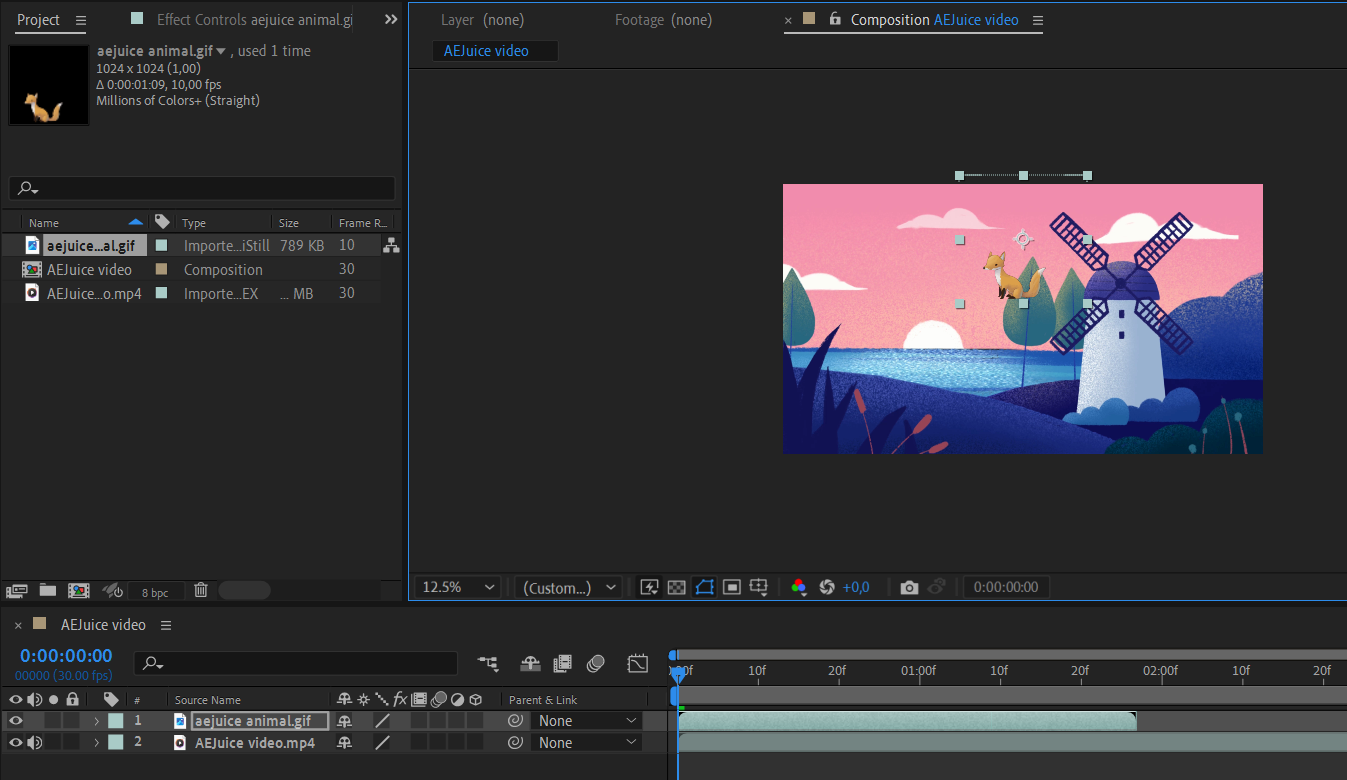
Lorsque vous positionnez des calques, profitez de la fonction de magnetisme d'After Effects pour les aligner sur les grilles ou les reperes. Activez le magnetisme en cliquant sur l'icone d'aimant dans le coin superieur droit du panneau Timeline. Cela garantit un placement precis et aide a maintenir une conception coherente.

4. Manipuler les calques avec les proprietes Transform :
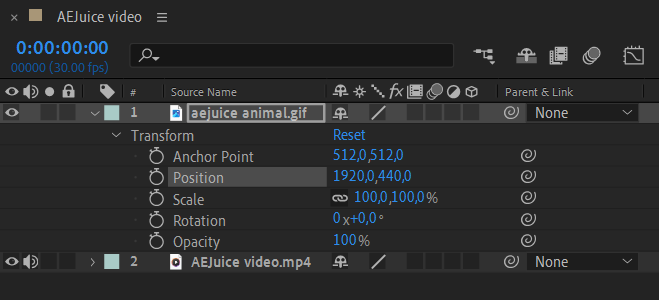
Pour un controle plus avance du deplacement des calques, utilisez les proprietes Transform dans le panneau Timeline. Vous pouvez acceder a ces proprietes en selectionnant un calque et en appuyant sur “P” pour afficher la propriete Position. Experimentez avec d'autres proprietes Transform comme Scale et Rotation pour creer des effets uniques.
5. Utiliser les images cles :
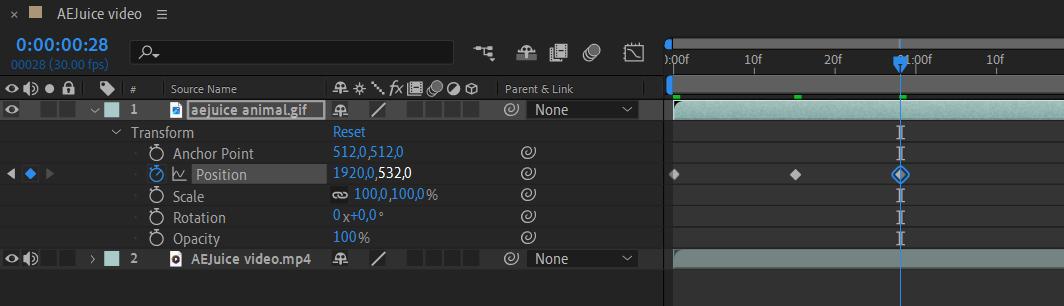
Les images cles sont essentielles pour creer des animations dynamiques et fluides. En definissant des images cles a differents moments dans le temps, vous pouvez creer des transitions fluides pour le deplacement des calques. Pour definir une image cle pour la position d'un calque, assurez-vous que le calque est selectionne et appuyez sur l'icone du chronometre a cote de la propriete Position. Deplacez l'indicateur de temps, ajustez la position du calque et definissez une autre image cle. After Effects interpolera automatiquement le mouvement entre les images cles, donnant a vos animations un rendu soigne.
6. Parentage des calques :
Le parentage est une fonctionnalite puissante qui vous permet de lier des calques entre eux. En parentant un calque a un autre, lorsque vous deplacez le calque parent, les calques enfants se deplacent avec lui. Pour etablir une relation parent-enfant, selectionnez le calque enfant, puis faites glisser l'icone pick-whip (une petite spirale) vers le calque parent. Cette technique est pratique pour creer des hierarchies complexes ou controler le mouvement de plusieurs calques a la fois.

En appliquant ces conseils, vous disposerez d'une base solide pour deplacer les calques dans After Effects. N'oubliez pas de vous entrainer et d'experimenter differentes techniques pour decouvrir de nouvelles possibilites et obtenir les effets visuels souhaites. Alors, faisons preuve de creativite et donnons vie a vos animations en maitrisant le deplacement des calques dans After Effects !
Conclusion
Felicitations, vous connaissez desormais les rouages du deplacement des calques dans After Effects ! En suivant le guide etape par etape et en appliquant les conseils et astuces que nous avons abordes, vous avez acquis les competences necessaires pour creer des animations et des effets visuels captivants.
N'oubliez pas de continuer a vous entrainer et a explorer differentes techniques pour elargir vos connaissances et votre creativite. Le deplacement des calques n'est que le debut de ce que vous pouvez accomplir dans After Effects. A mesure que vous vous sentirez plus a l'aise avec le deplacement des calques, vous pourrez commencer a experimenter des animations avancees telles que les trajectoires, les expressions et les effets pour faire passer vos creations a de nouveaux sommets.
Que vous soyez debutant ou utilisateur experimente, la capacite a deplacer efficacement les calques est une competence cruciale a posseder dans votre arsenal de motion graphics. Avec After Effects, vous avez le pouvoir de donner vie a vos idees, de raconter des histoires captivantes et de creer des projets visuellement epoustouflants.
Alors, allez-y et commencez a appliquer ce que vous avez appris ! Immergez-vous dans le monde du deplacement des calques et explorez les possibilites infinies offertes par After Effects. Avec de la rigueur, de la pratique et de la creativite, vous serez en mesure de produire des animations de qualite professionnelle qui emerveillent et inspirent.
Maintenant que vous possedez les connaissances et les techniques necessaires pour maitriser le deplacement des calques dans After Effects, il est temps de laisser libre cours a votre imagination. Liberez votre potentiel artistique, creez des motion graphics captivants et laissez votre empreinte dans le monde de la narration visuelle avec After Effects !
Our Bestsellers
Our Bestsellers


