
Introduction au déplacement d’objets dans After Effects
L’animation d’objets dans After Effects est une compétence fondamentale pour les designers vidéo et les animateurs qui souhaitent ajouter des effets de mouvement et créer des animations dynamiques. En apprenant à manipuler et à animer des objets, vous pourrez donner vie à vos créations avec précision et créativité.
Étape 1 : images clés et propriétés Transform
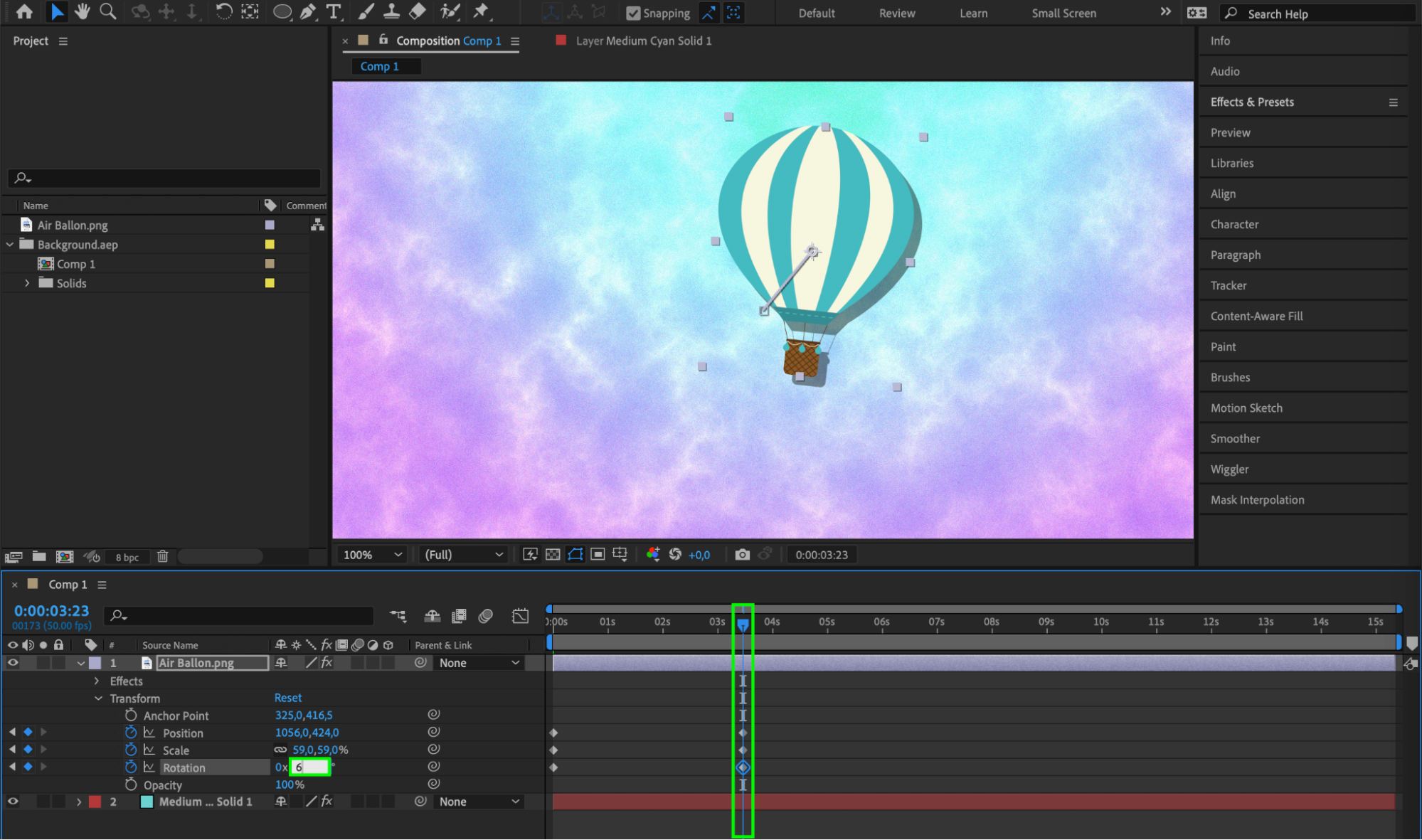
Les images clés sont au cœur de l’animation dans After Effects. En les plaçant à des instants précis, vous définissez la position, l’échelle, la rotation et les autres propriétés de vos objets. Leur ajustement permet de créer des mouvements fluides et continus, indispensables à la réalisation d’animations captivantes. Les propriétés Transform offrent un contrôle précis sur ces animations. Modifiez Position, Scale, Rotation et Opacity pour obtenir les effets souhaités et créer des animations graphiques dynamiques et soignées.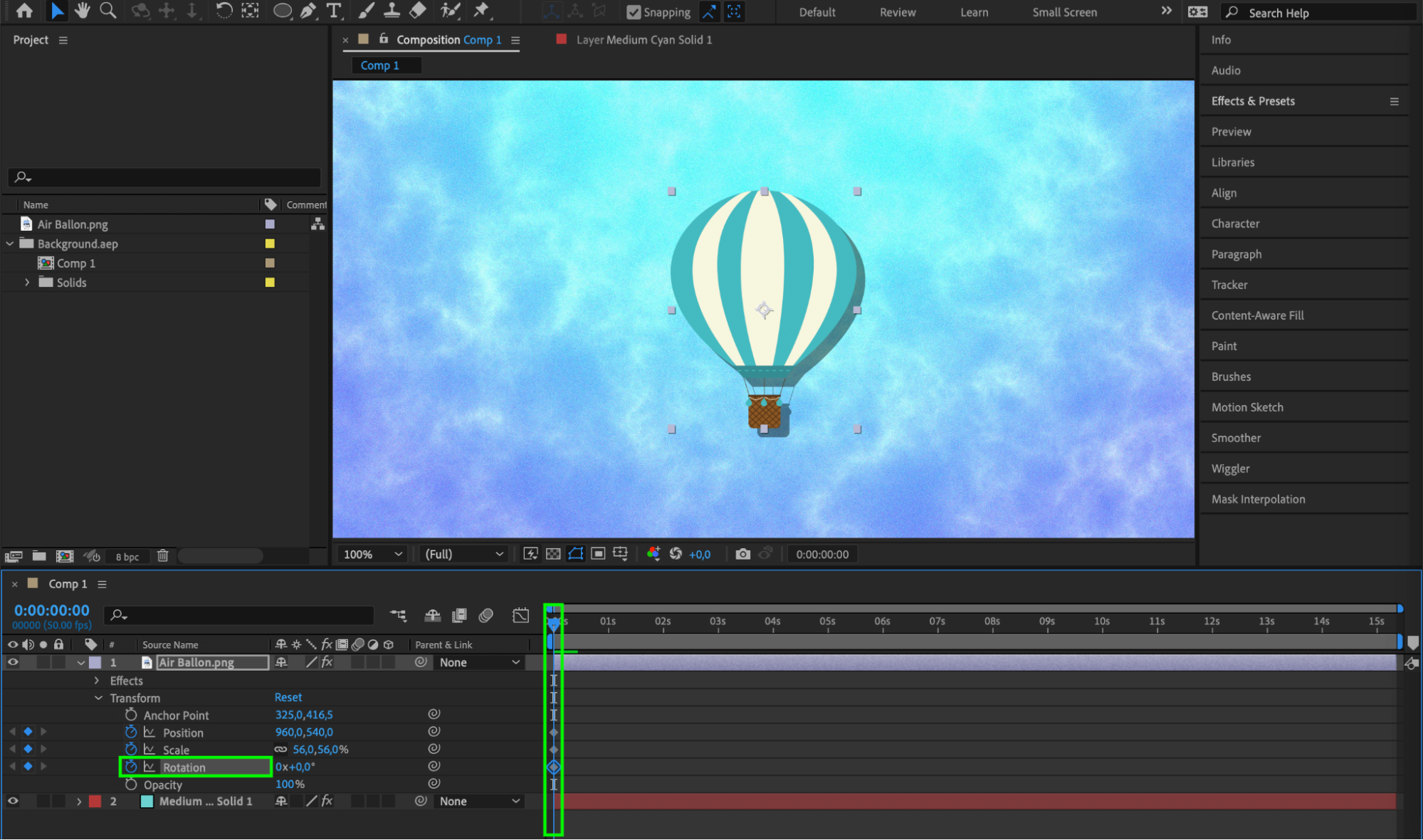
 Étape 2 : utiliser des trajectoires de mouvement
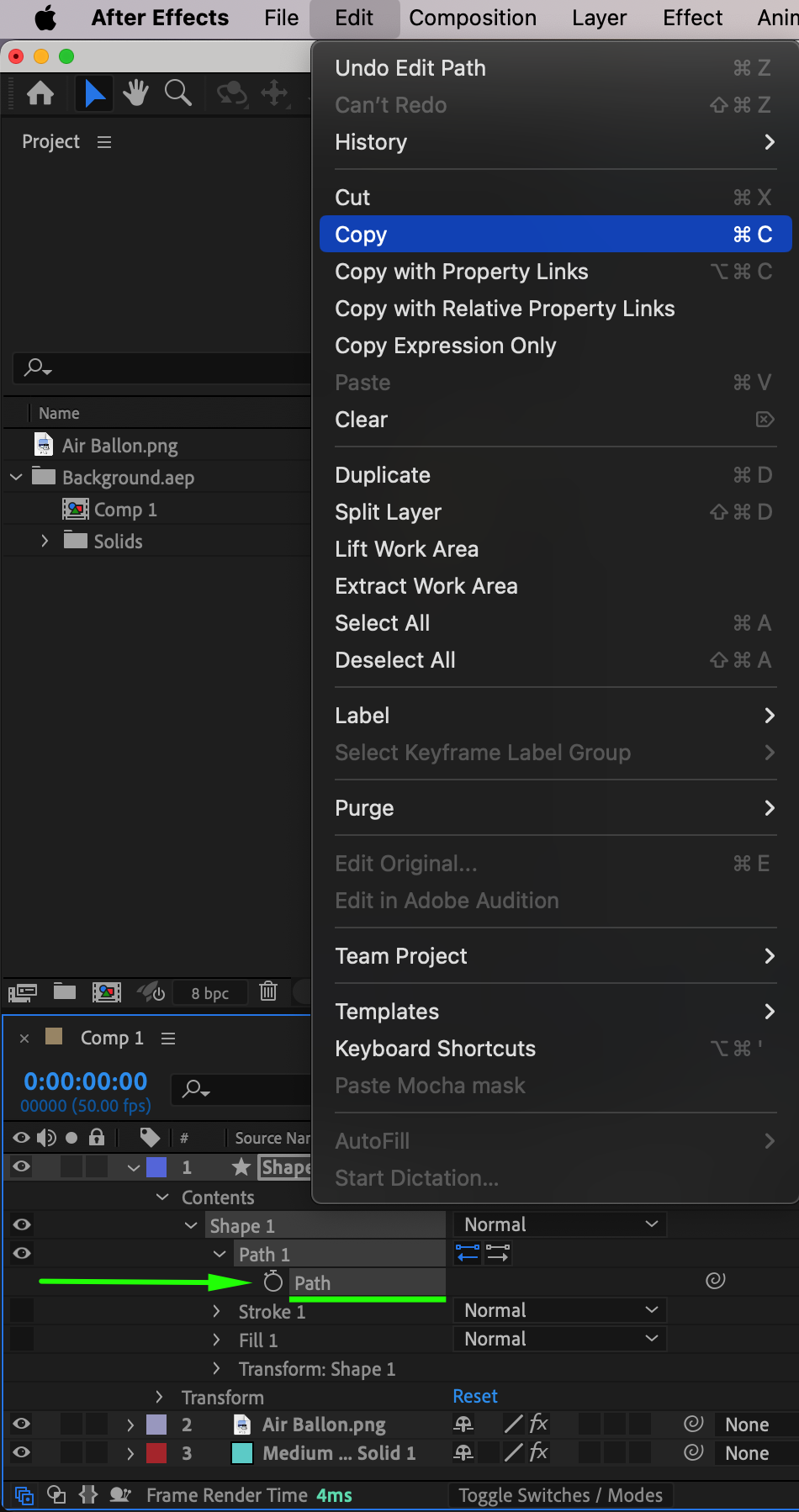
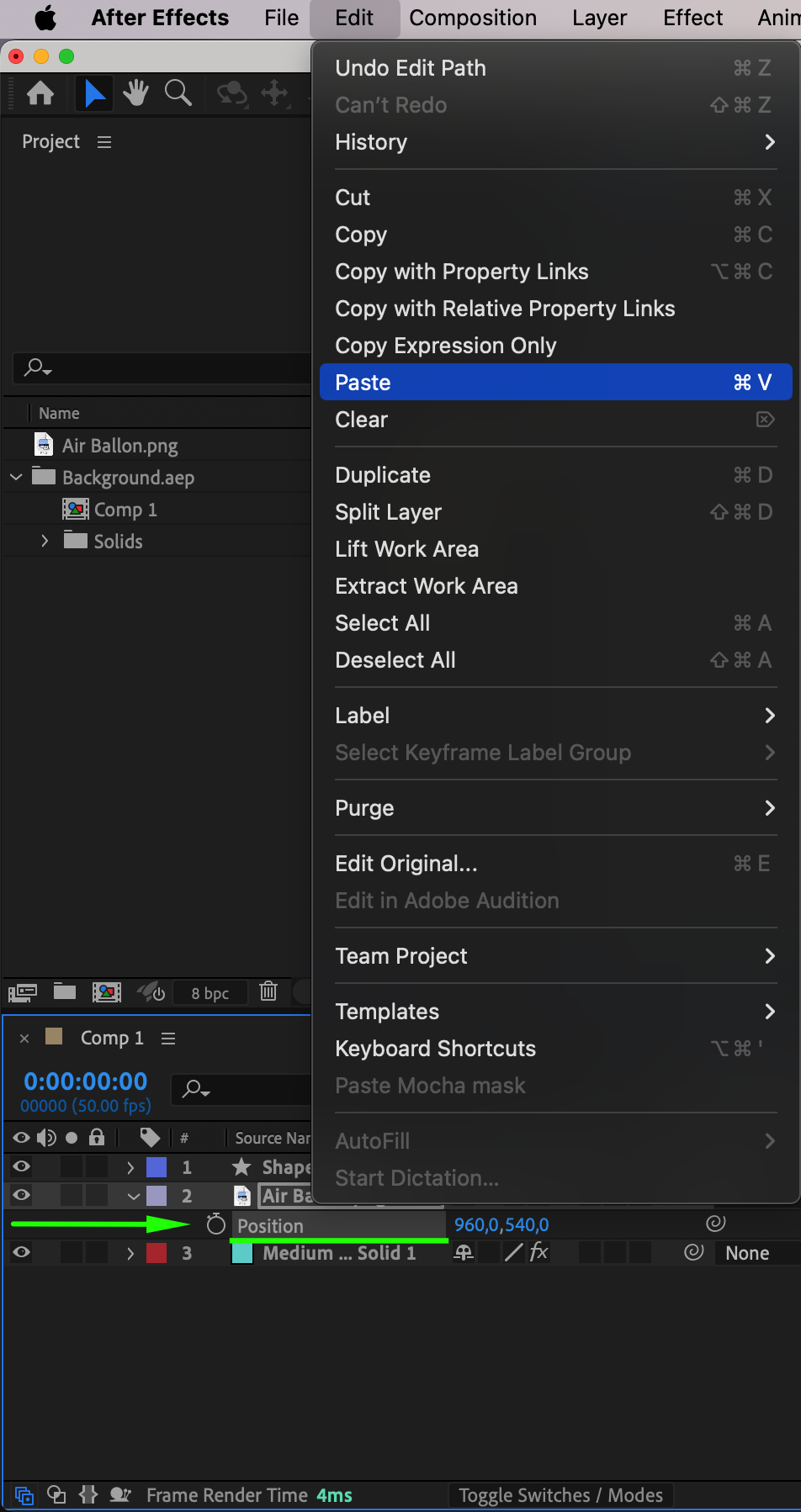
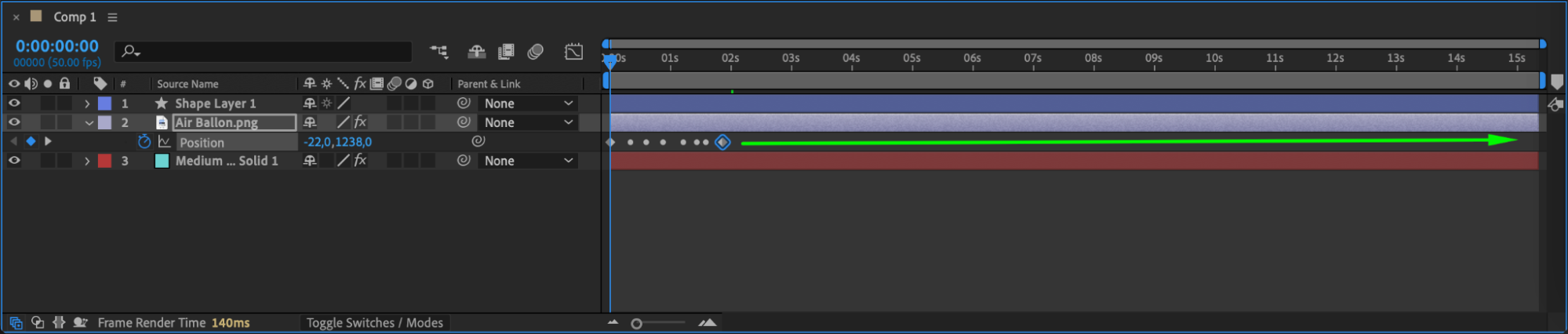
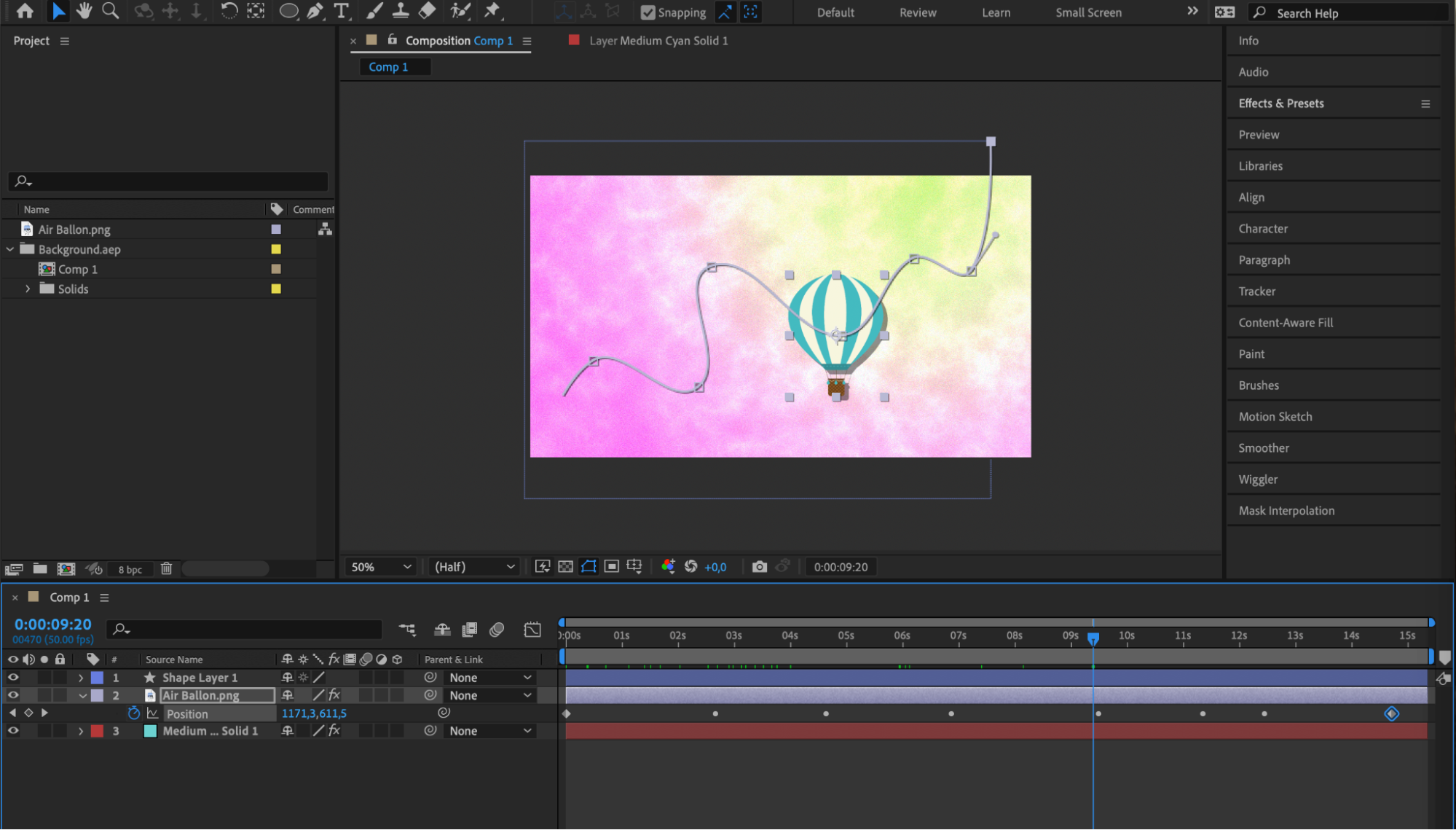
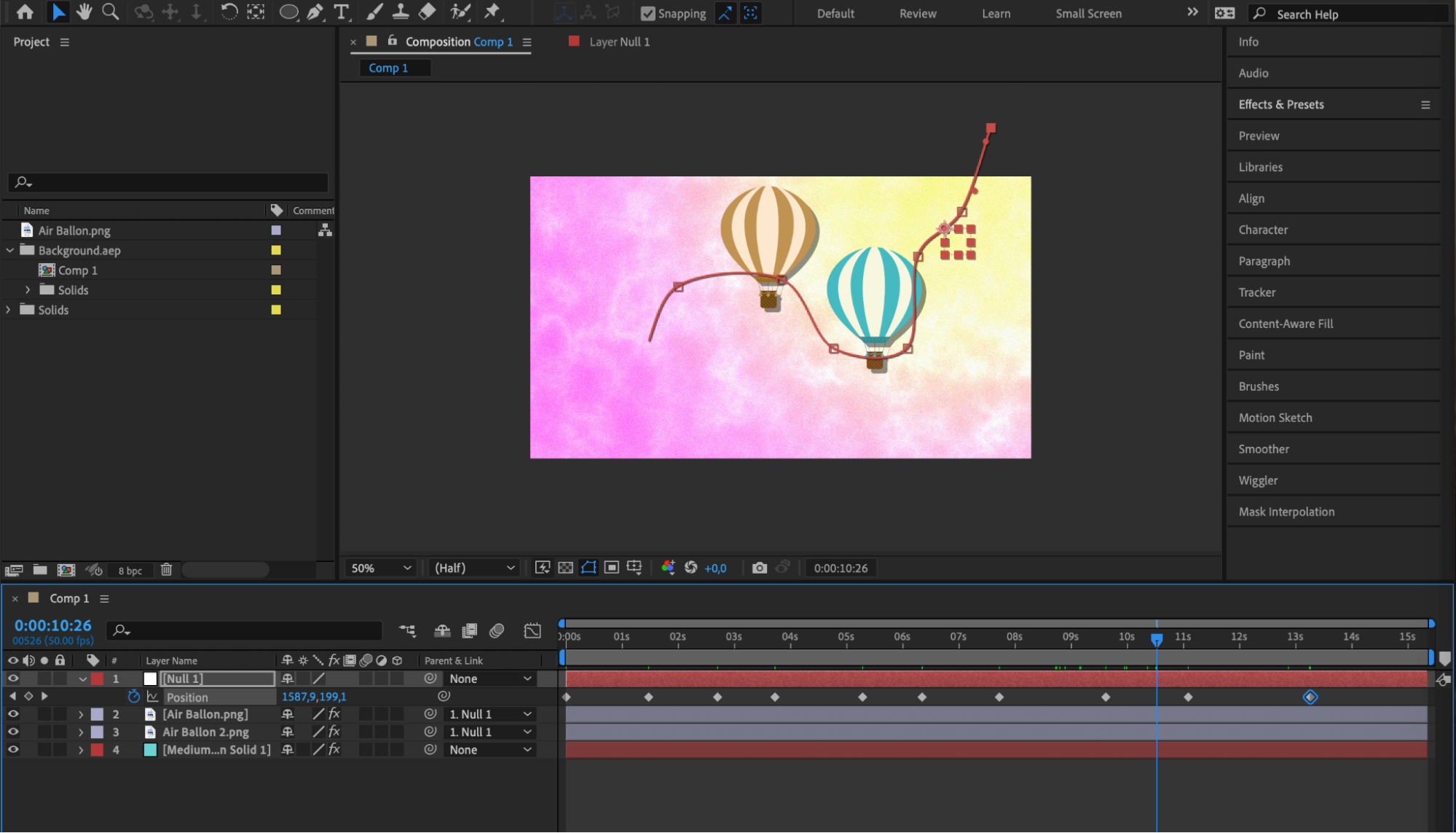
Les trajectoires de mouvement permettent de contrôler précisément le parcours des objets. Créez des tracés personnalisés à l’aide du Pen Tool (G), ou convertissez des formes et des masques en trajectoires de mouvement. En associant les objets à ces trajectoires, vous obtenez des déplacements fluides et maîtrisés le long de parcours définis, au service d’une narration visuelle plus riche.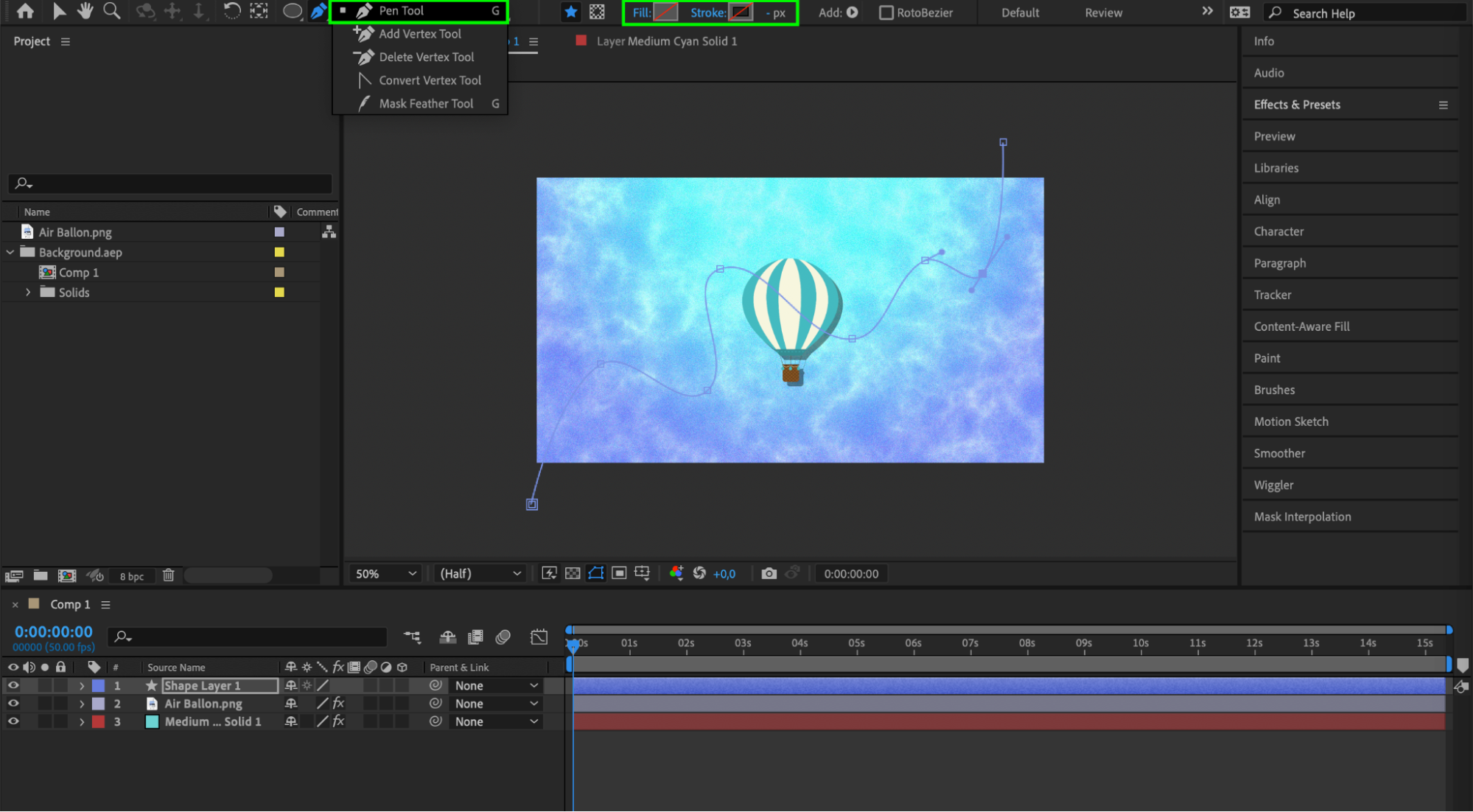
 Étape 3 : mettre en place le parentage
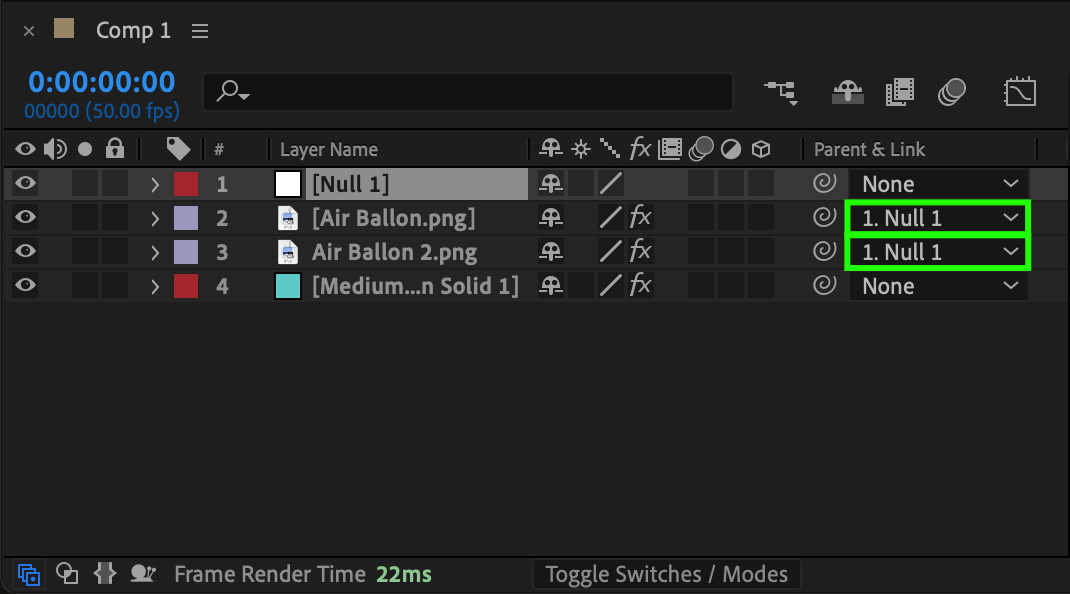
Le parentage est une technique qui relie le mouvement d’un objet à celui d’un autre. La création d’une relation parent-enfant permet aux transformations appliquées à l’objet parent d’agir également sur l’objet enfant. Cette technique est particulièrement utile pour créer des animations hiérarchiques ou fixer des éléments à des objets en mouvement. Associé à des objets null, le parentage devient encore plus flexible et facile à gérer. Les objets null servent de contrôleurs invisibles : ils simplifient les animations complexes et facilitent leur ajustement.
Étape 4 : exploiter les contrôles d’expression
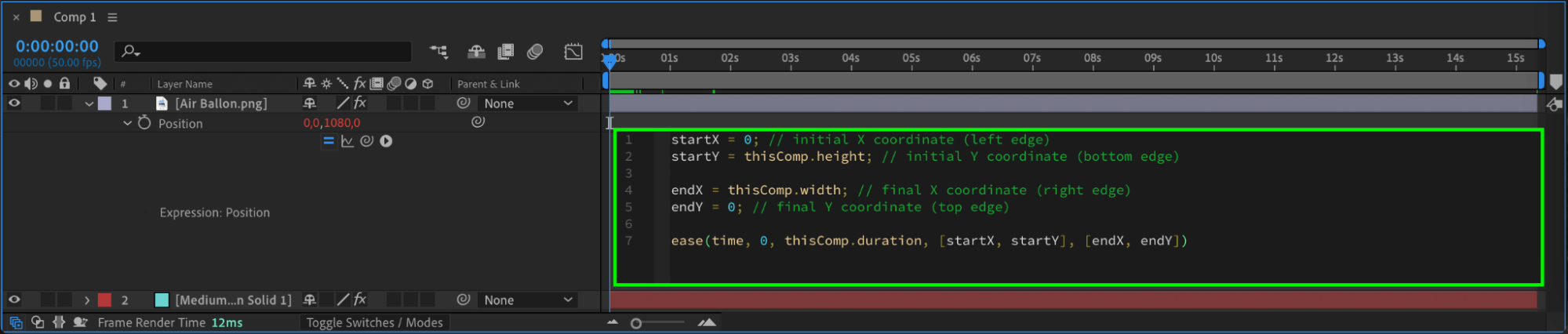
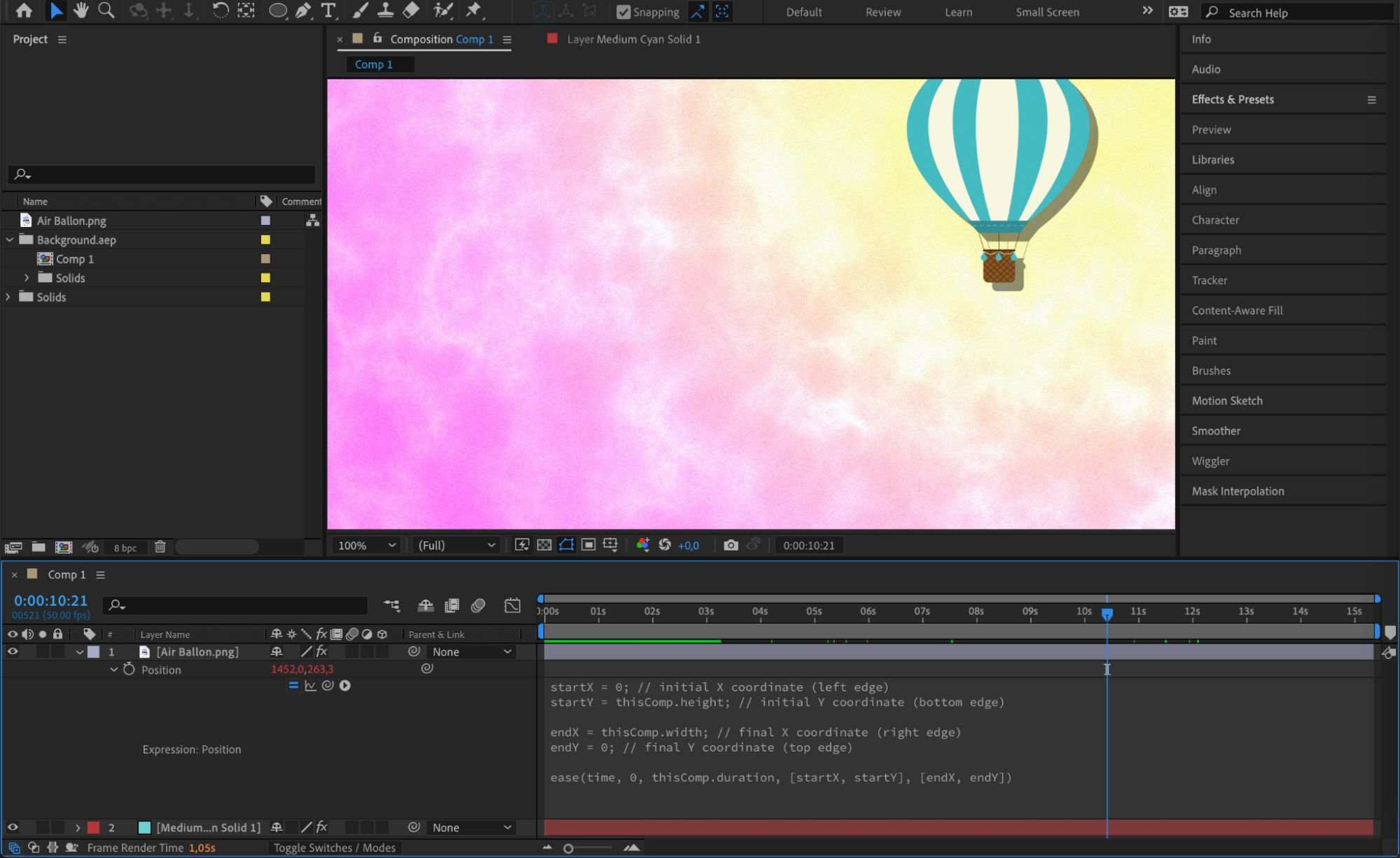
Dans After Effects, les expressions permettent de créer des animations complexes sans multiplier les images clés. Utilisez les contrôles d’expression intégrés ou rédigez vos propres expressions pour automatiser les mouvements et ajouter des effets dynamiques. Cette fonctionnalité avancée rend vos projets d’animation plus efficaces tout en ouvrant de nouvelles possibilités créatives.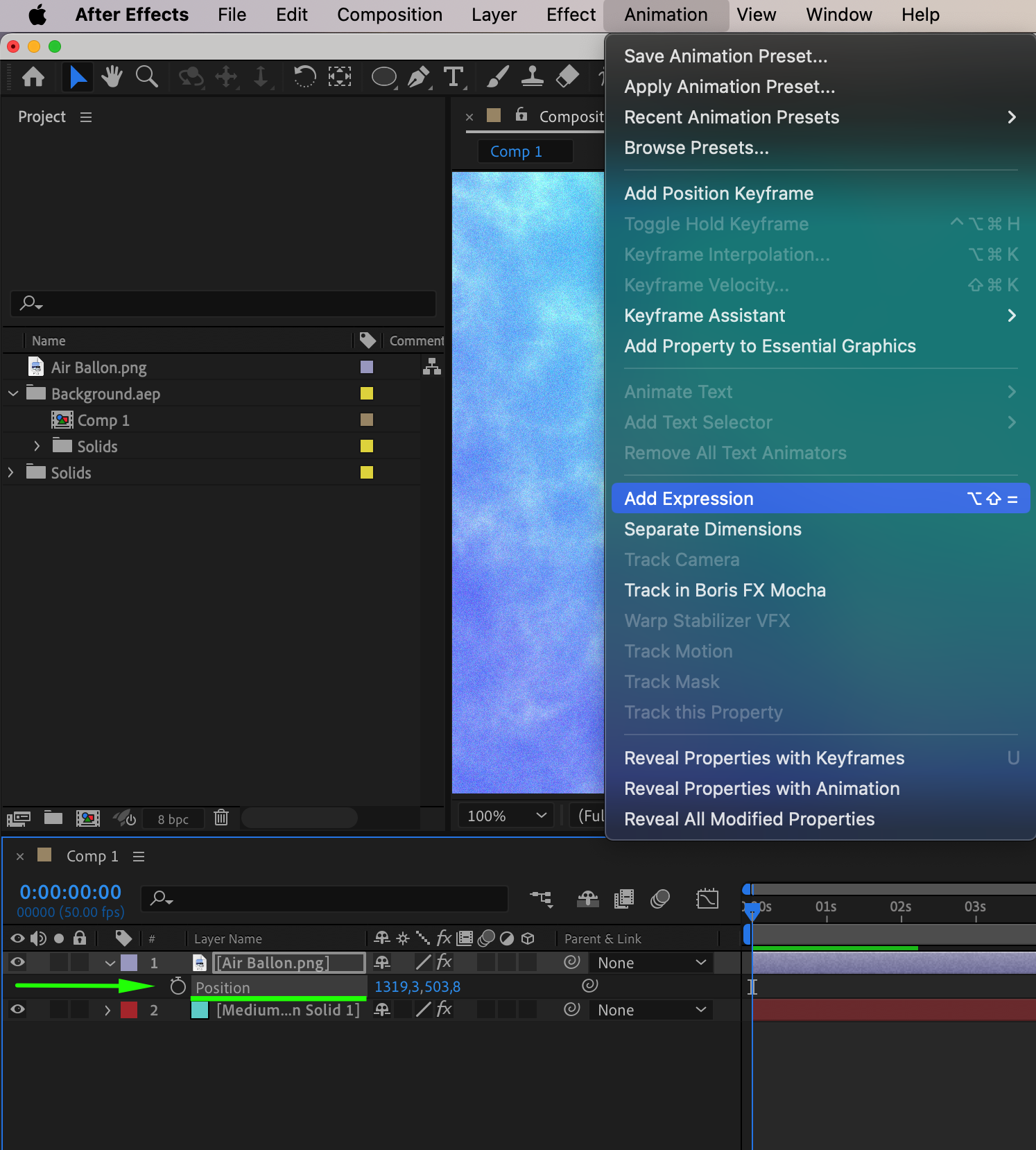
 Étape 5 : enrichir vos animations avec des plugins
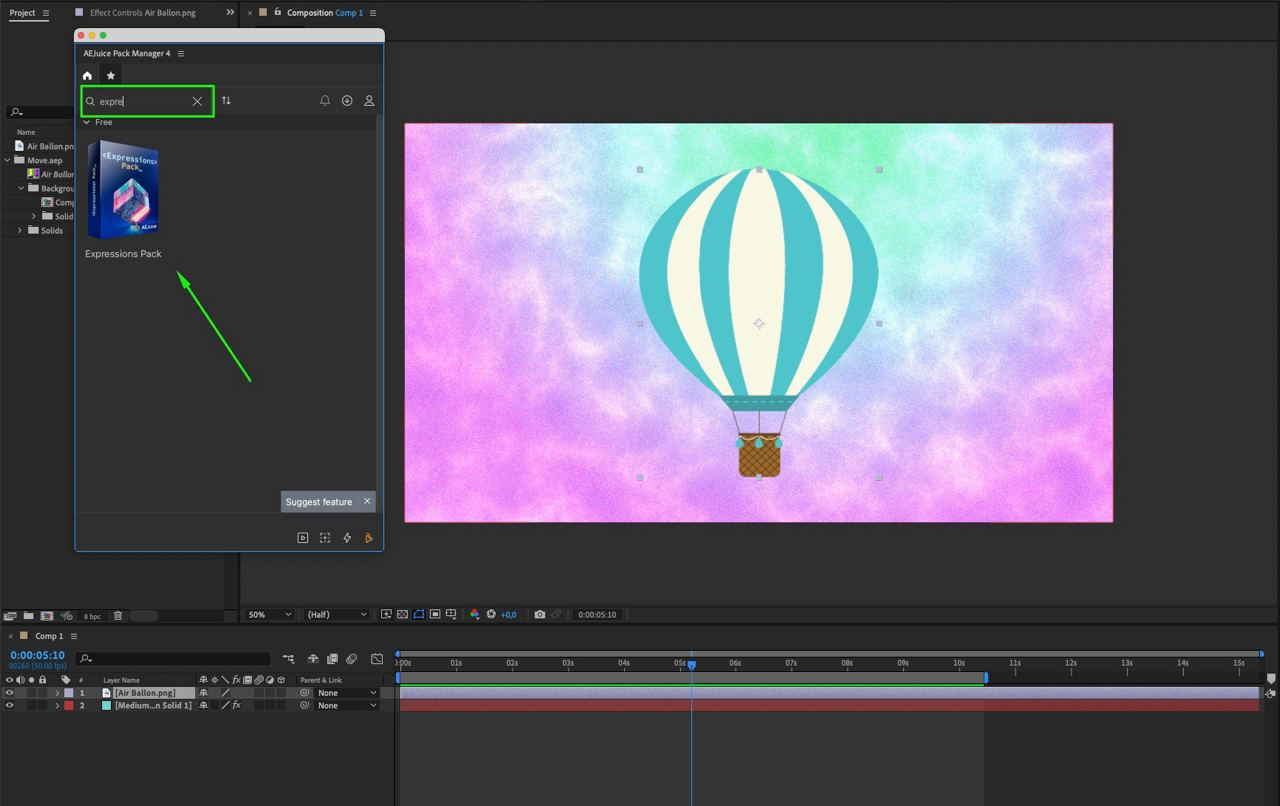
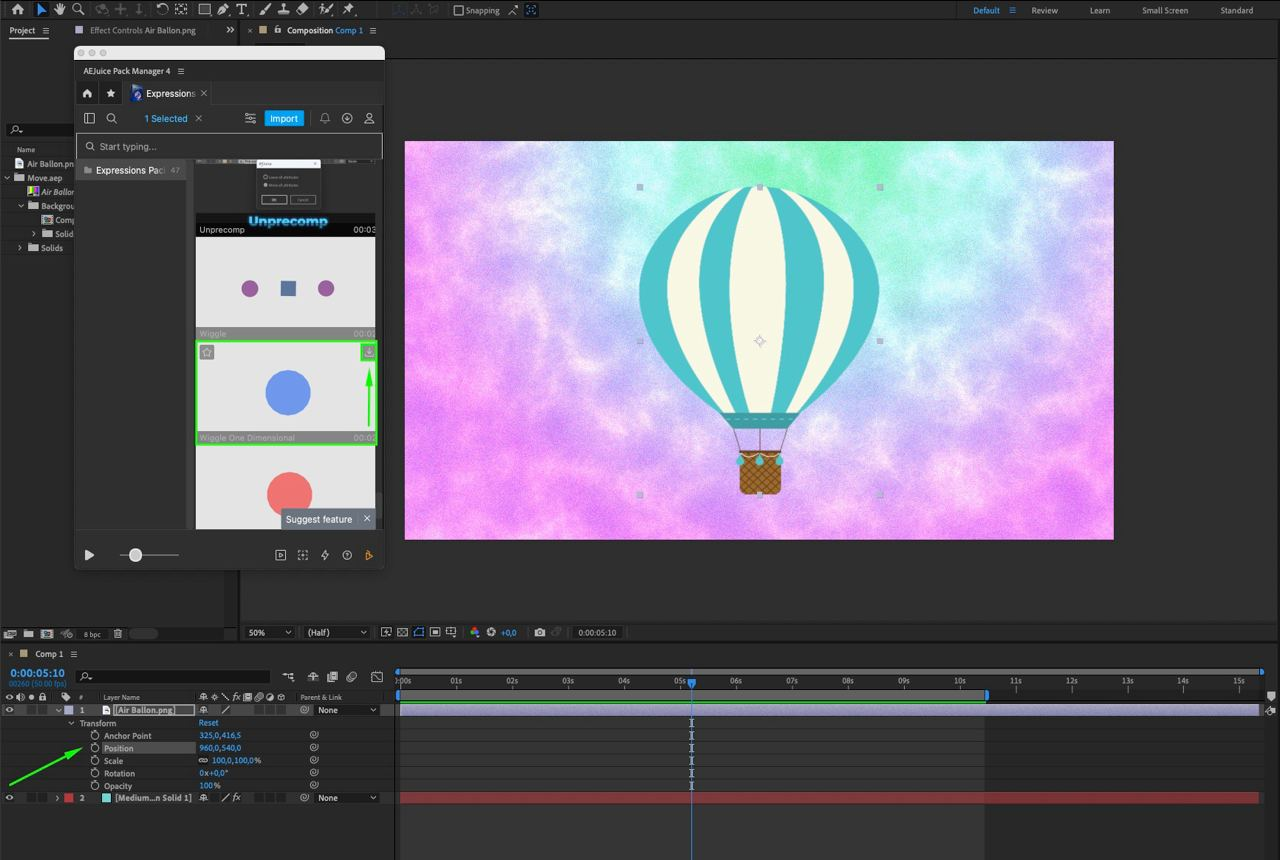
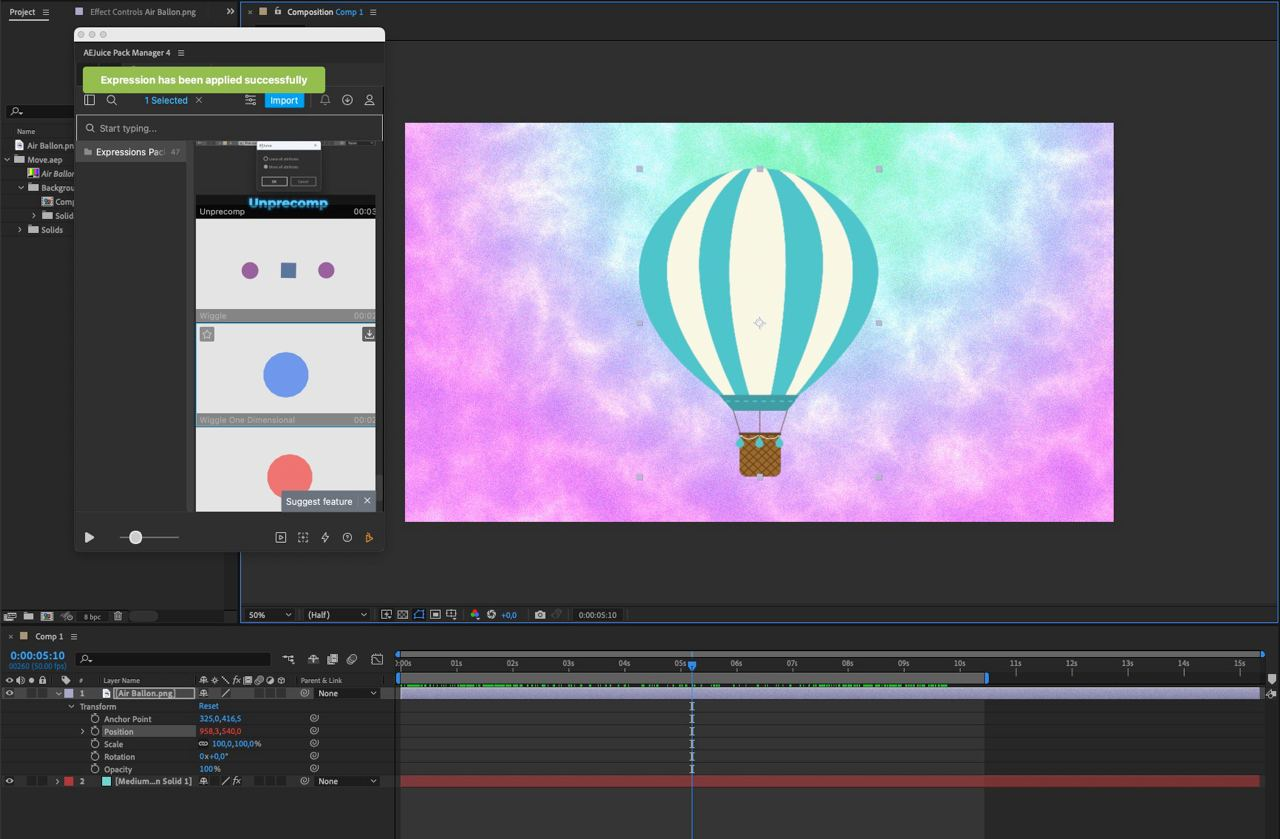
Des plugins comme AEJuice proposent toute une sélection de presets d’animation et d’outils prêts à l’emploi qui peuvent considérablement accélérer votre workflow. Grâce à leurs animations immédiatement utilisables et à leurs commandes intuitives, vous pouvez déplacer des objets et créer de superbes effets visuels plus facilement. Pour utiliser AEJuice, accédez à Window > AEJuice Pack Manager 4, recherchez le pack souhaité, sélectionnez le calque ou son paramètre, puis cliquez sur le bouton de téléchargement de l’effet, du preset ou de l’expression à appliquer. Ces plugins simplifient le processus d’animation et vous permettent de créer rapidement des visuels impressionnants.
 Conclusion
Maîtriser le déplacement d’objets dans After Effects demande de la pratique et de l’expérimentation. Explorez différentes techniques, affinez votre timing et vos accélérations, puis laissez libre cours à votre créativité pour développer un style d’animation qui vous ressemble. Grâce à ces outils – images clés, propriétés Transform, trajectoires de mouvement, parentage, expressions et plugins – vous pouvez créer des animations captivantes qui séduiront votre public et valoriseront vos créations vidéo.
Explorez dès aujourd’hui toutes les possibilités de l’animation d’objets dans After Effects. Que vous réalisiez des animations graphiques, des vidéos explicatives ou des présentations dynamiques, ces techniques vous permettront de donner vie à vos idées avec précision et style.
Our Bestsellers
Our Bestsellers


