
Explorer l’art de l’animation de texte dans After Effects
Introduction – Libérez votre potentiel créatif : un guide complet de l’animation de texte dans After Effects
After Effects est un outil puissant pour créer des effets visuels et des animations saisissants, et la manipulation du texte est un aspect essentiel de tout projet de motion design. Lorsque vous déplacez du texte au sein de vos compositions dans After Effects, vous ajoutez de la profondeur, de l’intérêt et du style à vos créations. Que vous soyez un utilisateur chevronné d’After Effects ou un débutant, maîtriser le déplacement du texte est essentiel.
Dans cet article, nous allons explorer des techniques et des stratégies pour déplacer du texte au sein des compositions After Effects. À la fin, vous disposerez des compétences et des outils nécessaires pour créer des animations de texte dynamiques et visuellement attrayantes qui rehausseront vos projets. Plongeons dans le sujet et libérons le potentiel du déplacement de texte dans After Effects.
Comment déplacer du texte dans After Effects
Étape 1 : Créer un calque de texte
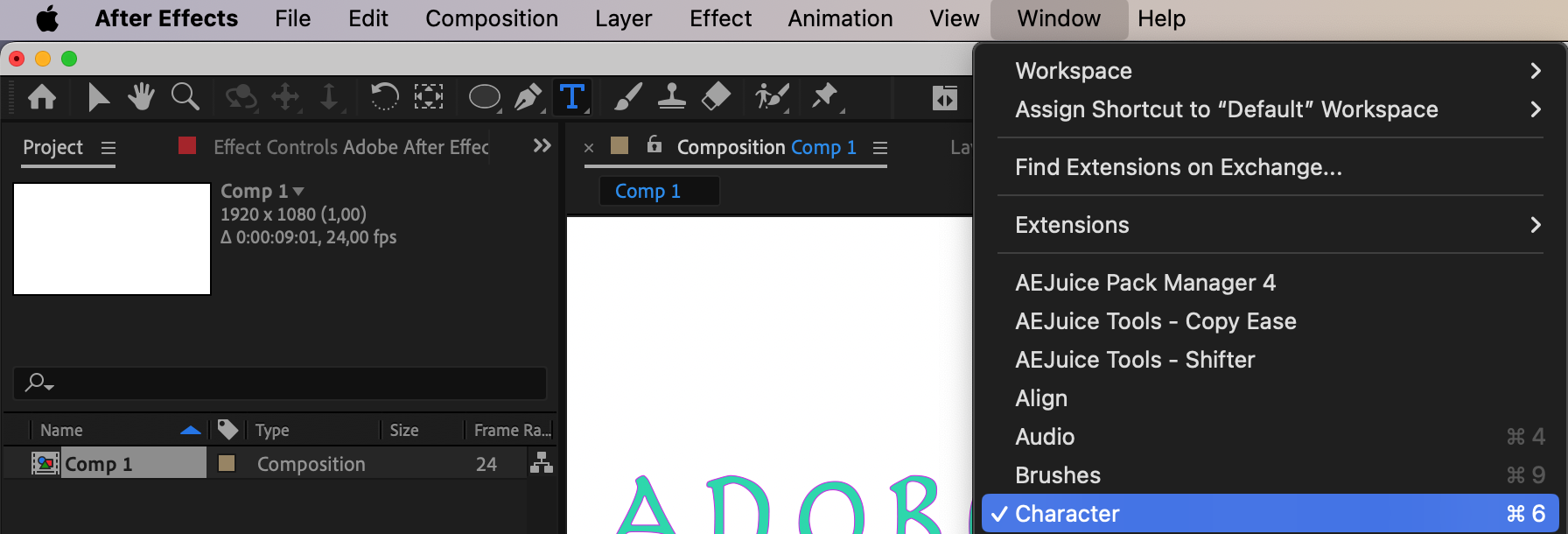
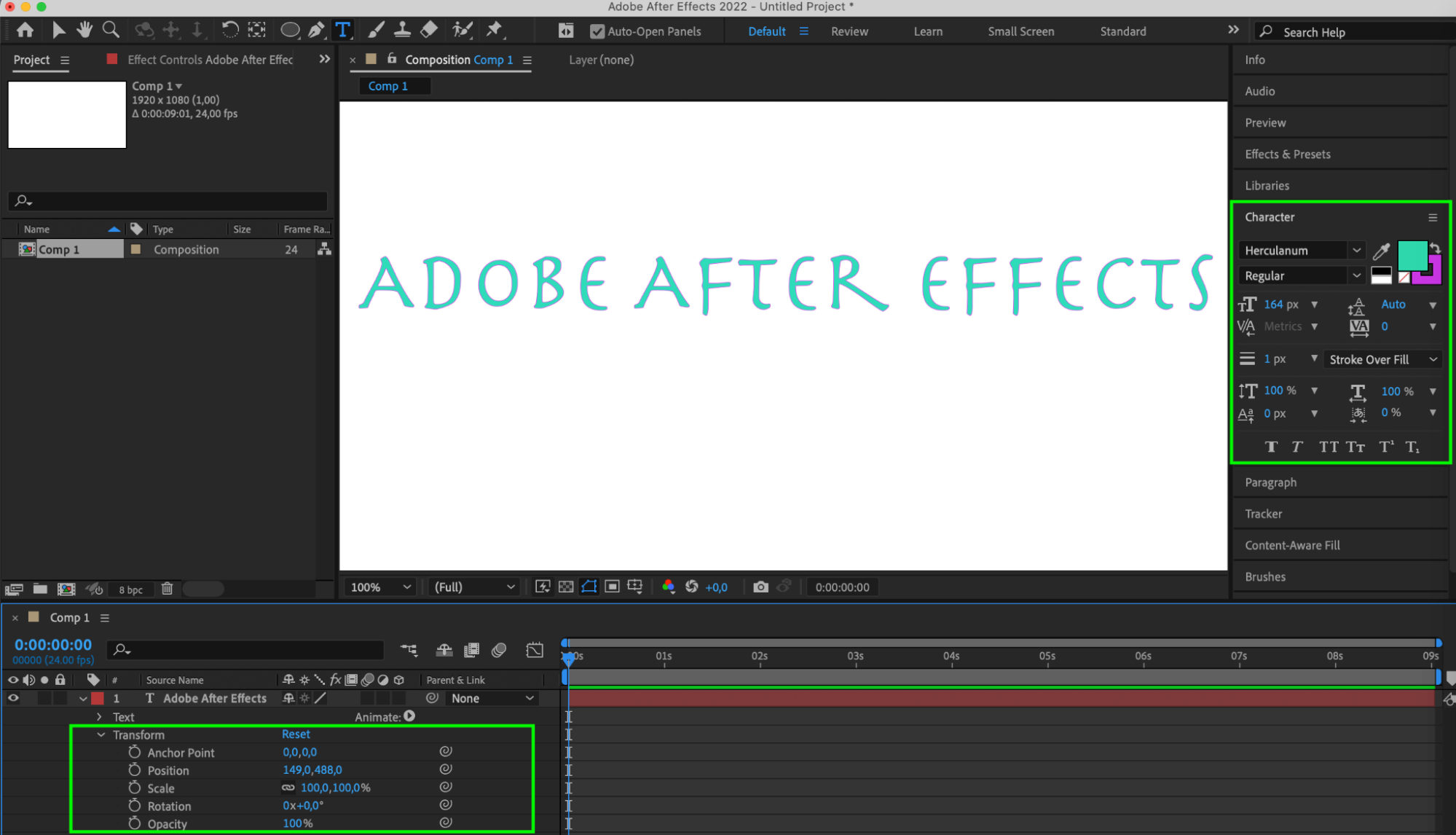
Utilisez l’outil Texte horizontal pour créer un calque de texte. Dans le panneau Caractère, ajustez les propriétés du texte telles que la couleur, la taille, la couleur et l’épaisseur du contour, la police, etc. Servez-vous du panneau Transformation pour une édition précise.

Étape 2 : Les bases de l’animation par images clés
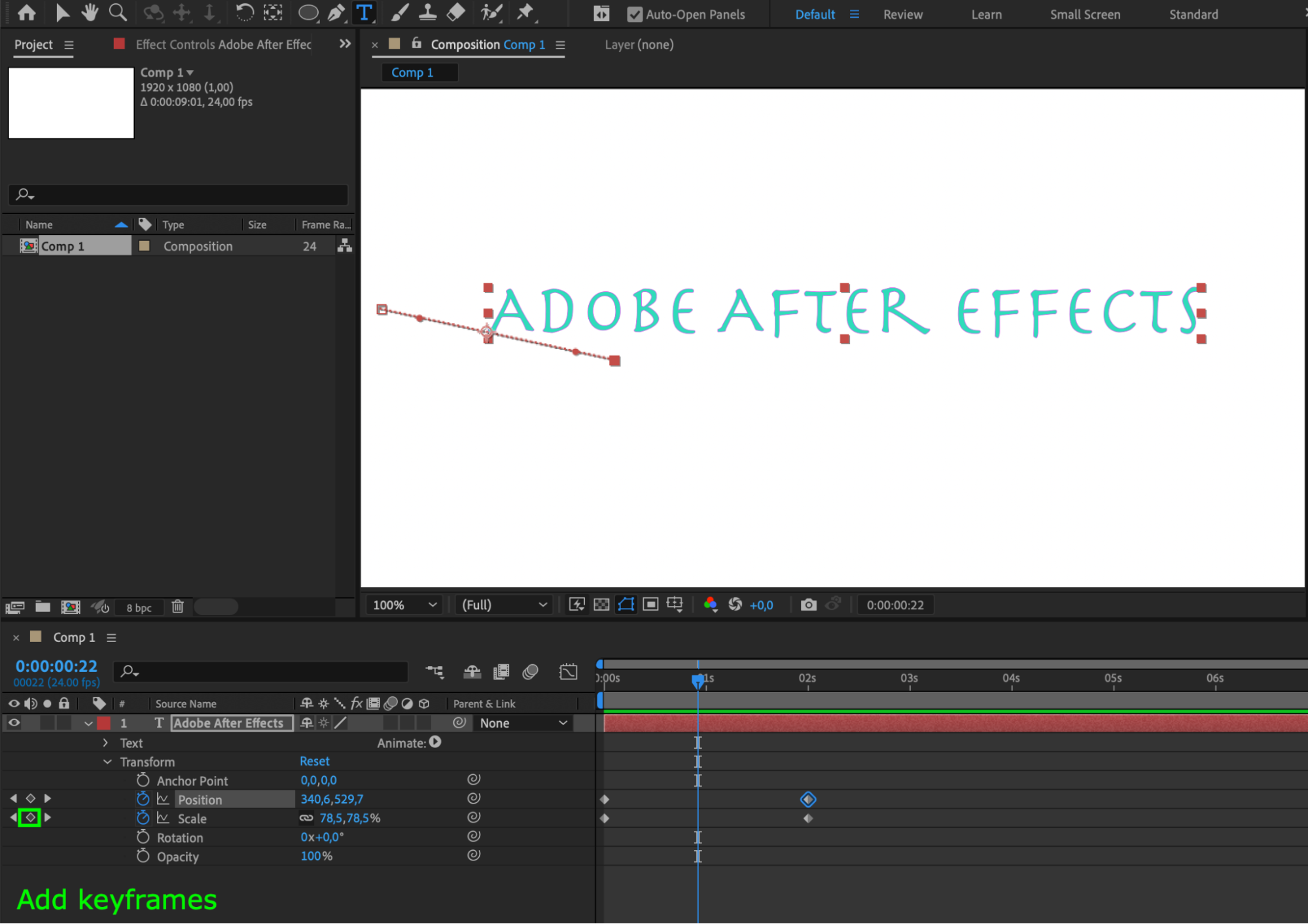
Utilisez les images clés pour créer des animations de mouvement captivantes pour votre texte. Apprenez à définir des images clés pour les propriétés du texte comme la position, l’échelle et la rotation afin d’obtenir des animations de texte fluides.
Étape 3 : Optimiser les animations de texte
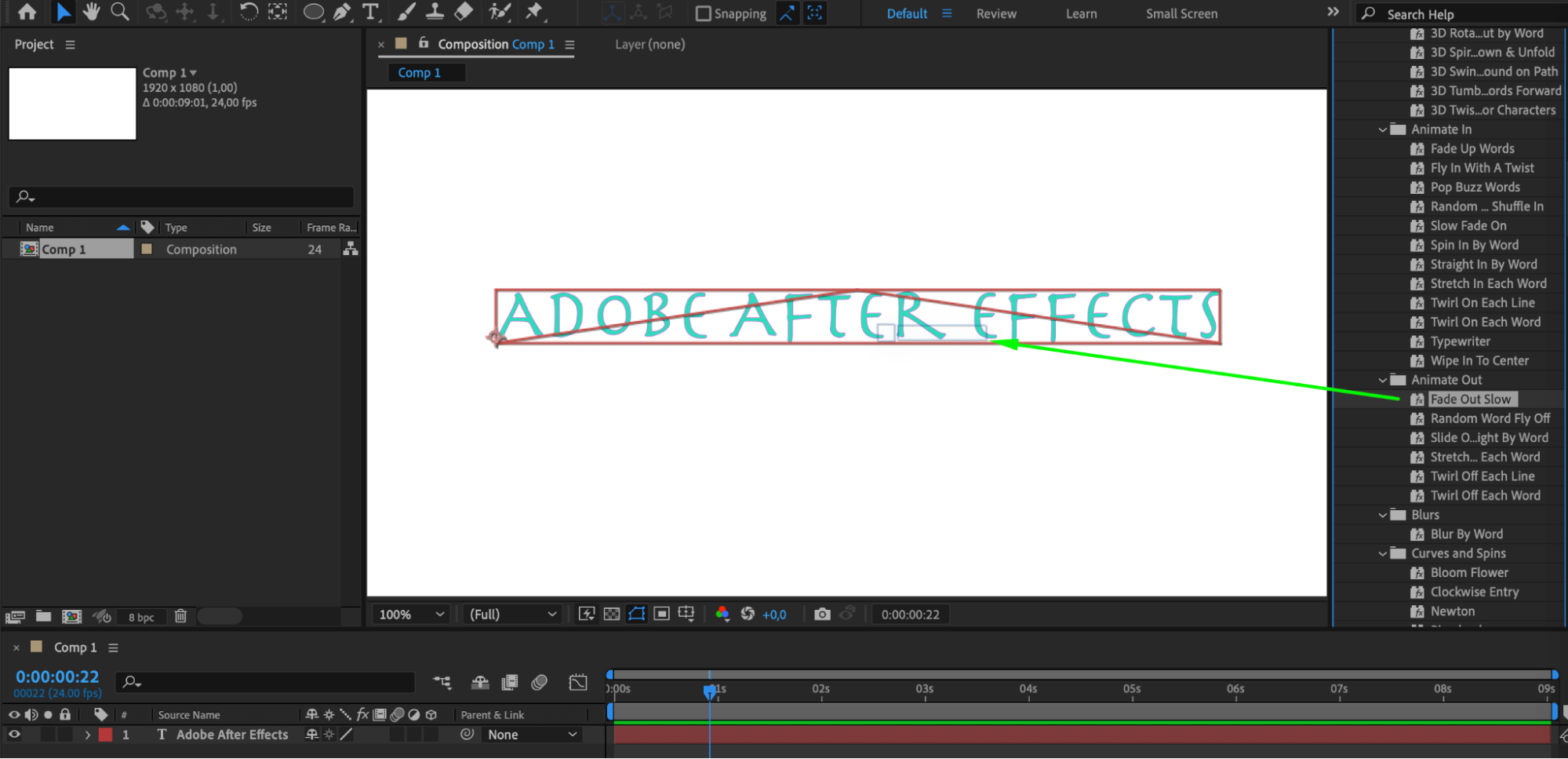
Découvrez des astuces et des conseils essentiels, notamment l’utilisation du flou de mouvement pour un déplacement réaliste et l’intégration d’expressions pour un contrôle avancé. Explorez des effets tels que “Fade out slow” pour des animations envoûtantes.
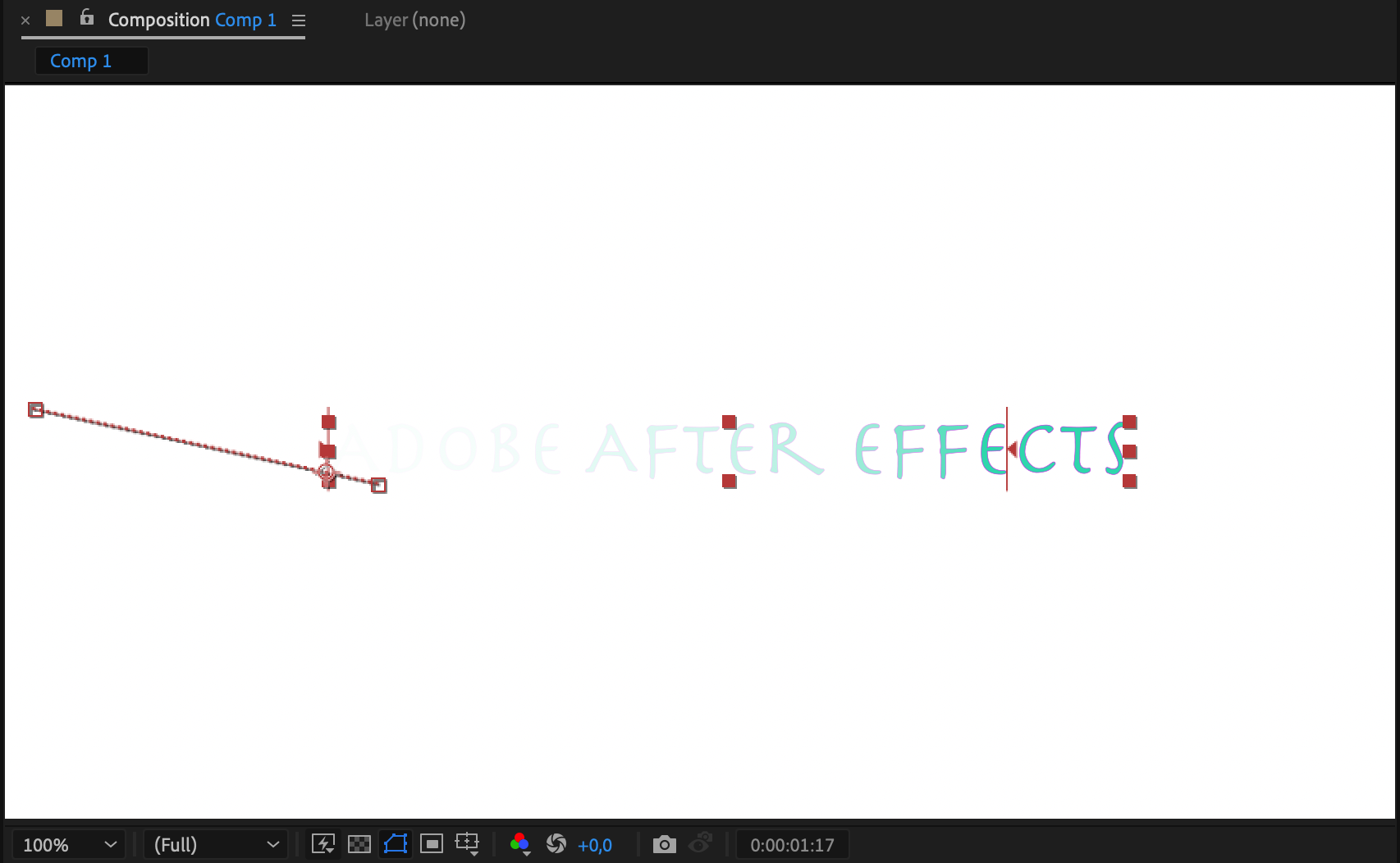
Étape 4 : Amélioration du flou de mouvement
Ajoutez du réalisme au texte en déplacement rapide en activant et en personnalisant le flou de mouvement pour les calques de texte. Expérimentez avec des effets comme “CC Force Motion Blur” pour rehausser l’attrait visuel de vos animations.
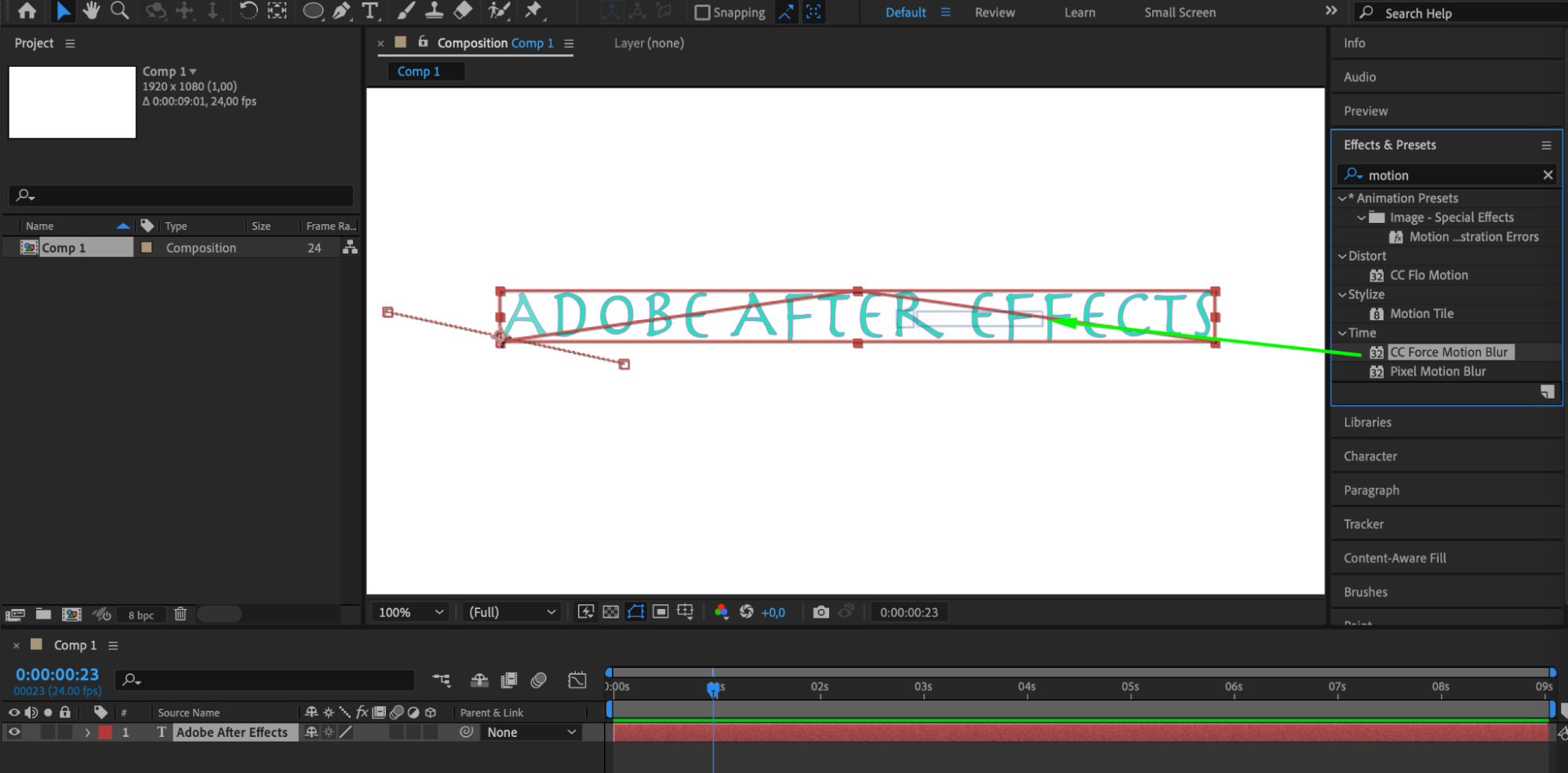
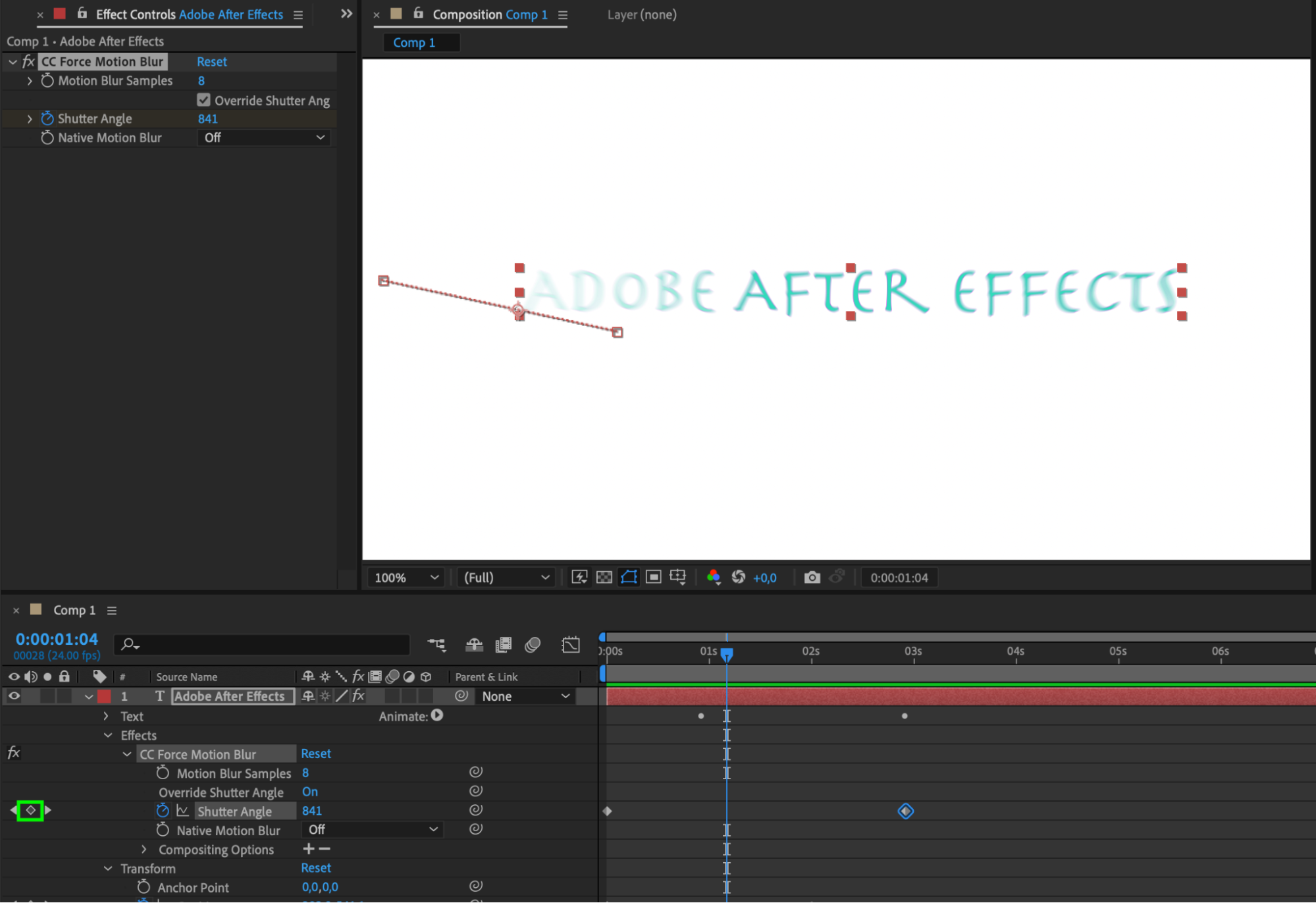
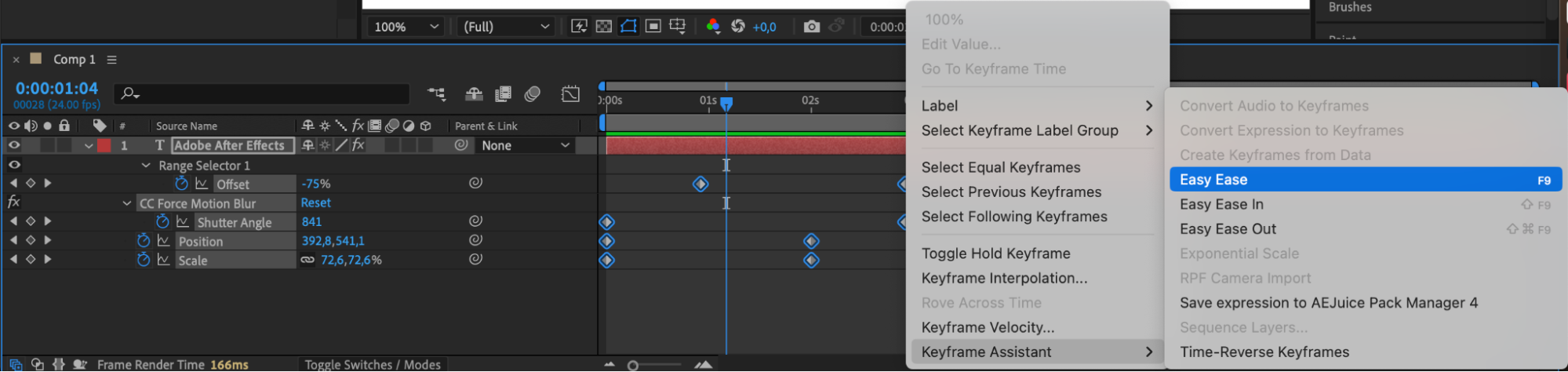
Étape 5 : Easy Ease pour des transitions fluides
Utilisez Easy Ease pour ajouter de la fluidité à vos images clés. Servez-vous du raccourci U pour afficher toutes les images clés créées sur l’ensemble des calques.
Étape 6 : Créer des trajectoires de mouvement personnalisées
Concevez des motifs et des courbes complexes, apportant de l’élégance à vos animations. Créez un objet Null, définissez des images clés (par exemple, la rotation), et faites de votre calque de texte l’enfant de l’objet Null pour un mouvement synchronisé.

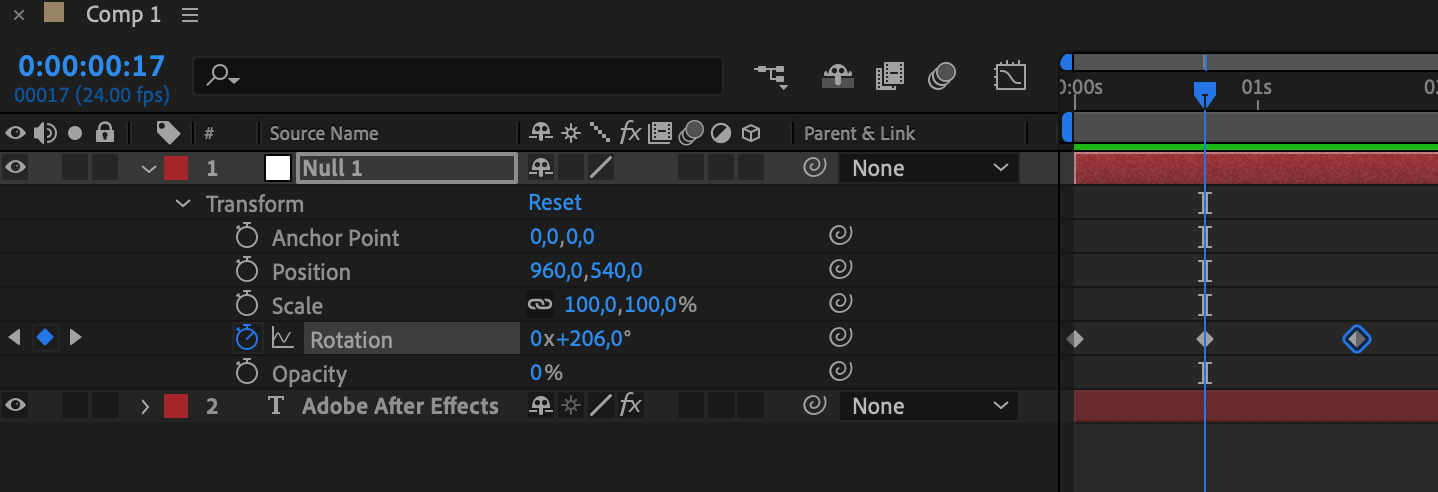

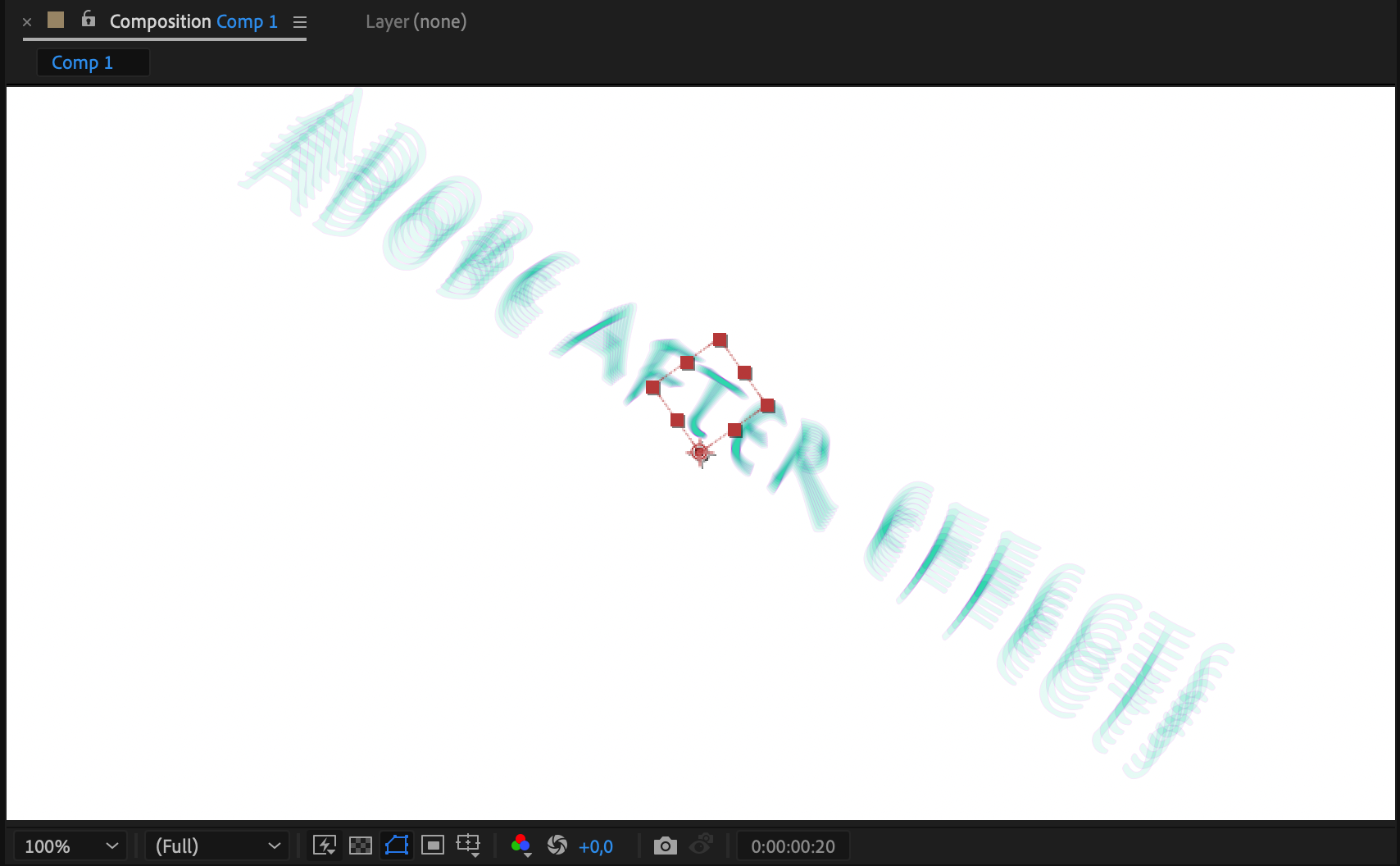
Étape 7 : Dessiner des trajectoires de mouvement personnalisées
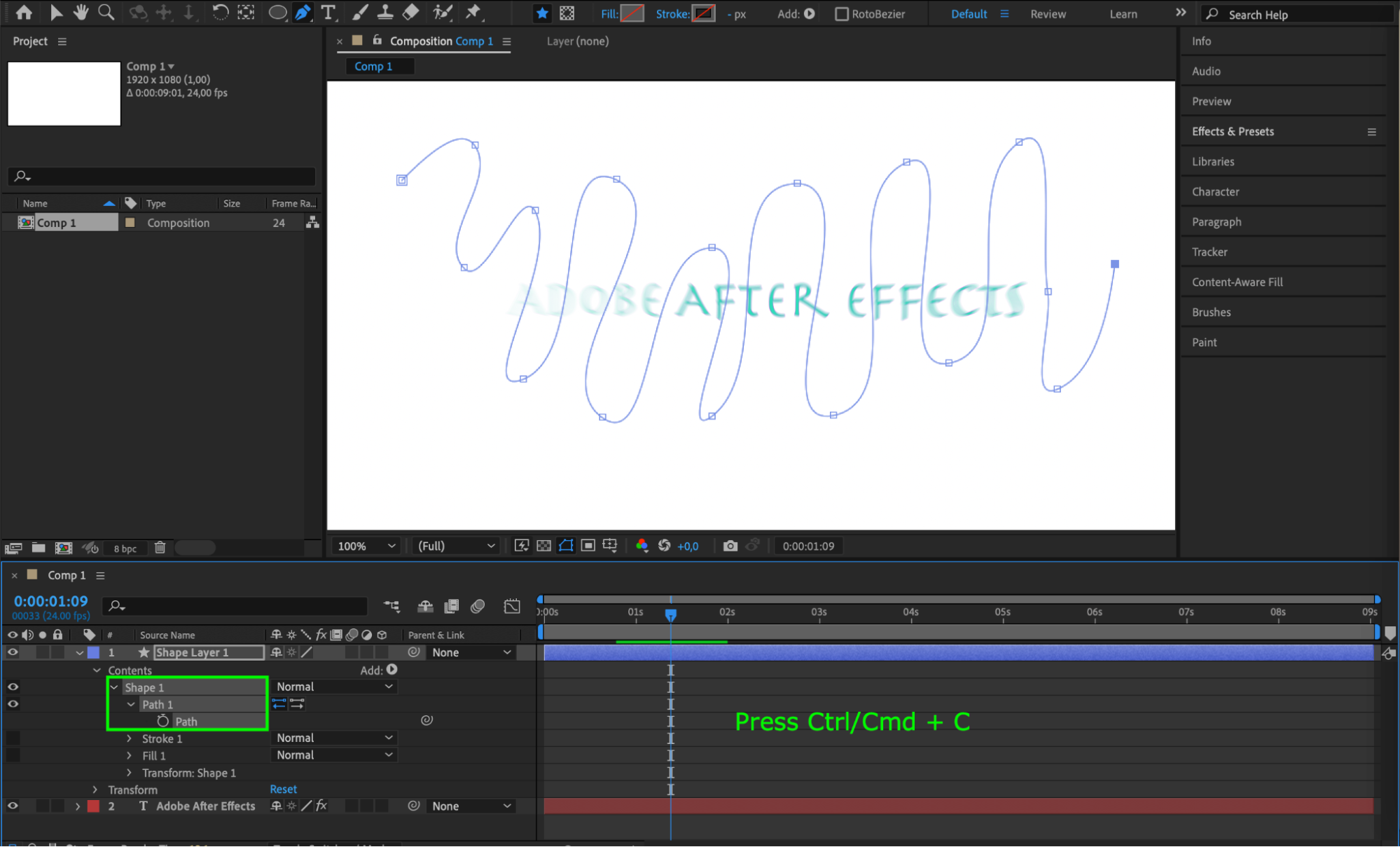
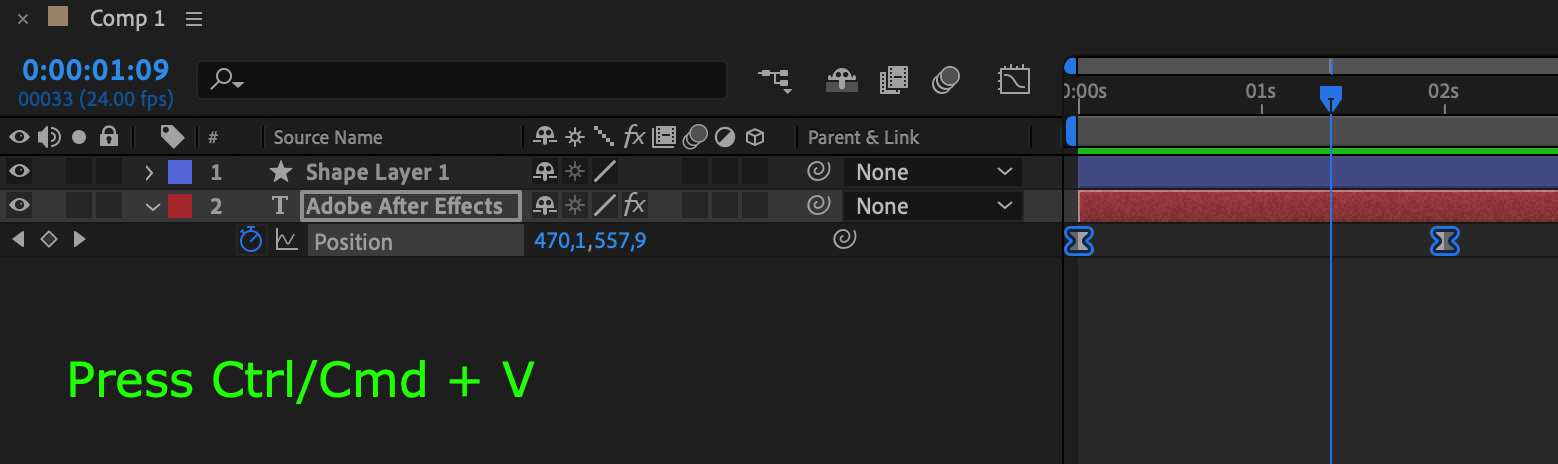
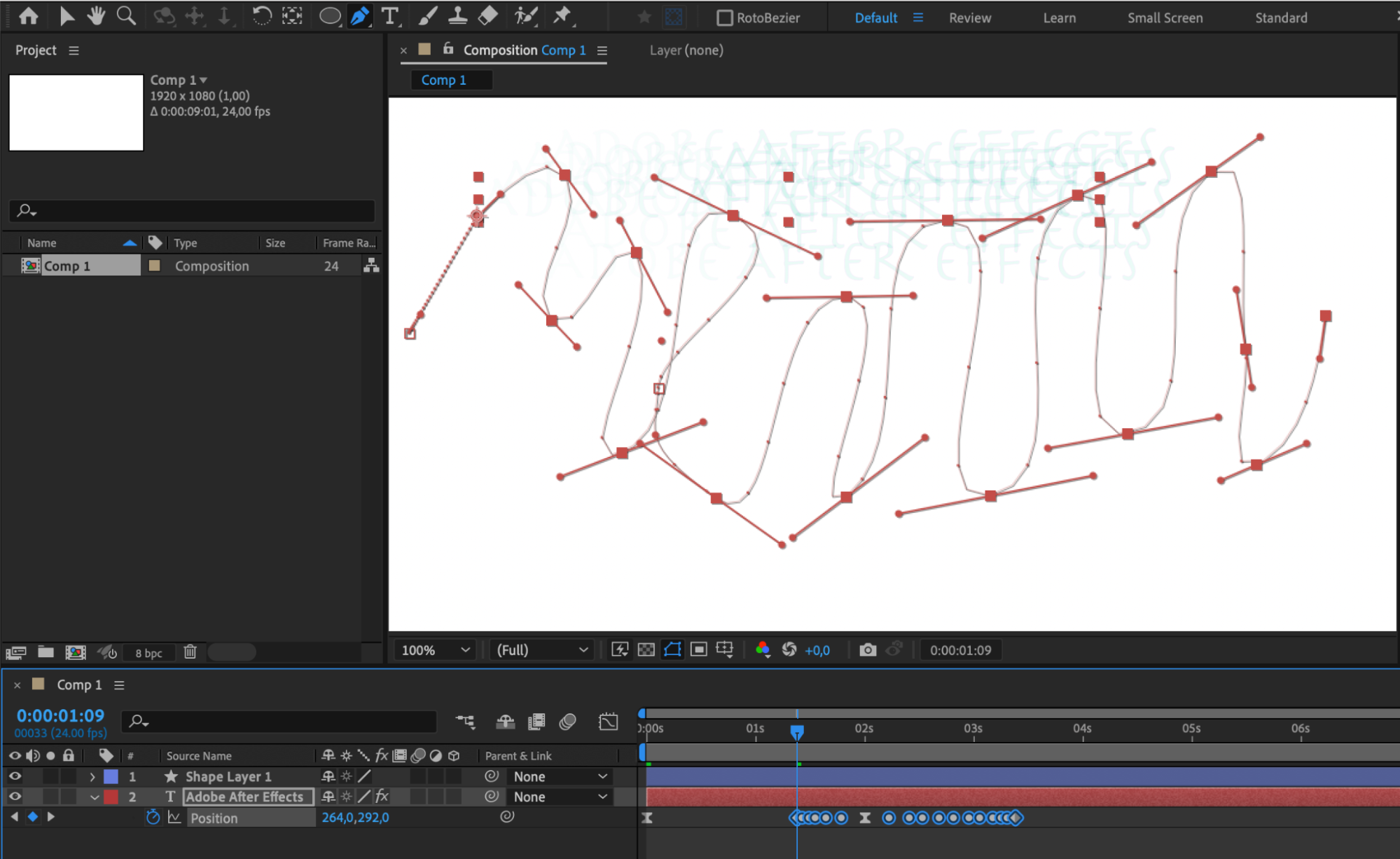
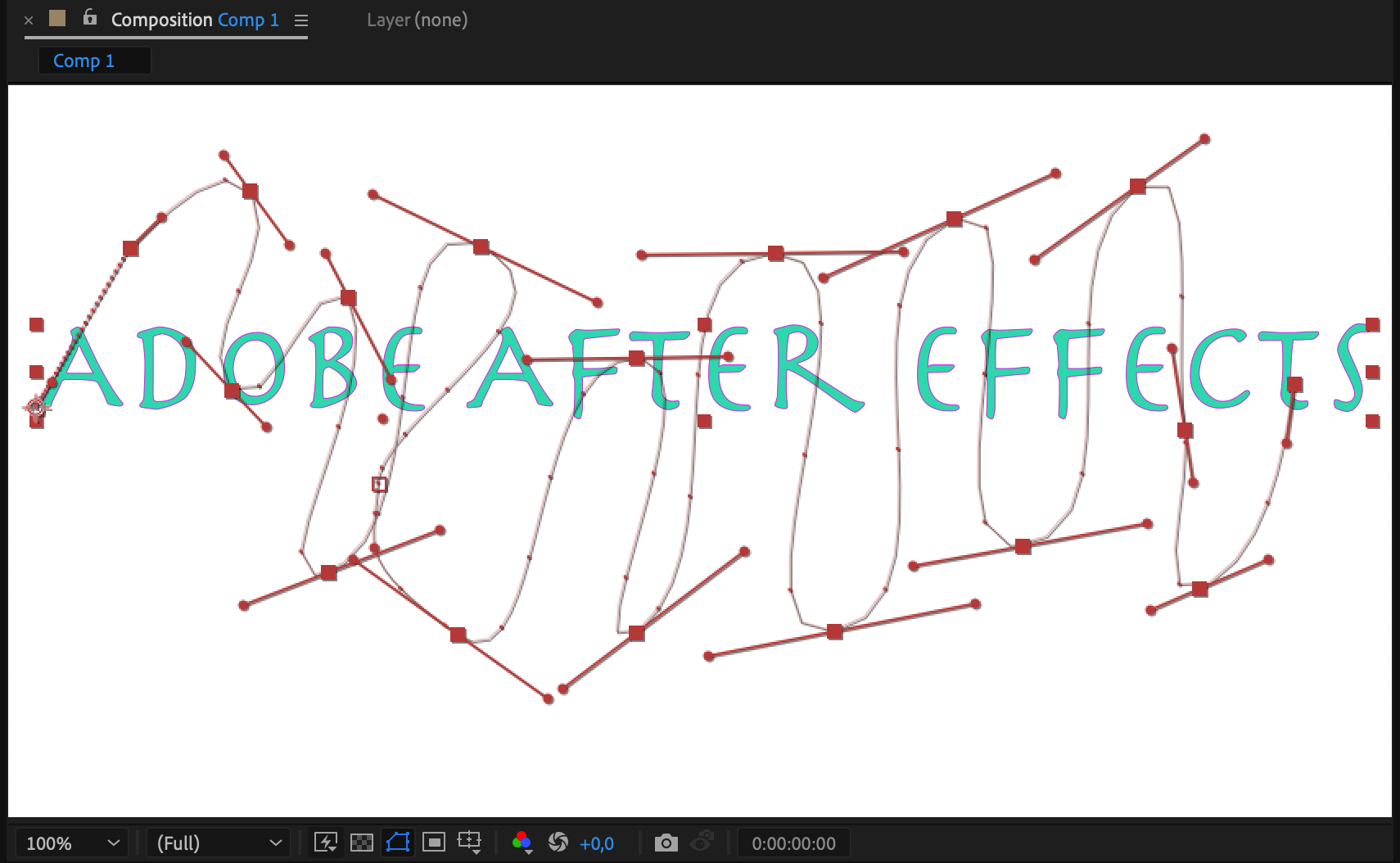
Utilisez l’outil Plume pour dessiner une trajectoire personnalisée pour le déplacement de votre calque de texte. Copiez la trajectoire, collez-la dans la propriété de position du calque de texte, et votre texte suit désormais la trajectoire créée.
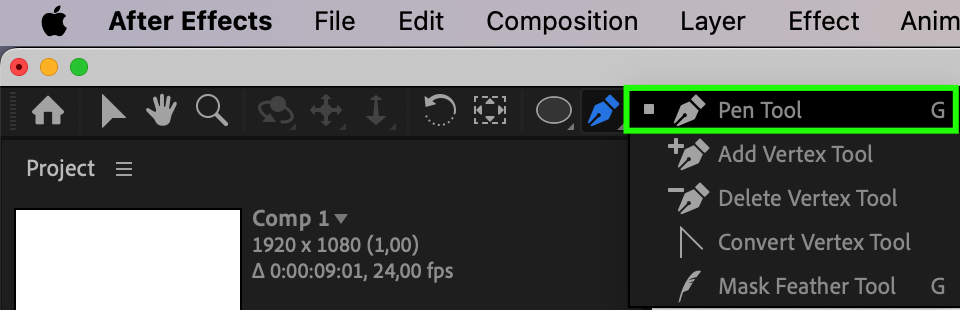
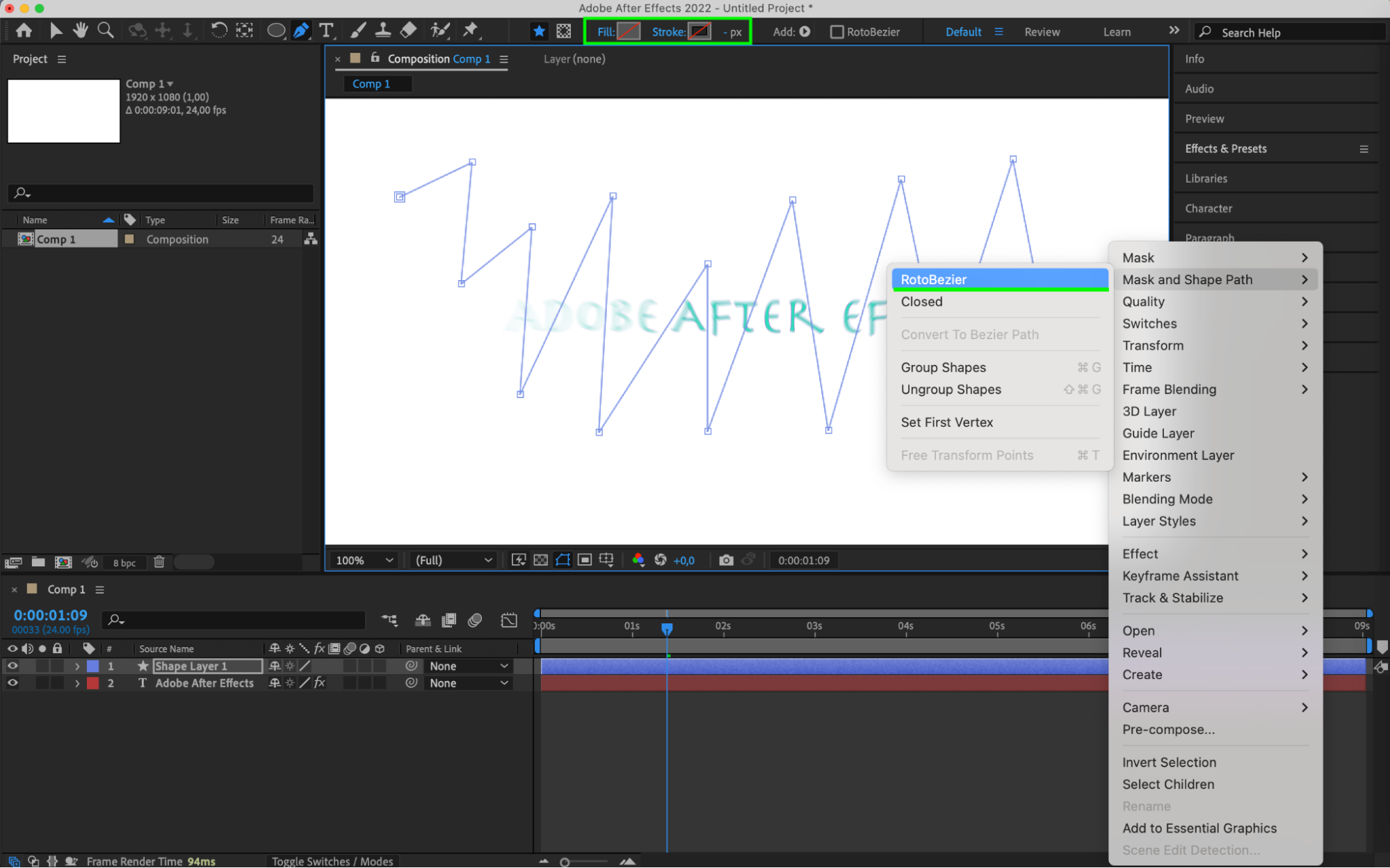
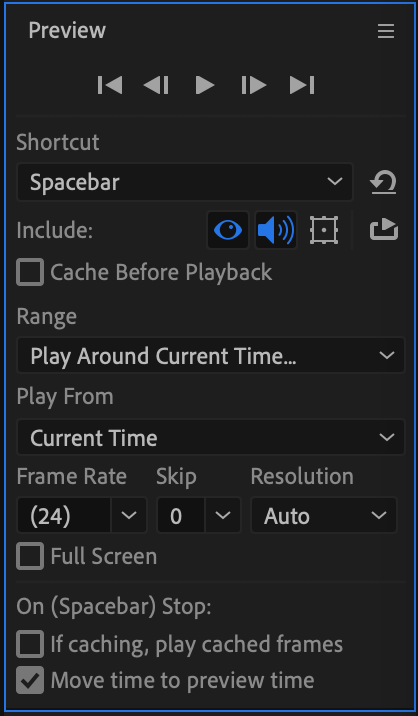
Étape 8 : Prévisualiser votre animation
Avant de finaliser votre projet, utilisez la fonction Prévisualisation pour vous assurer que vos animations de texte sont fluides et visuellement attrayantes. Appuyez sur la barre d’espace pour lancer une prévisualisation et apportez les ajustements nécessaires.
Suivez ces étapes pour maîtriser l’art de déplacer du texte dans After Effects et sublimer vos projets d’animation.
Conclusion : Sublimez votre motion design grâce à l’animation de texte dans After Effects
Faites le bilan de votre parcours dans l’art de l’animation de texte. Prenez du recul sur les compétences acquises et le potentiel créatif débloqué, qui vous permettent de créer des vidéos visuellement époustouflantes qui captivent et inspirent votre public.
Maîtriser l’animation de texte dans After Effects ouvre un univers de possibilités créatives. Fort de ces compétences, sublimez vos projets de motion design en les transformant en récits visuels percutants qui résonnent auprès de votre public.
Our Bestsellers
Our Bestsellers


