
Guide pour ouvrir de nouveaux projets After Effects dans des versions plus anciennes
Introduction : ouvrir de nouveaux projets After Effects dans des versions plus anciennes
Vous utilisez une ancienne version d’After Effects mais devez acceder a des fichiers crees avec une version plus recente ? Pas de panique, c’est un probleme courant ! Dans ce guide, nous allons vous montrer comment ouvrir de nouveaux projets After Effects dans des versions plus anciennes, avec quelques astuces pour gerer les problemes de compatibilite. Bien que certaines fonctionnalites et plugins puissent presenter des limitations, ces etapes vous aideront a resoudre la plupart des situations.
Etape 1 : Verifiez la compatibilite entre les versions
Avant d’essayer d’ouvrir un fichier de projet plus recent, il est essentiel de verifier si votre version d’After Effects est compatible avec ce format de fichier. Adobe fournit une documentation qui indique quelles versions de fichiers sont compatibles avec quelles versions d’After Effects. Pensez a consulter ces informations. Des problemes de compatibilite peuvent entrainer des effets manquants, des fonctionnalites non prises en charge, voire l’impossibilite d’ouvrir le fichier.
Etape 2 : Enregistrez le projet au format XML
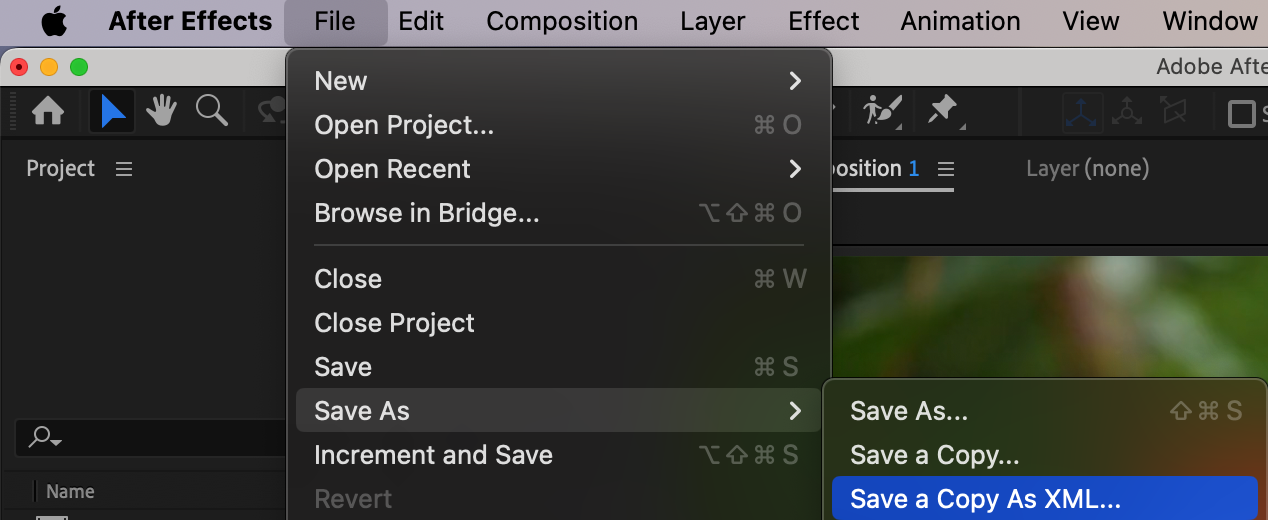
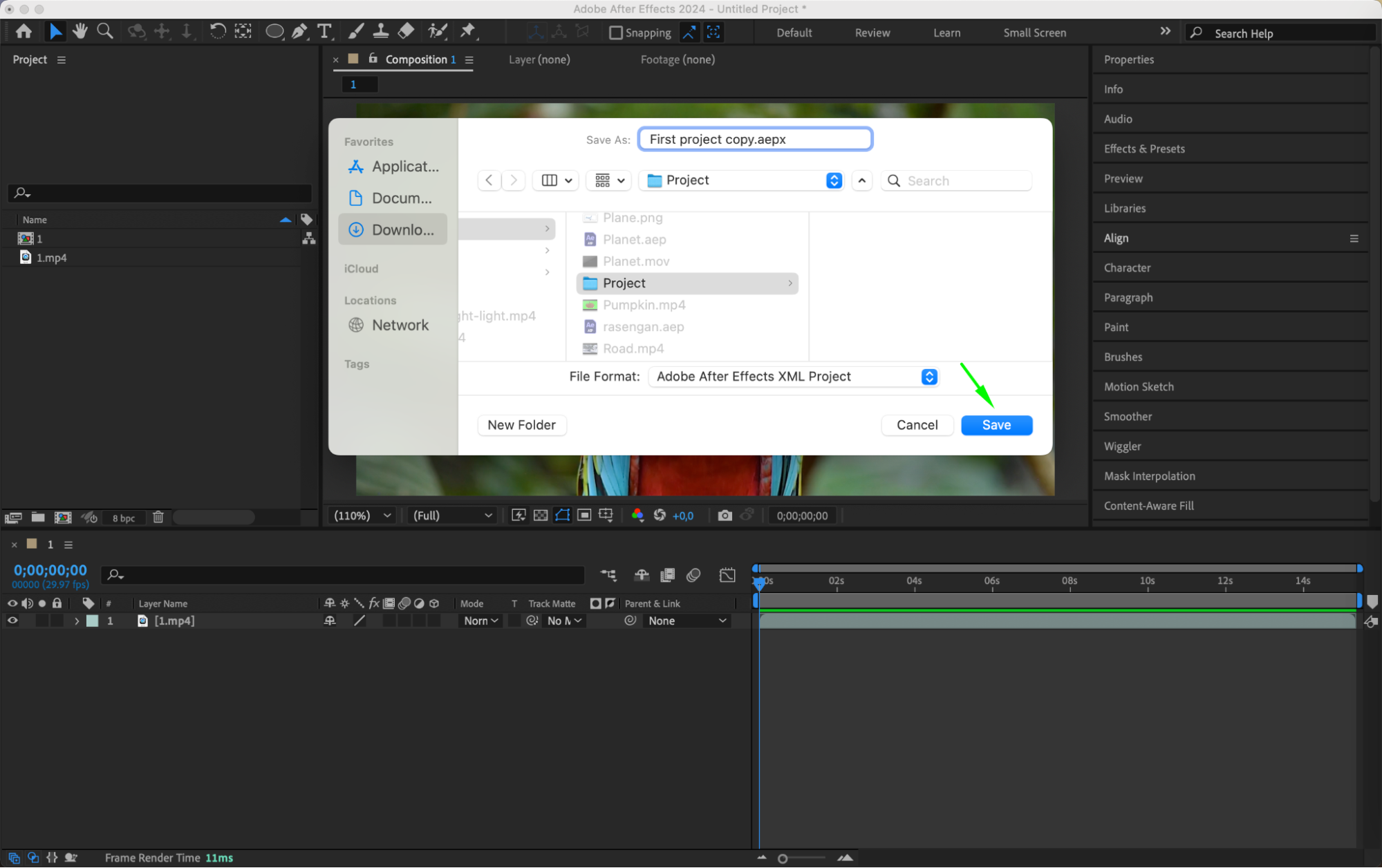
Pour rendre le projet accessible dans une version plus ancienne d’After Effects, la solution la plus simple consiste a l’exporter au format XML. Dans la version recente, allez dans Fichier > Enregistrer sous > Enregistrer une copie au format XML. Ce format permet de combler l’ecart entre les versions en reduisant le projet a sa structure essentielle. Enregistrez le fichier XML a un emplacement pratique sur votre ordinateur, et vous serez pret a l’importer dans une version plus ancienne.
Etape 3 : Installez les plugins tiers necessaires
Si le nouveau fichier de projet utilise des plugins tiers qui ne sont pas installes dans votre ancienne version d’After Effects, vous devrez les retrouver et les installer. Vous trouverez generalement une liste des plugins requis dans la documentation du projet ou en demandant au createur du fichier. Veillez a installer les versions des plugins compatibles avec votre version d’After Effects. Sans les bons plugins, vous risquez de rencontrer des effets manquants ou des erreurs a l’ouverture du projet.
Etape 4 : Ouvrez et ajustez le fichier XML dans la version plus ancienne
Ouvrez maintenant le fichier XML enregistre dans votre ancienne version d’After Effects. Allez dans Fichier > Ouvrir un projet, accedez au fichier XML et selectionnez-le. After Effects tentera de convertir les donnees XML en fichier de projet compatible avec votre version. Verifiez la composition du projet pour reperer d’eventuels problemes de compatibilite, certaines fonctionnalites pouvant ne pas se transposer parfaitement.

Etape 5 : Enregistrez le projet au format de la version plus ancienne
Une fois les ajustements necessaires effectues, enregistrez le projet au format natif de votre version en allant dans Fichier > Enregistrer sous > Enregistrer une copie. Cette etape garantit que les futures modifications pourront etre effectuees sans avoir a reimporter le fichier XML.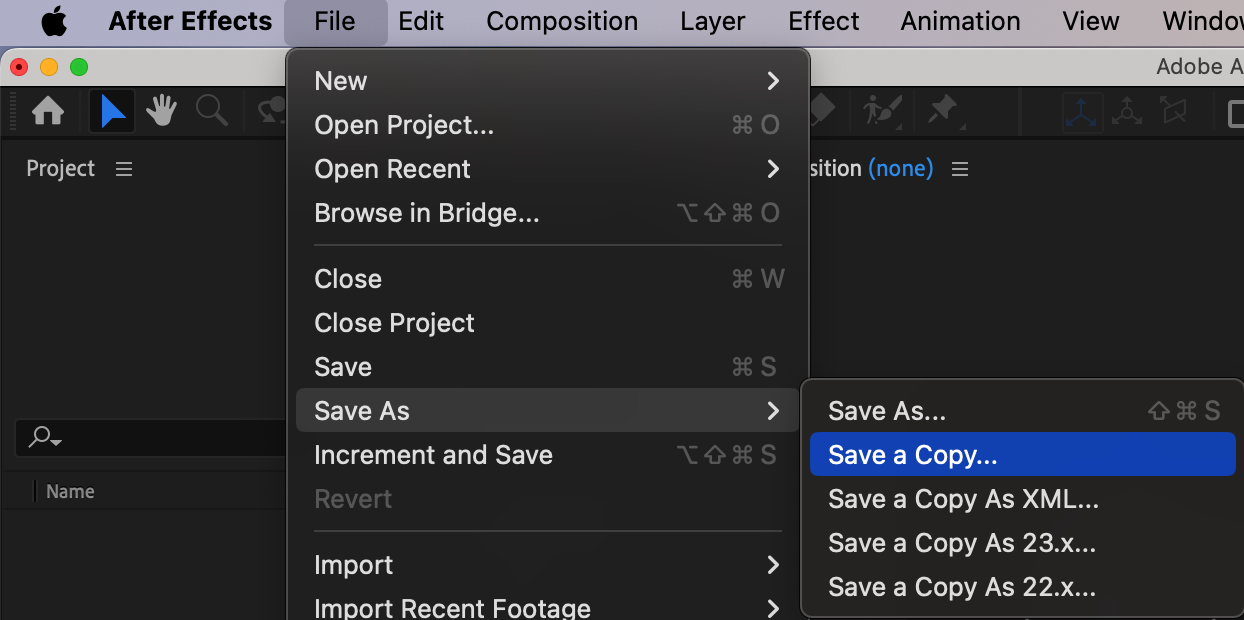 Conclusion
En suivant ces etapes, vous pouvez ouvrir et travailler sur des fichiers After Effects plus recents dans des versions plus anciennes, malgre les limitations de version. Bien qu’il soit ideal de passer a la derniere version pour acceder a toutes les fonctionnalites, ces methodes offrent une certaine flexibilite pour travailler entre differentes versions. Relevez le defi creatif et continuez a progresser avec After Effects, quelle que soit votre version !
Our Bestsellers
Our Bestsellers


