
Comment intégrer et utiliser Mocha dans After Effects
Introduction à l’utilisation de Mocha pour le suivi de mouvement avancé dans After Effects
Réputé pour ses puissantes fonctionnalités de suivi de mouvement, Mocha s’intègre parfaitement à Adobe After Effects. Ce guide vous présente les étapes nécessaires pour ouvrir Mocha depuis After Effects et améliorer vos projets vidéo avec une grande précision.
Étape 1 : lancer After Effects
Commencez par lancer Adobe After Effects sur votre ordinateur. Créez un nouveau projet ou ouvrez un projet existant.
Étape 2 : importer le métrage
Importez le métrage vidéo à suivre en sélectionnant File > Import > File.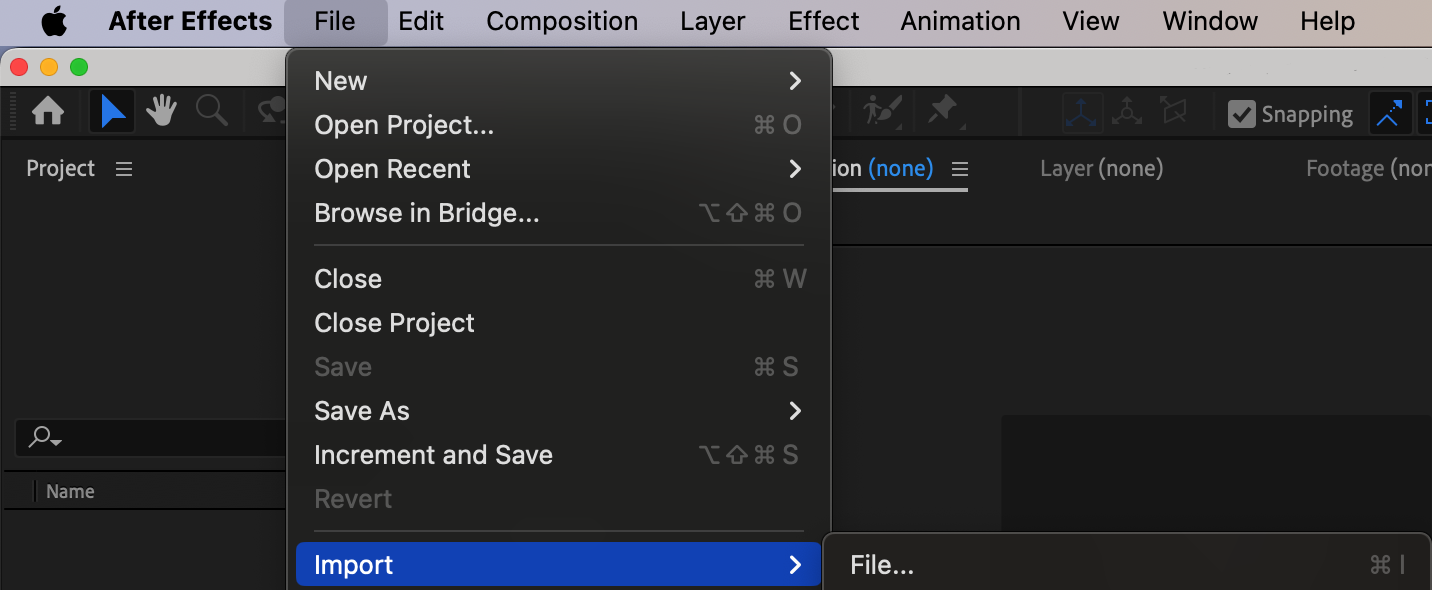
Étape 3 : créer une nouvelle composition
Faites glisser votre métrage importé du project panel vers le timeline panel pour créer automatiquement une composition correspondant aux paramètres de votre vidéo.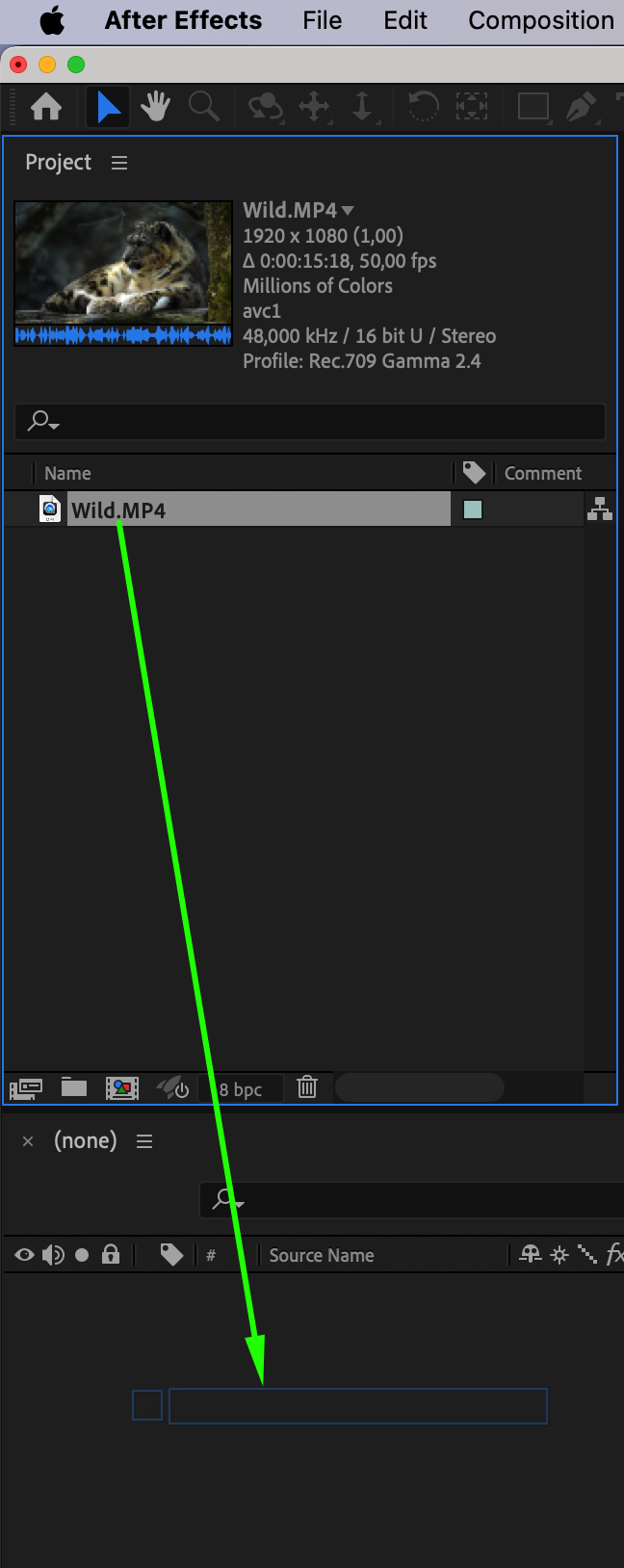 Étape 4 : appliquer Mocha à un calque
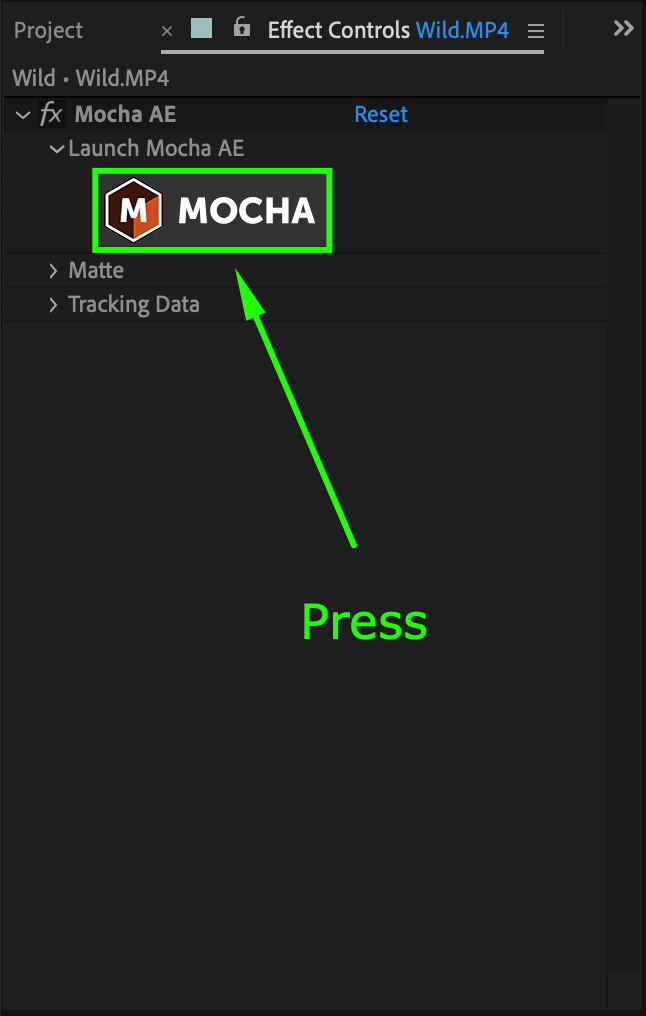
Dans le timeline panel, sélectionnez le calque auquel vous souhaitez appliquer Mocha, par exemple votre métrage vidéo. Accédez à Effects & Presets et recherchez Mocha AE. Appliquez l’effet au calque, puis cliquez sur le bouton Mocha pour lancer le programme.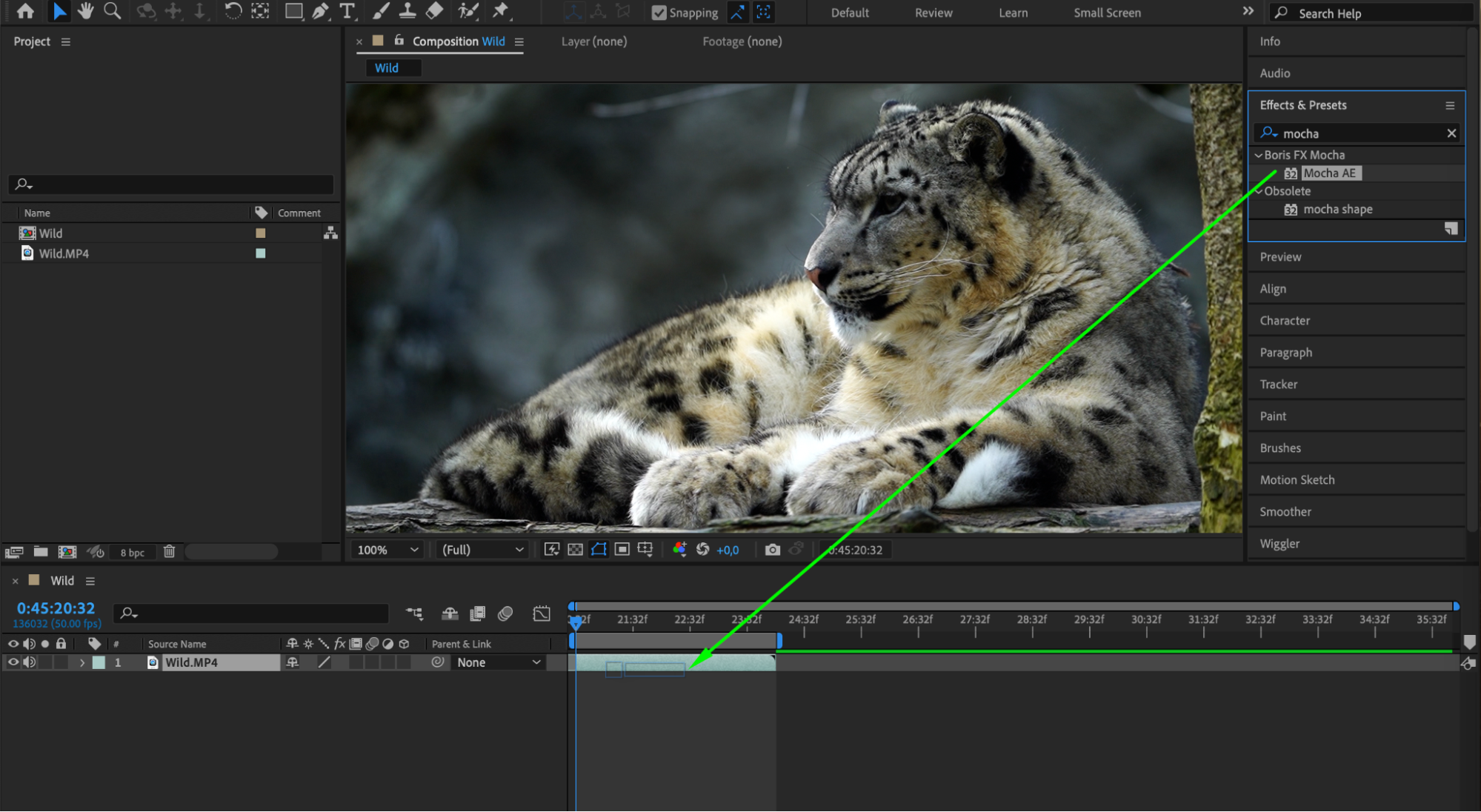
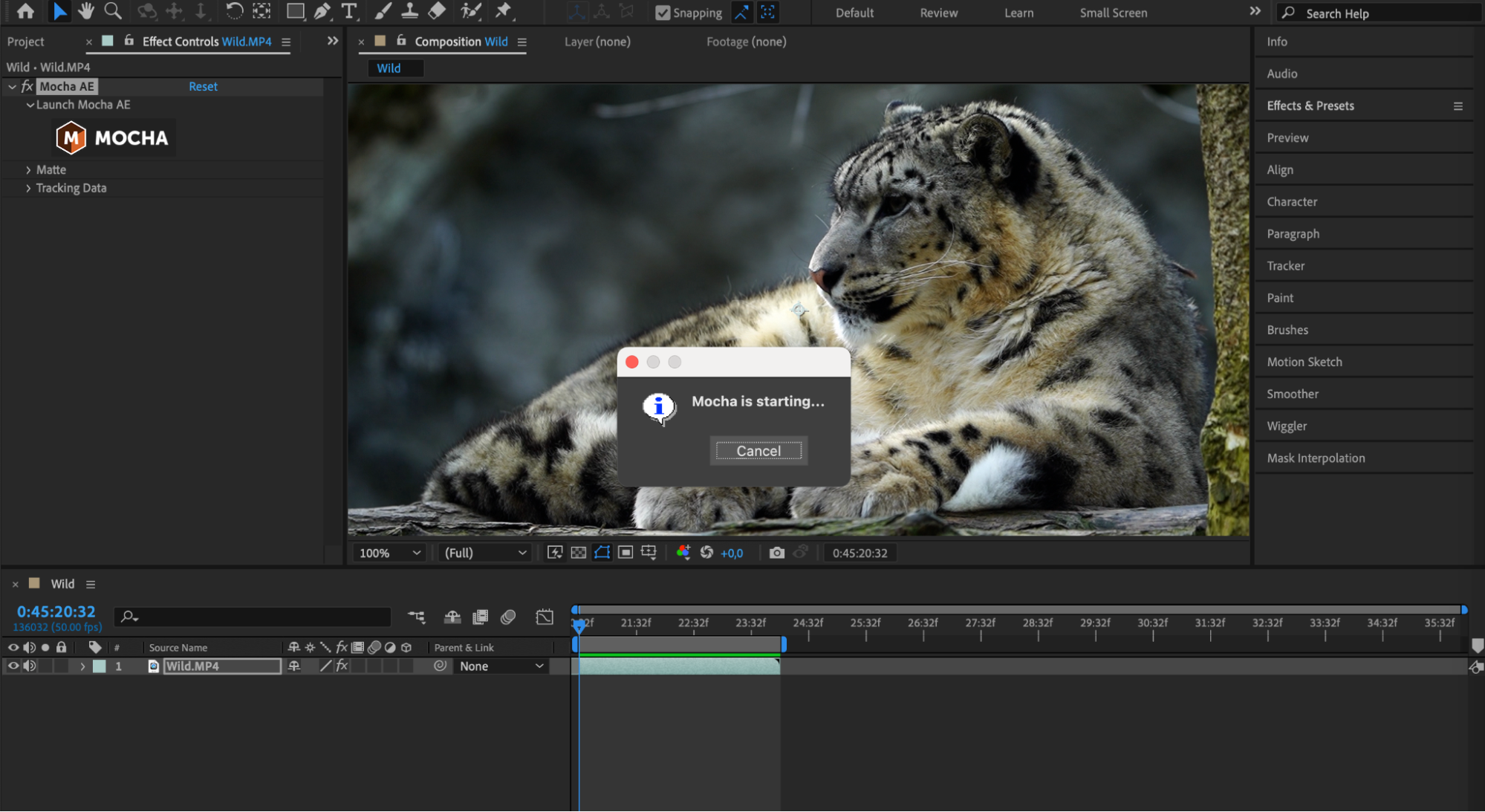 Étape 5 : utiliser les outils et fonctionnalités de Mocha
Explorez l’interface de Mocha, notamment les commandes de suivi et les calques. Utilisez le puissant algorithme de suivi planaire de Mocha pour suivre avec précision des objets en mouvement et créer des effets visuels ou des compositions dynamiques.
Étape 6 : suivre et améliorer votre métrage
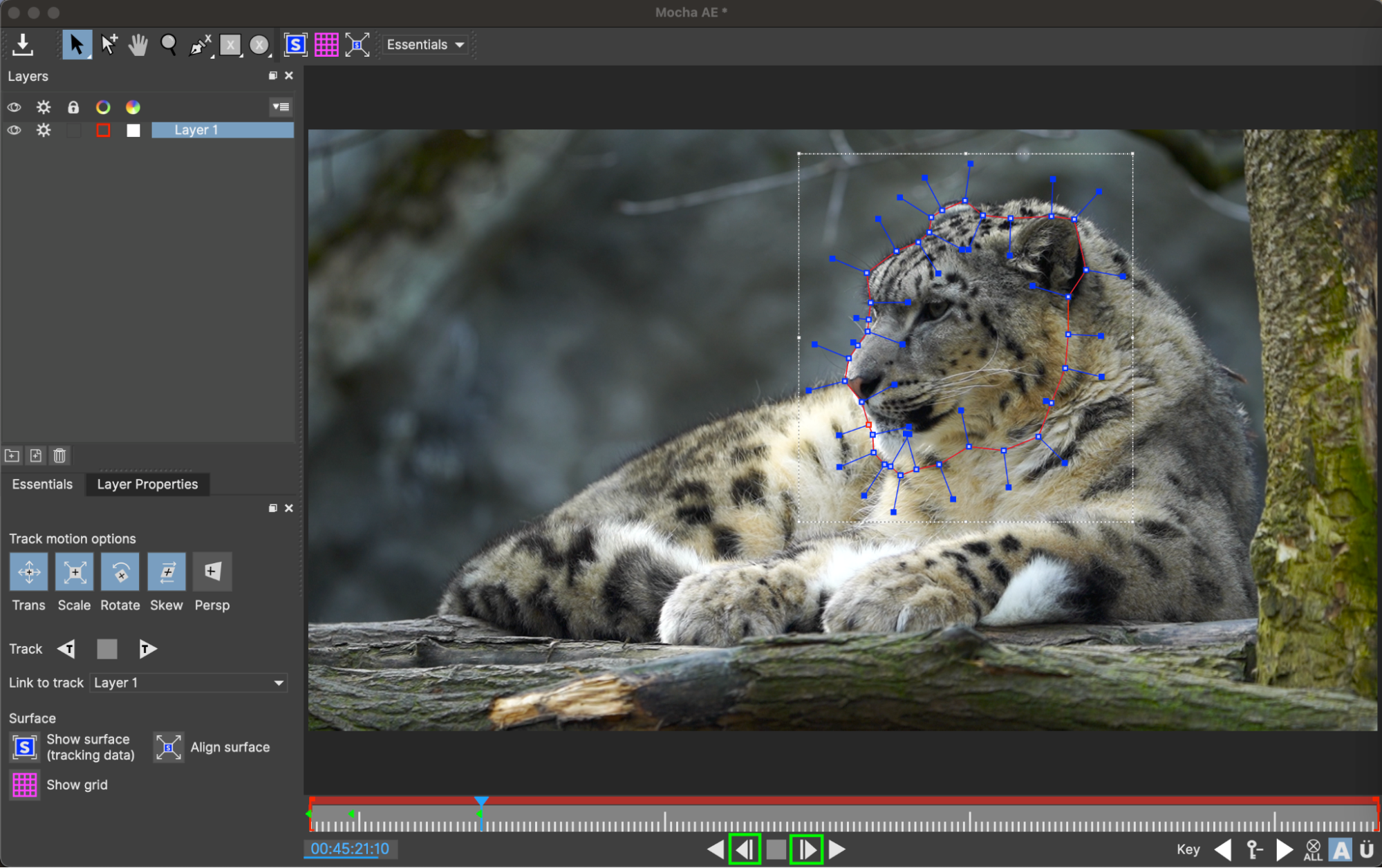
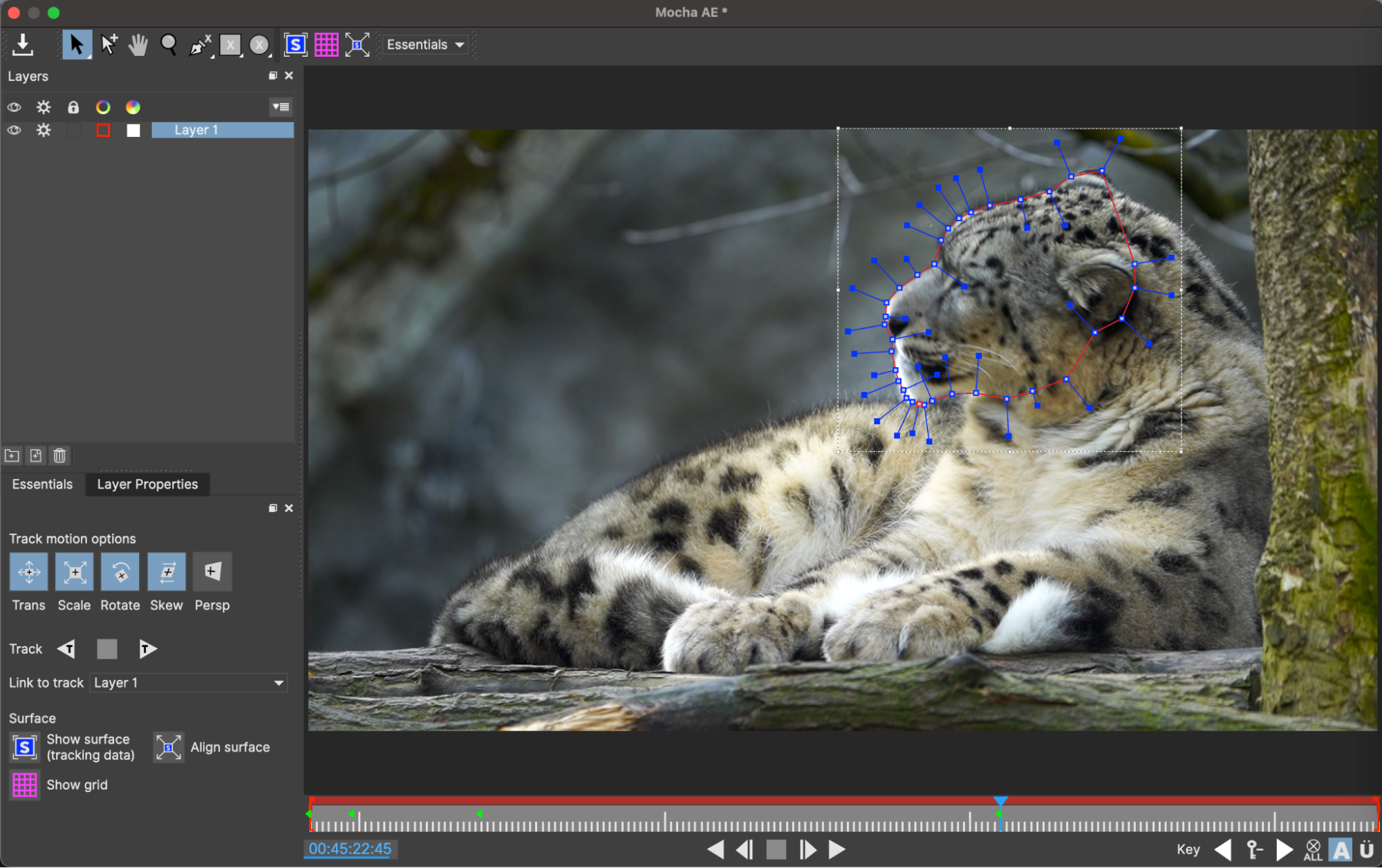
Définissez la zone à suivre à l’aide des outils de Mocha. Sélectionnez Create X-Spline Layer Tool (Ctrl/Cmd+L) pour tracer un contour autour de l’objet ou d’une partie de celui-ci. Utilisez les boutons situés sous la vidéo pour avancer image par image et obtenir un suivi précis. Une fois le suivi terminé, exploitez les données pour stabiliser le métrage, remplacer des écrans ou effectuer d’autres opérations.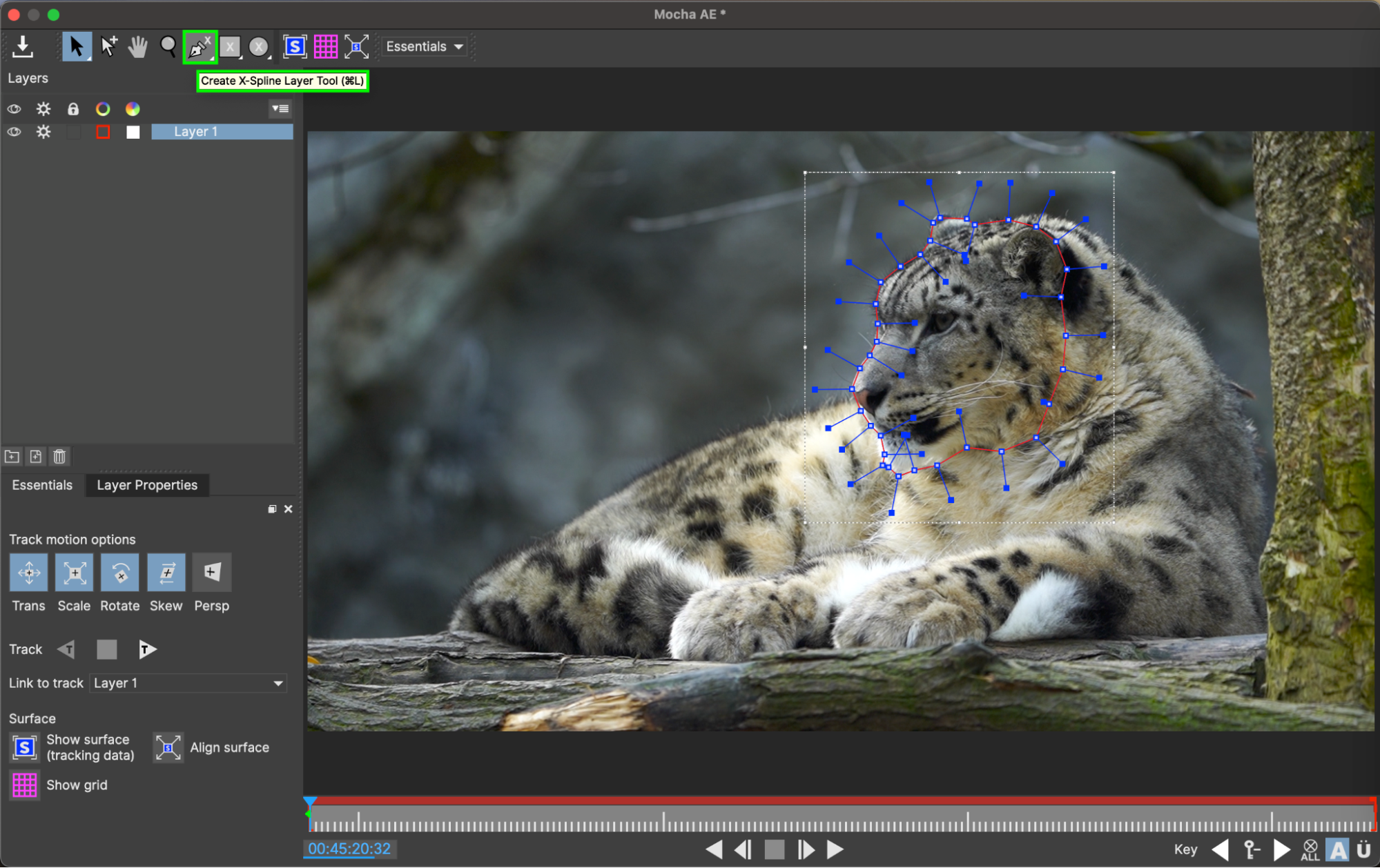
 Étape 7 : enregistrer et exporter
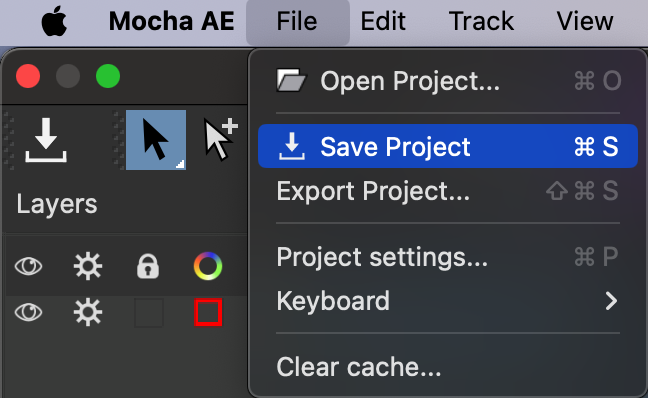
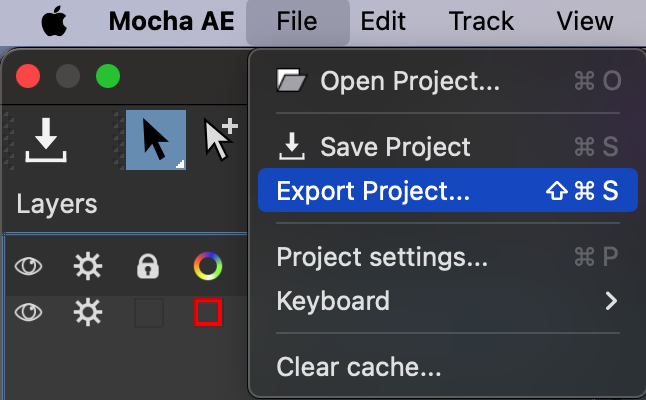
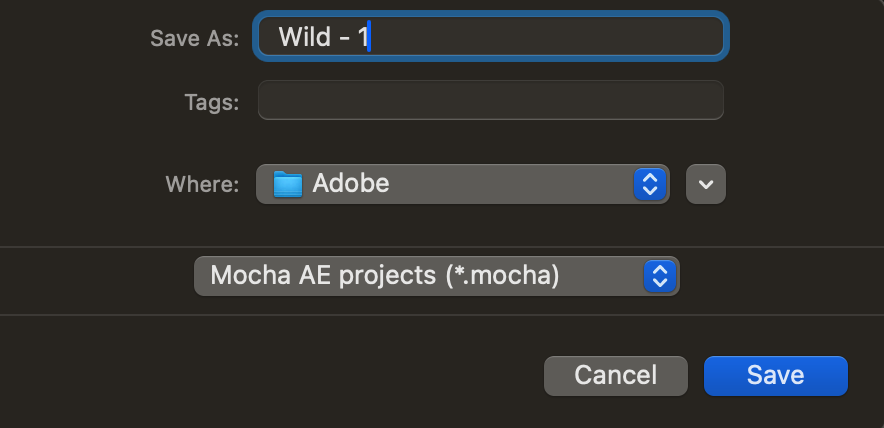
Enregistrez votre projet avec File > Save Project, puis exportez les données de suivi via File > Export Project afin de pouvoir les réutiliser.
Étape 8 : réimporter les données dans After Effects
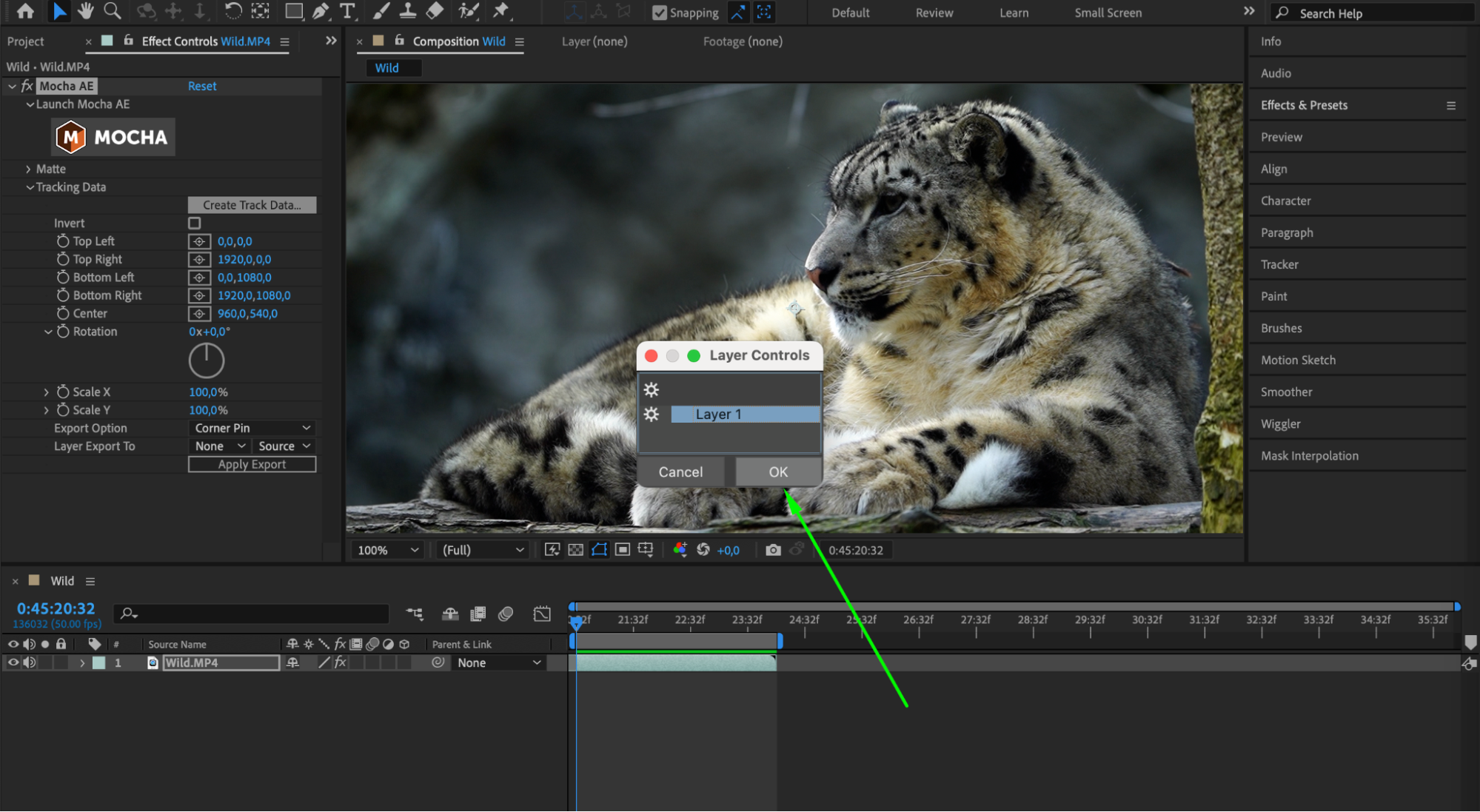
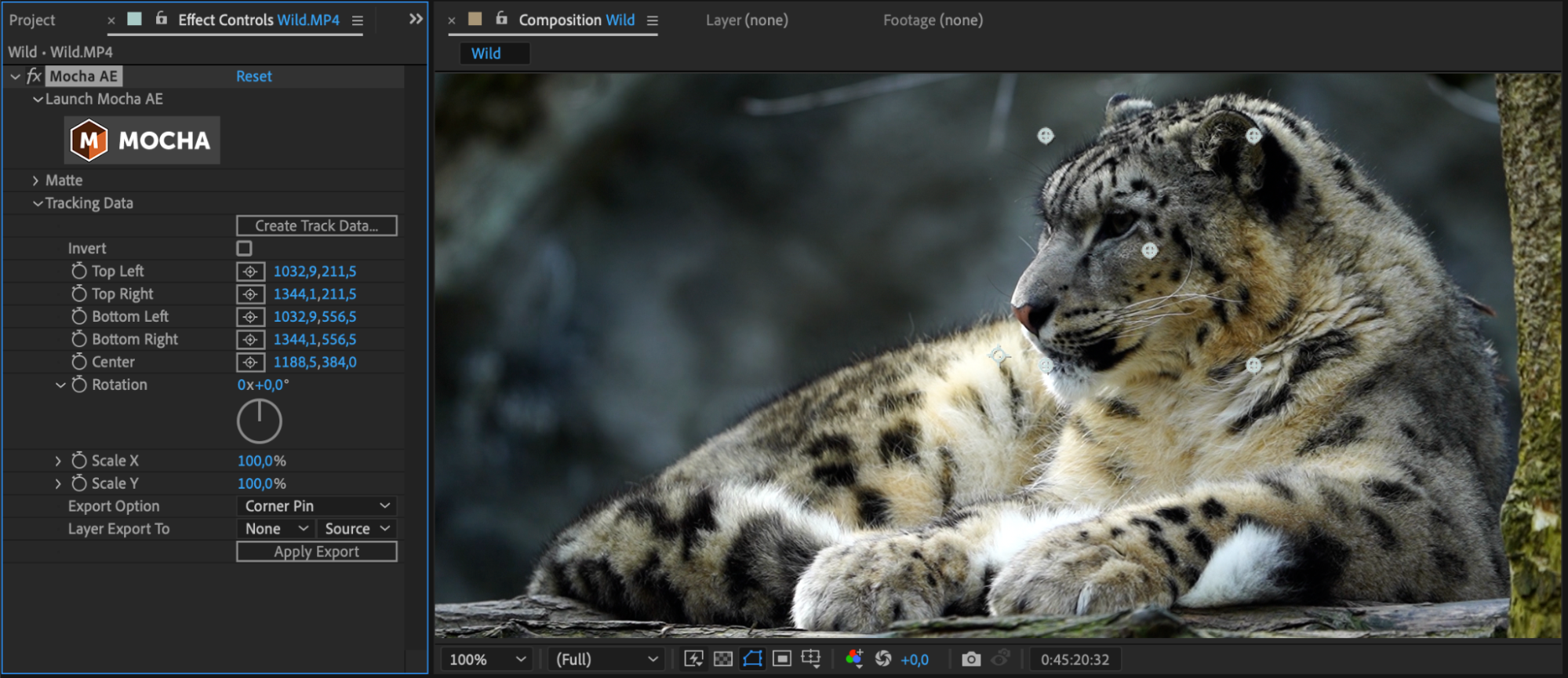
Revenez dans After Effects, accédez au Effect Controls panel, puis cliquez sur Create Track Data. Dans la fenêtre Layer Controls, sélectionnez votre calque Mocha.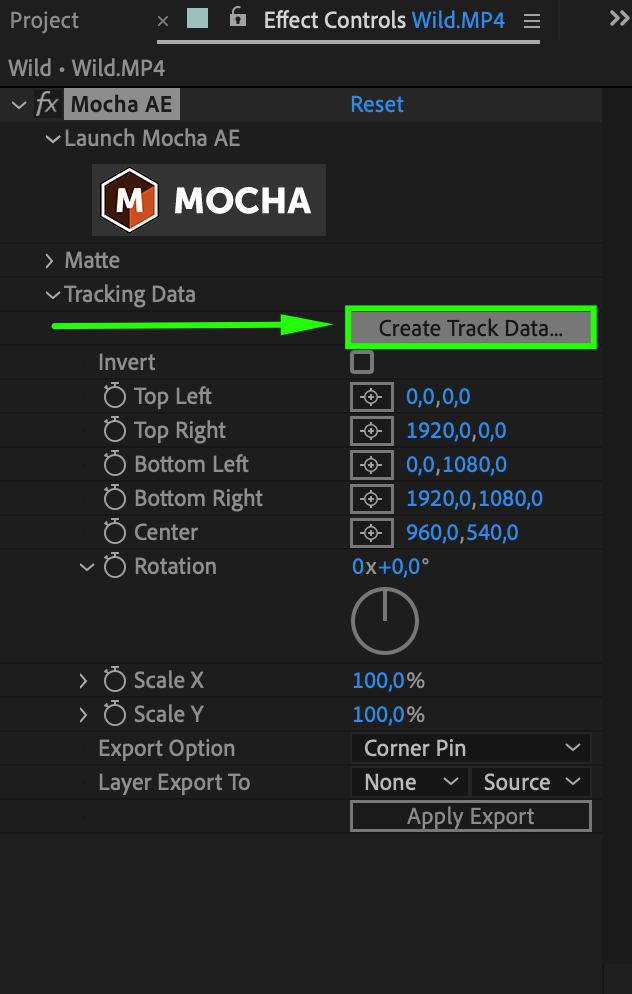
 Étape 9 : peaufiner et finaliser votre composition
Une fois les données de suivi appliquées, utilisez les outils et effets d’After Effects pour peaufiner et finaliser votre composition et donner vie à votre vision créative.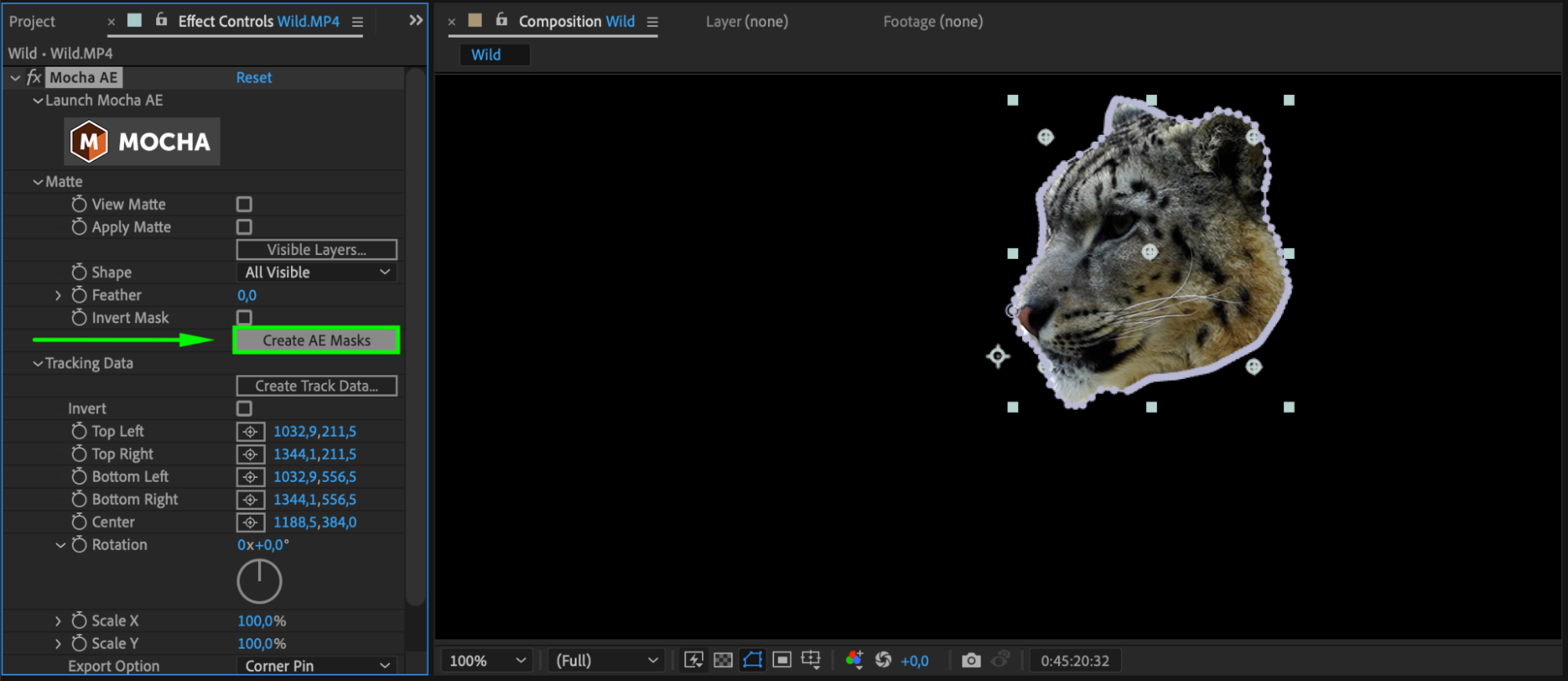 Conclusion
En suivant ces étapes, vous pouvez exploiter toute la puissance de Mocha dans After Effects et obtenir un suivi de mouvement précis et fluide. Que vous travailliez sur des effets visuels ou des motion graphics, Mocha vous permet d’améliorer vos techniques de montage vidéo et de produire des projets de qualité professionnelle.
Libérez tout le potentiel de votre workflow de montage vidéo avec Mocha et After Effects, et donnez à vos projets une nouvelle dimension créative et professionnelle. Bon montage !
Our Bestsellers
Our Bestsellers


