
Comment travailler avec deux compositions dans Adobe After Effects
Optimisez votre workflow grace a plusieurs compositions
Vous en avez assez de passer constamment d'une timeline a l'autre dans Adobe After Effects ? Ouvrir deux compositions simultanement peut rendre votre processus de montage bien plus efficace. Dans cet article, nous allons vous guider pas a pas pour ouvrir deux compositions en meme temps dans After Effects.
Adobe After Effects est un logiciel puissant qui vous permet de creer des effets visuels et des animations graphiques impressionnants. Cependant, a mesure que vos projets se complexifient, il devient essentiel de travailler sur plusieurs compositions en meme temps. Ouvrir deux compositions cote a cote vous permet de les comparer et de les ajuster simultanement, ce qui vous fait gagner du temps et des efforts.
Pour ouvrir deux compositions dans After Effects, suivez ces etapes simples :
Etape 1 : Lancez After Effects
Commencez par lancer Adobe After Effects sur votre ordinateur. Assurez-vous que le logiciel est completement charge et pret a l'emploi.
Etape 2 : Importez vos projets
Importez les projets dont vous souhaitez ouvrir les compositions ensemble. Pour cela, allez dans le menu “File”, selectionnez “Import”, puis choisissez les projets dont vous avez besoin. Cette etape garantit que toutes les compositions necessaires sont disponibles dans votre espace de travail.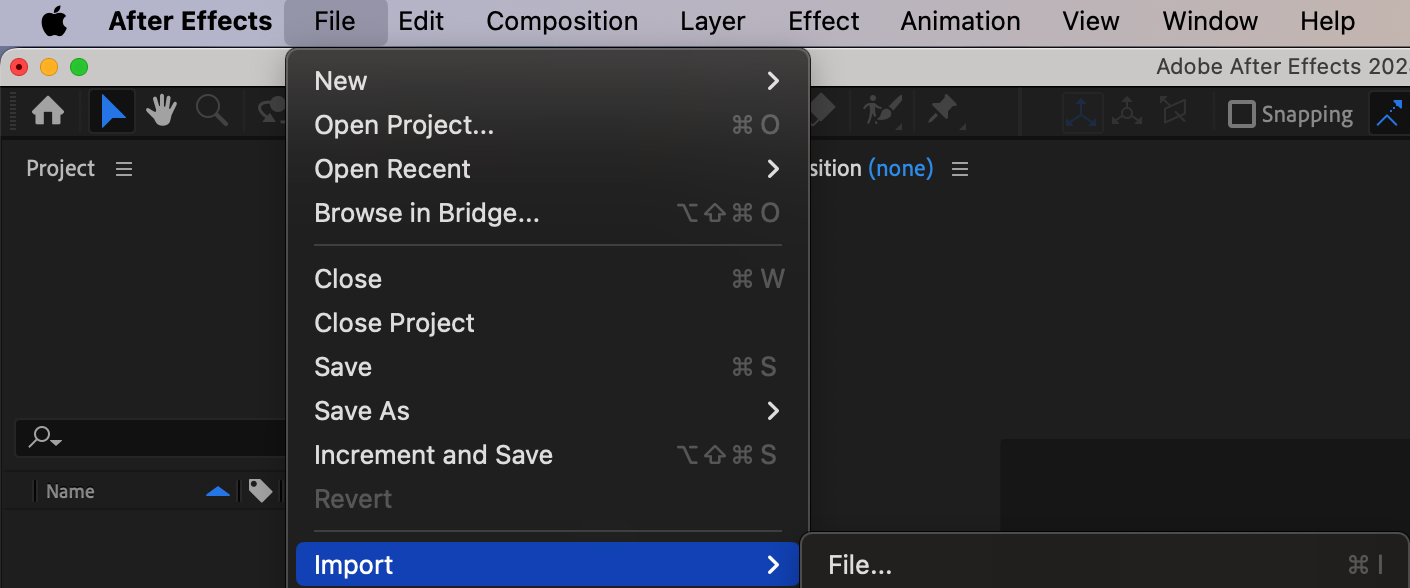
Etape 3 : Localisez les compositions dans le Project Panel
Dans le Project Panel, deployez les dossiers des projets importes pour retrouver les compositions avec lesquelles vous souhaitez travailler. Cette etape organise votre espace de travail et facilite le reperage et la gestion de vos compositions.
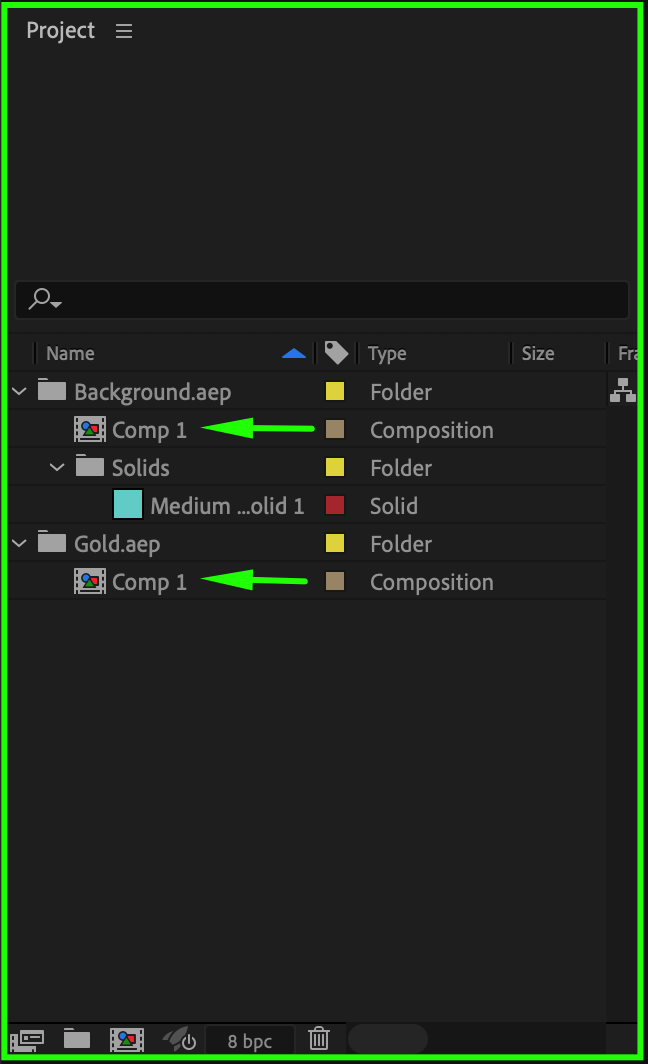
Etape 4 : Selectionnez les compositions
Maintenez la touche Ctrl (Windows) ou Cmd (Mac) enfoncee et cliquez sur chaque composition que vous souhaitez ouvrir. Cette selection multiple vous permet de travailler sur plusieurs compositions a la fois.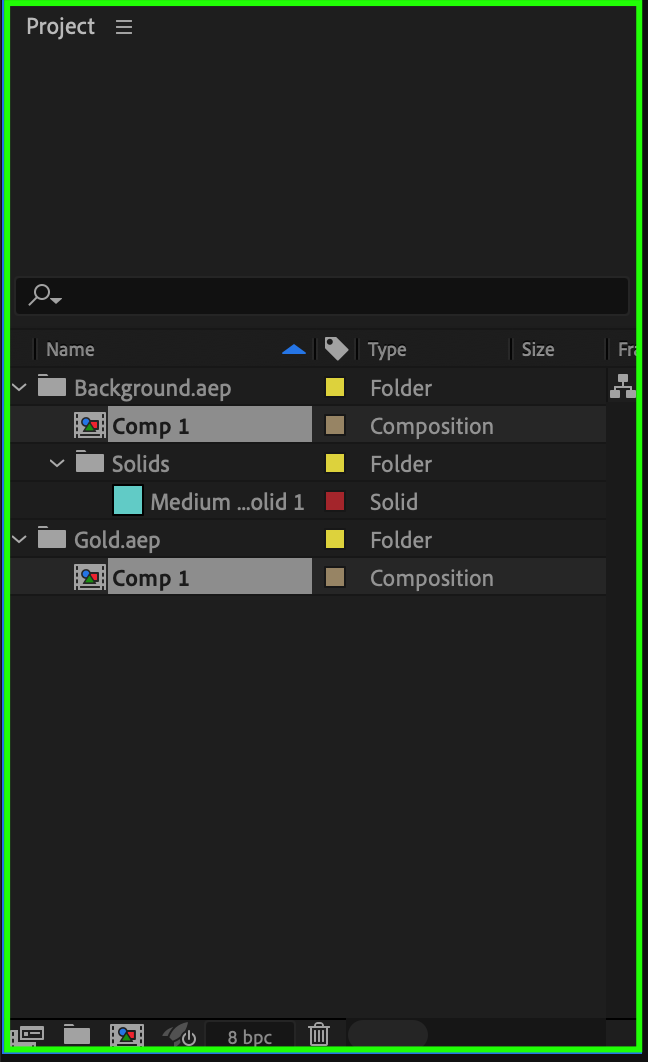
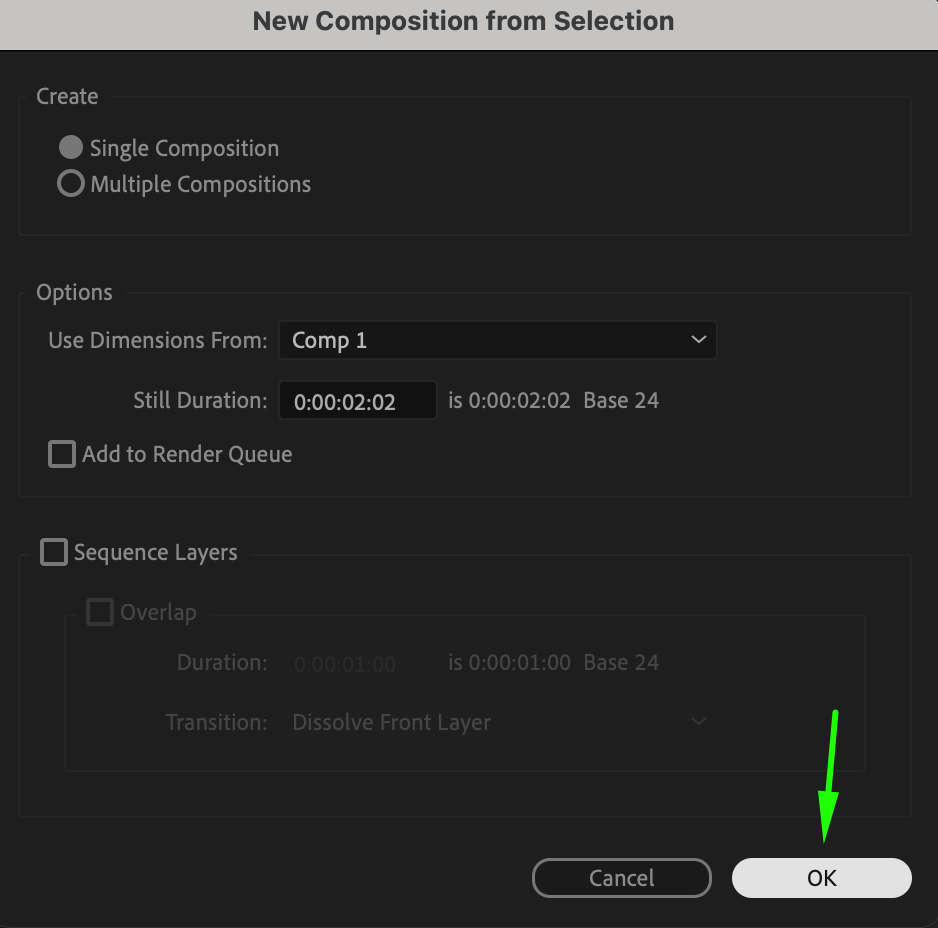
Etape 5 : Creez une nouvelle composition a partir de la selection
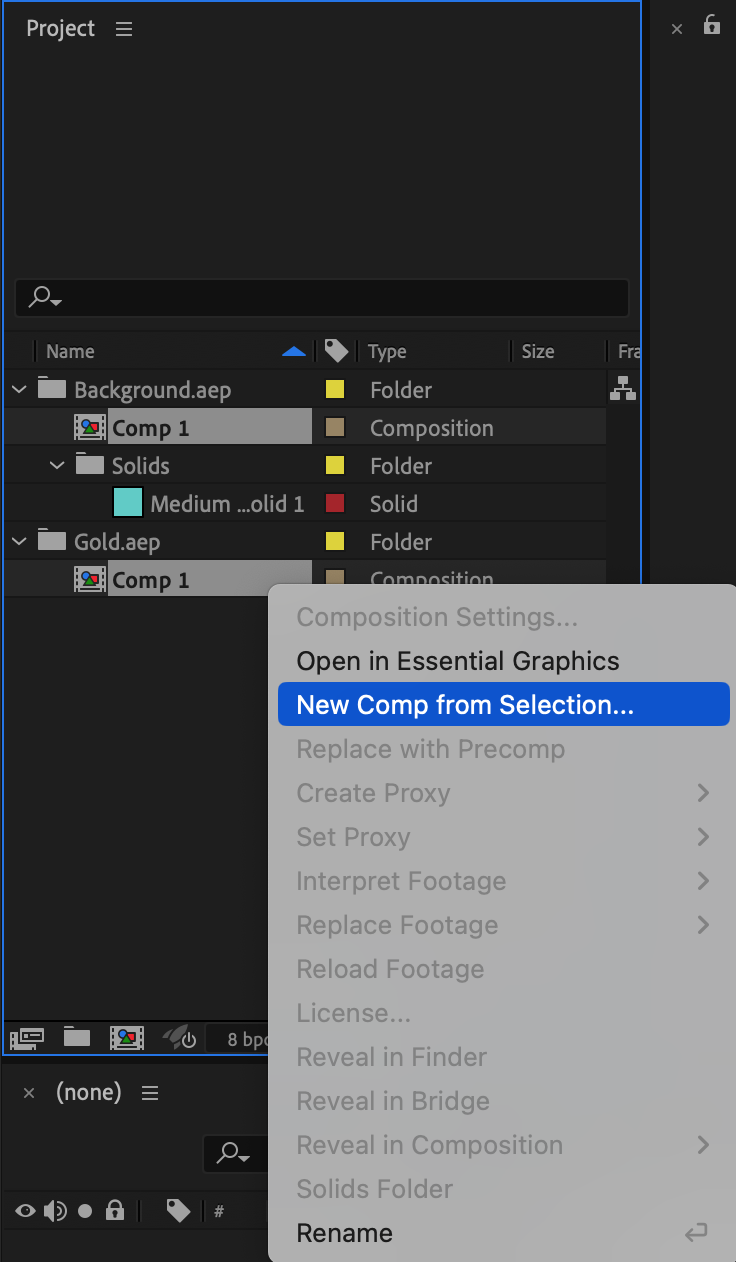
Faites un clic droit sur les compositions selectionnees et choisissez “New Comp from Selection” dans le menu contextuel. Cette action cree une nouvelle composition qui combine les compositions selectionnees, vous permettant ainsi de travailler dessus ensemble.
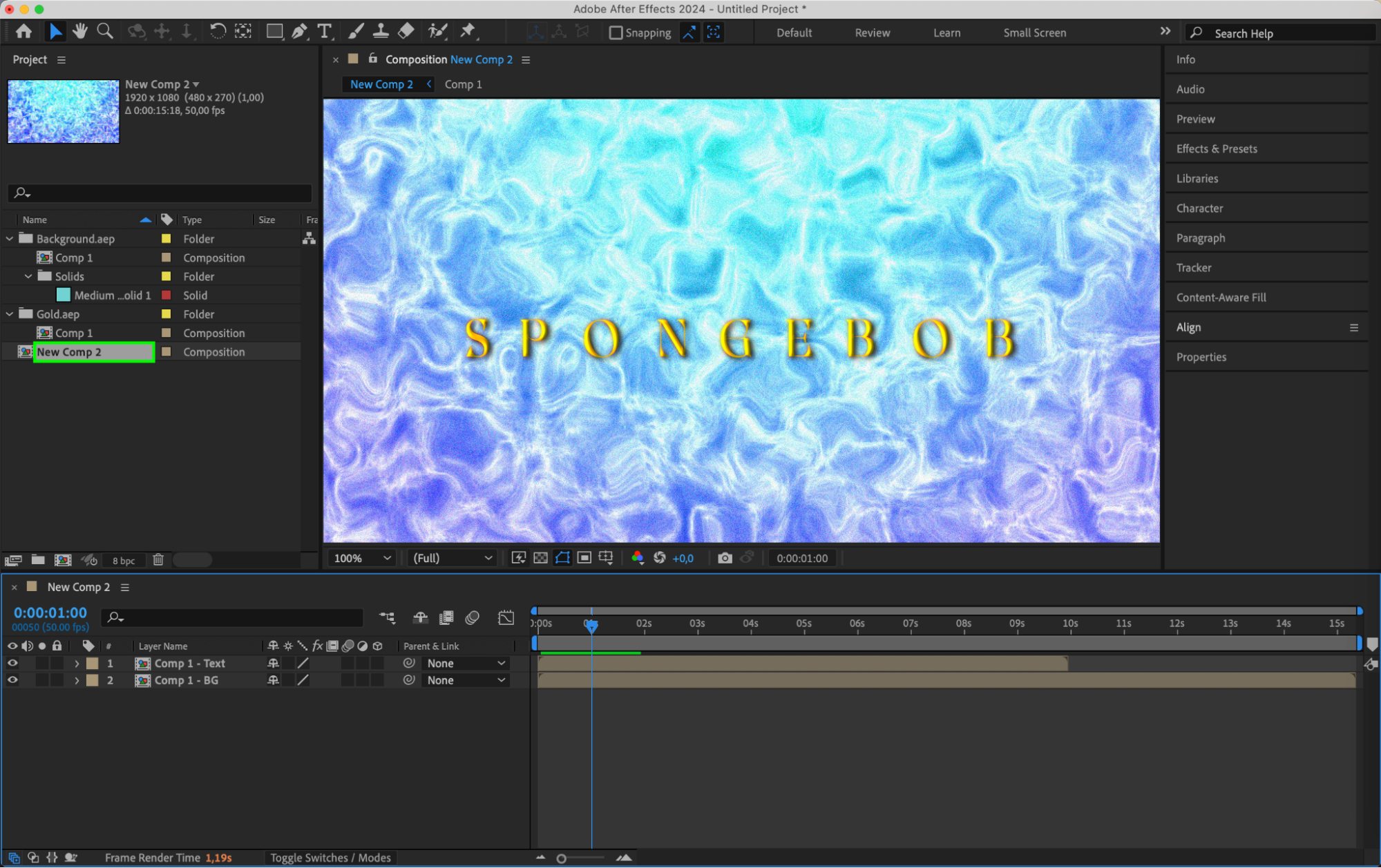
Etape 6 : Organisez les calques dans le Timeline Panel
Dans la nouvelle composition, organisez les calques dans le Timeline Panel afin que tous les elements de votre projet soient visibles. Cette organisation vous aide a comparer et ajuster les compositions plus efficacement.
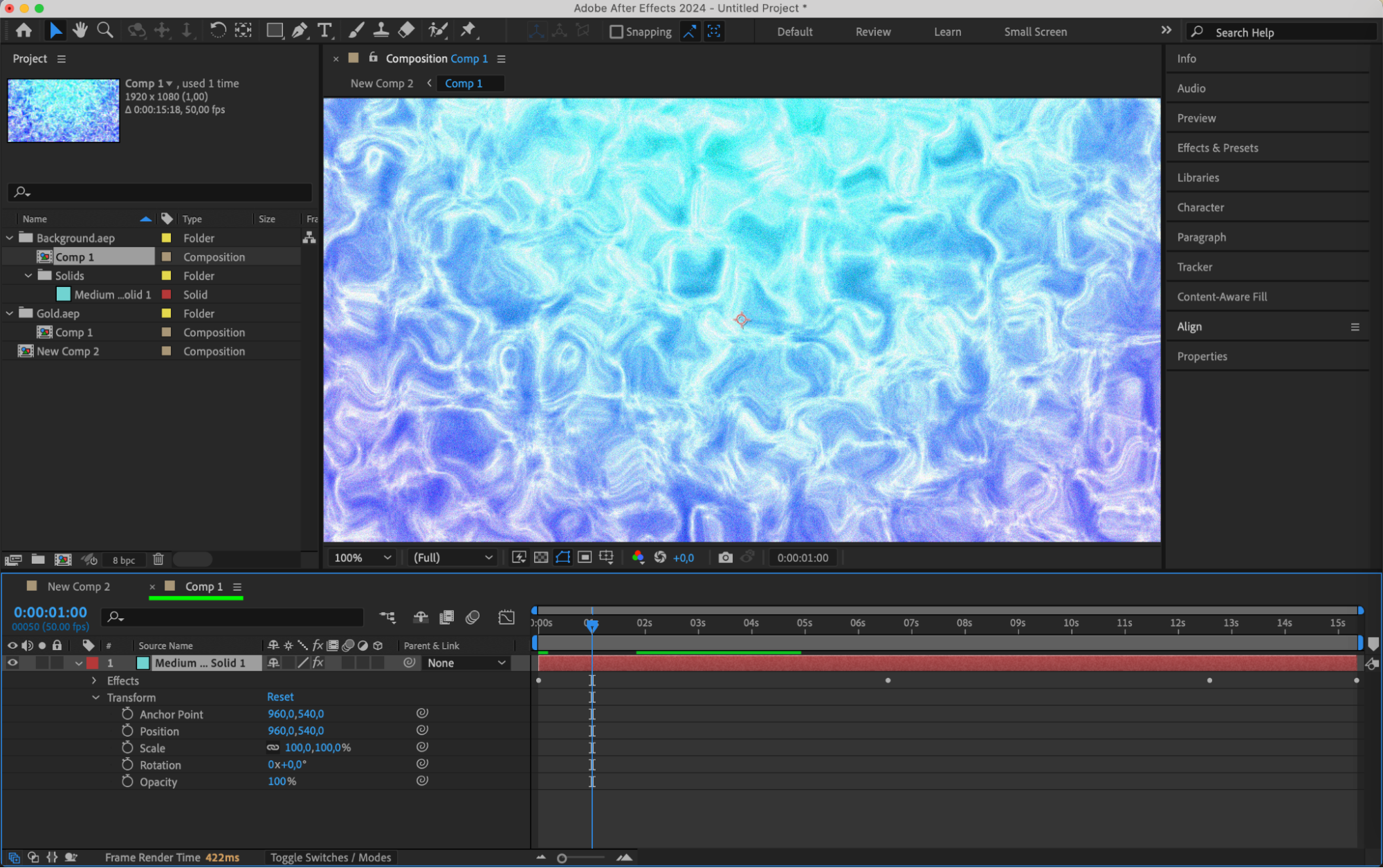
Etape 7 : Modifiez chaque composition individuellement si necessaire
Si vous devez modifier l'une des compositions d'origine, double-cliquez sur la composition souhaitee. Cette action ouvre une nouvelle fenetre dans le Timeline Panel avec la composition selectionnee, la rendant ainsi modifiable.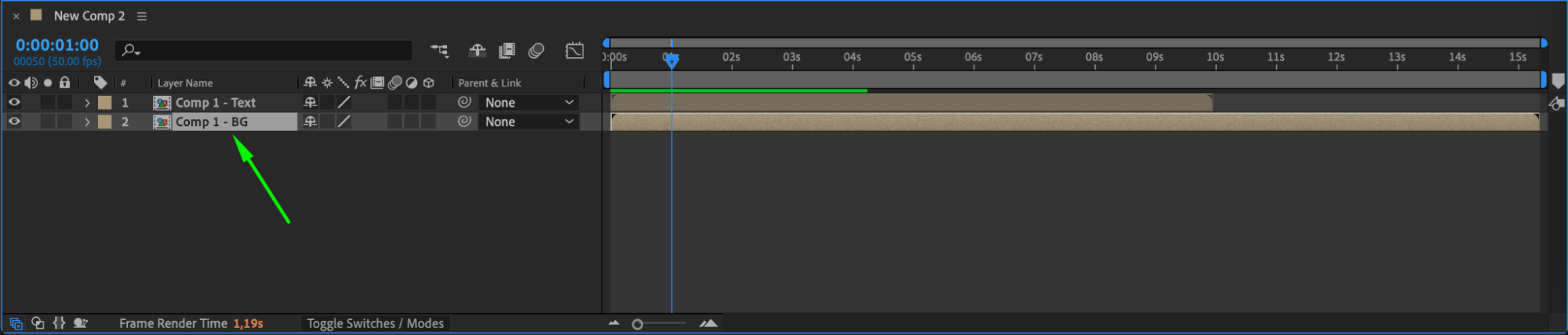
Les avantages de travailler avec plusieurs compositions
Travailler avec plusieurs compositions a la fois offre de nombreux avantages. Vous pouvez comparer differentes versions d'une composition, ajuster le timing et la synchronisation entre les elements, ou travailler sur des segments distincts de votre projet video sans passer constamment d'une timeline a l'autre.
Il est important de noter que travailler avec plusieurs compositions peut necessiter davantage de puissance de calcul, surtout si vos compositions contiennent des effets lourds. Assurez-vous que votre ordinateur repond aux exigences requises pour eviter tout probleme de performance.
Conclusion
Pour conclure, ouvrir deux compositions dans After Effects peut considerablement ameliorer votre workflow de montage video. Grace a cette fonctionnalite, vous pouvez facilement comparer, ajuster et peaufiner plusieurs compositions simultanement. Cela permet un processus de montage plus fluide et efficace, vous aidant a creer des contenus visuels de qualite professionnelle.
Alors, pourquoi attendre ? Explorez des aujourd'hui la puissance du travail avec plusieurs compositions dans After Effects et faites passer vos competences en montage video au niveau superieur !
Our Bestsellers
Our Bestsellers


