
Explorer les techniques de panoramique et de zoom dans After Effects
Introduction aux effets de panoramique et de zoom
Les effets de panoramique et de zoom sont des outils essentiels pour renforcer l'attrait visuel des videos, apportant mouvement, profondeur et dynamisme pour captiver le public. Dans ce guide, nous explorerons l'importance d'integrer ces effets pour rehausser la qualite de vos projets, qu'il s'agisse de narration ou de contenu promotionnel.
Etape 1 : Creer une nouvelle composition et ajuster ses parametres
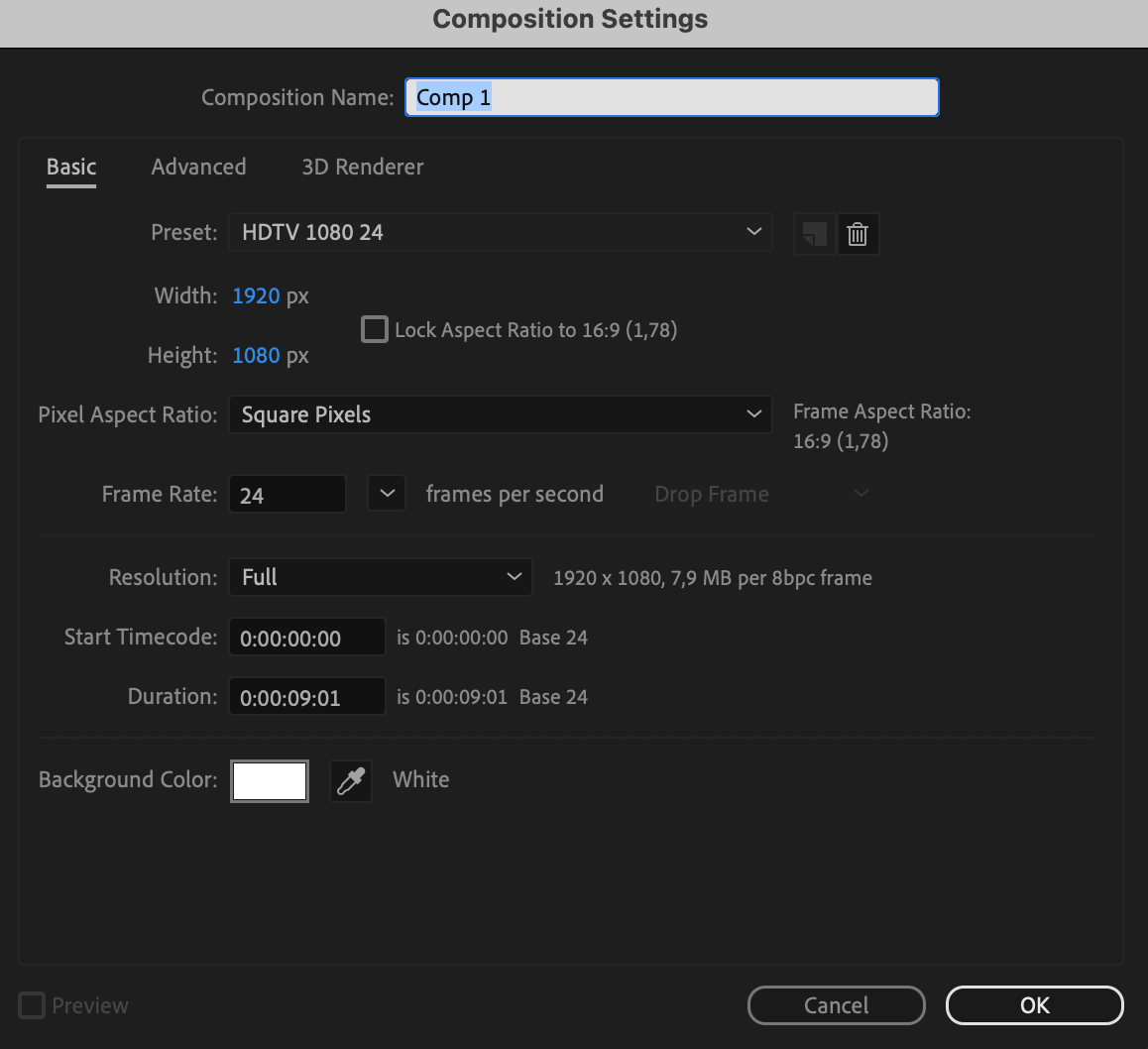
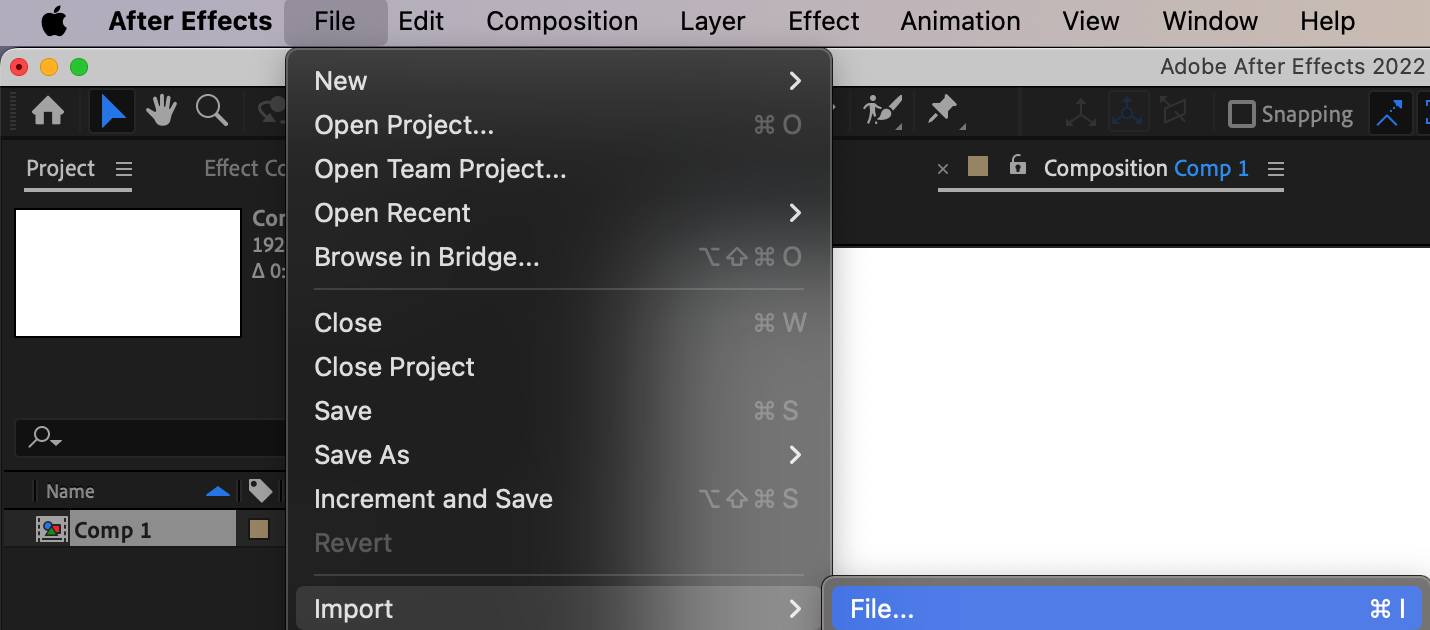
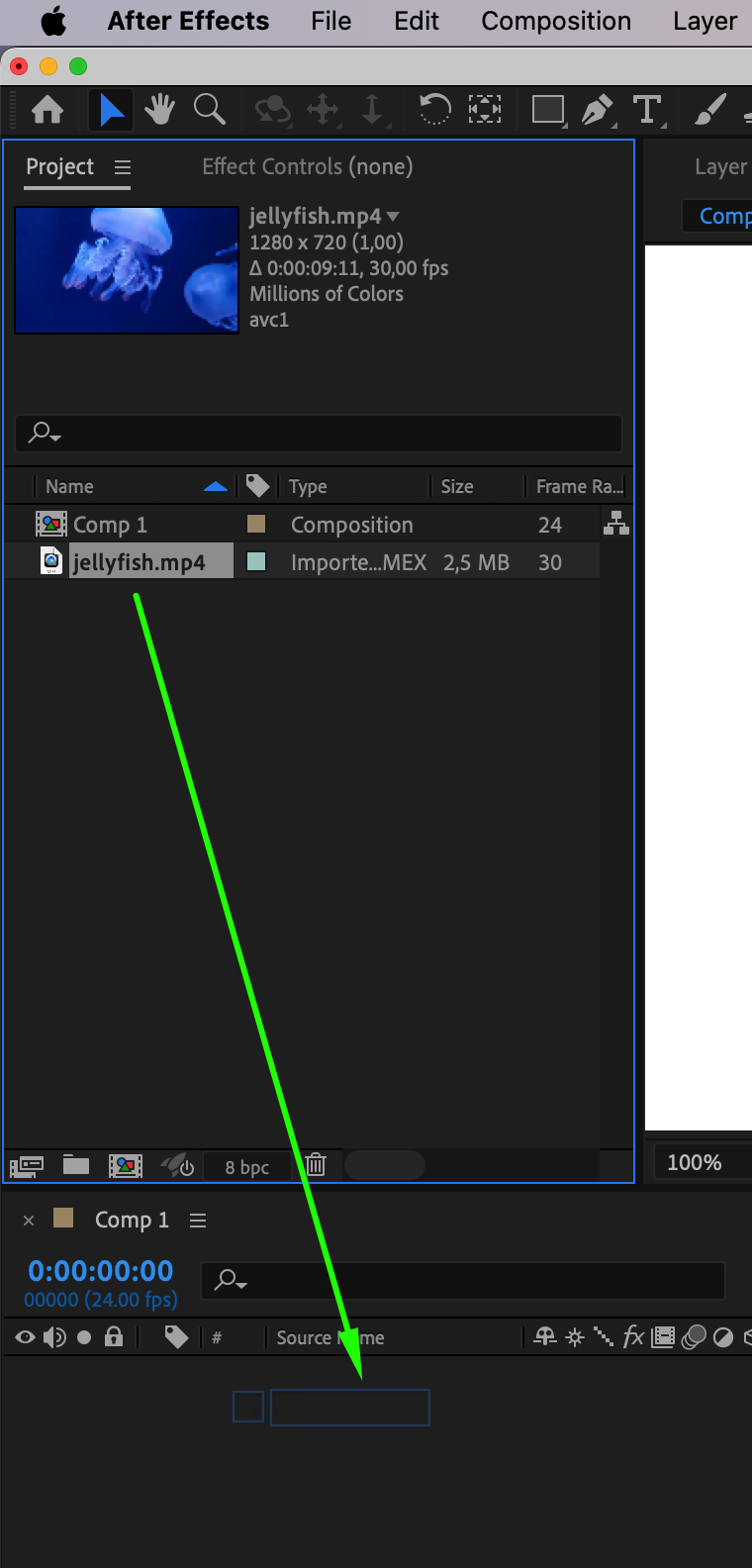
Commencez par creer une nouvelle composition et configurer ses parametres. Importez les fichiers et faites-les glisser sur le panneau de composition.
Etape 2 : Comprendre les fondamentaux du keyframing
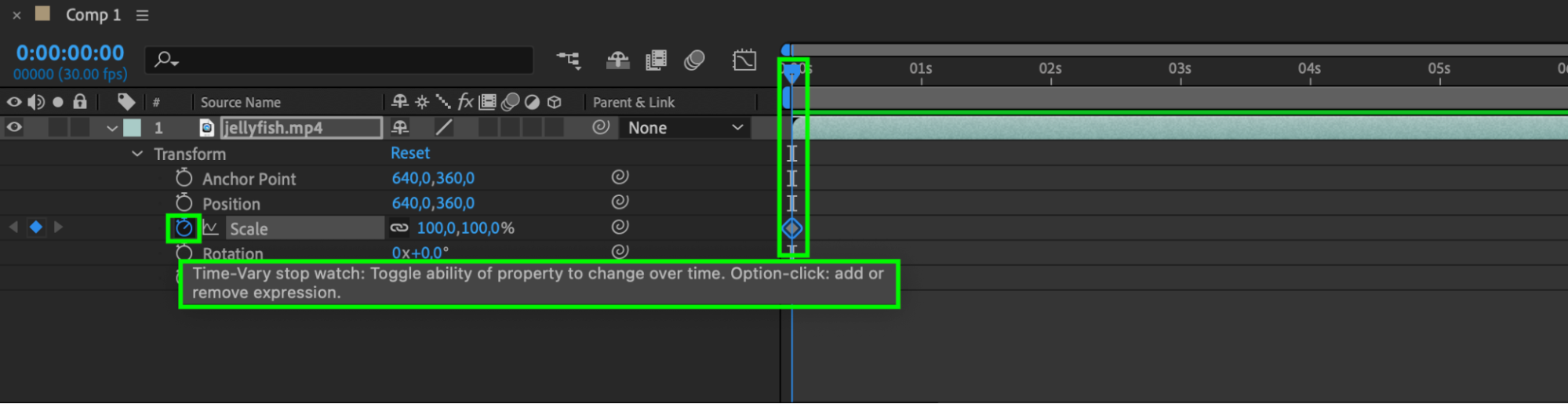
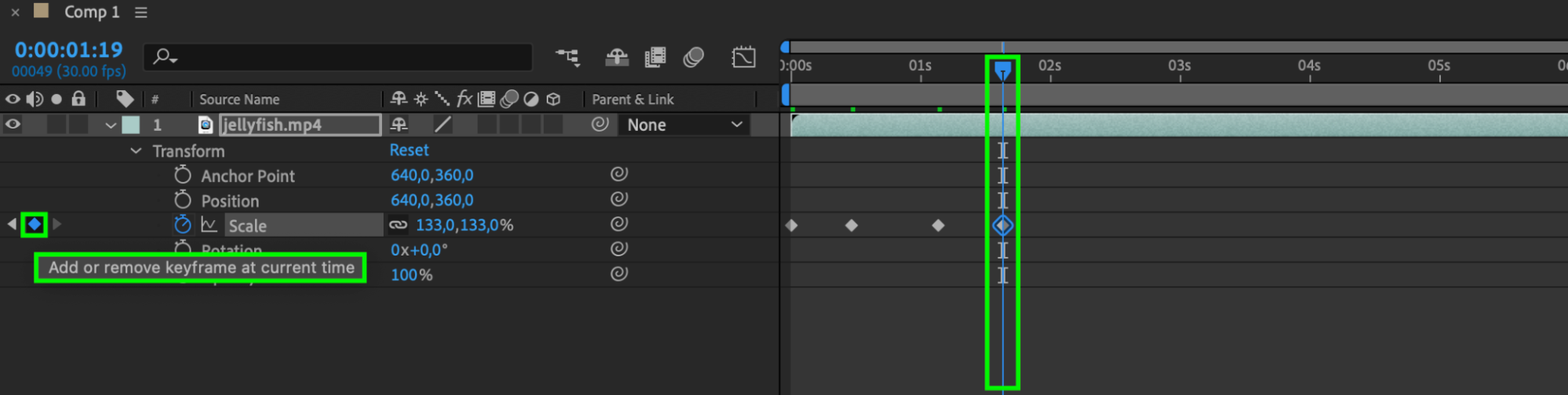
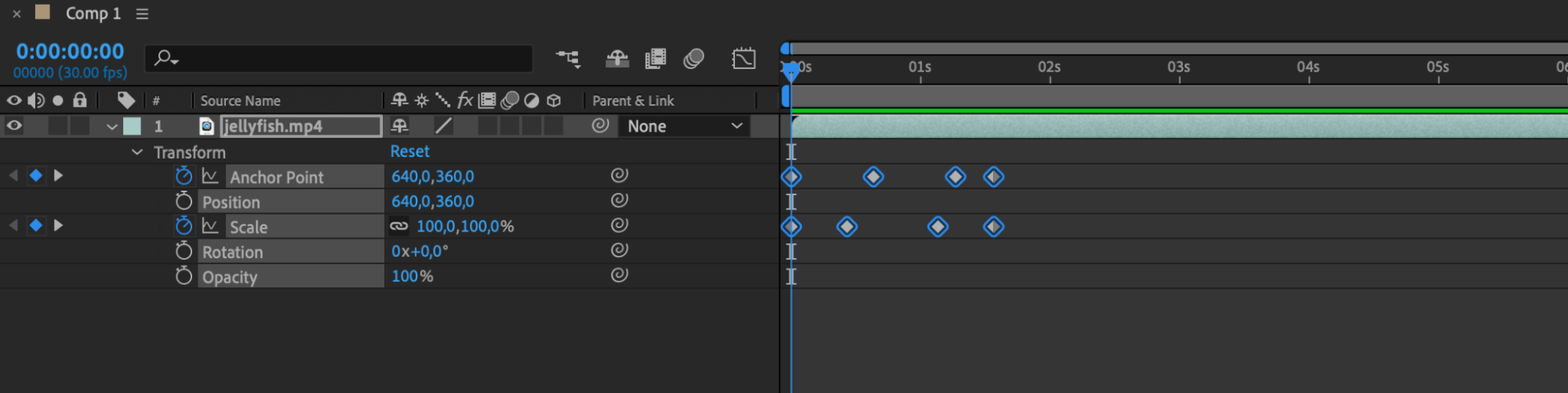
Le keyframing est fondamental pour maitriser les effets de panoramique et de zoom. Utilisez l'icone chronometre a cote de la propriete que vous souhaitez modifier dans la section Transform. Creez des images cles supplementaires en ajustant les parametres de la propriete et en deplacant le reperateur de temps courant pour definir et ajuster les images cles. Ce processus controle des proprietes telles que la position, l'echelle et la rotation, permettant des transitions fluides et une personnalisation precise du mouvement et du minutage dans vos animations.
Etape 3 : Modifier les points d'ancrage pour un zoom fluide
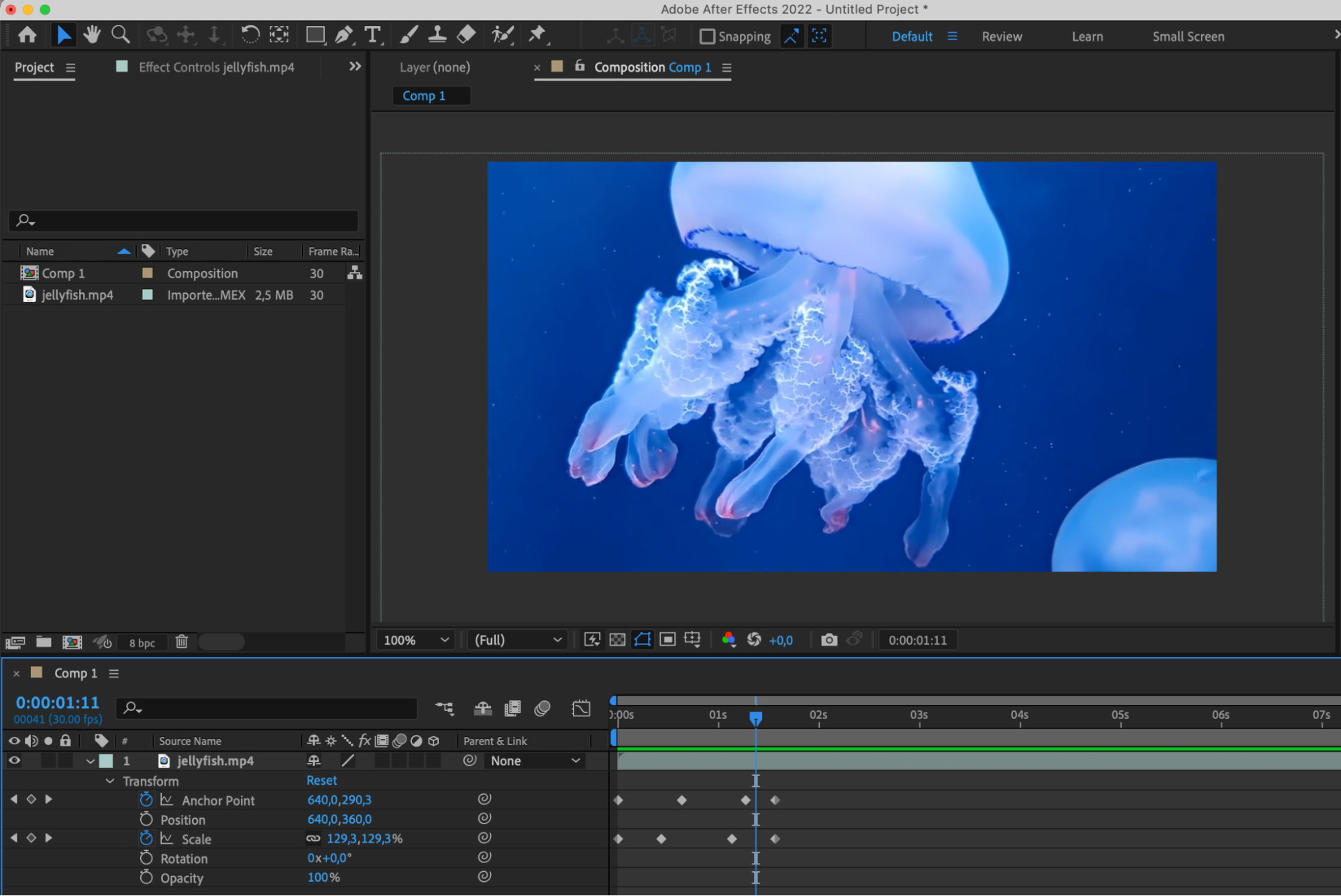
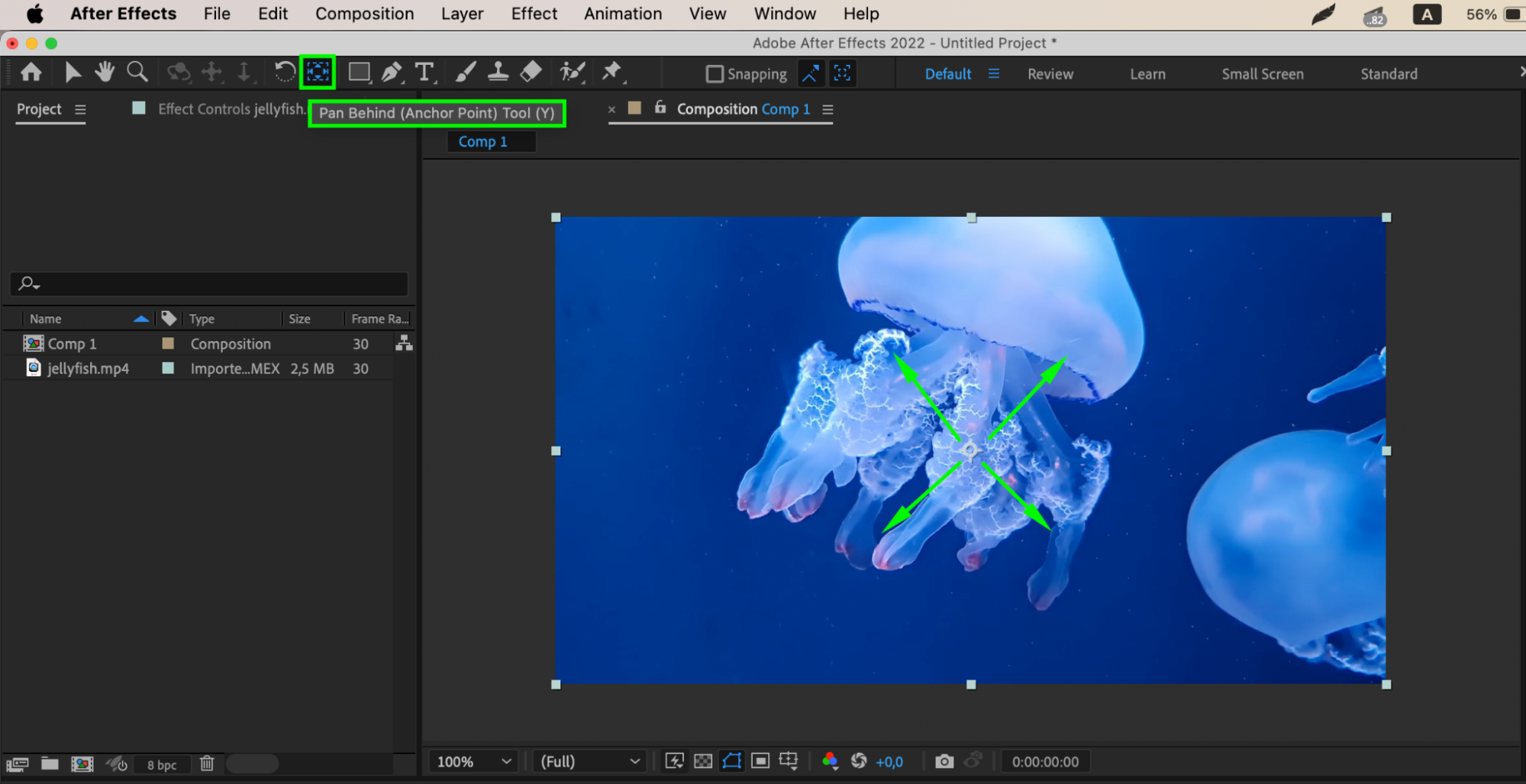
Dans la section Transform, modifiez la position des points d'ancrage a l'aide d'images cles. Vous pouvez aussi creer un zoom fluide directement avec l'outil Pan Behind (Anchor Point) (Y), en le placant a l'endroit ou vous souhaitez amorcer le zoom.
Etape 4 : Perfectionner le minutage et l'attenuation
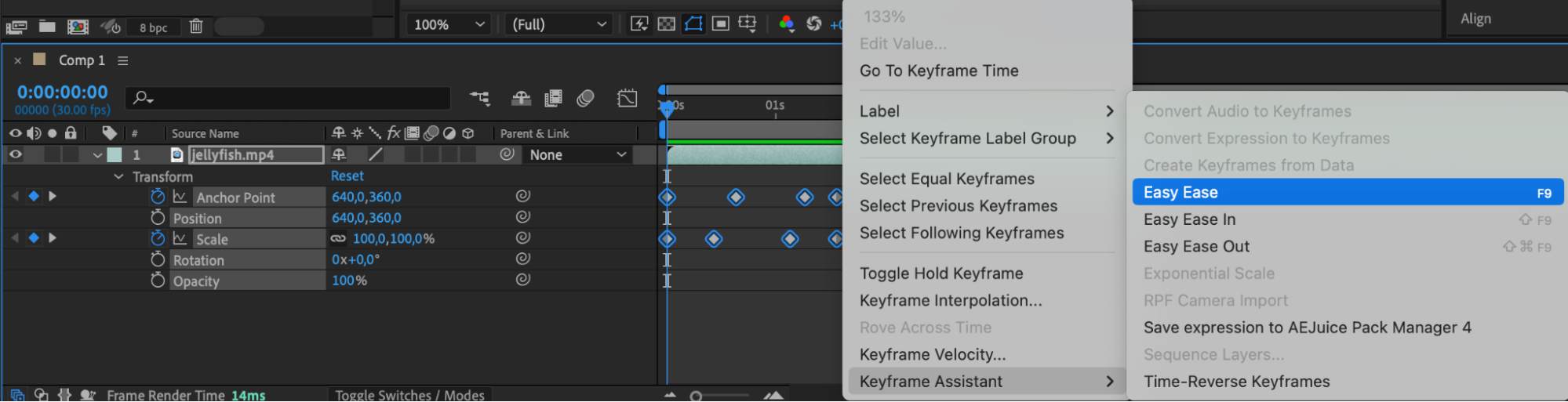
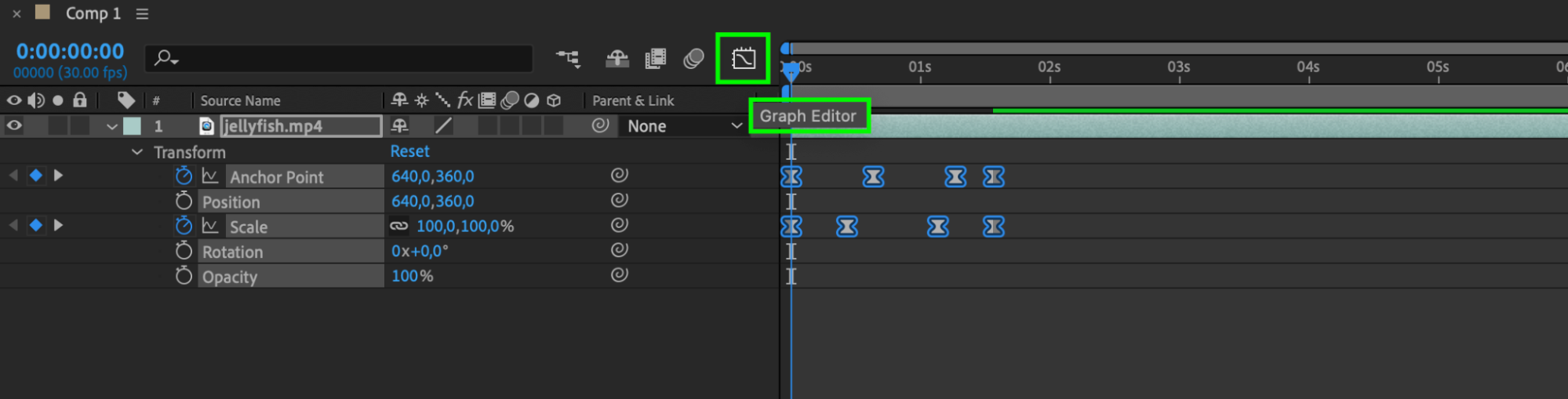
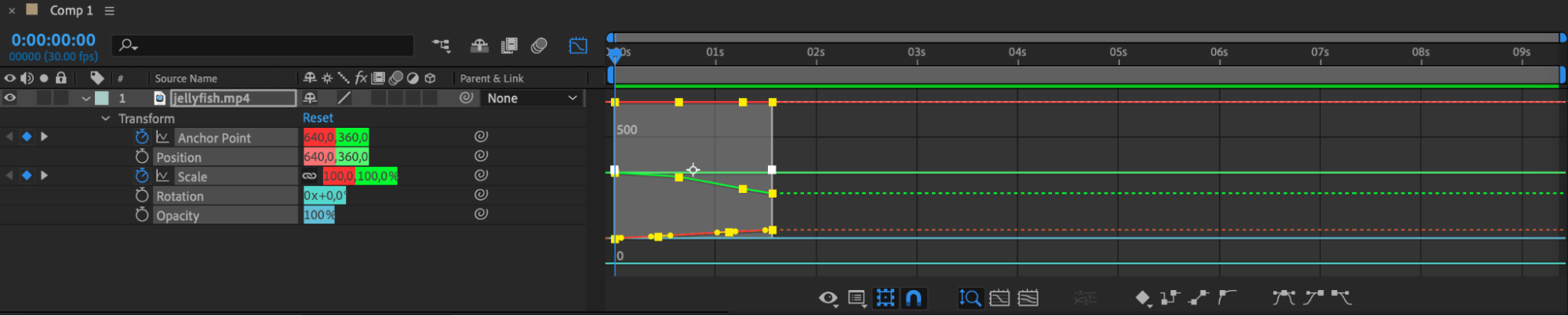
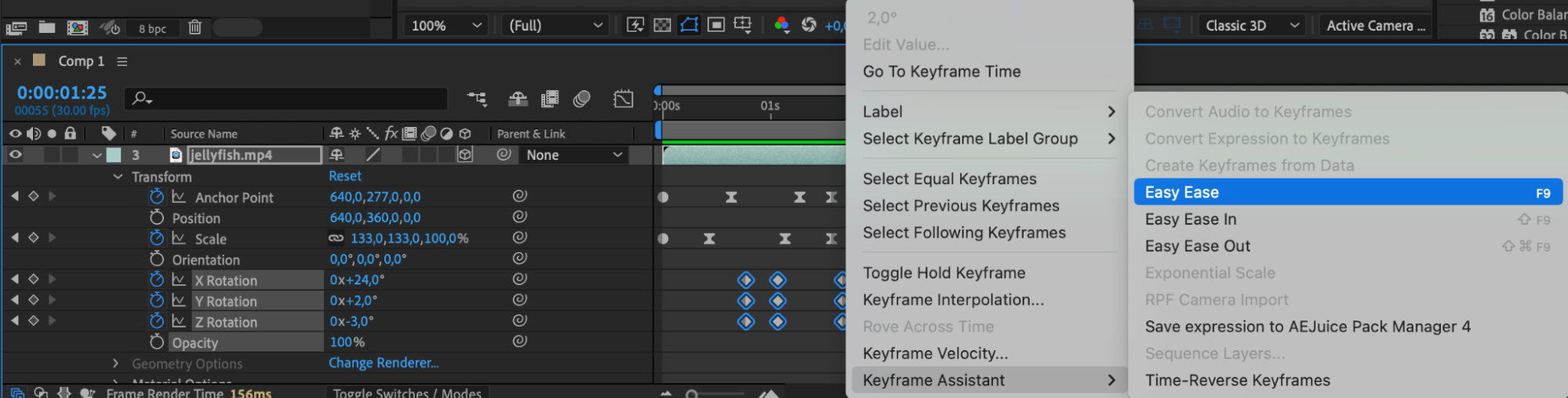
Obtenir un mouvement d'apparence naturelle exige de soigner le minutage et les courbes d'attenuation. Decouvrez comment ajuster ces elements pour creer des transitions fluides qui renforcent le professionnalisme global de vos videos.

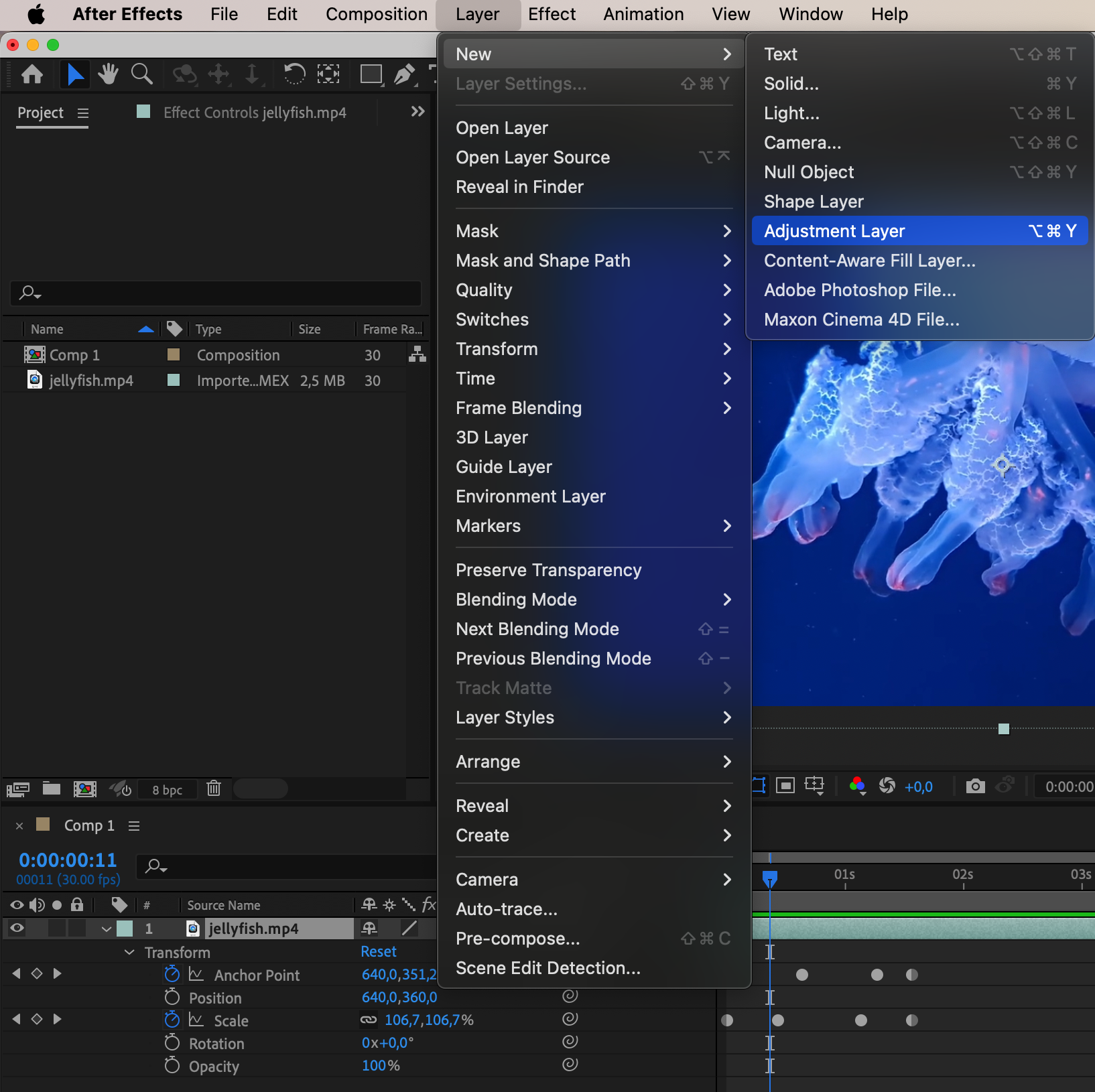
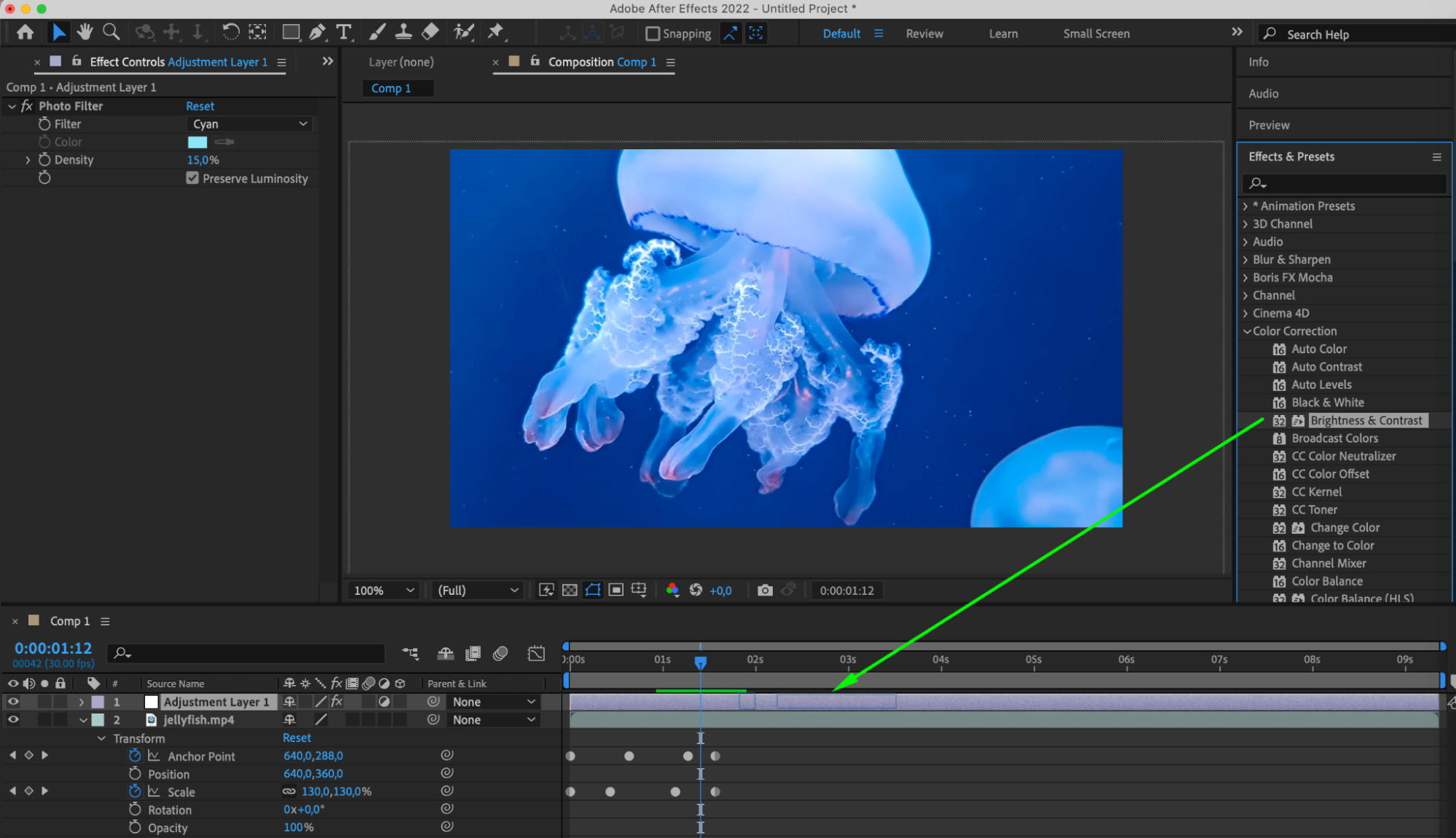
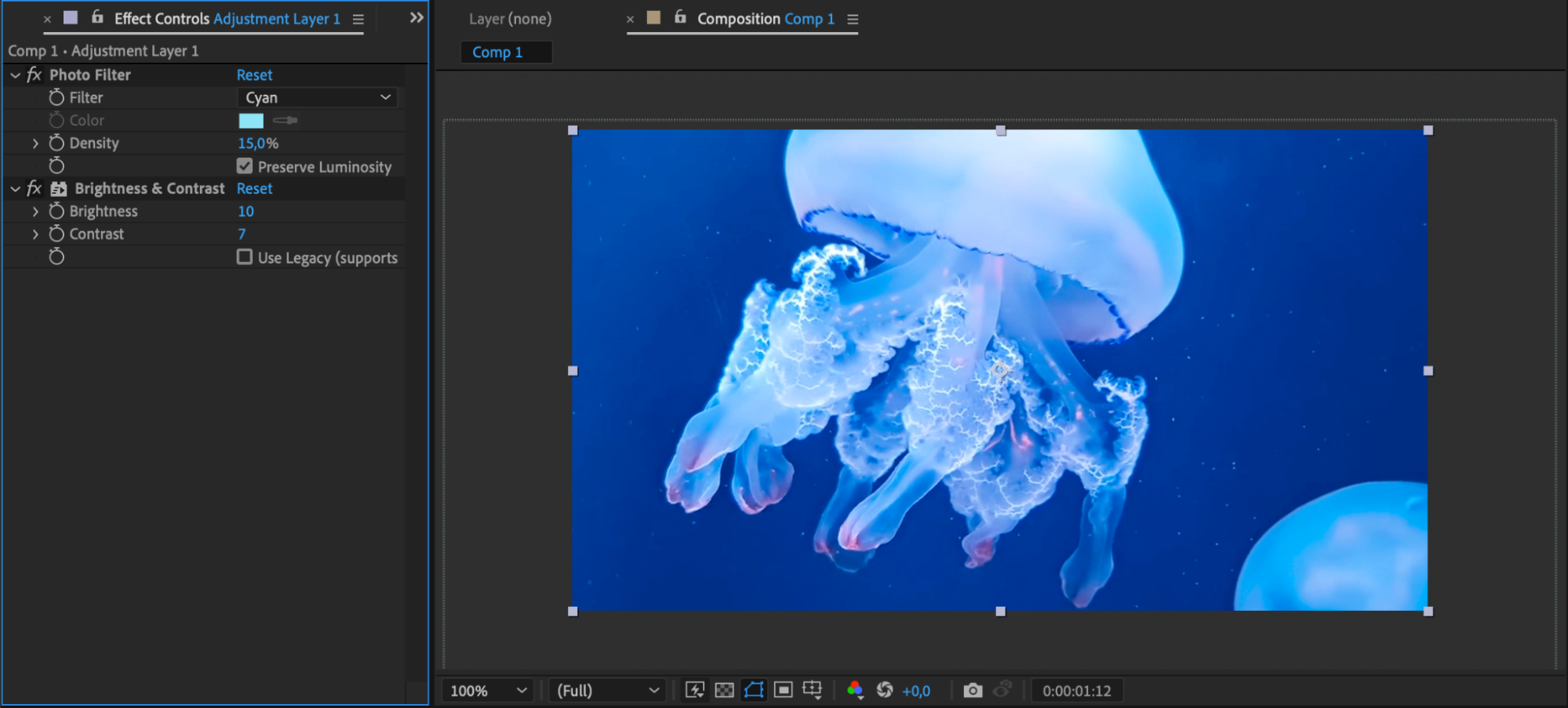
Etape 5 : Tirer parti des calques d'effets et des outils camera
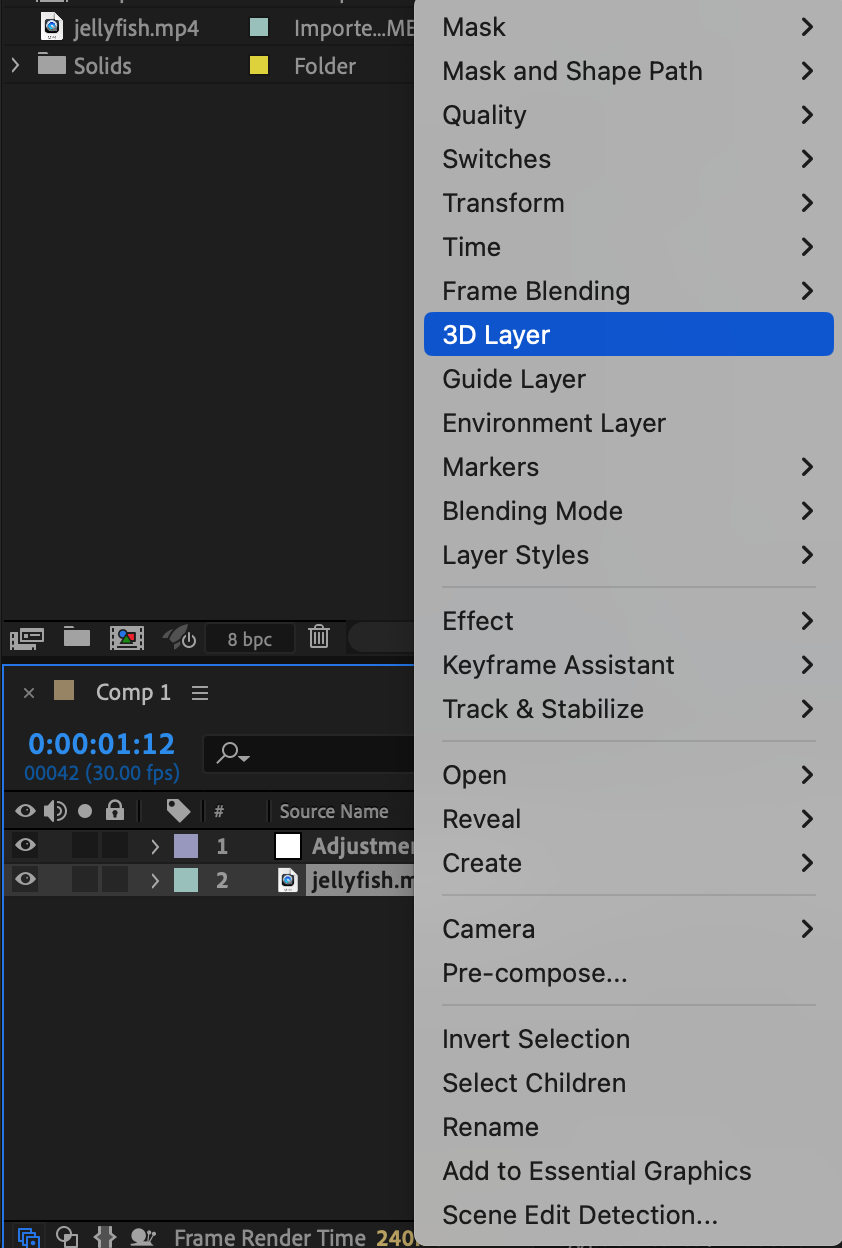
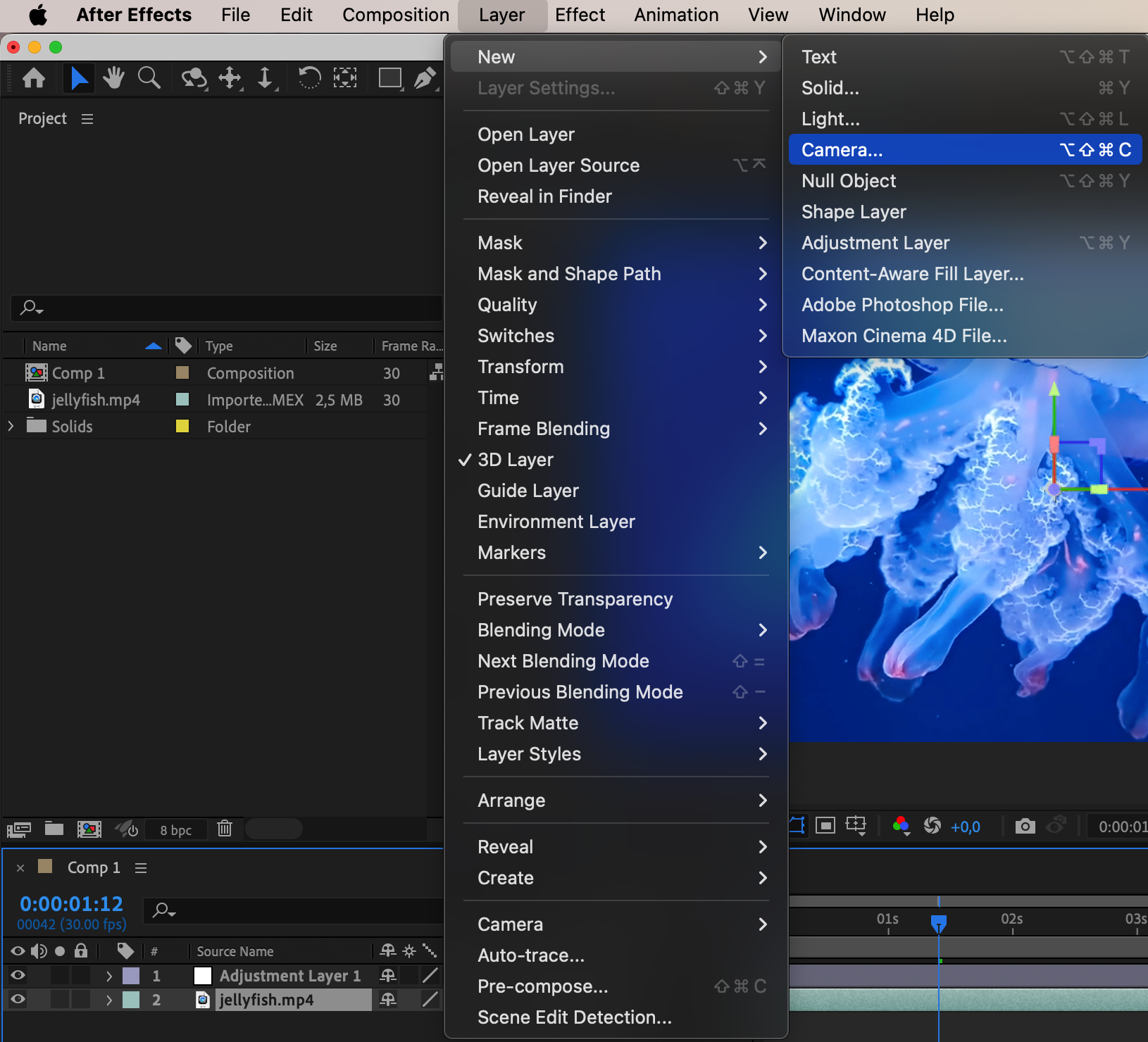
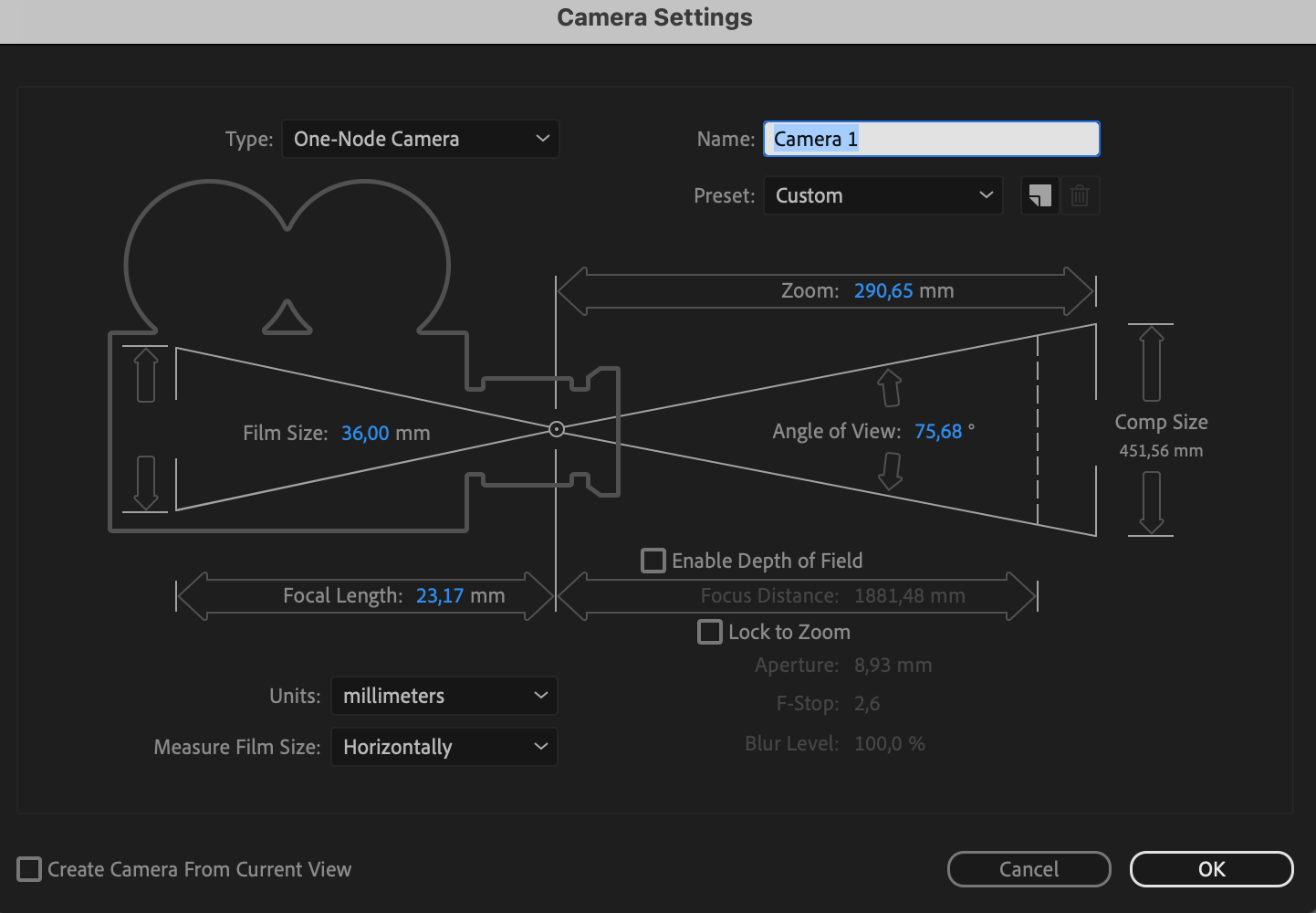
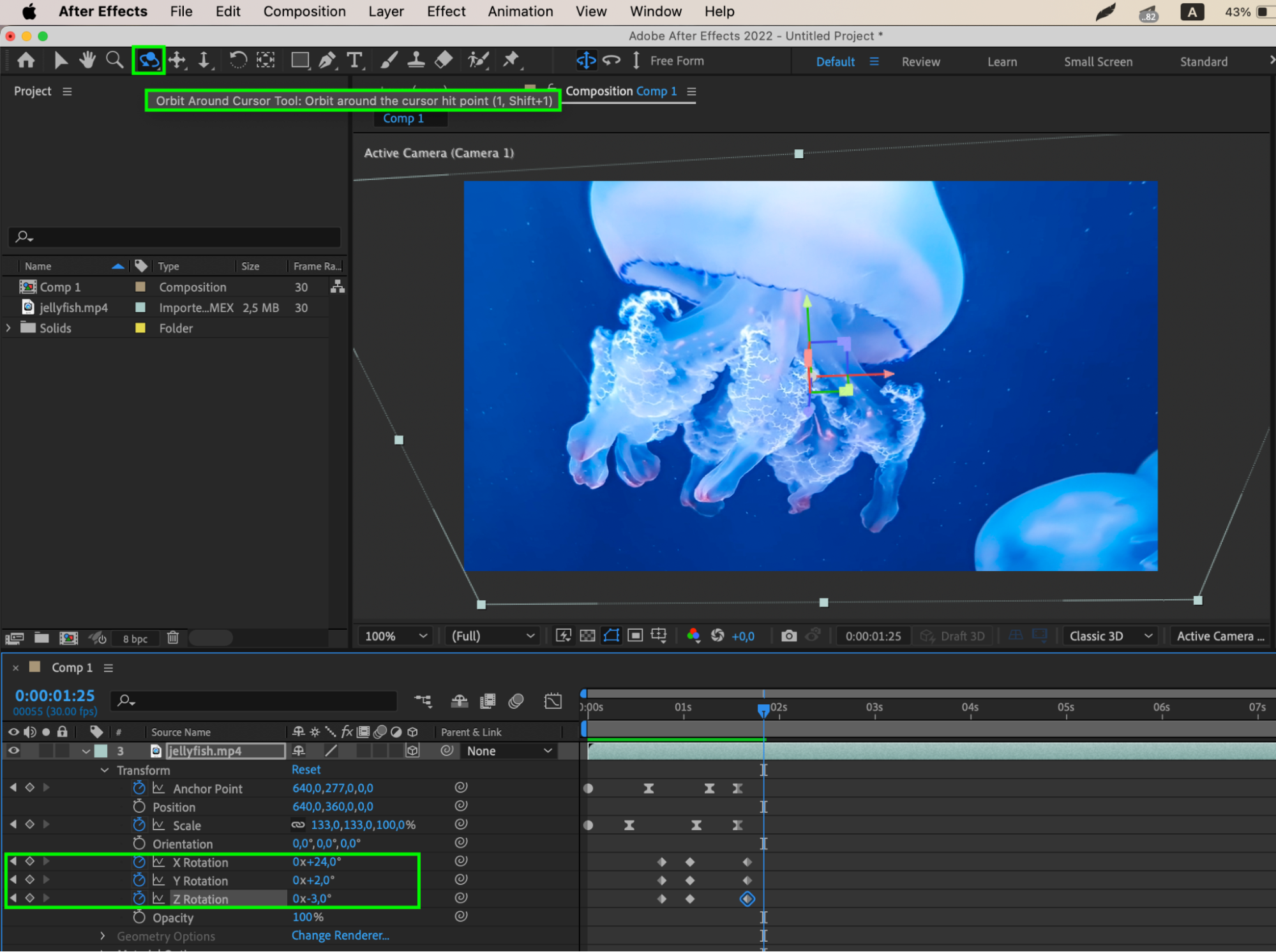
Explorez la puissance des calques d'effets et des outils camera pour affiner vos effets de panoramique et de zoom. Les calques d'effets permettent d'appliquer simultanement des effets et des transformations sur plusieurs calques, tandis que les outils camera offrent des capacites avancees pour des mouvements et des perspectives de camera dynamiques. Toutefois, assurez-vous d'abord d'avoir selectionne votre calque video et d'avoir fait un clic droit dessus pour choisir 3D Layer.
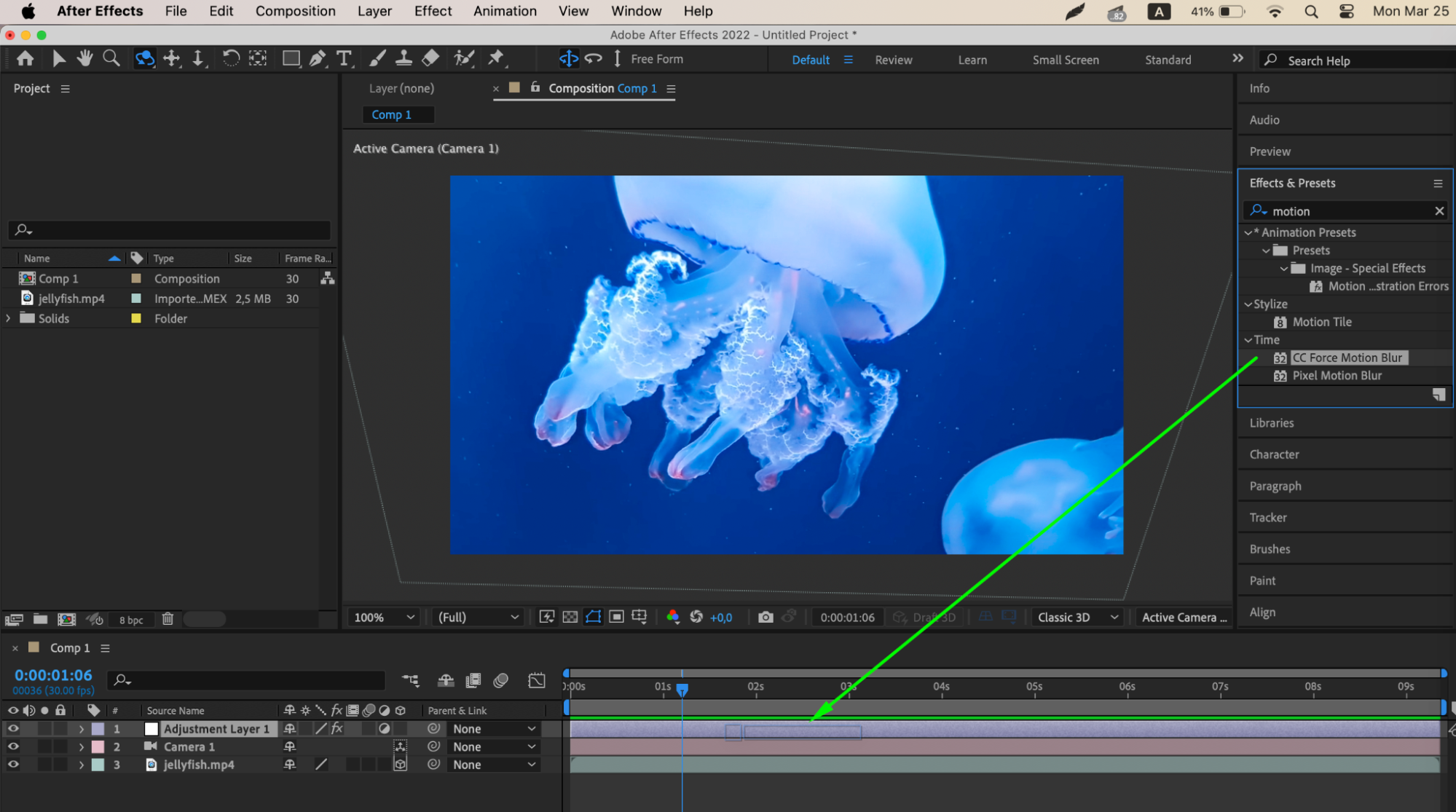
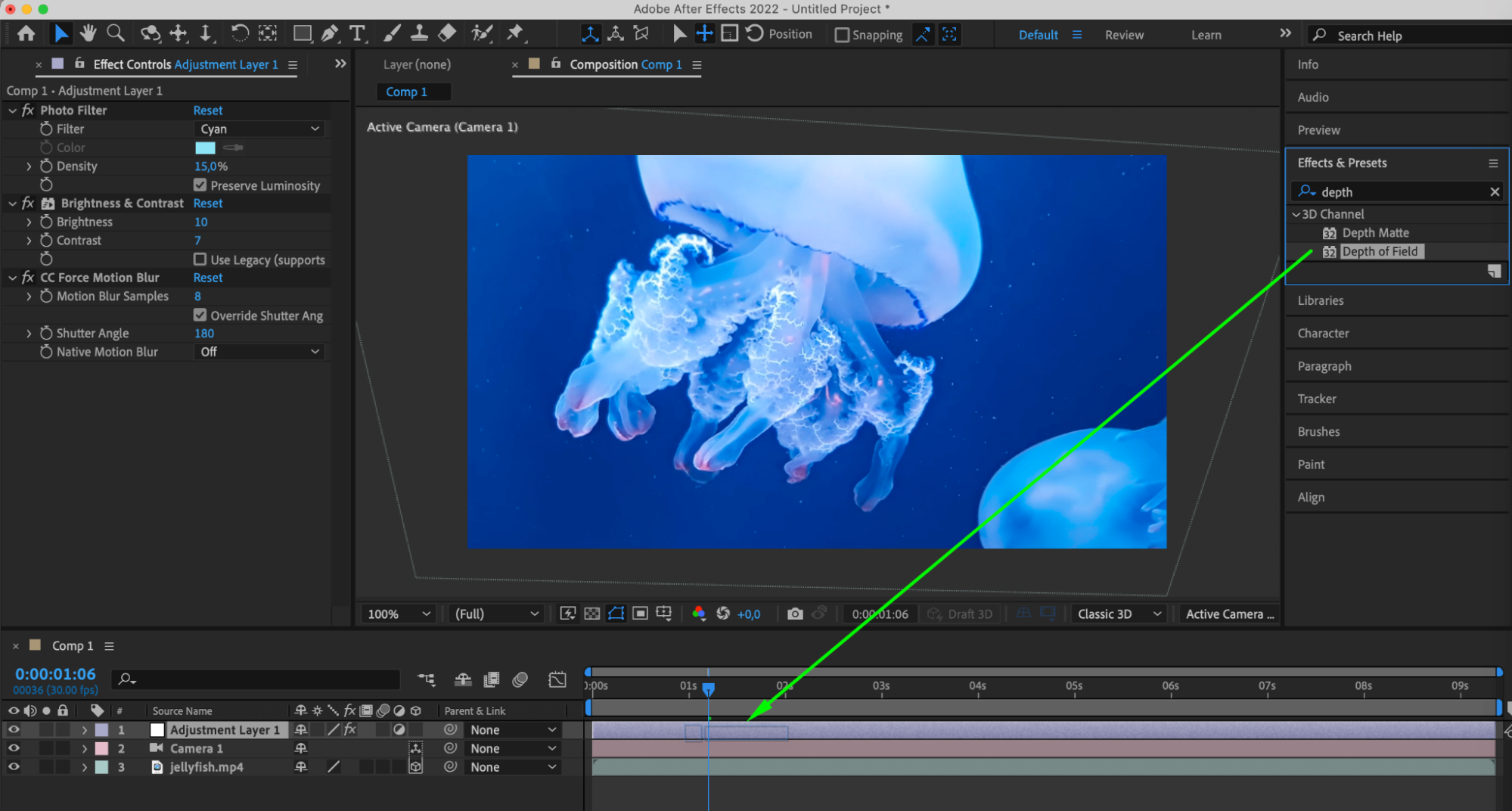
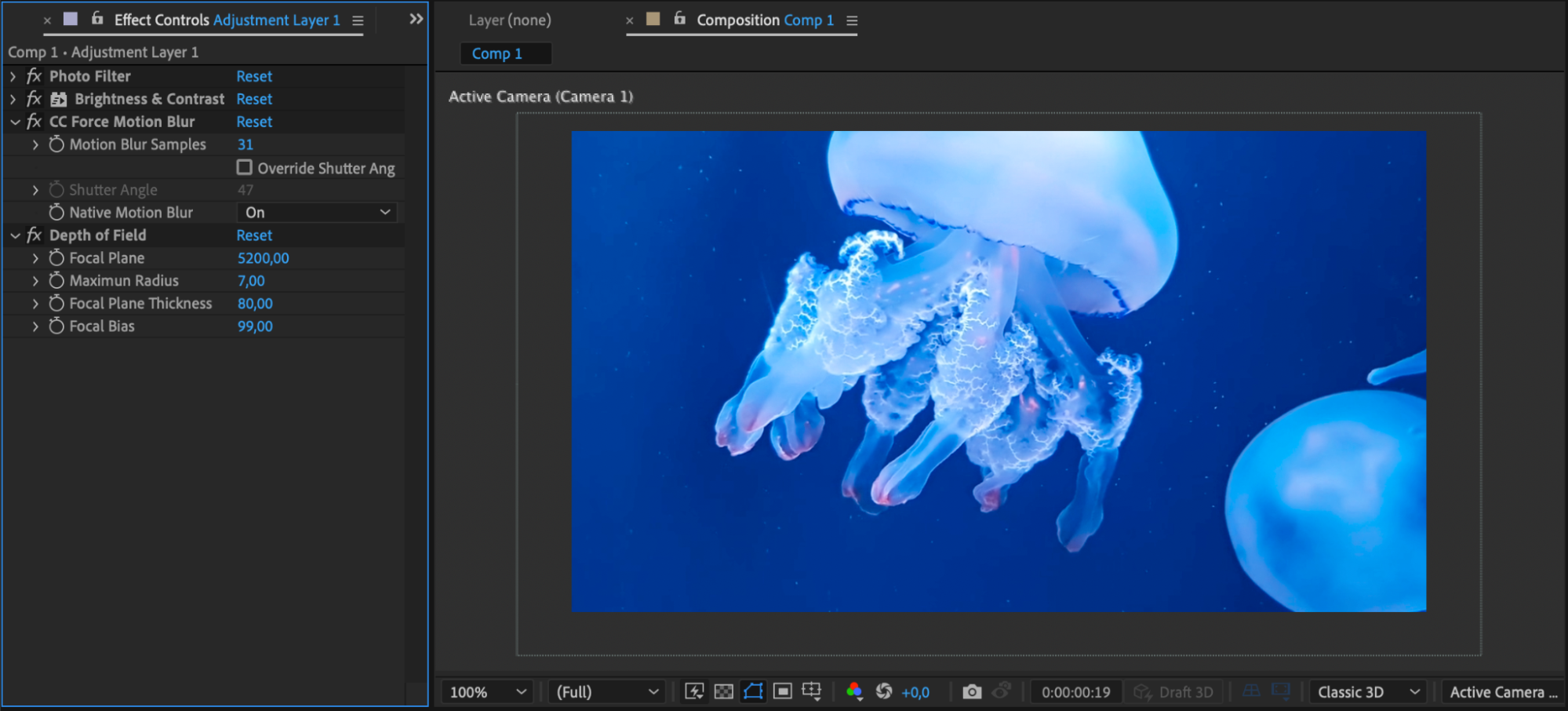
Etape 6 : Renforcer le realisme avec le flou de mouvement et les effets de profondeur de champ
Rehaussez le realisme de vos animations en integrant le flou de mouvement et les effets de profondeur de champ. Apprenez comment le flou de mouvement adoucit les mouvements rapides, tandis que les effets de profondeur de champ simulent la mise au point de la camera, ajoutant profondeur et dimension a vos scenes.
Etape 7 : Experimenter les styles et les techniques
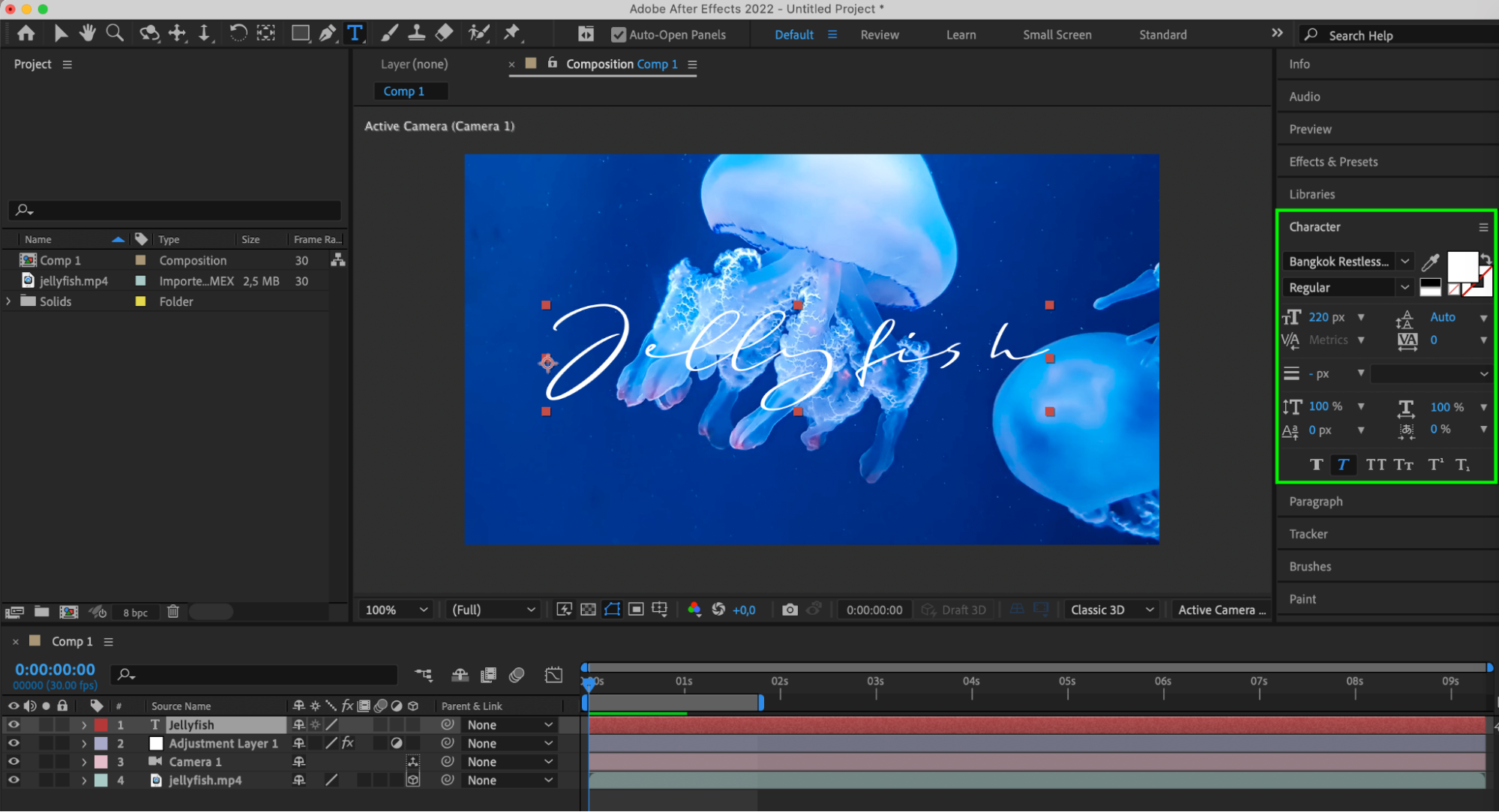
Liberez votre creativite en experimentant divers styles et techniques. Integrez du texte, des graphiques, de la couleur, de l'eclairage et du design sonore pour creer des animations visuellement saisissantes qui transmettent emotion, atmosphere et sens a votre public.

Etape 8 : Maitriser les strategies avancees
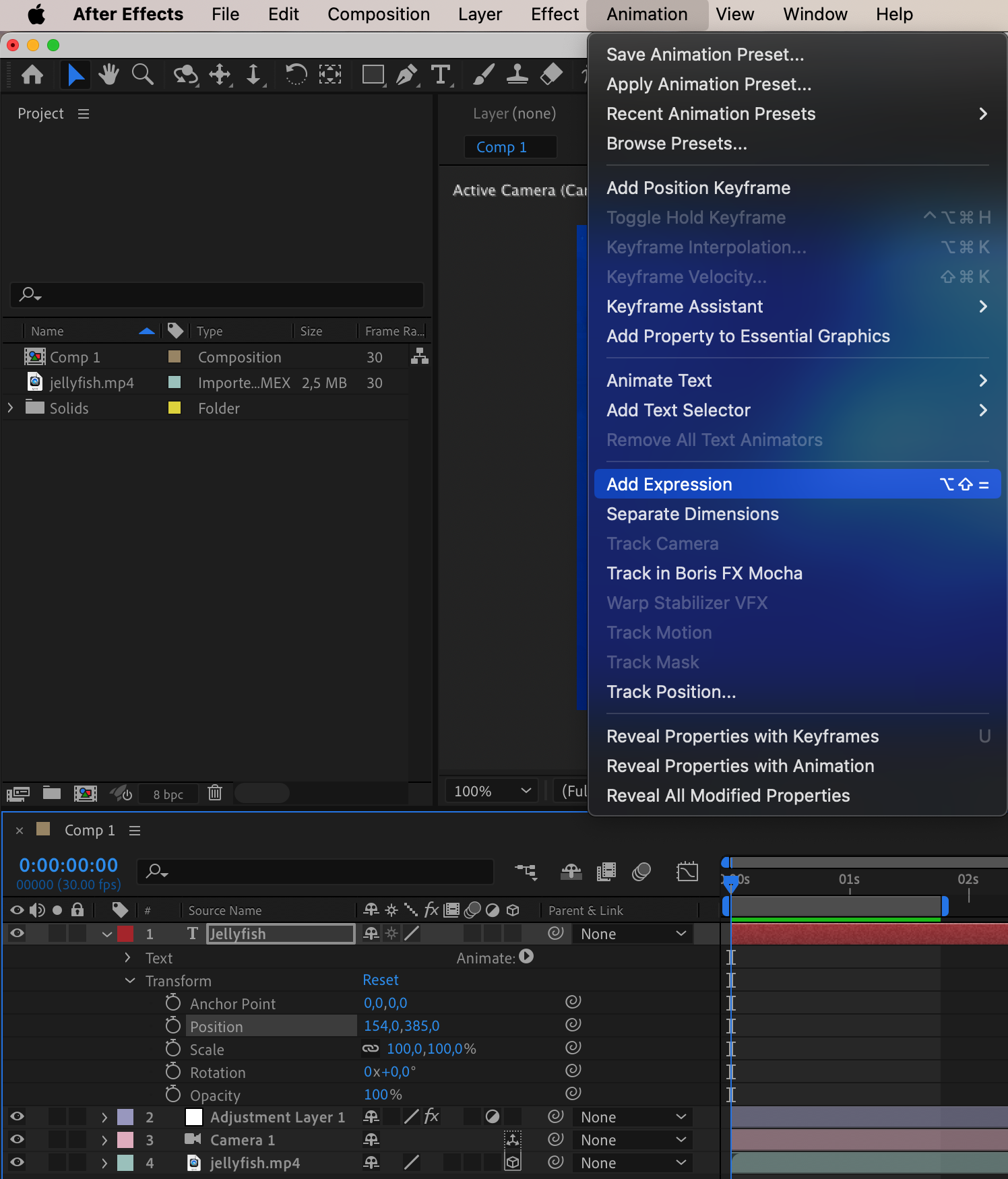
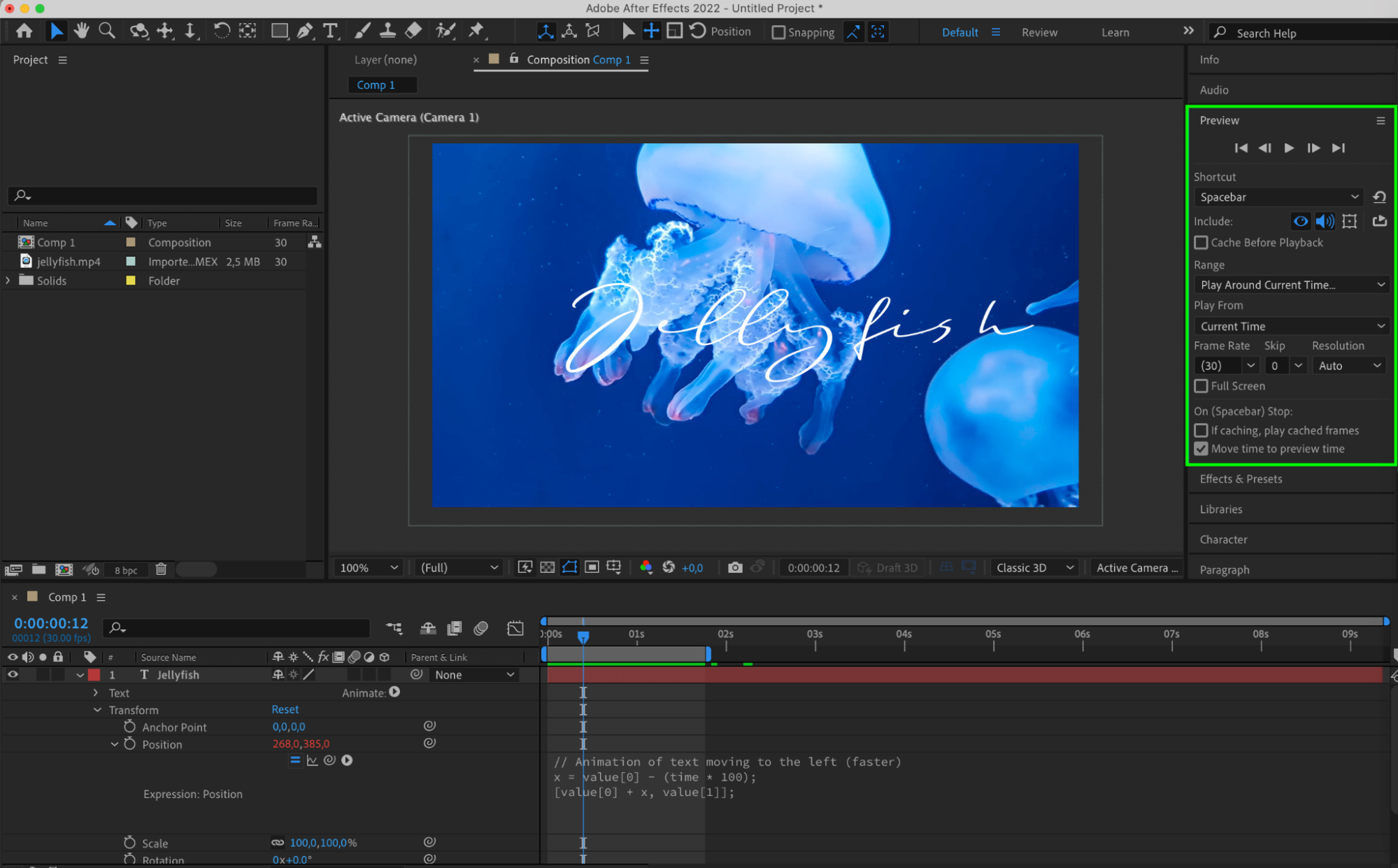
Repoussez les limites des effets de panoramique et de zoom en maitrisant des strategies avancees telles que les expressions, l'espace 3D et les procedes narratifs. En exploitant ces techniques, vous pouvez creer des chefs-d'oeuvre cinematographiques ou des videos promotionnelles percutantes offrant des possibilites creatives infinies.
Conclusion : rehaussez vos competences de montage avec les effets de panoramique et de zoom
Fort des connaissances acquises dans ce guide complet, vous etes desormais equipe pour rehausser vos competences de montage et creer des animations qui captivent et inspirent veritablement. Plongez dans l'univers des effets de panoramique et de zoom dans After Effects pour liberer votre vision creative et donner vie a vos projets avec professionnalisme et finesse.
Our Bestsellers
Our Bestsellers


