
Maîtriser le panoramique dans After Effects : guide étape par étape
Introduction : apportez une touche professionnelle à vos vidéos grâce au panoramique
Vous souhaitez donner à vos vidéos un rendu fluide et professionnel ? La technique du panoramique dans After Effects est idéale pour cela. Couramment utilisée au cinéma, elle permet de créer des mouvements dynamiques en déplaçant la caméra horizontalement ou verticalement. Elle apporte une sensation de profondeur et capte l’attention du public.
Dans ce guide, nous allons vous expliquer pas à pas comment créer un effet de panoramique dans After Effects afin de donner une nouvelle dimension à vos projets vidéo.
Guide étape par étape pour créer un panoramique dans After Effects
Étape 1 : importez votre fichier vidéo
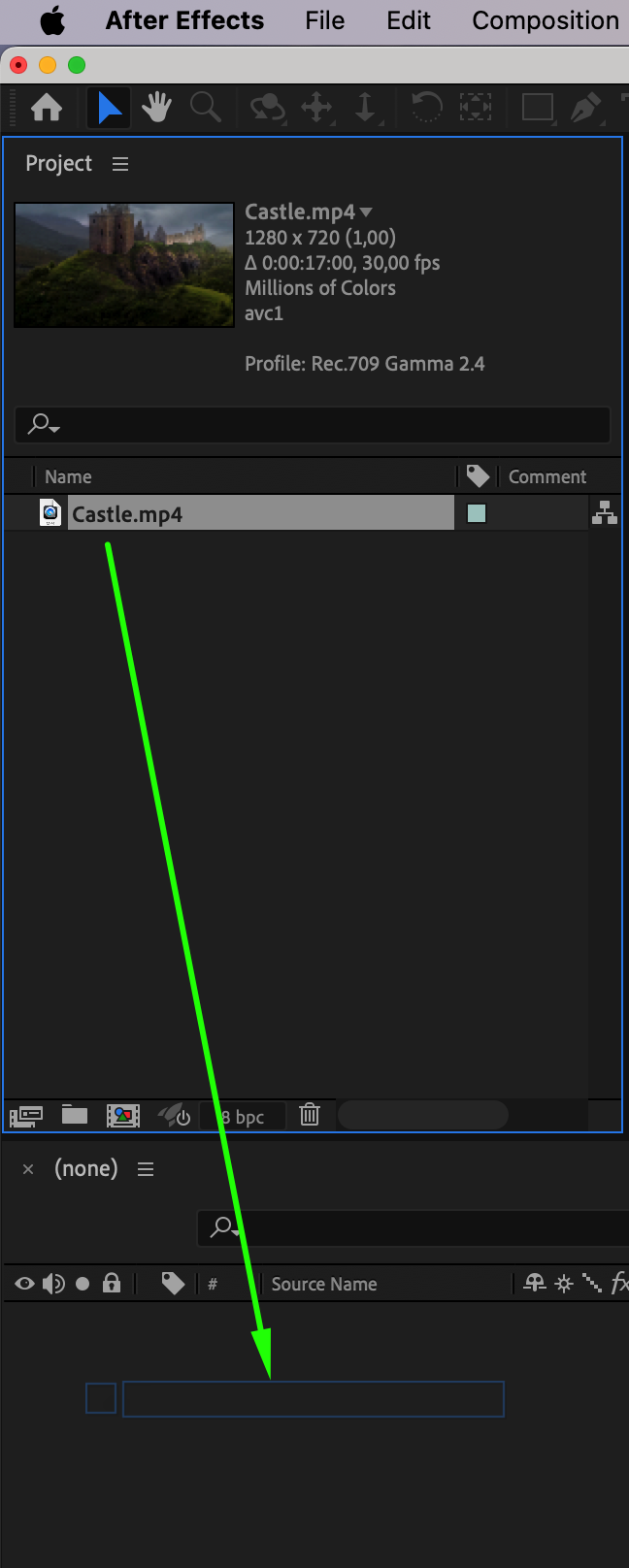
Commencez par ouvrir After Effects et importer votre fichier vidéo. Pour cela, cliquez sur “File” -> “Import” -> “File”, sélectionnez votre vidéo, puis cliquez sur “Import”. Faites ensuite glisser la vidéo du panneau “Project” vers le panneau “Timeline” pour commencer à travailler dessus.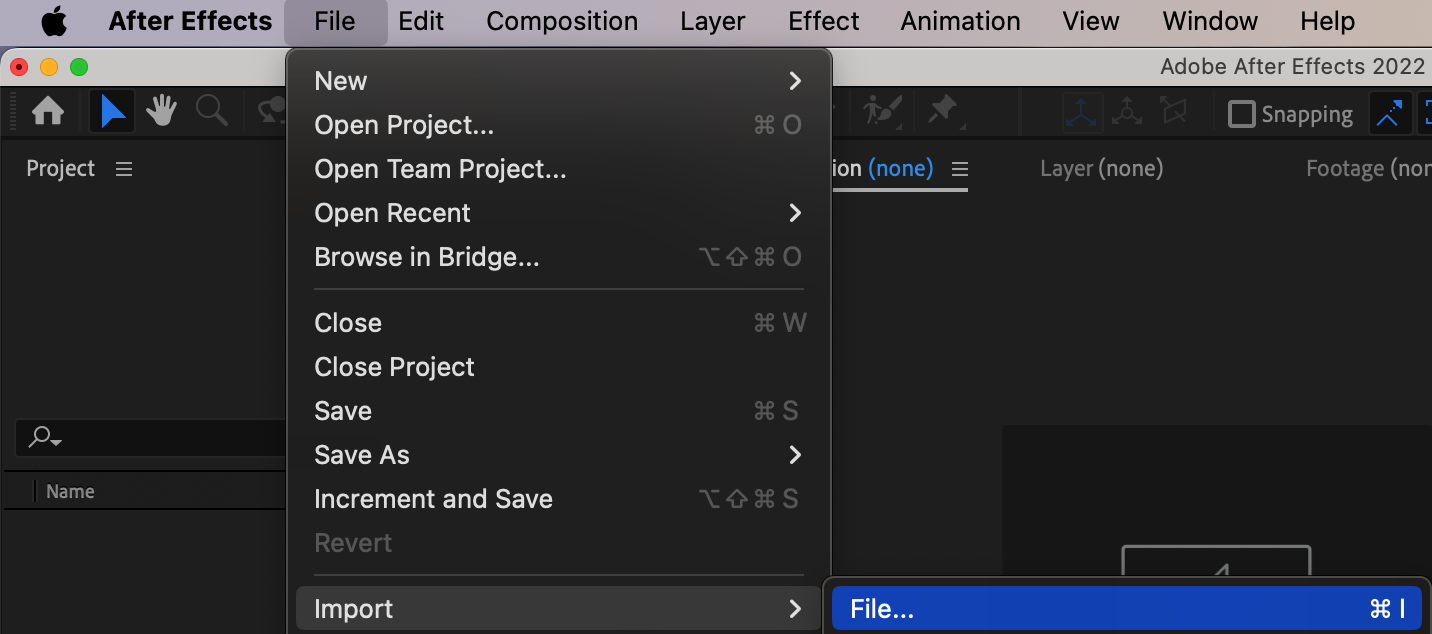
 Étape 2 : créez un calque de caméra
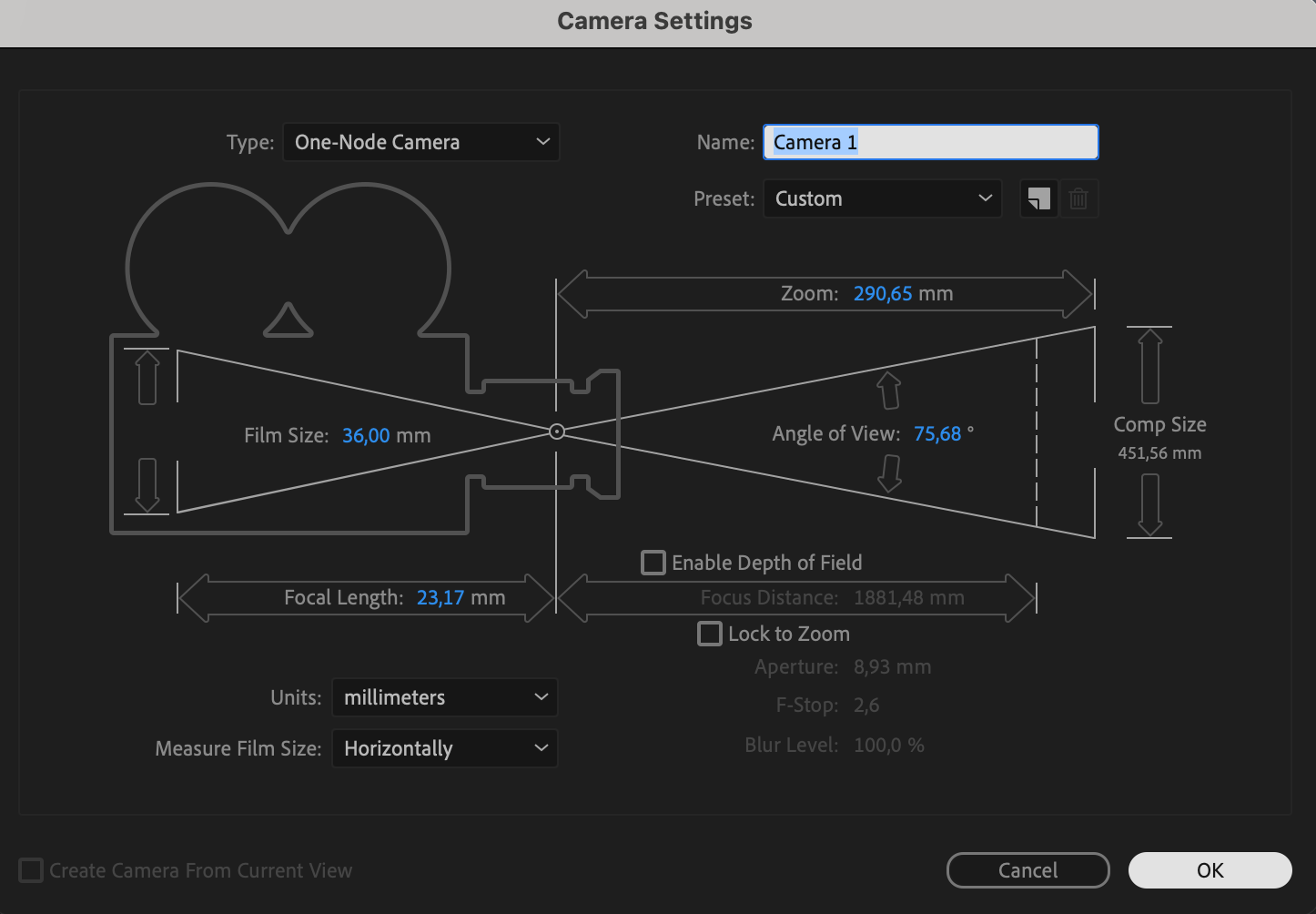
Pour contrôler la scène et créer un effet de panoramique, vous devez ajouter un calque de caméra. Accédez à “Layer” -> “New” -> “Camera” pour créer un nouveau calque de caméra.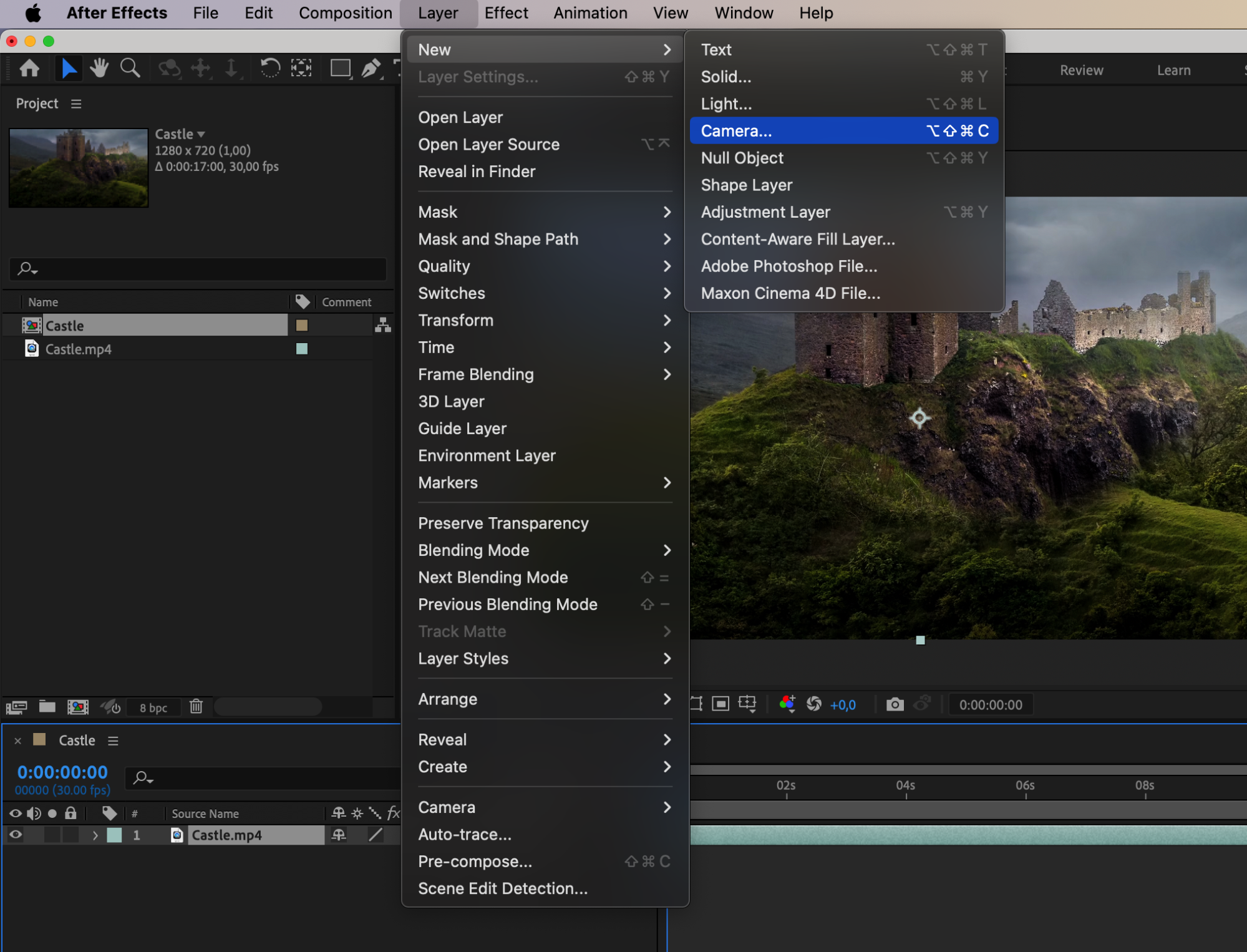
 Étape 3 : activez le calque 3D
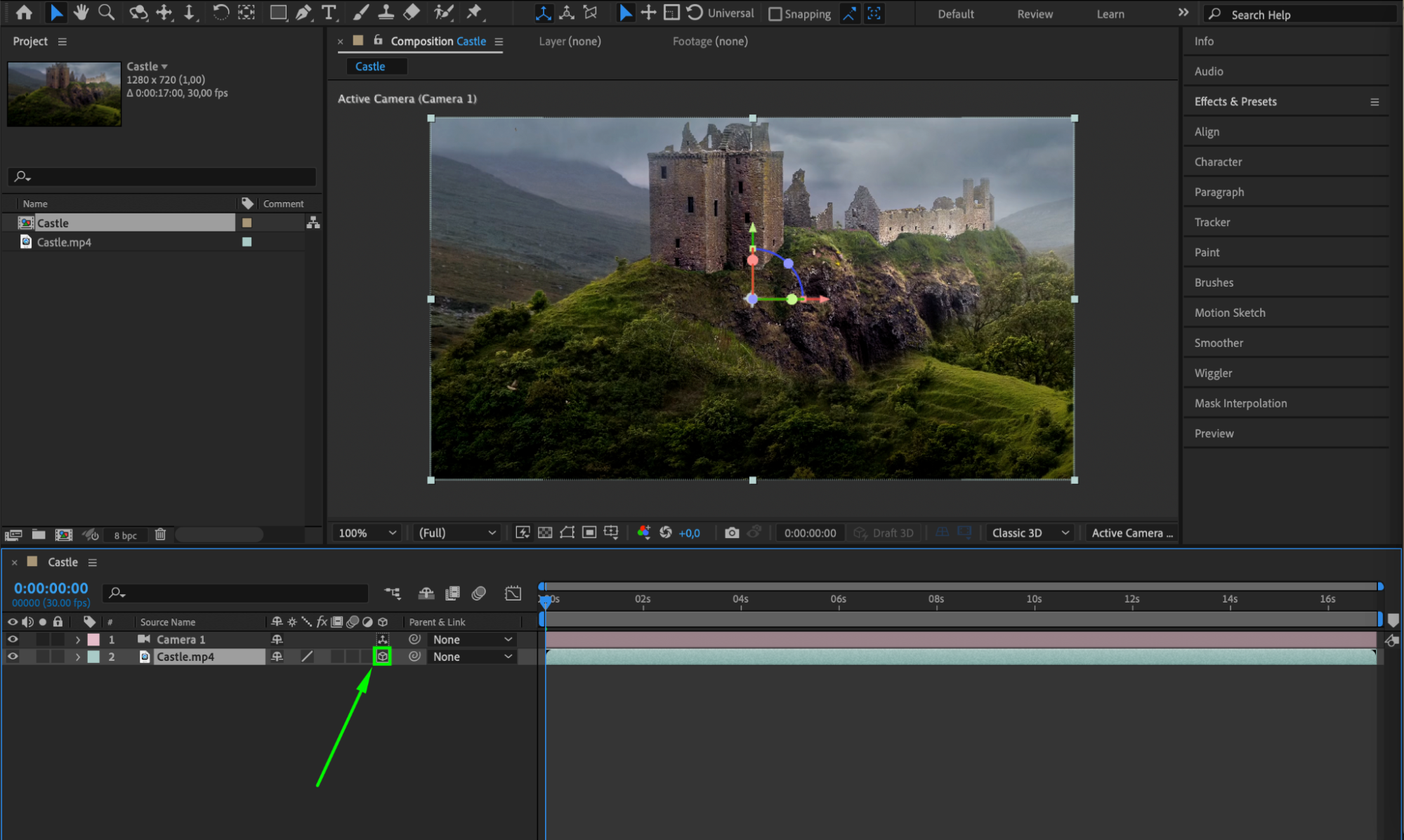
Activez ensuite l’option 3D de votre calque vidéo afin d’utiliser efficacement l’outil caméra. Cliquez sur l’icône en forme de cube située à côté du calque vidéo dans le panneau “Timeline” pour activer le calque 3D.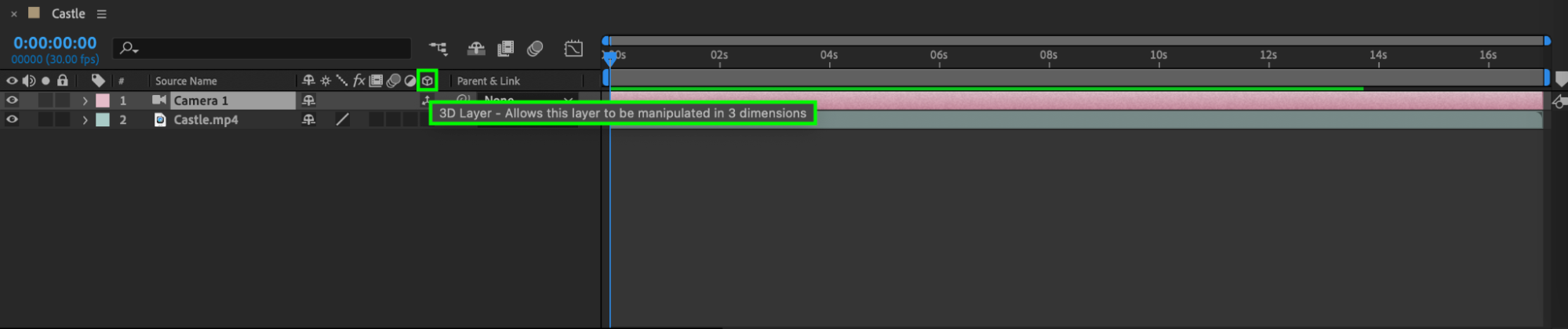
 Étape 4 : réglez les propriétés de la caméra
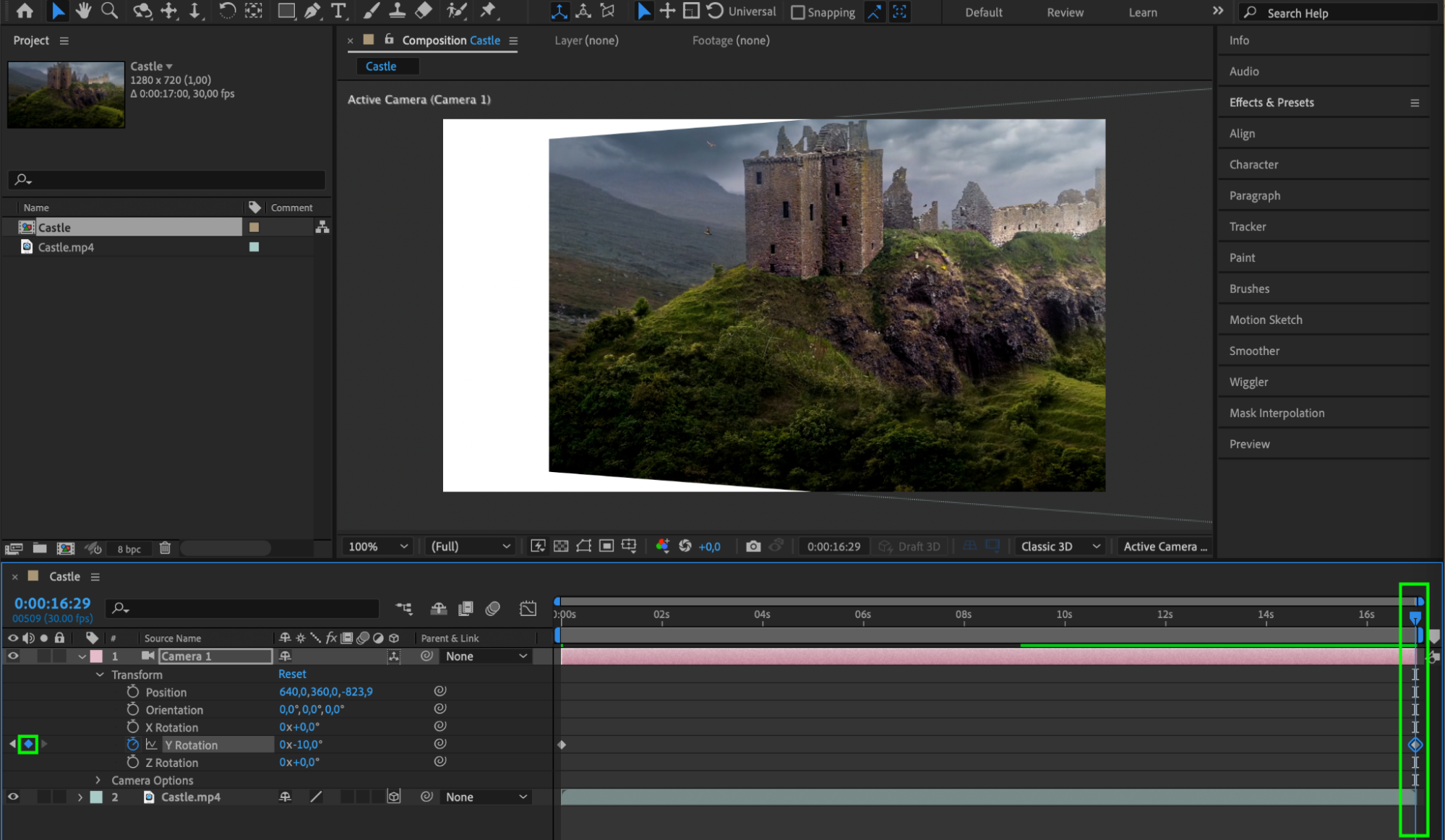
Développez les propriétés du calque de caméra et repérez les paramètres de rotation X, Y et Z. Dans le panneau “Timeline”, cliquez sur la flèche située à côté du calque de caméra pour afficher ses propriétés. Recherchez “Transform”, puis “X Rotation”, “Y Rotation” et “Z Rotation”.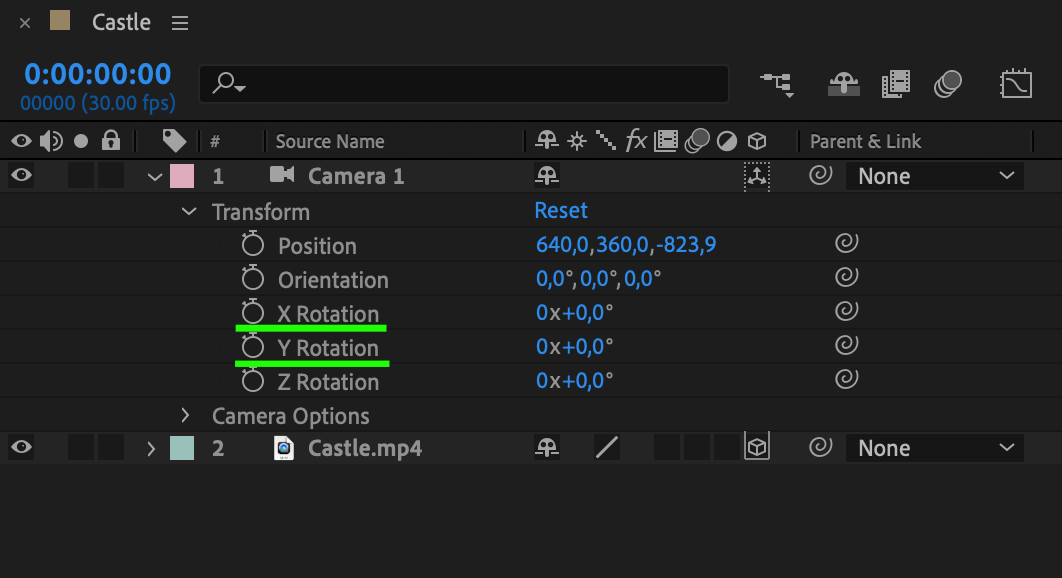 Étape 5 : créez des images clés pour le panoramique
Pour créer l’effet de panoramique, vous devez animer la propriété “Y Rotation”. Au début de votre calque vidéo, ajoutez une image clé pour “Y Rotation”. Placez-vous ensuite à la fin du calque et ajoutez une autre image clé avec une valeur de rotation Y différente afin de simuler un mouvement de caméra fluide.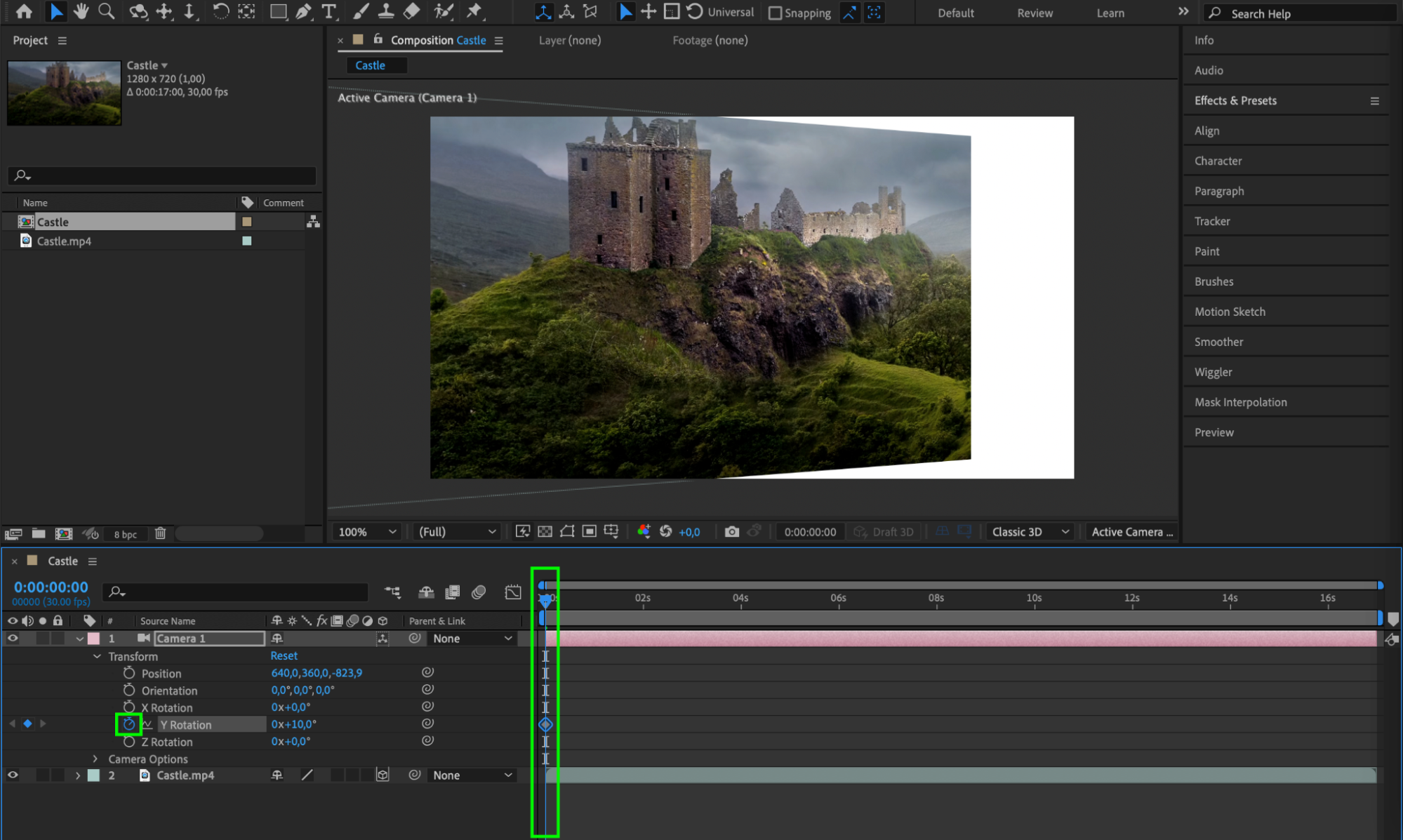
 Étape 6 : réglez les propriétés Position et Scale
Pour conserver un rendu réaliste et éviter que les bords de l’image ne deviennent visibles pendant le panoramique, ajustez les propriétés Position et Scale. Cliquez sur la flèche située à côté de votre calque vidéo pour afficher ses propriétés. Sous “Transform”, modifiez les valeurs “Position” et “Scale” afin de garder le sujet dans le cadre et d’éviter tout bord coupé.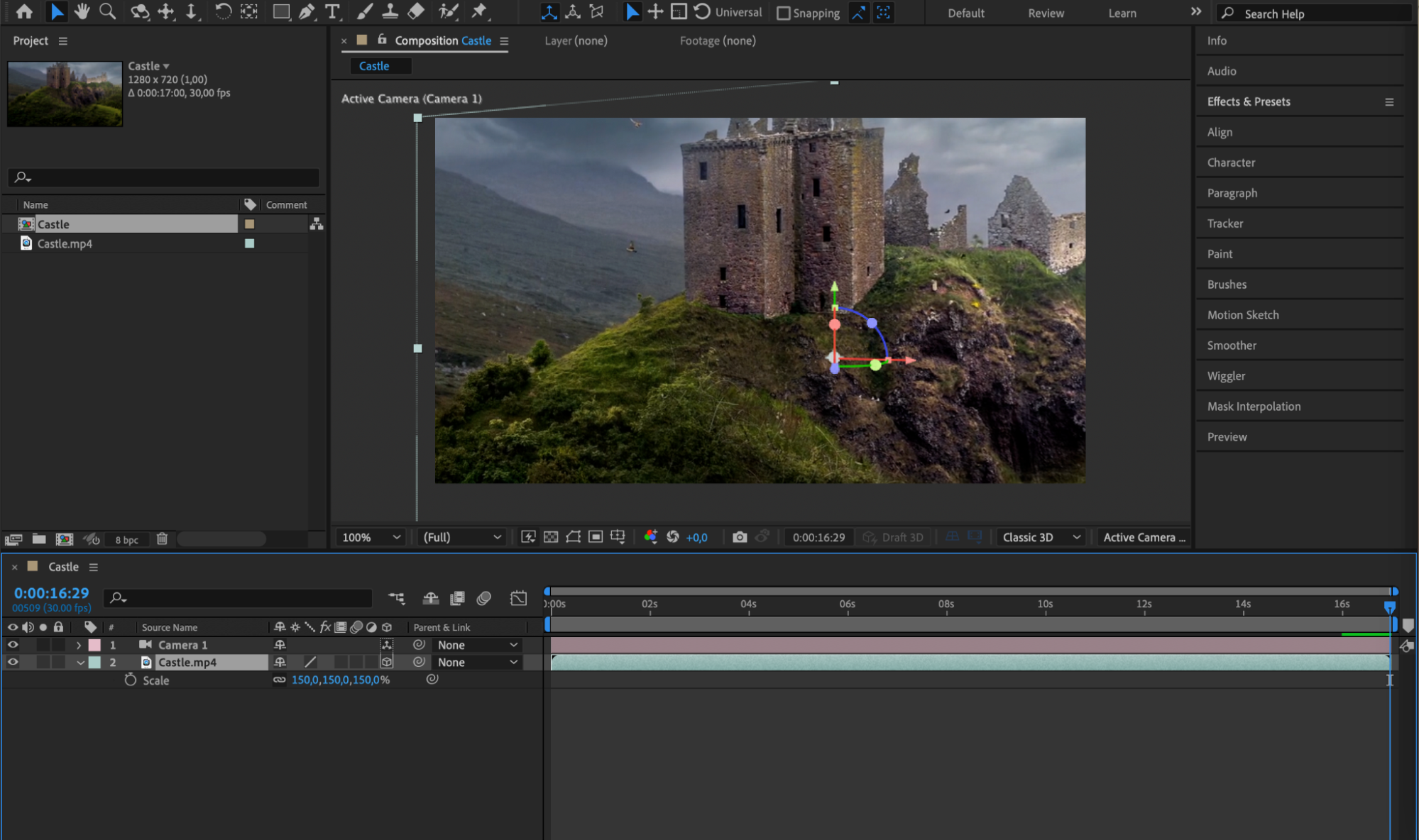 Étape 7 : prévisualisez votre travail
Enfin, prévisualisez votre composition pour voir le panoramique en action. Appuyez sur la barre d’espace pour lancer la lecture de la composition et admirer l’effet fluide que vous venez de créer.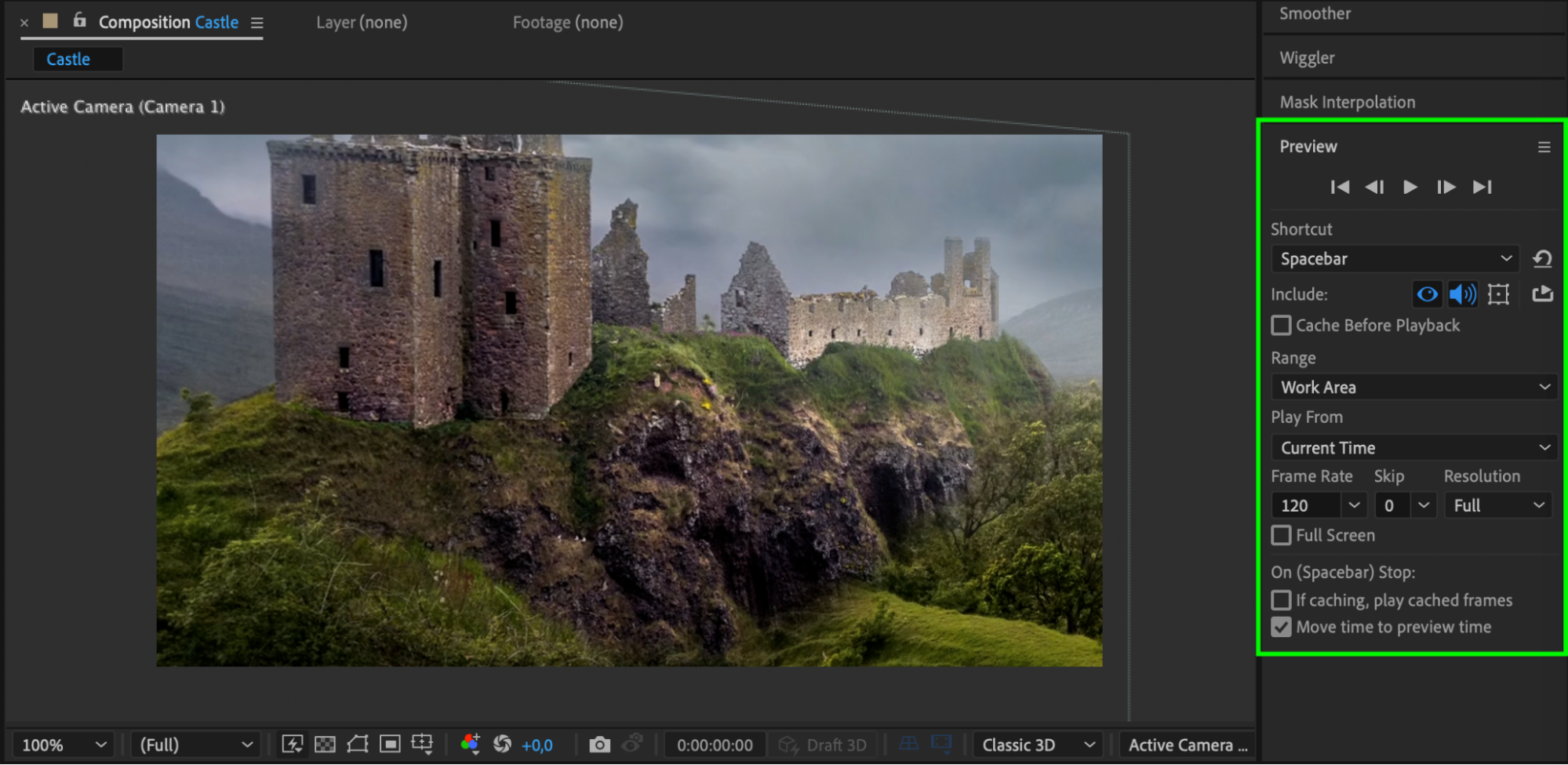 Conclusion
Créer un effet de panoramique dans After Effects est un excellent moyen d’apporter de la profondeur et une finition professionnelle à vos vidéos. En suivant ces étapes simples, vous obtiendrez des mouvements de caméra dynamiques qui captiveront votre public. Testez différentes valeurs de rotation et positions d’images clés pour trouver le rendu idéal pour votre projet. Avec un peu de pratique, vous maîtriserez rapidement cette technique et perfectionnerez vos compétences en montage vidéo. Bon montage !
Our Bestsellers
Our Bestsellers


