
Lire une video dans After Effects est une competence fondamentale que tout designer video devrait maitriser. Que vous creiez des motion graphics, des effets visuels ou que vous montiez une video, savoir lire efficacement vos sequences video est crucial pour un flux de travail fluide. Dans cet article, nous explorerons les differentes methodes et raccourcis pour lire des videos dans After Effects, afin que vous puissiez naviguer dans vos compositions en toute simplicite.
Differentes methodes pour lire une video dans After Effects :
1.RAM Preview :
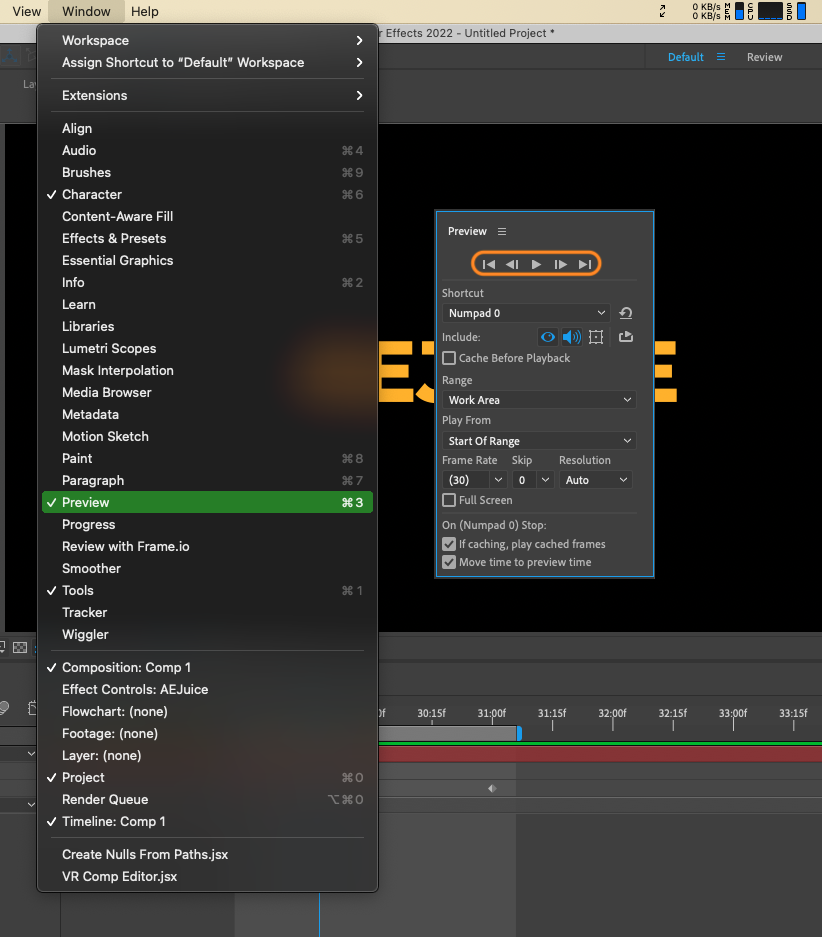
Le RAM Preview est la methode la plus courante et la plus utilisee pour lire une video dans After Effects. Il vous permet de previsualiser votre composition avec une lecture en temps reel en utilisant la RAM de votre ordinateur. Pour utiliser le RAM Preview, appuyez simplement sur la touche “0” (zero) de votre pave numerique ou cliquez sur le bouton RAM Preview dans le panneau Preview. Cela creera un apercu temporaire de votre video, vous permettant de la lire en temps reel.
2. Lecture avec la barre d’espace :
Si vous avez besoin d’une facon rapide de lire votre composition sans effectuer un RAM Preview, vous pouvez utiliser la barre d’espace. Appuyez simplement sur la barre d’espace lorsque votre composition est selectionnee, et After Effects commencera a la lire a partir du current time indicator (CTI). Appuyer de nouveau sur la barre d’espace mettra la lecture en pause.
3. Lecture en boucle :
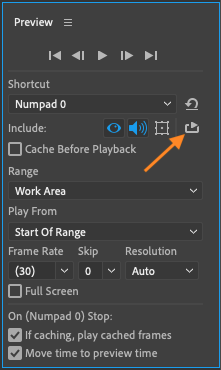
Pour lire votre composition en boucle continue, utilisez l’option Loop Playback dans After Effects. Cela garantit que votre video continue de defiler en boucle jusqu’a ce que vous l’arretiez. Pour activer Loop Playback, rendez-vous dans le panneau Preview et cliquez sur le bouton Loop Playback. C’est particulierement utile lorsque vous souhaitez revoir une section specifique de votre video et y apporter des modifications.
4. Lecture de la zone de travail (Work Area) :
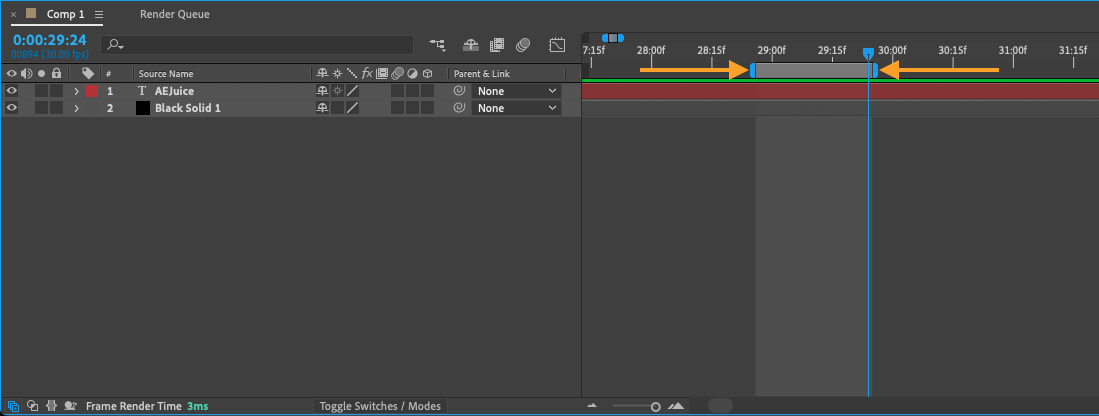
Avec la fonction Work Area d’After Effects, vous pouvez definir des points d’entree et de sortie precis pour delimiter une portion de votre composition que vous souhaitez previsualiser. Cela vous permet de vous concentrer sur un segment specifique de votre video, ce qui facilite l’affinage et le montage. Pour definir votre zone de travail, faites simplement glisser les poignees de la zone de travail dans la timeline ou utilisez les raccourcis « B » et « N » pour le debut et la fin de votre Work Area.
5. Scrubbing :
Le scrubbing est une methode efficace pour lire des videos et naviguer dans votre composition. Il vous permet de deplacer manuellement la tete de lecture d’avant en arriere tout en previsualisant votre video en temps reel. Pour faire du scrubbing dans votre composition, cliquez et faites glisser le time indicator (CTI) dans la timeline. Le scrubbing est particulierement utile lorsque vous avez besoin d’un controle precis sur une image ou un moment specifique de votre video.
6.Raccourcis :
After Effects propose divers raccourcis clavier pour simplifier votre experience de lecture video. Voici quelques raccourcis essentiels :
– Barre d’espace : Lecture/Pause de la video.
– 0 (zero) du pave numerique : RAM Preview.
– Apercu rapide en Draft quality : Ctrl (CMD) + Alt + 3
– Page Up/Page Down : Deplace le CTI d’une image vers l’avant/l’arriere.
– Shift + Page Down/Shift + Page Up : Deplace le CTI de dix images vers l’avant/l’arriere.
En utilisant ces raccourcis, vous pouvez naviguer efficacement dans votre composition et gagner un temps precieux durant le processus de montage.
En conclusion :
Lire des videos dans After Effects est essentiel pour analyser et affiner vos compositions. Que vous utilisiez le RAM Preview, la lecture avec la barre d’espace, la lecture en boucle, la zone de travail, le scrubbing ou les raccourcis clavier, une bonne maitrise de ces methodes ameliorera considerablement votre flux de travail. Experimentez differentes techniques et trouvez celles qui conviennent le mieux a votre projet. Avec une lecture video fluide, vous pouvez creer des visuels saisissants et donner vie a vos creations dans After Effects.
Our Bestsellers
Our Bestsellers


