
Techniques d'apercu dans Adobe After Effects
Naviguer dans le processus d'apercu dans After Effects
Adobe After Effects est l'un des outils les plus populaires pour creer des animations et des effets speciaux dans l'industrie du film et de l'animation. L'apercu des projets dans After Effects joue un role cle dans le processus de creation et de montage d'animation. Dans cet article, nous aborderons les etapes de l'apercu des projets dans After Effects.
1. Ouvrir After Effects
La premiere etape consiste a lancer le programme After Effects et a ouvrir le projet dont vous souhaitez avoir un apercu.
2. Configurer la composition
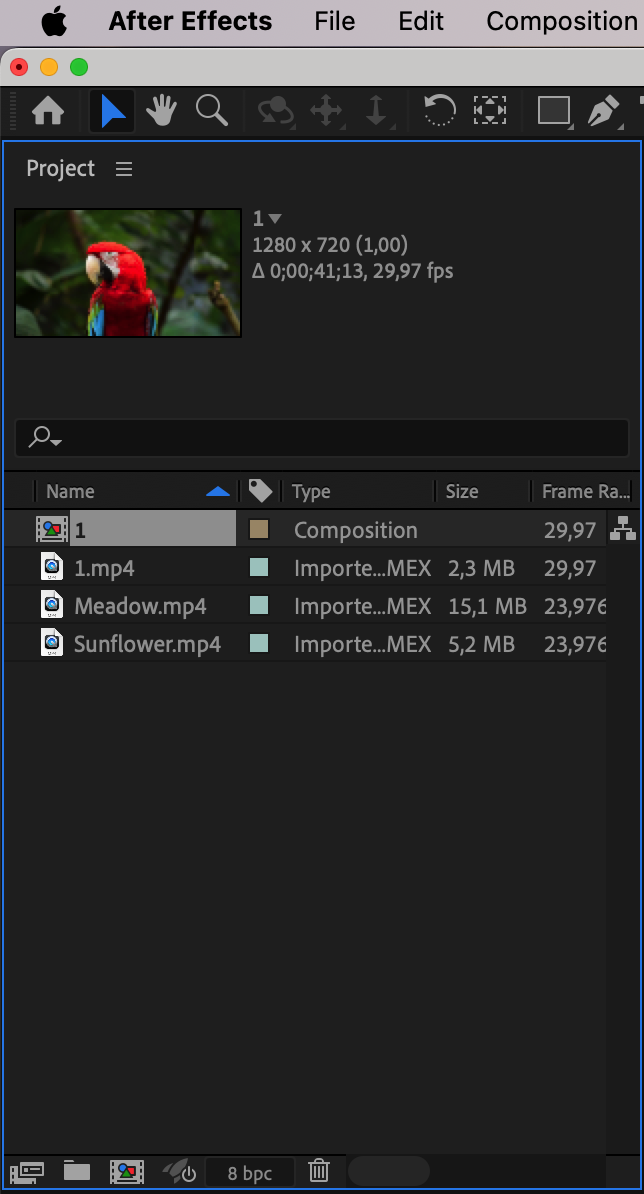
Assurez-vous que la composition dont vous souhaitez avoir un apercu est selectionnee. Si votre projet contient plusieurs compositions, choisissez celle que vous voulez previsualiser en cliquant dessus dans le panneau du projet.
3. Ajuster la zone d'apercu
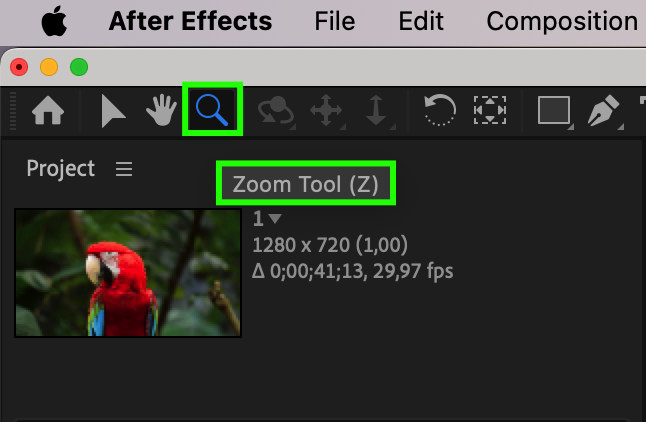
Assurez-vous que la zone d'apercu est correctement positionnee a l'ecran et affiche la plage de temps souhaitee. Si necessaire, vous pouvez ajuster l'echelle de la zone d'apercu a l'aide des outils de zoom.
4. Ajuster les parametres d'apercu
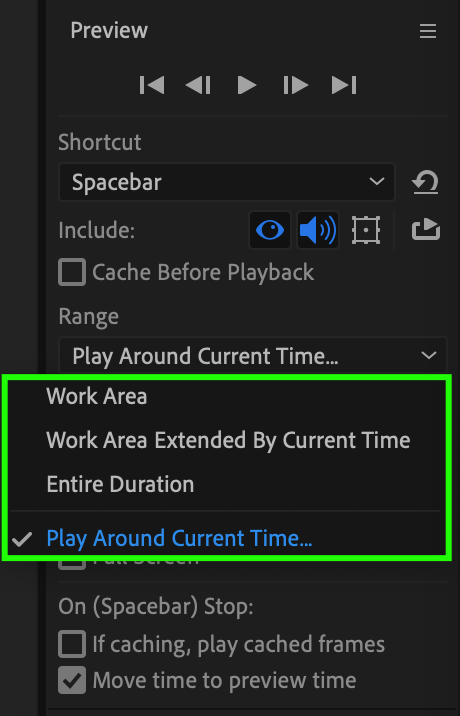
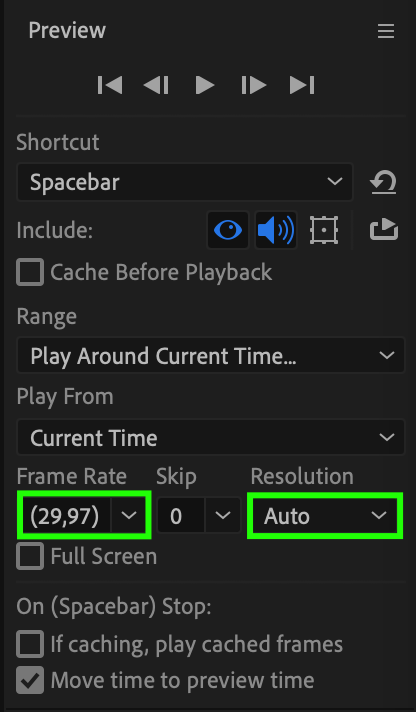
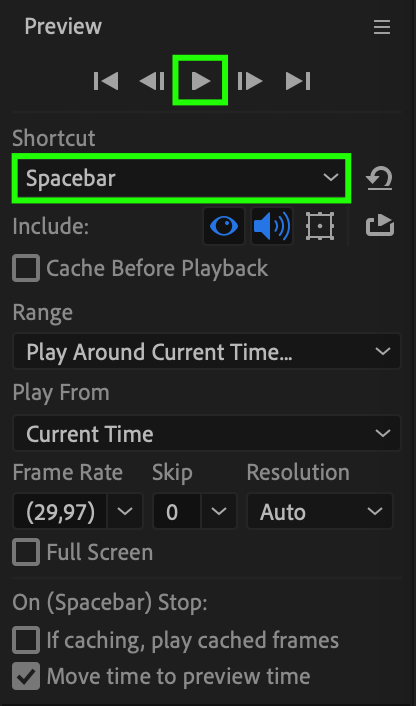
Dans le panneau Preview, vous avez la possibilite d'ajuster la resolution et la frequence d'images de l'apercu. Il est important de choisir les parametres adaptes a la complexite de votre projet et aux capacites de performance de votre ordinateur.
5. Lancer l'apercu
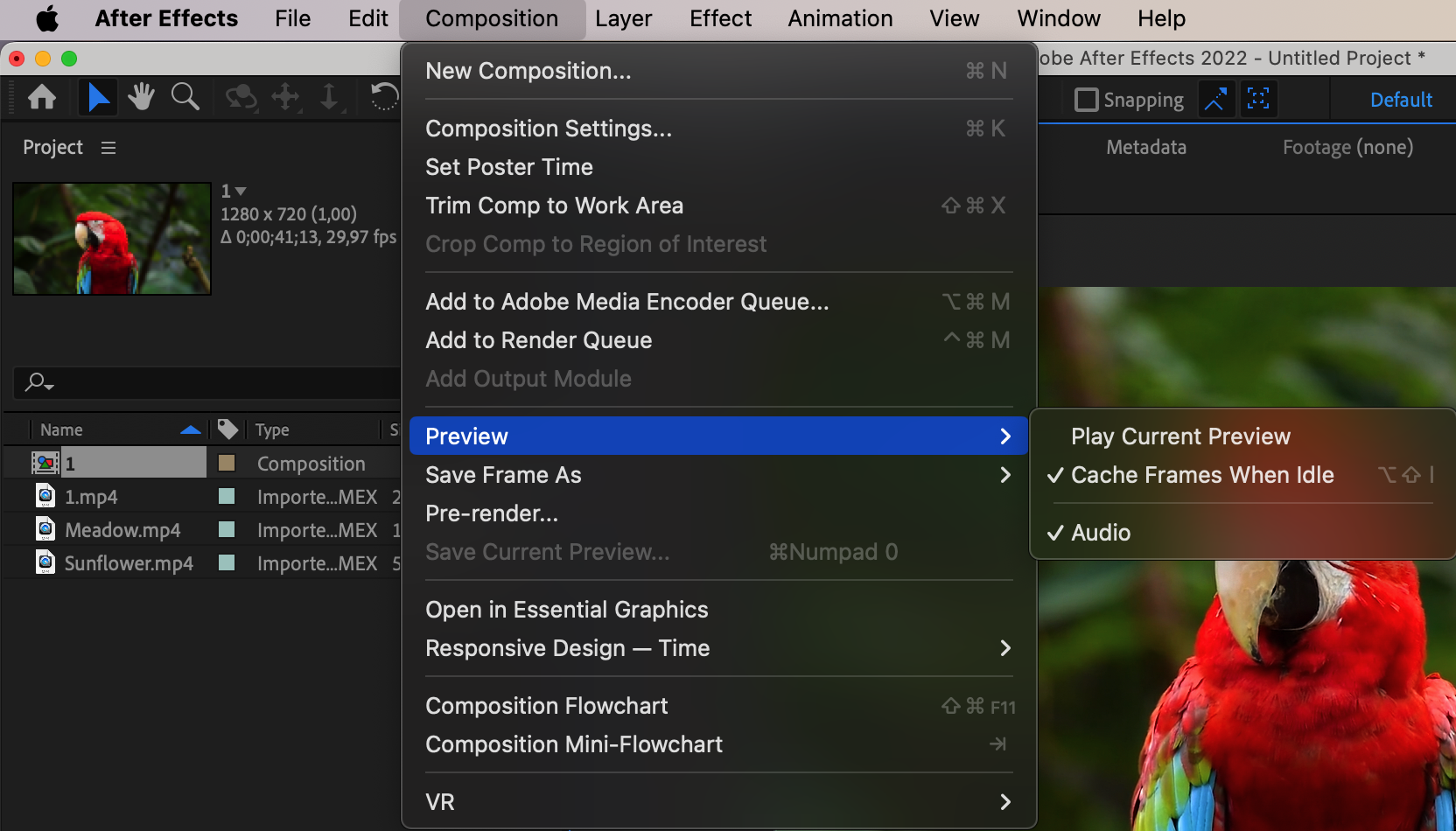
Pour lancer l'apercu, appuyez sur la touche “Spacebar” de votre clavier ou cliquez sur le bouton “Play” dans le panneau de controle. Vous pouvez egalement selectionner “Composition” dans le menu superieur, puis choisir “Preview.”
6. Arreter l'apercu
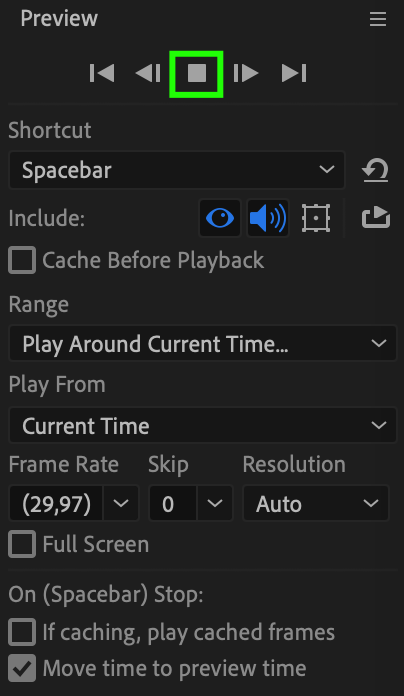
Pour arreter l'apercu, appuyez a nouveau sur la touche “Space” ou cliquez sur le bouton “Stop” dans le panneau de controle.
Options et fonctionnalites supplementaires
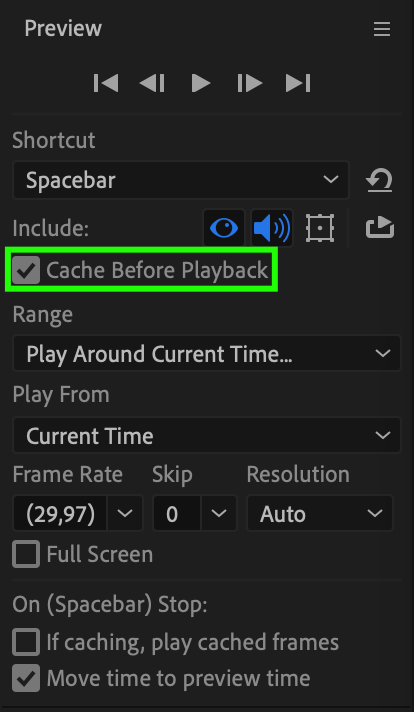
Cache before playback : ameliore la fluidite de la lecture en mettant en cache les images du projet.
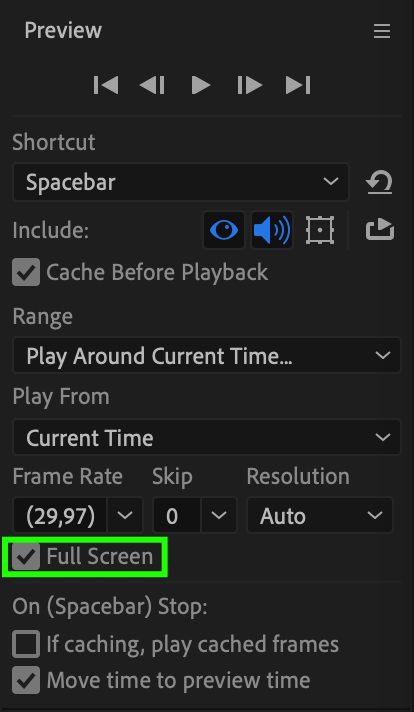
Mode plein ecran : vous permet de passer en mode plein ecran pour mieux evaluer votre projet.
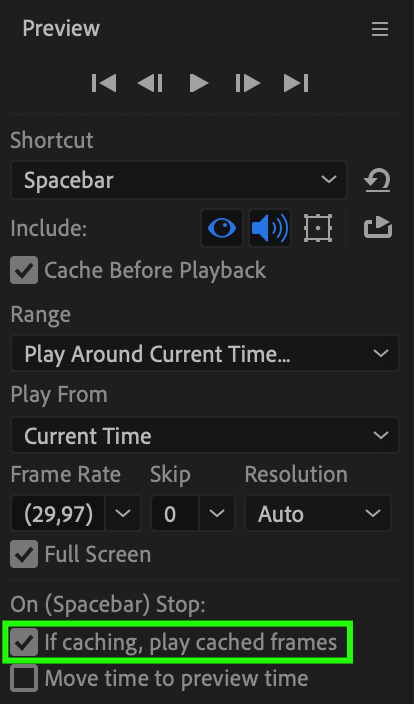
If caching, play caching frames : ce parametre determine si les images mises en cache doivent etre lues pendant le processus de mise en cache des nouvelles images. Cela peut etre utile pour visionner le projet en continu pendant la mise en cache.
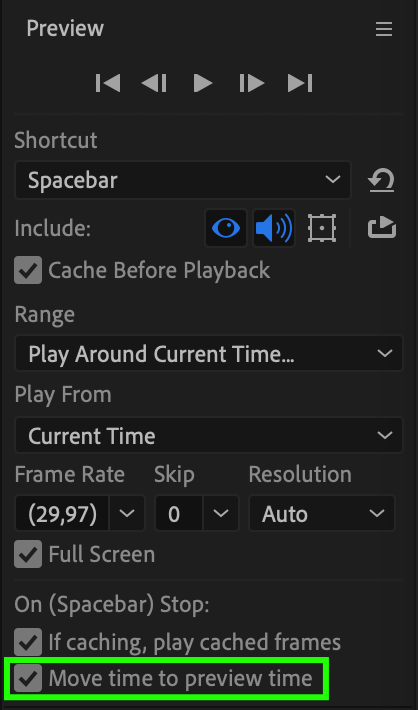
Move time to preview time : ce parametre deplace le temps actuel vers le temps indique par l'indicateur de temps d'apercu. C'est pratique pour sauter rapidement a un moment precis du projet pendant l'apercu.
Une fois l'apercu termine, vous pouvez poursuivre le travail sur votre projet et apporter les modifications necessaires.
Conclusion
Maitriser l'art de l'apercu dans Adobe After Effects est essentiel pour affiner efficacement vos projets. En ajustant des parametres tels que la resolution et la frequence d'images, et en utilisant des fonctionnalites supplementaires comme la mise en cache, vous pouvez garantir une lecture plus fluide et une meilleure evaluation de vos projets. N'oubliez pas d'explorer des options comme le mode plein ecran et les ajustements de temps pour ameliorer votre flux de travail. Avec ces techniques a votre disposition, vous pourrez peaufiner vos animations avec confiance et precision.
Our Bestsellers
Our Bestsellers


