
Maîtriser l’alignement des calques dans After Effects
Introduction aux techniques d’alignement des calques
L’alignement des calques dans Adobe After Effects est essentiel pour créer des compositions harmonieuses et professionnelles. Que vous travailliez sur une animation complexe ou un projet vidéo simple, un alignement précis de vos calques peut considérablement améliorer l’esthétique générale. Ce guide présente différentes méthodes pour aligner efficacement vos calques à l’aide des outils et fonctions intégrés d’After Effects.
Étape 1 : sélectionnez les calques à aligner
Si votre projet comporte plusieurs calques – de texte, de vidéo ou d’image, par exemple – il est souvent préférable de les aligner individuellement pour gagner en précision. Commencez par cliquer sur le calque que vous souhaitez aligner. Pour sélectionner plusieurs calques, maintenez la touche « Shift » enfoncée tout en cliquant sur chacun d’eux dans le panneau Timeline.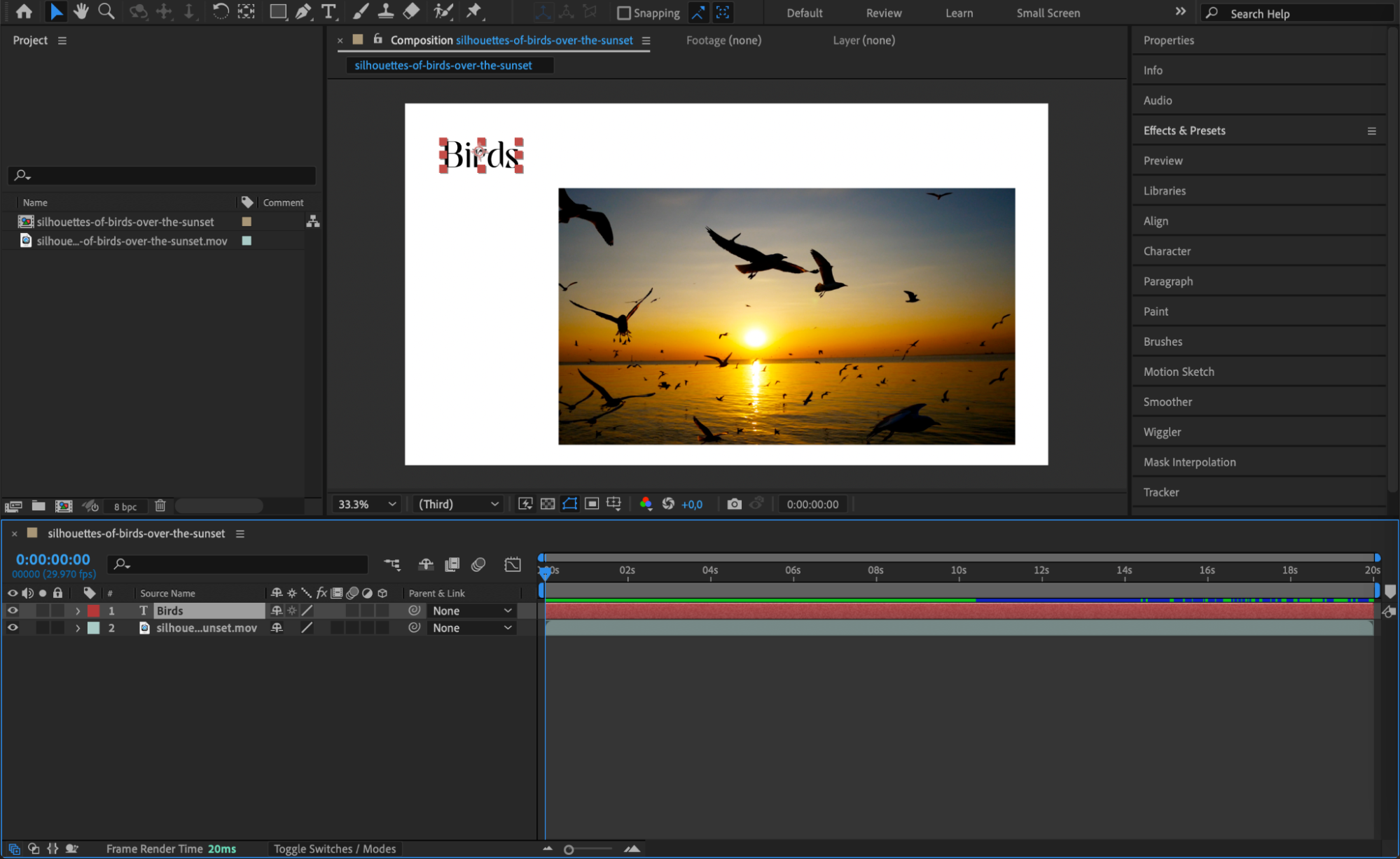 Étape 2 : ouvrez le panneau Align
Pour accéder au panneau Align, sélectionnez Window > Align. Ce panneau propose différentes options permettant d’aligner les calques sélectionnés les uns par rapport aux autres ou par rapport à la composition. Il est essentiel de bien connaître ces options pour aligner efficacement vos éléments.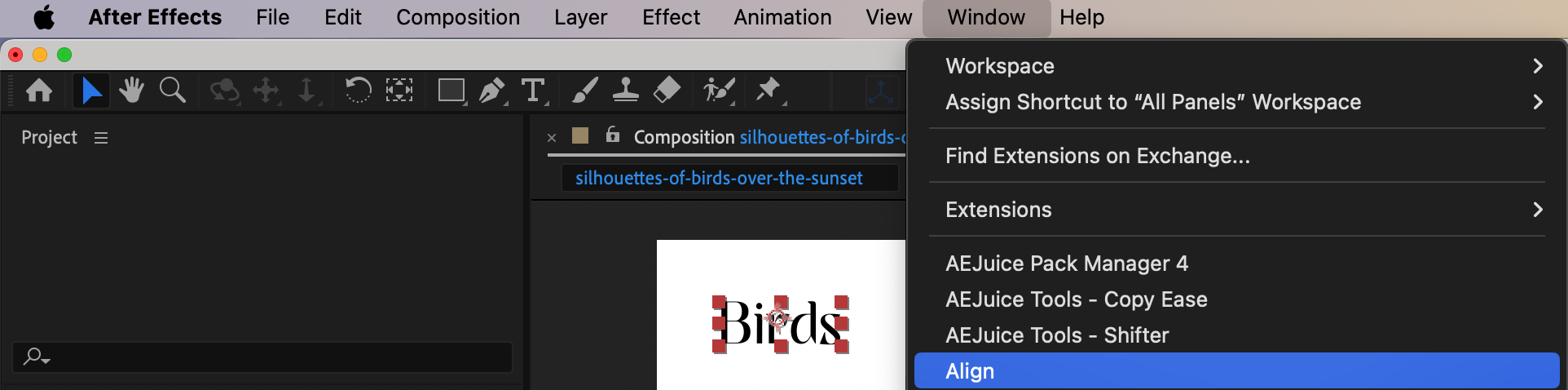 Étape 3 : choisissez les options d’alignement
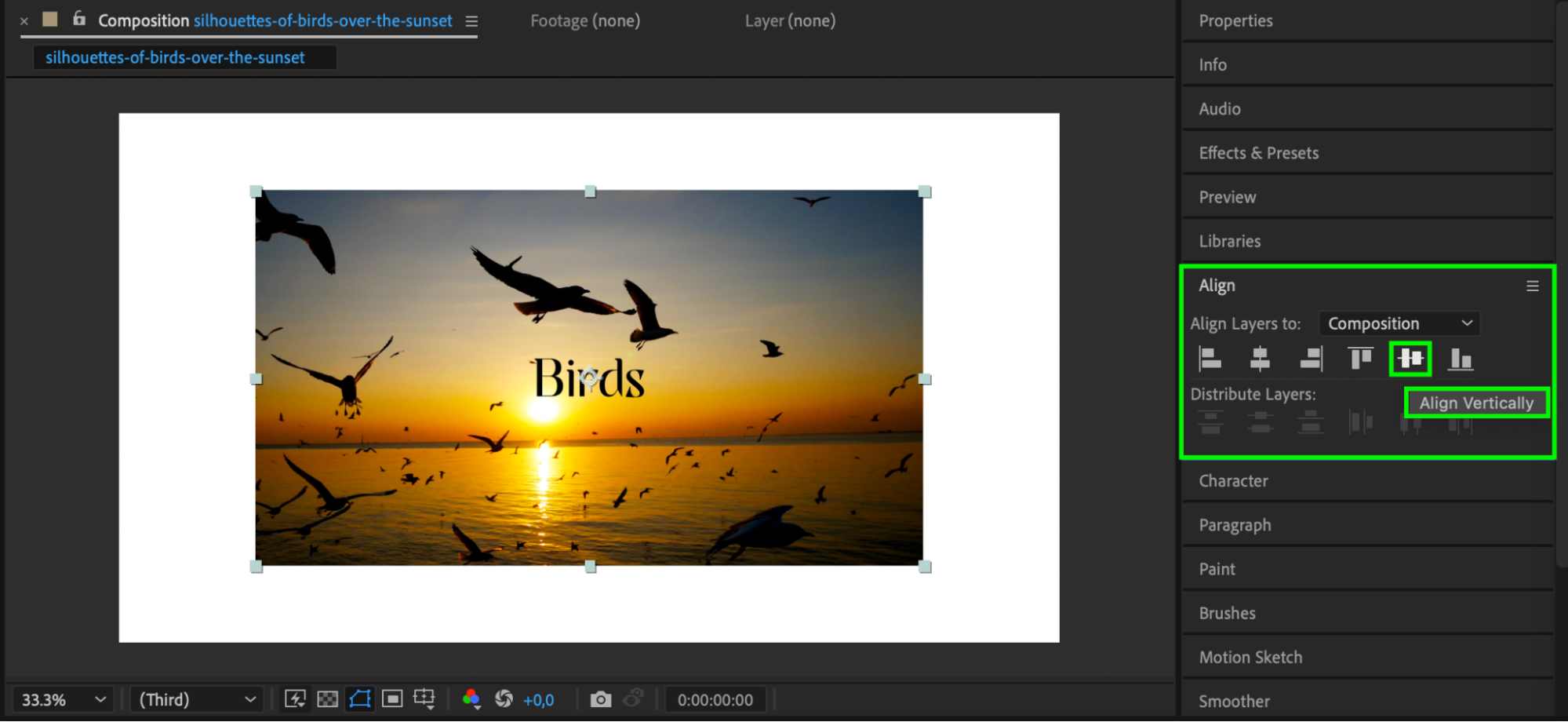
Dans le panneau Align, différents boutons vous permettent d’aligner les calques à gauche, au centre, à droite, en haut, au milieu ou en bas. Choisissez l’option adaptée à la disposition recherchée. Pour centrer des calques dans la composition, cliquez par exemple sur les boutons “Align Horizontally” et “Align Vertically”. Vos calques seront ainsi parfaitement centrés sur la zone de travail.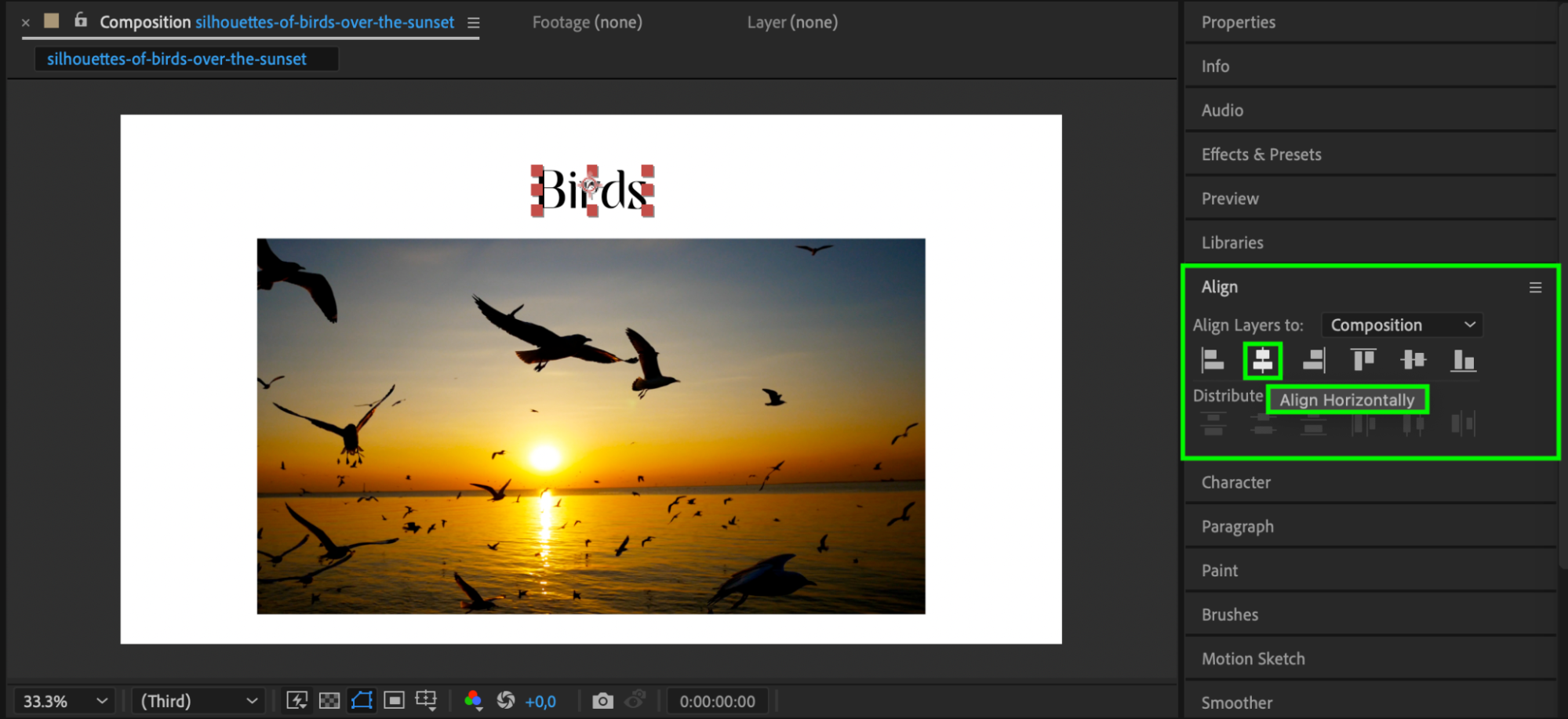
 Étape 4 : répartissez uniformément les calques
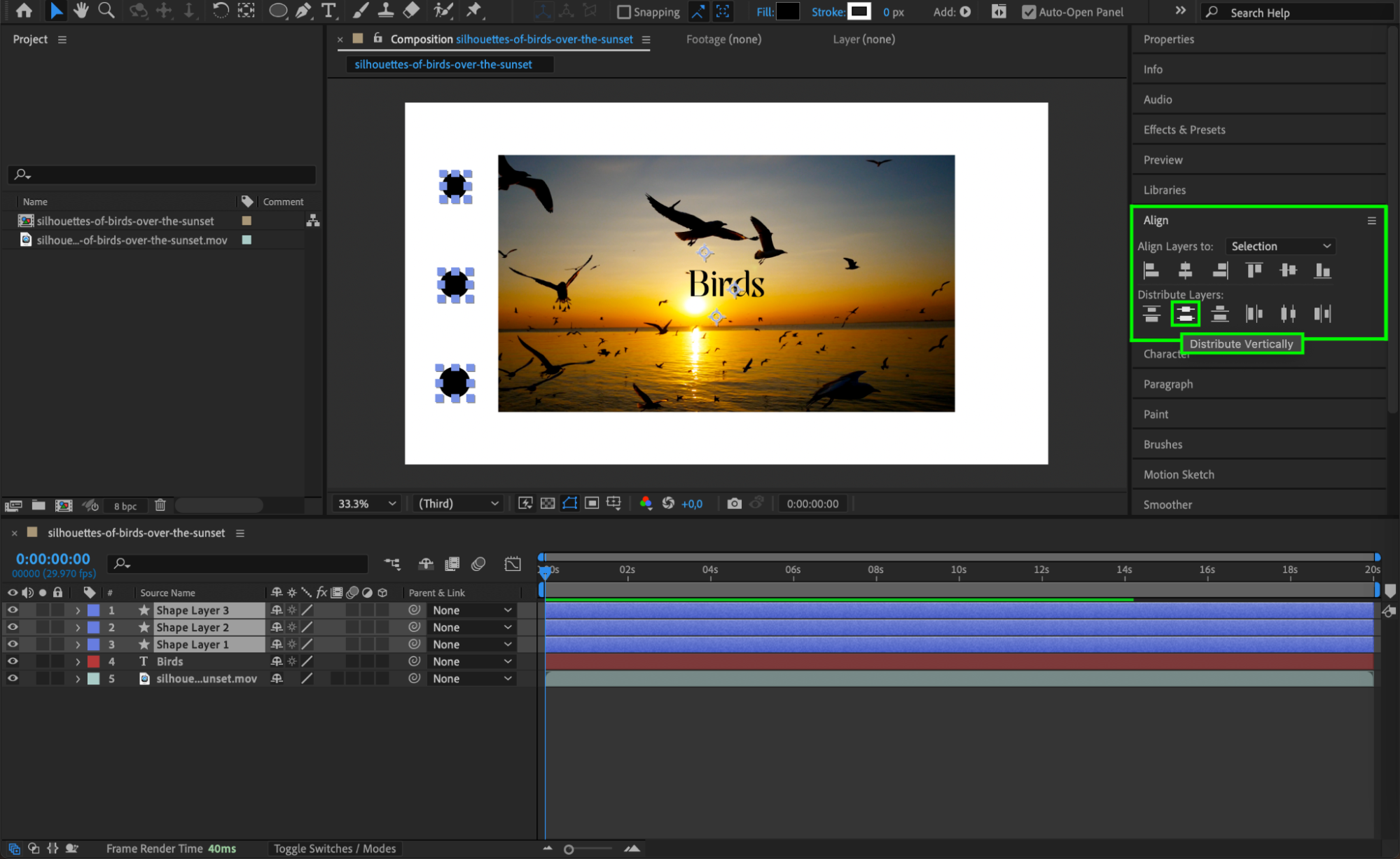
Pour espacer uniformément plusieurs calques, utilisez les options Distribute du panneau Align. Ces boutons permettent de répartir les calques de manière homogène à l’horizontale ou à la verticale afin d’obtenir des espacements réguliers. Cette technique est particulièrement pratique pour conserver une mise en page claire et structurée dans votre composition.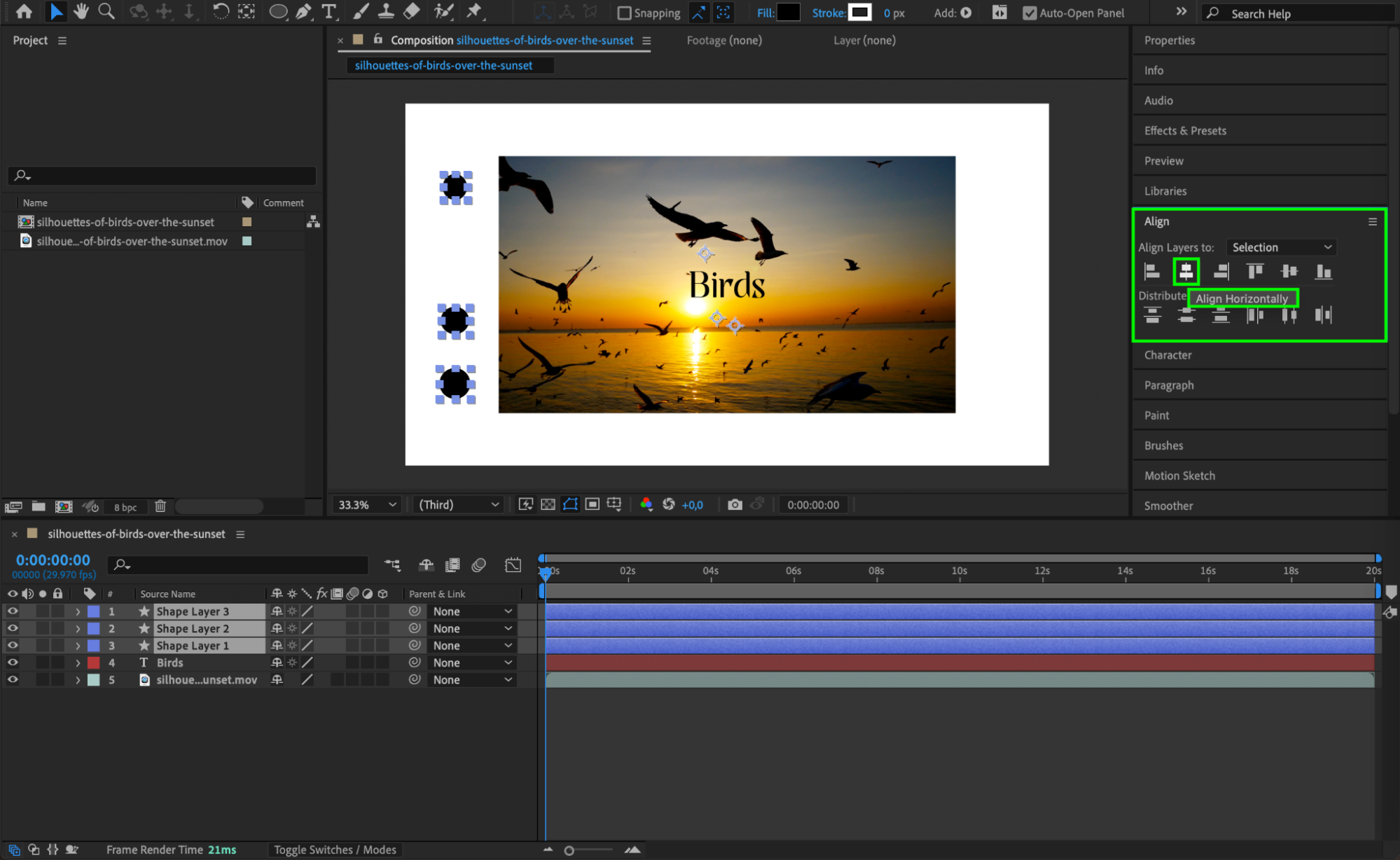
 Étape 5 : alignez les calques sur la composition
Pour aligner les calques par rapport à l’ensemble de la composition plutôt que les uns par rapport aux autres, définissez l’option « Align Layers To » sur « Composition » dans le panneau Align. Vous pouvez ainsi centrer les calques sélectionnés ou les aligner sur les dimensions globales de la zone de travail, une étape essentielle pour obtenir une mise en page équilibrée.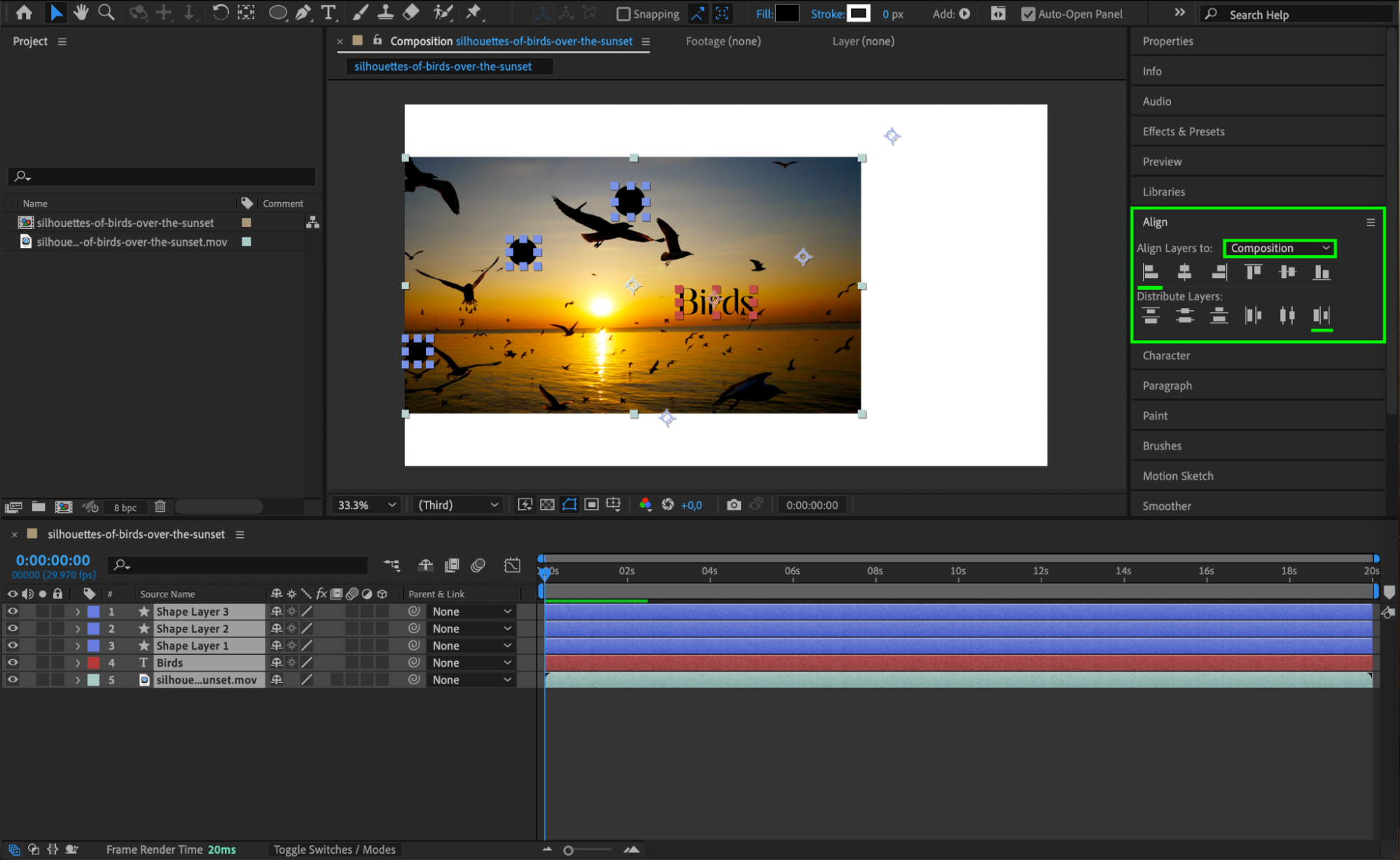 Étape 6 : affinez le positionnement
Après avoir aligné vos calques, vous pouvez ajuster légèrement leur position. Sélectionnez un calque et appuyez sur « P » pour afficher la propriété Position, dans laquelle vous pouvez saisir des valeurs précises afin d’affiner le placement. Vous bénéficiez ainsi d’un contrôle accru et d’une plus grande précision pour positionner chaque calque.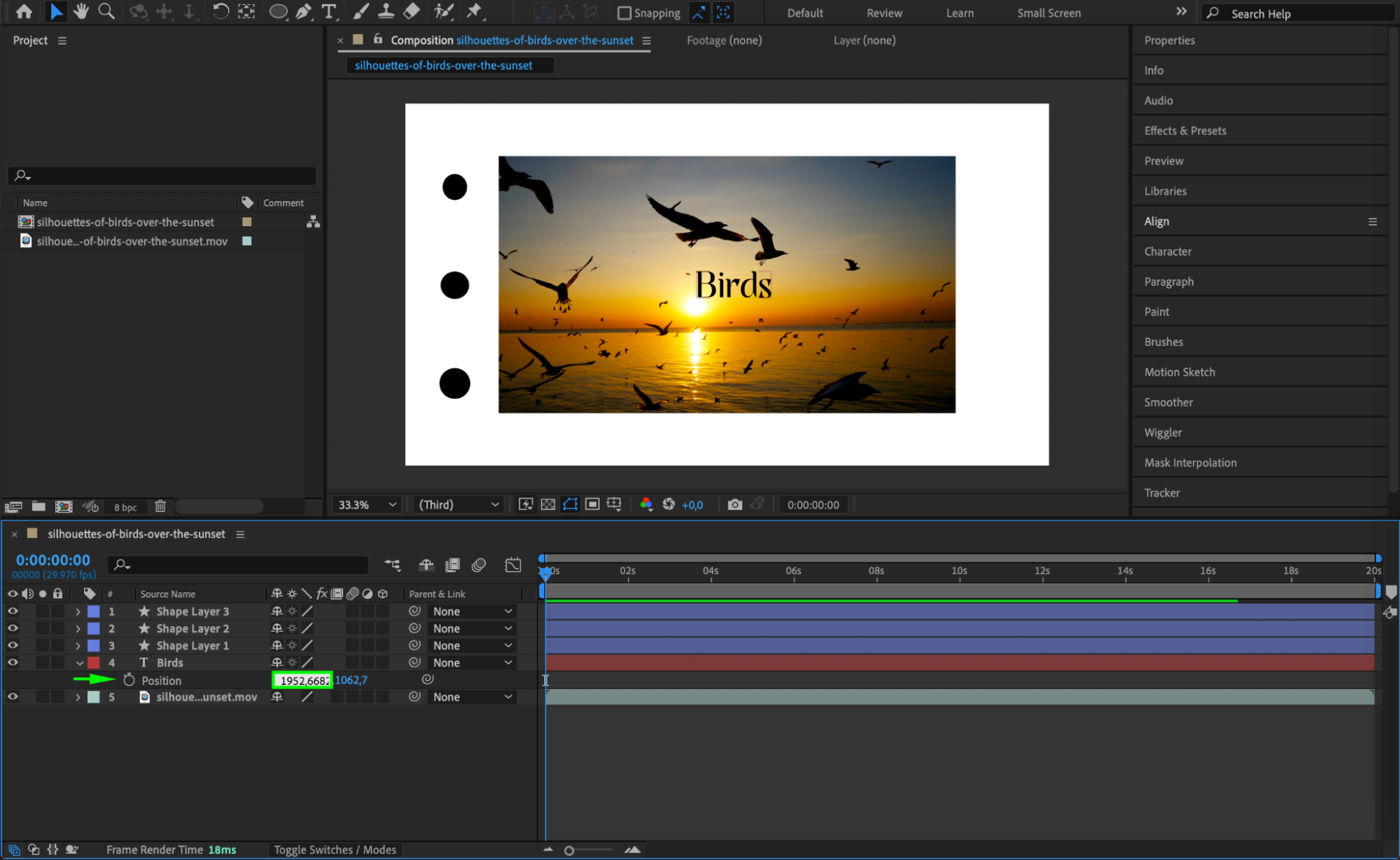 Étape 7 : utilisez la grille pour un alignement précis
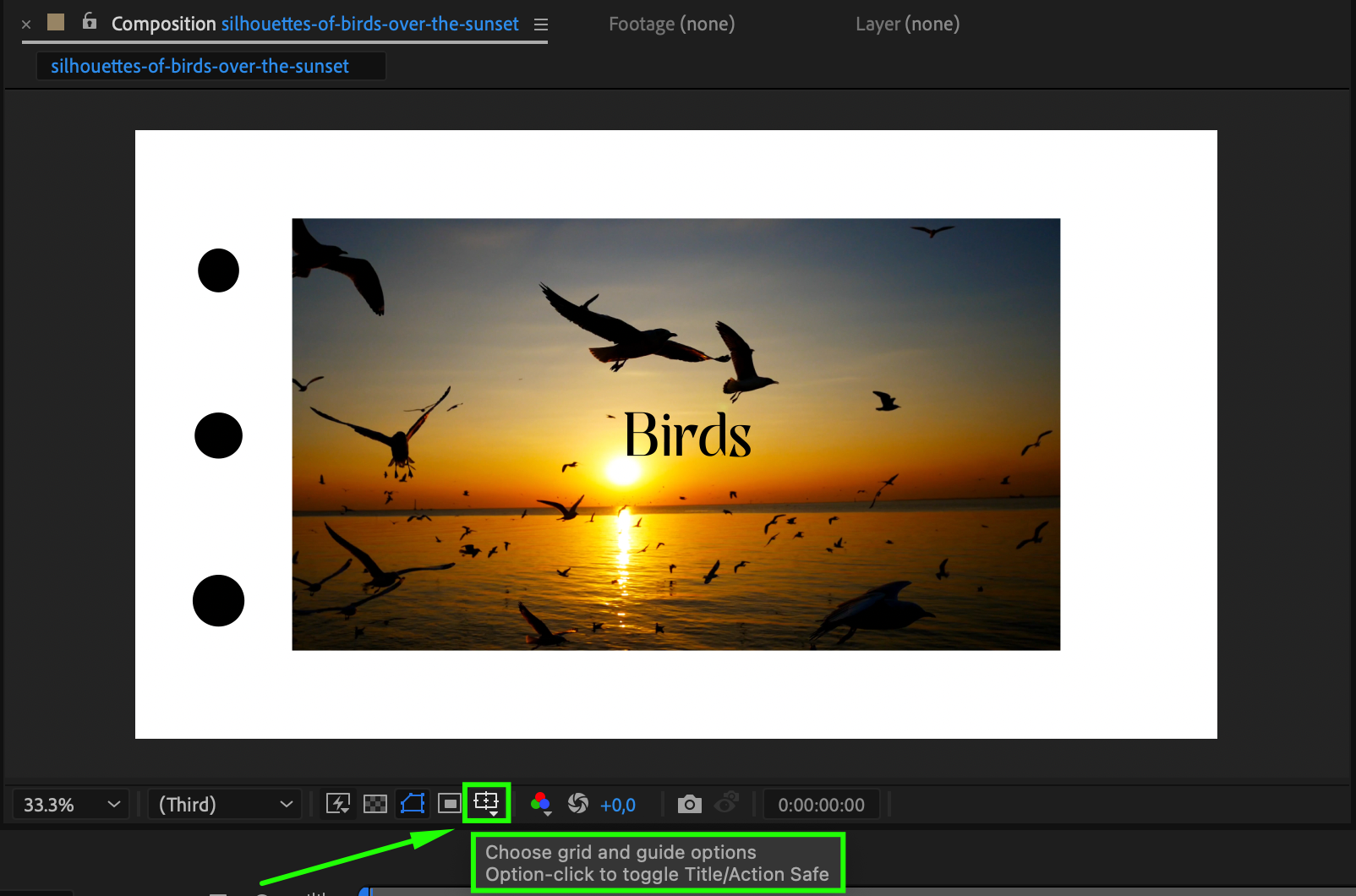
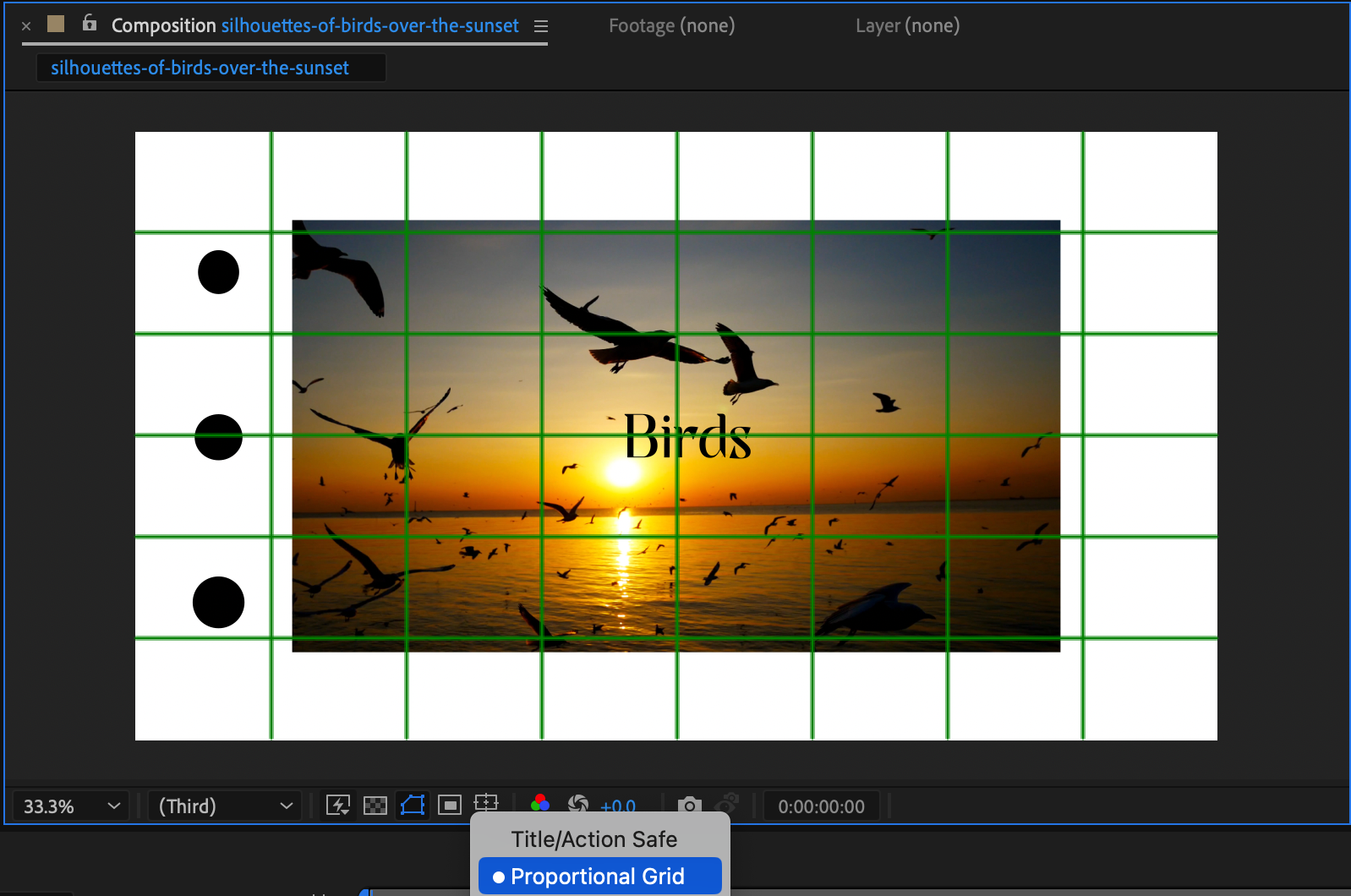
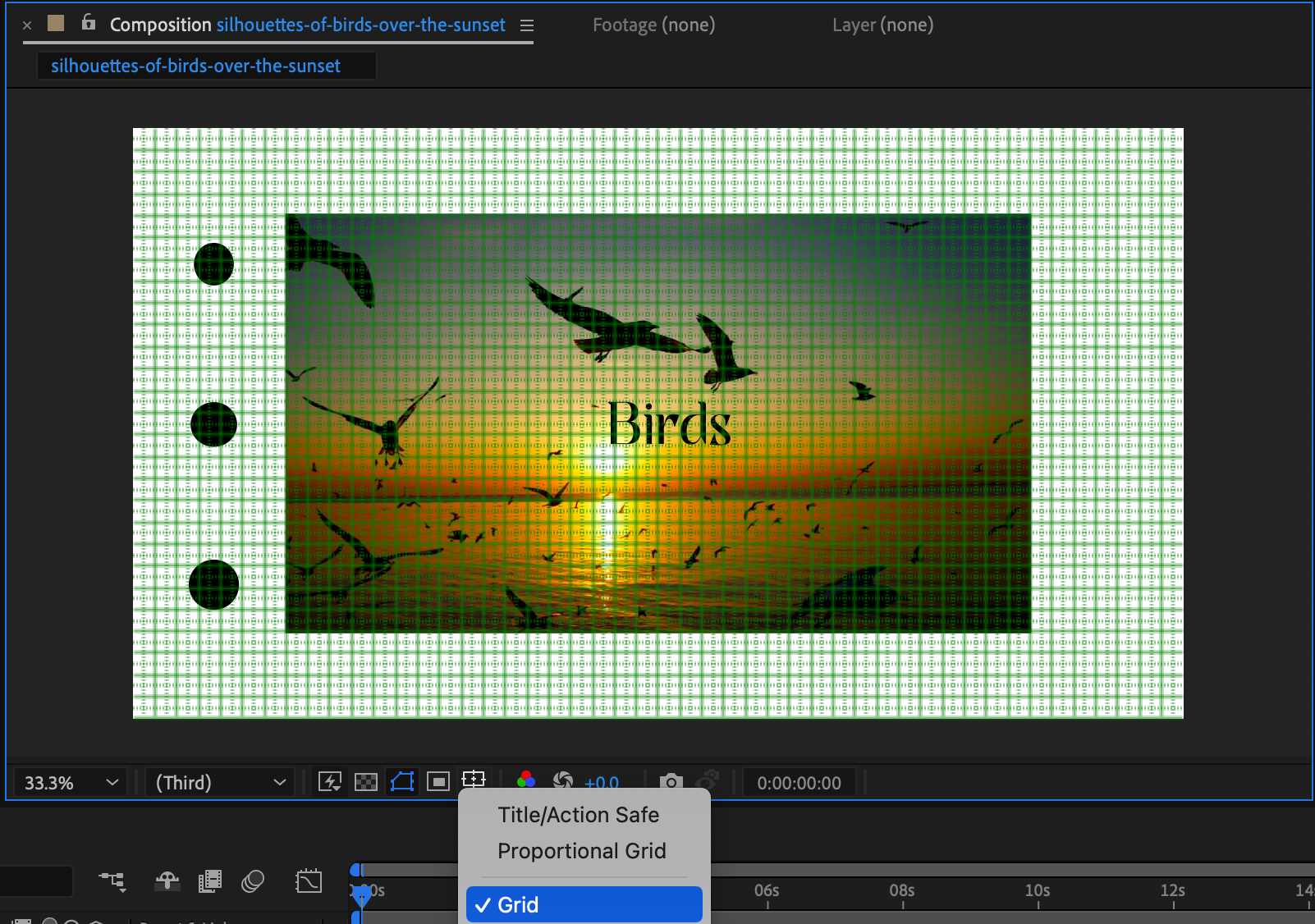
Pour encore plus de précision, activez la grille en cliquant sur son icône en bas du panneau Composition. Choisissez Proportional Grid ou Grid pour aligner les calques avec des espacements réguliers et une parfaite symétrie, et ainsi obtenir un résultat professionnel.
Conclusion
Maîtriser l’alignement des calques dans After Effects est indispensable pour créer des compositions soignées et professionnelles. En utilisant le panneau Align, les options Distribute et la grille, vous pouvez fluidifier votre workflow et positionner précisément chaque élément, quel que soit votre projet. Ces outils vous permettront de concevoir des compositions parfaitement alignées et d’améliorer la qualité visuelle de votre travail.
Our Bestsellers
Our Bestsellers


