
Maîtriser l’animation de texte dans Adobe After Effects
Introduction : toute la puissance du texte dans After Effects
Adobe After Effects est un outil extrêmement puissant pour créer des effets visuels et des motion graphics captivants. Savoir ajouter et manipuler du texte dans vos projets fait partie des compétences essentielles à maîtriser dans After Effects. Entrons sans plus attendre dans le vif du sujet et découvrons quelques conseils et astuces de professionnels qui vous aideront à intégrer harmonieusement du texte à vos vidéos.
Étape 1 : créez une nouvelle composition et configurez ses paramètres
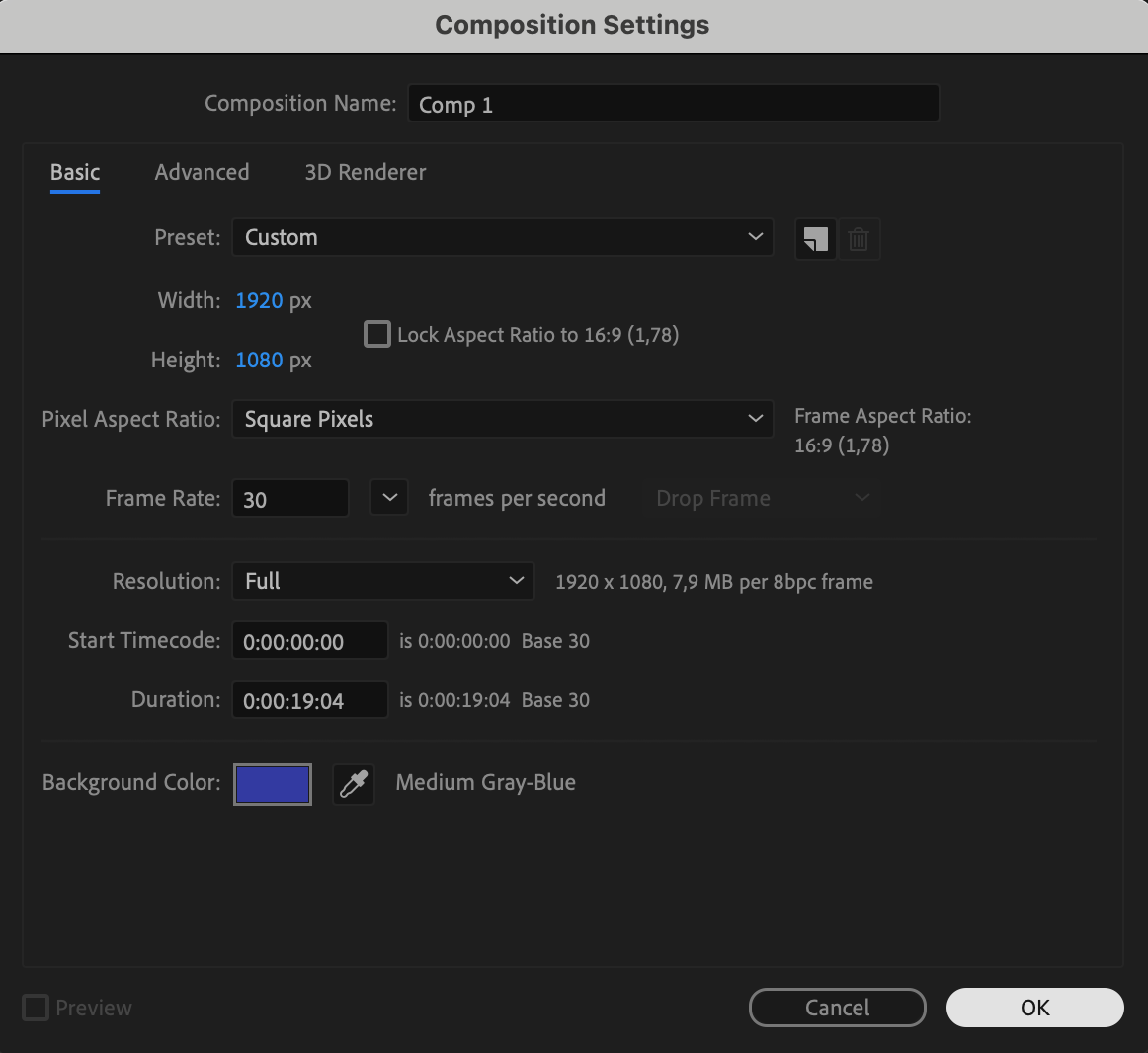
Pour commencer, créez une nouvelle composition dans After Effects. Accédez à “Composition” > “New Composition” ou utilisez le raccourci “Ctrl/Cmd + N”. Définissez les paramètres souhaités, notamment la résolution, la fréquence d’images et la durée. Cliquez ensuite sur OK pour créer la composition.
 Étape 2 : créez un nouveau calque de texte
Vous devez ensuite créer un nouveau calque de texte dans votre composition. Sélectionnez “Type Tool” dans la barre d’outils ou utilisez le raccourci “Ctrl/Cmd + T”. Cliquez à l’endroit de votre choix dans la fenêtre de composition pour créer une zone de texte, puis saisissez votre contenu.
Étape 3 : modifiez l’apparence du texte
Une fois le calque de texte créé, vous pouvez personnaliser son apparence. Le panneau Character permet de modifier la police, la taille, la couleur et les autres propriétés du texte. Si ce panneau n’est pas visible, accédez à “Window” > “Character” pour l’ouvrir. Personnalisez ensuite votre texte en fonction de vos besoins graphiques.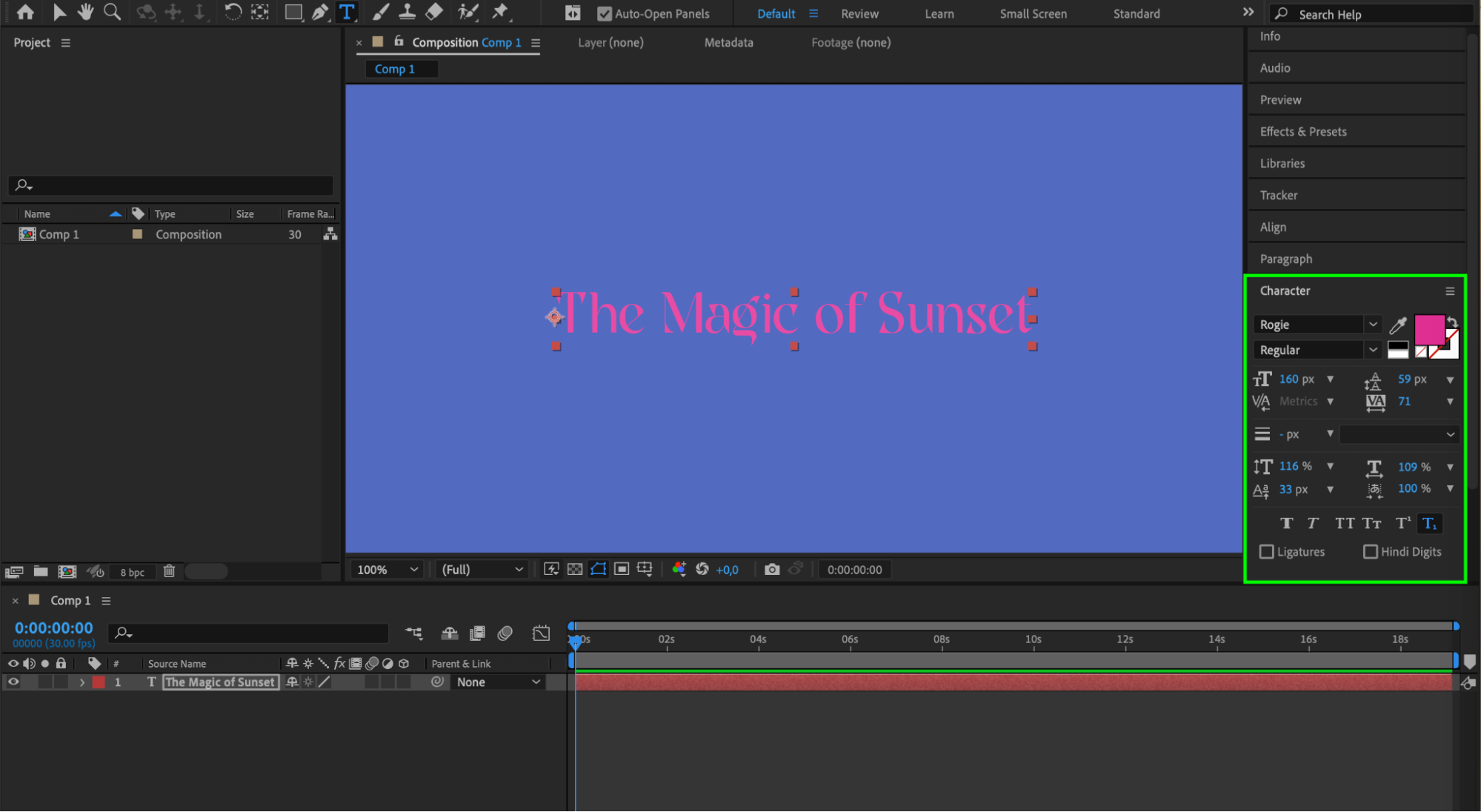 Étape 4 : appliquez des styles et des effets
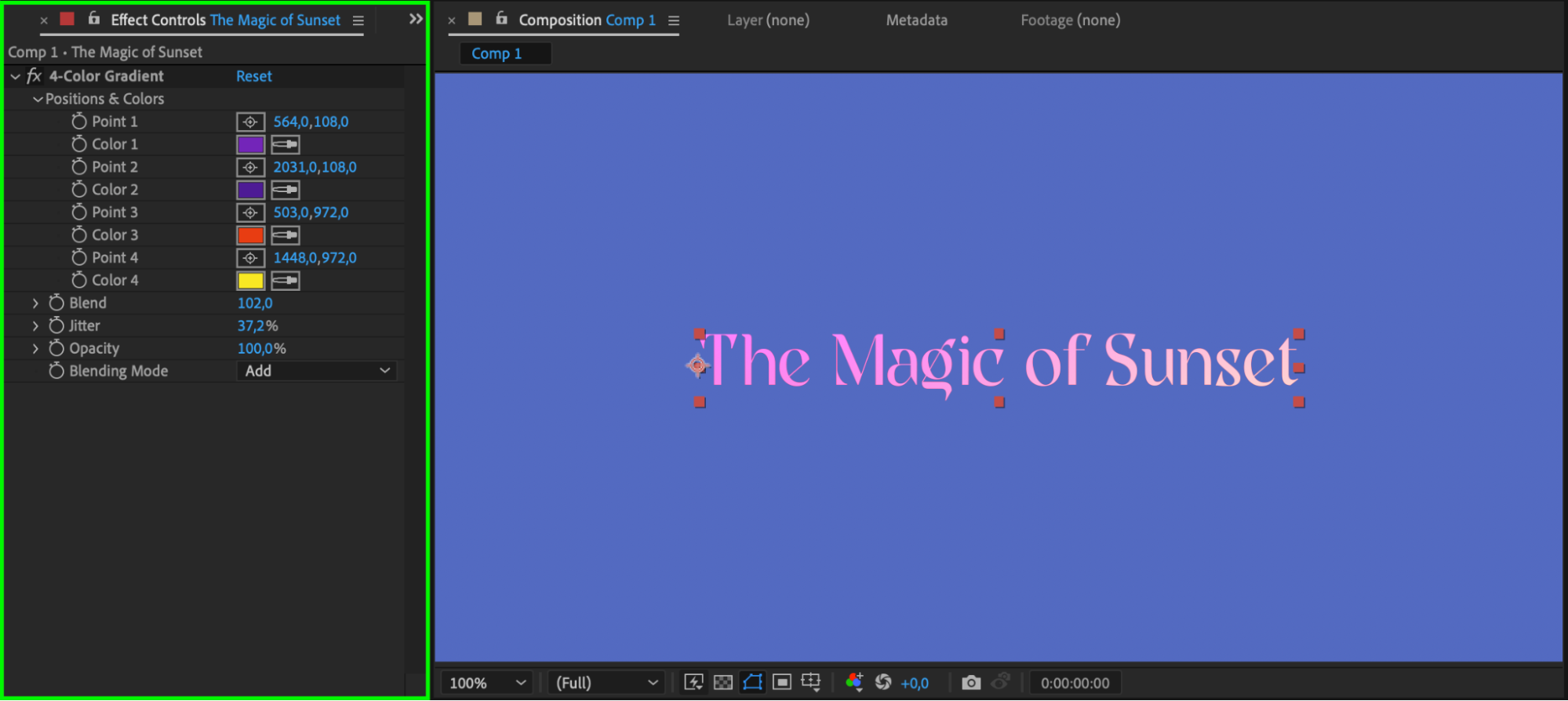
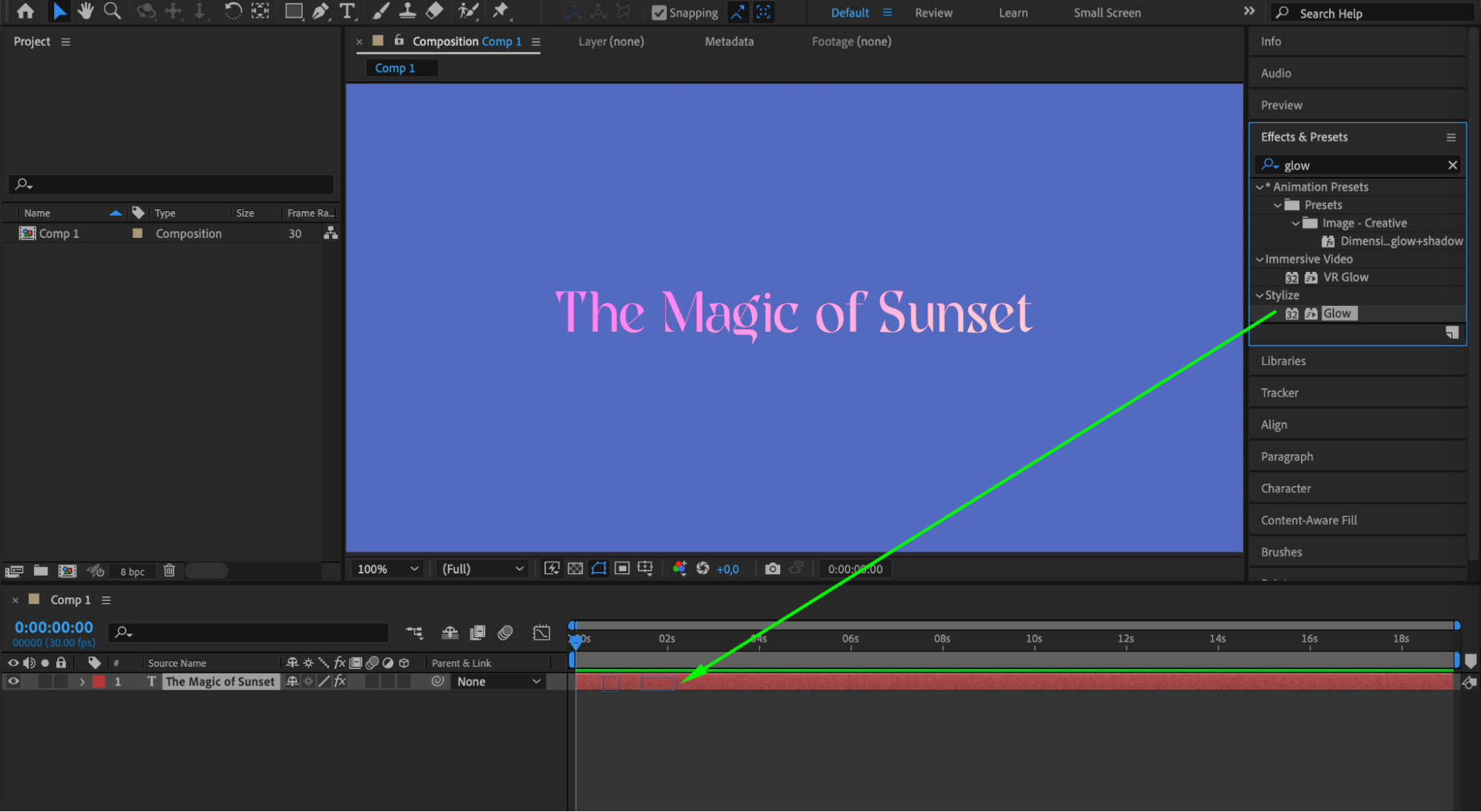
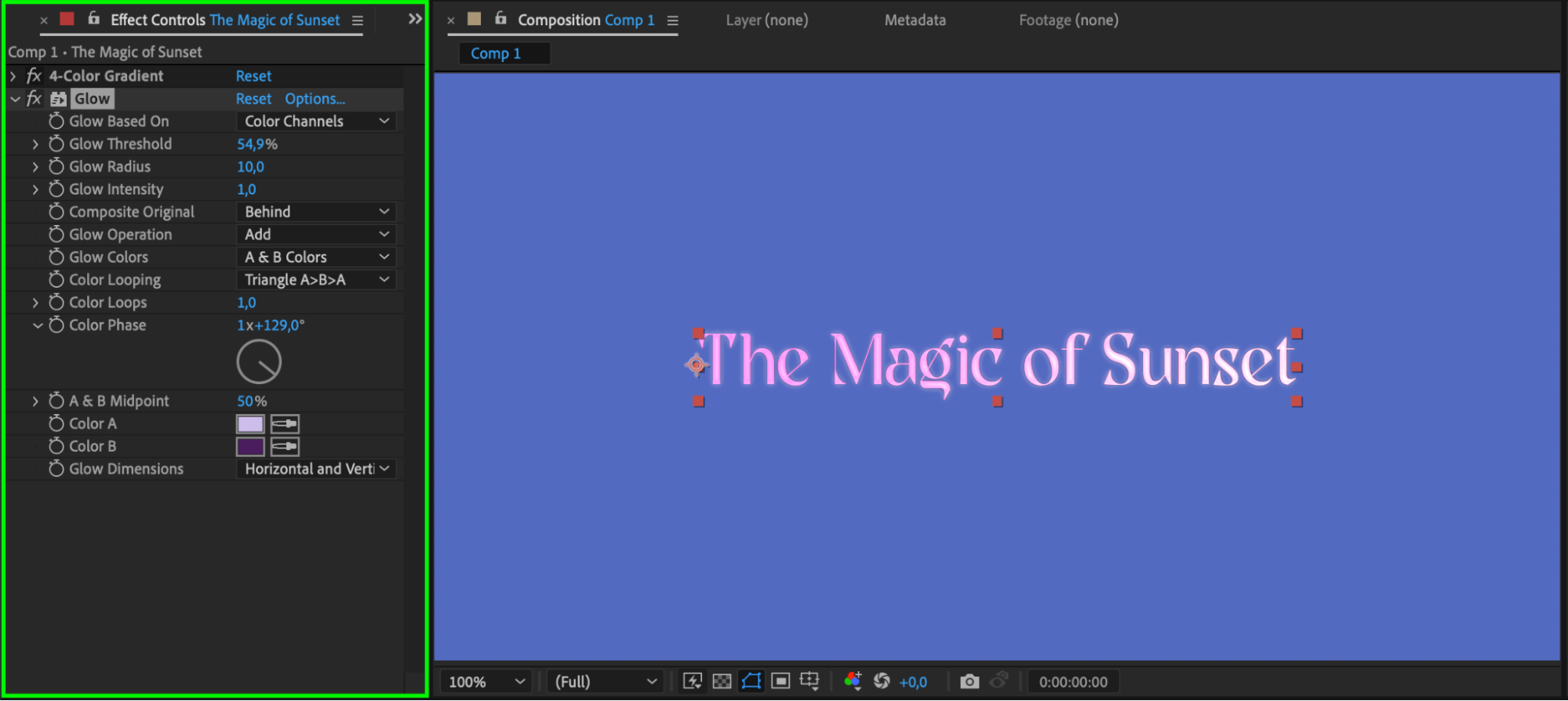
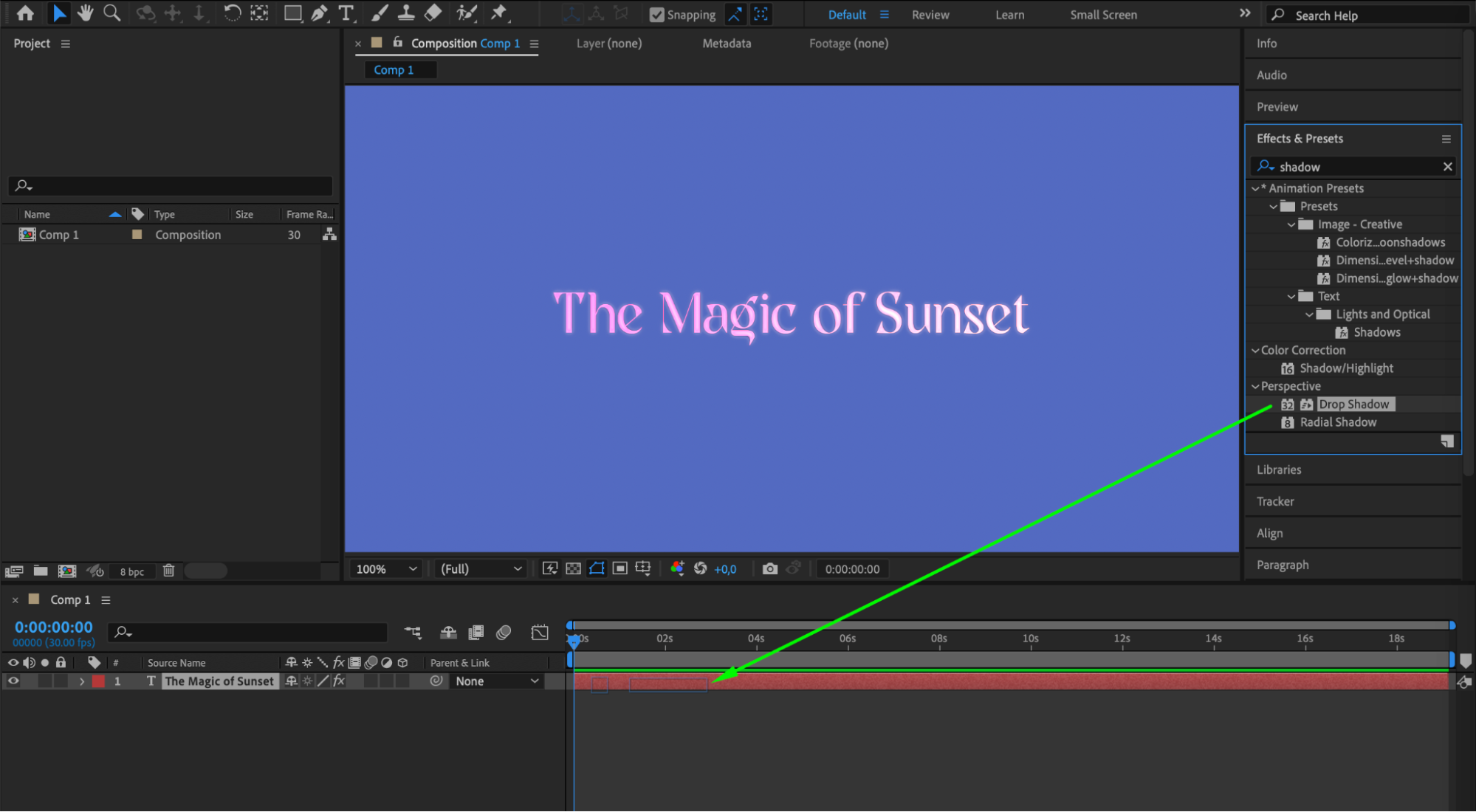
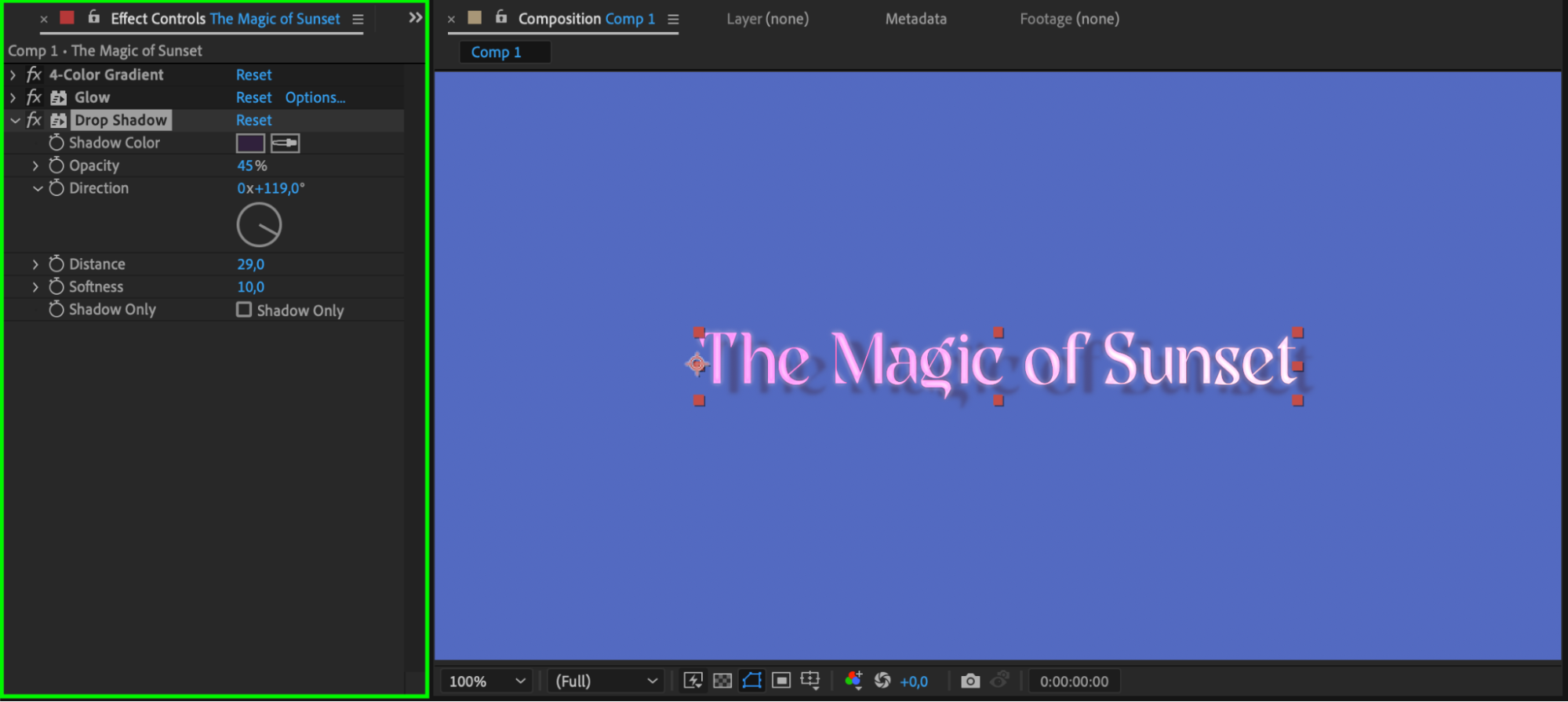
Pour renforcer l’impact visuel de votre texte, vous pouvez lui appliquer différents styles et effets dans After Effects. Ajoutez par exemple des ombres portées, des lueurs, des contours ou des dégradés pour mieux le faire ressortir. Vous trouverez ces effets dans le panneau Effects & Presets. Recherchez simplement l’effet souhaité, faites-le glisser sur votre calque de texte, puis personnalisez ses réglages pour obtenir le rendu recherché.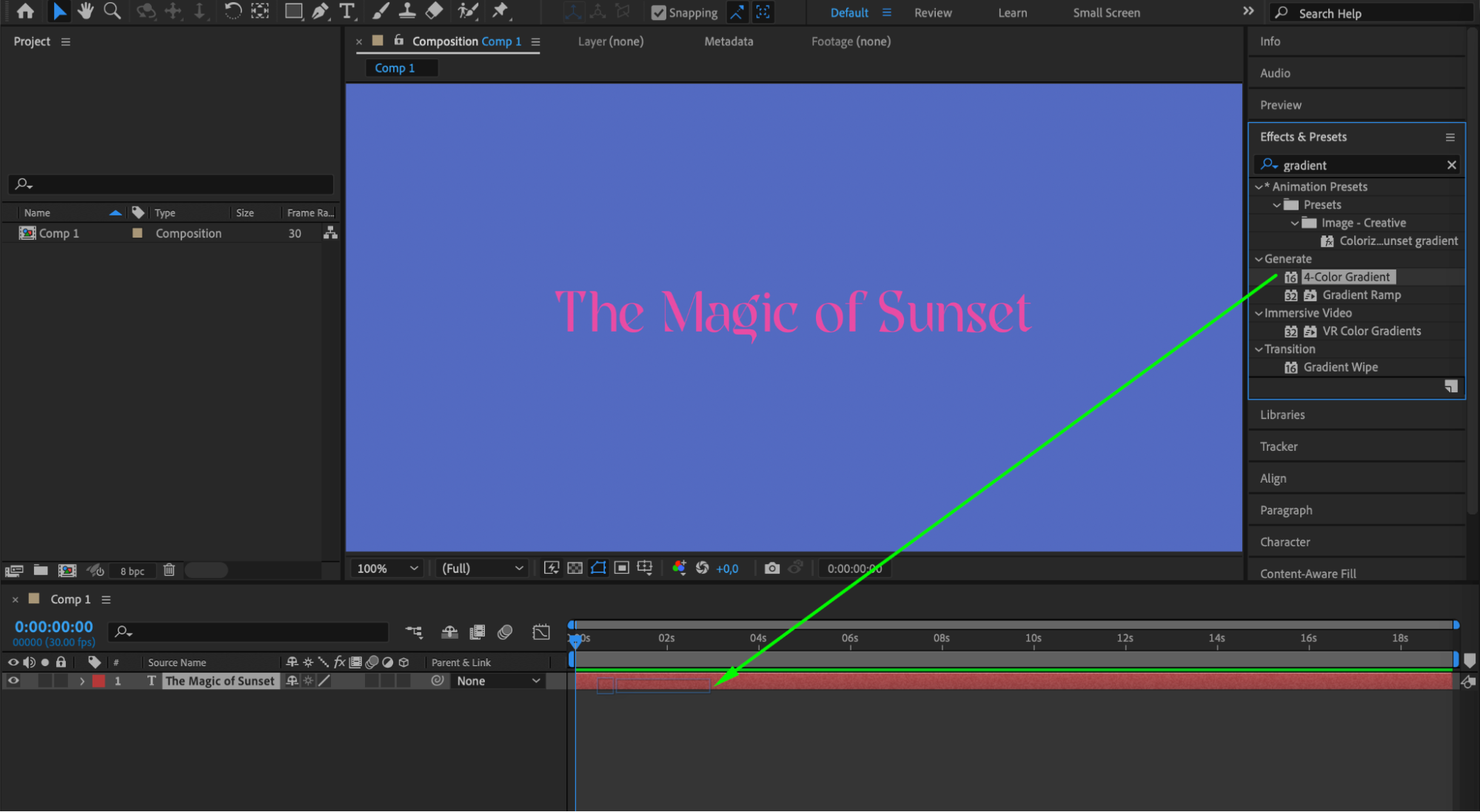
 Étape 5 : animez votre texte
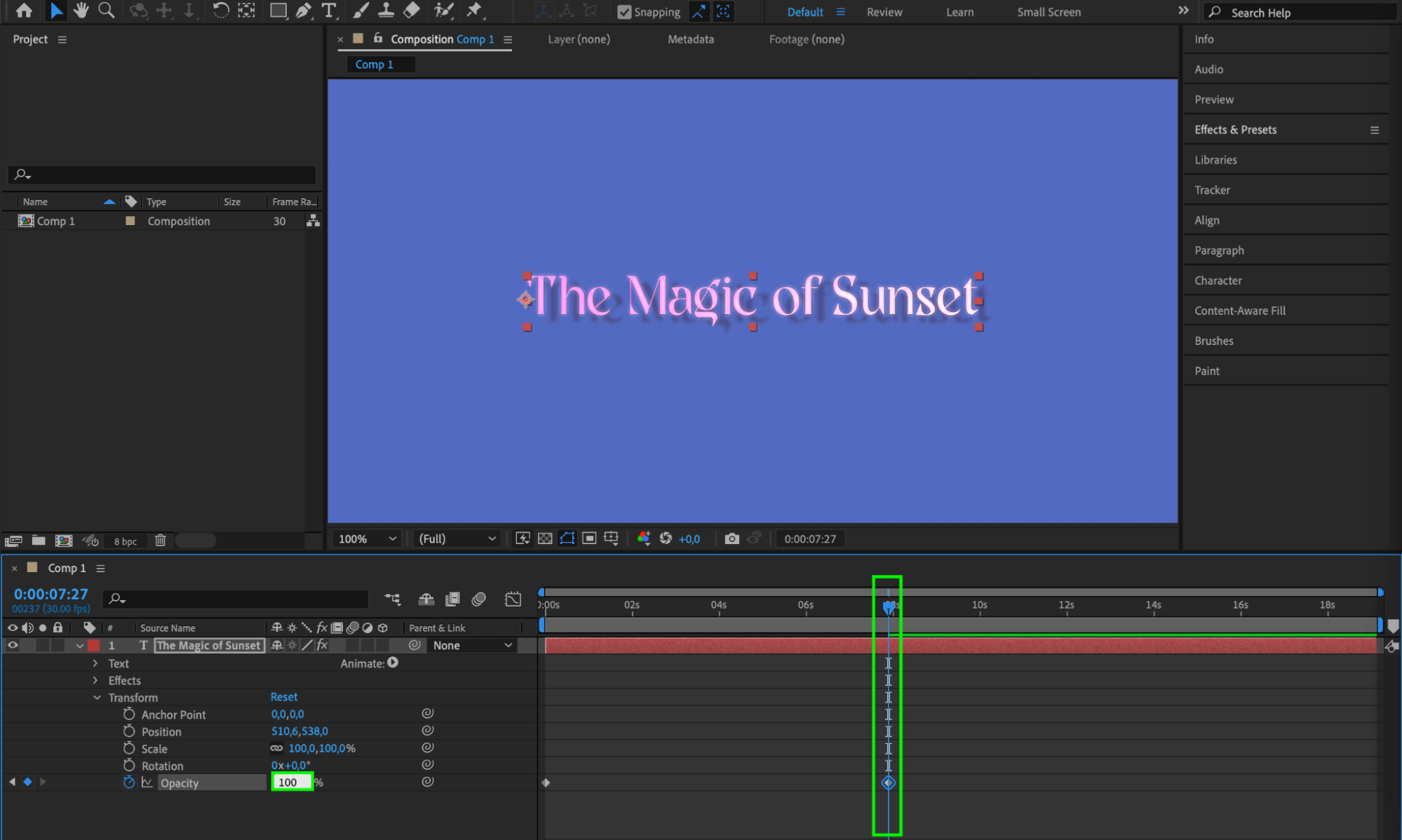
Pour créer des animations plus avancées, utilisez les différentes propriétés d’animation disponibles dans After Effects, comme la position, l’échelle, la rotation et l’opacité. En plaçant des images clés à différents instants, vous pouvez créer des mouvements dynamiques et des fondus pour votre texte. Pour accéder à ces propriétés, cliquez sur le triangle situé à côté du calque de texte dans la timeline.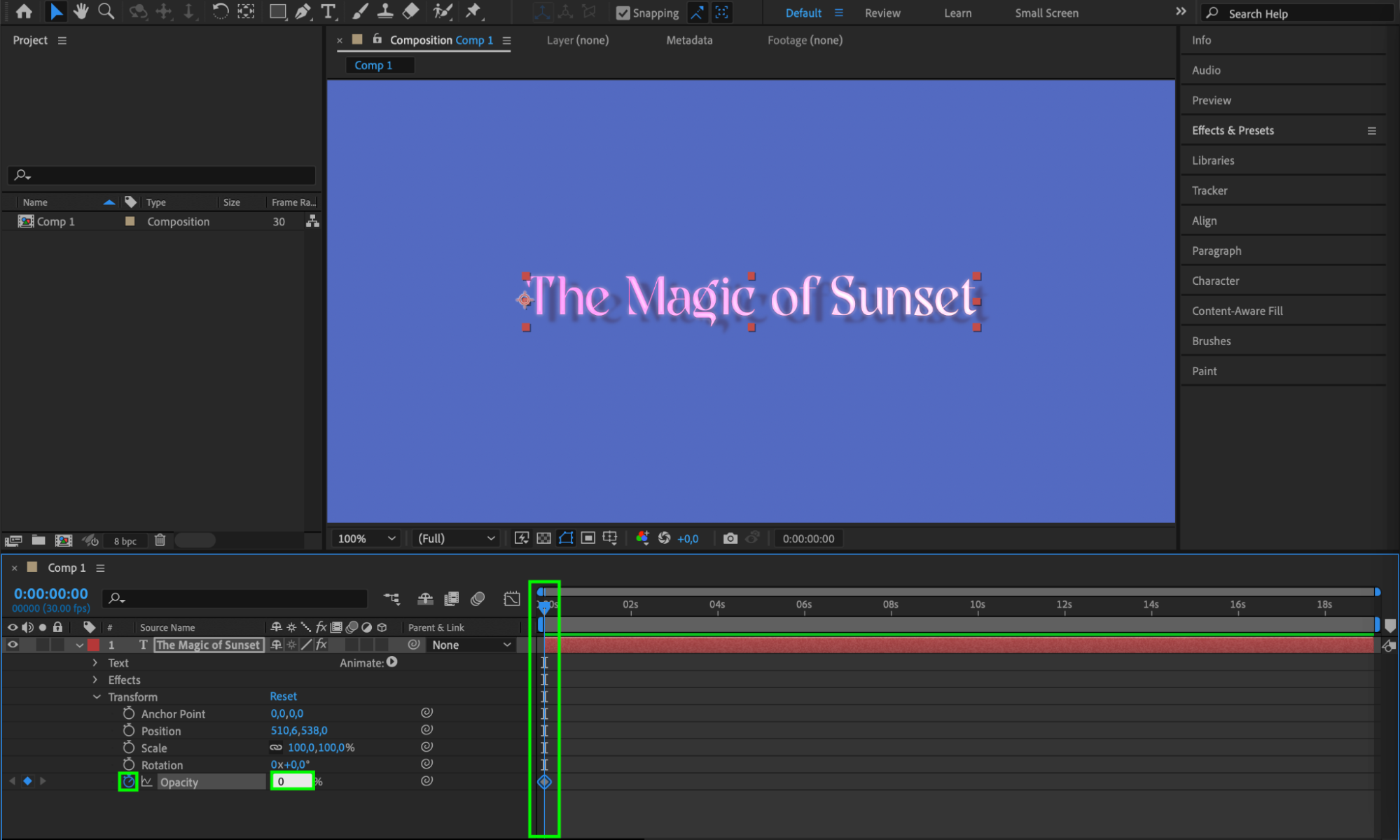
 Étape 6 : utilisez des presets d’animation
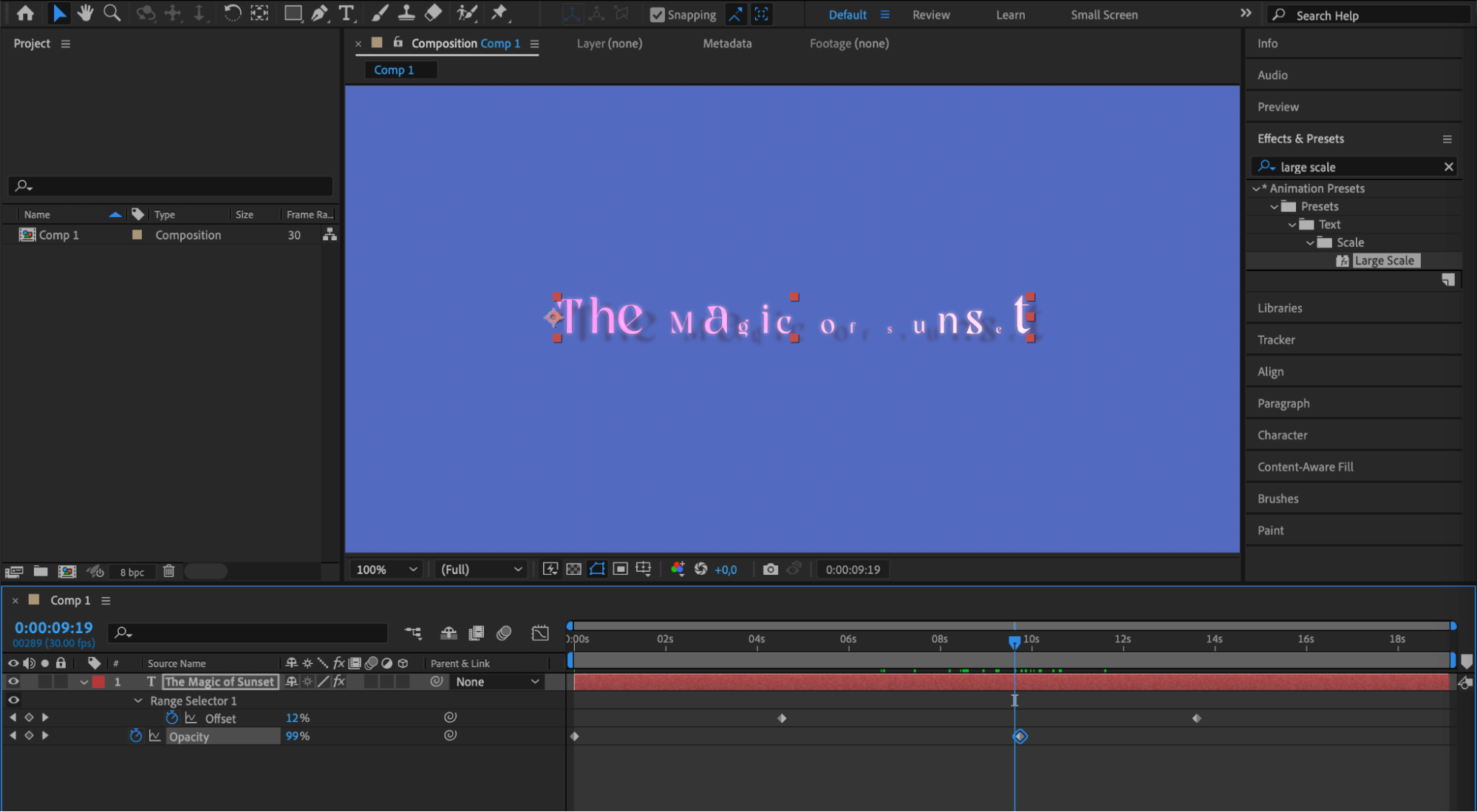
After Effects propose différents presets et outils d’animation pour donner vie à votre texte. Dans le menu Animation, vous pouvez découvrir des presets tels que Typewriter, Fade In/Out ou Blur In/Out, qui permettent d’animer instantanément votre texte. Pour les appliquer, il suffit de les glisser-déposer sur votre calque de texte.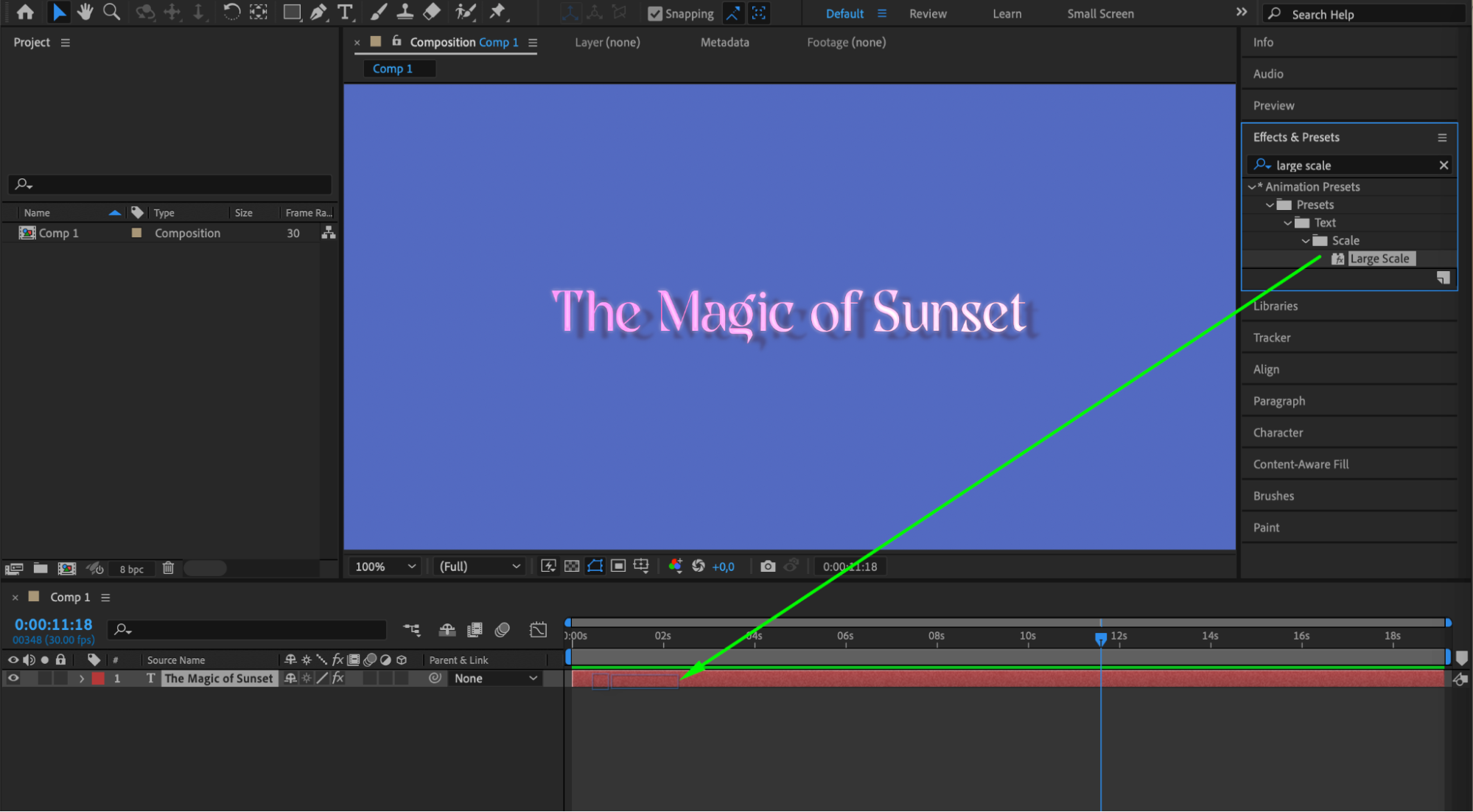
 Étape 7 : personnalisez l’arrière-plan
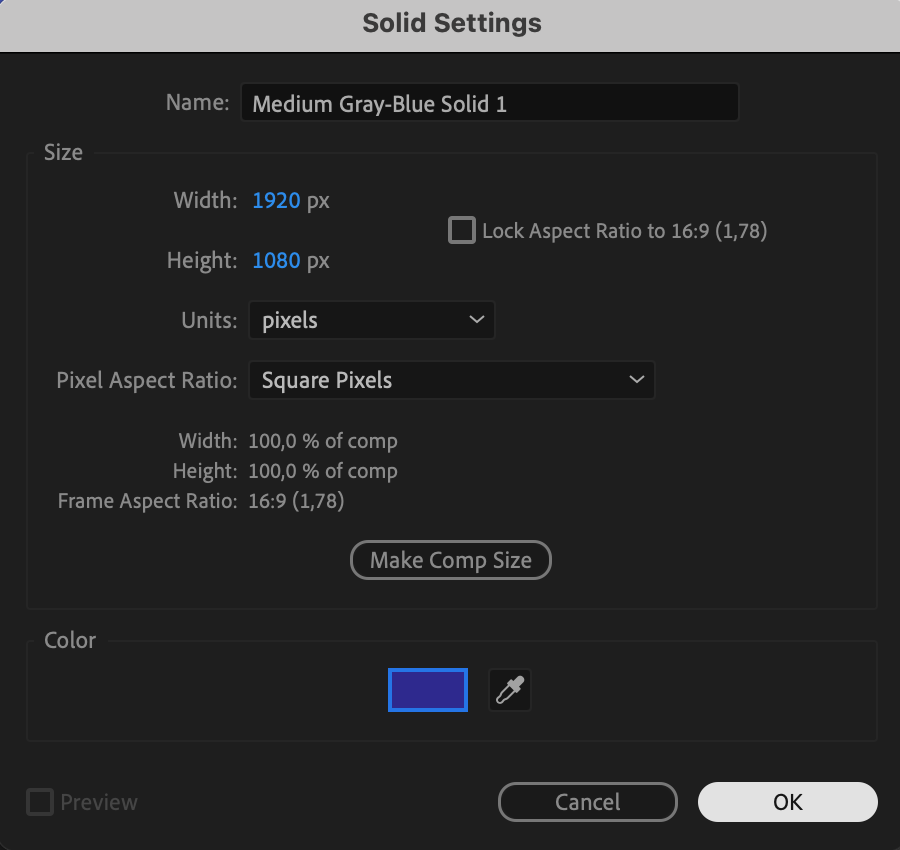
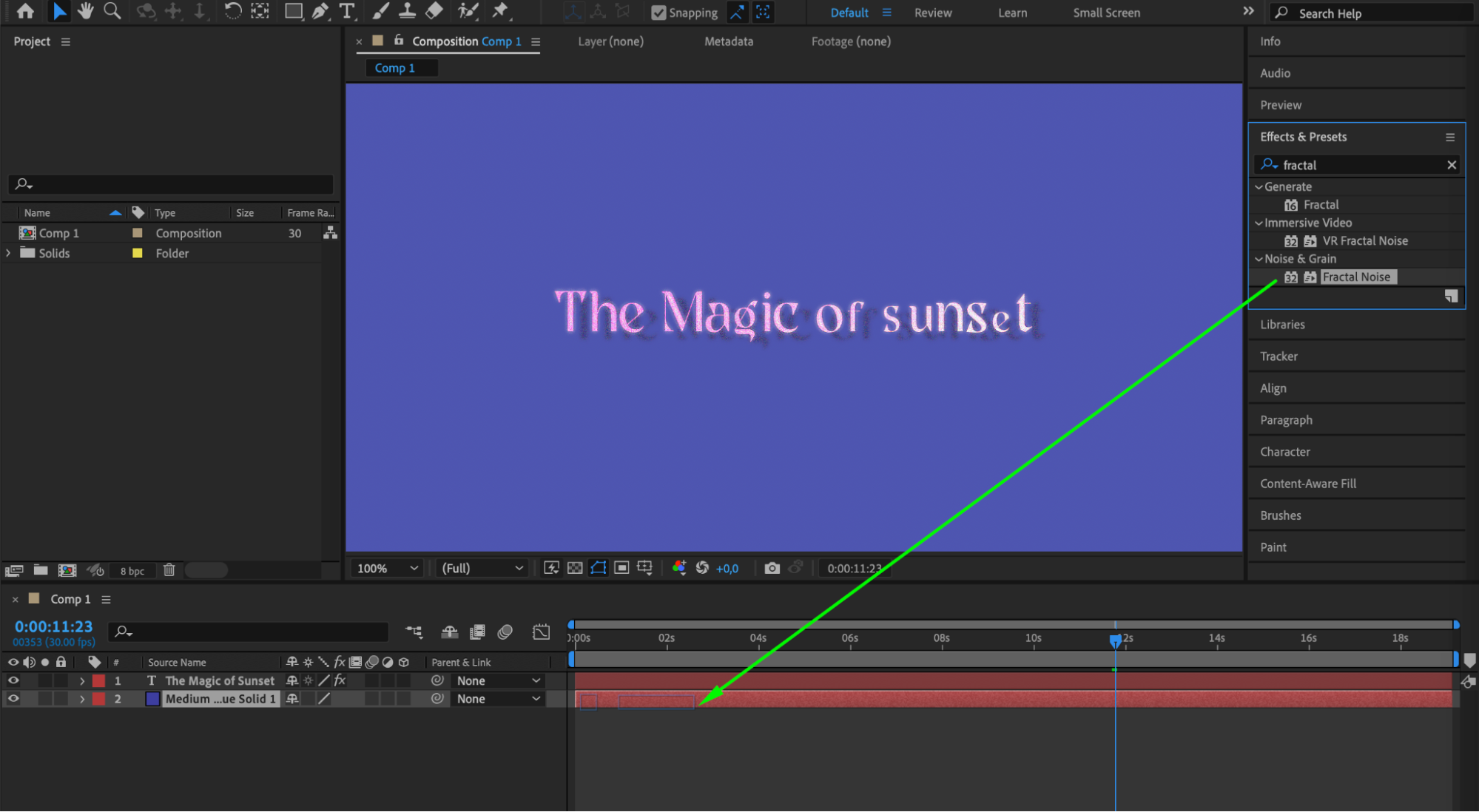
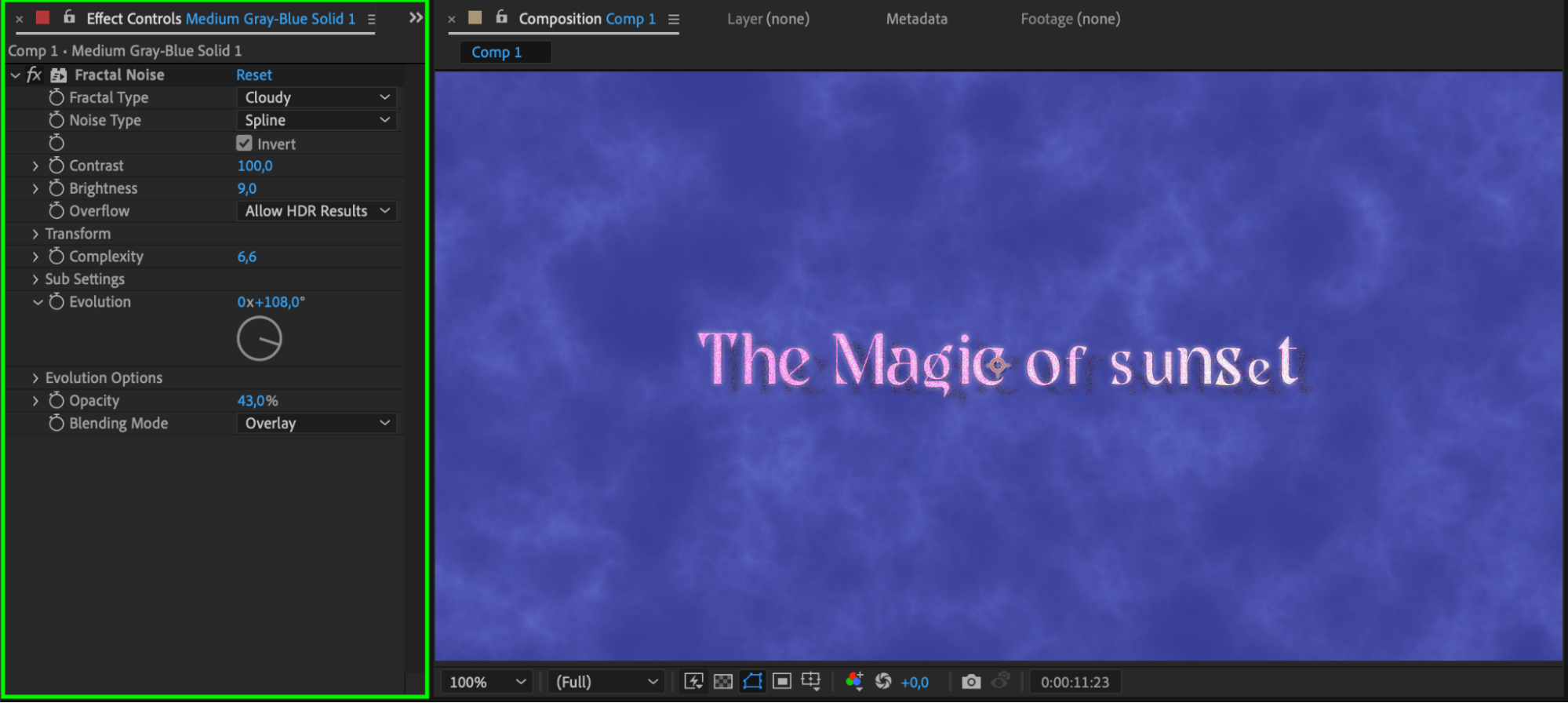
Lorsque vous concevez votre texte, tenez compte de l’arrière-plan de la composition et des autres éléments visuels. Vous pouvez importer une vidéo ou créer un calque uni pour l’utiliser comme arrière-plan. Pour créer un calque uni, accédez à “Layer” > “New” > “Solid”. Appliquez-lui ensuite les effets nécessaires. Vérifiez que le calque d’arrière-plan est placé sous votre calque de texte dans la timeline.
 Étape 8 : explorez les modèles de texte et les plugins
Pour gagner du temps ou ajouter des effets de texte avancés, vous pouvez utiliser les nombreux modèles de texte et plugins disponibles pour After Effects. Vous pouvez les télécharger sur différentes plateformes en ligne ou les acheter sur des marketplaces reconnues. Les modèles de texte permettent d’appliquer rapidement des animations ou des effets prédéfinis, tandis que les plugins offrent des fonctionnalités supplémentaires et de nouvelles possibilités créatives pour manipuler votre texte.
Étape 9 : prévisualisez et finalisez votre animation de texte
Prévisualisez toujours votre travail afin de vérifier que le résultat est impeccable. Utilisez la barre d’espace pour lire votre animation dans la fenêtre de composition. Ajustez si nécessaire le timing, les effets ou les animations. 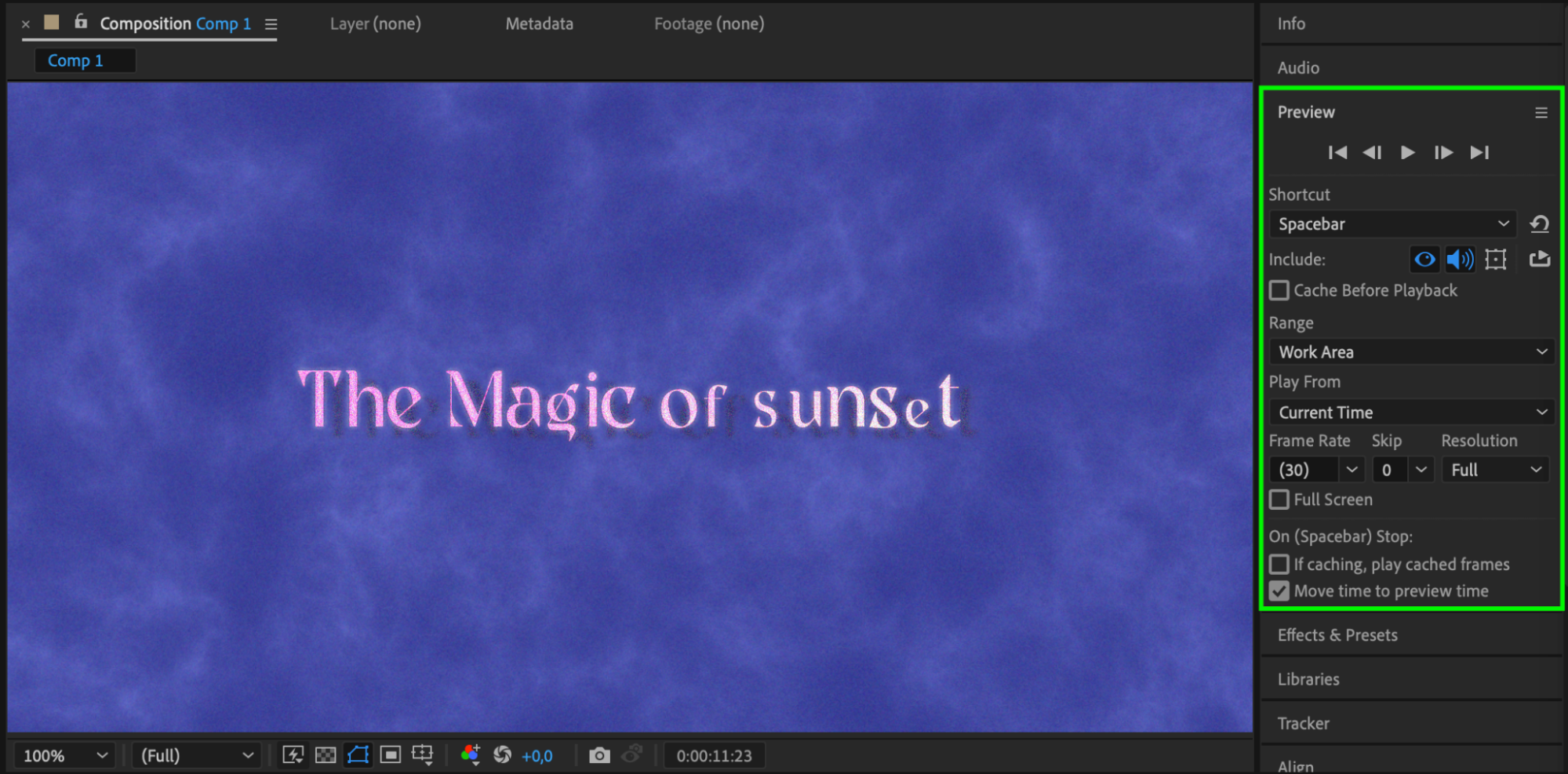
Conclusion
Pour conclure, Adobe After Effects offre une infinité de possibilités pour intégrer du texte à vos vidéos. En suivant ces conseils et en exploitant les nombreux outils et fonctionnalités du logiciel, vous pourrez créer des animations de texte et des compositions graphiques saisissantes qui transmettent efficacement votre message. Testez différentes techniques, laissez parler votre créativité et donnez vie à vos vidéos grâce au texte !
Our Bestsellers
Our Bestsellers


