
Créer des compositions vidéo fluides dans After Effects
Sublimez vos montages vidéo : guide d’Adobe After Effects
Prêt à perfectionner vos compétences en montage et à créer des vidéos captivantes aux effets visuels saisissants ? Adobe After Effects est là pour vous aider ! Dans ce guide pas à pas, vous découvrirez comment assembler des vidéos dans After Effects pour obtenir un résultat professionnel.
Étape 1 : importez et organisez vos vidéos
Pour commencer, lancez After Effects et importez les vidéos que vous souhaitez assembler. Accédez simplement à “File” > “Import” > “File”, puis sélectionnez les fichiers sur votre ordinateur. Vous pouvez également importer des clips vidéo directement depuis Premiere Pro ou un autre logiciel Adobe.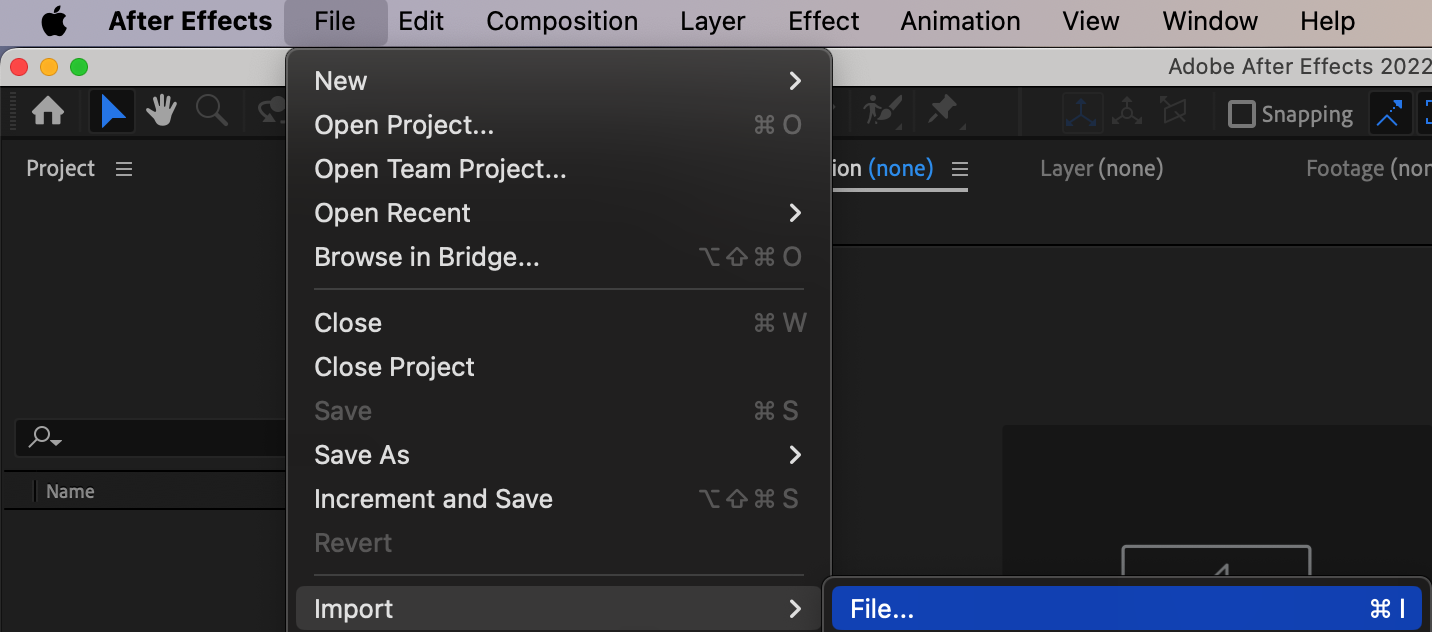
Étape 2 : configurez votre espace de travail de composition
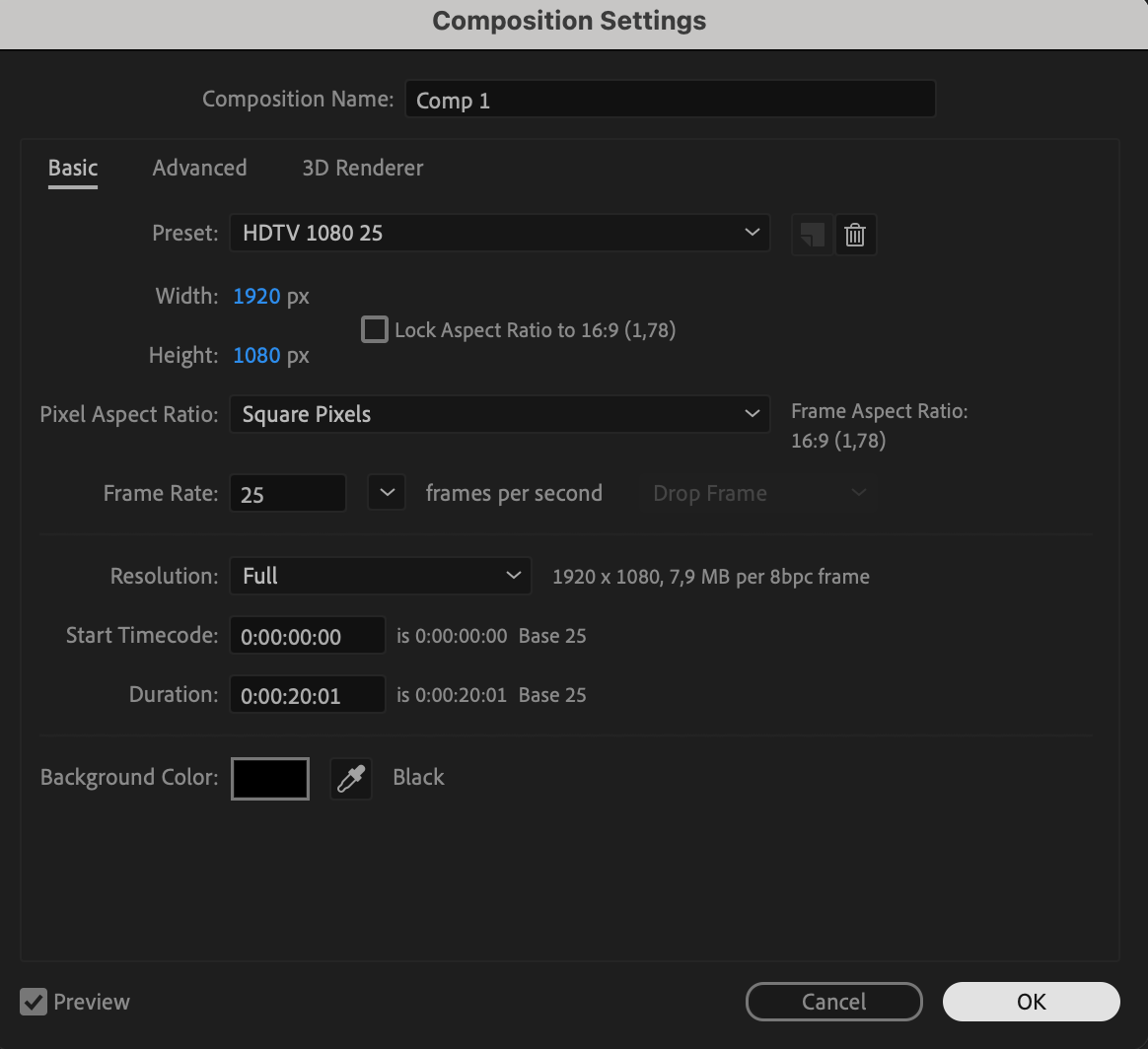
Créez ensuite une nouvelle composition qui vous servira d’espace de travail principal. Accédez à “Composition” > “New Composition”, puis définissez la résolution, la fréquence d’images et la durée souhaitées. Vérifiez que les paramètres de composition correspondent aux caractéristiques de vos séquences.
 Étape 3 : disposez les vidéos sur la timeline
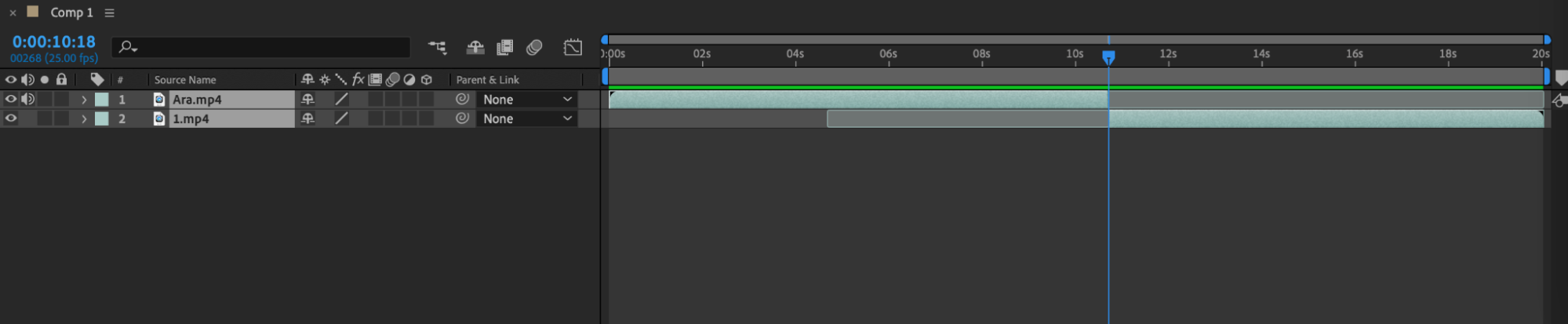
Faites maintenant glisser les vidéos importées sur la timeline de la composition. Disposez-les dans l’ordre souhaité en déplaçant leurs calques. Vous pouvez utiliser le Current Time Indicator et les raccourcis “Alt/Option + [“ et “Alt/Option + ]” pour ajuster la durée de chaque calque vidéo.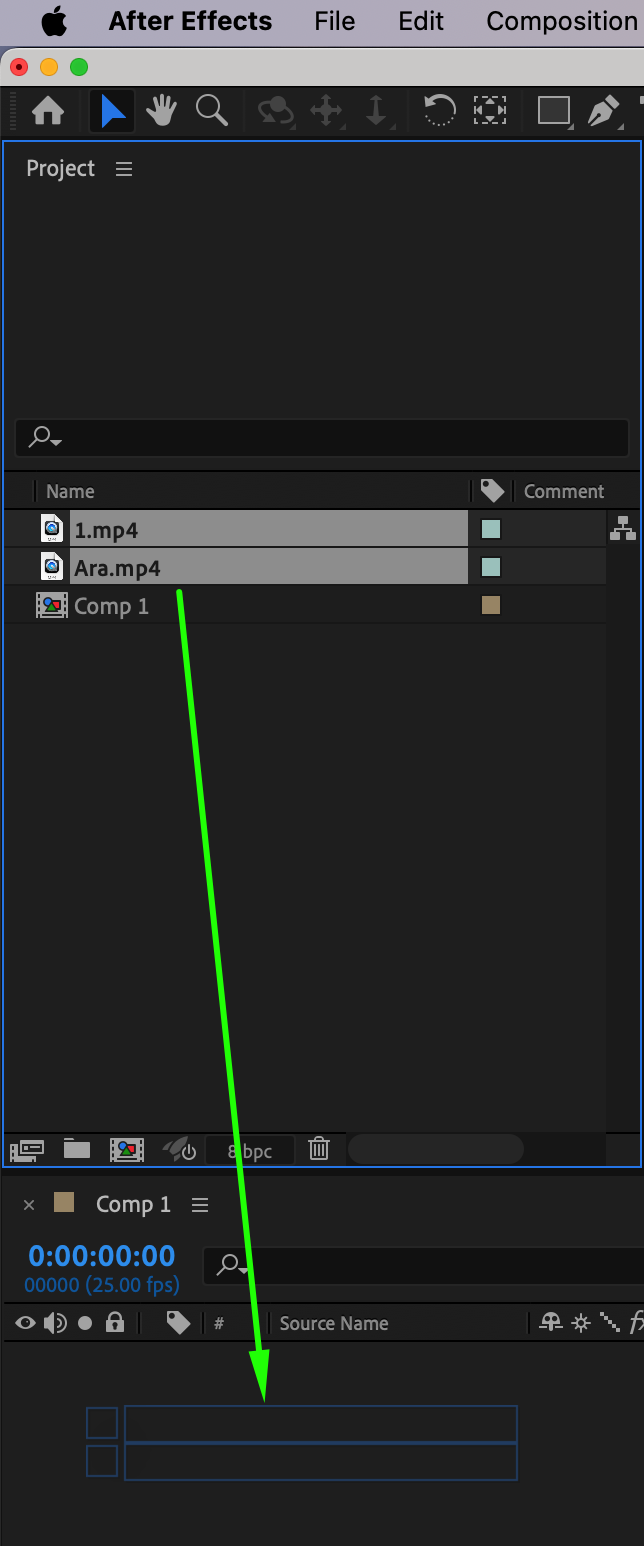
 Étape 4 : fluidifiez les transitions avec des effets
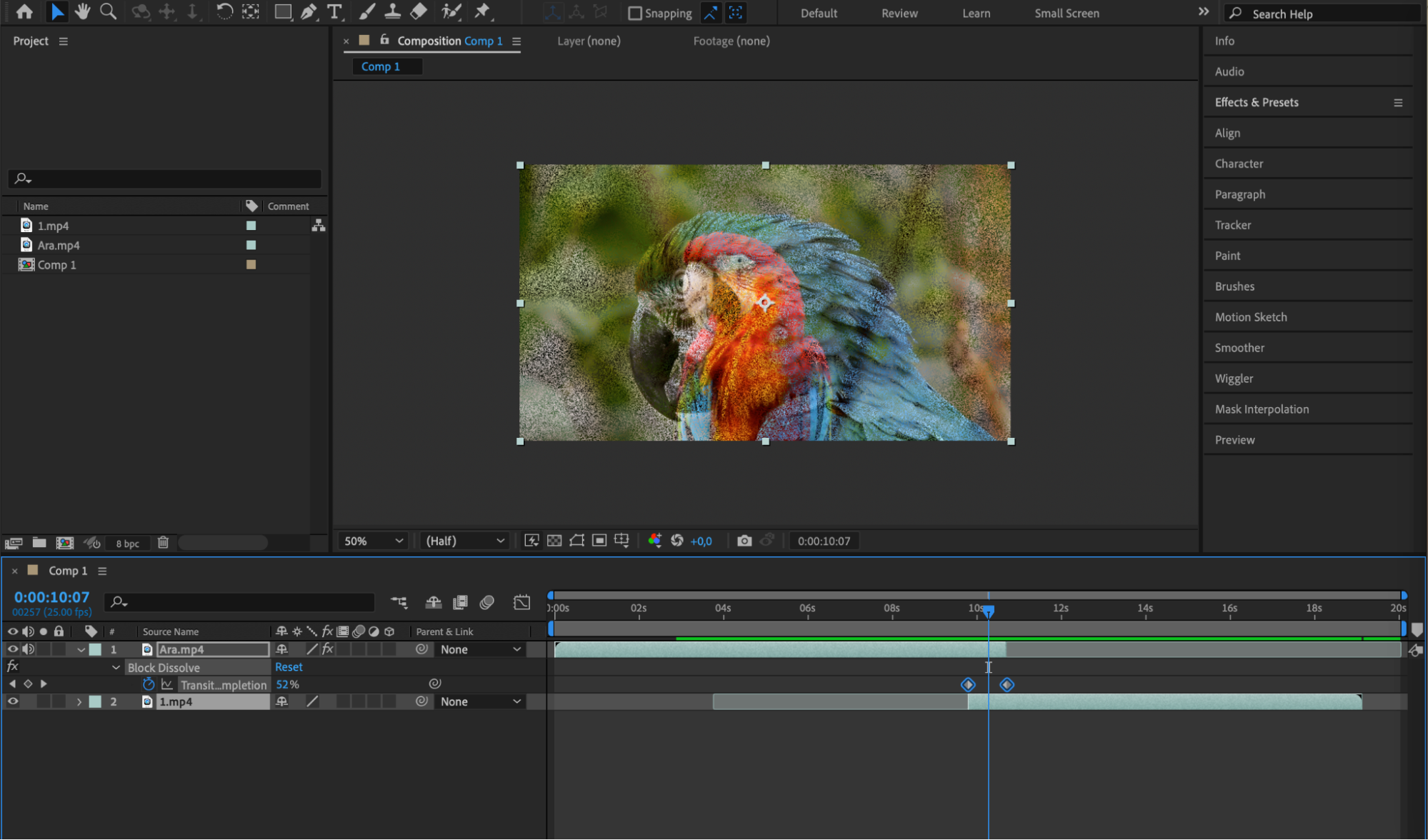
Pour créer des transitions fluides entre les vidéos, utilisez les différents outils d’After Effects. Vous pouvez, par exemple, ajouter des fondus en blocs pour fusionner deux clips. Sélectionnez les calques entre lesquels vous souhaitez créer une transition, puis accédez à “Effect” > “Transition” > “Block Dissolve.” Ajustez ensuite la durée de la transition selon vos préférences.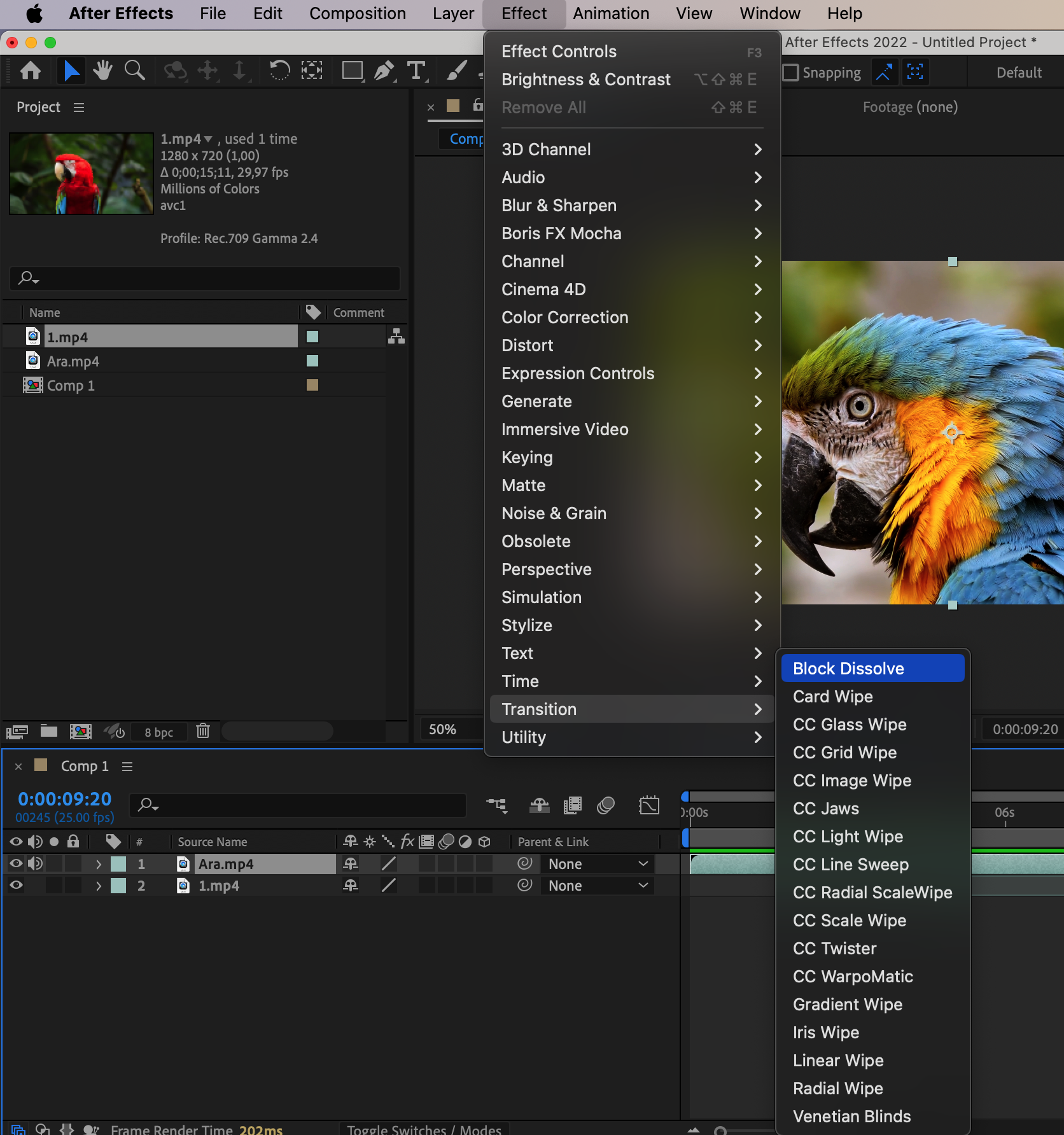
 Étape 5 : enrichissez votre vidéo avec des effets visuels
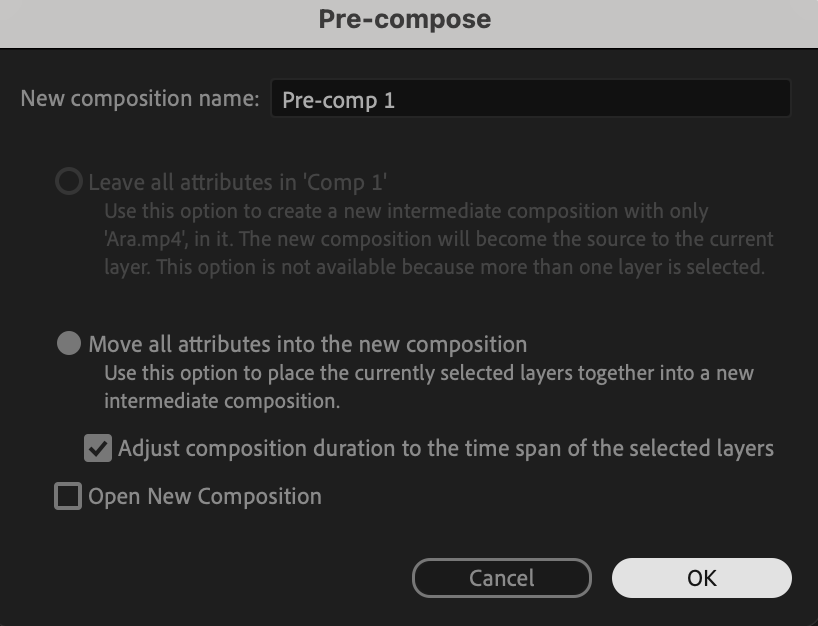
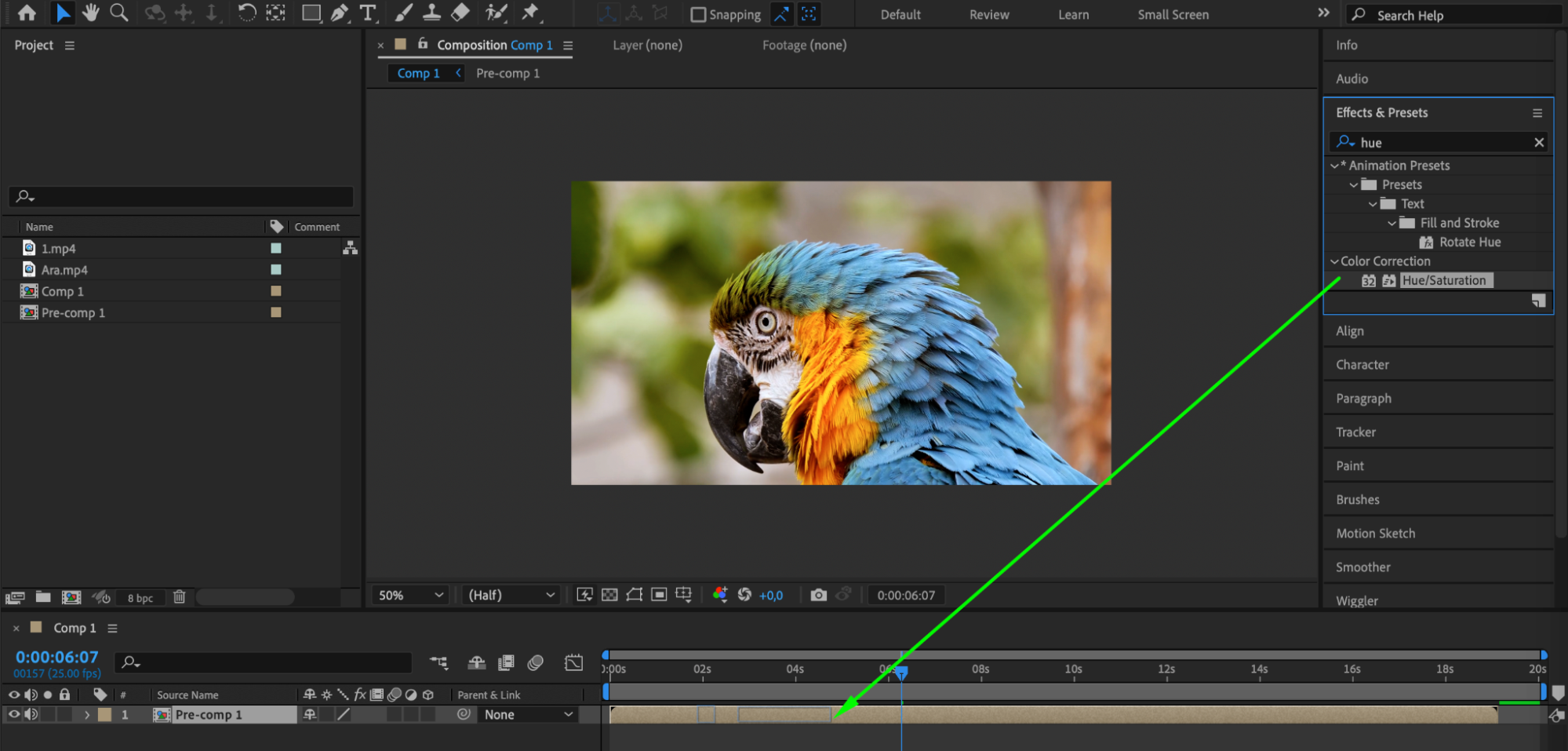
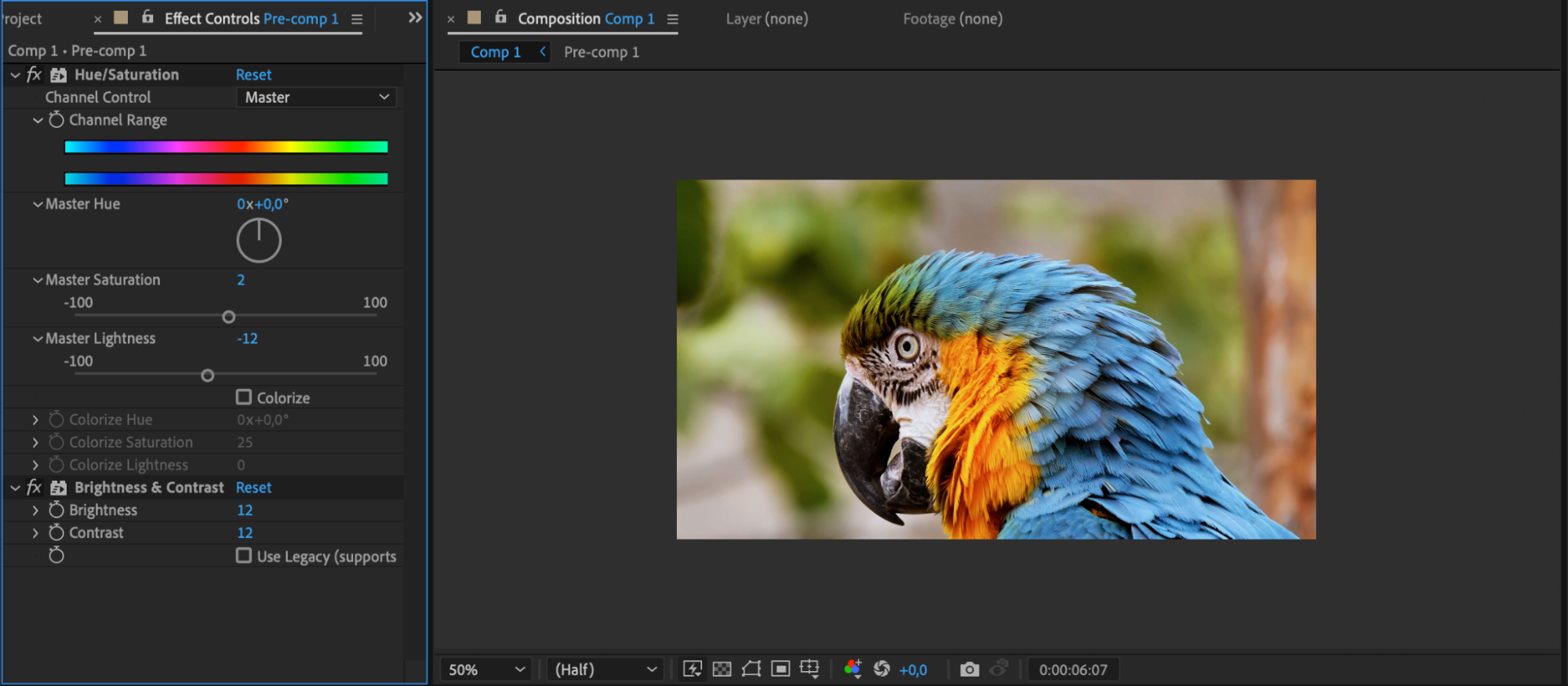
L’un des grands atouts d’After Effects est sa capacité à créer des effets visuels saisissants. Testez et explorez la vaste sélection d’effets proposée par le logiciel. Appliquez une correction colorimétrique, un flou de mouvement ou des effets de stylisation pour améliorer le rendu global de votre vidéo. Utilisez la précomposition pour appliquer simultanément des effets à tous les calques vidéo de votre projet.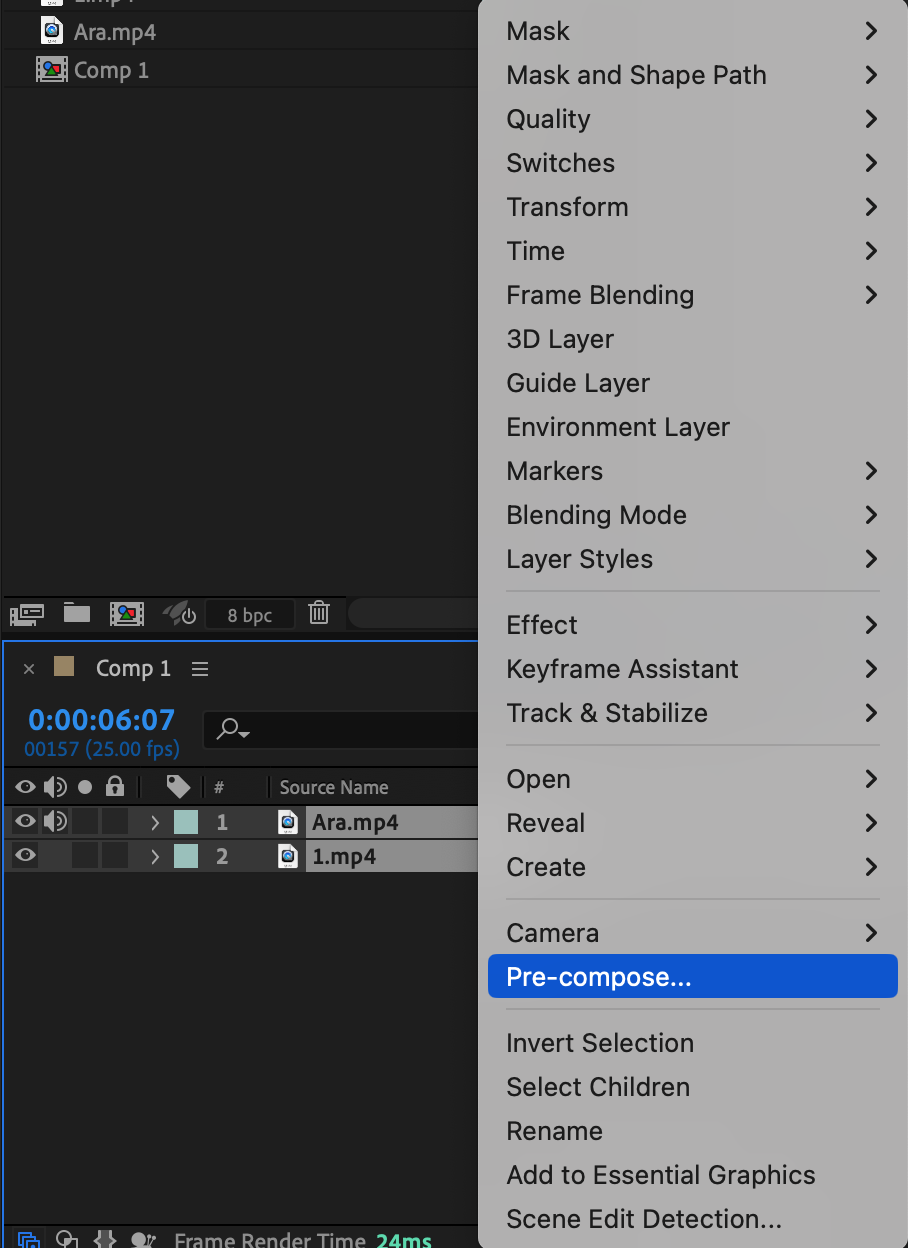
 Étape 6 : intégrez des éléments de motion design
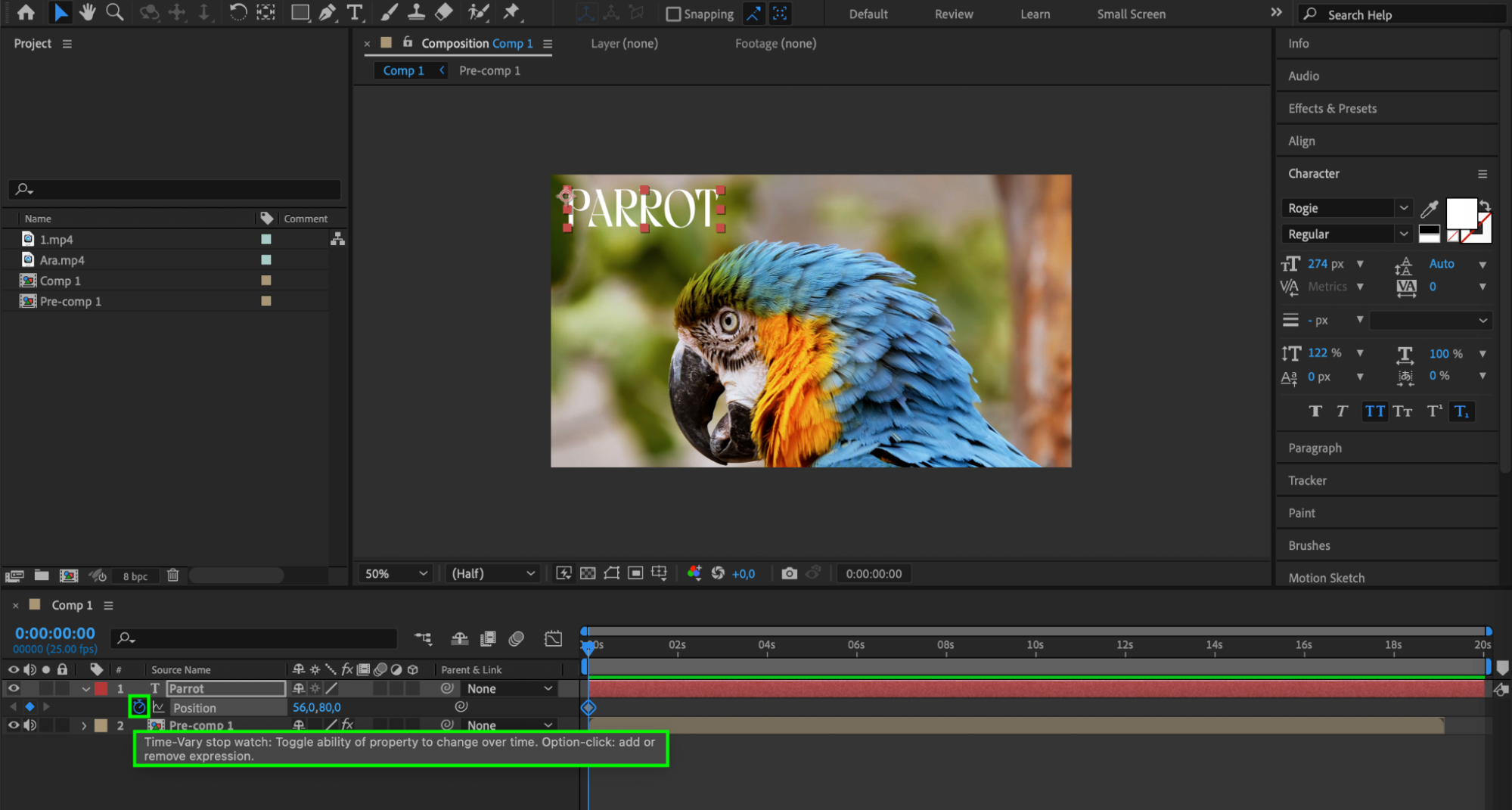
Pour apporter une touche de créativité supplémentaire, pensez à intégrer des éléments de motion design dans votre vidéo. After Effects propose des outils puissants pour animer du texte, des formes et d’autres éléments graphiques. Utilisez des images clés pour animer des propriétés comme Position, Scale, Opacity et Rotation.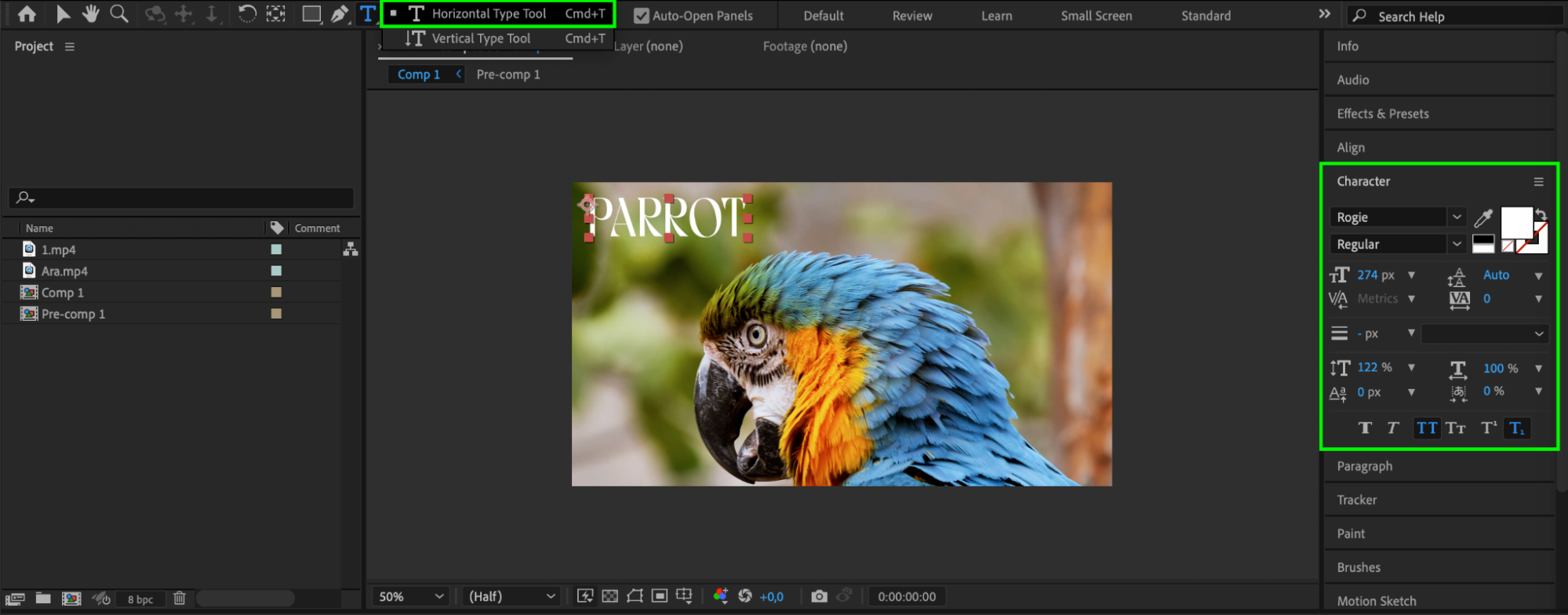
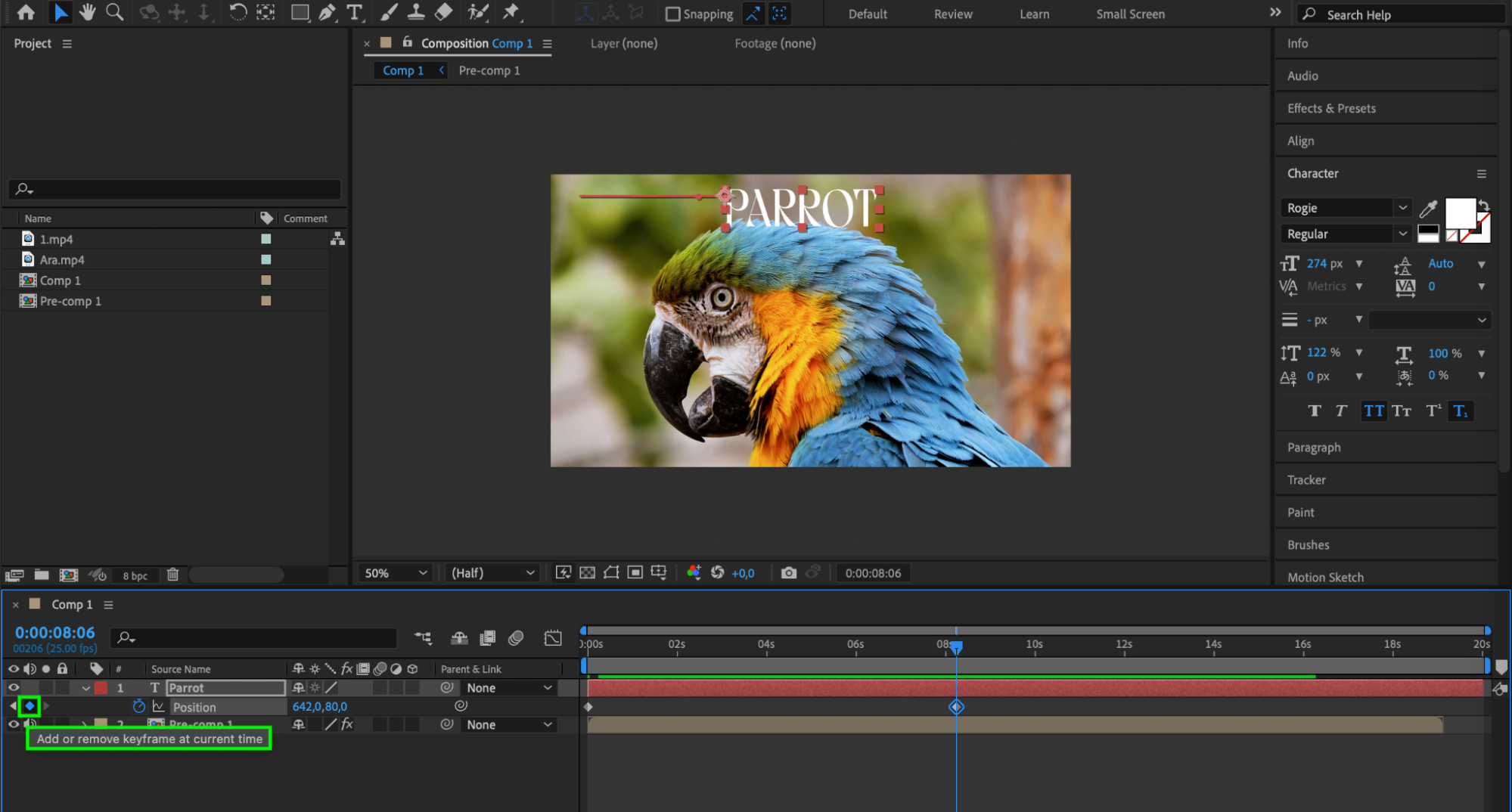
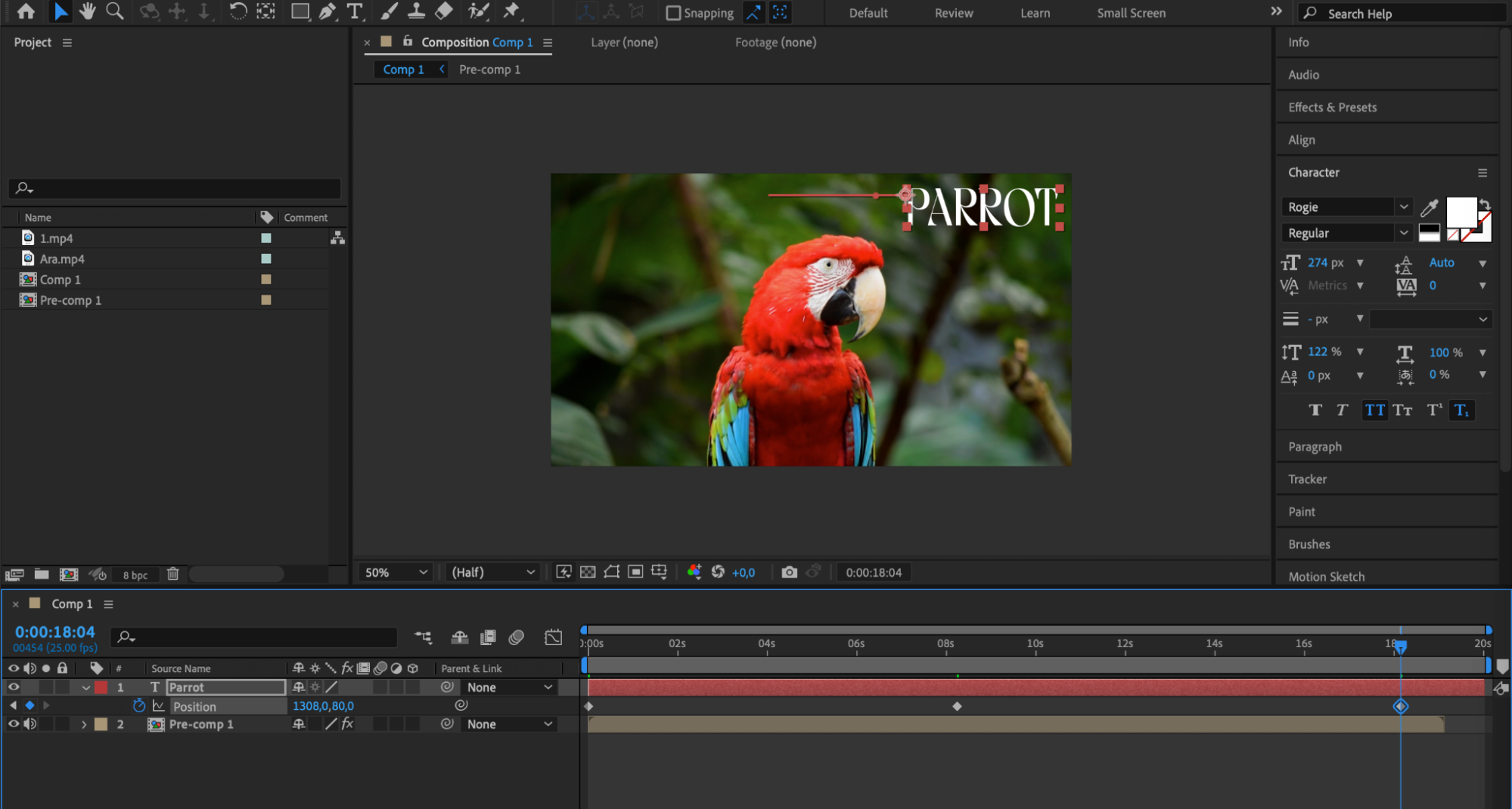 Étape 7 : affinez et prévisualisez le résultat
Après avoir assemblé vos vidéos et appliqué vos effets, prenez le temps d’affiner votre composition. Ajustez le rythme, les transitions et les effets selon vos besoins pour obtenir un résultat fluide et harmonieux. Profitez des options d’aperçu d’After Effects pour tester votre composition et effectuer les ajustements nécessaires.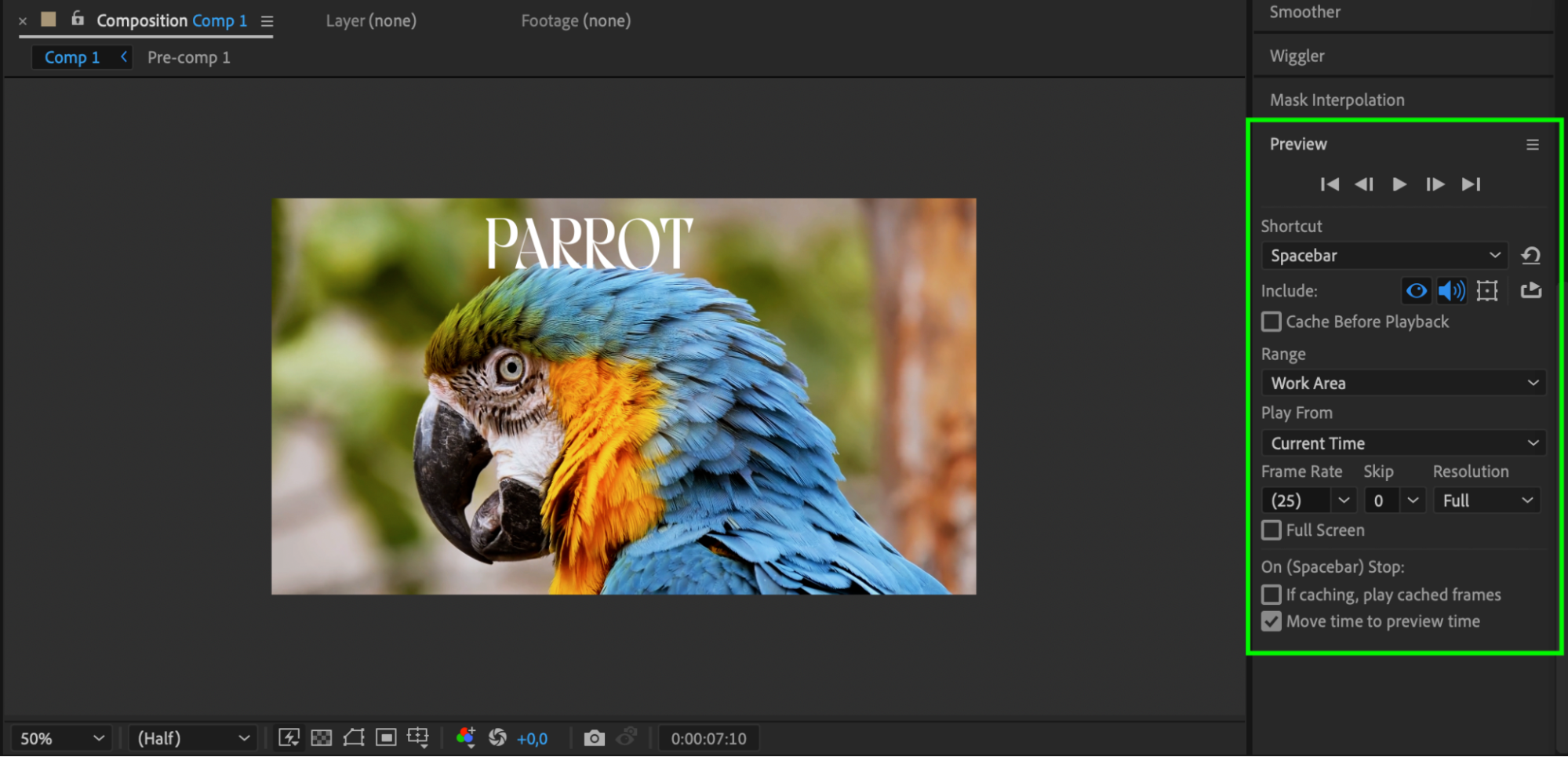 Étape 8 : exportez votre vidéo finale
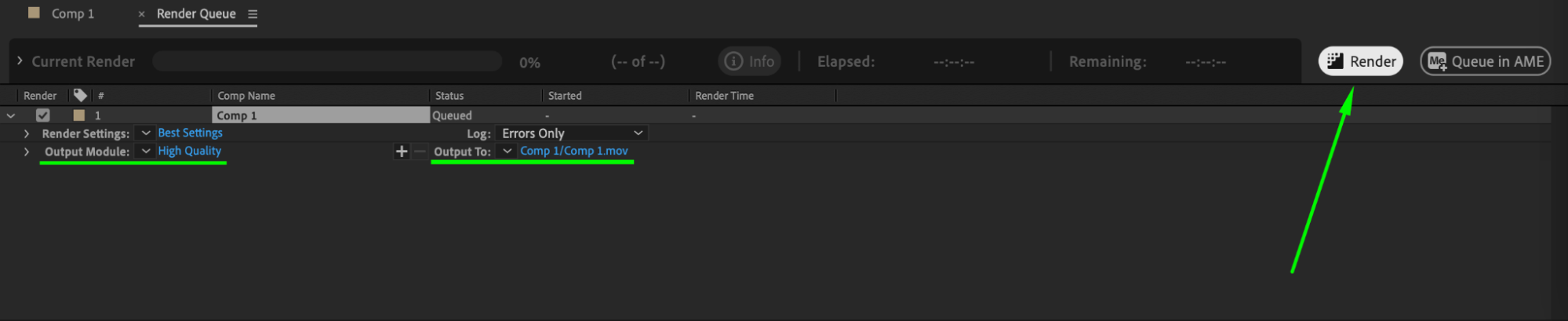
Lorsque votre composition vous satisfait, il est temps d’exporter votre vidéo finale. Accédez à “Composition” > “Add to Render Queue” pour ouvrir les paramètres de rendu. Personnalisez le format de sortie, la qualité et les autres réglages selon vos besoins. Pour terminer, cliquez sur le bouton “Render” afin d’exporter votre vidéo.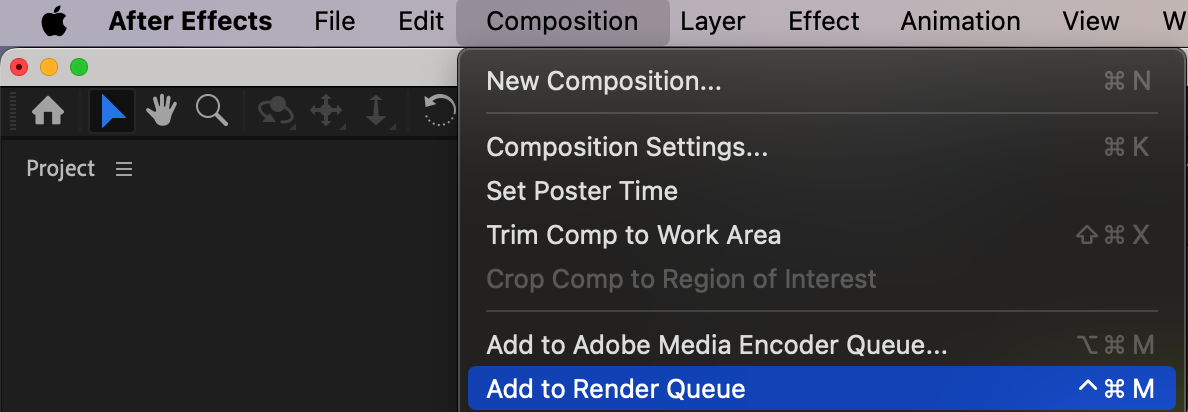
 Conclusion
Adobe After Effects propose une vaste gamme d’outils et de fonctionnalités pour créer des vidéos captivantes en combinant plusieurs séquences avec fluidité. En suivant ces instructions étape par étape, vous pouvez améliorer la qualité de vos projets et donner vie à votre vision créative. Explorez dès maintenant les possibilités infinies d’After Effects et libérez votre créativité en montage vidéo !
Our Bestsellers
Our Bestsellers


