
Libérez la puissance de l'aperçu RAM dans After Effects
Introduction – “Exploitez la vitesse : optimisez votre flux de travail After Effects grâce à des aperçus RAM efficaces”
En avez-vous assez d'attendre que vos compositions s'affichent avec précision dans After Effects ?
Les temps de rendu peuvent constituer un frein important à votre productivité, en particulier lorsque vous travaillez sur des projets volumineux ou complexes. La bonne nouvelle, c'est qu'il existe des moyens d'accélérer votre aperçu RAM et d'optimiser votre flux de travail.
Dans cet article, nous explorerons différentes techniques qui vous aideront à réduire les temps de rendu et à créer des aperçus plus rapides et plus fluides dans After Effects. En suivant ces conseils, vous pourrez exploiter tout le potentiel de votre vision créative sans être ralenti par des aperçus lents. Alors, plongeons dans le vif du sujet et boostons votre expérience After Effects !
En avez-vous assez d'attendre que vos compositions s'affichent avec précision dans After Effects ? Les temps de rendu peuvent constituer un frein important à votre productivité, en particulier lorsque vous travaillez sur des projets volumineux ou complexes. La bonne nouvelle, c'est qu'il existe des moyens d'accélérer votre aperçu RAM et d'optimiser votre flux de travail. Dans cet article, nous explorerons différentes techniques qui vous aideront à réduire les temps de rendu et à créer des aperçus plus rapides et plus fluides dans After Effects. En suivant ces conseils, vous pourrez exploiter tout le potentiel de votre vision créative sans être ralenti par des aperçus lents. Alors, plongeons dans le vif du sujet et boostons votre expérience After Effects !
Conseils pour accélérer l'aperçu RAM dans After Effects
Lorsque vous travaillez avec After Effects, un aperçu RAM rapide et fluide est essentiel pour un flux de travail sans accroc. Voici quelques conseils pratiques pour obtenir des aperçus RAM plus rapides et accélérer votre processus créatif :
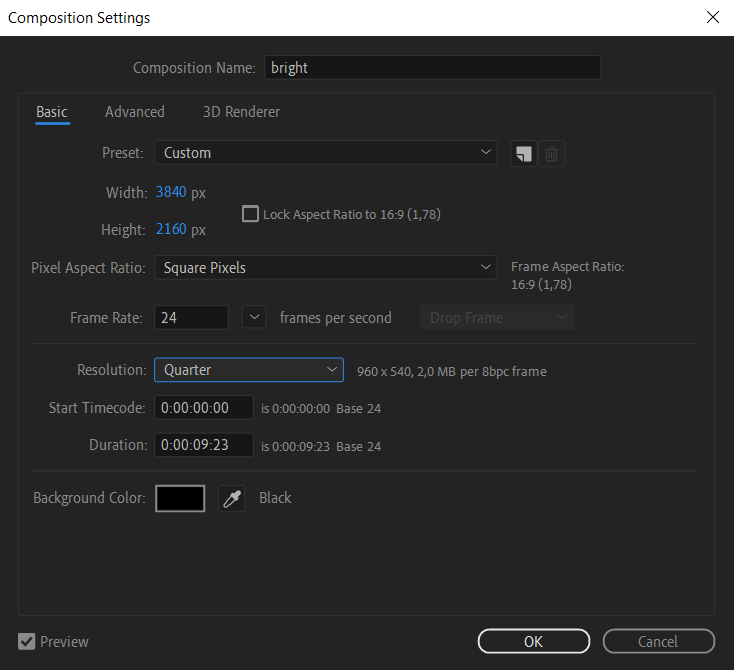
1. Ajustez les paramètres de résolution et de qualité : si vos aperçus RAM sont lents, envisagez de réduire les paramètres de résolution et de qualité de votre composition. Accédez à l'onglet Composition et sélectionnez Composition Settings. Vous pouvez y réduire la résolution à la moitié, voire au quart, et abaisser la qualité en mode brouillon pour accélérer les temps de rendu de l'aperçu.
2. Utilisez la fonction Region of Interest (ROI) : pour concentrer votre aperçu RAM sur des zones précises de votre composition et gagner du temps, utilisez la fonction Region of Interest. Sélectionnez simplement la zone que vous souhaitez prévisualiser à l'aide de la touche “B” pour activer l'outil Region of Interest, puis appuyez sur “Spacebar” pour ne rendre que la zone sélectionnée.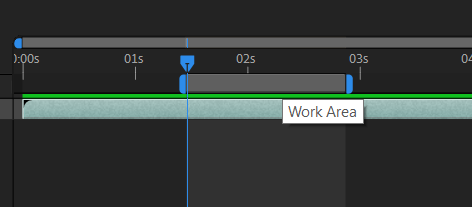
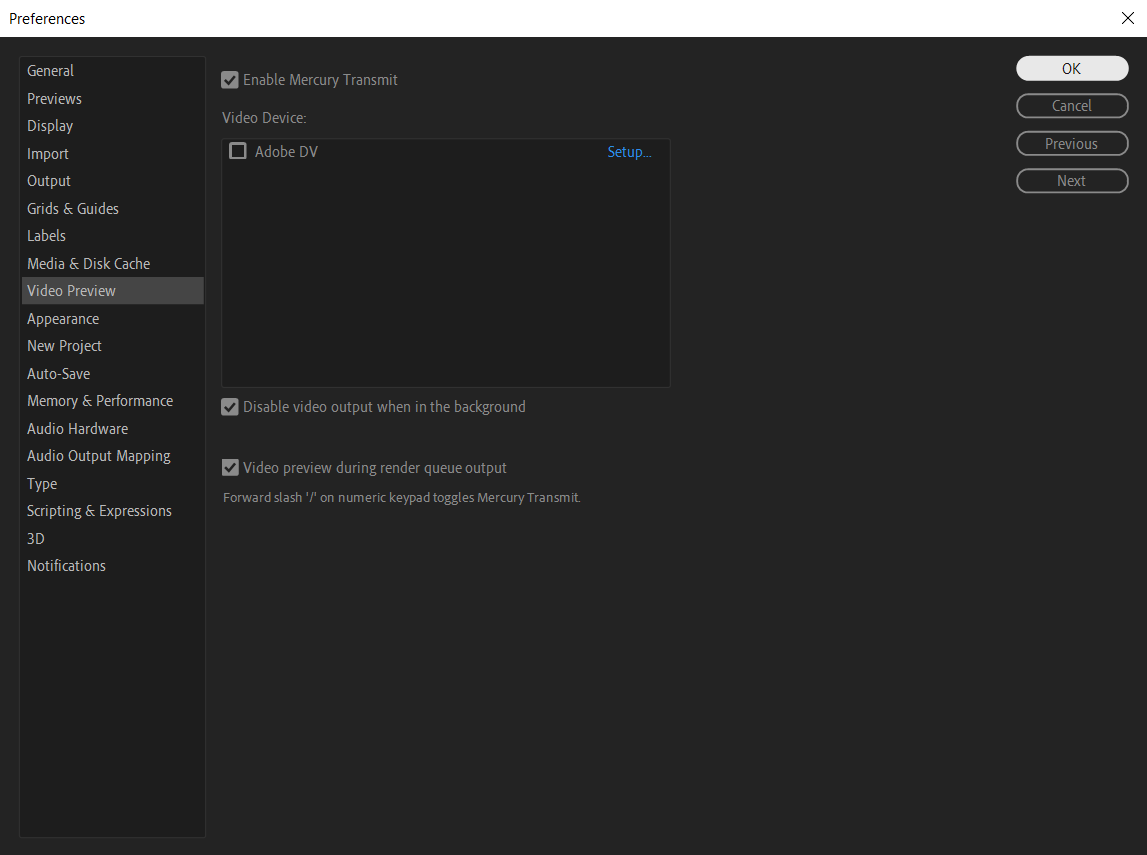
3. Activez ou désactivez l'accélération GPU : selon les capacités de votre matériel, activer ou désactiver l'option d'accélération GPU dans les préférences d'After Effects peut faire une différence notable sur les performances de l'aperçu RAM. Pour accéder à ce paramètre, allez dans Edit > Preferences > Video Previews et cochez ou décochez l'option “Enable Mercury Transmit”.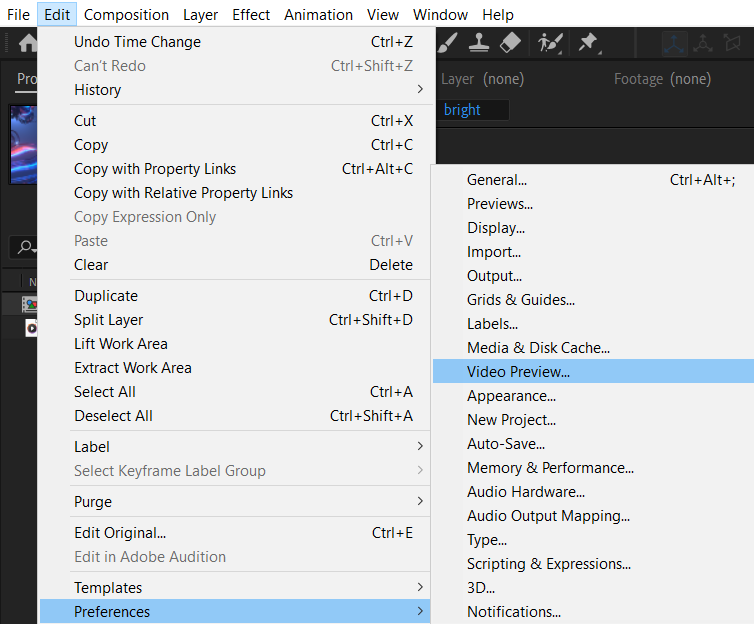
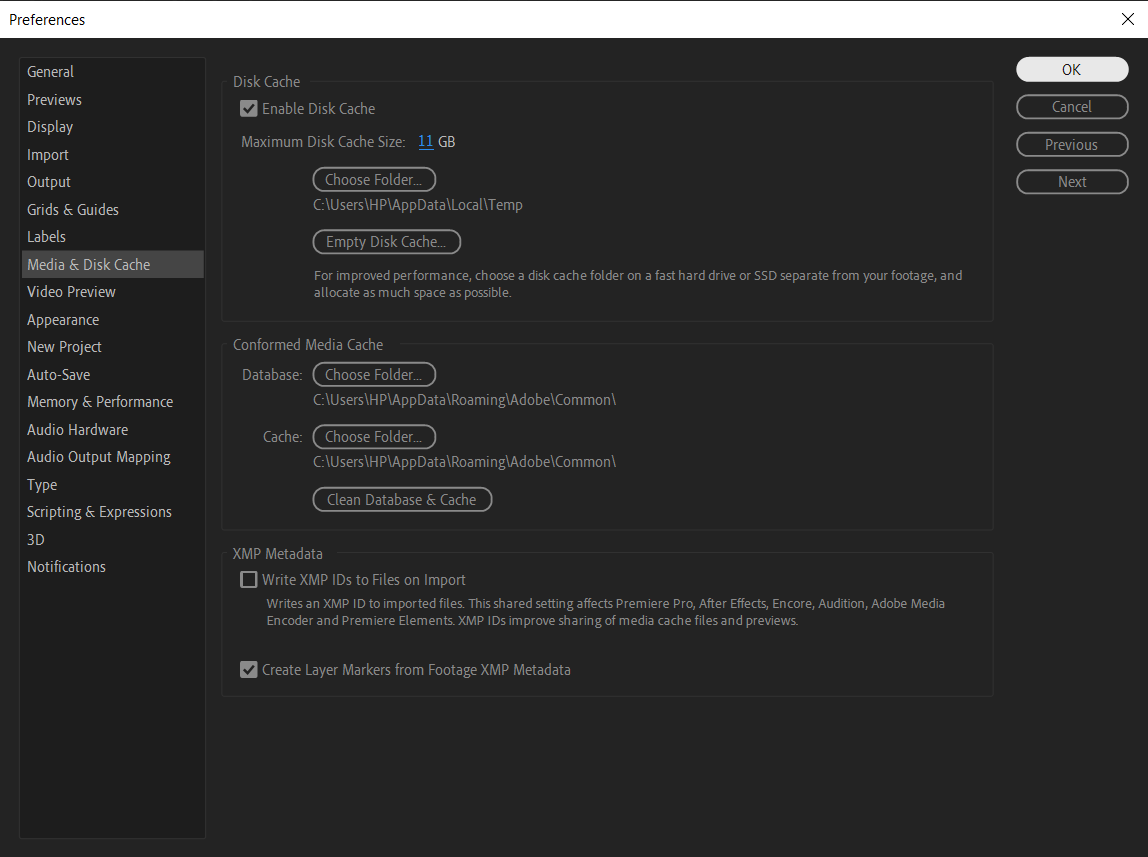
4. Optimisez le cache disque : After Effects vous permet de configurer un cache disque pour stocker des fichiers temporaires, ce qui peut considérablement améliorer la vitesse de l'aperçu RAM. Pour optimiser le cache disque, allez dans Edit > Preferences > Media & Disk Cache et définissez le paramètre “Maximum Disk Cache Size” en fonction de l'espace disponible sur votre disque dur.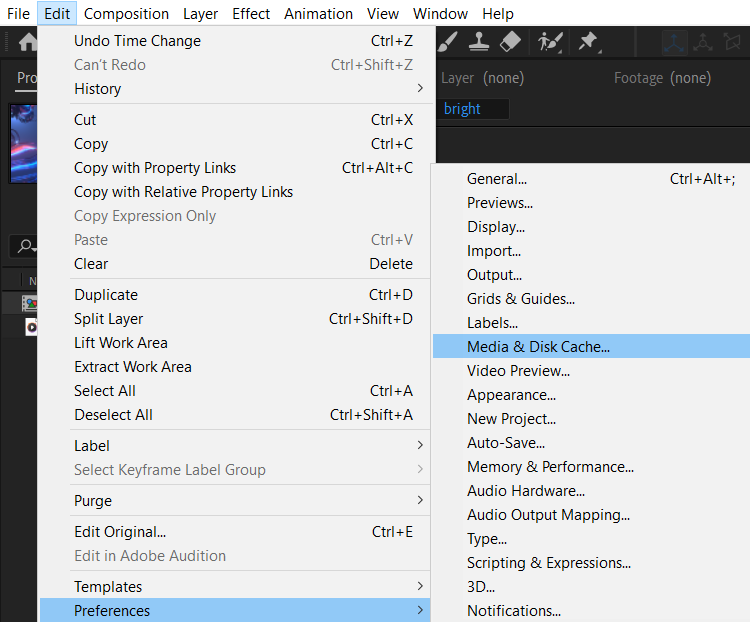
5. Utilisez des proxys : travailler avec des séquences vidéo haute résolution peut ralentir vos aperçus RAM. Créer des proxys pour vos fichiers sources, par exemple en utilisant Adobe Media Encoder pour les convertir en formats de résolution inférieure ou compressés, vous permet d'obtenir des vitesses de rendu plus rapides sans sacrifier la qualité pendant la phase d'aperçu.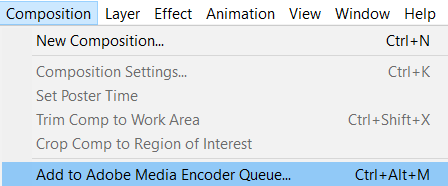
6. Rognez la zone de travail : une autre façon d'accélérer les aperçus RAM consiste à rogner la zone de travail pour vous concentrer uniquement sur la section sur laquelle vous travaillez activement. Utilisez les touches “B” et “N” pour définir respectivement les points de début et de fin de la zone de travail. Ainsi, After Effects ne rendra que la zone sélectionnée, ce qui économise du temps et des ressources système.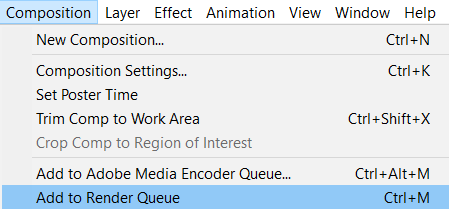
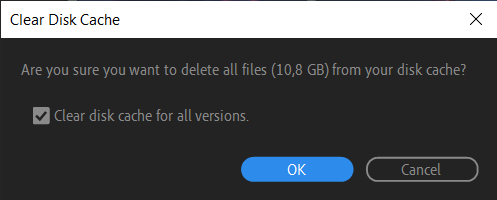
7. Videz le cache et purgez la mémoire : au fil du temps, After Effects accumule des données mises en cache qui peuvent consommer des ressources considérables et nuire aux performances de l'aperçu RAM. Videz régulièrement le cache et purgez la mémoire en allant dans Edit > Purge > All Memory & Disk Cache. Cela libérera des ressources système et garantira des vitesses d'aperçu RAM optimales.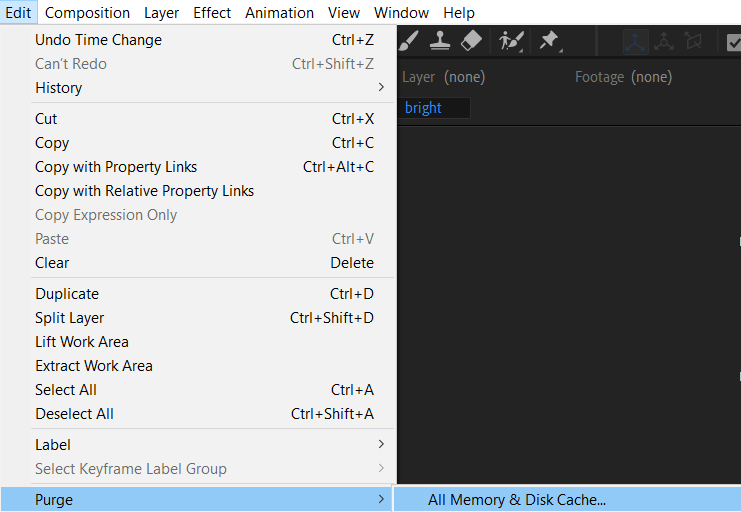
En appliquant ces conseils, vous pourrez booster votre aperçu RAM dans After Effects et travailler plus efficacement sur vos projets créatifs. Expérimentez différents paramètres, raccourcis et techniques pour trouver la configuration optimale adaptée à votre flux de travail et aux capacités de votre matériel. Alors, allez-y et prenez le contrôle de votre aperçu RAM pour libérer votre potentiel créatif dans After Effects !
Conclusion
Dans l'univers effréné du motion design et des effets visuels, chaque instant compte. En appliquant les conseils et techniques présentés dans cet article, vous pouvez améliorer considérablement la vitesse et l'efficacité de vos aperçus RAM dans After Effects. De l'ajustement des paramètres de résolution et de qualité à l'utilisation de la fonction Region of Interest, en passant par l'activation de l'accélération GPU, chaque recommandation offre une manière unique d'optimiser votre flux de travail.
De plus, en tirant parti des proxys, en optimisant votre cache disque et en rognant la zone de travail, vous pouvez rationaliser le processus d'aperçu et obtenir des temps de rendu plus rapides. Et n'oublions pas l'efficacité du vidage du cache et de la purge de la mémoire pour garantir des performances optimales.
N'oubliez pas : chaque seconde compte lorsqu'il s'agit de travailler sur des projets complexes dans After Effects. En apportant ces ajustements, vous passerez moins de temps à attendre les aperçus et plus de temps à donner vie à votre vision créative.
Il est maintenant temps de mettre ces stratégies en pratique. Commencez à expérimenter différents paramètres, raccourcis et techniques pour trouver la configuration idéale adaptée à votre flux de travail et aux capacités de votre matériel. Avec des aperçus RAM plus rapides, vous bénéficierez d'un montage plus fluide, d'itérations plus efficaces et, au final, d'un processus créatif plus productif.
Alors, allez-y et boostez votre expérience After Effects. Avec une vitesse d'aperçu RAM améliorée, la seule limite est votre imagination. Bon montage !
Our Bestsellers
Our Bestsellers


