
Enregistrer et ajouter de l'audio dans After Effects pour des projets plus aboutis
Introduction a l'audio dans After Effects
Ajouter de l'audio personnalise a vos projets Adobe After Effects peut faire passer votre montage video au niveau superieur. Bien qu'After Effects ne dispose pas de fonction d'enregistrement audio directe, vous pouvez facilement enregistrer vos propres voix off, effets sonores ou musiques de fond a l'aide d'un logiciel externe, puis importer et synchroniser l'audio avec votre contenu visuel. Dans ce guide, vous apprendrez a enregistrer de l'audio, a l'importer dans After Effects, et a ajouter des ajustements et effets audio de niveau professionnel.
Etape 1 : Enregistrez l'audio avec un logiciel externe
Comme After Effects ne prend pas en charge l'enregistrement audio direct, vous devrez utiliser un logiciel d'enregistrement audio externe comme Adobe Audition, Audacity, ou une autre station de travail audionumerique (DAW) pour enregistrer votre audio.
Ouvrez le logiciel d'enregistrement audio de votre choix.
Enregistrez votre voix off, effet sonore ou musique de fond.
Enregistrez le fichier dans un format compatible comme MP3, WAV ou AIFF.
Cela vous permet de creer un audio de haute qualite sans les limites des fonctionnalites integrees a After Effects.
Etape 2 : Creez une nouvelle composition dans After Effects
Avant d'importer l'audio, vous avez besoin d'une video ou d'une composition avec laquelle synchroniser le son.
Ouvrez After Effects.
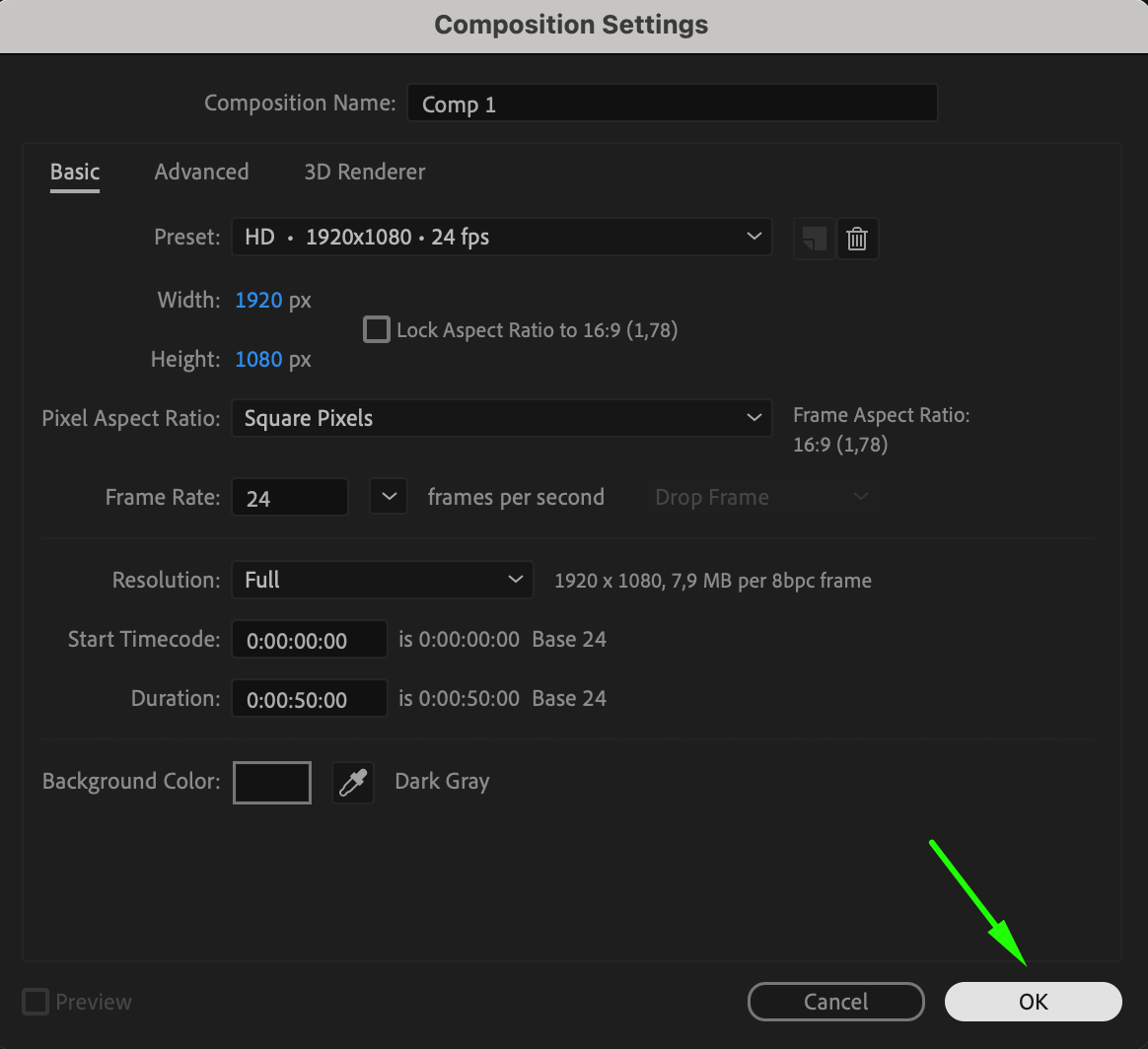
Cliquez sur Composition dans le menu du haut et choisissez New Composition.
Definissez les dimensions, la frequence d'images et la duree de votre projet en fonction de vos besoins video.
Cette composition servira de base pour ajouter votre audio par la suite.
 Etape 3 : Importez le fichier audio dans After Effects
Une fois votre fichier audio pret, l'importer dans After Effects est un processus simple.
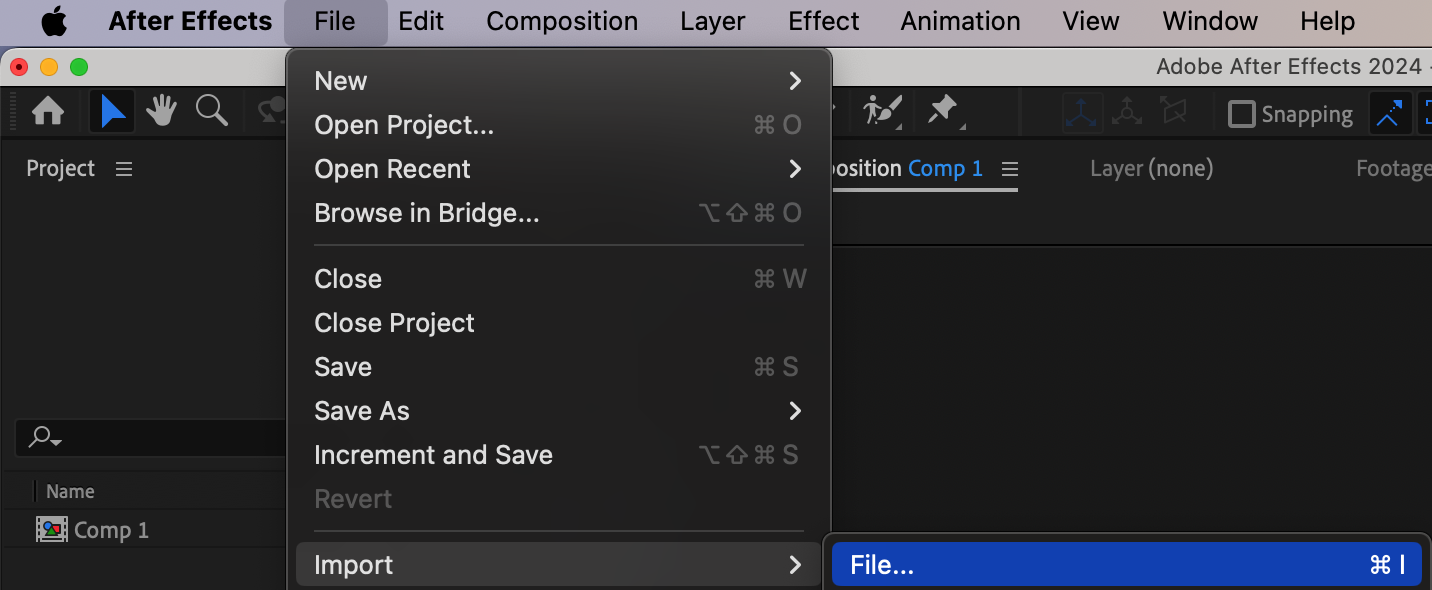
Allez dans File > Import > File.
Naviguez jusqu'a l'emplacement ou vous avez enregistre votre fichier audio (MP3, WAV, AIFF).
Selectionnez le fichier et cliquez sur Import.
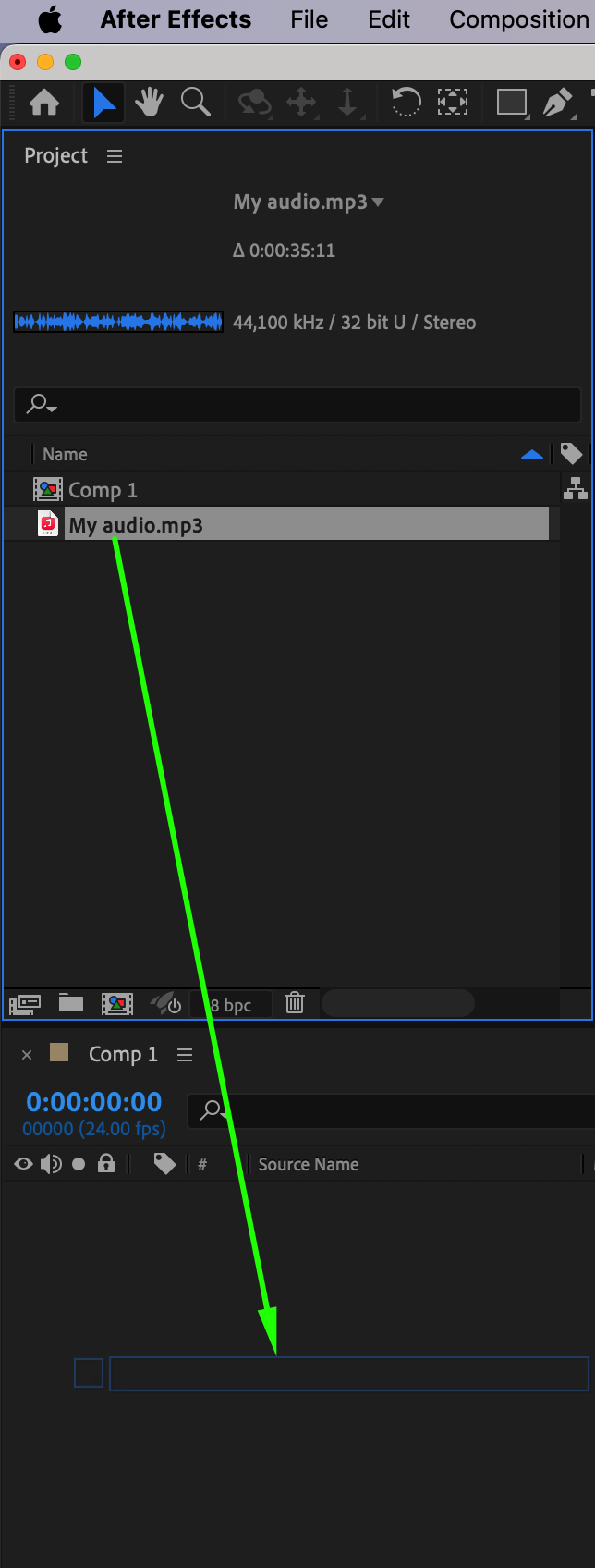
Faites glisser le fichier audio importe depuis le Project Panel vers la Timeline.
Votre audio apparait desormais aux cotes de vos calques video, ce qui facilite la synchronisation avec vos visuels.
 Etape 4 : Previsualisez et modifiez les niveaux audio
Pour ajuster et modifier les niveaux audio de votre composition :
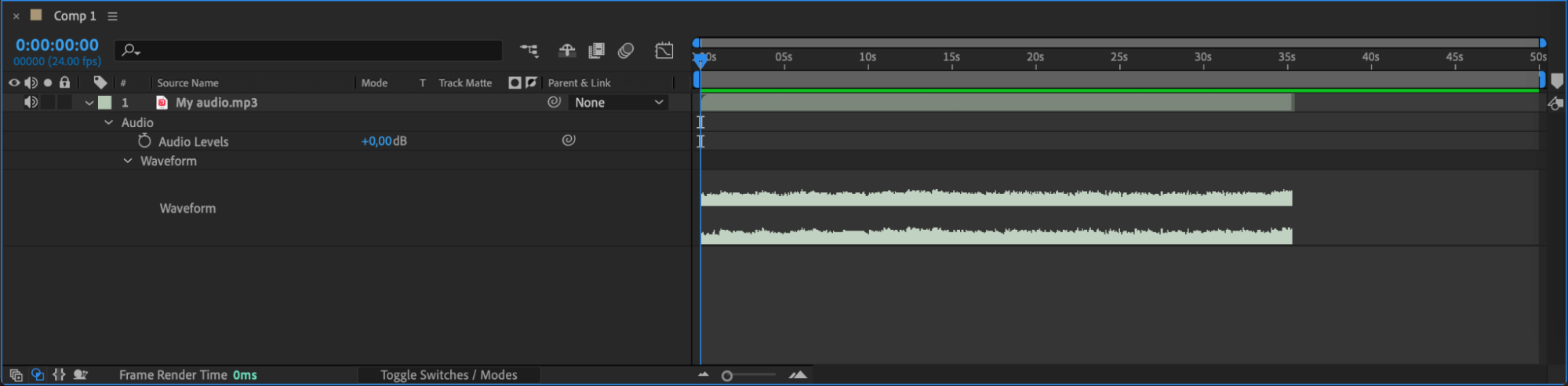
Selectionnez le calque audio dans votre Timeline.
Appuyez sur « L » pour ouvrir la propriete Audio Levels.
Pour une representation visuelle de la forme d'onde audio, appuyez sur « LL ».
Cela vous aide a aligner l'audio sur votre video, en assurant une bonne synchronisation et un bon equilibre du volume.
Etape 5 : Animez les niveaux audio pour des fondus
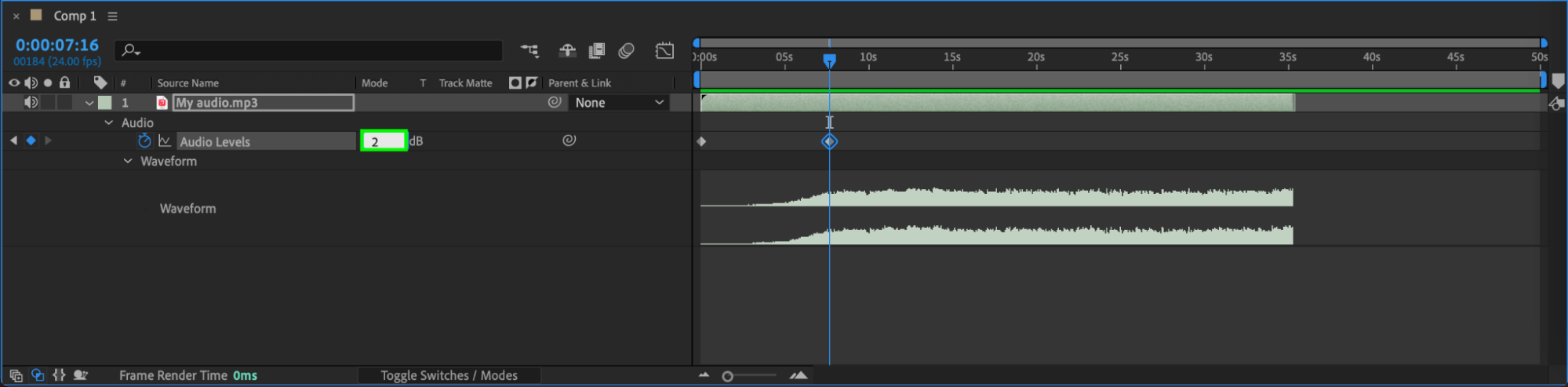
Animer les niveaux audio permet de creer un effet de fondu d'ouverture ou de fermeture fluide :
Ouvrez la propriete Audio Levels.
Ajoutez des images cles en cliquant sur le chronometre a cote d'Audio Levels.
Ajustez les Audio Levels a -70 dB pour le silence ou jusqu'a 12 dB pour le volume maximum, selon l'endroit ou vous souhaitez que le fondu commence ou se termine.
Cet effet est utile pour creer une experience audio plus dynamique dans votre projet.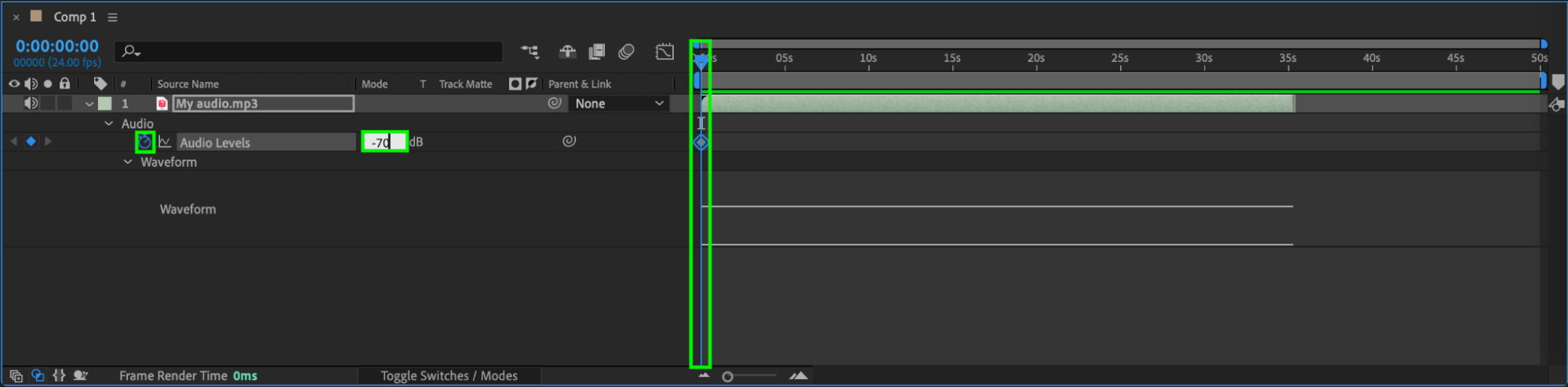
Etape 6 : Ajoutez des effets audio via Effects & Presets
Vous pouvez enrichir votre audio en ajoutant des effets depuis le panneau Effects & Presets :
Selectionnez votre calque audio.
Parcourez les effets audio comme Reverb, Bass ou Delay.
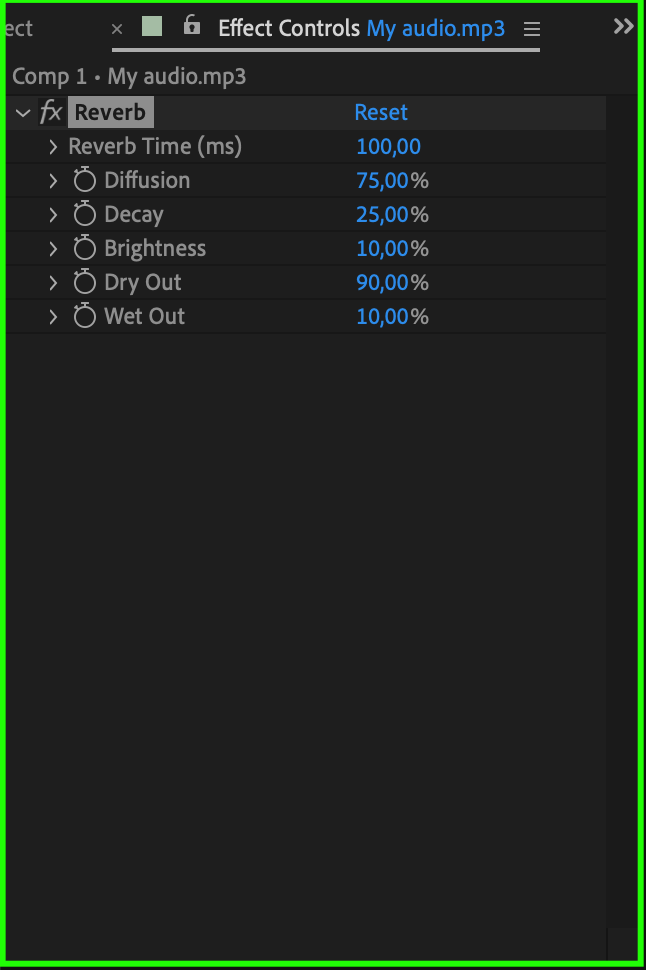
Appliquez l'effet a votre calque audio, puis ajustez les parametres selon vos besoins pour obtenir le son souhaite.
Les effets audio vous aident a peaufiner votre projet et a lui donner une touche plus professionnelle.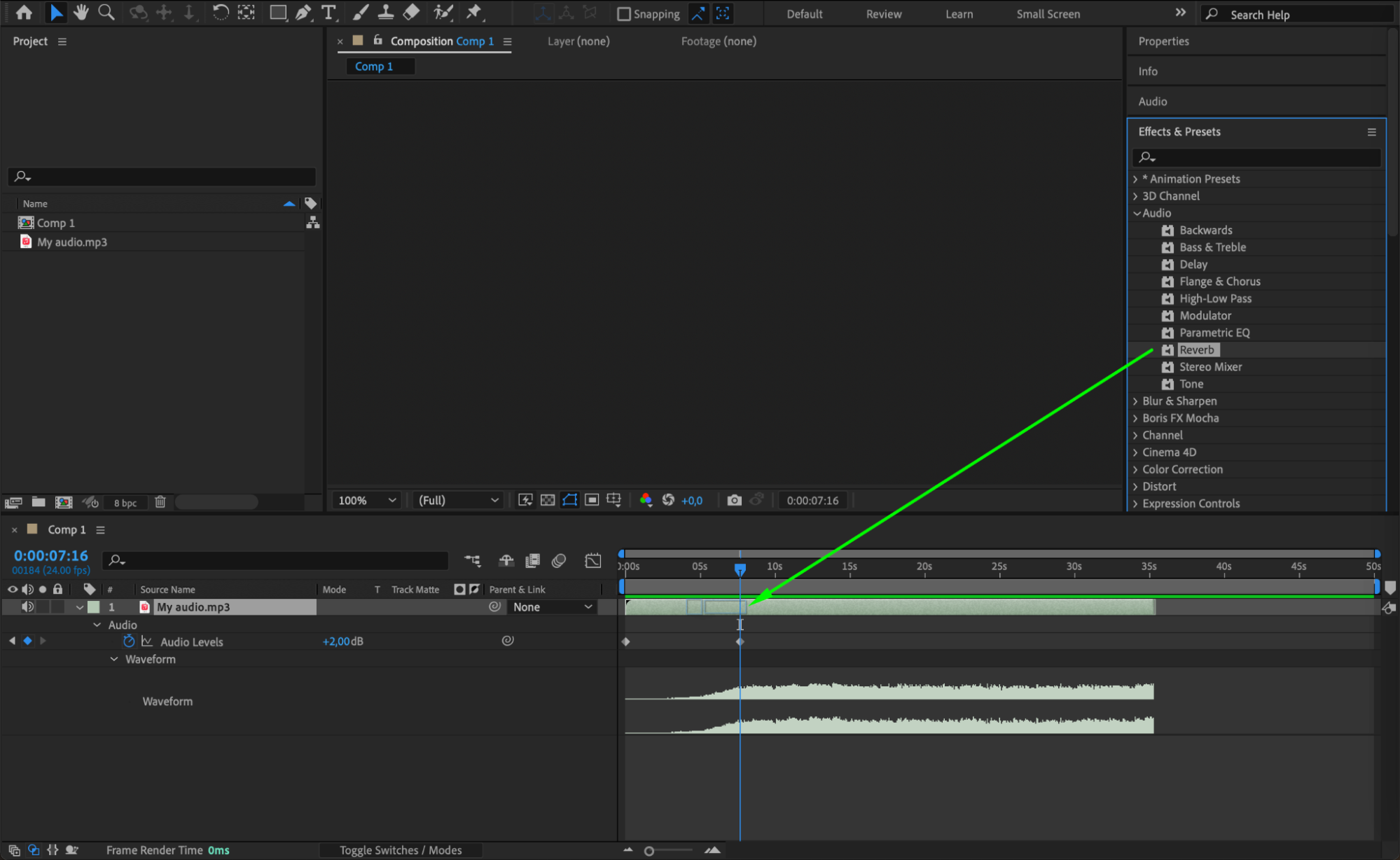
 Etape 7 : Previsualisez et finalisez la composition pour l'export
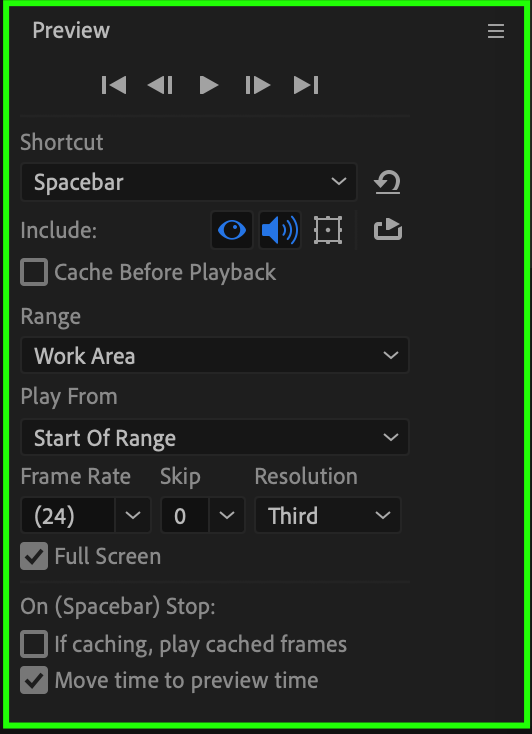
Avant d'exporter votre projet, il est essentiel de le previsualiser pour vous assurer que l'audio est bien synchronise avec votre video :
Appuyez sur la barre d'espace pour previsualiser la timeline et verifier que l'audio s'aligne avec vos visuels.
Si necessaire, ajustez la position de l'audio dans la timeline ou modifiez les images cles pour des transitions plus fluides.
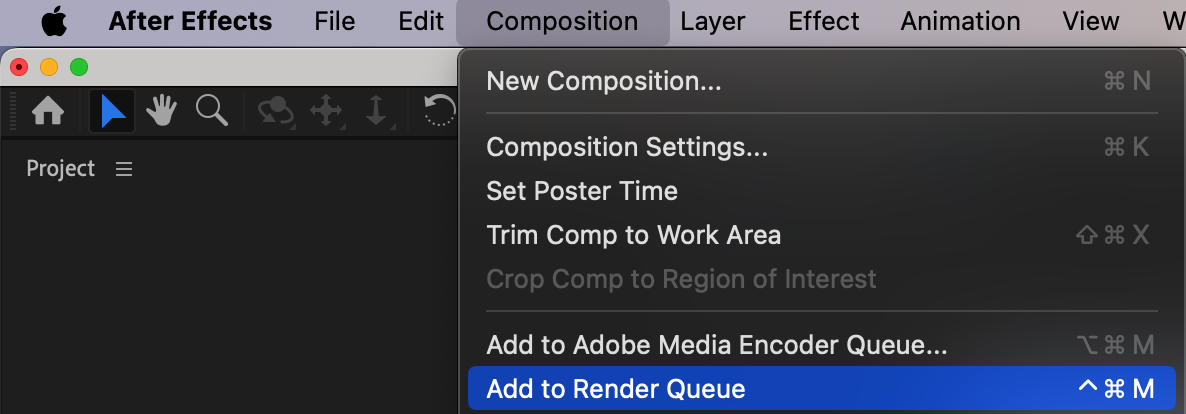
Une fois satisfait de la previsualisation, passez a l'export :
Allez dans Composition > Add to Render Queue.
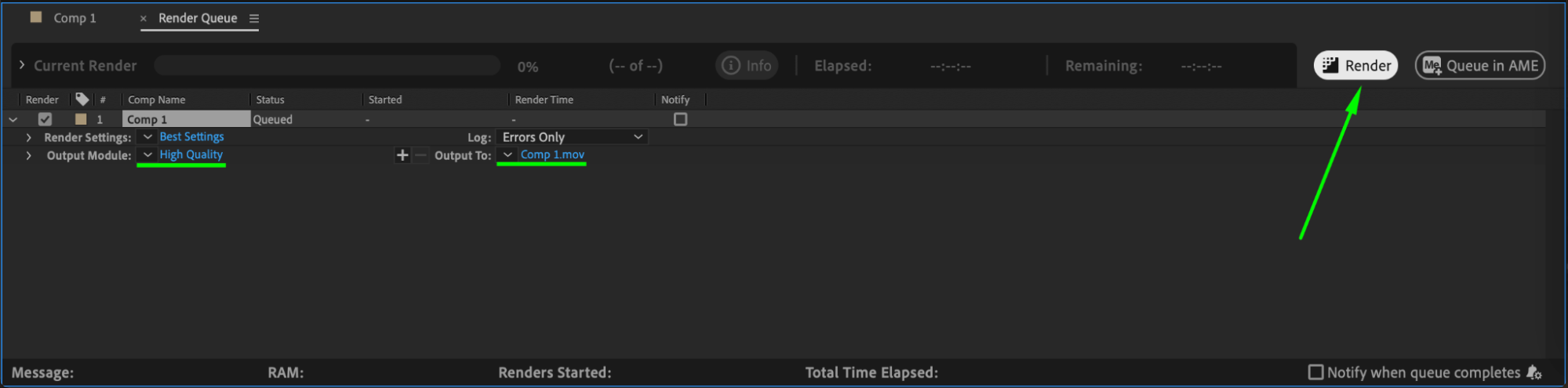
Dans l'Output Module, verifiez qu'Audio Output est active pour le rendu.
Choisissez le format souhaite et cliquez sur Render pour finaliser.
La previsualisation permet de garantir la qualite de l'audio et des visuels avant l'export final.
Conclusion
En suivant ces etapes, vous pouvez facilement enregistrer, importer et manipuler de l'audio dans After Effects. Bien qu'After Effects ne dispose pas de fonctionnalites d'enregistrement integrees, l'integration d'un logiciel audio externe a votre flux de travail ouvre des possibilites infinies pour enrichir vos projets. Que vous ajoutiez une voix off, synchronisiez des effets sonores ou incorporiez une musique de fond, maitriser l'ajout d'audio ameliorera la qualite globale et l'impact de vos videos.
Our Bestsellers
Our Bestsellers


