
Reduire la taille d’un GIF dans After Effects
Techniques efficaces pour optimiser les GIF dans After Effects
Vous etes-vous deja demande comment reduire la taille de vos fichiers GIF dans After Effects ? Si vous cherchez a ameliorer les temps de chargement et a optimiser vos animations pour de meilleures performances, vous etes au bon endroit. Dans ce guide pas a pas, nous vous accompagnerons tout au long du processus de reduction de la taille des GIF dans After Effects, en vous offrant des conseils precieux, des astuces pratiques et des strategies creatives pour creer des GIF compacts et visuellement saisissants qui captiveront votre public sans compromettre la qualite.
Etape 1 : Ajustez la resolution du GIF
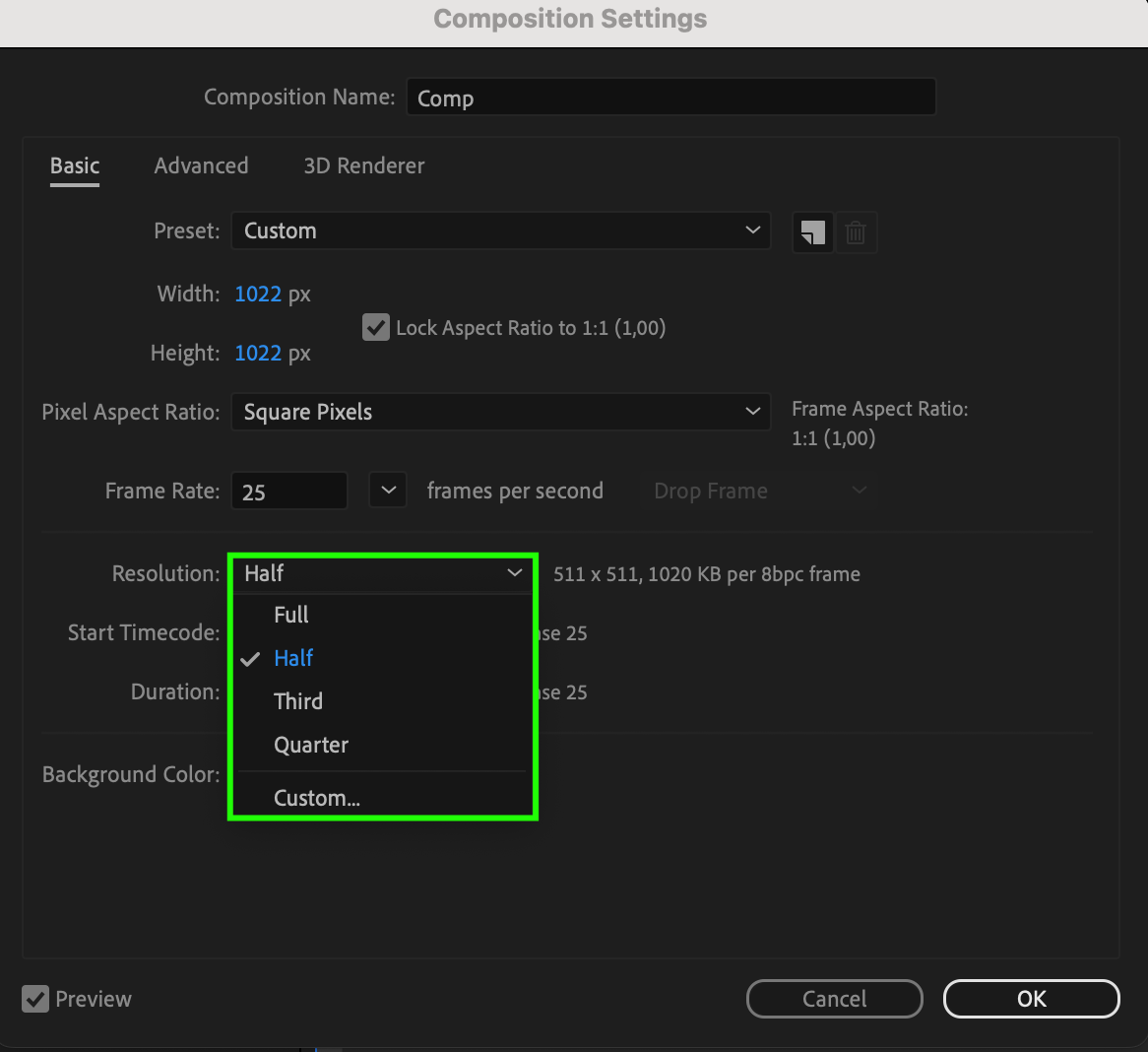
Commencez par determiner la taille souhaitee de votre GIF. Plus la resolution est faible, plus la taille du fichier est reduite. Dans le menu “Composition”, selectionnez “Composition Settings” et definissez la resolution de votre choix. Par exemple, regler la resolution sur “half” ou “quarter” peut reduire considerablement la taille du fichier GIF tout en conservant une qualite d’image acceptable.

Etape 2 : Reduisez la frequence d’images
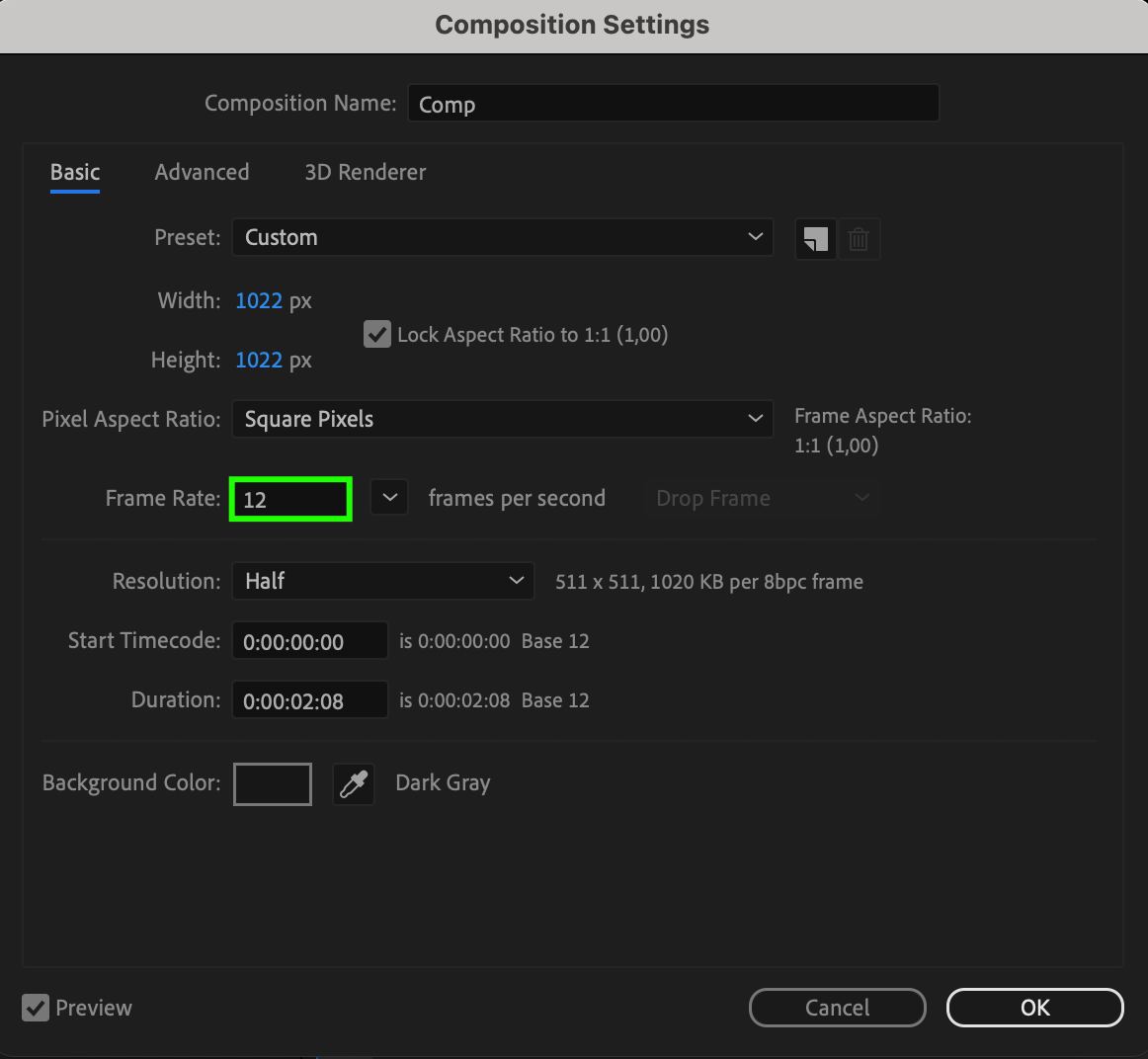
Abaissez la frequence d’images (FPS) de votre projet. Vous pouvez le faire dans les parametres de composition. Une frequence d’images plus basse signifie une taille de fichier plus reduite et peut s’averer particulierement utile pour les animations comportant peu de mouvement.
Etape 3 : Limitez la duree du GIF
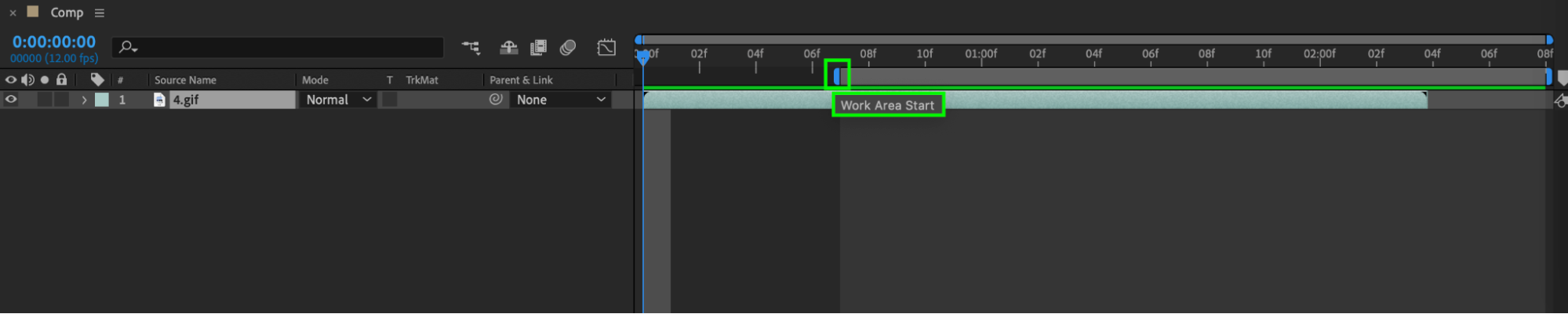
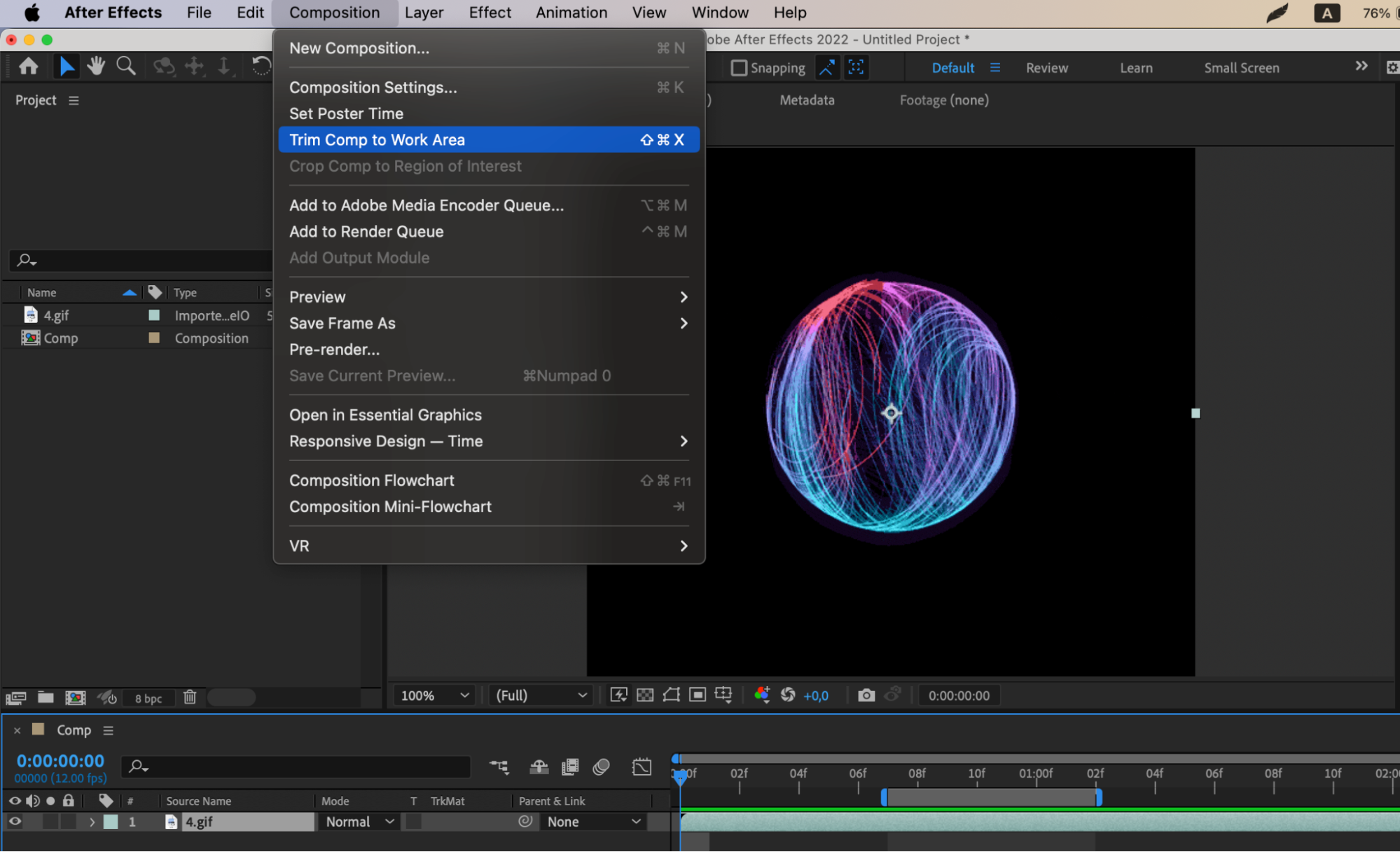
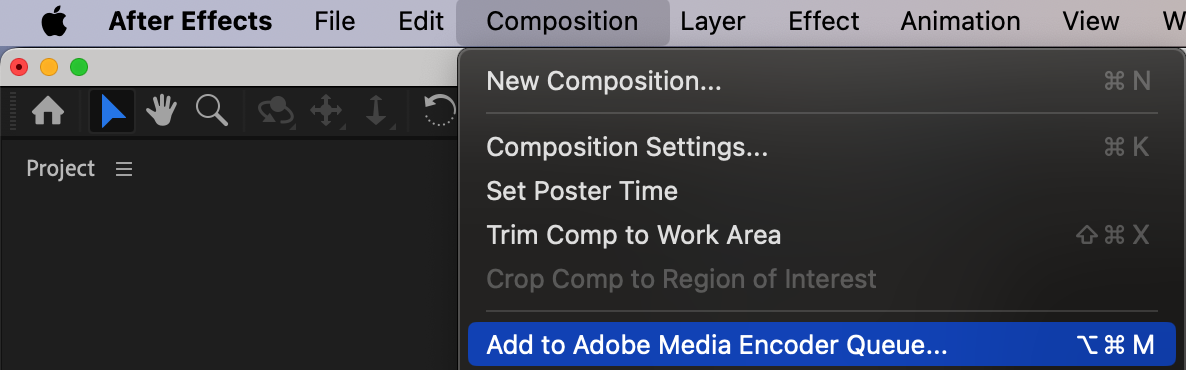
Si votre GIF est trop long, envisagez de le raccourcir. Selectionnez la composition dans votre projet, puis choisissez “Composition” > “Trim Comp to Work Area.” Cela ajustera la composition a la zone de travail, reduisant ainsi sa duree.


Etape 4 : Ajustez les parametres d’exportation
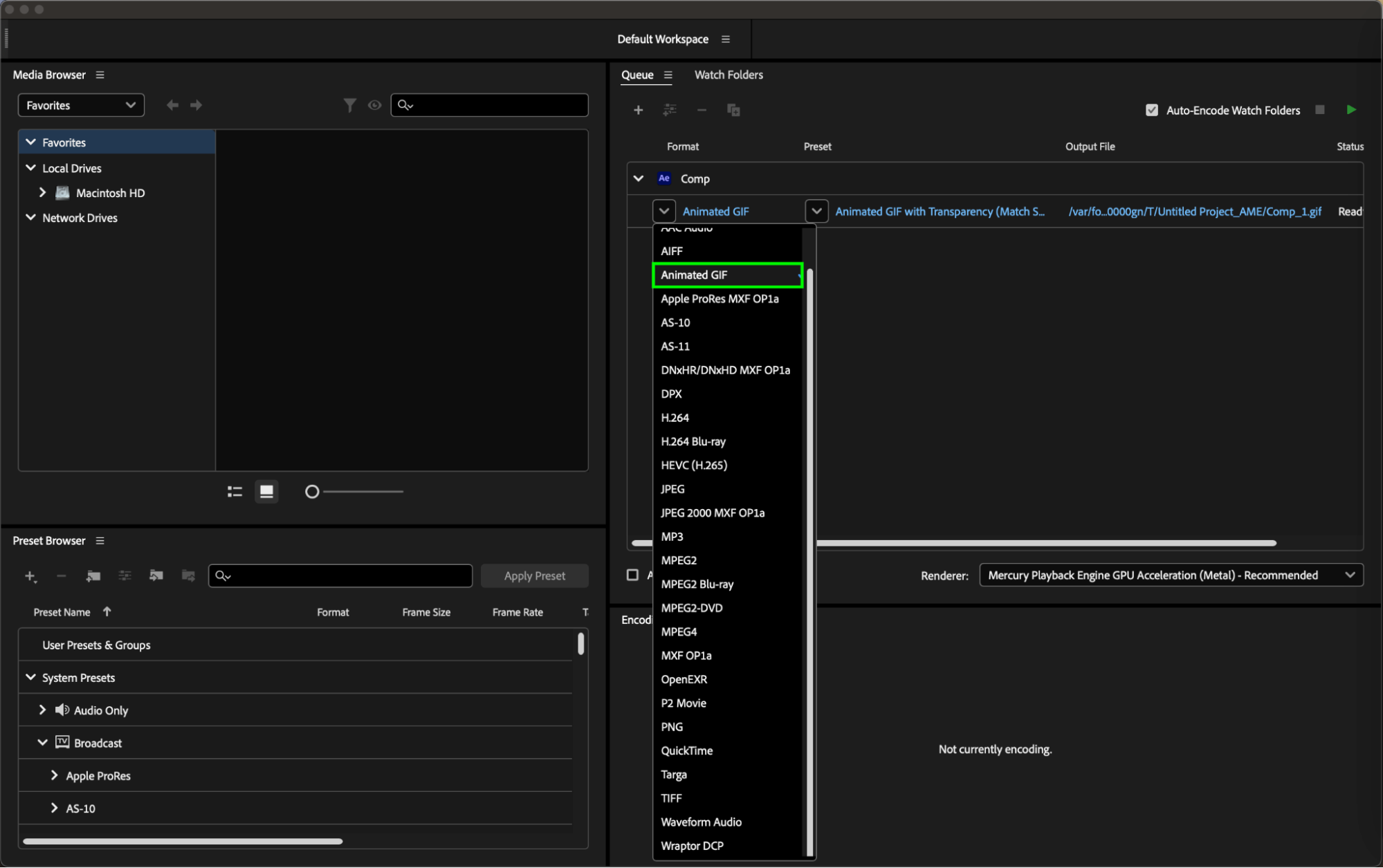
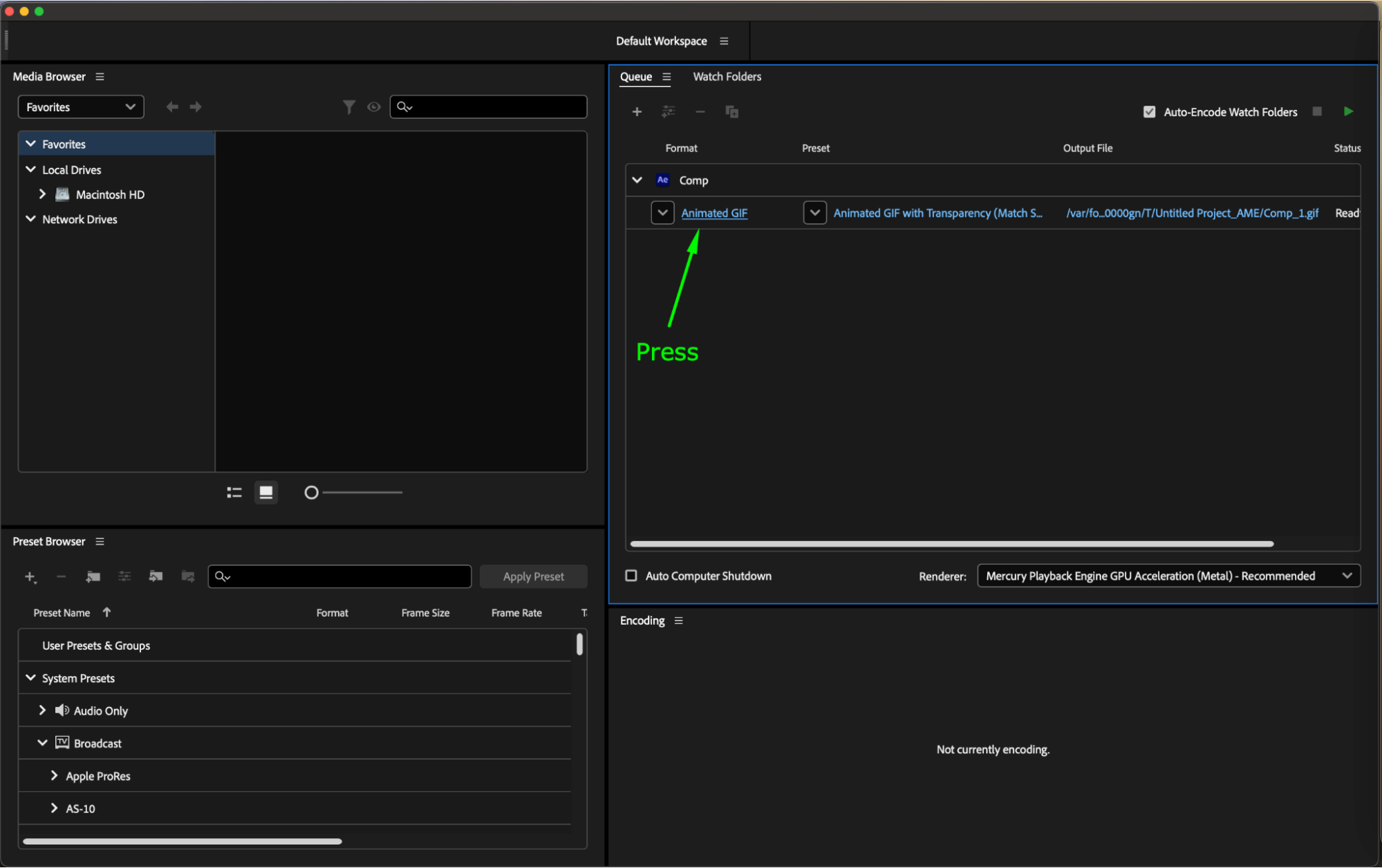
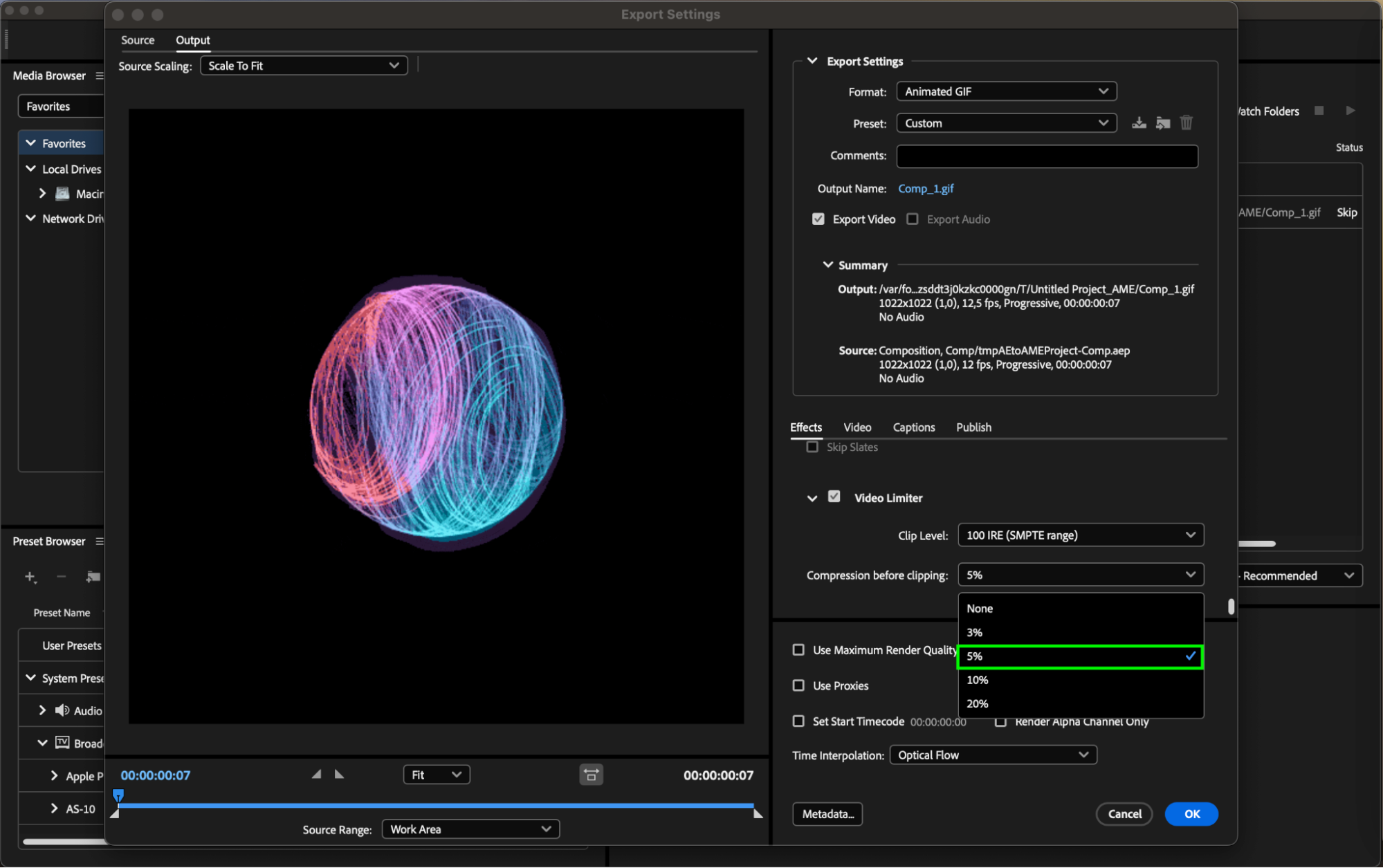
Lors de l’exportation en GIF, selectionnez “Add to Adobe Media Encoder Queue” dans le menu “Composition”. Dans Adobe Media Encoder, definissez le format sur GIF et ajustez les parametres de compression.
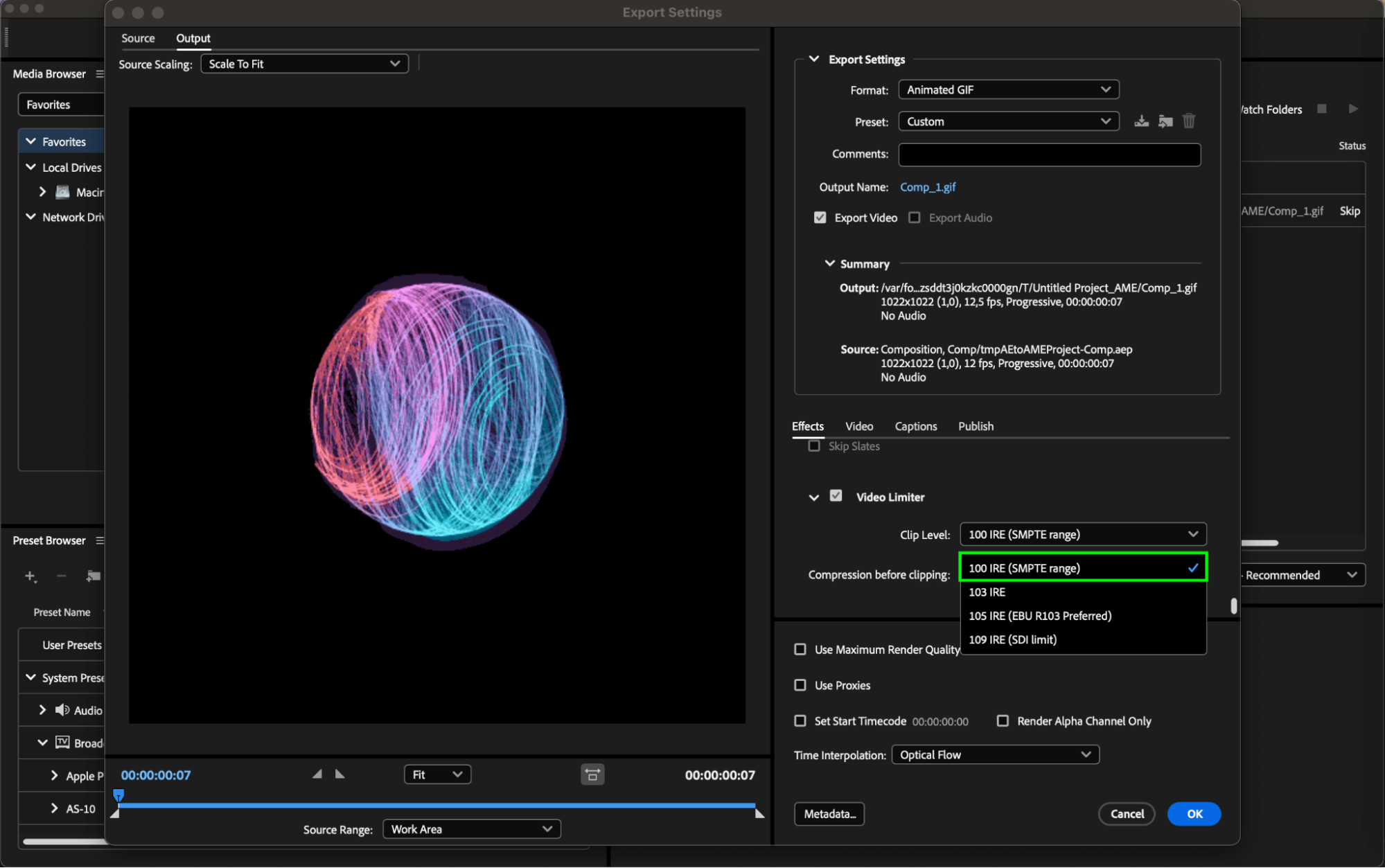
Niveau d’ecretage : reglez le niveau d’ecretage sur 100 IRE pour ecreter les zones claires de l’image et reduire sa taille.
Compression avant ecretage : definissez la valeur entre 3 % et 20 % pour compresser l’image avant d’ecreter les zones claires. Cela reduira davantage la taille du fichier sans perte de qualite significative.
Etape 5 : Choisissez un preset
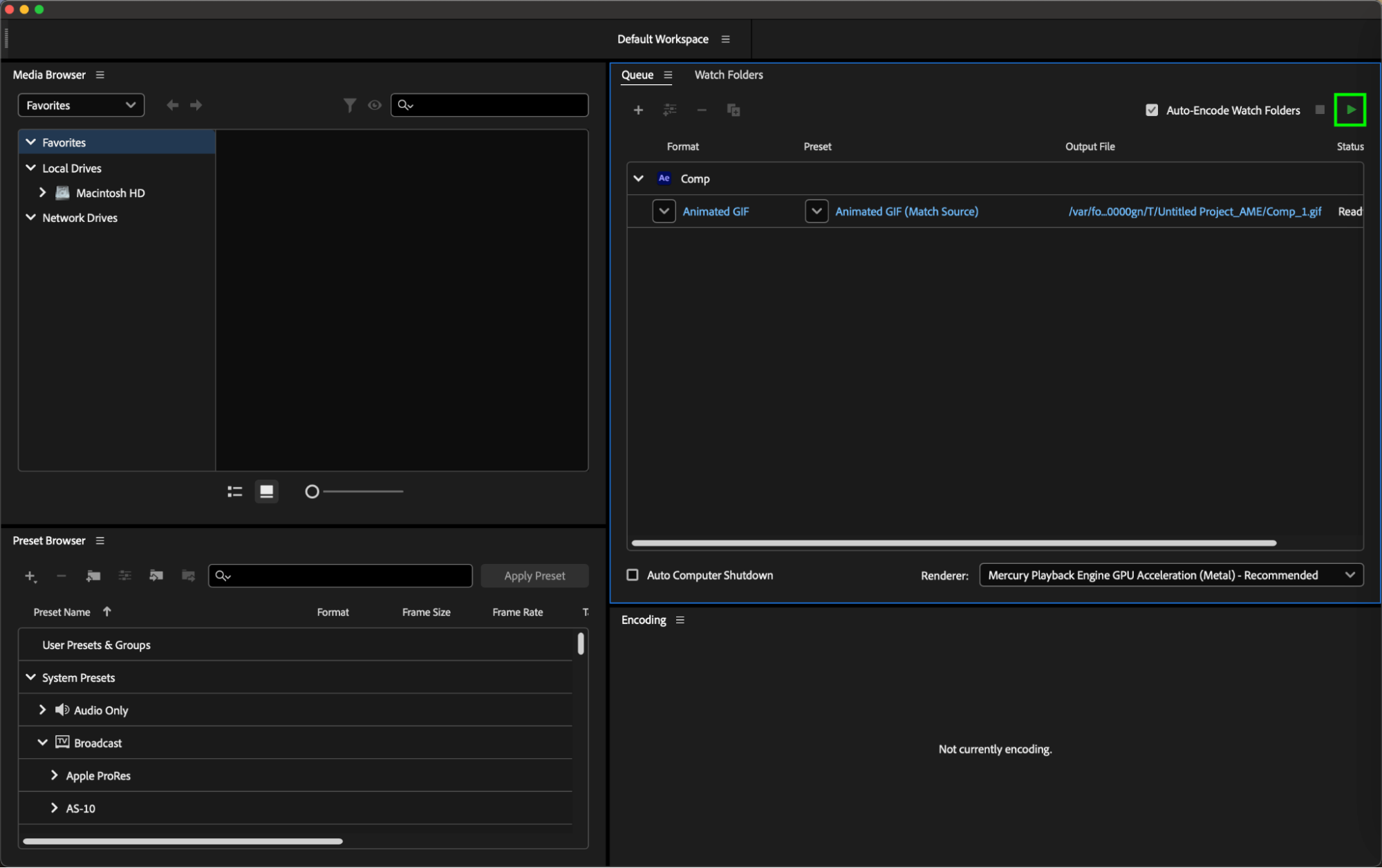
Si votre objectif est de creer un GIF de petite taille, il est preferable d’utiliser le preset “Animated GIF” sans transparence. Les GIF avec transparence auront une taille de fichier plus importante, car ils stockent les informations de transparence pour chaque pixel, ce qui augmente la taille du fichier.
 Etape 6 : Lancez le processus de rendu
Une fois tous les parametres d’exportation ajustes, cliquez sur le bouton “Start Queue” en bas de la fenetre Adobe Media Encoder pour commencer l’encodage de votre composition en GIF avec les parametres selectionnes.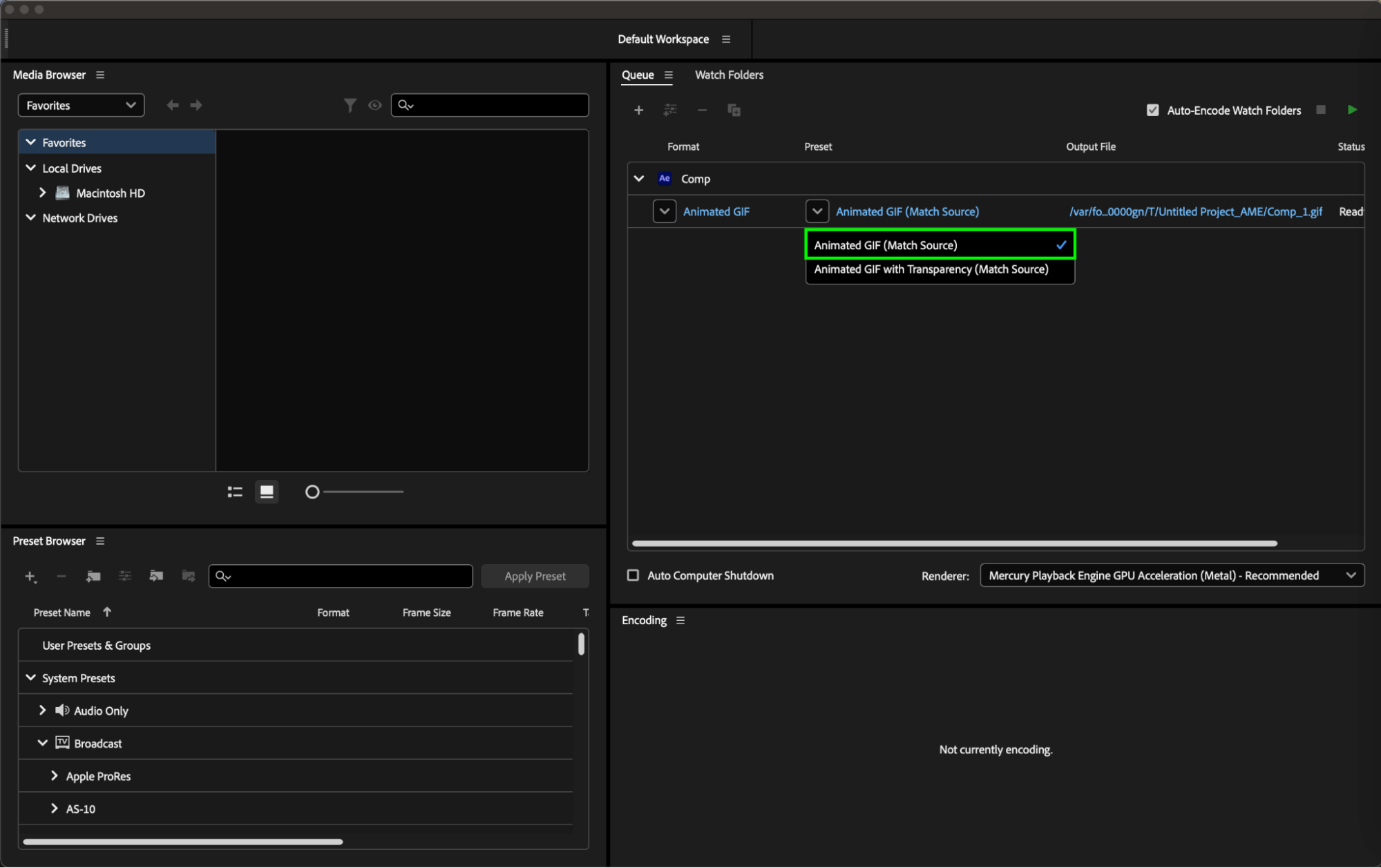
N’oubliez pas que la compression GIF peut entrainer une perte de qualite d’image ; experimentez donc differents parametres pour trouver l’equilibre optimal entre la taille du fichier et la qualite de l’image.
Conclusion
Preparez-vous donc a revolutionner votre processus de creation de GIF, a reduire la taille de vos fichiers et a proposer des animations de haute qualite qui brillent dans l’univers numerique. Grace aux enseignements et aux techniques partages dans ce guide, vous serez sur la bonne voie pour creer des GIF optimises qui captivent, inspirent et ravissent les publics du monde entier. Retroussons nos manches, lancons After Effects et embarquons pour un voyage de creativite et d’innovation dans le monde de l’optimisation des GIF.
Our Bestsellers
Our Bestsellers


