
Guide pas a pas pour relier les calques Photoshop dans After Effects
Introduction : relier les calques Photoshop dans After Effects
Travailler a la fois avec Adobe Photoshop et After Effects fait partie du quotidien en montage video et en motion design. Mais garder le lien entre les calques Photoshop lors de l'import dans After Effects peut vite devenir delicat. Bien relier vos calques garantit que vos animations et vos designs restent intacts, sans avoir a reconnecter chaque calque a la main. Ce guide vous accompagne pas a pas pour relier vos calques Photoshop dans After Effects, afin de fluidifier votre workflow et de vous concentrer sur la creation.
Etape 1 : organisez et nommez vos calques Photoshop
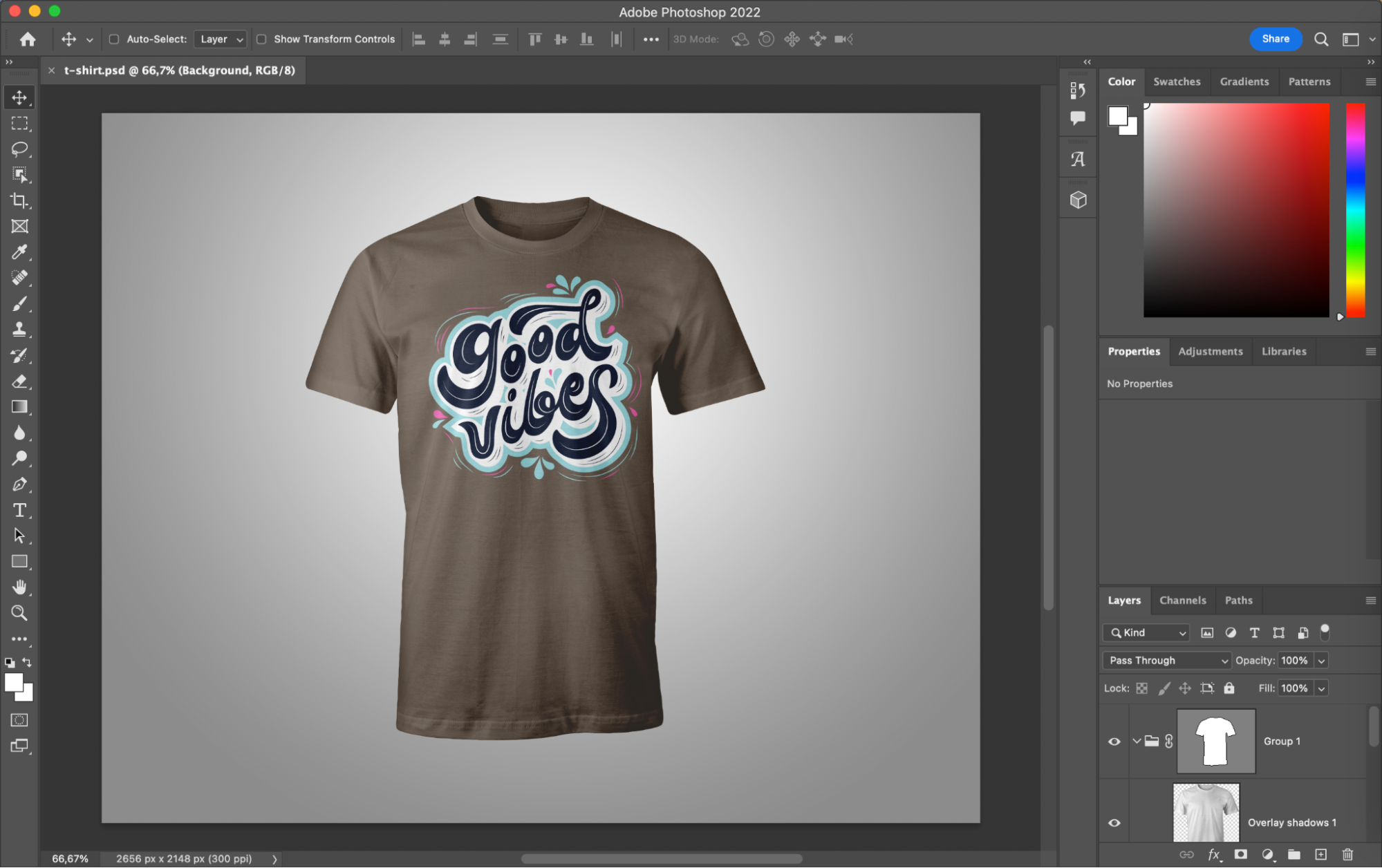
Avant de passer votre projet dans After Effects, commencez par organiser et nommer vos calques dans Photoshop. Il est essentiel de donner a chaque calque un nom clair et de les regrouper de maniere logique. Cette organisation facilite l'identification et la reconnexion des calques une fois importes dans After Effects. Des calques bien nommes reduisent aussi la confusion lorsque vous travaillez sur des projets complexes avec de nombreux elements.
Etape 2 : enregistrez correctement votre fichier Photoshop
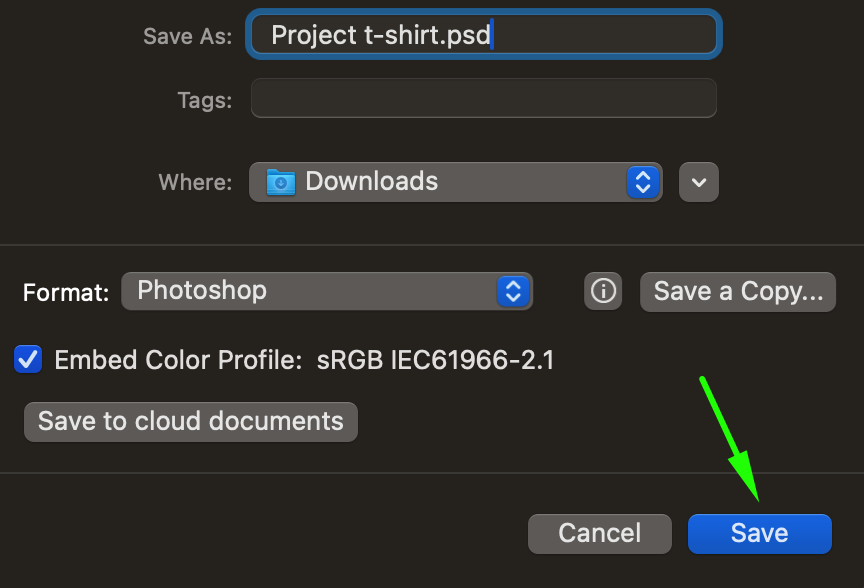
Une fois vos calques organises, enregistrez le fichier Photoshop dans le bon format. Allez dans le menu File, puis choisissez Save As. Dans la boite de dialogue, selectionnez Photoshop comme format de fichier. Nommez votre fichier de maniere appropriee, choisissez le dossier de destination, puis cliquez sur Save. Cette etape garantit que tous les calques restent modifiables une fois importes dans After Effects.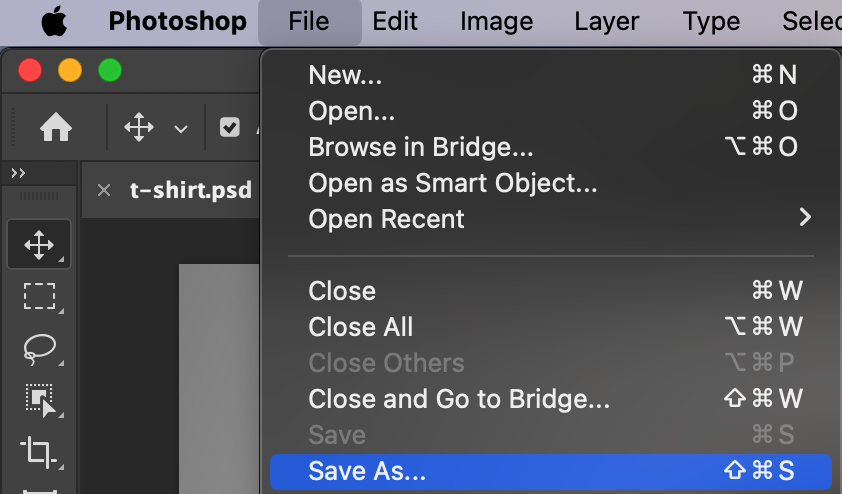
 Etape 3 : importez le fichier Photoshop dans After Effects
Passez maintenant sur After Effects. Pour importer votre fichier Photoshop, allez dans le menu File, puis selectionnez Import > File. Dans la fenetre de l'explorateur, localisez votre fichier Photoshop enregistre et cliquez sur Open. Votre fichier est alors importe dans After Effects, pret pour l'edition et l'animation.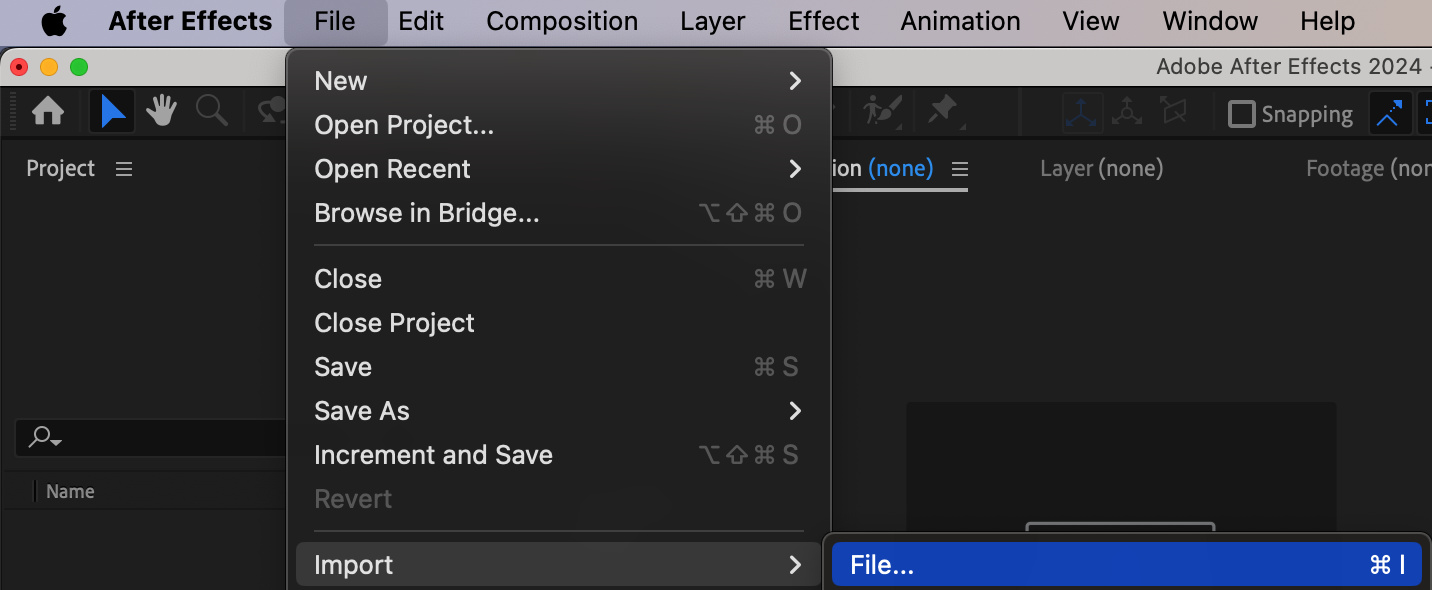
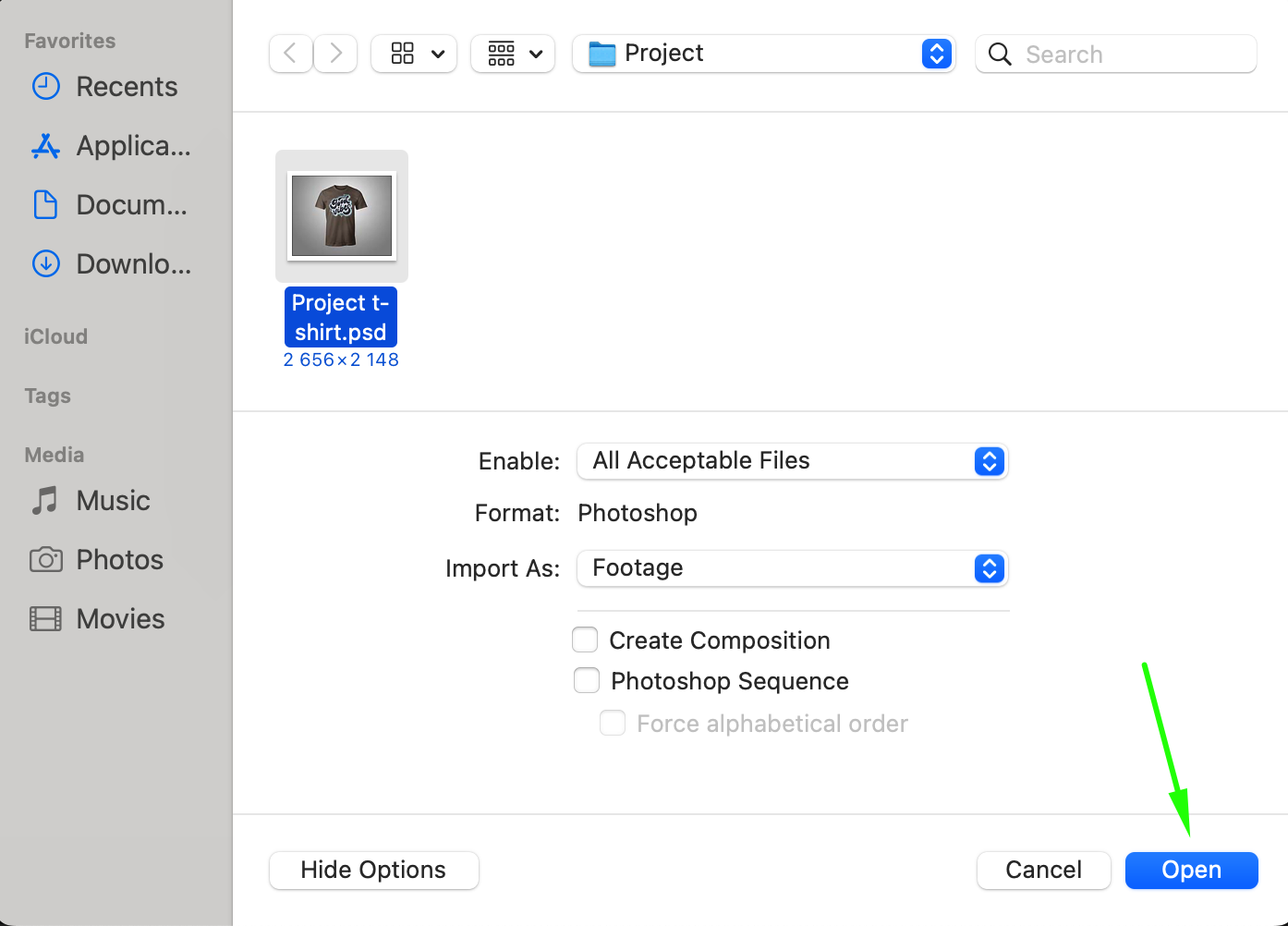 Etape 4 : choisissez les parametres d'import des calques Photoshop
Une fois votre fichier selectionne, une boite de dialogue de parametres d'import apparait. Pour Import Kind, choisissez Composition – Retain Layer Sizes afin que chaque calque conserve sa taille d'origine. Dans Layer Options, selectionnez Editable Layer Styles pour garder tous les styles de calque Photoshop modifiables dans After Effects. Vous gagnez ainsi en flexibilite pour ajuster ou animer vos calques.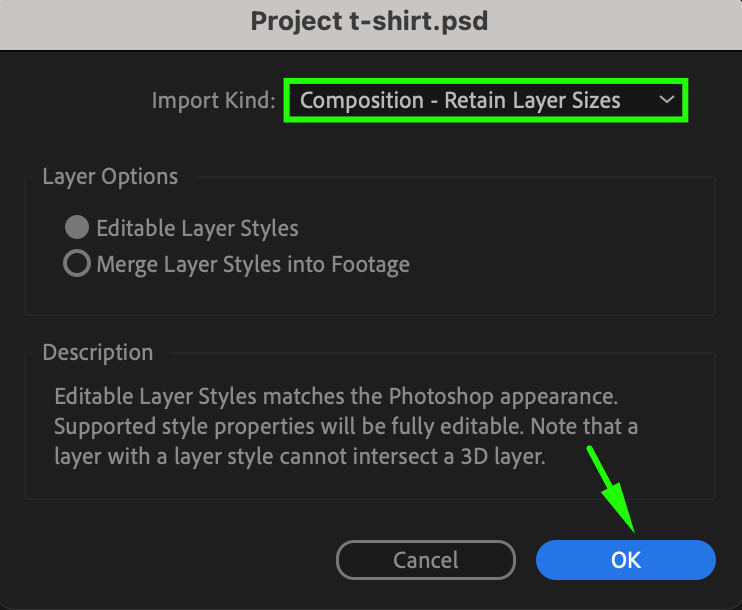 Etape 5 : ouvrez la composition importee dans After Effects
Une fois l'import termine, votre fichier Photoshop apparait sous forme de composition dans After Effects. Double-cliquez sur la composition pour voir tous vos calques Photoshop, desormais disponibles dans le panneau Timeline. Vous pouvez commencer a travailler sur ces calques, appliquer des animations ou apporter les modifications necessaires. Les calques ayant ete preserves, vous pouvez directement les personnaliser ou les animer.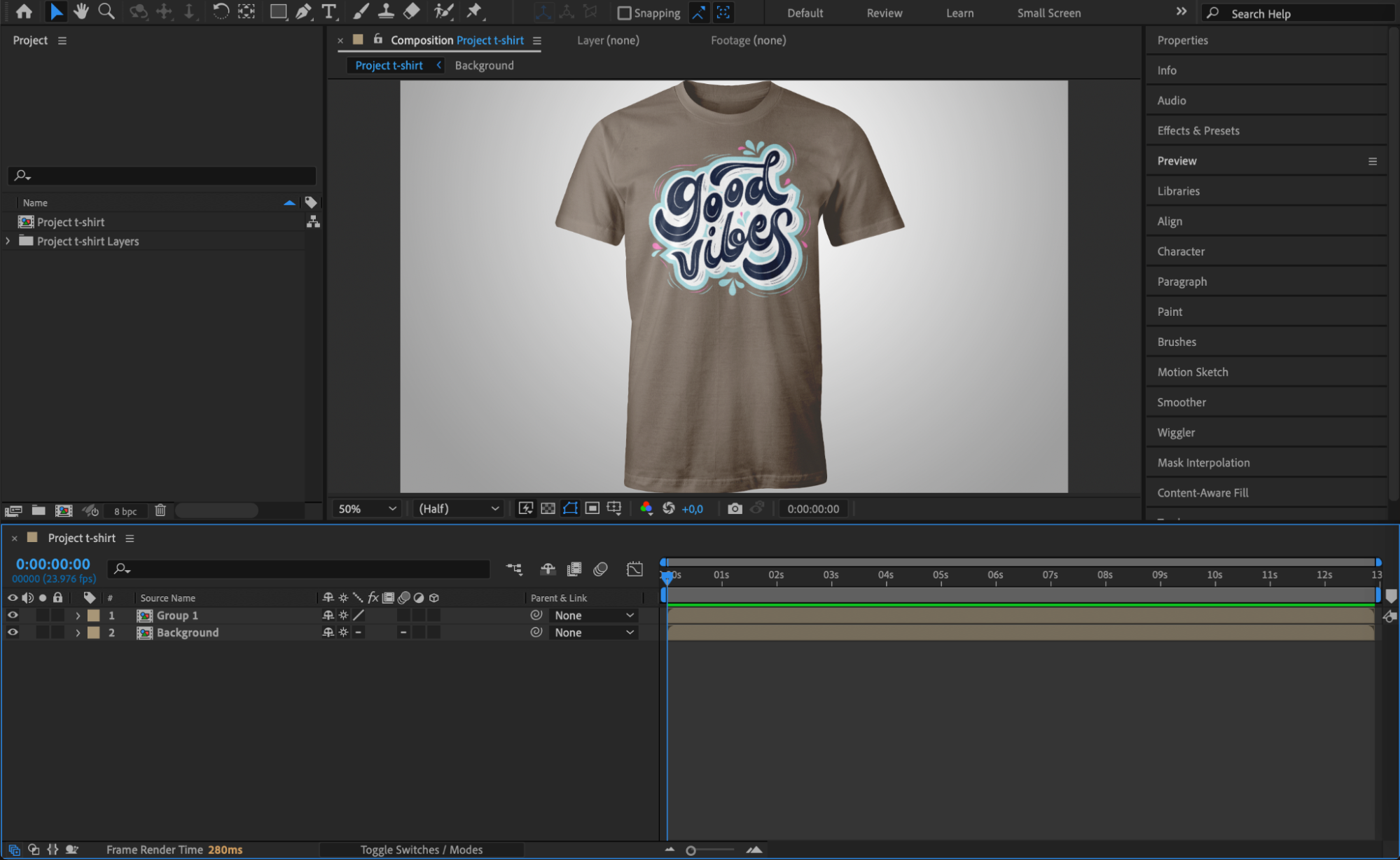
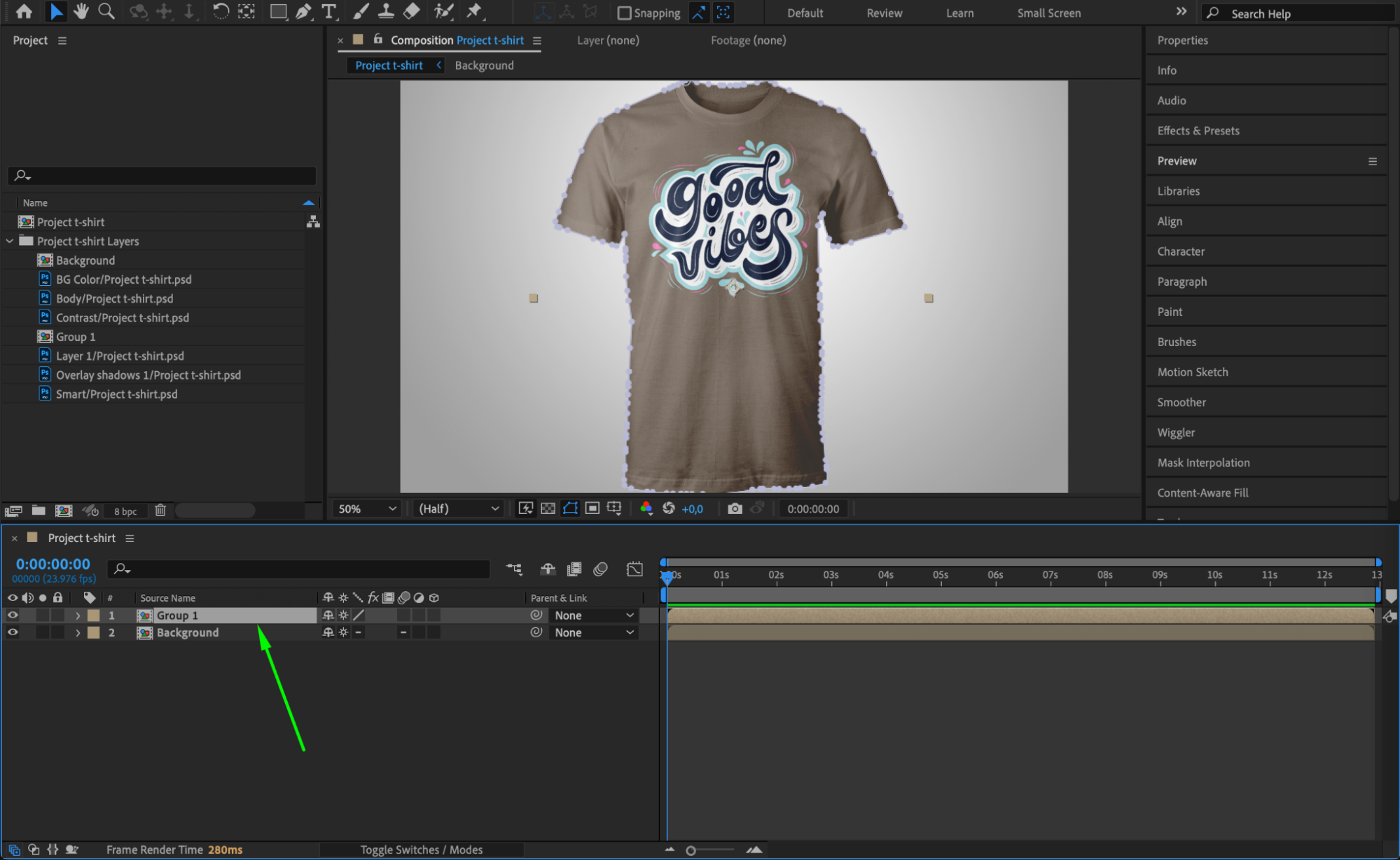
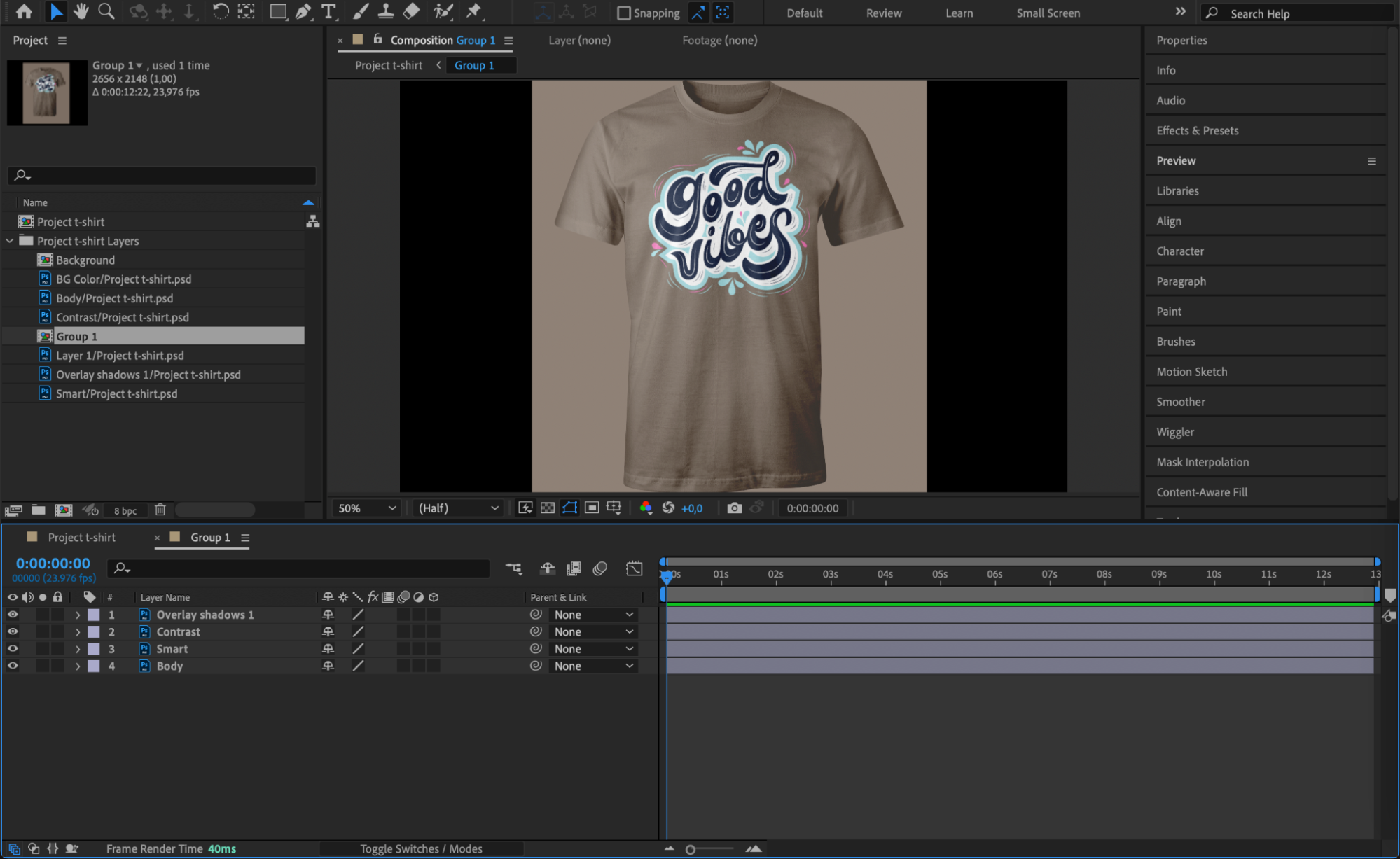 Etape 6 : personnalisez les calques et appliquez des effets
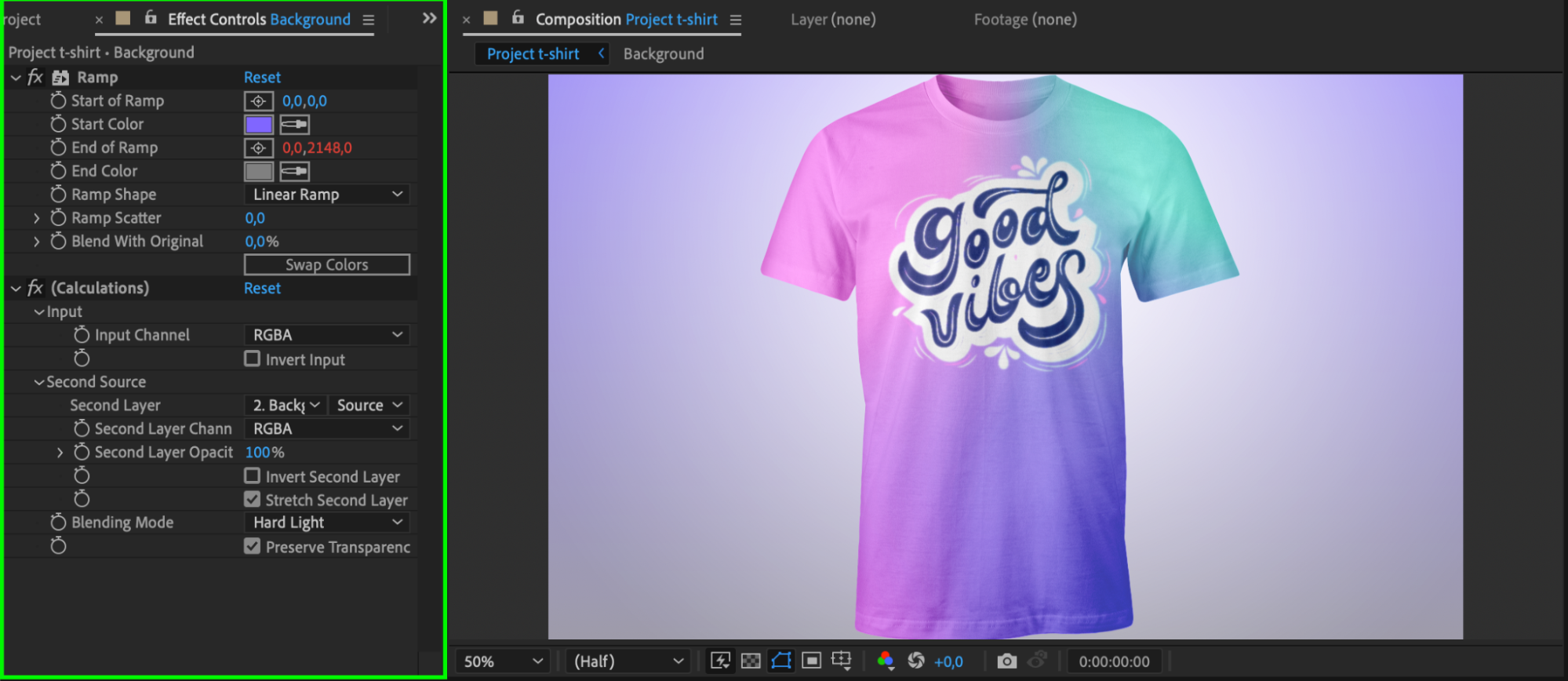
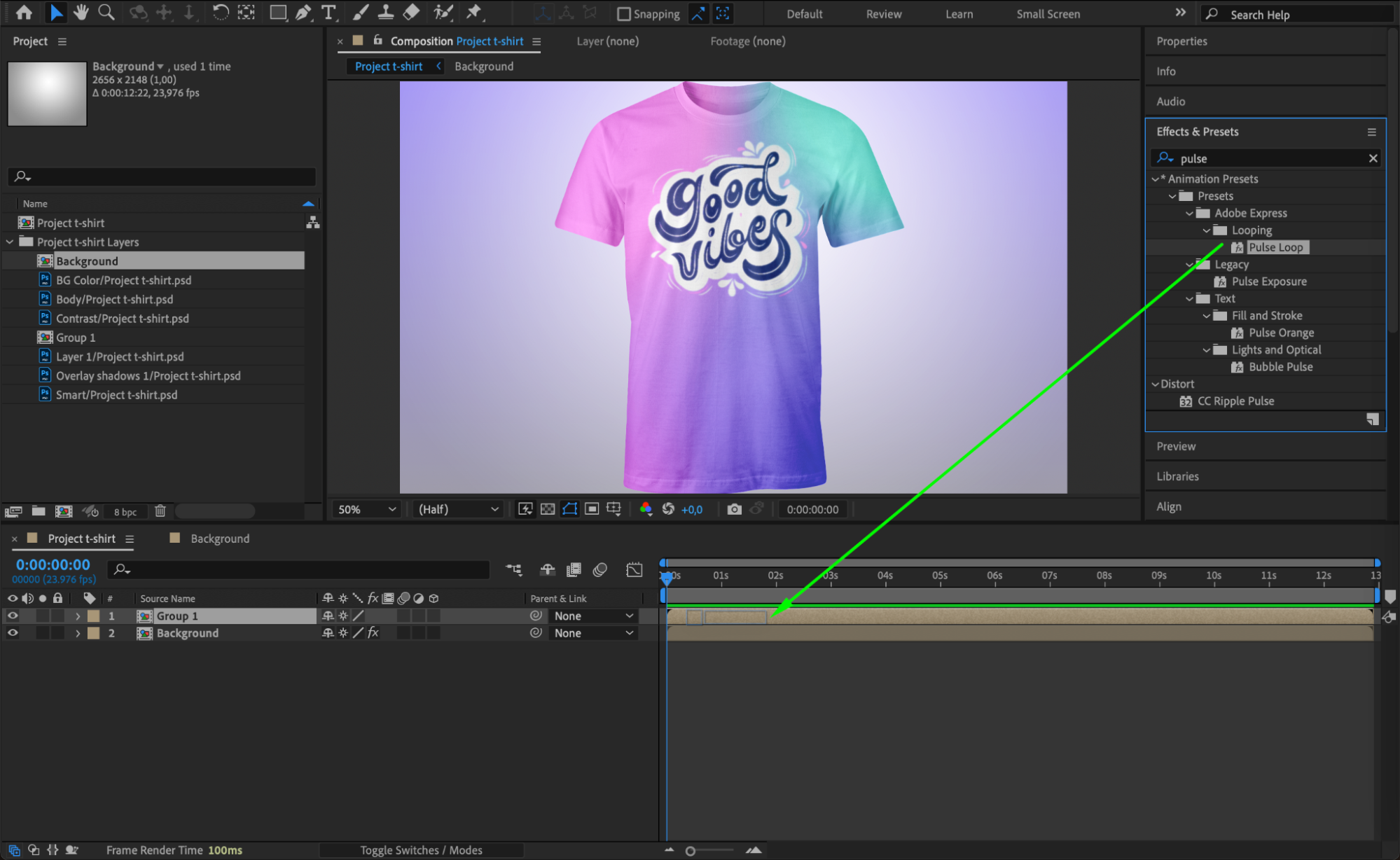
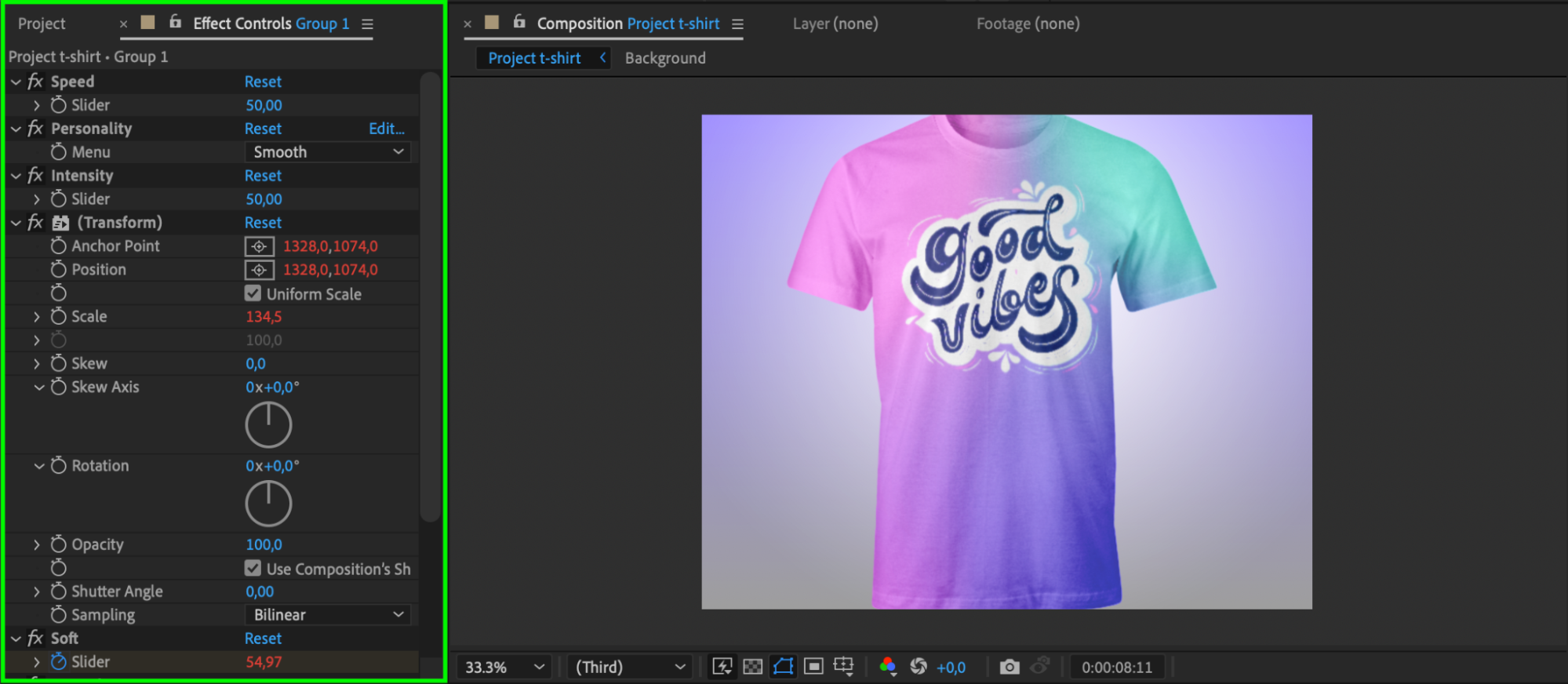
Vos calques etant correctement lies, vous pouvez maintenant entamer la partie creative. Utilisez le panneau Effects & Presets pour appliquer des effets et des animations a vos calques. Comme les calques restent modifiables, vous pouvez peaufiner leur apparence ou ajouter du mouvement pour coller a votre projet. Cette etape vous permet de sublimer les visuels et de vous assurer que chaque element correspond au design souhaite.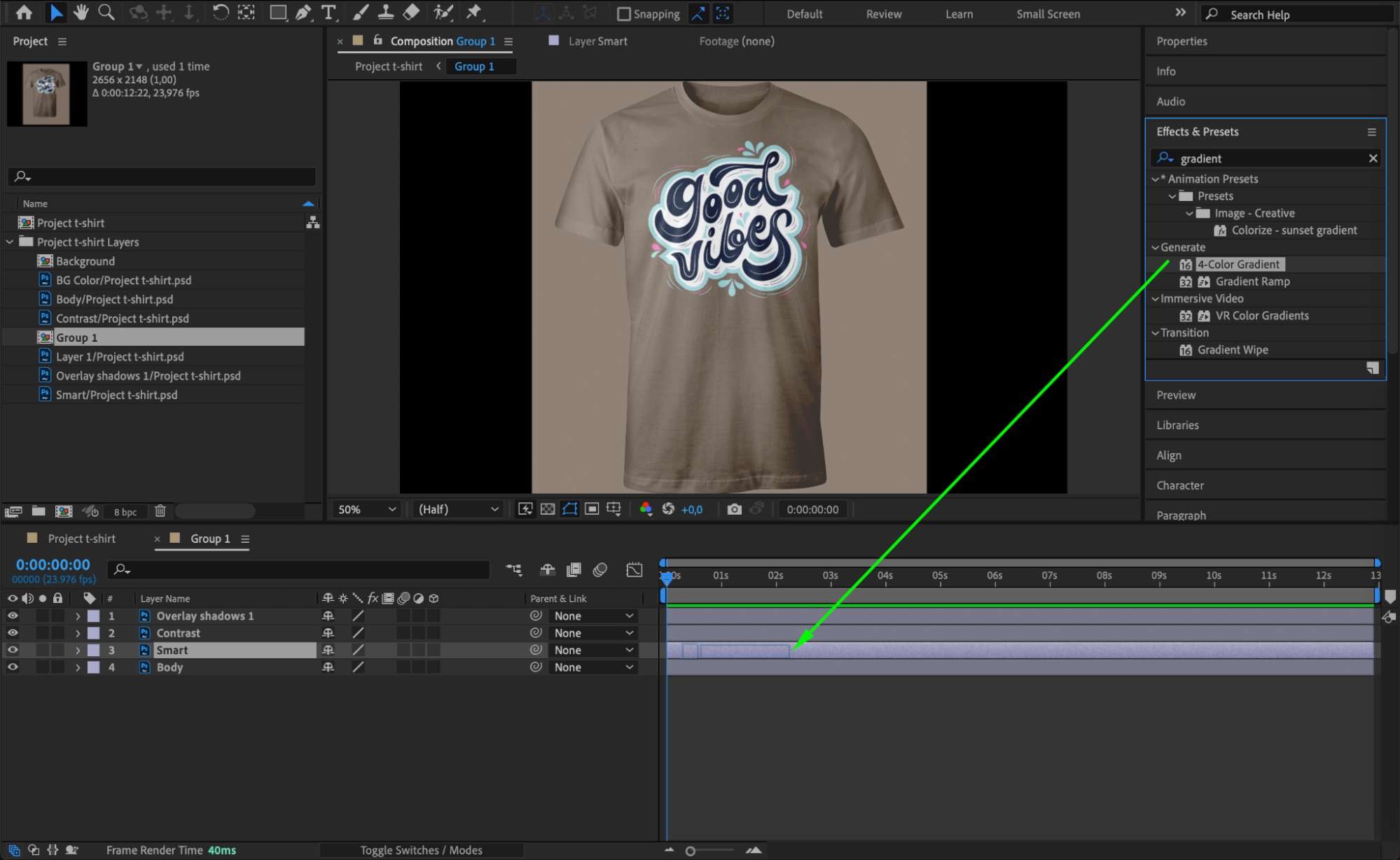
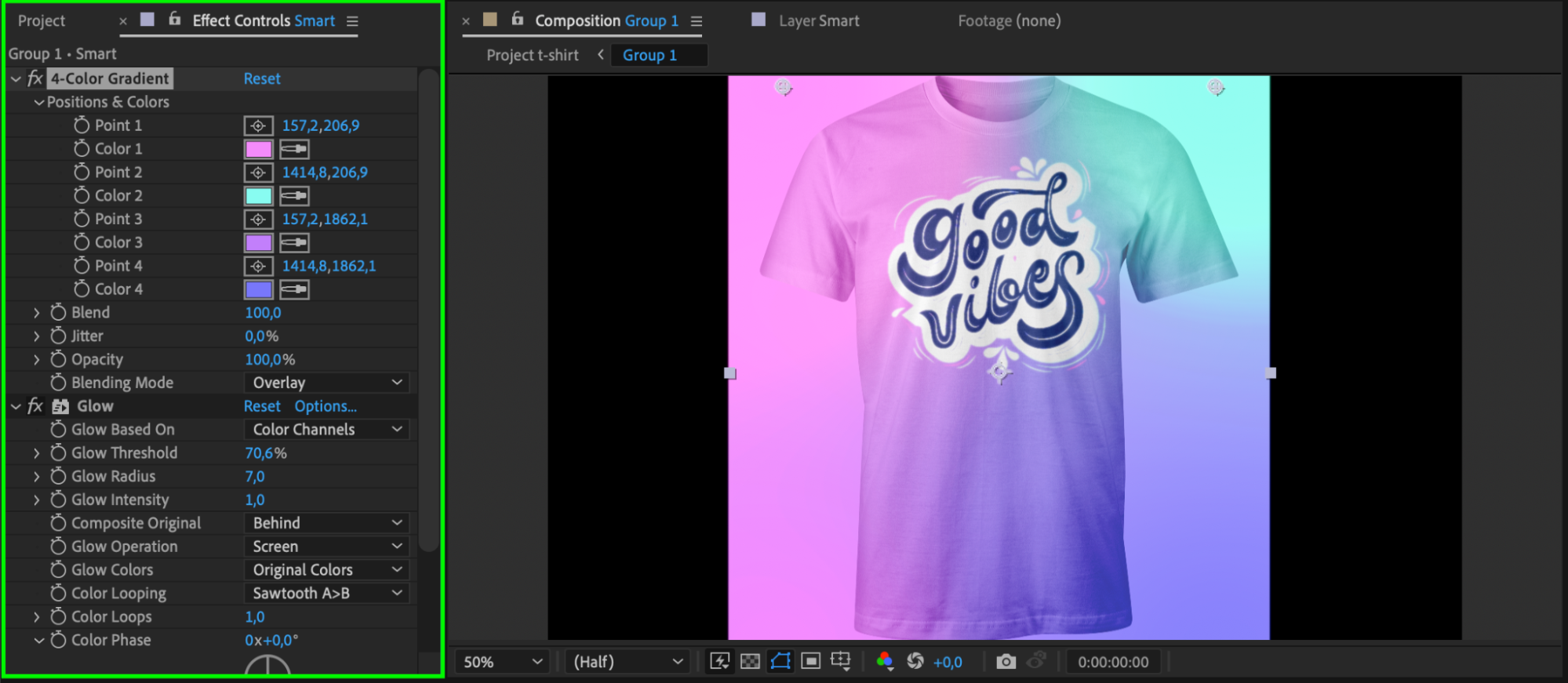
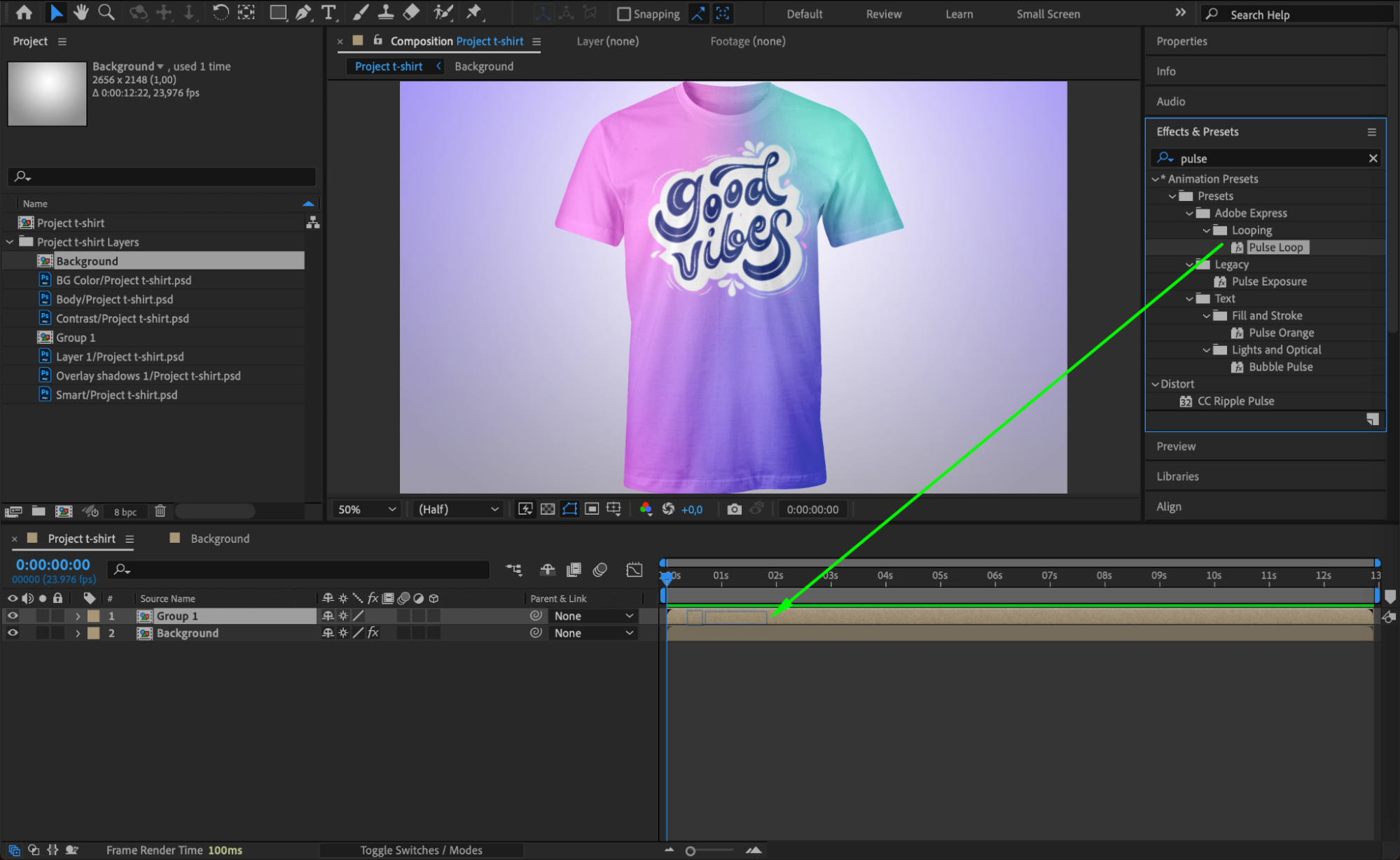
Etape 7 : previsualisez votre travail
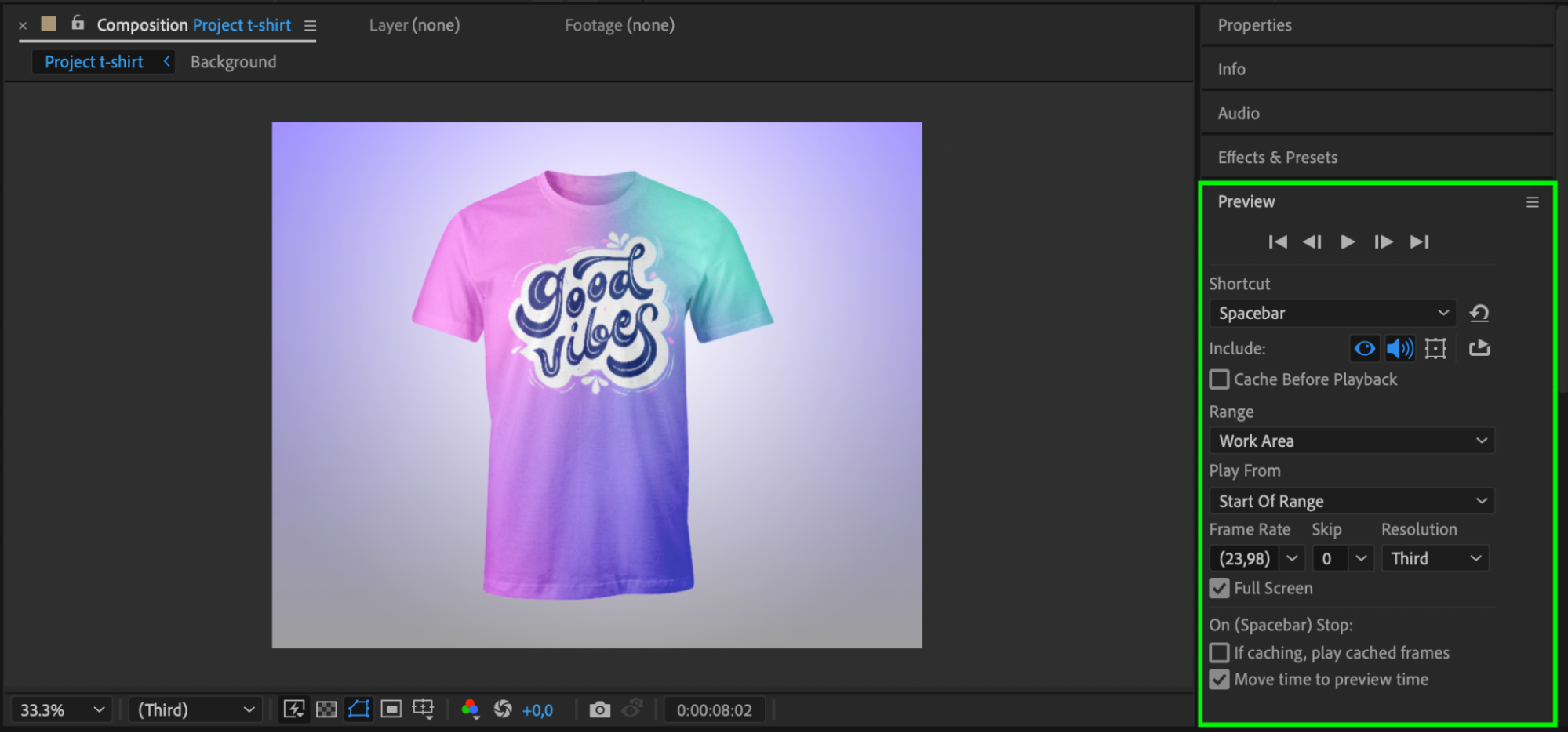
Avant de finaliser, c'est toujours une bonne idee de previsualiser votre projet. Appuyez sur la barre d'espace pour voir votre composition en temps reel. Verifiez que tout est correct et que les calques se comportent comme prevu. Si des ajustements sont necessaires, revenez en arriere pour peaufiner les calques ou les effets.
Conclusion
En suivant ce guide pas a pas, vous pouvez facilement relier vos calques Photoshop dans After Effects, en veillant a ce que tous les elements restent modifiables et fonctionnels. Fini le temps perdu a reconnecter les calques manuellement – ce procede vous permet de garder un workflow efficace et de vous concentrer sur la creation. Avec les bonnes techniques, vous pouvez integrer Photoshop et After Effects en toute fluidite pour faire passer vos designs au niveau superieur !
Our Bestsellers
Our Bestsellers


