
Guide pas à pas pour supprimer des Animation Presets dans After Effects
Introduction à la suppression des Animation Presets
Supprimer un Animation Preset dans After Effects est simple et rapide. Voici un guide pas à pas pour retirer les presets d’animation et repartir sur de nouvelles bases dans votre projet :
1. Ouvrez After Effects et chargez votre projet.
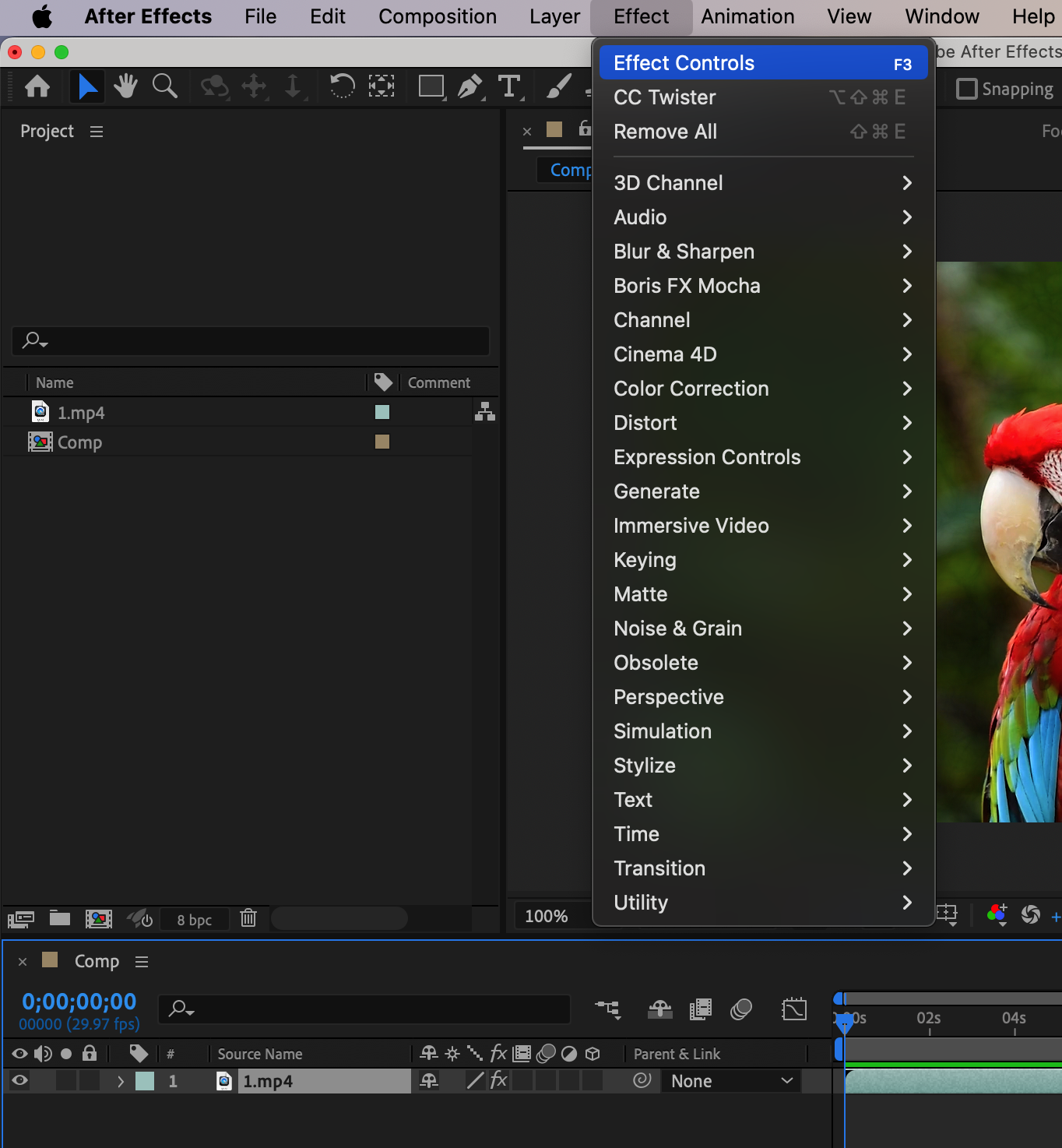
2. Accédez au menu Animation :
Ouvrez le menu “Animation” et sélectionnez “Effect Controls” pour afficher tous les effets appliqués au calque et pouvoir les modifier.
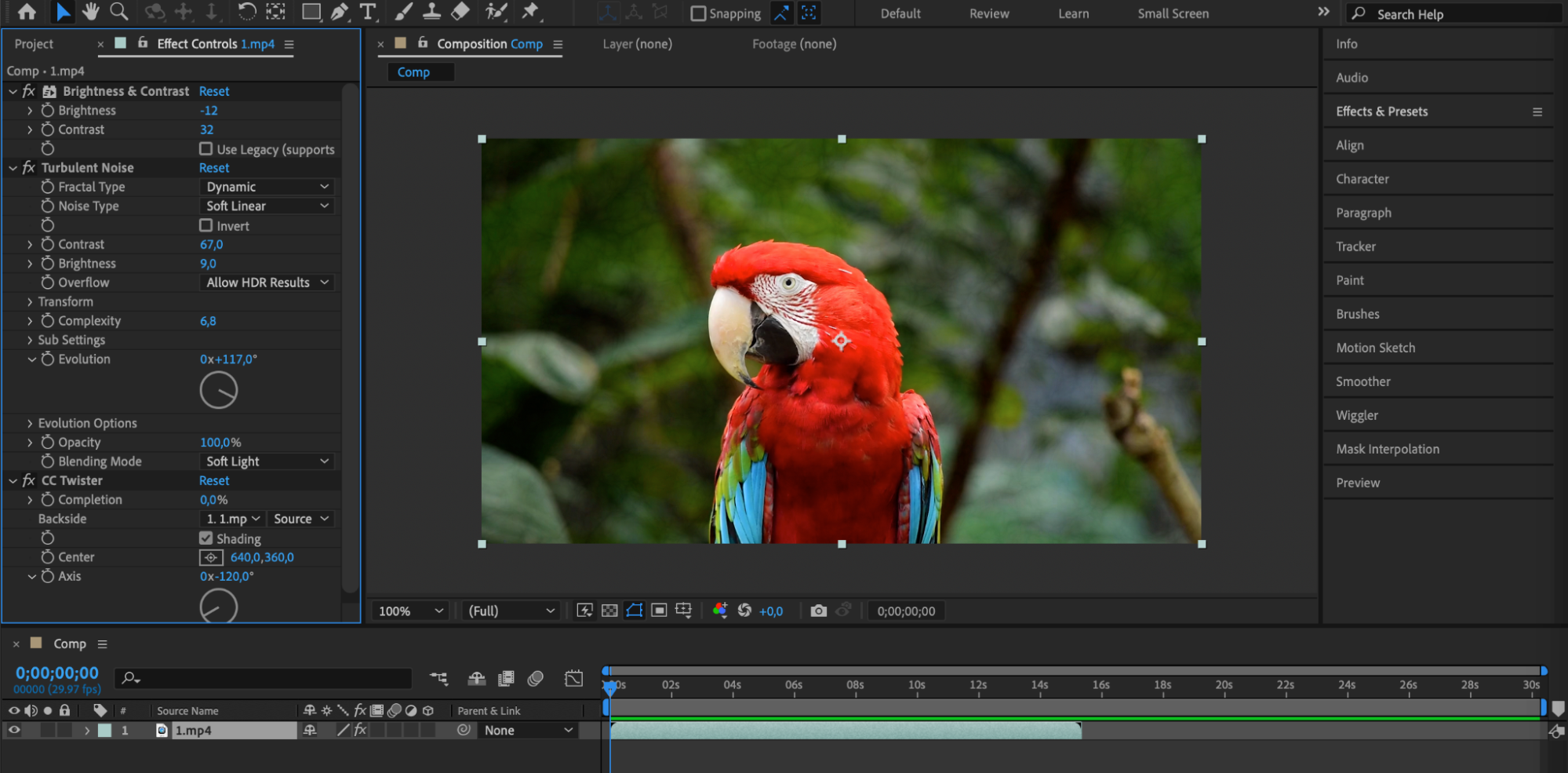 3. Repérez l’Animation Preset :
Dans le panneau Effect Controls qui s’ouvre, repérez l’Animation Preset que vous souhaitez supprimer, puis cliquez dessus.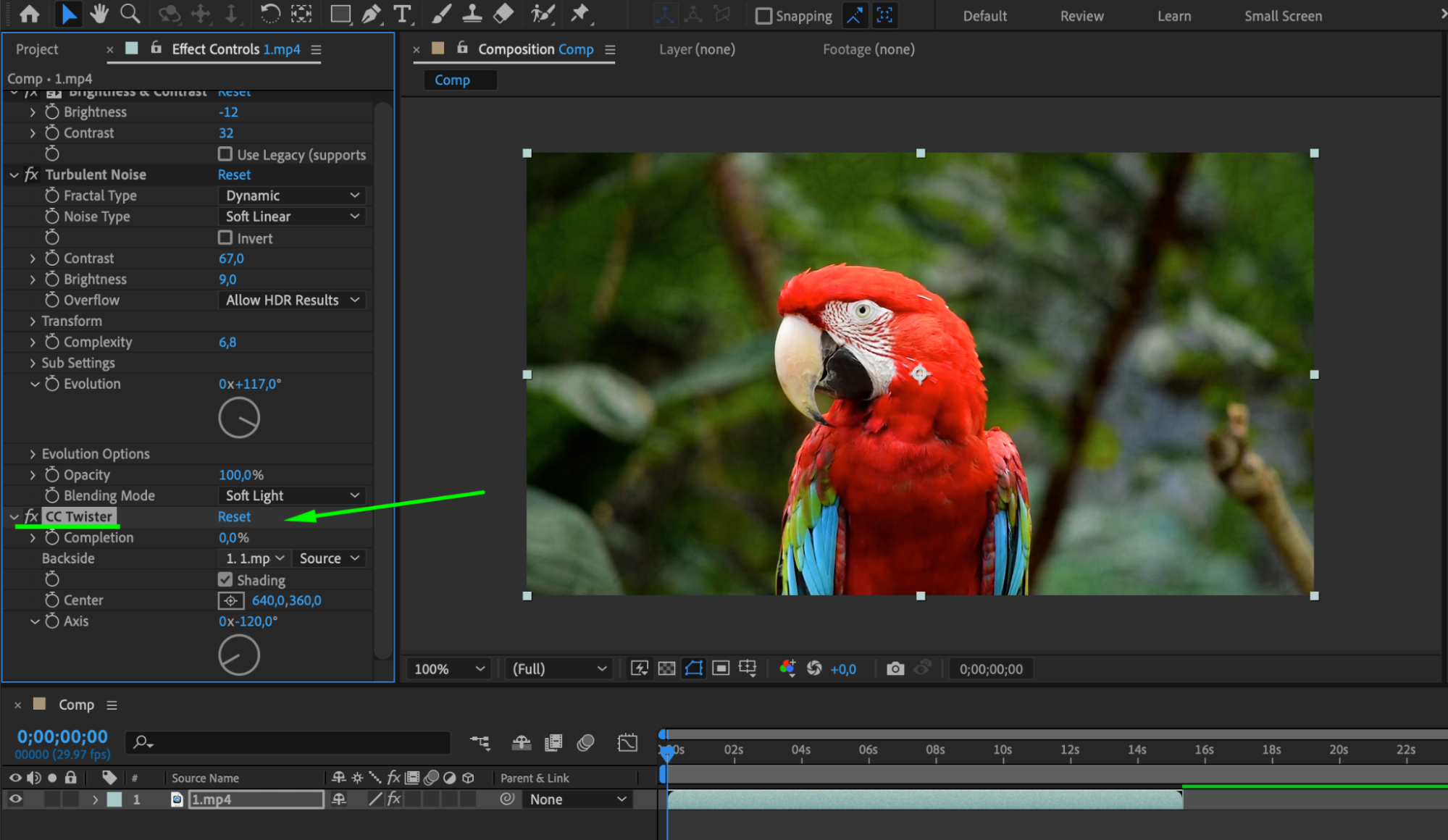 4. Supprimez le preset :
Accédez au menu “Edit” et sélectionnez “Clear,”, ou appuyez simplement sur la touche Delete de votre clavier.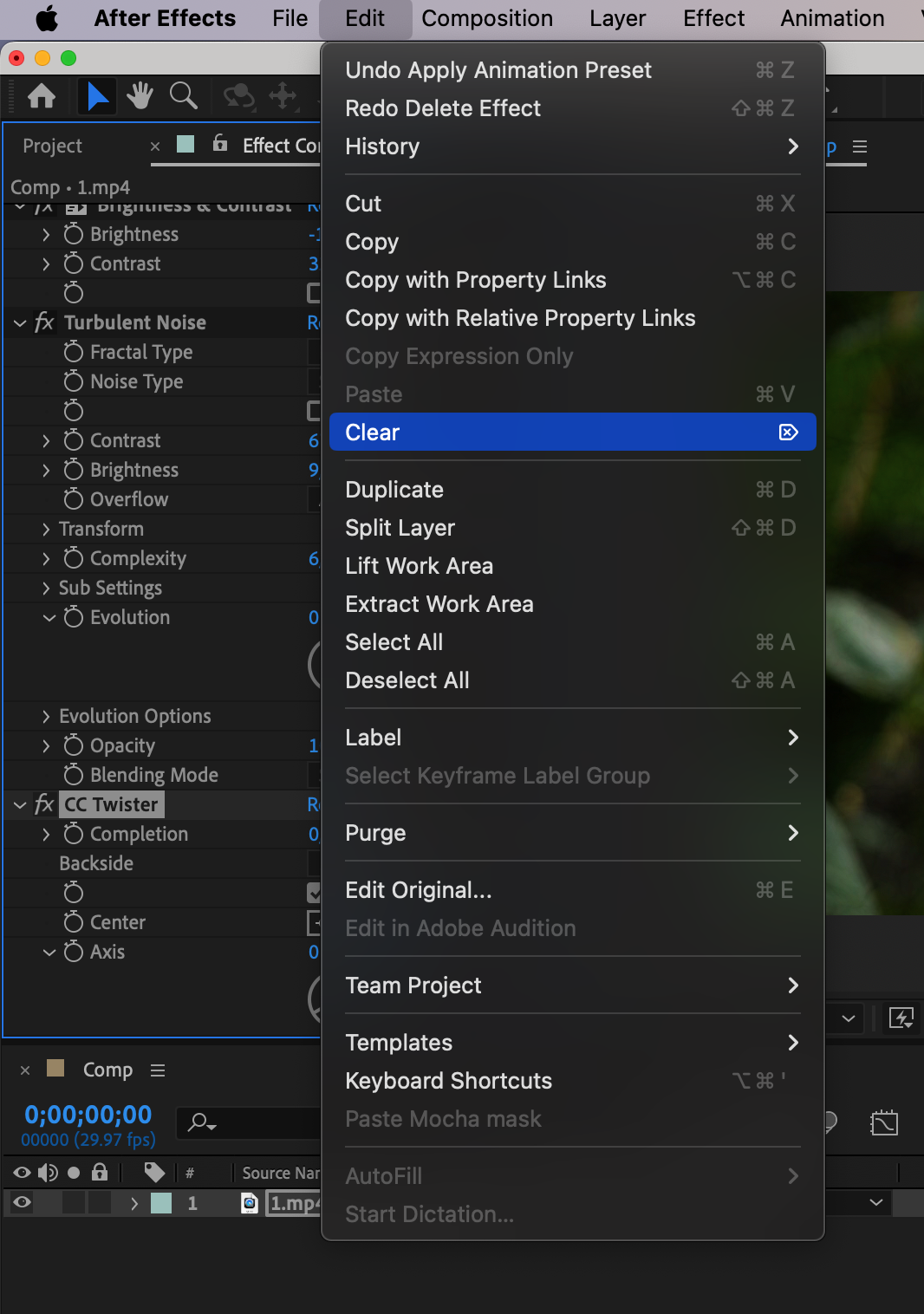 5. Le preset est supprimé :
L’Animation Preset est désormais supprimé de votre projet. Tous les calques auxquels il était appliqué retrouvent leur état par défaut.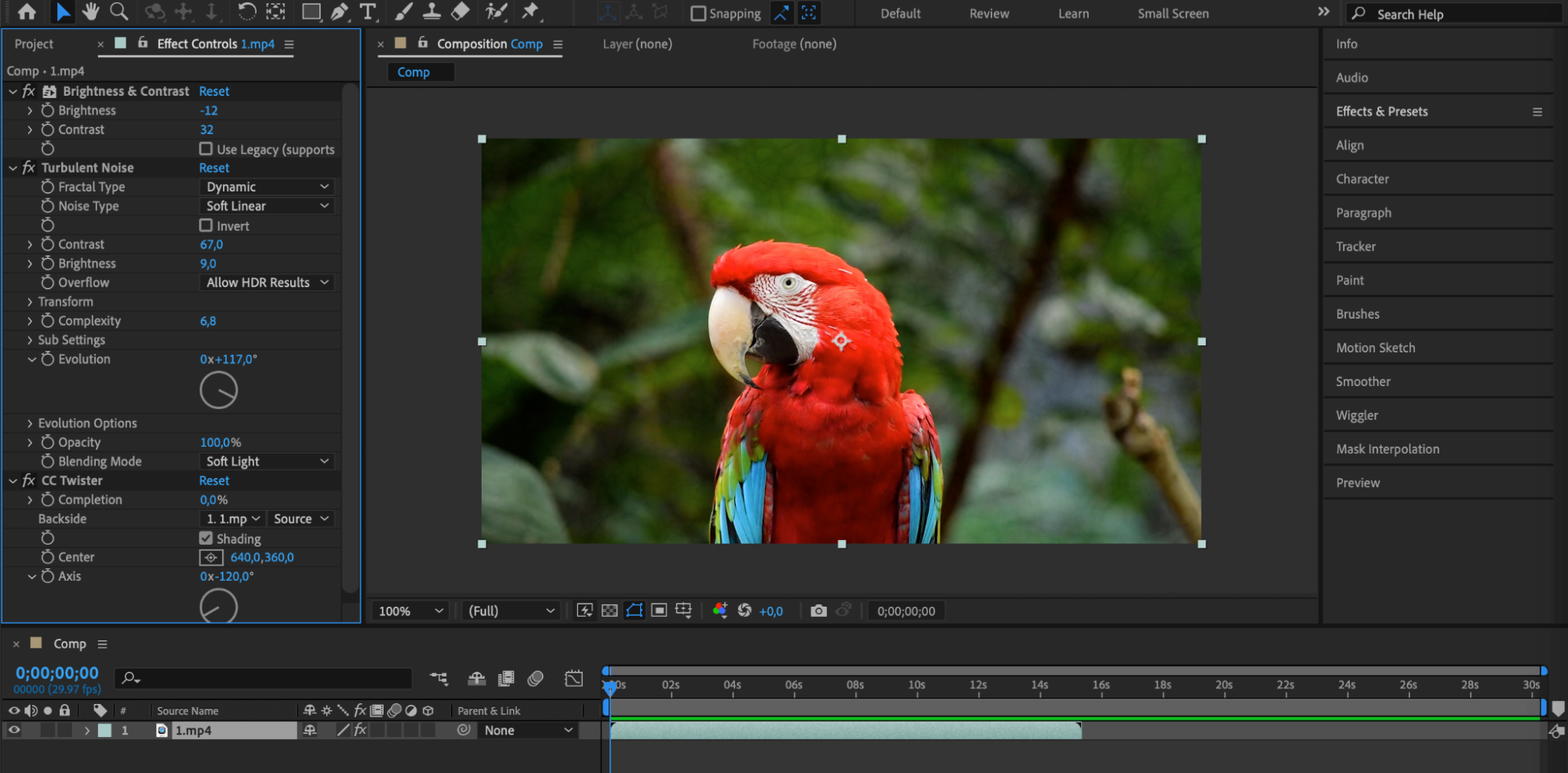
Notez que la suppression d’un Animation Preset n’efface ni les images clés ni les autres animations appliquées avec ce preset. Seul le preset lui-même est retiré. Les images clés et les animations personnalisées restent intactes.
Si vous souhaitez supprimer plusieurs Animation Presets, répétez simplement les étapes précédentes pour chacun d’eux.
Conclusion
En supprimant les Animation Presets dont vous n’avez plus besoin, vous gardez vos projets After Effects bien organisés et veillez à ce que seuls les effets souhaités soient appliqués à vos calques. Vous pouvez ainsi tester librement différents presets ou créer vos propres animations sans aucune interférence.
En conclusion, supprimer des Animation Presets dans After Effects est une méthode simple et efficace pour garder la maîtrise du style visuel de votre projet. Suivez les étapes présentées ci-dessus et libérez vos compositions pour accueillir de nouveaux effets toujours plus créatifs. Bon montage !
Our Bestsellers
Our Bestsellers


