
Supprimer l'arriere-plan d'une video dans After Effects : le guide complet
Introduction : nettoyez vos sequences video en supprimant l'arriere-plan
Fatigue des arriere-plans qui parasitent vos sequences video ? Vous n'etes pas seul. De nombreux monteurs et professionnels de la creation visent des visuels nets et precis dans leurs projets. Heureusement, Adobe After Effects met a votre disposition les outils necessaires pour supprimer efficacement les arriere-plans indesirables. Dans ce guide, nous vous accompagnons pas a pas pour supprimer l'arriere-plan de votre video avec After Effects, afin d'obtenir un rendu soigne et professionnel.
Etape 1 : importez vos sequences video
Pour commencer, vous devez importer vos sequences video dans After Effects. Rendez-vous dans le menu “File”, selectionnez “Import”, puis choisissez le fichier video souhaite. Cette etape prepare votre video pour l'edition dans After Effects.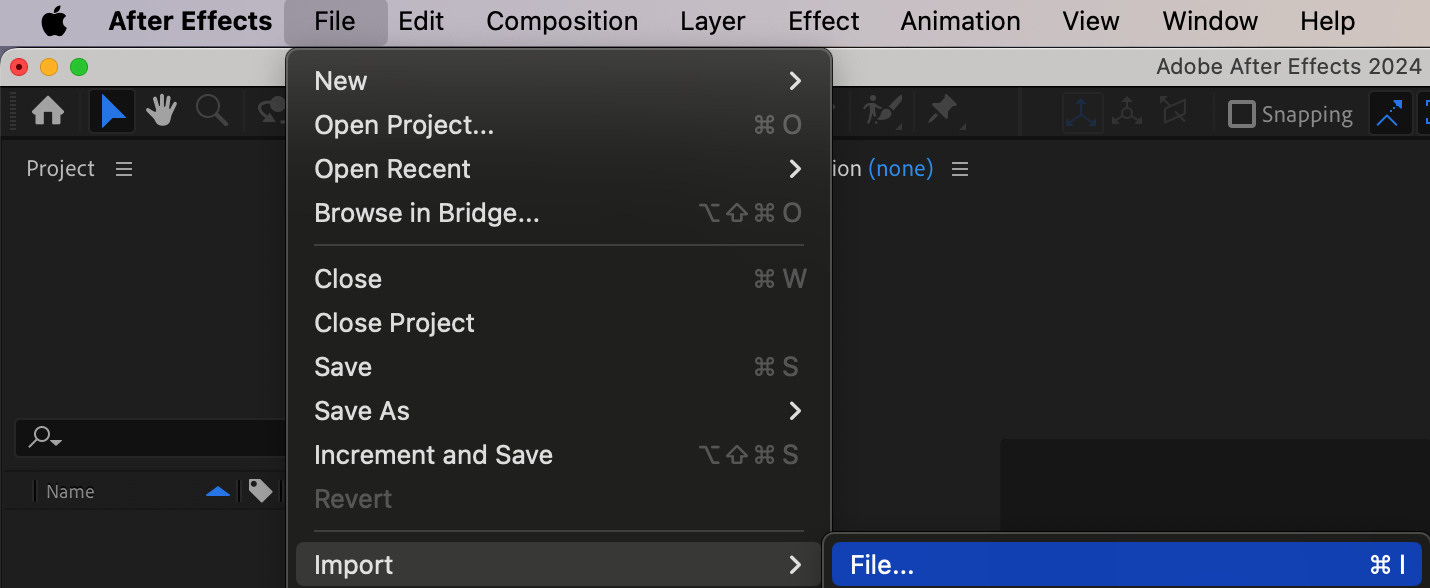 Etape 2 : creez une nouvelle composition
Une fois votre video importee, faites-la glisser dans le panneau timeline. Cette action cree automatiquement une nouvelle composition reprenant les memes parametres que votre video, dont la resolution, la frequence d'images et la duree.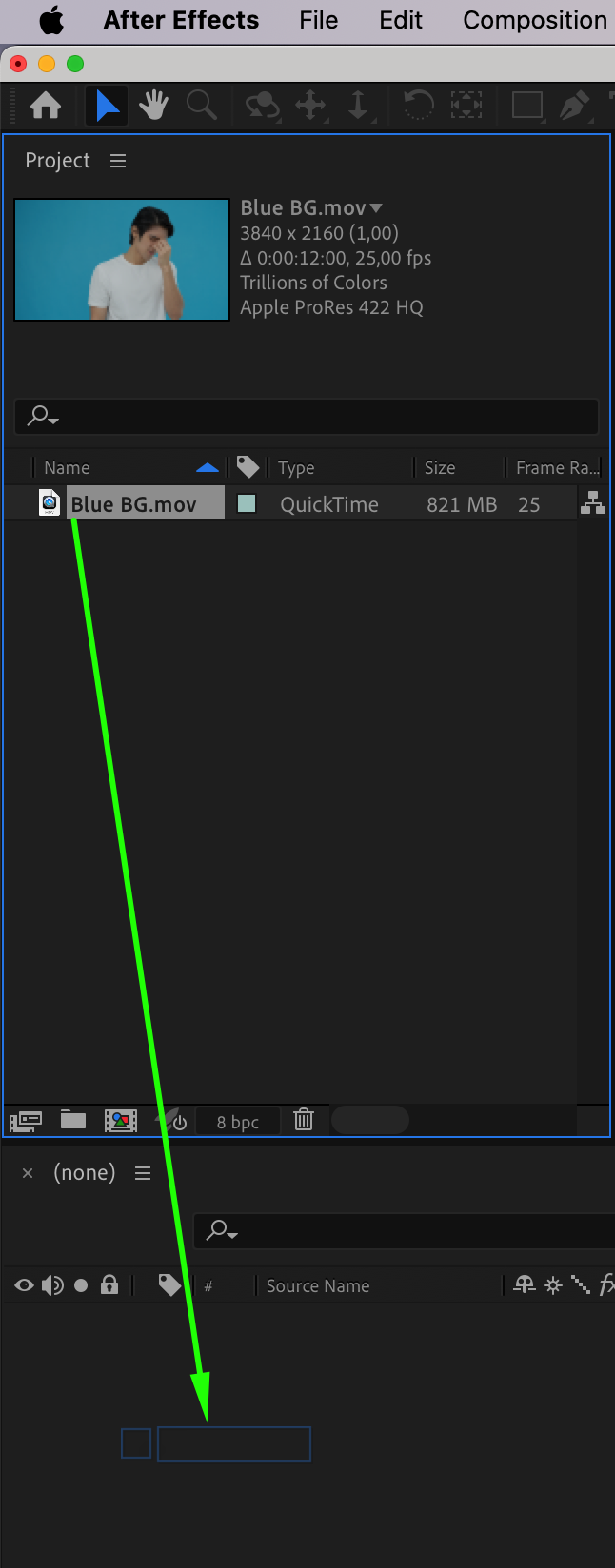 Etape 3 : appliquez l'effet de keying
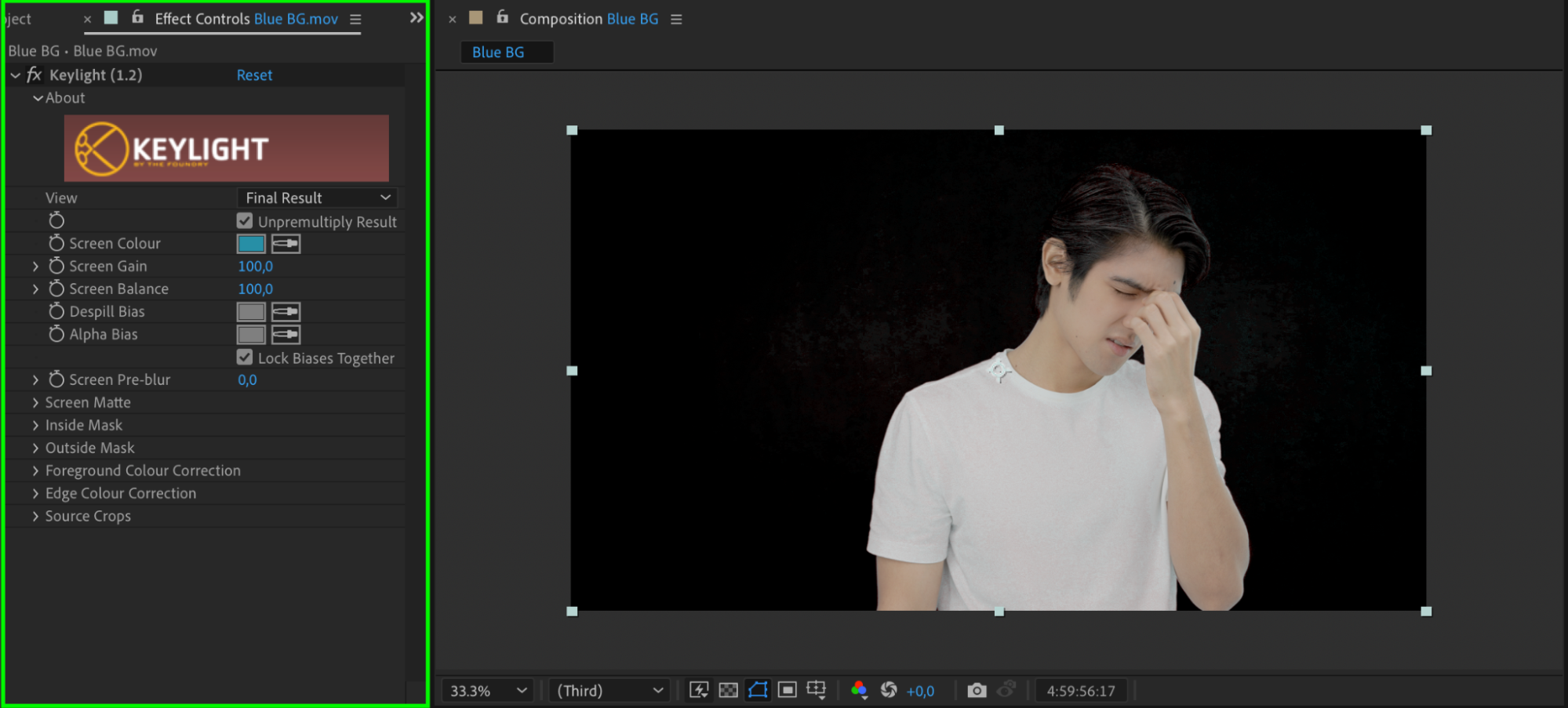
Il est ensuite temps de supprimer l'arriere-plan grace a un effet de keying. L'un des outils les plus efficaces pour cela est l'effet Keylight (1.2), particulierement puissant avec les sequences tournees sur fond vert ou bleu. Pour l'appliquer, selectionnez votre clip video dans la timeline, rendez-vous dans le panneau Effect & Presets, recherchez “Keylight (1.2)”, puis double-cliquez dessus pour l'appliquer.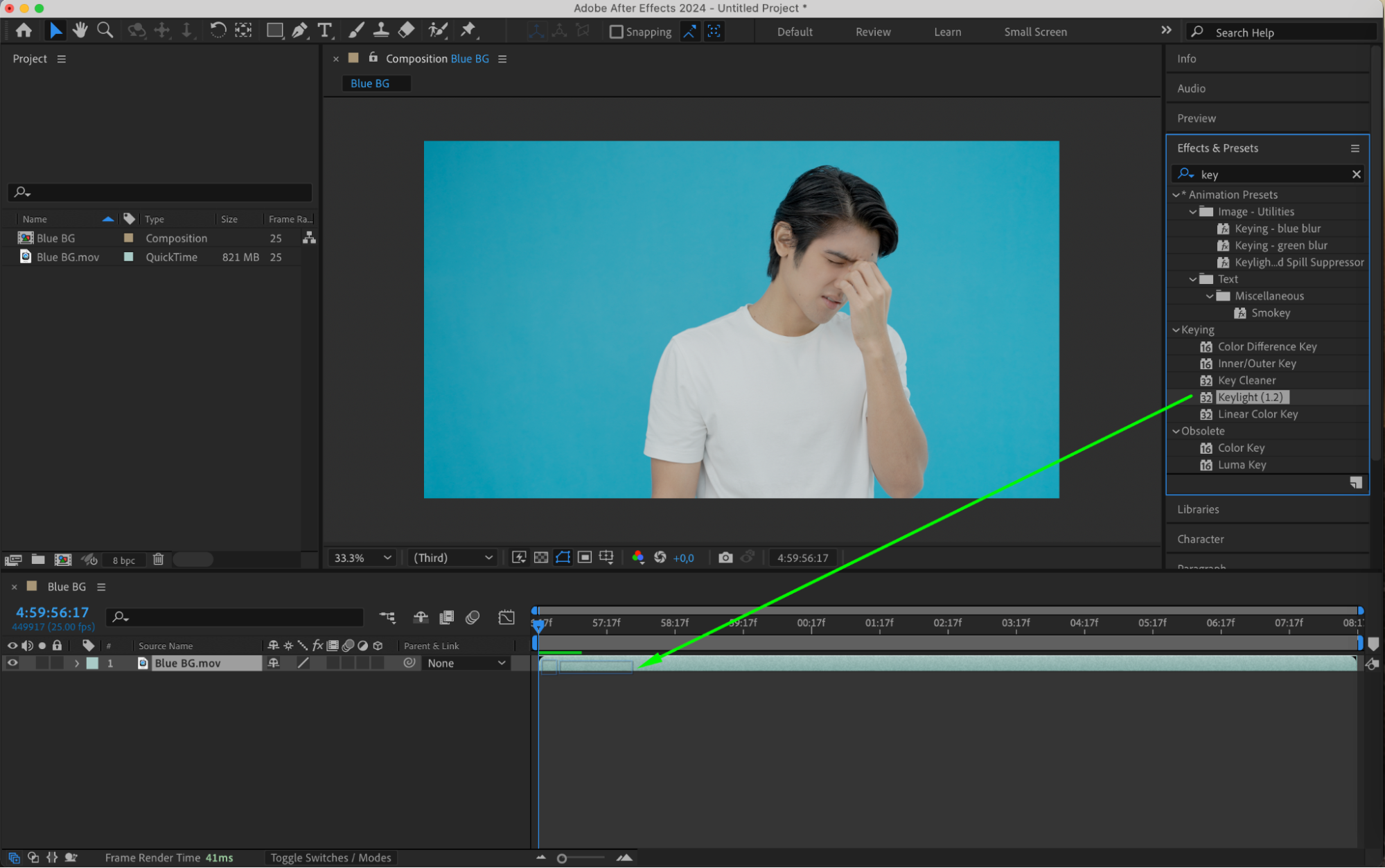 Etape 4 : selectionnez la couleur d'arriere-plan a supprimer
Dans le panneau Effect Controls, vous voyez apparaitre les parametres de Keylight. Cliquez sur l'outil pipette a cote de l'option Screen Color, puis cliquez sur une zone de l'arriere-plan que vous souhaitez supprimer dans la fenetre de previsualisation. L'arriere-plan devrait disparaitre automatiquement. Pour affiner l'effet, ajustez les parametres Screen Gain et Screen Balance jusqu'a obtenir le resultat souhaite.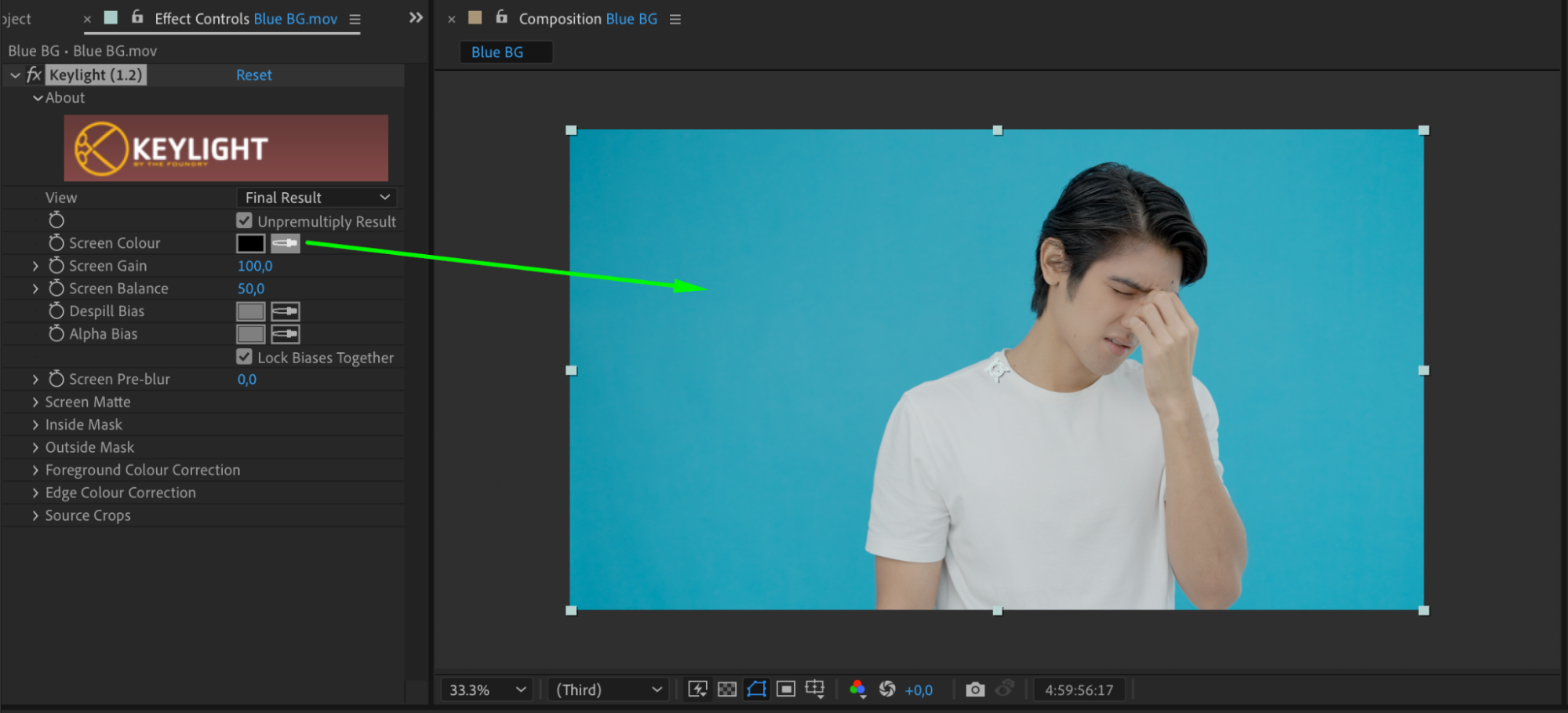
 Etape 5 : verifiez la transparence
Pour confirmer que l'arriere-plan a bien ete entierement supprime, utilisez le bouton Toggle Transparency Grid situe en bas du panneau Composition. Une grille en damier apparait alors derriere votre sujet, signe de transparence. Si vous remarquez des traces de l'arriere-plan, vous devrez peut-etre ajuster davantage les parametres de Keylight.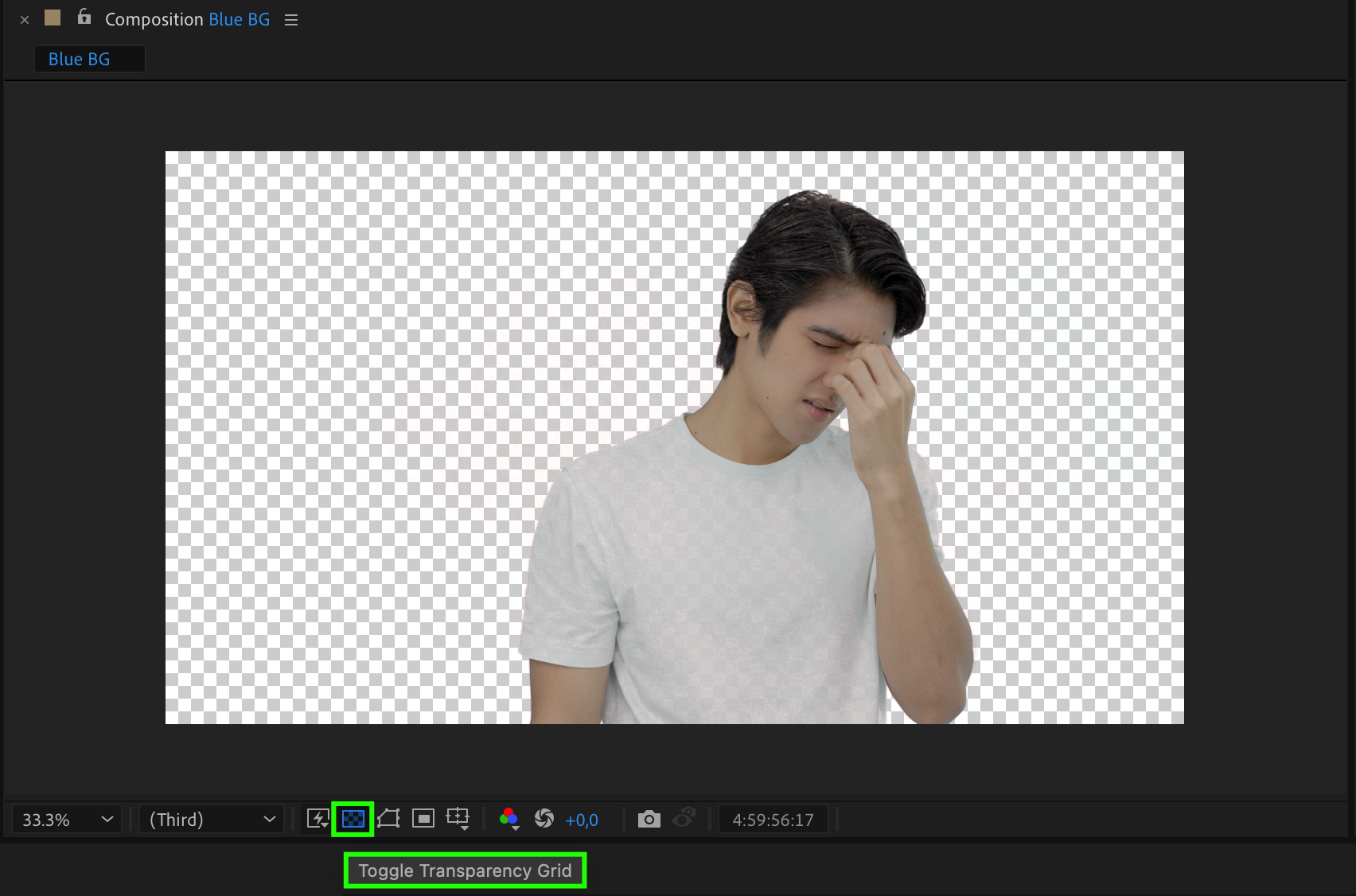 Etape 6 : peaufinez vos sequences
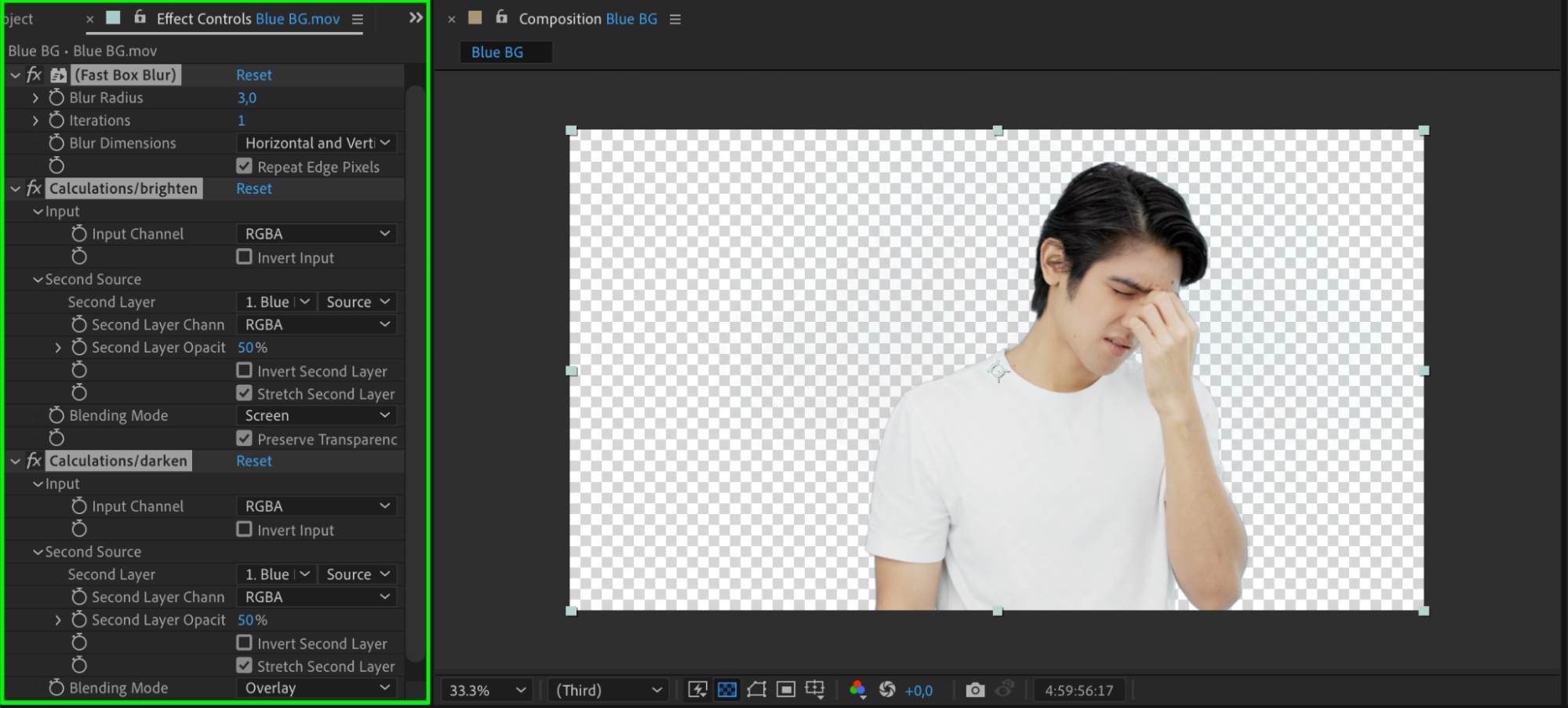
Une fois l'arriere-plan supprime avec succes, vous pouvez peaufiner vos sequences. Pensez a ajuster les couleurs, ajouter des effets ou integrer des elements de motion design pour sublimer votre video. After Effects propose une large palette d'outils et d'effets pour obtenir exactement le rendu que vous recherchez.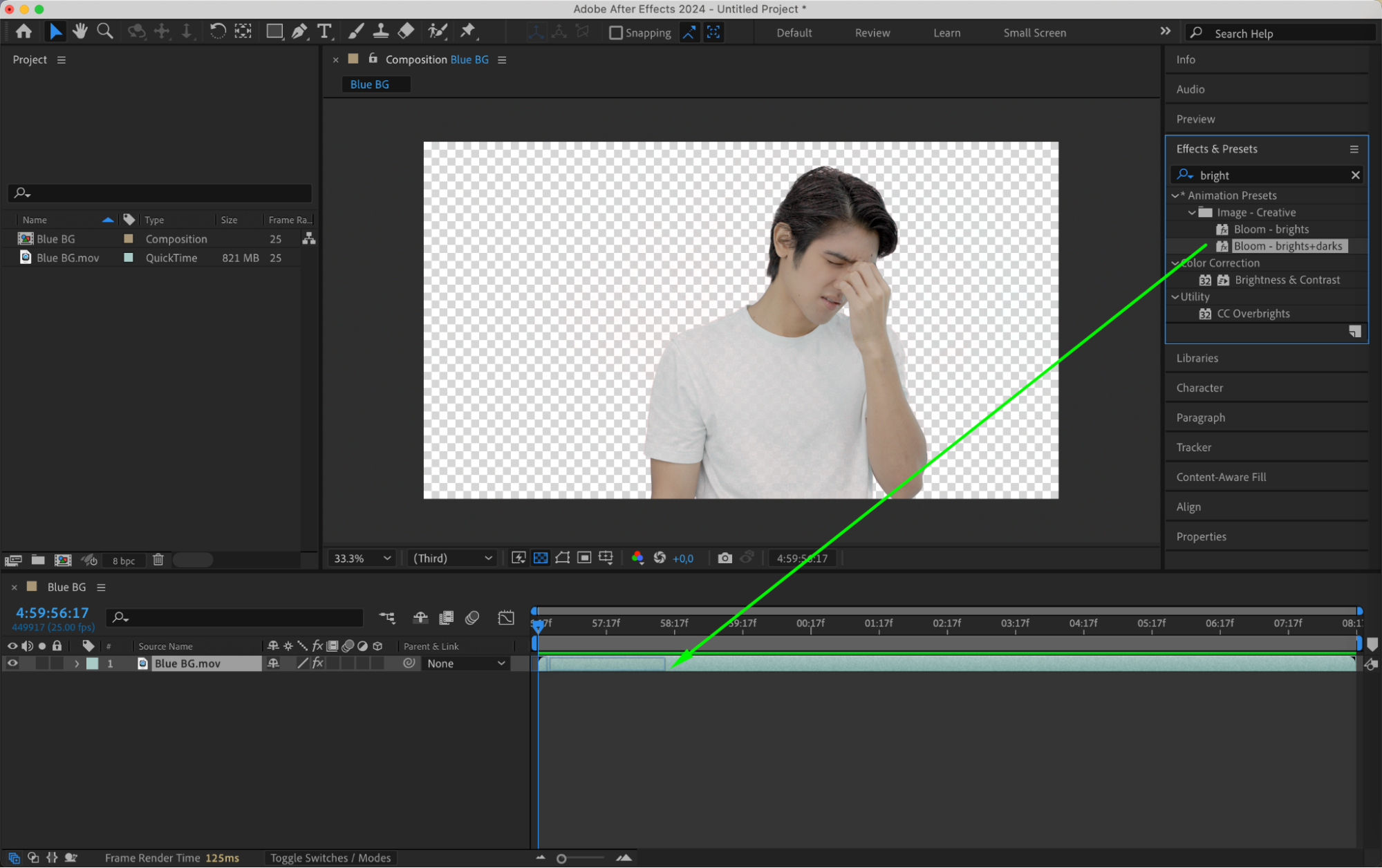
 Etape 7 : exportez votre video
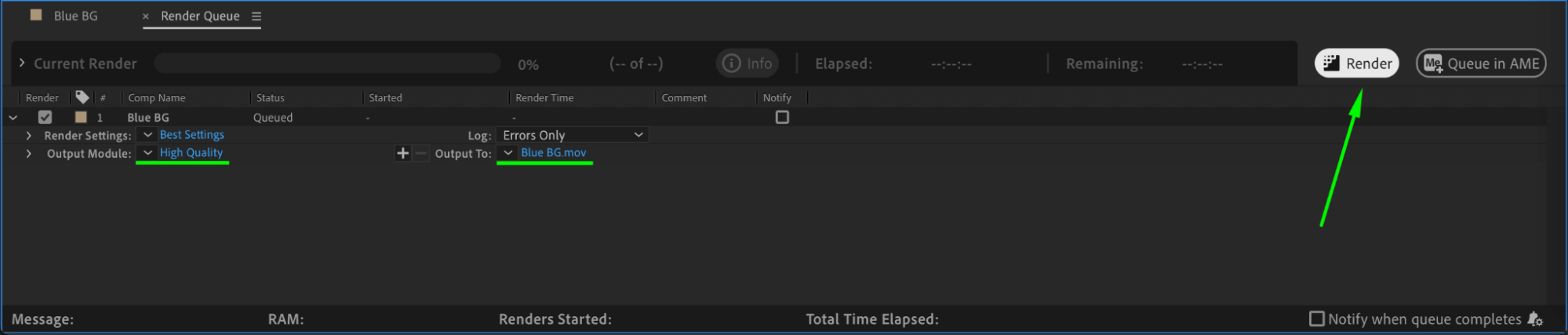
Une fois tous les ajustements termines, il est temps d'exporter votre video. Allez dans le menu “Composition” et selectionnez “Add to Render Queue”. Dans le panneau Render Queue, choisissez les parametres de sortie souhaites, notamment le format de fichier, la resolution et la qualite. Une fois tout configure, cliquez sur le bouton “Render” pour lancer l'export.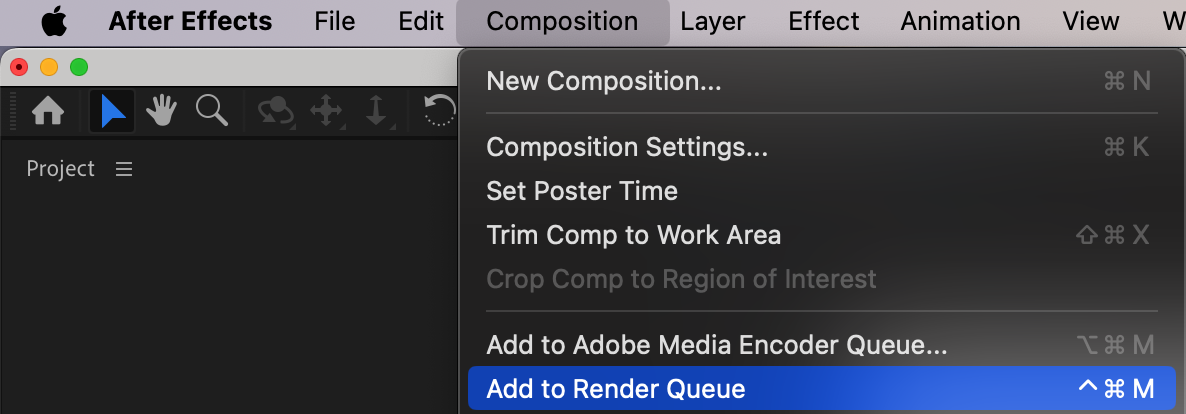
 Conclusion
En suivant ces etapes, vous pouvez supprimer en toute confiance l'arriere-plan de vos sequences video avec Adobe After Effects. Avec de la pratique et quelques experimentations, vous deviendrez rapidement expert dans la creation de visuels saisissants qui captivent votre audience. Alors lancez-vous, laissez parler votre creativite et faites passer vos videos au niveau superieur !
Our Bestsellers
Our Bestsellers


