
Supprimer la musique de fond de votre vidéo dans After Effects
Introduction : améliorez le son de votre vidéo
La musique de fond de vos vidéos couvre vos séquences ? Ou peut-être ne correspond-elle tout simplement pas au résultat que vous aviez imaginé. Avec Adobe After Effects, vous pouvez facilement supprimer ou remplacer cette musique afin d’améliorer la qualité globale de votre vidéo. Dans ce guide pas à pas, vous découvrirez comment supprimer la musique de fond d’une vidéo avec After Effects.
Étape 1 : importez votre séquence vidéo
Commencez par importer votre séquence vidéo dans After Effects. Pour cela, accédez à File > Import > File ou faites simplement glisser votre fichier dans le panneau Project. Vérifiez que le format de votre fichier vidéo est pris en charge par After Effects afin d’éviter tout problème de compatibilité.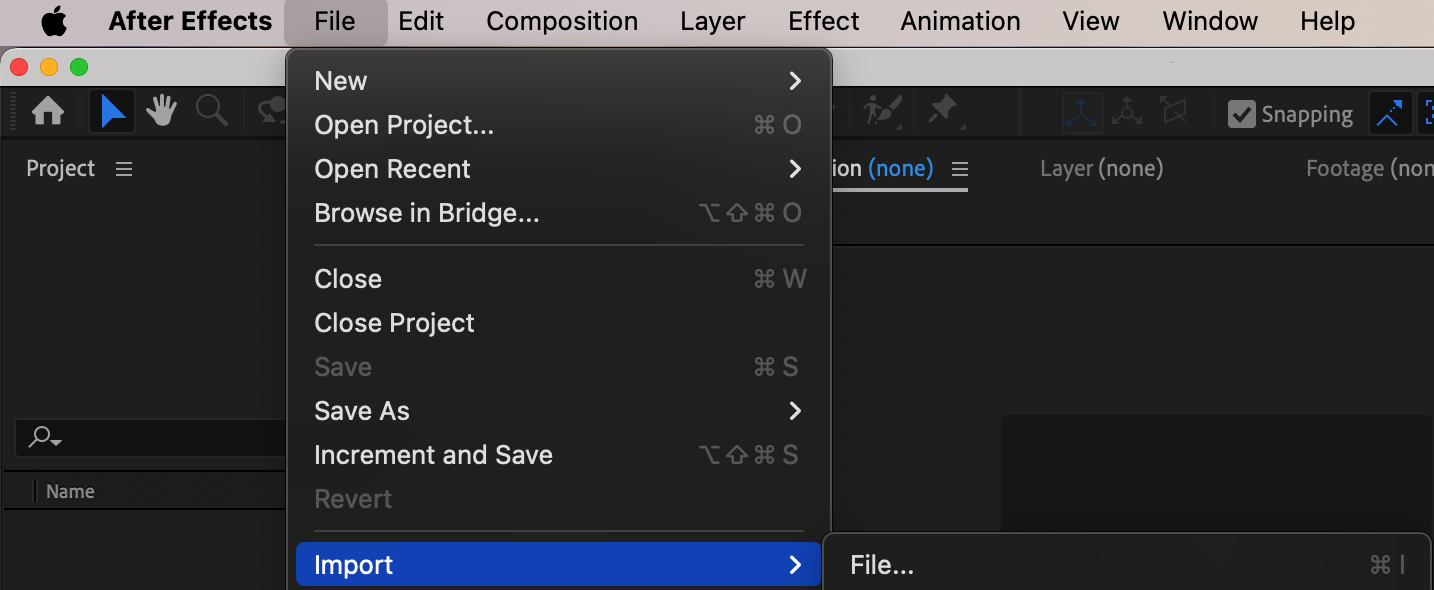 Étape 2 : créez une nouvelle composition
Créez ensuite une nouvelle composition en faisant un clic droit sur votre fichier vidéo dans le panneau Project, puis en sélectionnant “New Comp from Selection.” Une nouvelle composition basée sur les caractéristiques de votre vidéo sera alors créée. Cette étape garantit que les paramètres de la composition correspondent à la résolution et à la fréquence d’images de votre vidéo.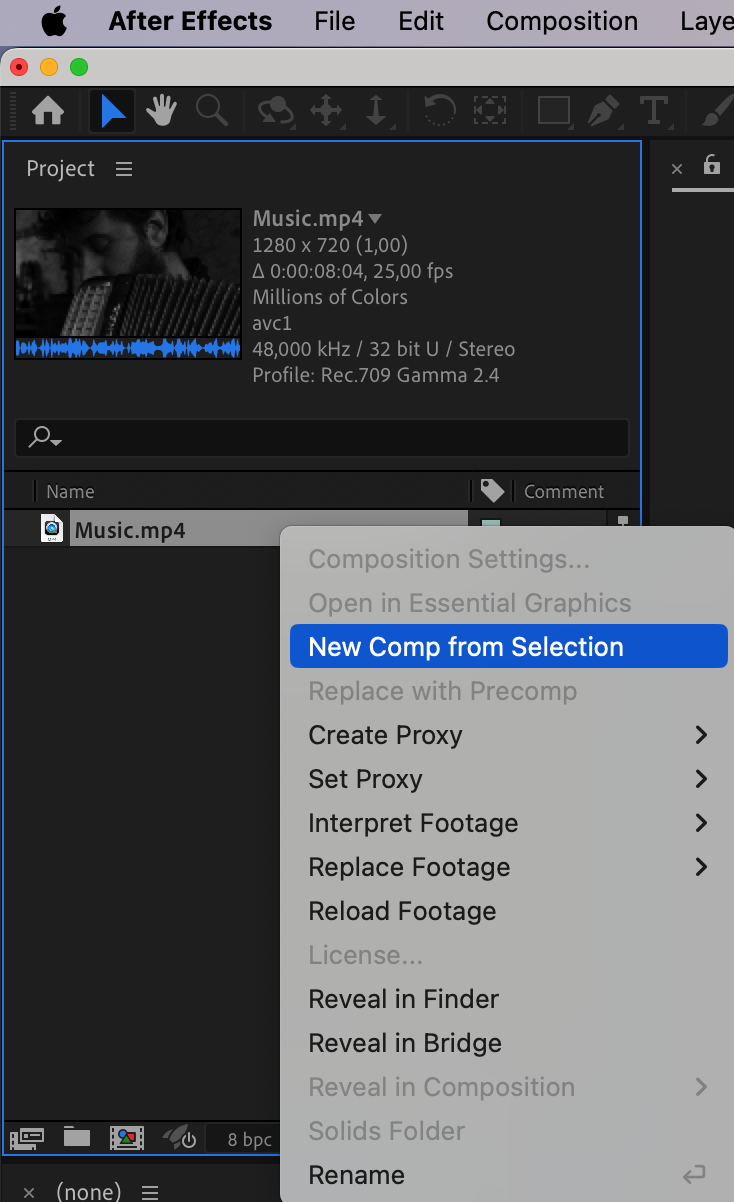 Étape 3 : coupez le son
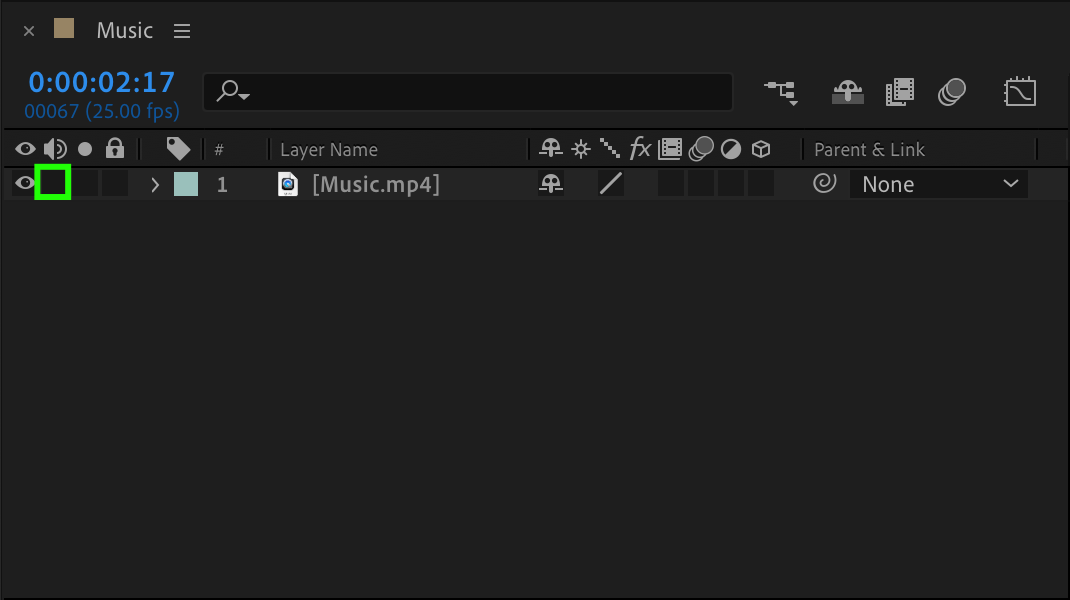
Pour couper le son, cliquez simplement sur l’icône “Speaker” située à côté du calque vidéo dans le panneau Timeline. Le son de ce calque sera désactivé, ce qui vous permettra de prévisualiser la vidéo sans audio. Couper le son est une solution rapide pour supprimer la musique de fond, notamment si vous prévoyez d’ajouter d’autres pistes audio par la suite.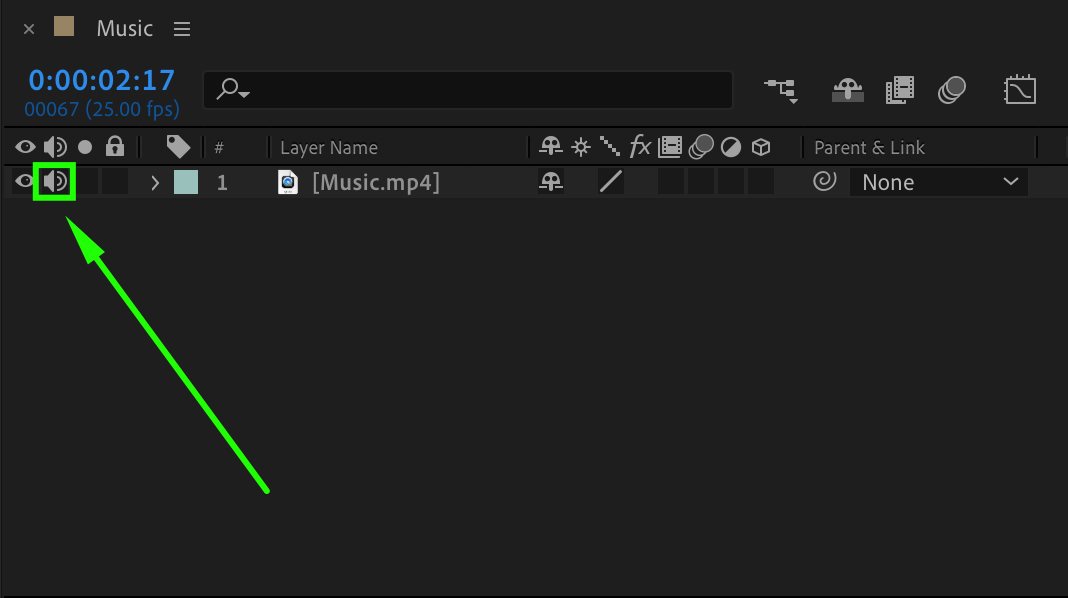
 Étape 4 : ajustez les niveaux audio
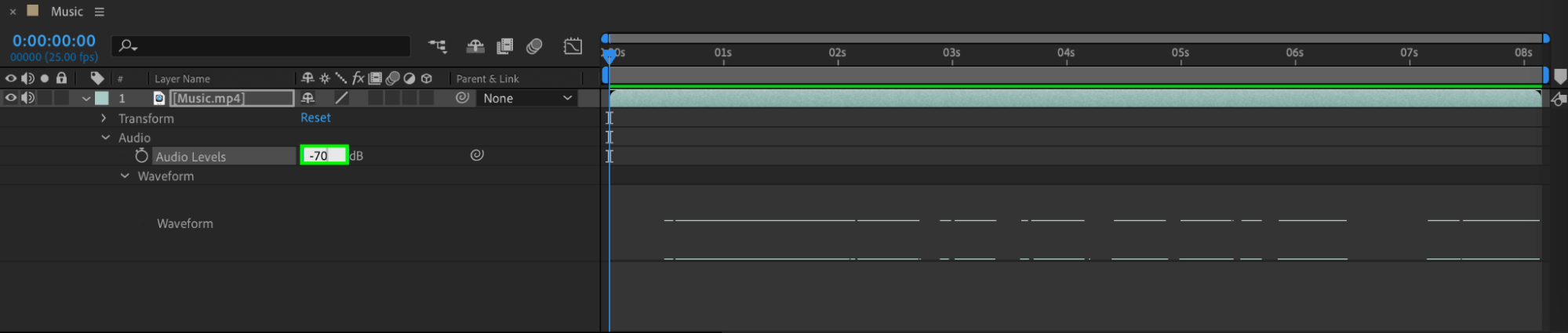
Développez les propriétés de votre calque vidéo en cliquant sur la flèche située à côté de son nom. Repérez la section Audio et développez-la pour trouver le paramètre Audio Levels. Réglez la valeur Audio Levels sur -70 dB. Le volume sera ainsi réduit à un niveau inaudible, ce qui coupera efficacement la musique de fond. Vérifiez la forme d’onde audio pour vous assurer que la musique de fond a bien été entièrement supprimée.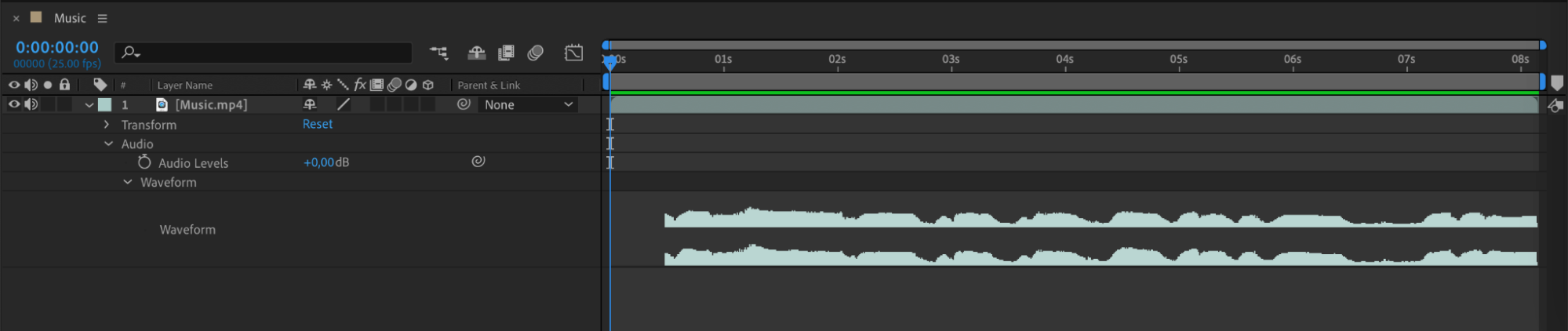
 Étape 5 : exportez votre vidéo
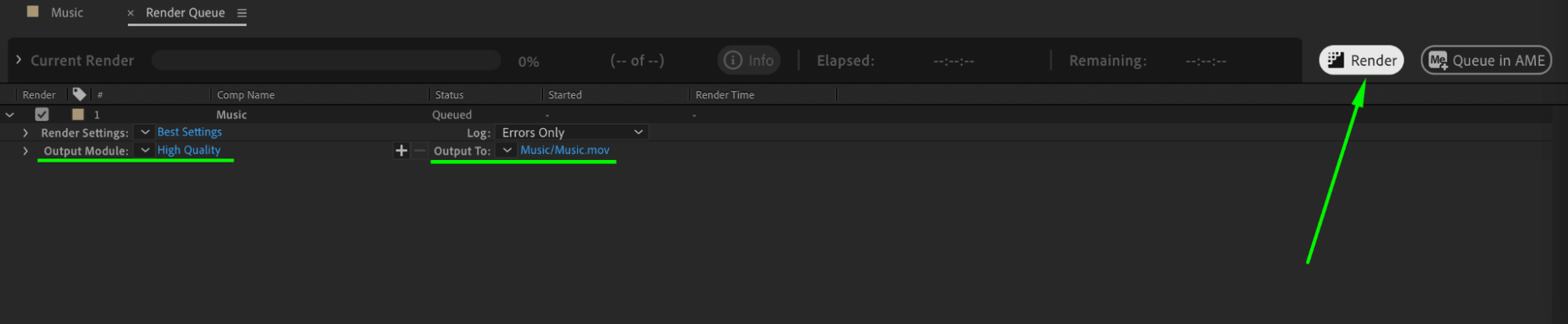
Lorsque le résultat vous satisfait, il est temps d’exporter votre vidéo. Accédez à Composition > Add to Render Queue. Dans la Render Queue, configurez vos paramètres et choisissez le format de sortie souhaité. Cliquez sur “Render” pour lancer l’exportation. Veillez à sélectionner un format de sortie de haute qualité afin de préserver l’intégrité visuelle et sonore de votre vidéo.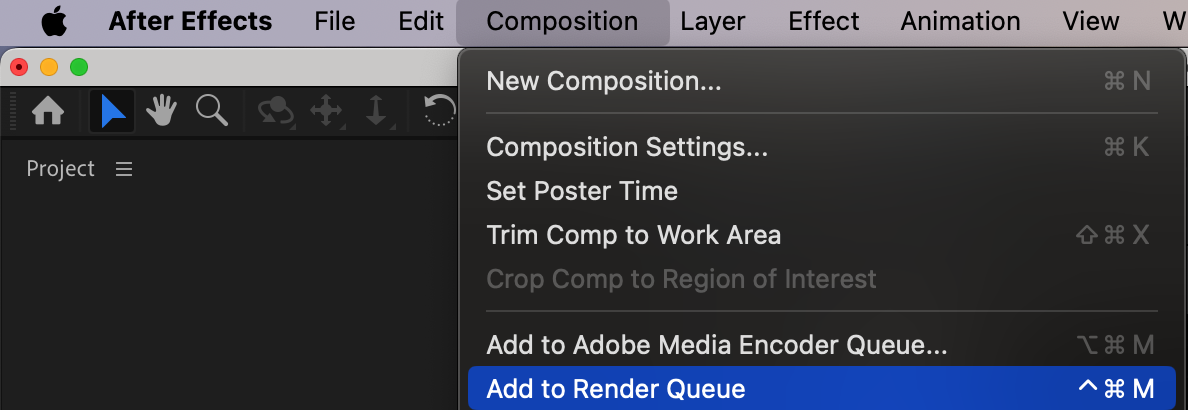
 Conclusion : peaufinez votre bande-son
Félicitations ! Vous avez supprimé avec succès la musique de fond de votre vidéo avec After Effects. N’oubliez pas que la maîtrise vient avec la pratique : n’hésitez donc pas à tester différentes techniques et différents effets pour obtenir le meilleur résultat possible pour votre projet. Vous pouvez maintenant créer de superbes vidéos sans sons indésirables ni éléments audio gênants ! En maîtrisant ces étapes, vous améliorerez considérablement la qualité sonore de vos vidéos et pourrez mieux l’adapter à votre vision créative.
Our Bestsellers
Our Bestsellers


