
Comment supprimer efficacement le bruit de fond dans After Effects
Introduction : supprimer le bruit de fond dans After Effects
Le bruit de fond peut fortement nuire a la qualite de vos videos et leur donner un aspect moins professionnel. Heureusement, After Effects propose des outils pour reduire, voire eliminer, ce bruit indesirable. Dans ce guide, nous vous accompagnons pas a pas pour nettoyer votre audio et ameliorer la qualite globale de vos productions video.
Etape 1 : importez vos sequences video
Commencez par importer les sequences video que vous souhaitez nettoyer. Allez dans le menu “File” > “Import” et selectionnez le fichier video. Une fois l'import termine, faites glisser la video du panneau Project vers la Timeline. Cette etape prepare vos sequences pour la reduction de bruit.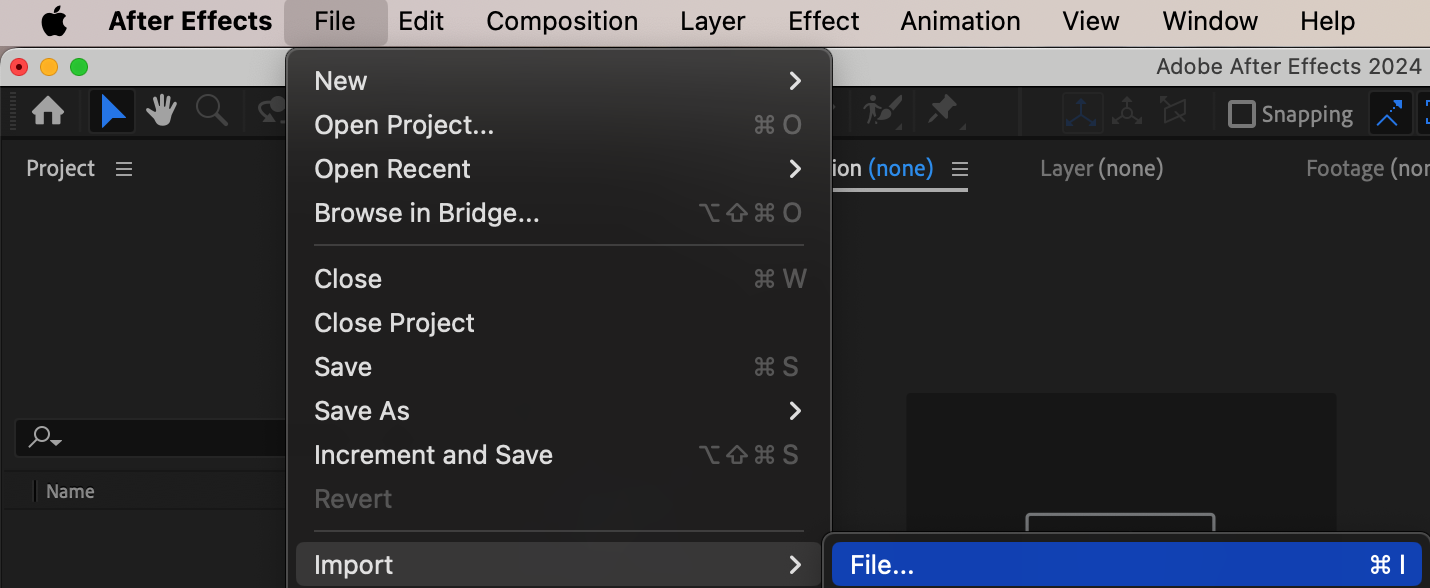
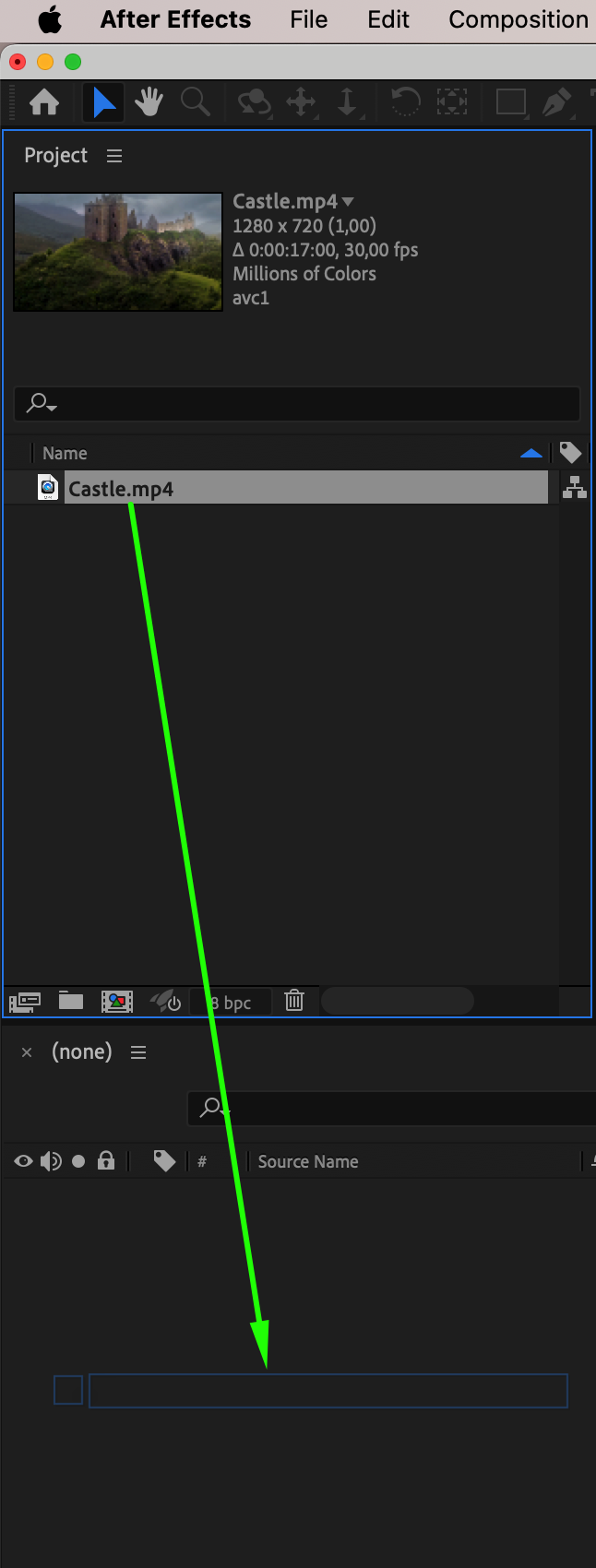 Etape 2 : appliquez l'effet “Remove Grain”
Appliquez ensuite l'effet Remove Grain depuis le panneau Effects & Presets. Il vous suffit de rechercher “Remove Grain”, puis de le glisser-deposer sur votre calque video dans la Timeline. Cet effet vous aide a traiter le bruit visuel indesirable, et peut aussi contribuer a clarifier votre audio.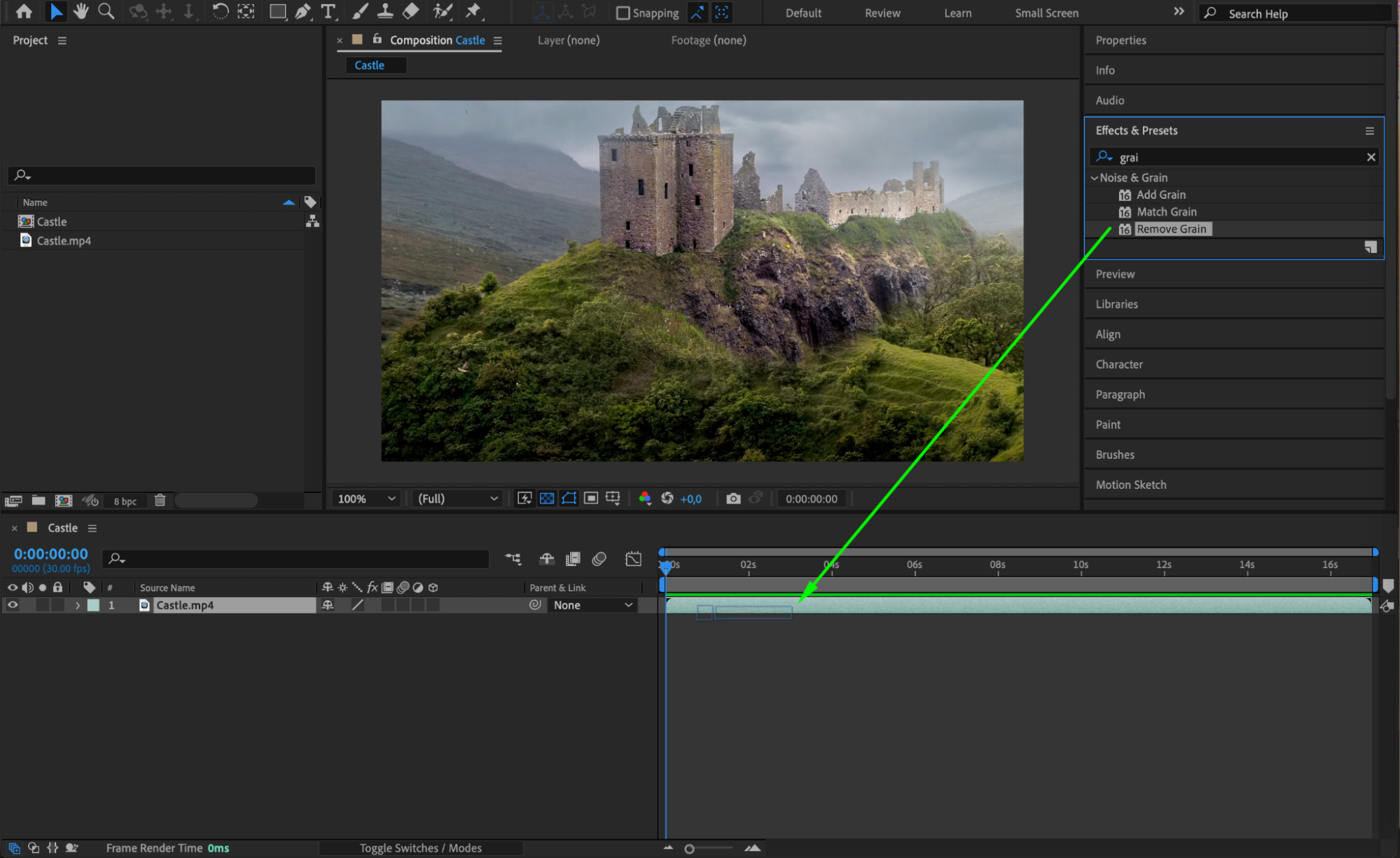 Etape 3 : ajustez les parametres initiaux de l'effet
Une fois l'effet Remove Grain applique, rendez-vous dans le panneau Effect Controls. Commencez par passer le Viewing Mode sur Noise Samples – cela vous permet de visualiser le bruit cible. Reglez Noise Reduction sur 10, Passes sur 5, et changez le Mode sur Multichannel. Augmentez egalement Chroma Suppression a 10 et activez l'option en cochant la case correspondante. Ces reglages constituent votre base pour supprimer efficacement le bruit de fond.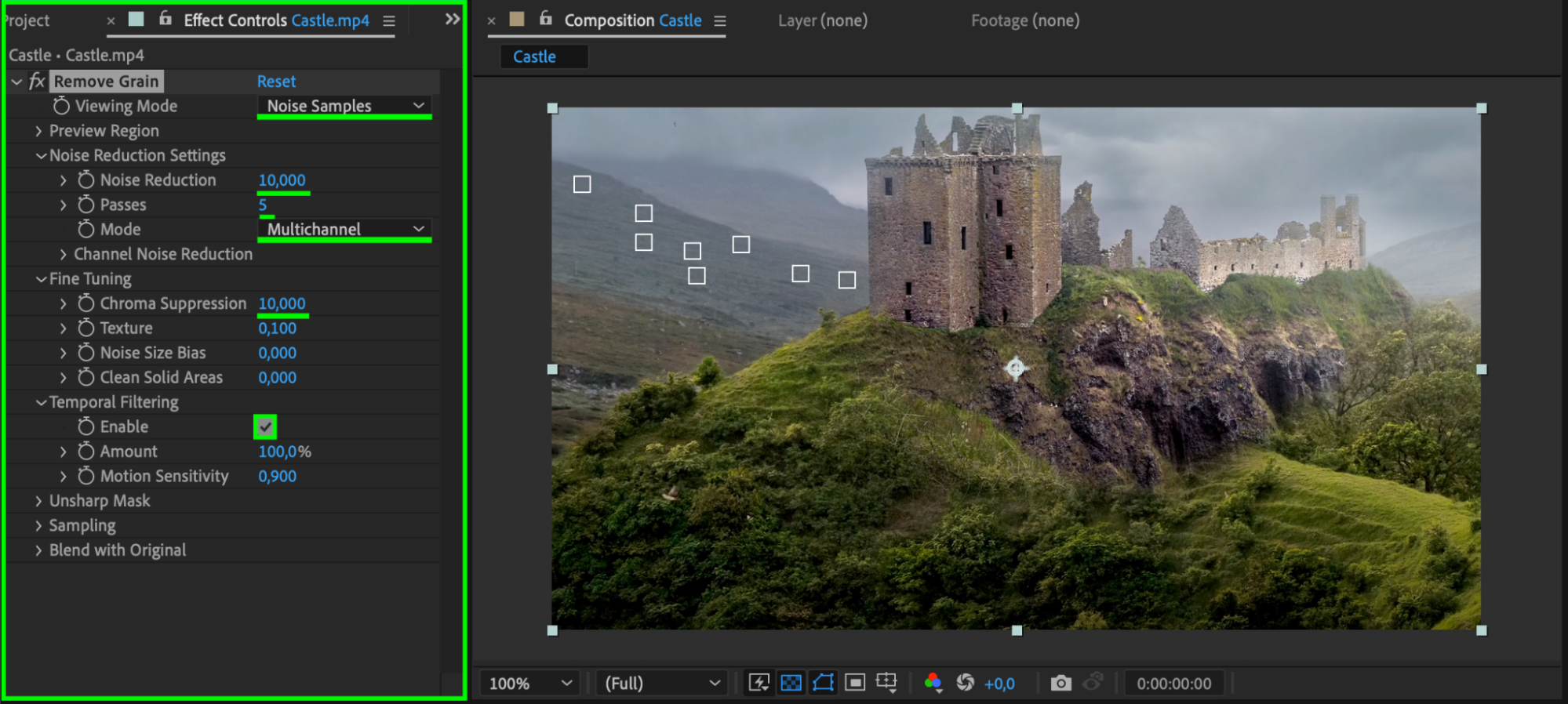 Etape 4 : affinez la reduction de bruit
Une fois les reglages de base appliques, passez le Viewing Mode de Noise Samples a Final Output pour voir le resultat en temps reel. A partir de la, vous pouvez continuer d'ajuster les curseurs Noise Reduction et Chroma Suppression jusqu'a obtenir le bon equilibre entre suppression du bruit et clarte audio preservee. Ce reglage fin garantit le meilleur resultat possible sans sur-traiter vos sequences.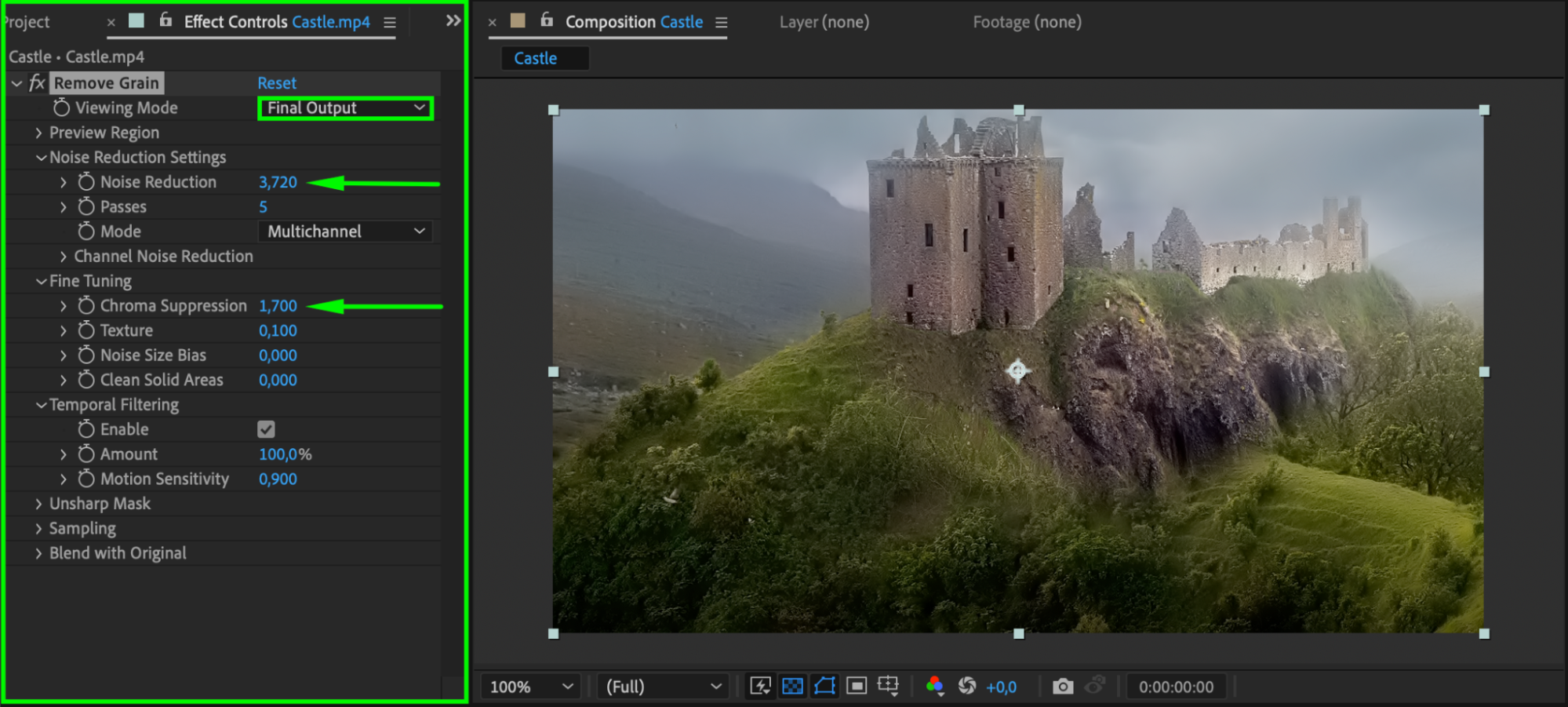 Etape 5 : previsualisez les modifications
Avant de lancer le rendu, il est important de previsualiser les modifications. Appuyez sur la barre d'espace pour lire la video et verifier que le bruit a bien ete reduit. Ecoutez attentivement l'audio pour reperer d'eventuelles distorsions residuelles, et verifiez la qualite visuelle pour confirmer que les ajustements ont ameliore l'ensemble.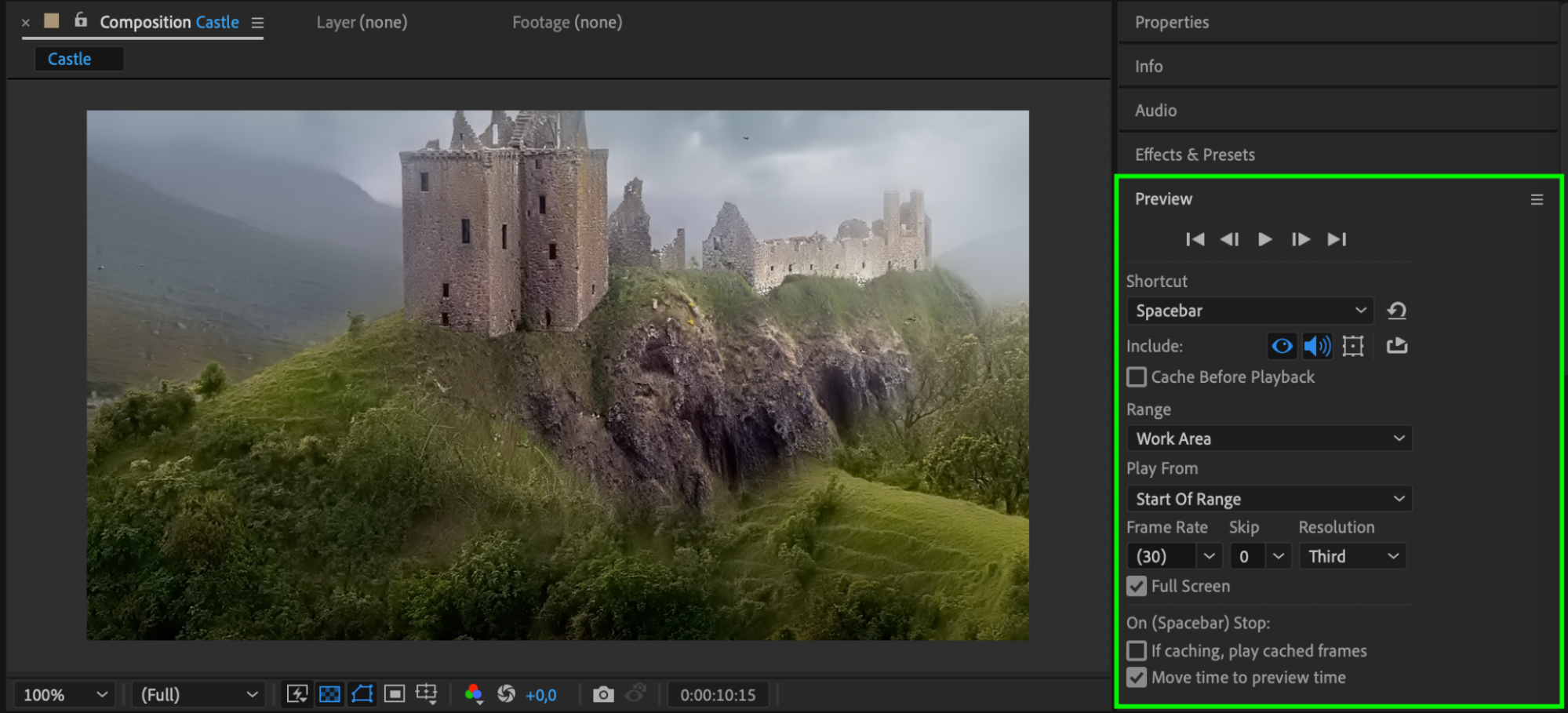 Etape 6 : effectuez le rendu et exportez votre projet
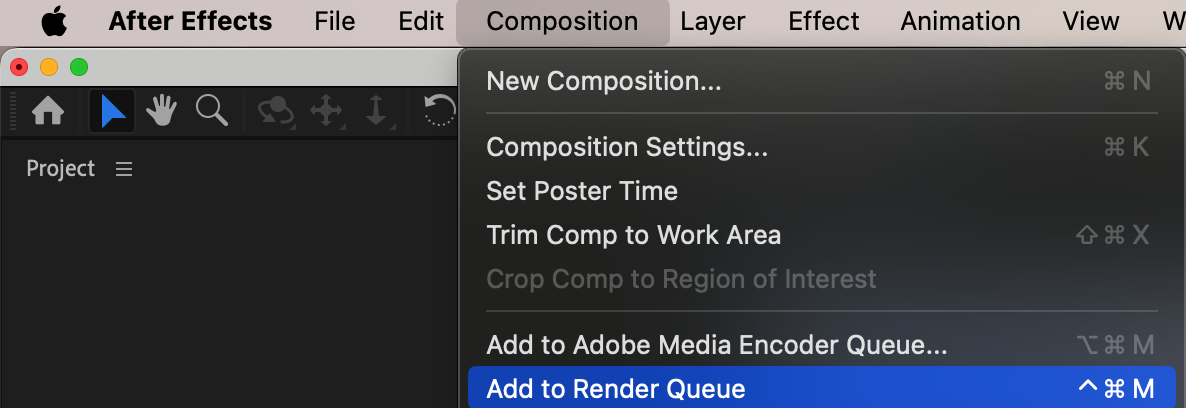
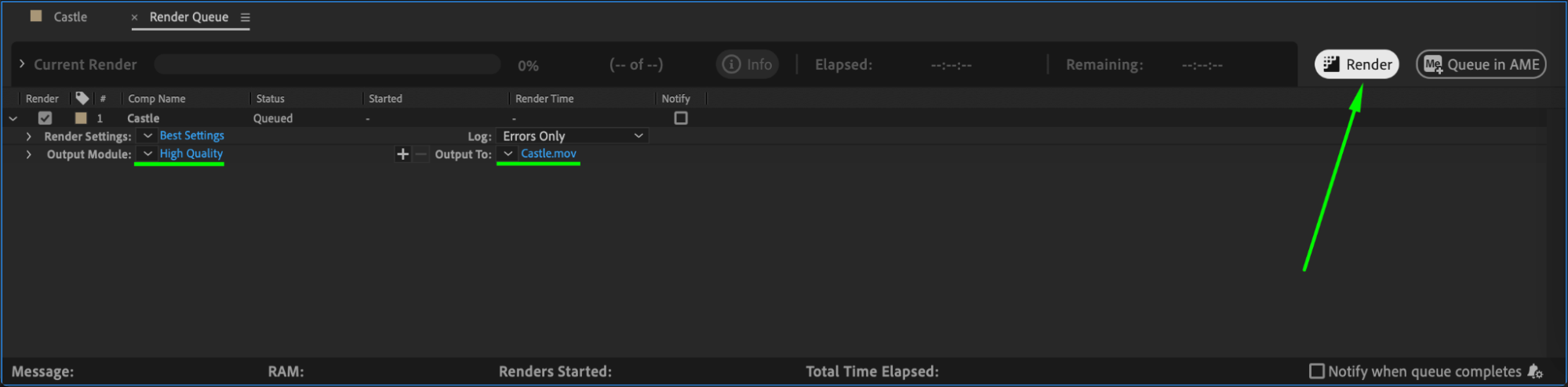
Une fois satisfait du resultat, il est temps de lancer le rendu du projet. Allez dans Composition > Add to Render Queue pour preparer la sortie finale. Ajustez les parametres de rendu selon vos preferences, puis cliquez sur Render pour exporter la version nettoyee de votre video. Cette etape finalise le processus et vous permet d'enregistrer la video amelioree avec un bruit de fond reduit.
Conclusion
Supprimer le bruit de fond dans After Effects est un moyen simple et efficace d'ameliorer la qualite audio et visuelle de vos videos. En suivant ces etapes et en ajustant l'effet Remove Grain, vous pouvez produire un contenu de qualite professionnelle, avec un audio plus propre et des visuels sublimes. Faites passer votre production video au niveau superieur en eliminant les distractions et en vous concentrant sur un rendu final soigne.
Our Bestsellers
Our Bestsellers


