
Supprimer l’arrière-plan d’une vidéo dans After Effects : guide étape par étape
Premiers pas avec la suppression d’arrière-plan dans After Effects
Vous souhaitez supprimer l’arrière-plan d’une vidéo dans After Effects ? Que vous travailliez sur un projet professionnel ou personnel, ce guide vous accompagne à chaque étape. La suppression d’un arrière-plan peut s’avérer délicate, mais les bons outils et les bonnes techniques vous permettront d’obtenir un résultat propre et soigné. Dans ce tutoriel, vous découvrirez comment utiliser le Roto Brush Tool et d’autres fonctionnalités d’After Effects pour isoler votre sujet et remplacer l’arrière-plan.
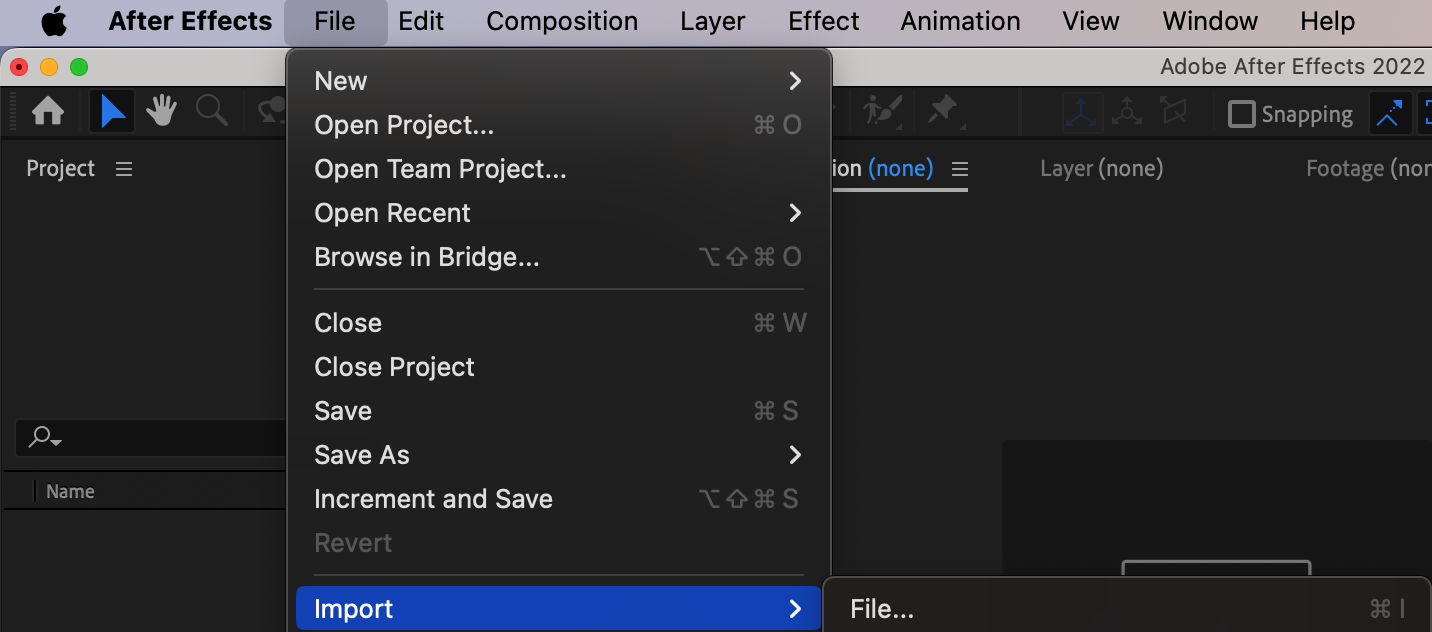
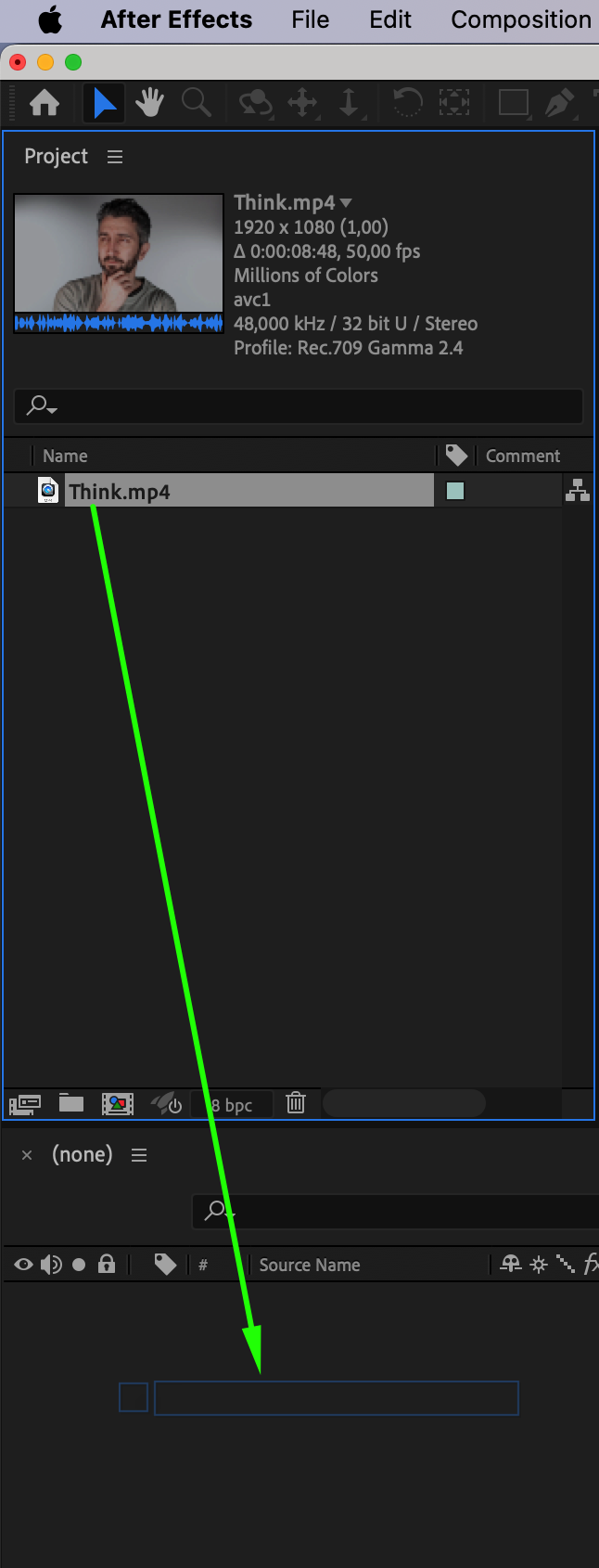
Étape 1 : importez votre fichier et ajoutez-le à la timeline
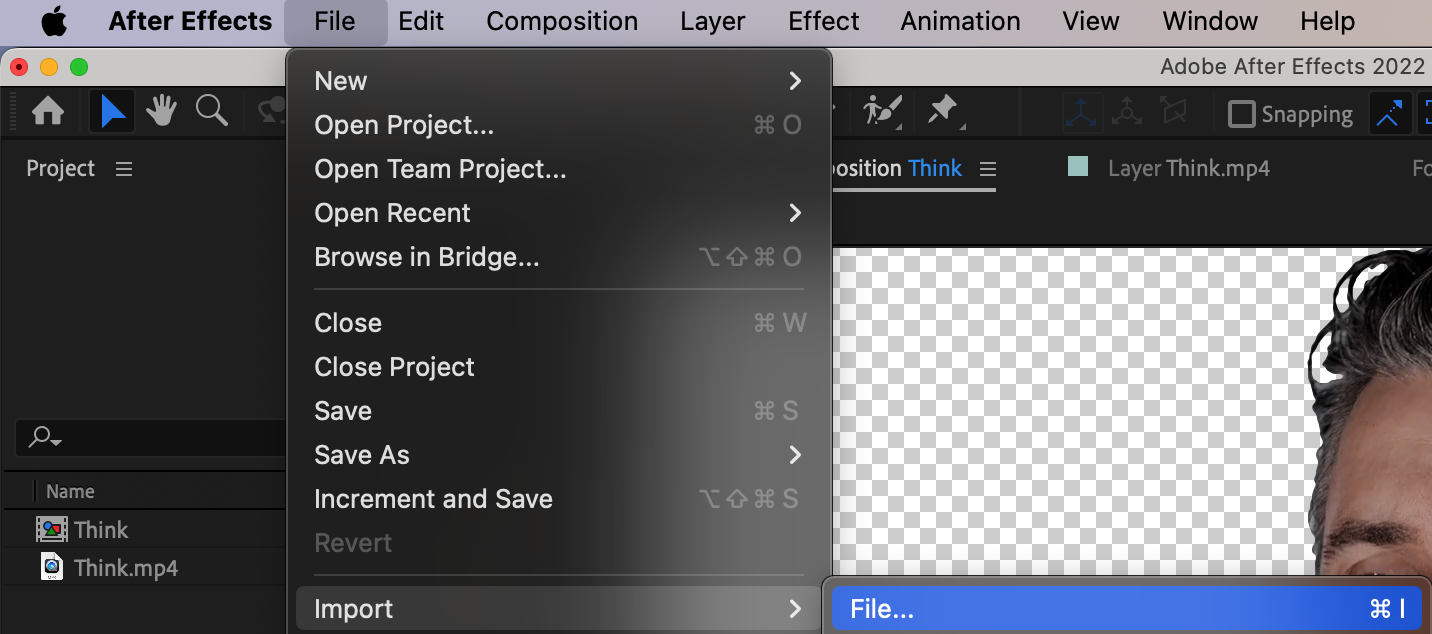
Commencez par importer votre fichier vidéo dans After Effects. Glissez-déposez ensuite le fichier dans le Timeline panel.
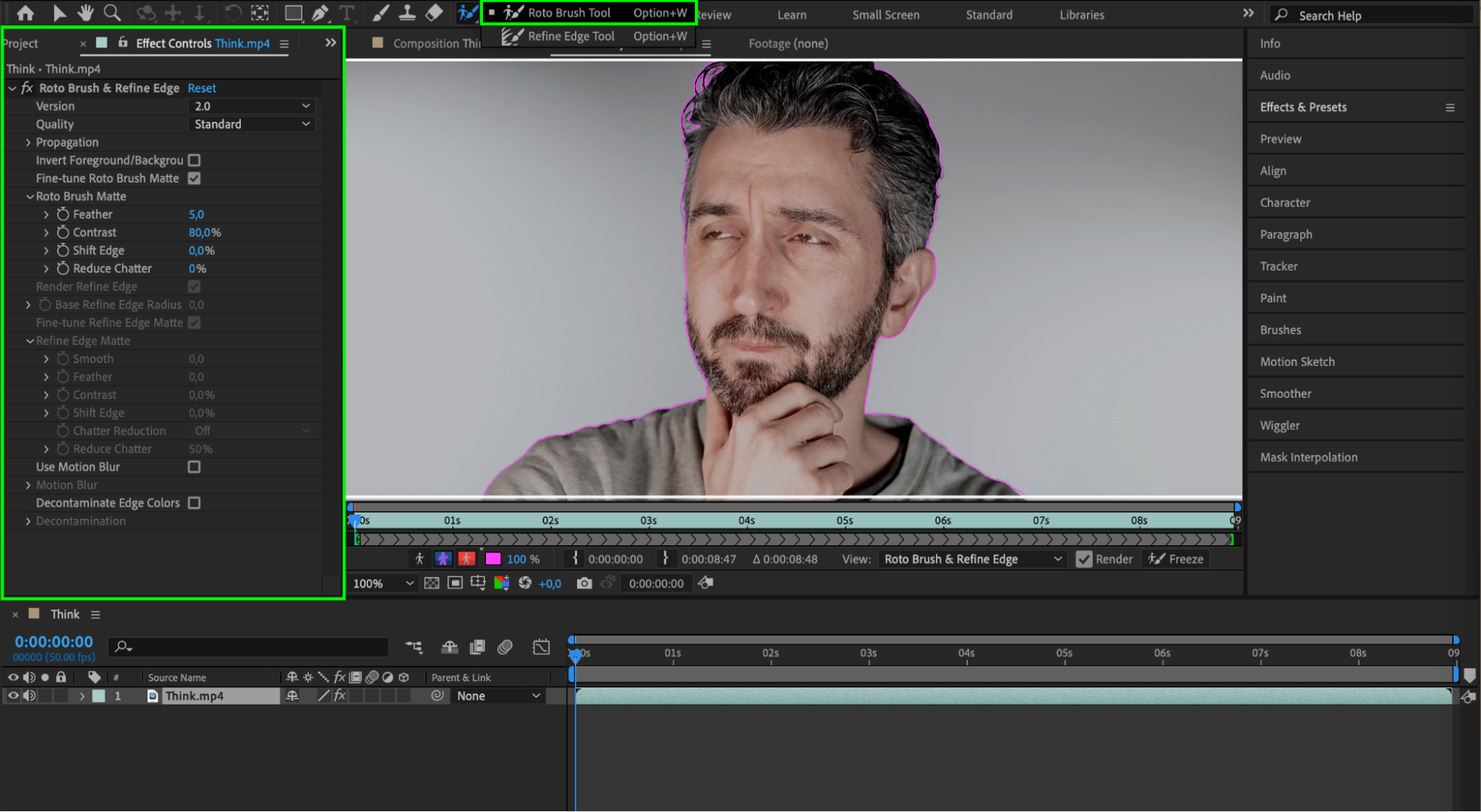
Étape 2 : utilisez le Roto Brush Tool pour sélectionner votre sujet
Sélectionnez le Roto Brush Tool en appuyant sur Alt/Option + W. Maintenez le bouton gauche de la souris pour commencer à sélectionner le sujet que vous souhaitez conserver, sans inclure l’arrière-plan. Pour retirer des zones de la sélection, maintenez la touche Alt/Option enfoncée et cliquez. Affinez la sélection image par image, puis utilisez le panneau Effect Controls pour régler des paramètres tels que Feather, Contrast, Shift Edge et Reduce Chatter.
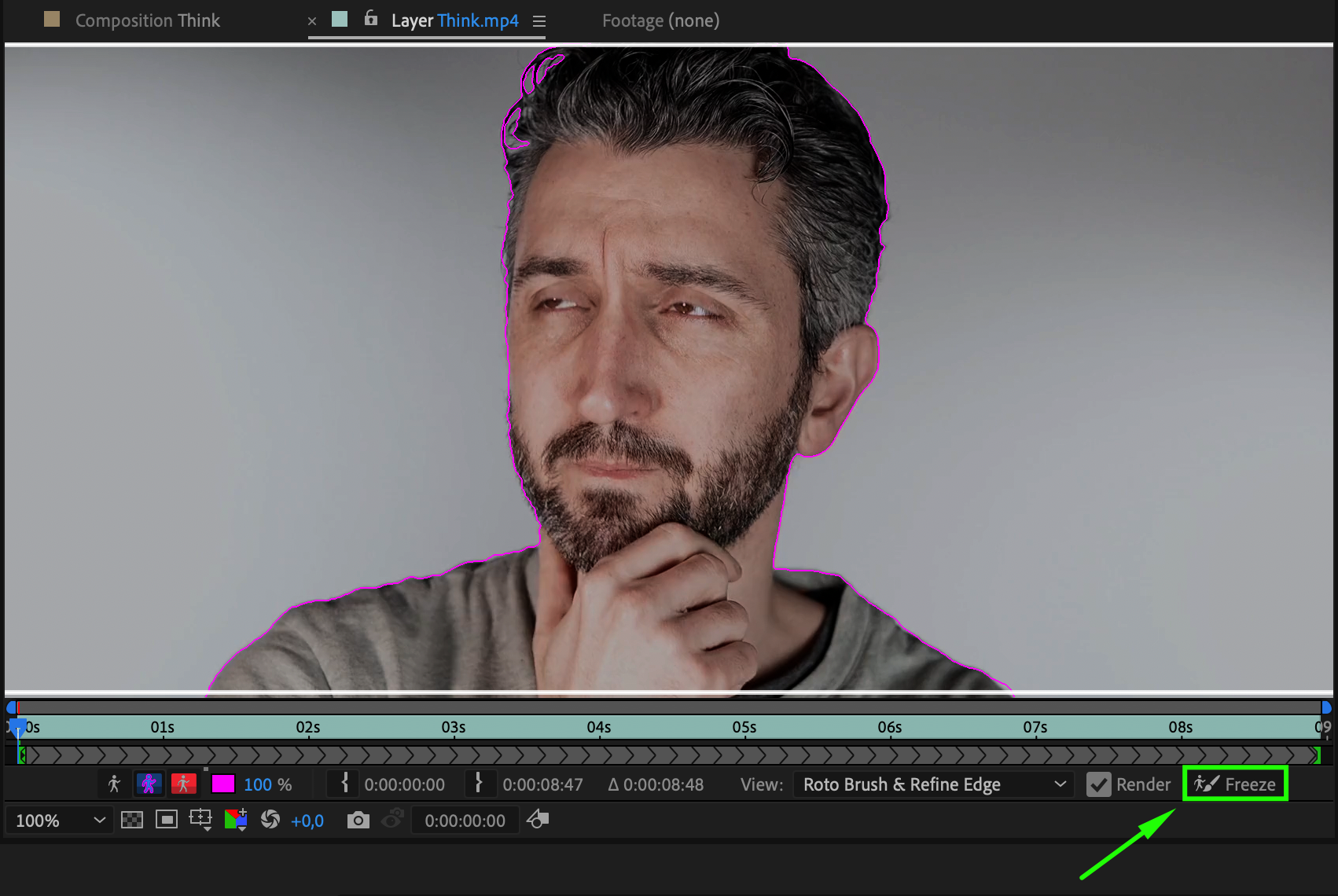
Étape 3 : figez votre sélection
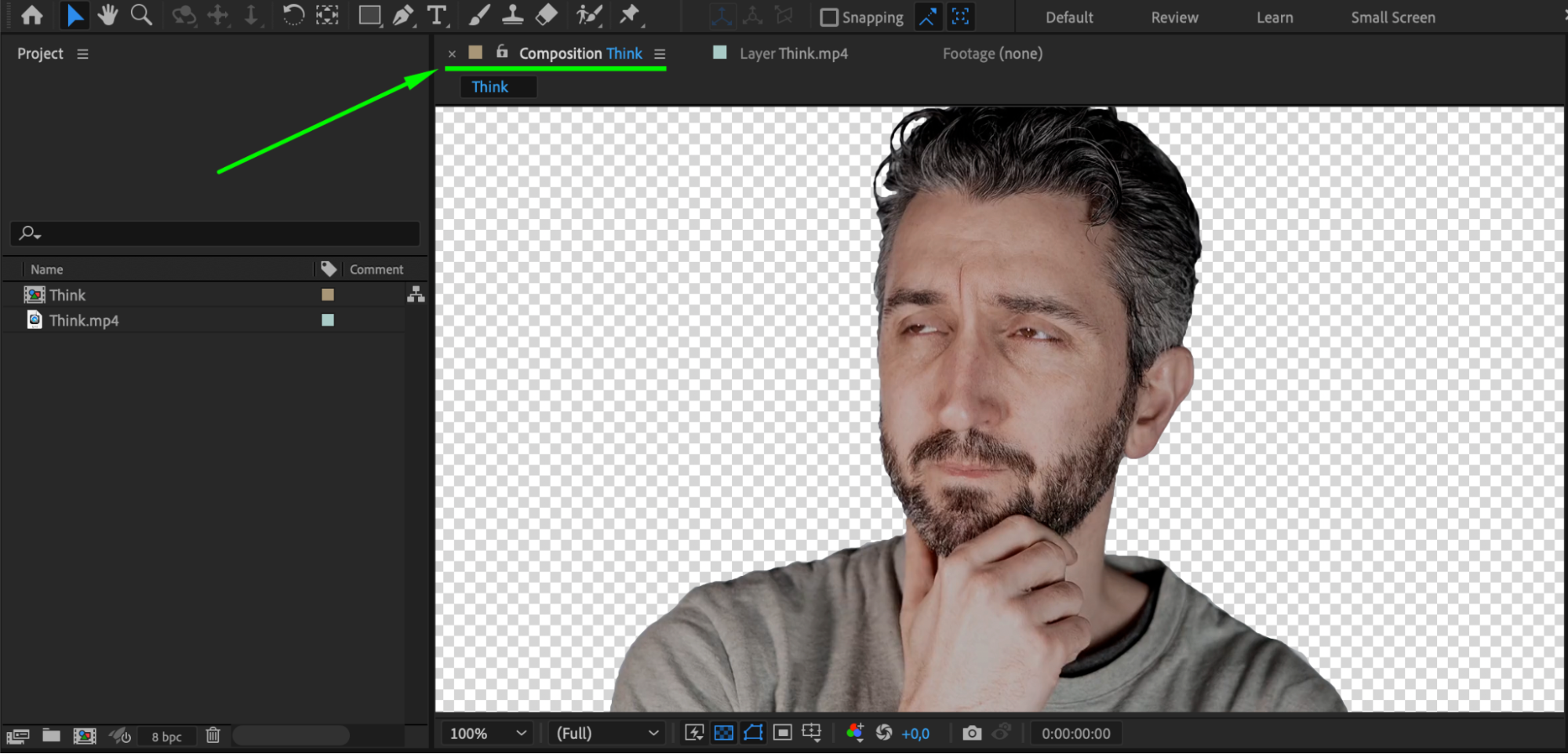
Une fois votre sélection affinée, cliquez sur le bouton “Freeze” situé en bas à droite du panneau de composition. Votre sélection sera ainsi verrouillée et l’arrière-plan supprimé.
Étape 4 : ajoutez un nouvel arrière-plan
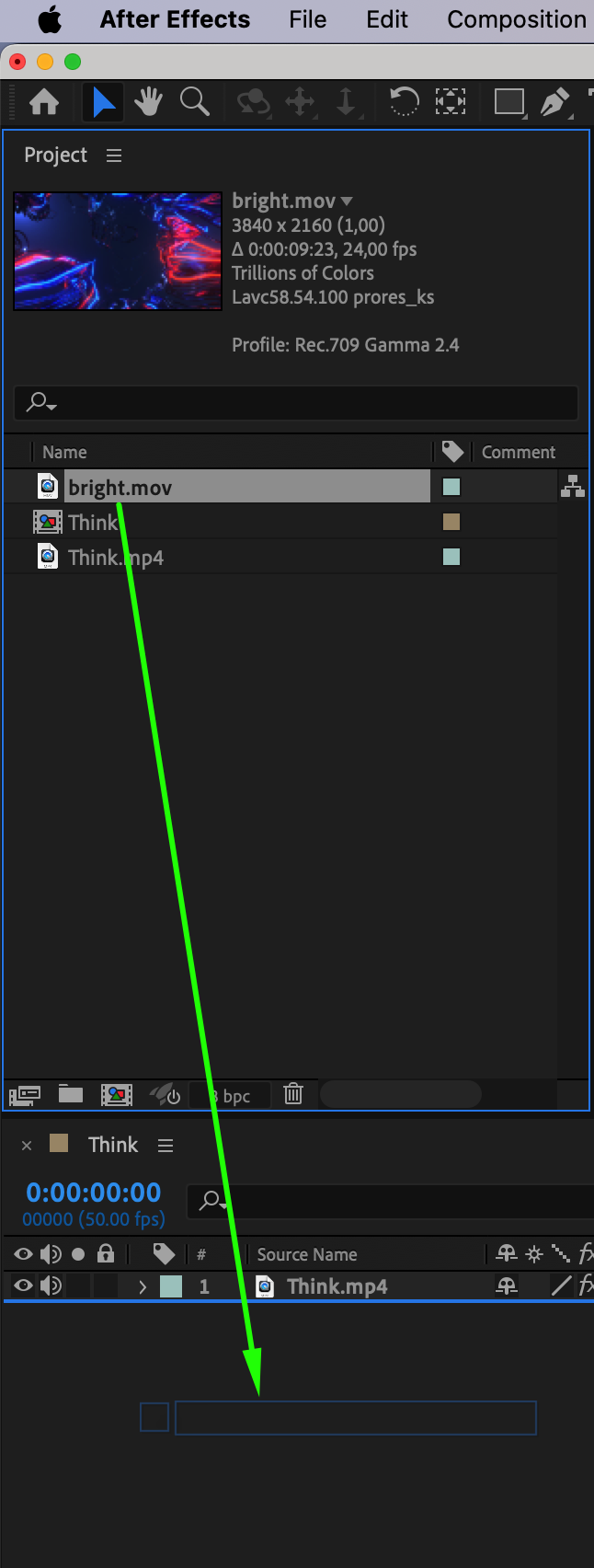
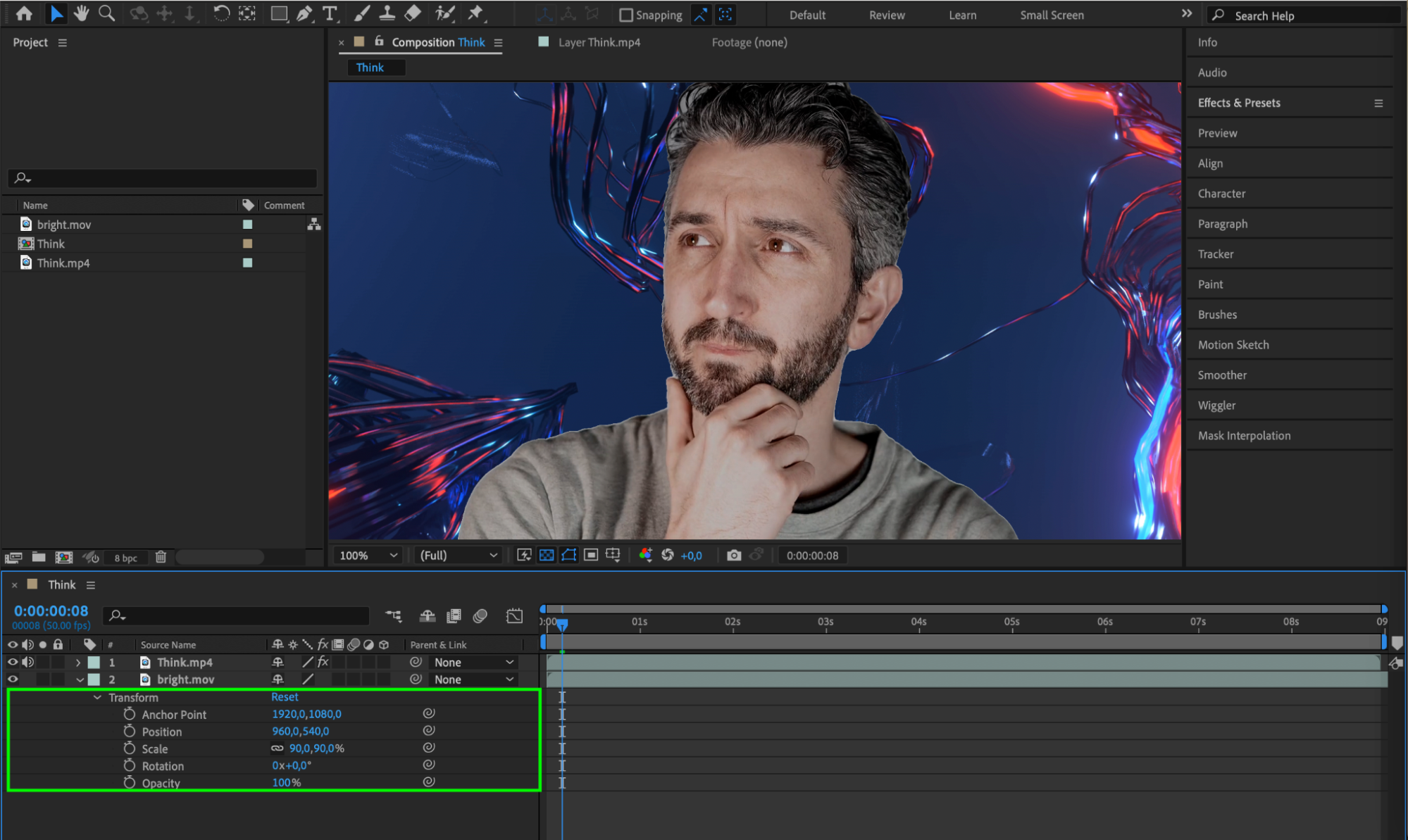
Vous pouvez maintenant définir la couleur d’arrière-plan de votre choix dans les paramètres de composition, ou importer un nouvel arrière-plan et le placer sur la timeline. Utilisez le panneau Transform pour ajuster son apparence et le positionner correctement derrière votre sujet.
Étape 5 : ajustez l’objet détouré
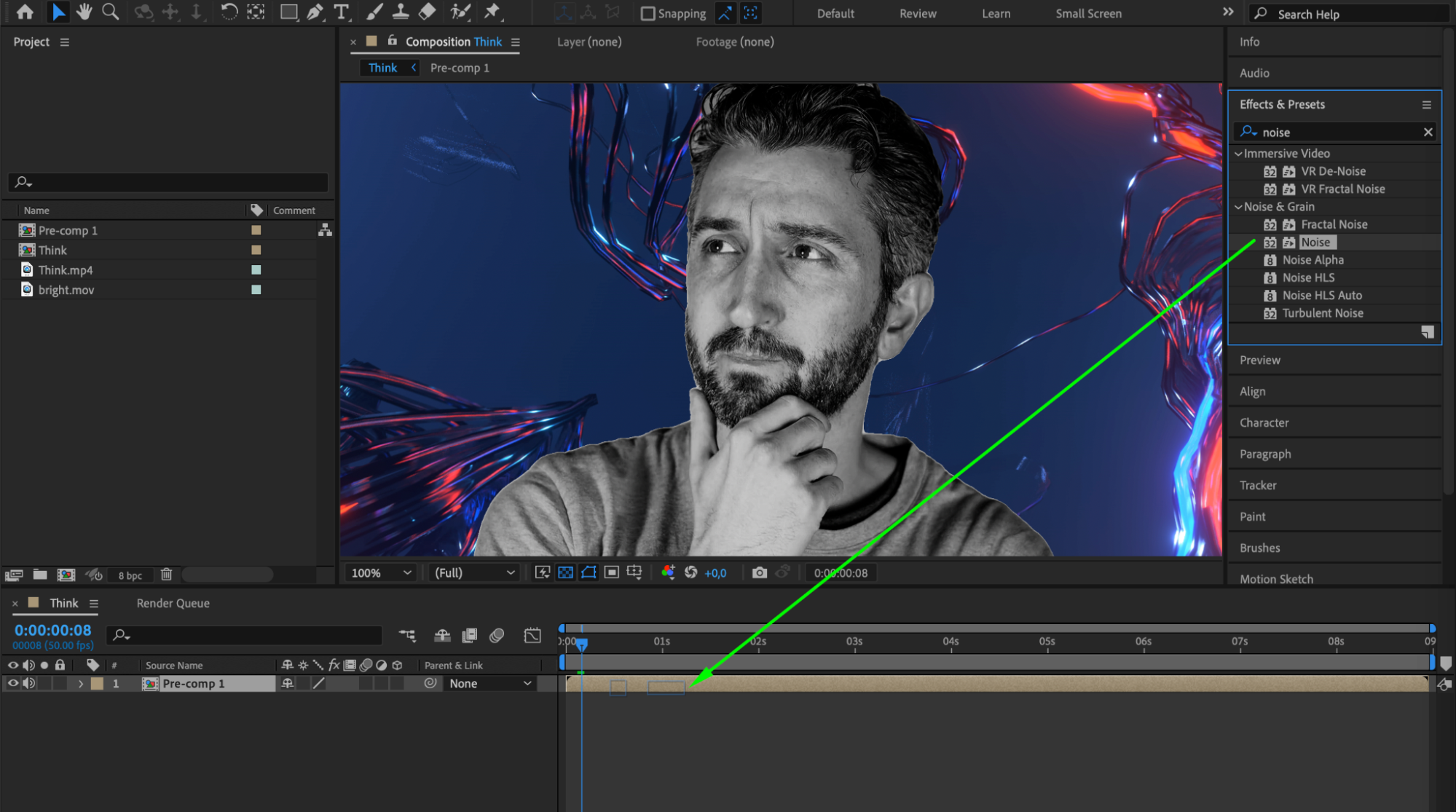
Utilisez le panneau Effects and Presets pour peaufiner l’apparence de votre objet détouré.
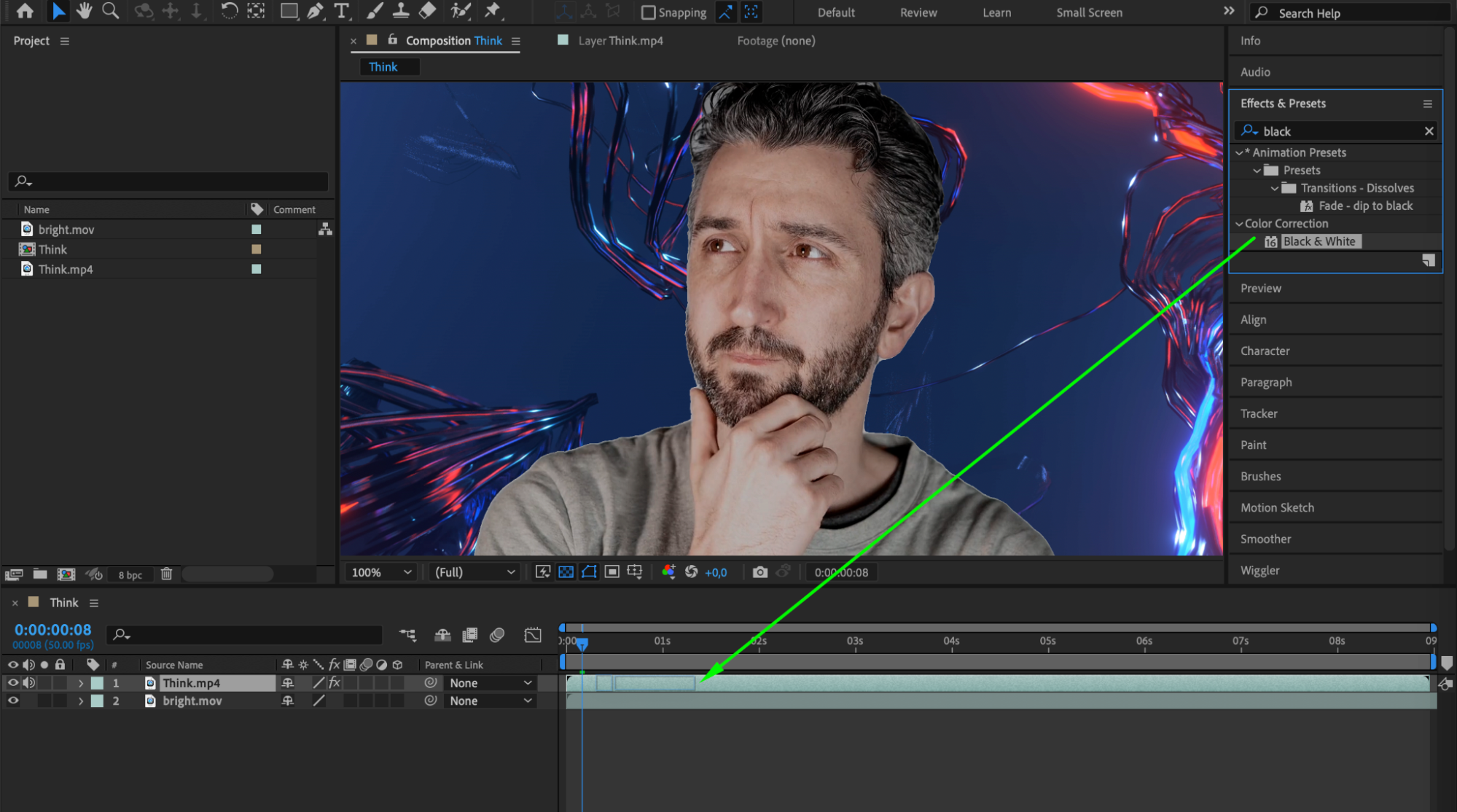
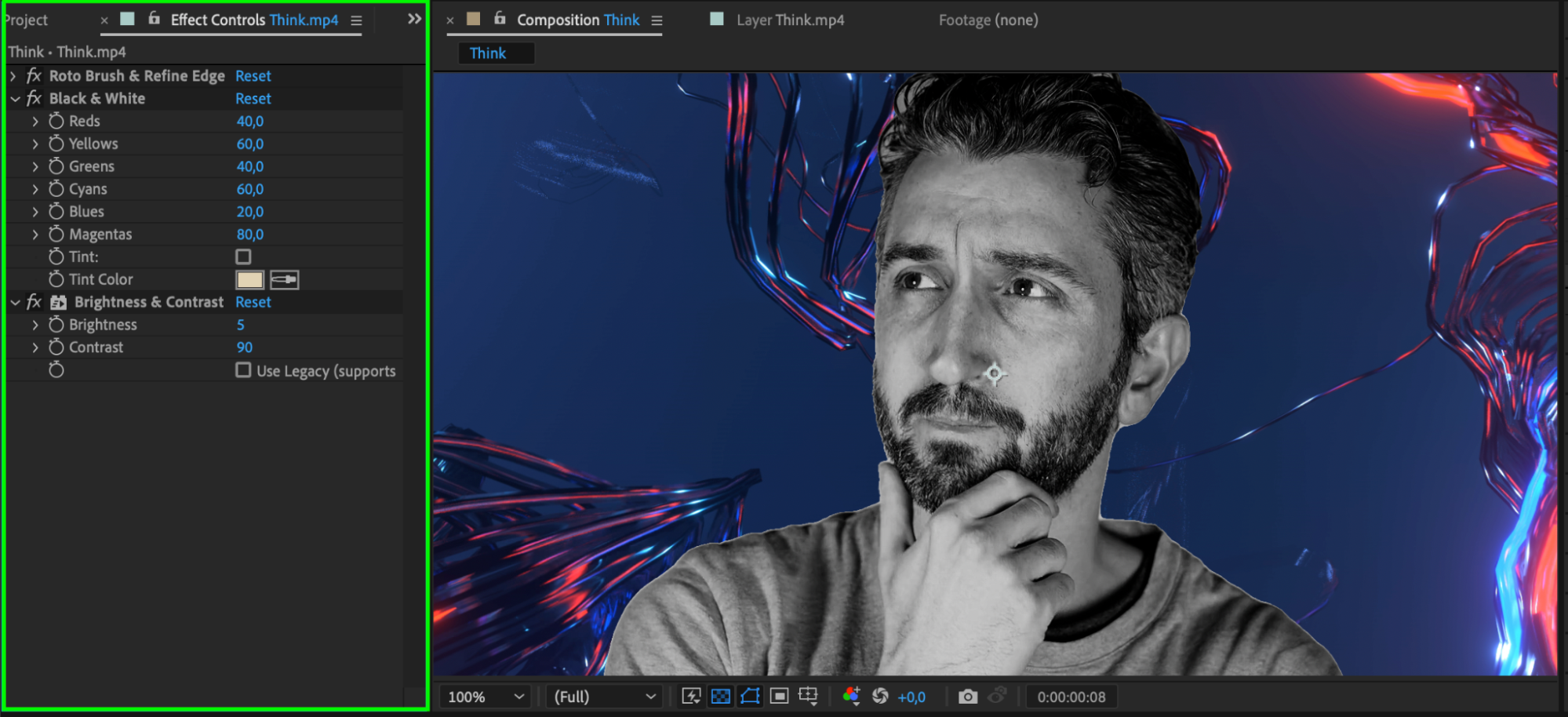
Étape 6 : créez une précomposition pour préserver la cohérence visuelle
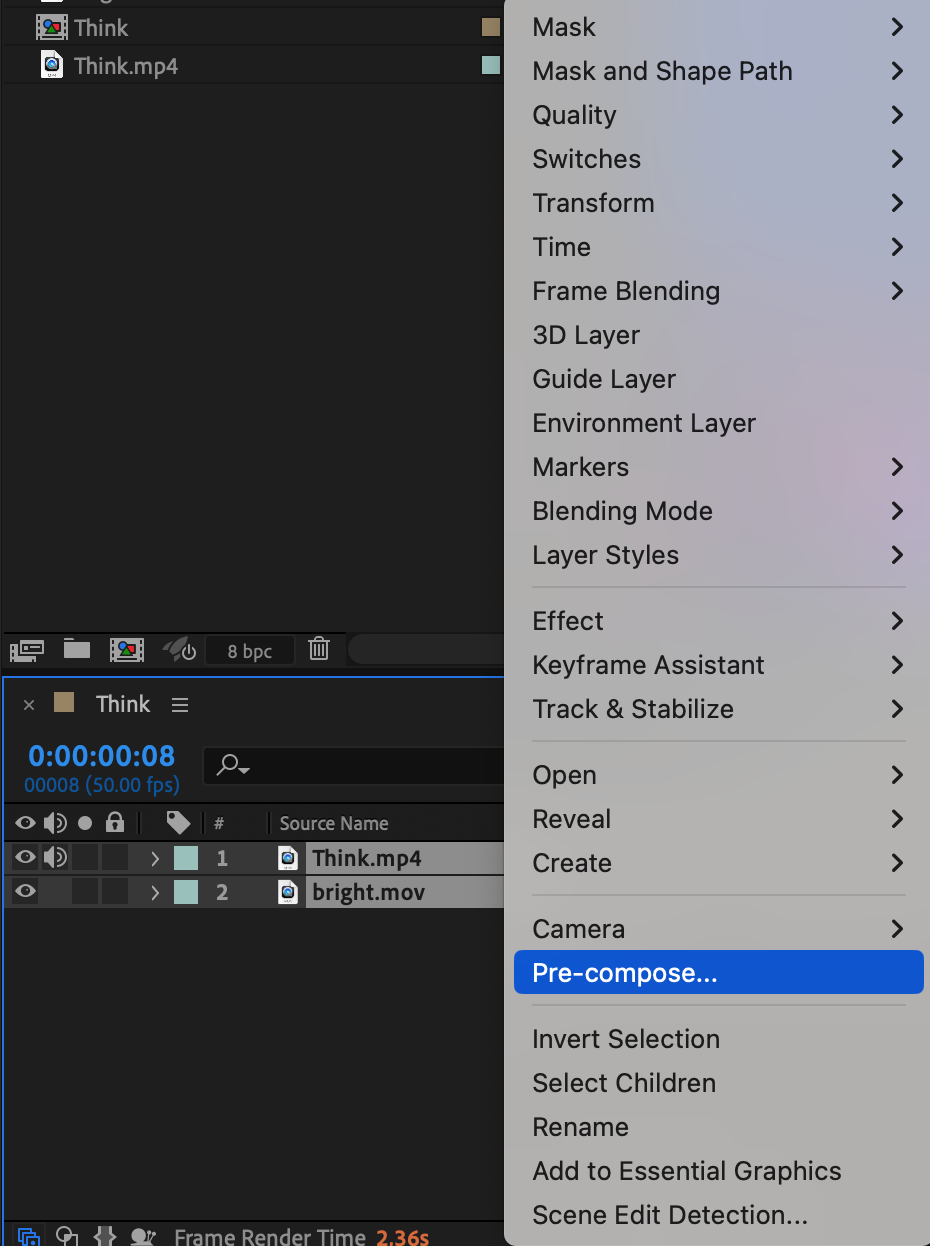
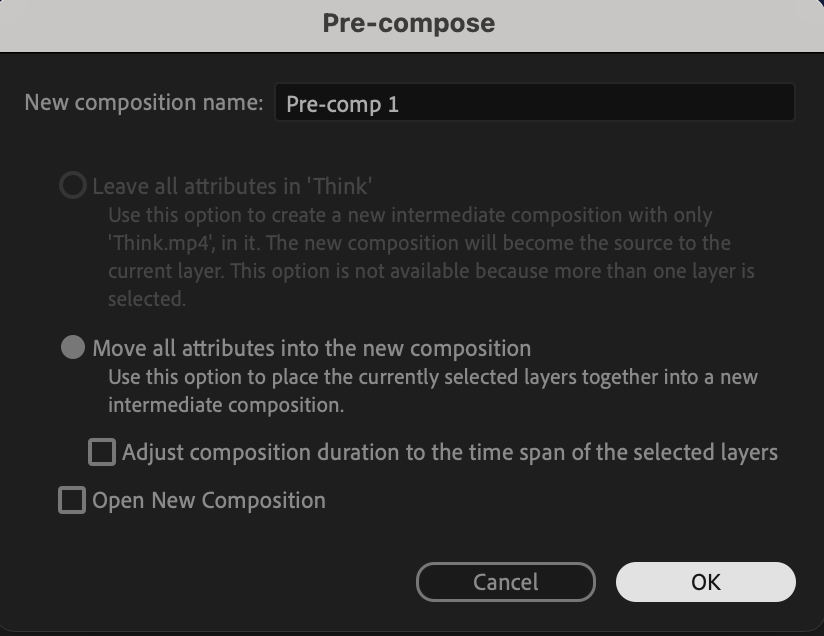
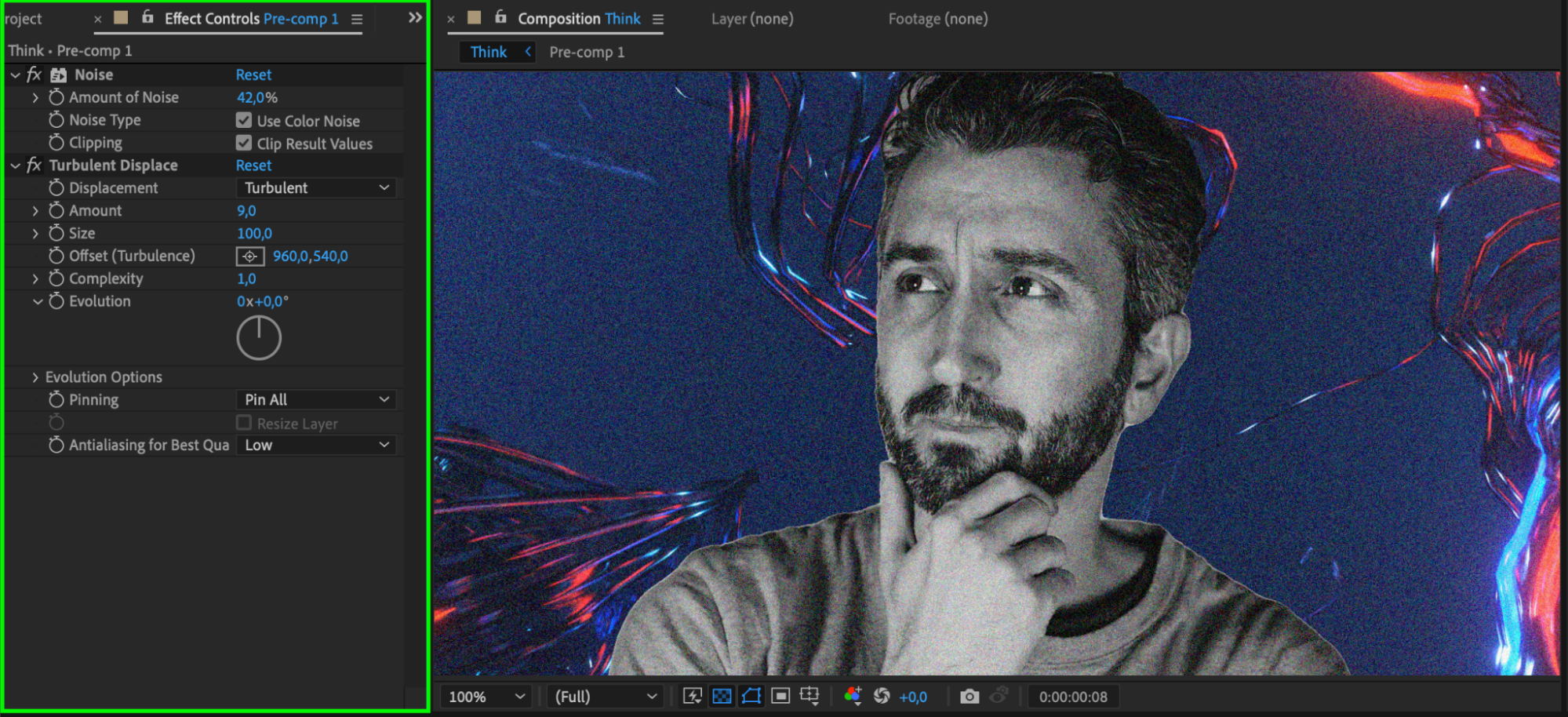
Pour conserver un style homogène dans l’ensemble de votre projet, créez une précomposition en sélectionnant le calque de votre objet détouré et celui de l’arrière-plan, puis effectuez un clic droit et choisissez “Pre-compose.” Appliquez ensuite vos effets à la précomposition afin d’unifier le rendu.
Étape 7 : prévisualisez votre travail
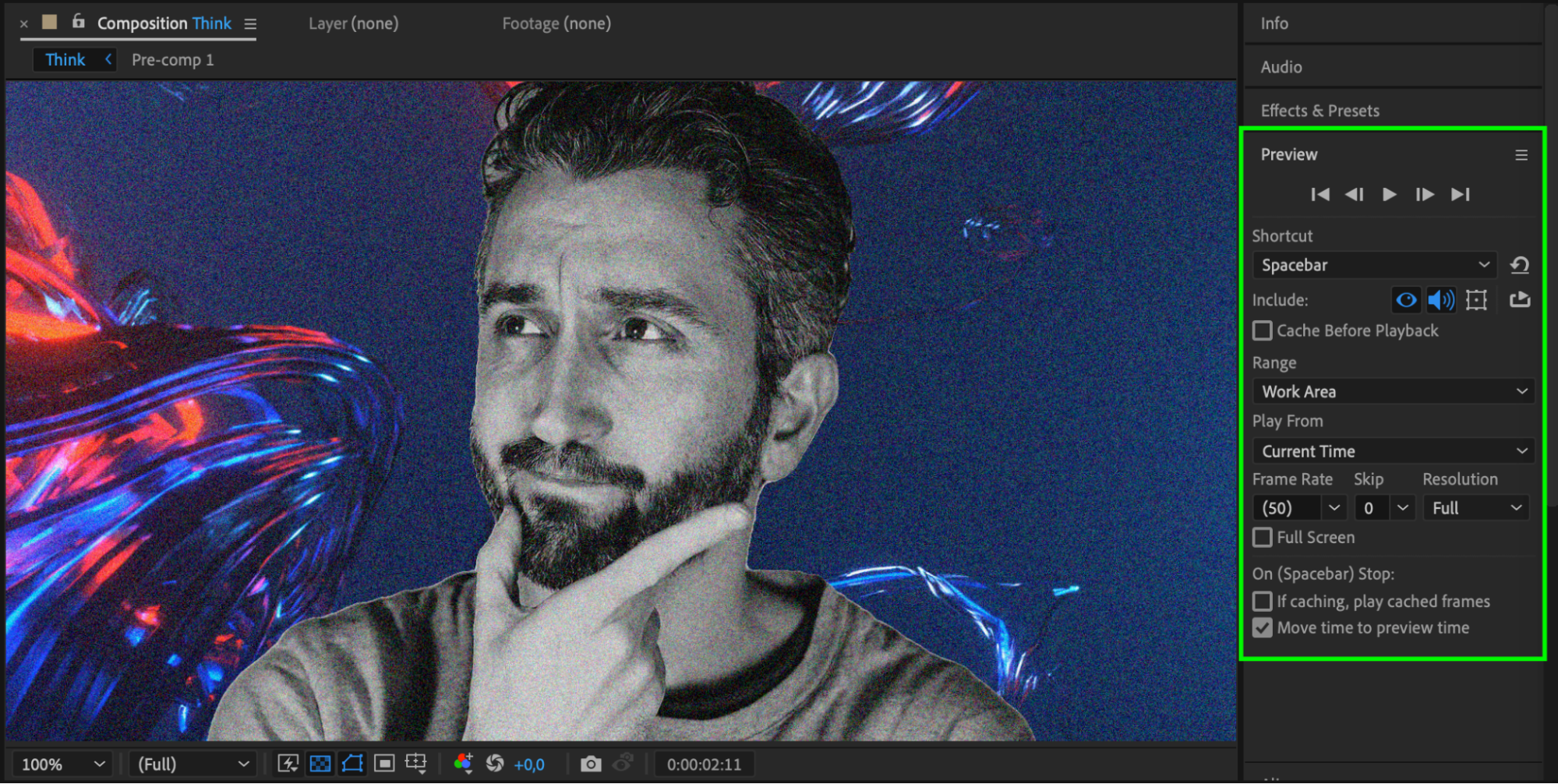
Utilisez la fonction de prévisualisation pour visionner votre composition et vérifier que le résultat correspond à vos attentes. Ajustez si nécessaire le timing, les effets ou l’arrière-plan.
Étape 8 : effectuez le rendu de votre vidéo finale
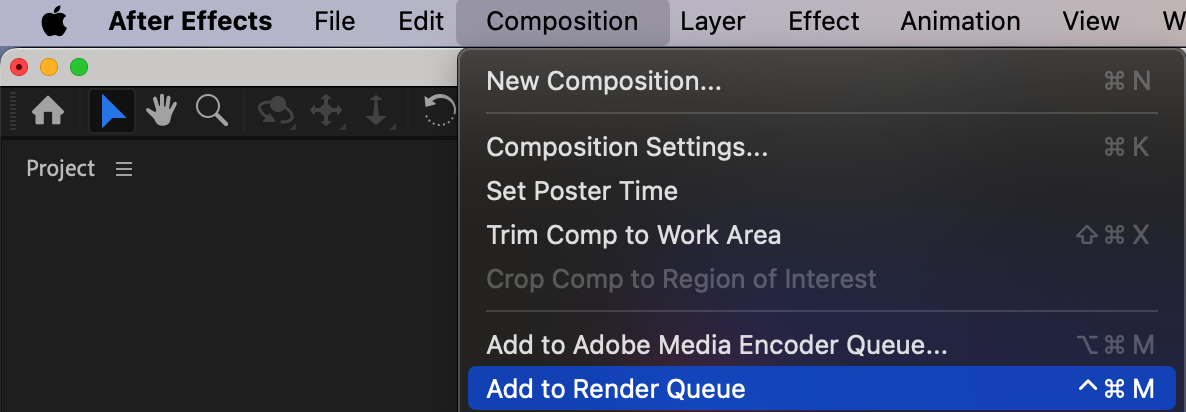
Lorsque le résultat vous convient, effectuez le rendu de votre vidéo. Ouvrez le menu “Composition”, sélectionnez “Add to Render Queue,” puis configurez vos paramètres de sortie. Choisissez le format de fichier souhaité et lancez le rendu de votre composition pour générer la vidéo finale.

Conclusion
Supprimer l’arrière-plan d’une vidéo dans After Effects peut renforcer la qualité et la créativité de vos projets. En suivant ce guide étape par étape, vous pourrez exploiter efficacement le Roto Brush Tool et les autres fonctionnalités d’After Effects pour isoler votre sujet et remplacer l’arrière-plan. Avec un peu de pratique et d’expérimentation, vous obtiendrez des résultats professionnels et donnerez vie à toutes vos idées créatives.
Our Bestsellers
Our Bestsellers


