
Comment supprimer l’arrière-plan d’une vidéo sans fond vert dans After Effects
Introduction – “Maîtriser la suppression d’arrière-plan sans fond vert dans After Effects
Supprimer l’arrière-plan d’une séquence vidéo est une technique très répandue en montage. Cet effet est généralement réalisé à l’aide d’un fond vert, mais que faire si vous n’en avez pas ou si vous avez tout simplement oublié de l’utiliser pendant le tournage ? Pas d’inquiétude ! Dans cet article, vous découvrirez comment supprimer un arrière-plan sans fond vert dans After Effects.
After Effects est un logiciel puissant de montage vidéo et de compositing. Ses outils et techniques avancés vous permettent de supprimer les éléments indésirables de vos séquences et de les remplacer par d’autres contenus. Nous allons vous guider étape par étape et vous présenter des techniques efficaces pour obtenir un résultat professionnel.
Que vous ayez oublié d’utiliser un fond vert ou que vous souhaitiez simplement essayer une autre méthode, voyons comment supprimer un arrière-plan sans fond vert dans After Effects.
Voici la procédure étape par étape :
1. Importez votre séquence :
Commencez par importer votre séquence vidéo dans After Effects. Dans le menu, sélectionnez “File”, puis “Import” et enfin “File”. Choisissez votre fichier vidéo dans la boîte de dialogue qui s’affiche.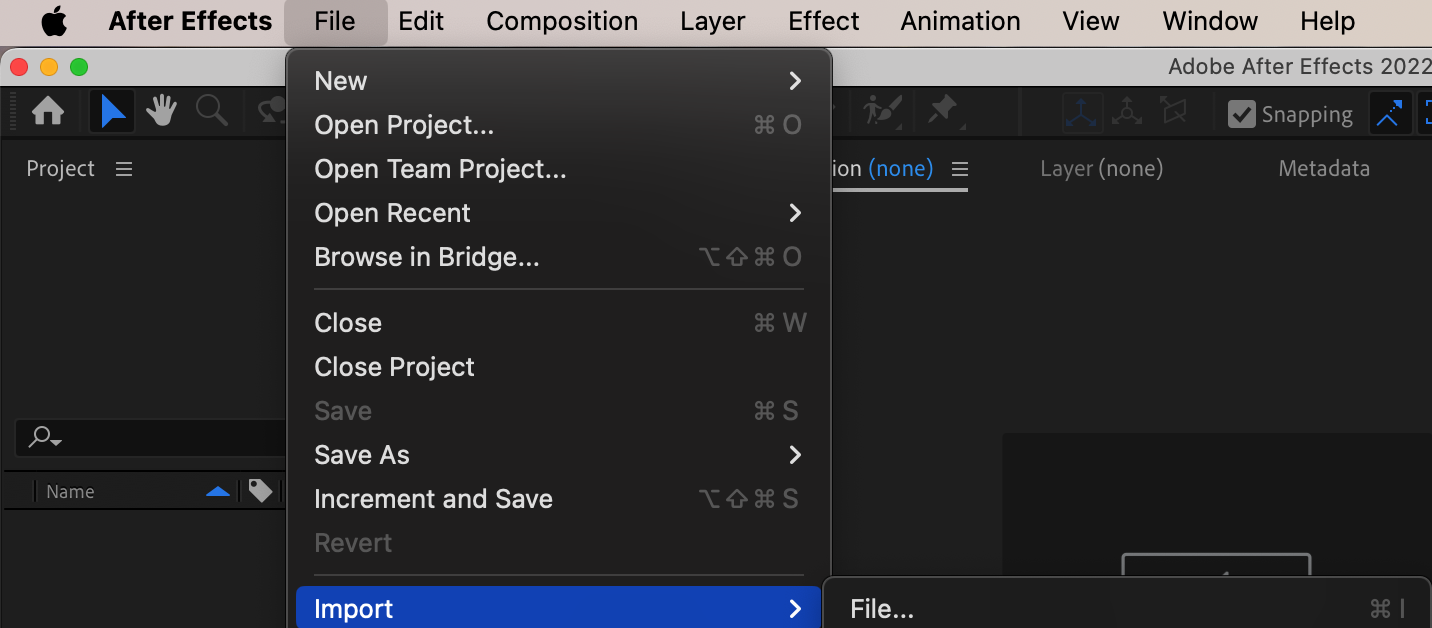 2. Créez une nouvelle composition :
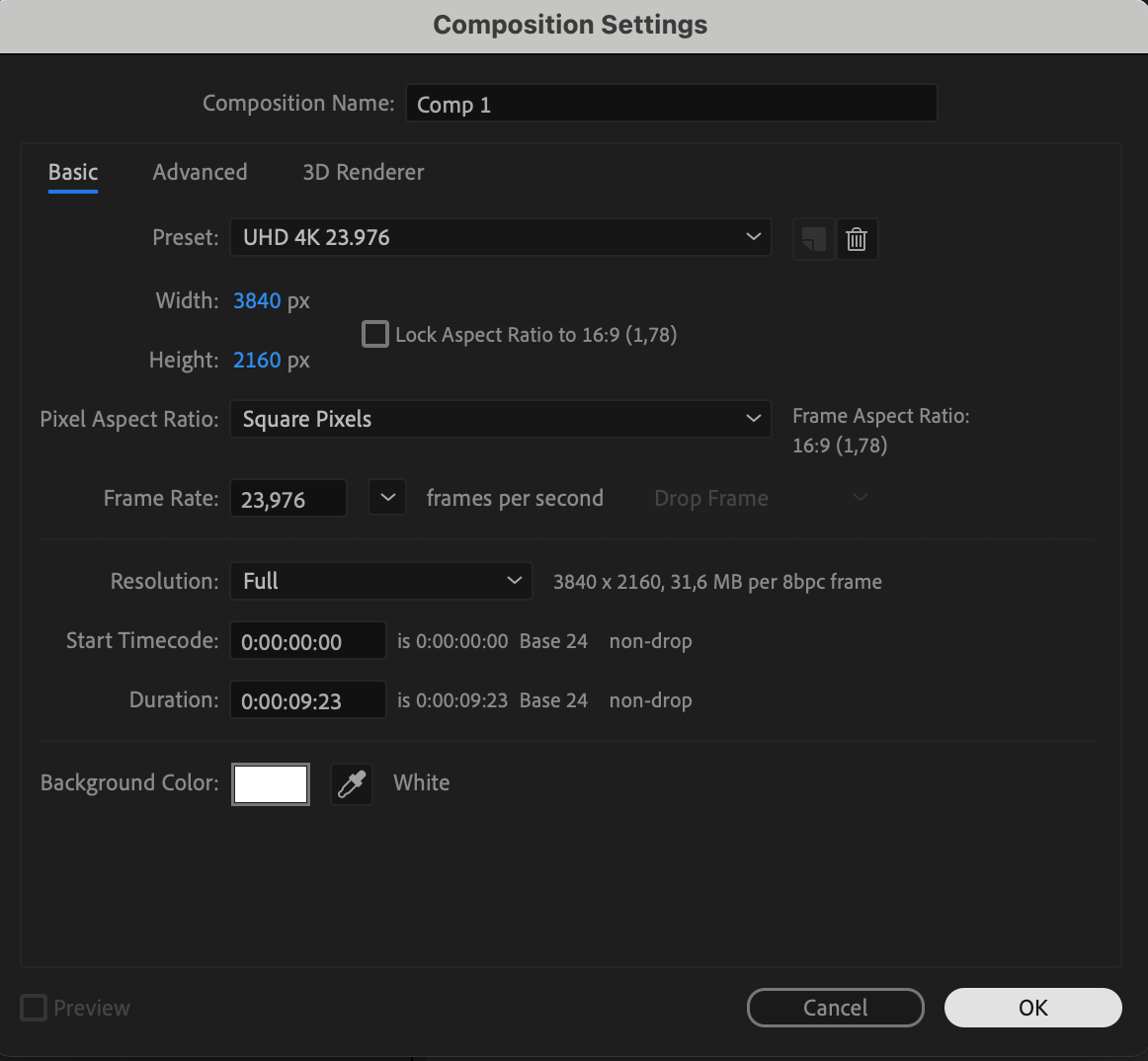
Ouvrez le menu et sélectionnez “Composition”, puis choisissez “New Composition”. Définissez les paramètres souhaités pour votre composition, notamment la résolution et la durée. Assurez-vous qu’ils correspondent à ceux de votre séquence vidéo.
3. Ajoutez votre vidéo à la composition :
Glissez-déposez votre séquence vidéo depuis le panneau Project vers le Timeline panel.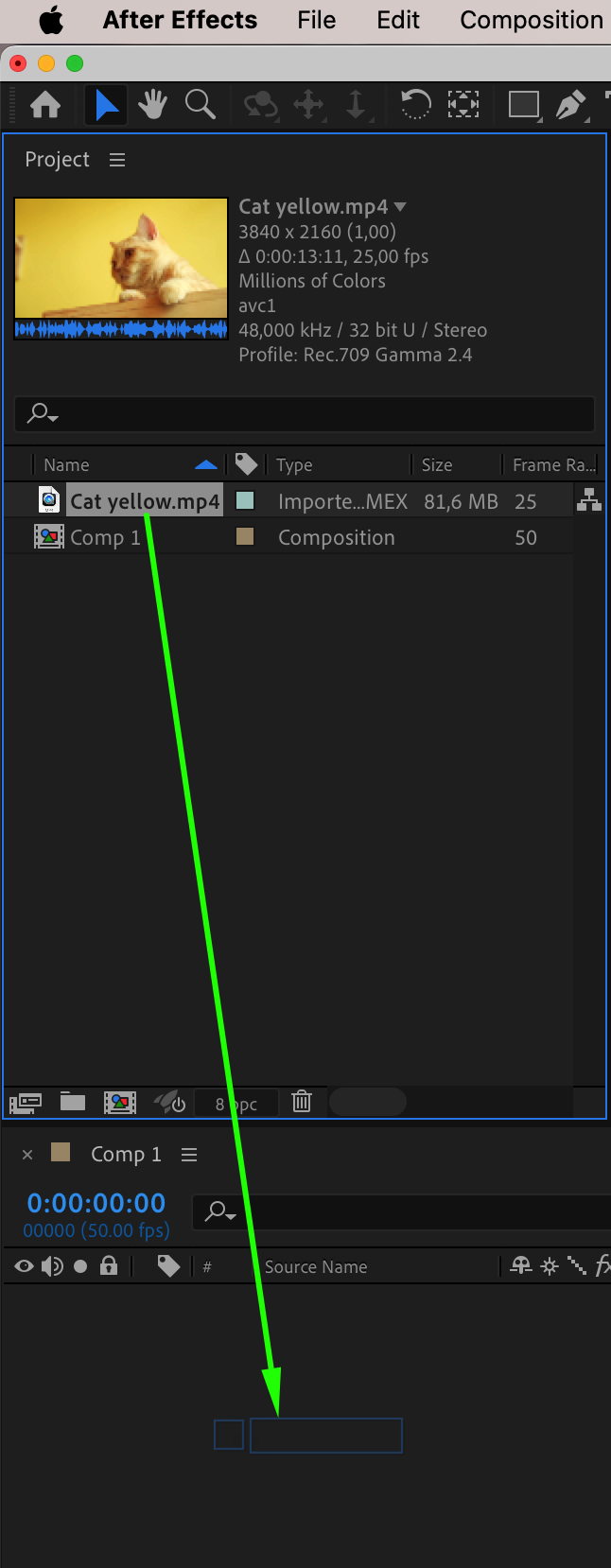 4. Appliquez l’effet d’incrustation :
Sélectionnez le calque vidéo, puis accédez au panneau Effects & Presets. Recherchez l’effet “Linear Color Key” et appliquez-le au calque. Cet effet permet de supprimer l’arrière-plan en éliminant une plage de couleurs spécifique.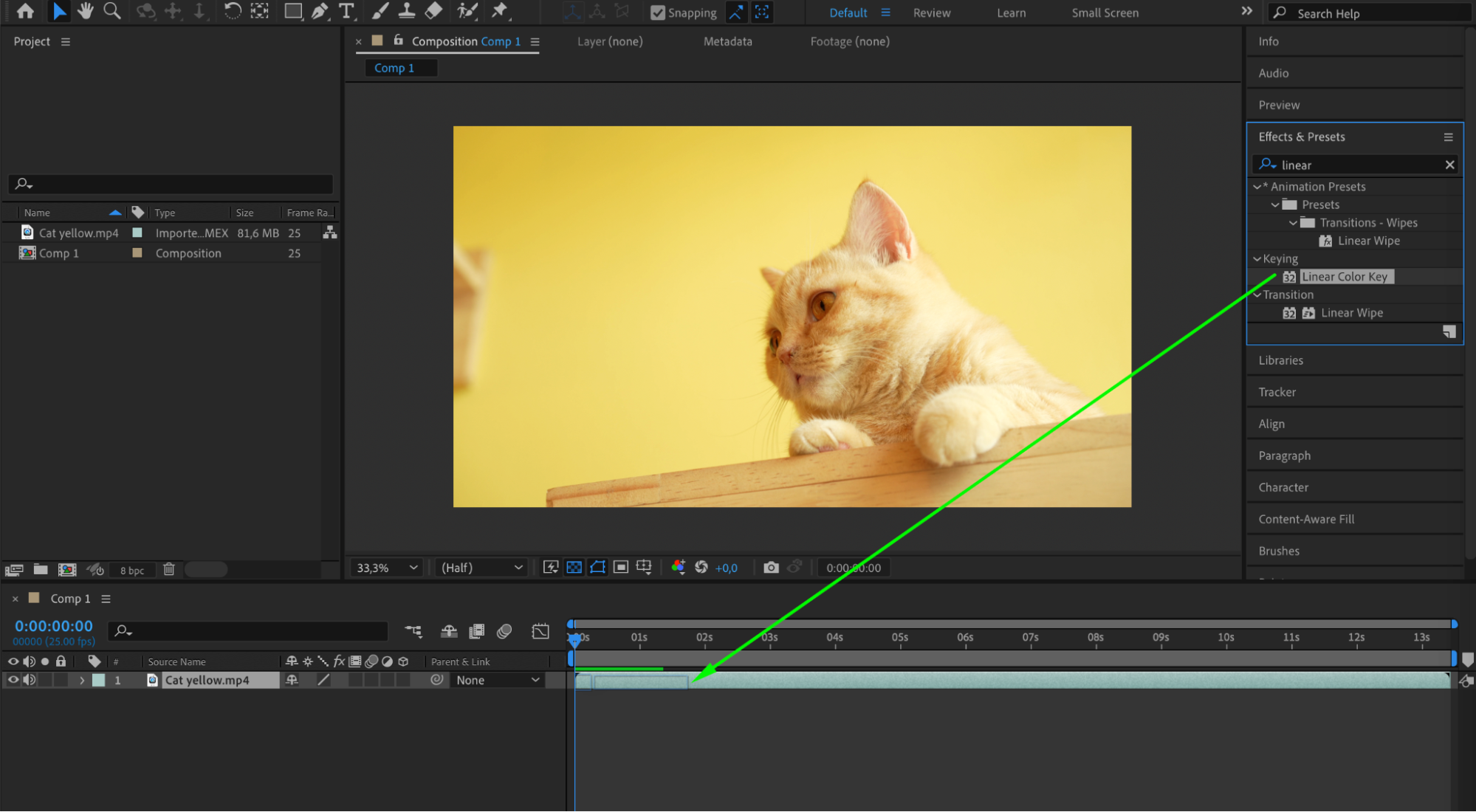 5. Configurez l’effet d’incrustation :
En gardant le calque vidéo sélectionné, ouvrez le panneau Effect Controls. Dans les paramètres de Keylight, utilisez la pipette pour cibler la plage de couleurs à supprimer. Affinez les réglages, notamment la tolérance de correspondance et la douceur, jusqu’à ce que l’arrière-plan soit correctement éliminé.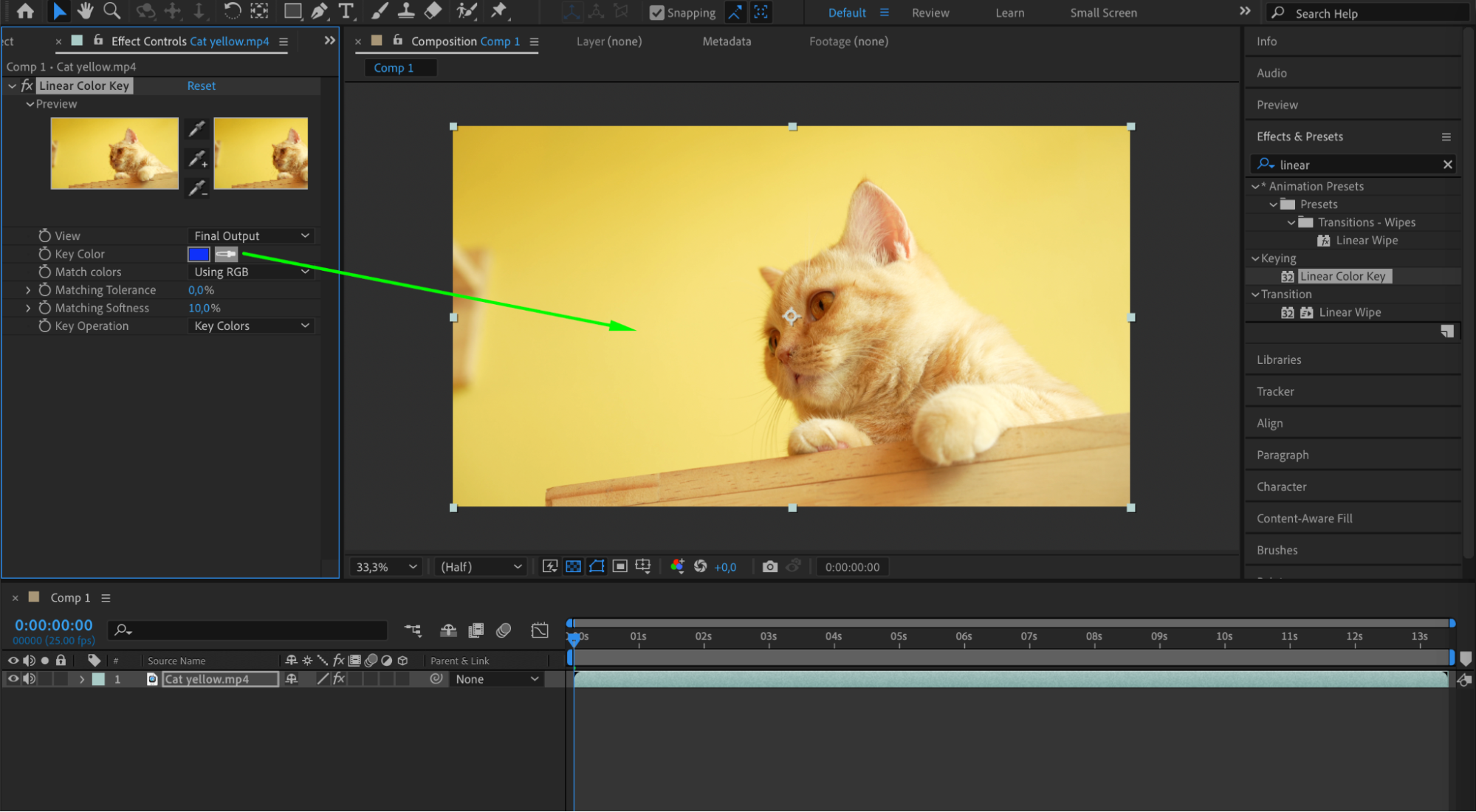
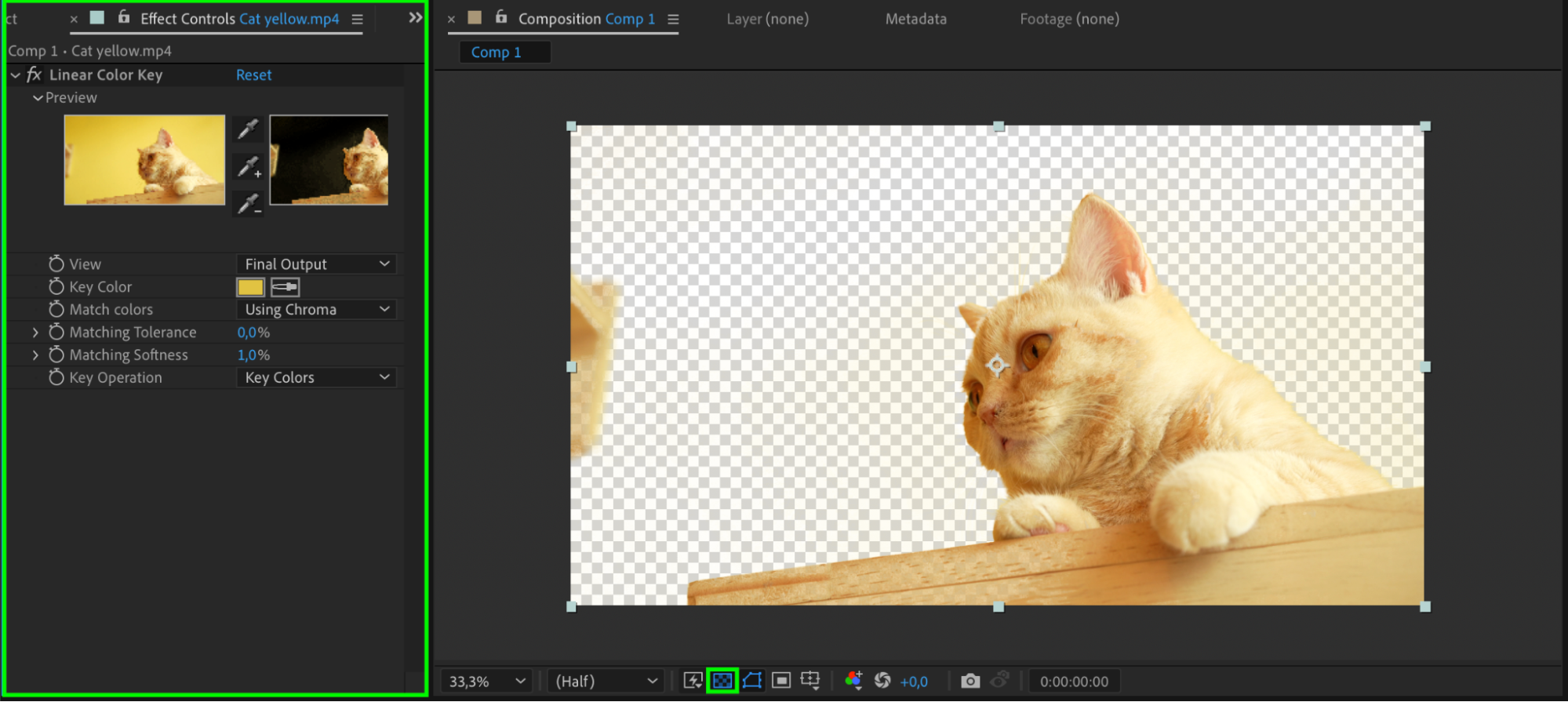 6. Ajoutez une image ou une vidéo d’arrière-plan :
Maintenant que l’arrière-plan d’origine est supprimé, vous pouvez le remplacer. Importez l’image ou la vidéo que vous souhaitez utiliser comme nouvel arrière-plan dans After Effects, puis faites-la glisser dans le Timeline panel.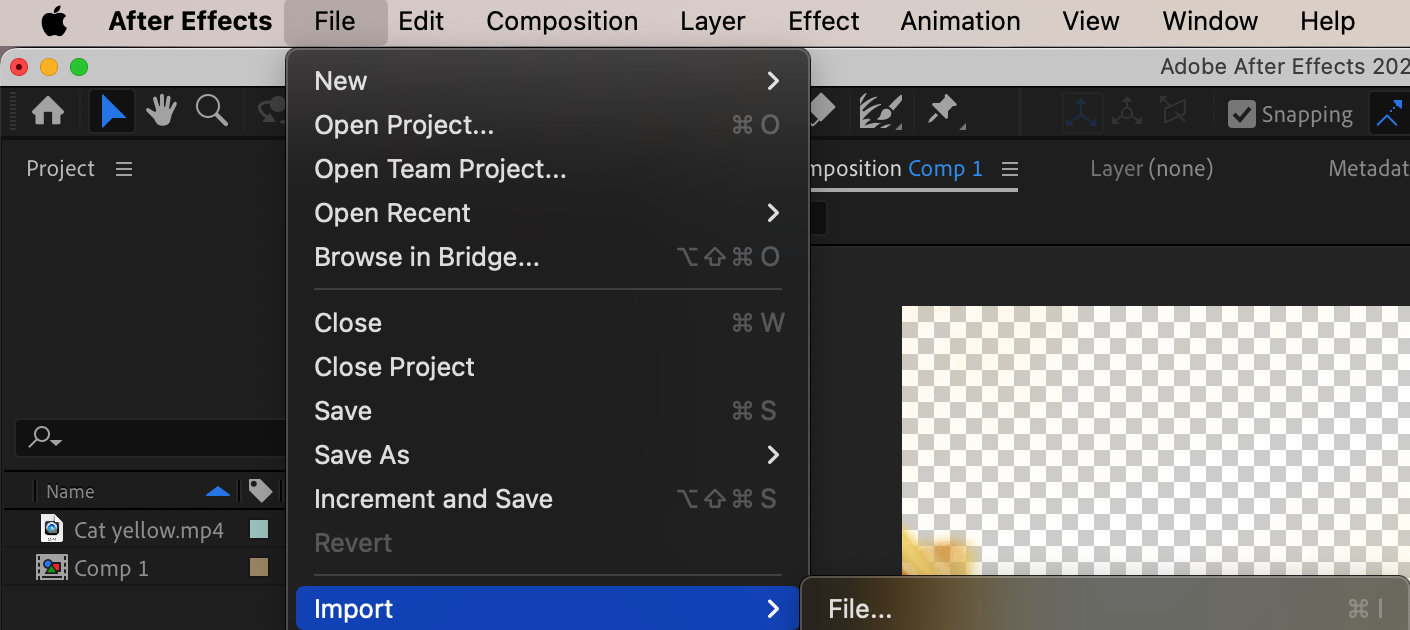
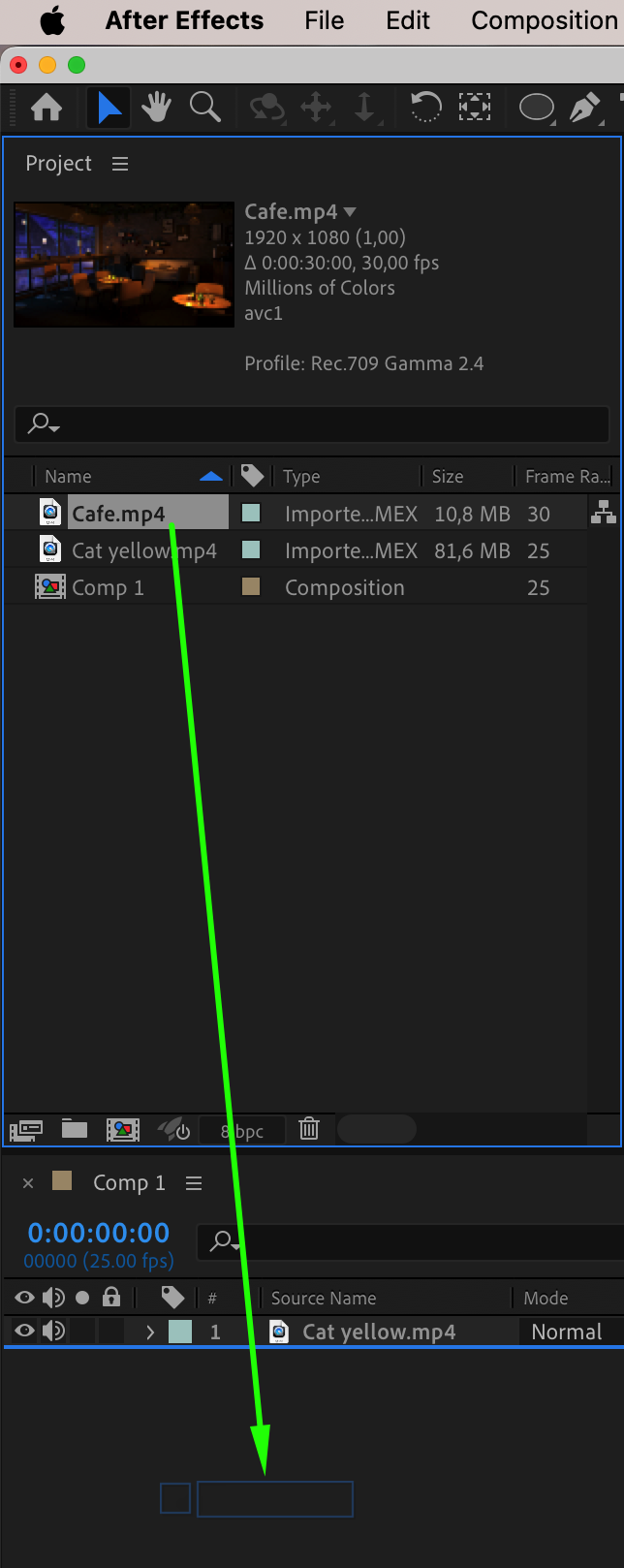 7. Peaufinez la composition :
Vous devrez peut-être ajuster la position, l’échelle ou l’opacité du calque d’arrière-plan afin de l’aligner correctement avec le sujet de la vidéo. Utilisez les contrôles Transform du panneau Layer pour effectuer ces réglages.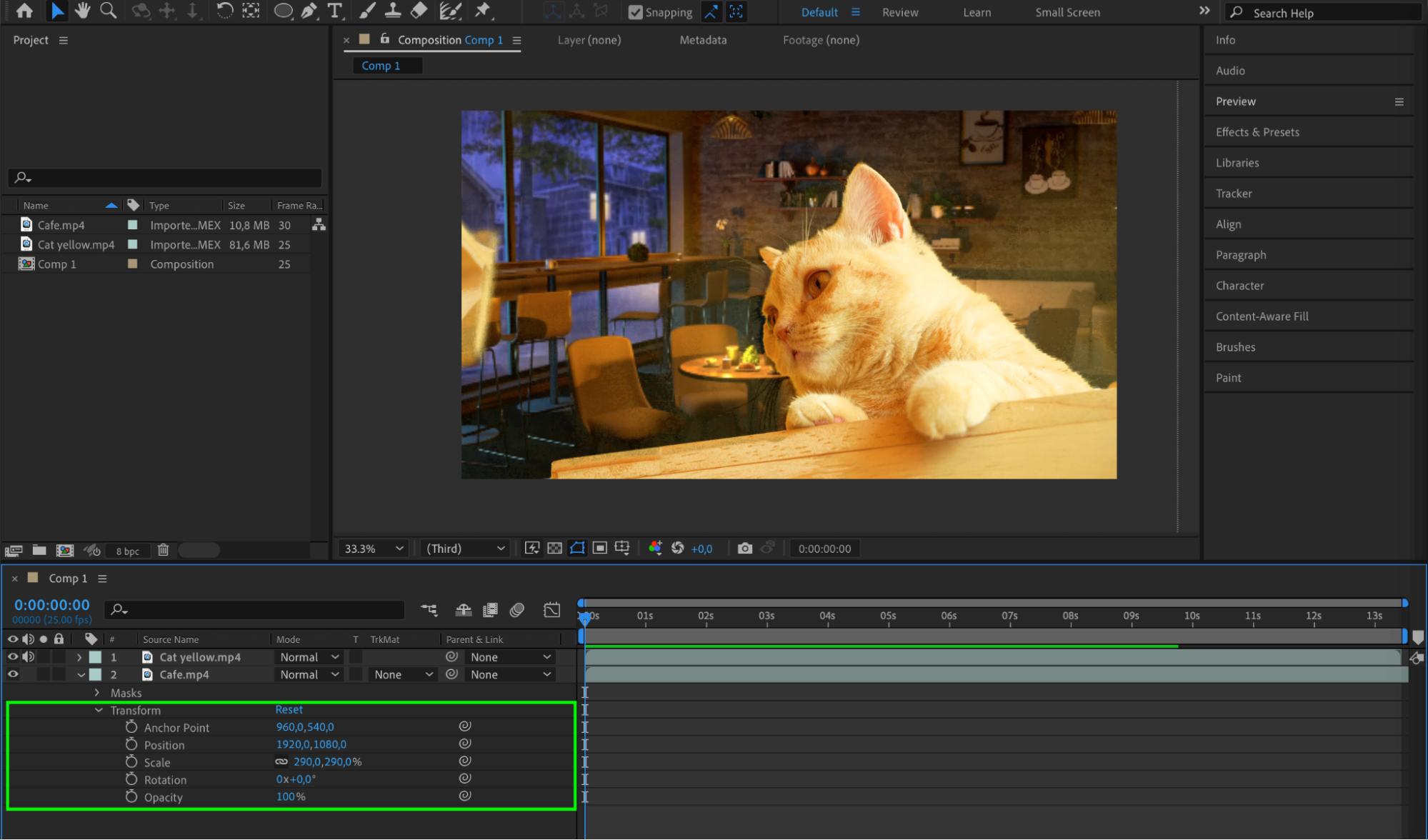 8. Prévisualisez et effectuez le rendu :
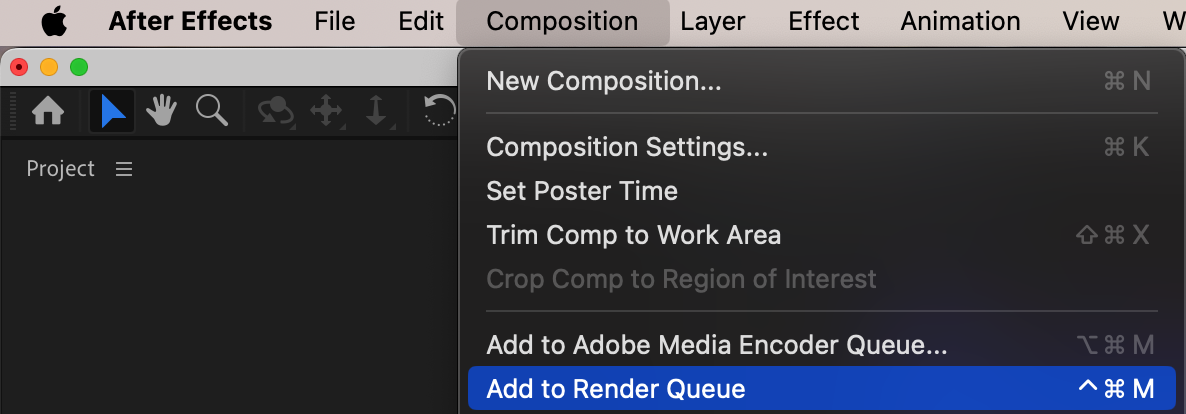
Lorsque le résultat vous convient, prévisualisez votre composition en appuyant sur la barre d’espace ou en utilisant la fonction Preview. Si tout est correct, accédez à “Composition” > “Add to Render Queue” et choisissez les paramètres de sortie souhaités. Enfin, cliquez sur “Render” pour exporter votre vidéo sans l’arrière-plan d’origine.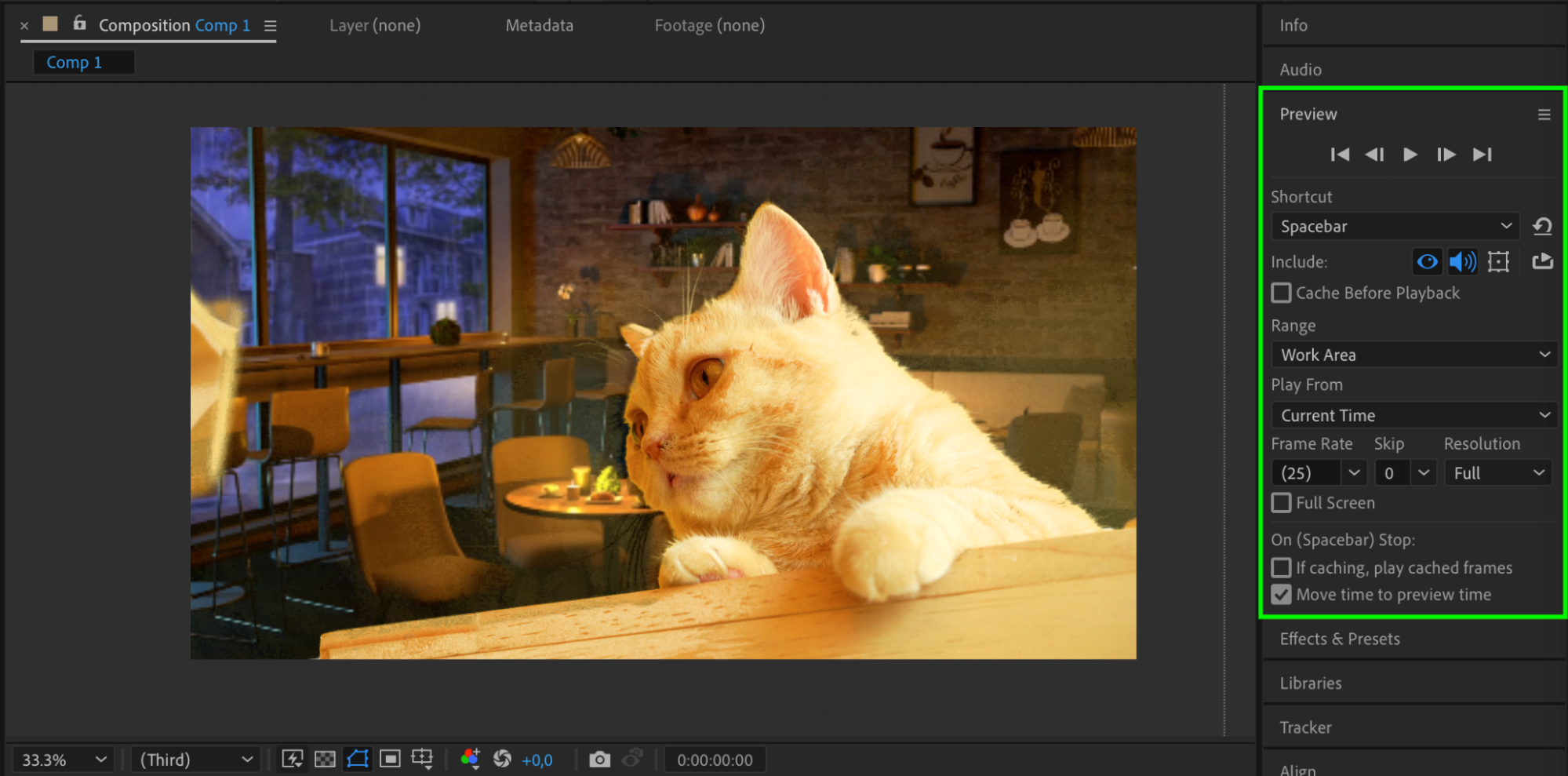
 Conclusion
Supprimer un arrière-plan sans fond vert dans After Effects demande parfois un peu plus de travail qu’avec une installation dédiée. Toutefois, en suivant ces étapes et en testant différents réglages, vous pourrez obtenir un résultat professionnel dans lequel votre sujet s’intègre naturellement au nouvel arrière-plan.
N’oubliez pas : c’est en pratiquant que l’on progresse. N’hésitez donc pas à essayer différentes techniques et à explorer toutes les possibilités offertes par After Effects. Avec le temps et l’expérience, vous maîtriserez parfaitement la suppression d’arrière-plan sans fond vert. Bon montage !
Our Bestsellers
Our Bestsellers


