
Comment supprimer des objets indesirables dans After Effects
Introduction : les techniques pour supprimer des objets dans After Effects
Supprimer un objet indesirable d’une video est une tache courante en montage. Qu’il s’agisse d’effacer un element genant ou de nettoyer vos sequences, Adobe After Effects propose des outils puissants comme le masquage et le Content-Aware Fill pour rendre ce processus simple et fluide. Dans ce guide, nous vous montrons pas a pas comment supprimer efficacement un objet de votre video, pour un rendu final propre et professionnel.
Etape 1 : importez vos sequences
Commencez par importer le fichier video contenant l’objet que vous souhaitez supprimer. Allez dans File > Import > File et selectionnez vos sequences. Une fois l’import termine, glissez-les sur la Timeline pour commencer a travailler. Il est important de previsualiser vos sequences afin d’identifier l’objet ou la zone a supprimer.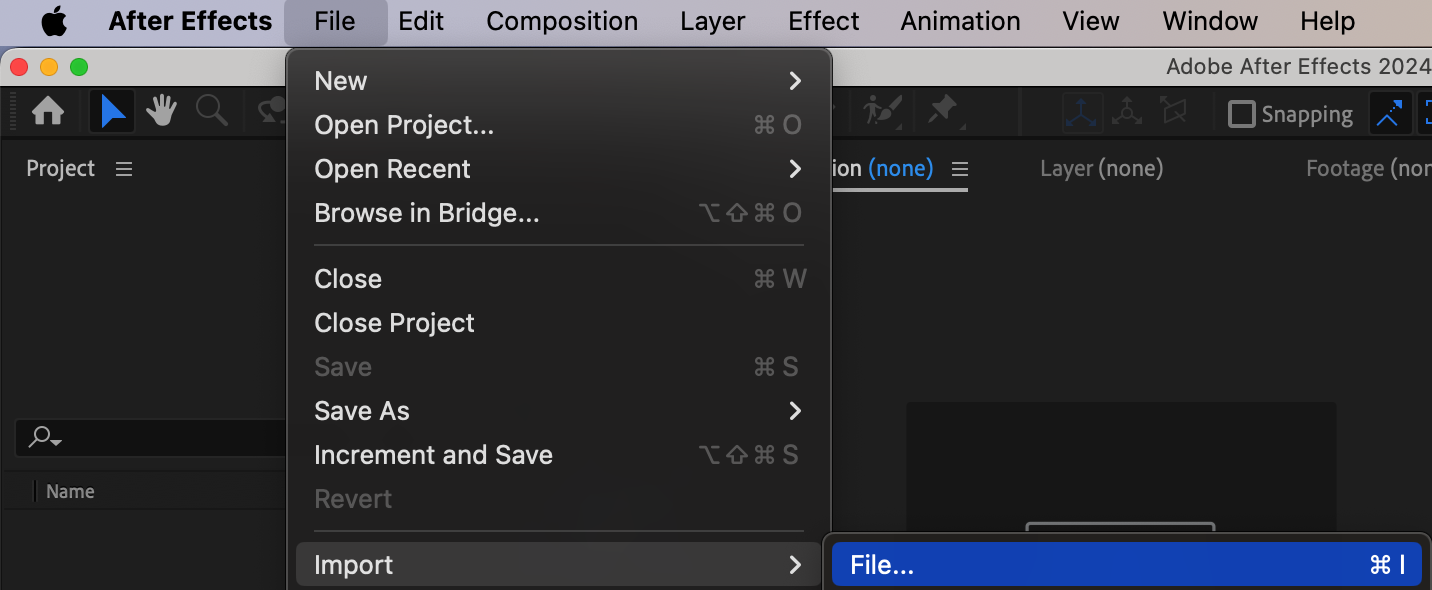
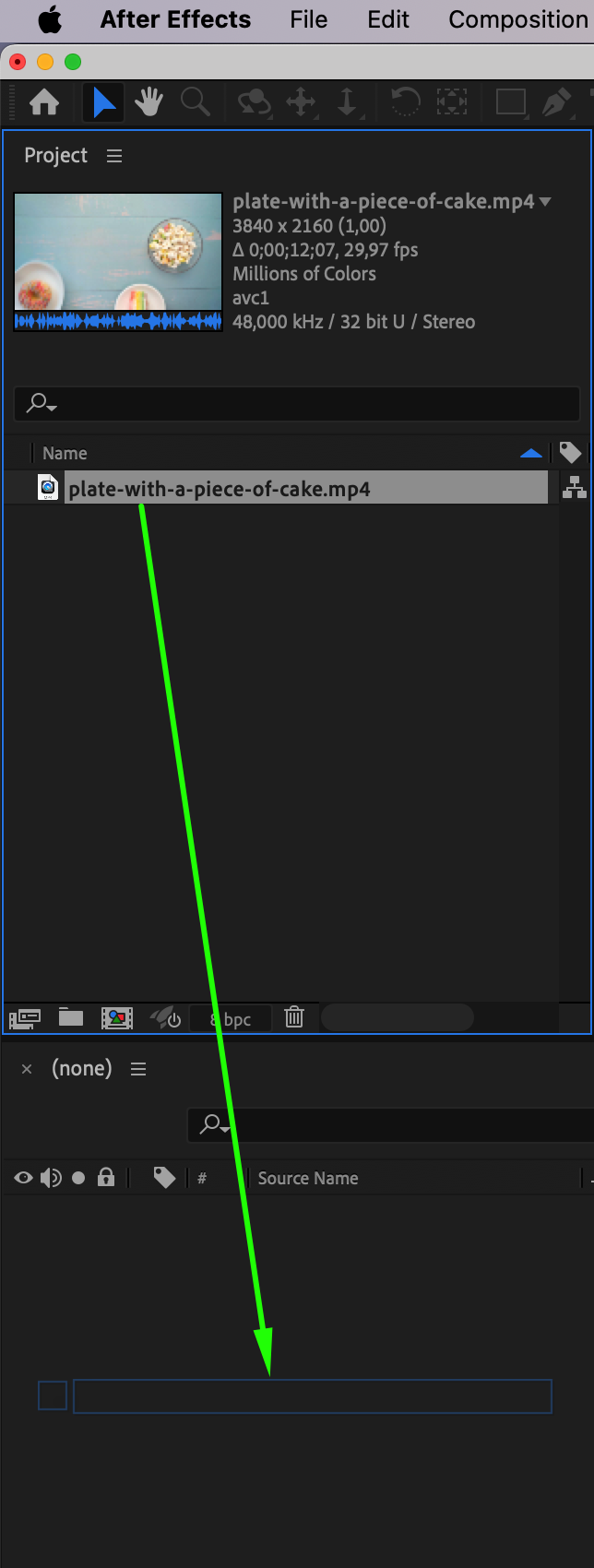 Etape 2 : creez un masque autour de l’objet
Pour supprimer un objet de vos sequences, la premiere methode consiste a utiliser un masque. Commencez par selectionner le Pen Tool (G) ou le Shape Tool (Q) dans la barre d’outils. Dessinez soigneusement un masque autour de l’objet que vous souhaitez effacer. Veillez a ce que le masque epouse bien les contours de l’objet afin de ne pas interferer avec le reste de l’image. Une fois le masque cree, rendez-vous dans les Mask Properties du calque concerne. Ensuite, changez le Mask Mode sur Subtract pour supprimer la zone selectionnee.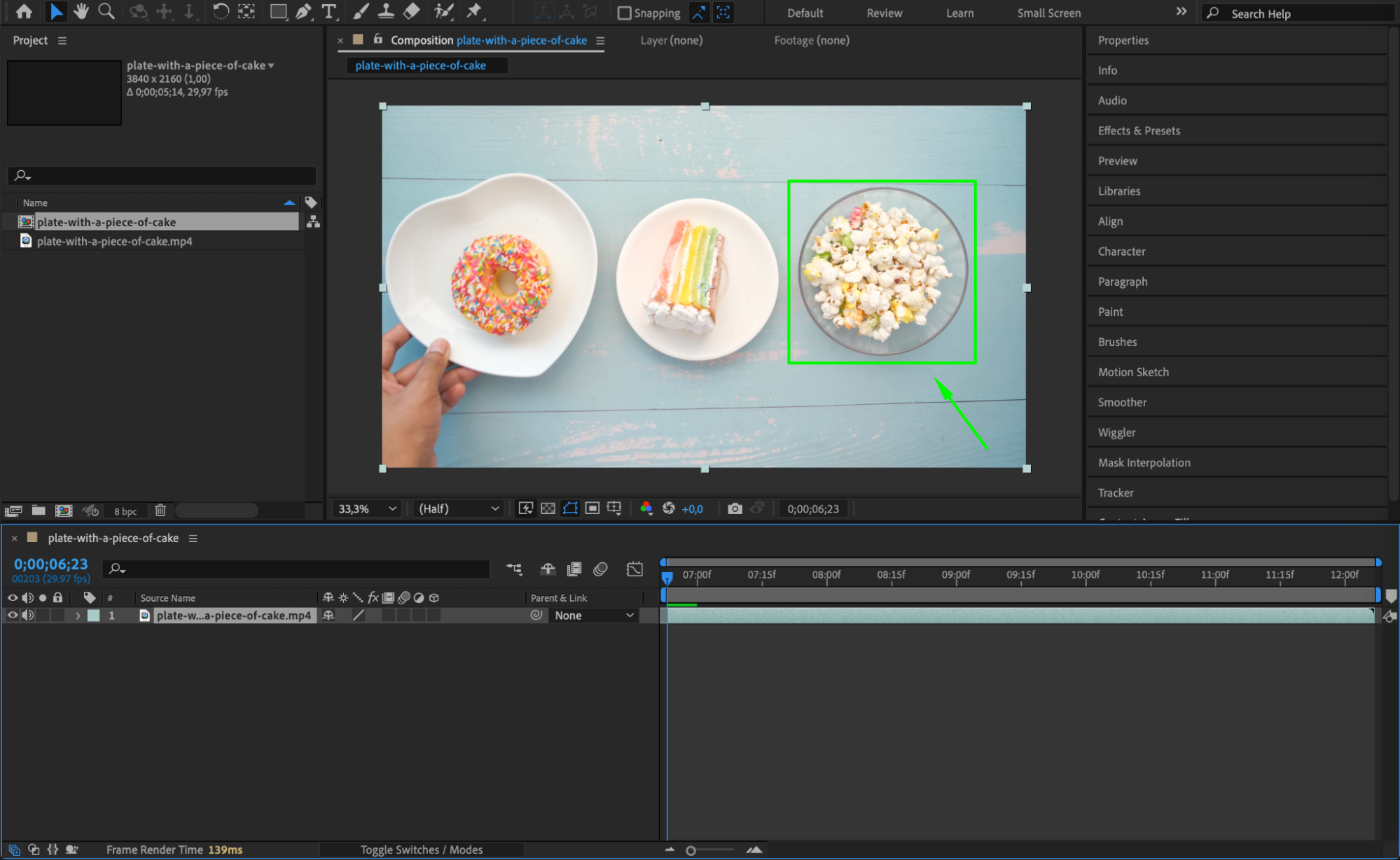
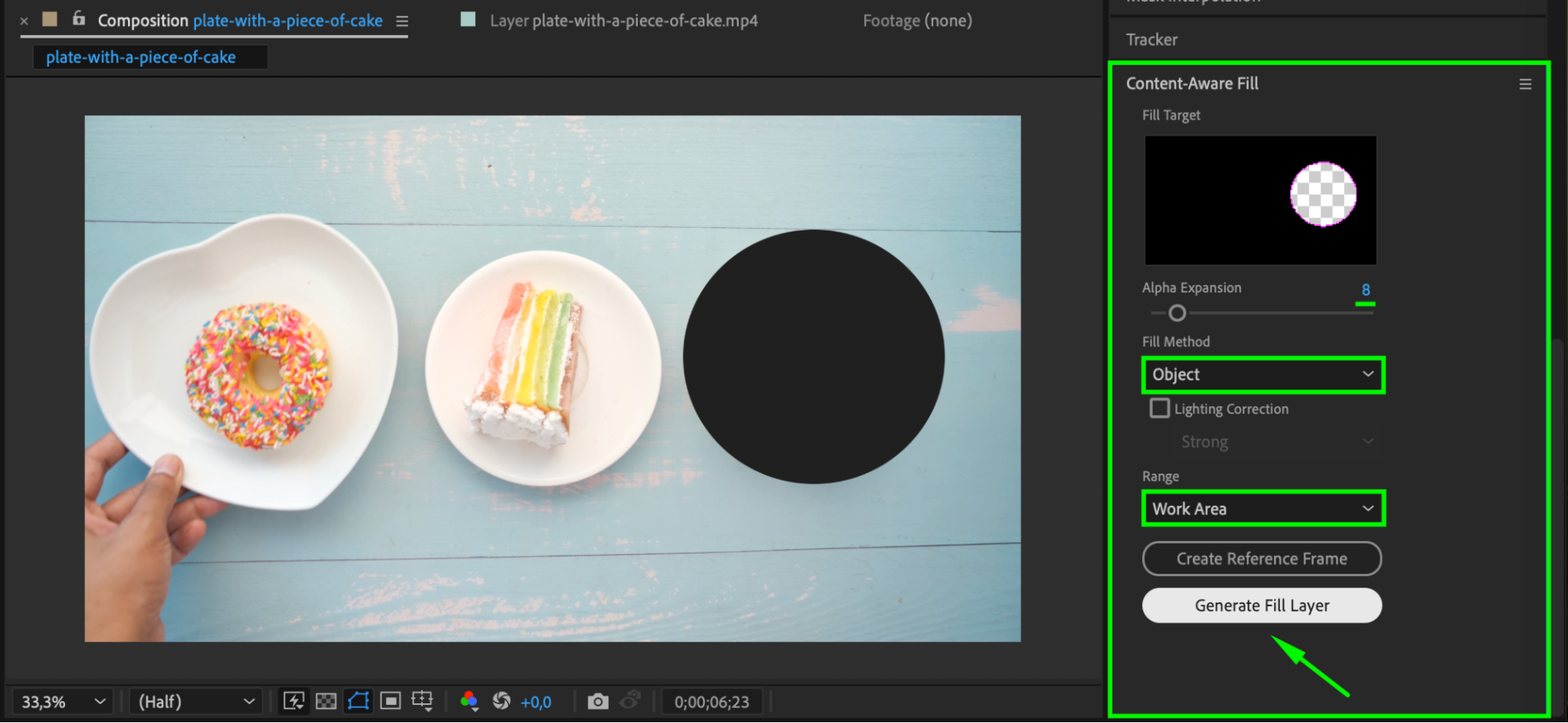 Etape 3 : utilisez le Content-Aware Fill
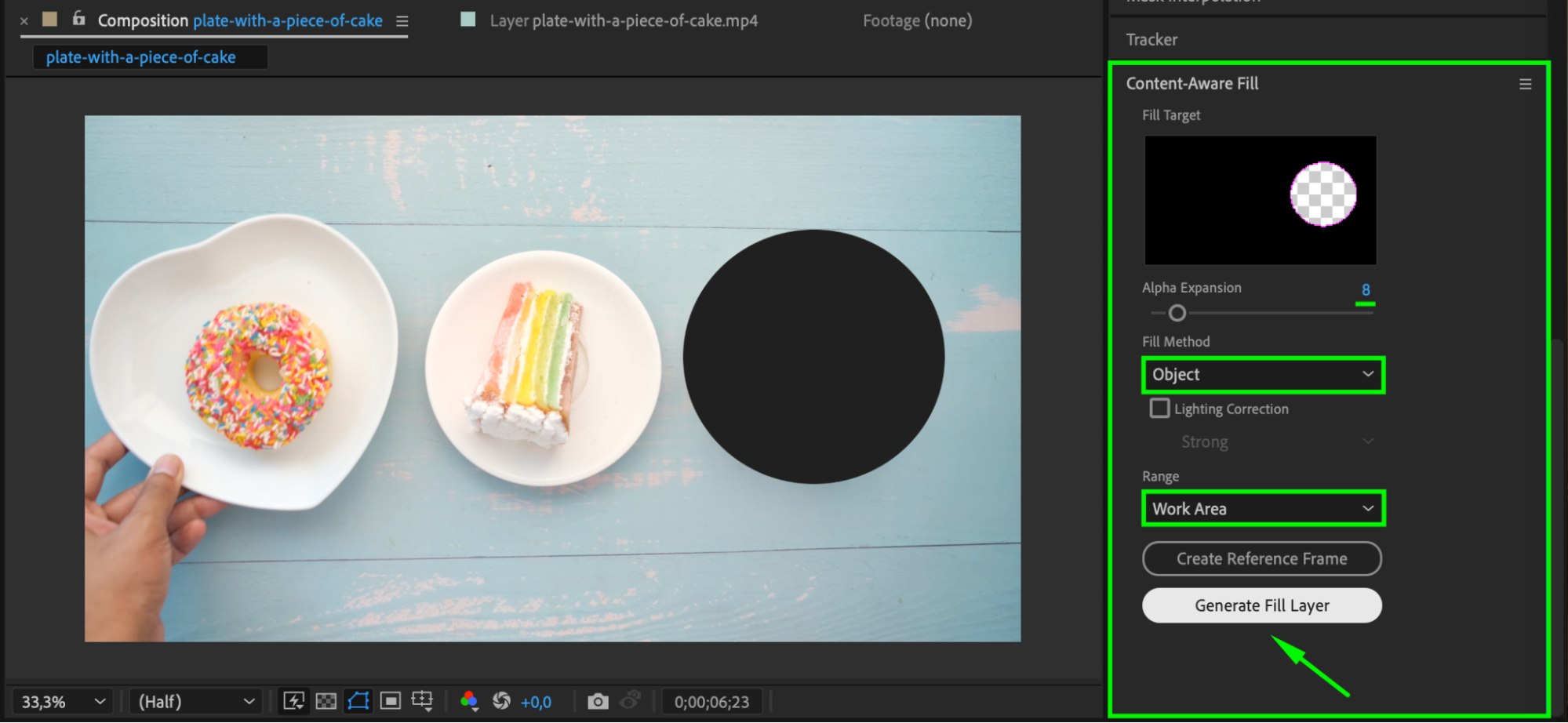
Une fois le masque en place, il est temps d’utiliser la fonction Content-Aware Fill. Cet outil permet a After Effects de reconstituer automatiquement la zone laissee vide apres la suppression de l’objet. Avec le calque de vos sequences selectionne et le masque applique, allez dans Window > Content-Aware Fill. Dans le panneau Content-Aware Fill, choisissez la Fill Method la plus adaptee a votre scene, par exemple « Object ». Cliquez sur Generate Fill Layer : After Effects analyse alors vos sequences et genere un nouveau calque avec l’objet supprime.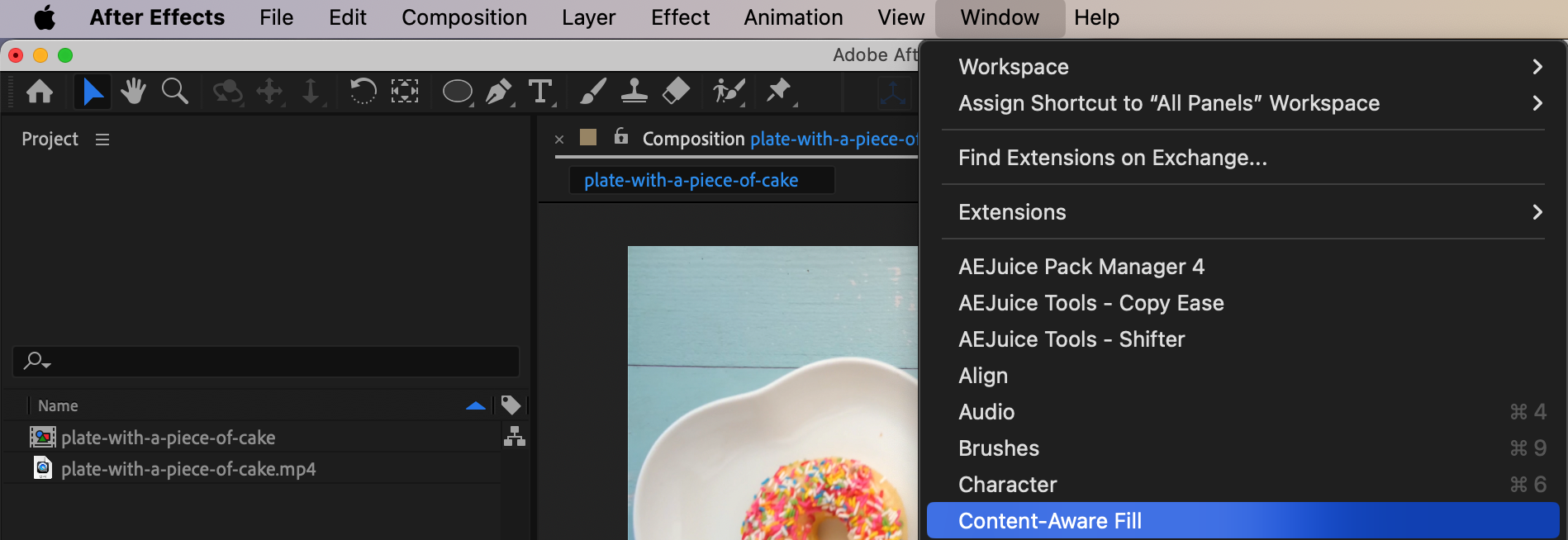
 Etape 4 : previsualisez et affinez la suppression
Une fois le remplissage genere, previsualisez la video pour verifier la qualite de la suppression. Si vous remarquez des imperfections, comme des raccords visibles ou des textures peu naturelles, il peut etre necessaire d’ajuster le masque ou d’apporter des retouches supplementaires. Repositionnez ou affinez les bords du masque, ajustez le feathering, ou reappliquez le Content-Aware Fill pour de meilleurs resultats.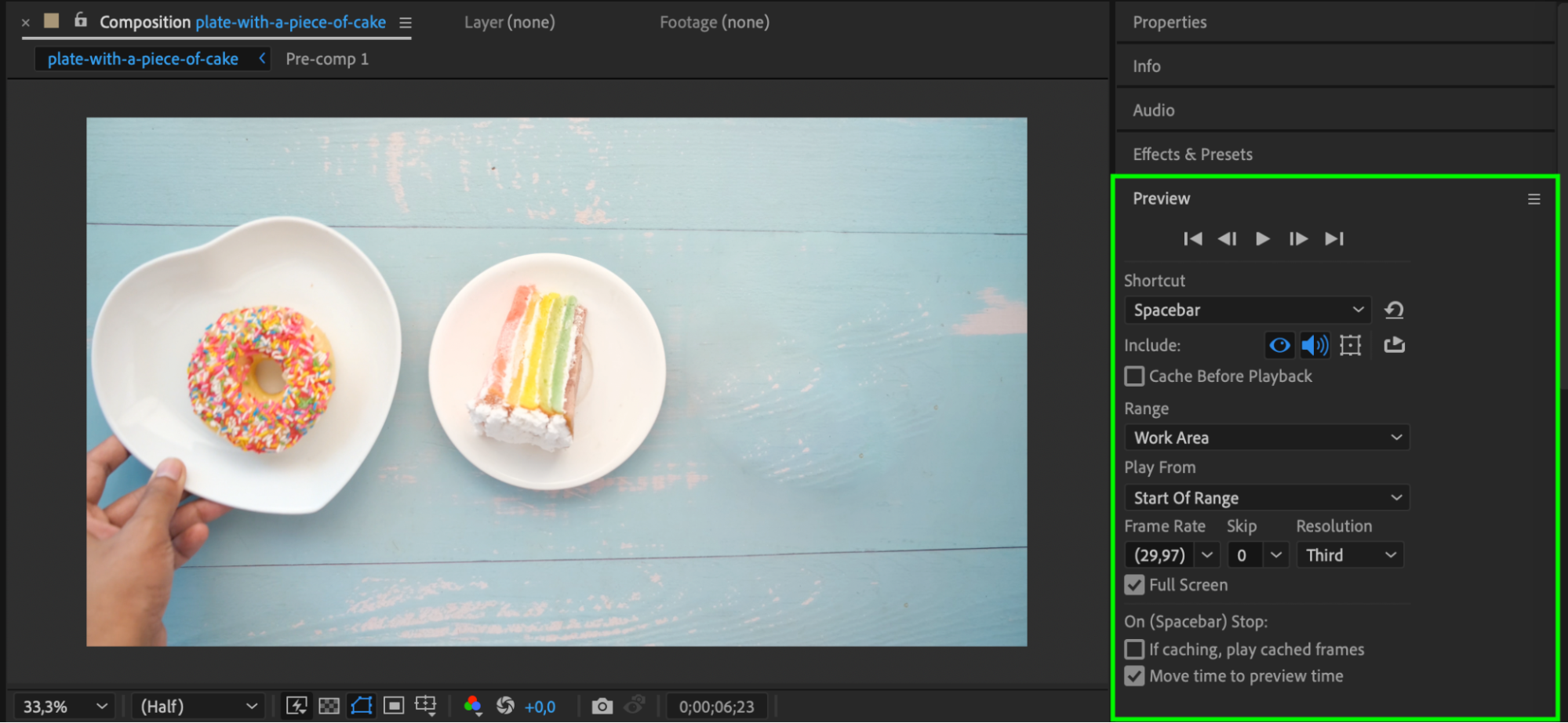 Etape 5 : effectuez le rendu de votre video finale
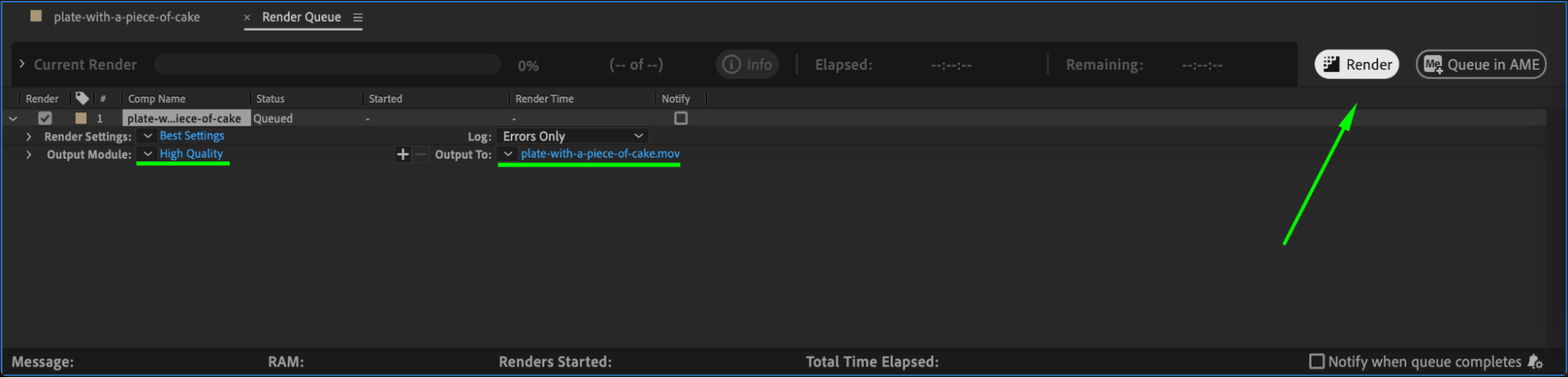
Une fois satisfait du resultat, lancez le rendu de votre video. Allez dans Composition > Add to Render Queue. Dans le panneau Render Queue, choisissez les parametres souhaites puis cliquez sur Render. Votre video sera alors exportee sans l’objet indesirable.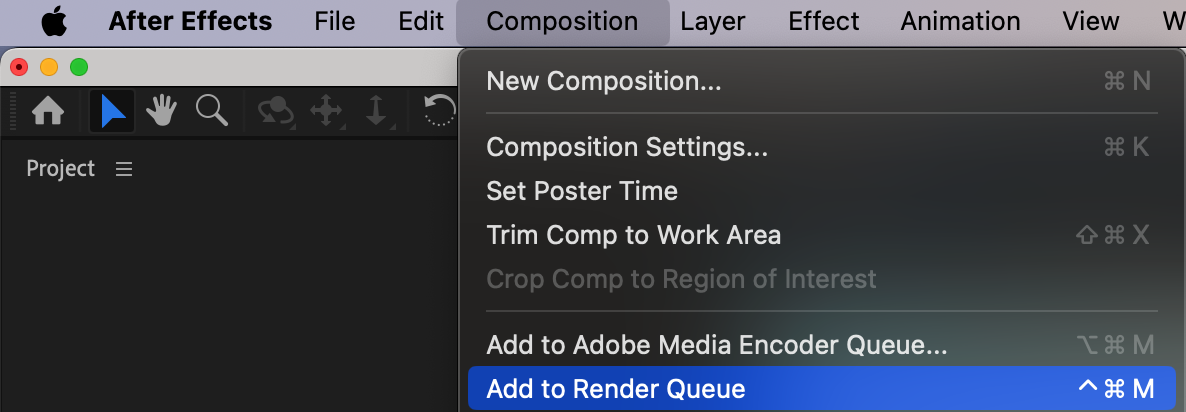
 Conclusion
Supprimer des objets dans After Effects peut considerablement ameliorer la qualite de vos projets video. Grace a des techniques comme le masquage et le Content-Aware Fill, vous pouvez facilement effacer les elements indesirables et obtenir des sequences propres et professionnelles. Que vous travailliez sur des courts-metrages, des publicites ou des projets personnels, ces outils sont precieux pour obtenir un rendu soigne.
Our Bestsellers
Our Bestsellers


