
Comment supprimer un arrière-plan blanc dans After Effects : un guide complet
Introduction – Maîtriser la suppression d'arrière-plan blanc dans After Effects : techniques pour des compositions professionnelles
Créez des compositions à l'aspect professionnel en éliminant les arrière-plans blancs gênants grâce à ces techniques utiles. Apprenez à détourer les arrière-plans blancs dans After Effects à l'aide de l'effet Color Range, de l'effet Linear Color Key, du mode Silhouette Luma et de l'outil Roto Brush.
Créer un contenu visuel captivant implique souvent de manipuler les arrière-plans pour isoler et mettre en valeur des sujets précis. Lorsque vous travaillez avec des vidéos ou des images, supprimer l'arrière-plan blanc peut être une étape cruciale pour obtenir l'esthétique souhaitée. After Effects, le logiciel de référence en matière de motion design et d'effets visuels, offre une variété d'outils et de techniques pour rendre cette tâche fluide et efficace.
Dans cet article, nous explorerons le processus étape par étape de la suppression des arrière-plans blancs dans After Effects. Que vous soyez un motion designer expérimenté ou un débutant, ces techniques vous permettront de créer des visuels époustouflants avec précision et facilité. Alors, plongeons dans l'univers d'After Effects et découvrons les secrets pour obtenir des compositions à l'aspect professionnel en éliminant les arrière-plans blancs gênants.
Techniques pour supprimer un arrière-plan blanc dans After Effects
Nous y sommes presque ! Utilisez ces techniques pour garantir un résultat net et soigné.
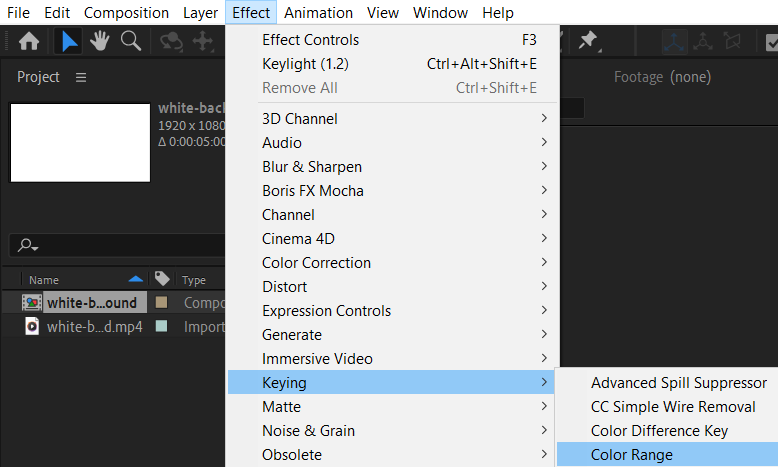
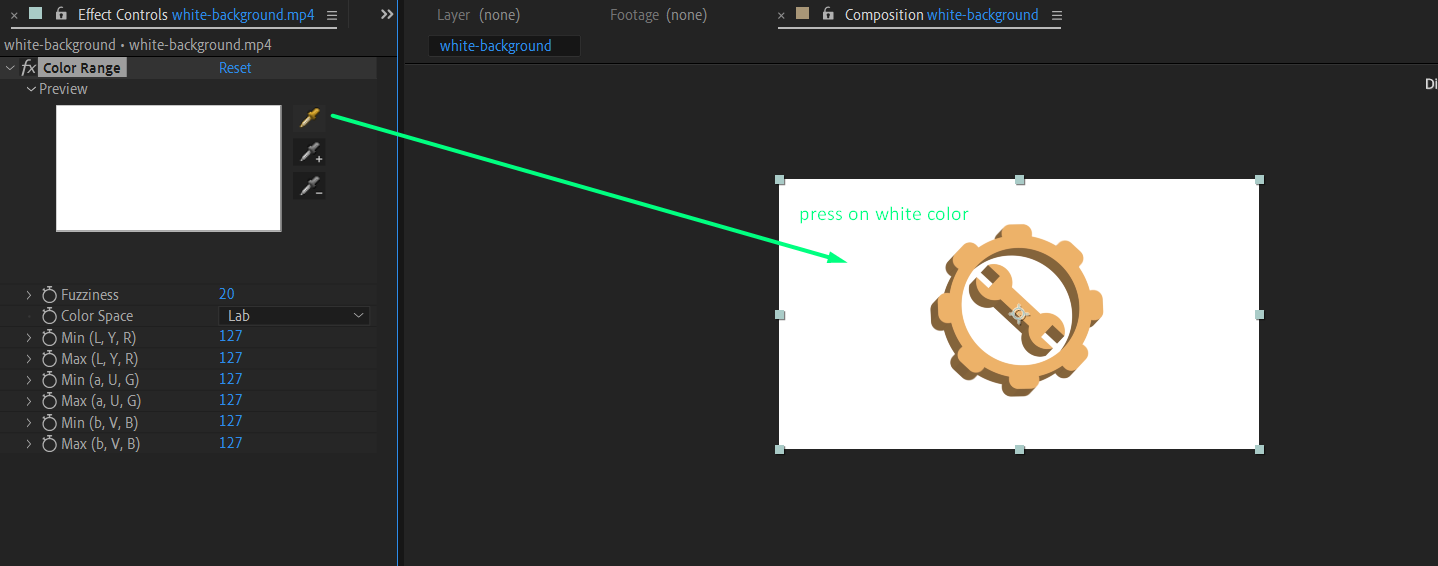
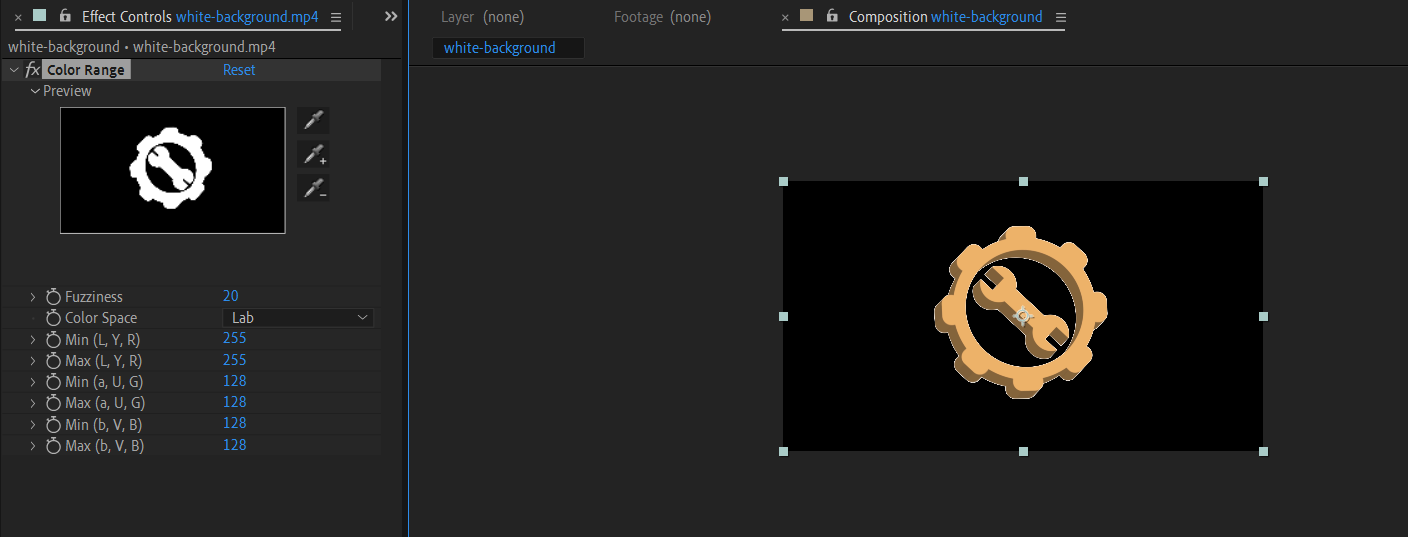
1. Détourer l'arrière-plan blanc : l'une des méthodes les plus courantes et les plus efficaces pour supprimer un arrière-plan blanc consiste à utiliser des techniques de détourage. After Effects propose de puissants outils de détourage tels que l'effet Color Range, qui vous permet d'isoler et de supprimer des couleurs spécifiques de votre séquence vidéo. Appliquez simplement l'effet Color Range à votre calque vidéo ou image, sélectionnez la couleur de l'arrière-plan blanc et ajustez les paramètres pour affiner l'extraction.
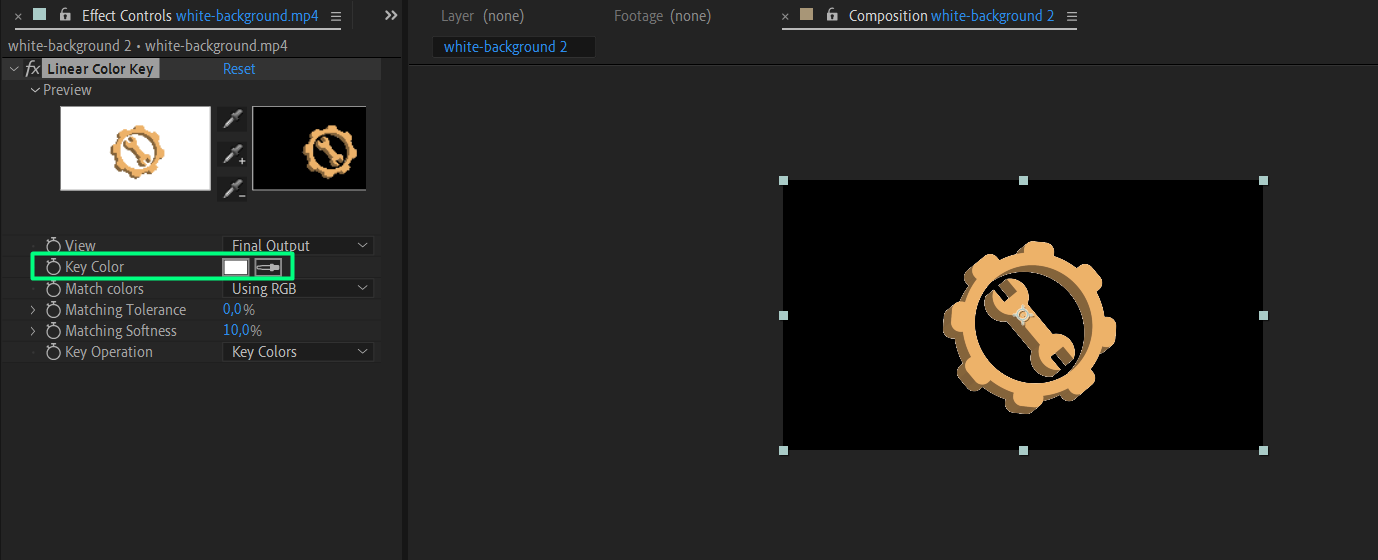
2. Utiliser l'effet Linear Color Key : si l'effet Color Range ne produit pas les résultats escomptés, vous pouvez essayer l'effet Linear Color Key. Cet effet vous permet de détourer une plage de couleurs spécifique, y compris le blanc. Appliquez l'effet Linear Color Key à votre calque, ajustez les paramètres de seuil et de tolérance jusqu'à ce que l'arrière-plan blanc soit suffisamment supprimé.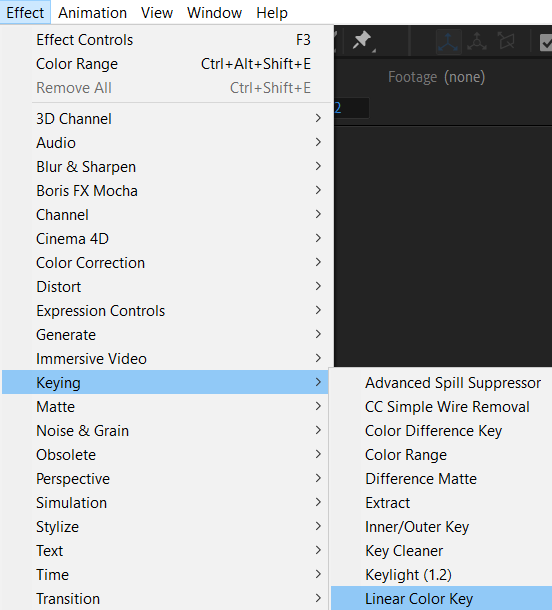
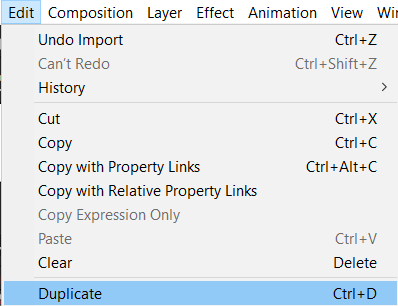
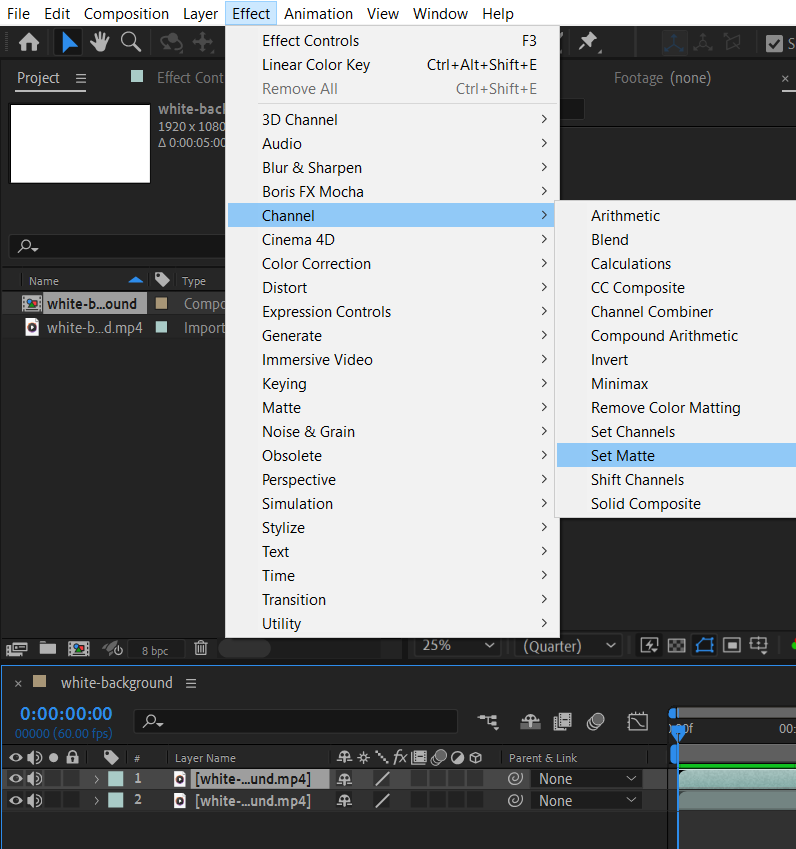
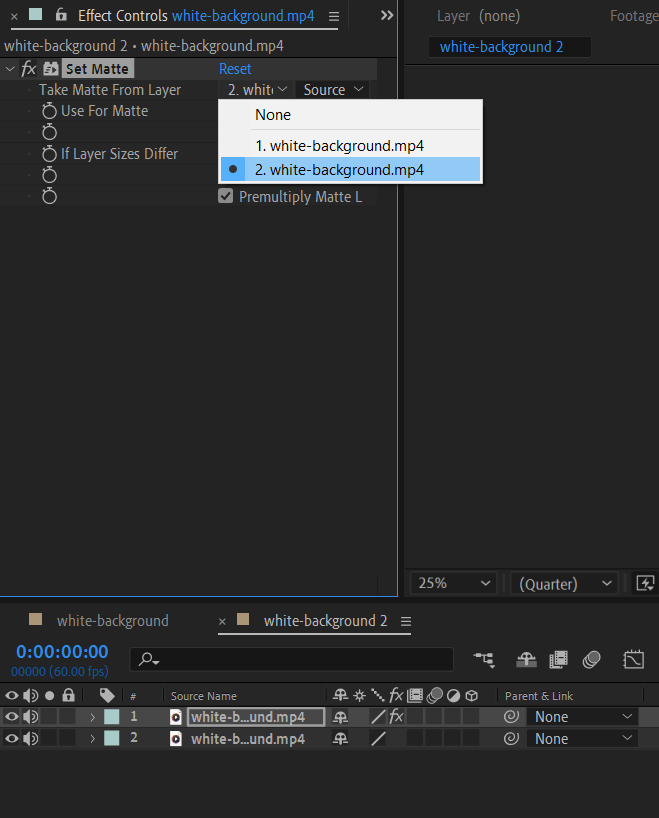
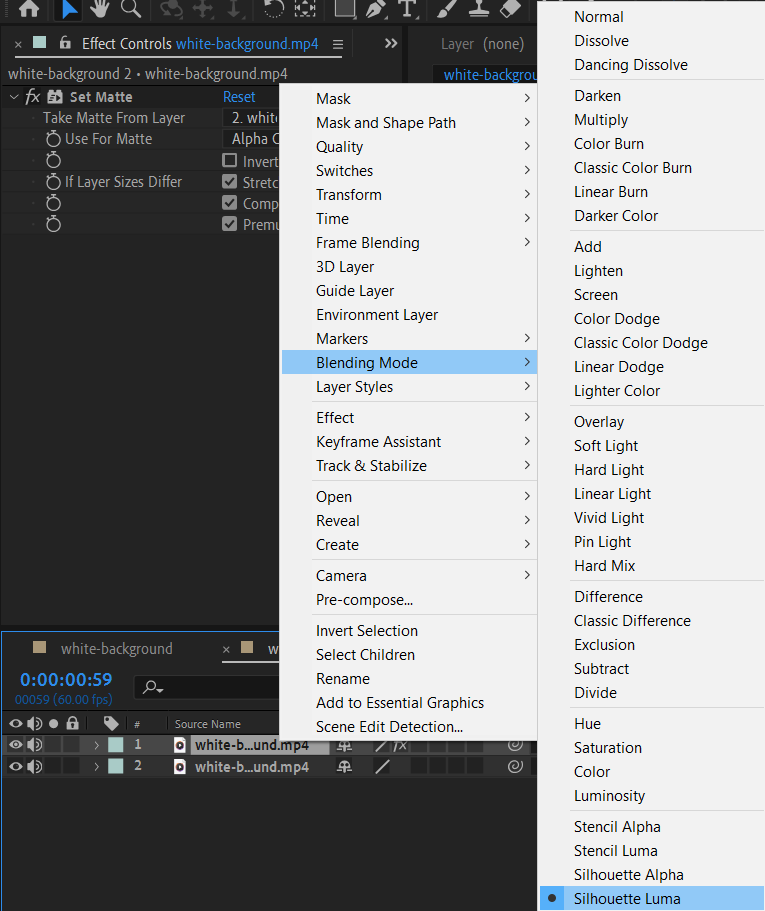
3. Appliquer un Silhouette Luma : si votre séquence vidéo présente un contraste élevé entre le sujet et l'arrière-plan, un Silhouette Luma peut être un outil puissant. Créez un duplicata de votre calque de séquence vidéo, placez-le au-dessus de l'original et appliquez-lui l'effet Set Matte. Sélectionnez le calque original comme source du cache et définissez le mode de fusion sur Silhouette Luma. Cette technique utilise les valeurs de luminance de la séquence vidéo pour supprimer l'arrière-plan blanc, créant ainsi un résultat net et précis.
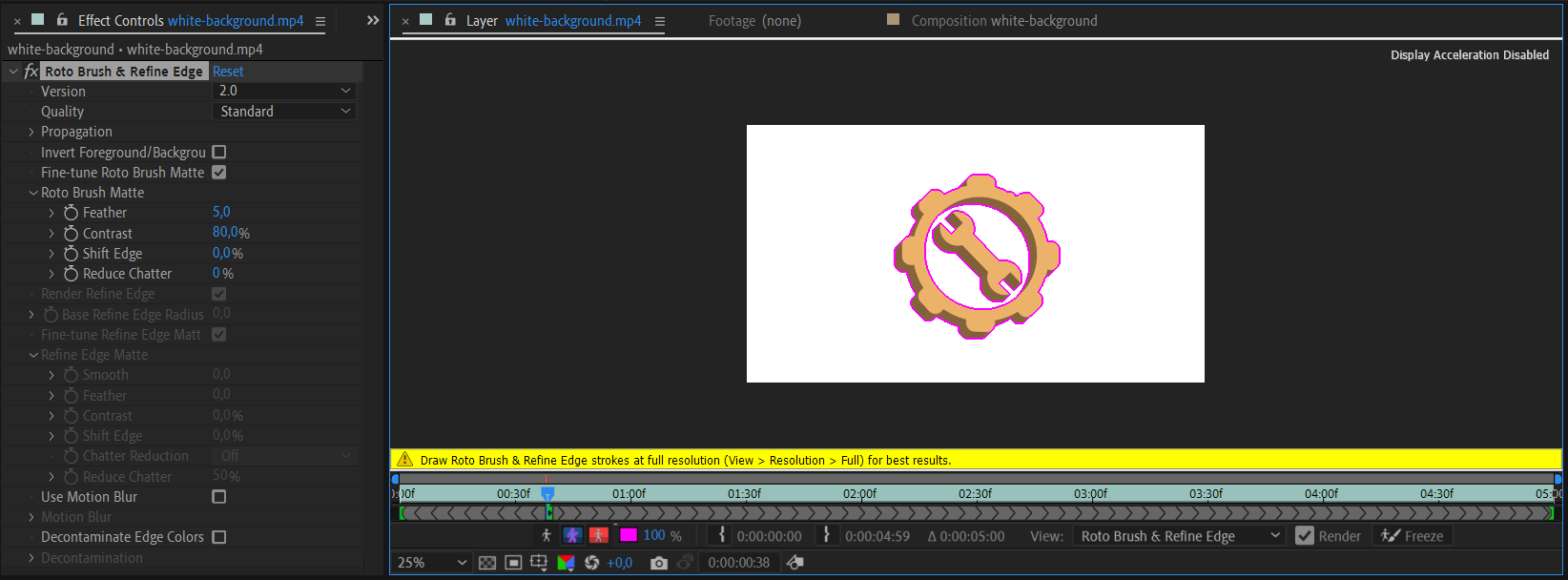
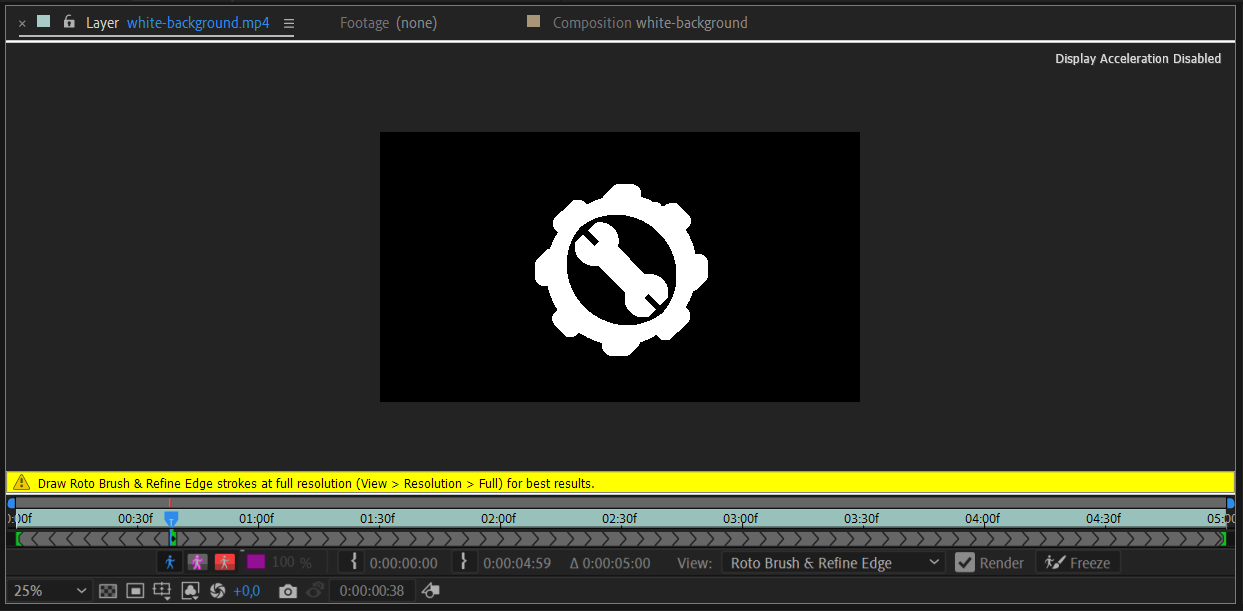
4. Utiliser l'outil Roto Brush : dans les cas où l'arrière-plan blanc est complexe ou dynamique, l'outil Roto Brush peut vous sauver la mise. Cet outil pratique vous permet de définir manuellement le sujet et de laisser After Effects le séparer automatiquement de l'arrière-plan. Pour utiliser l'outil Roto Brush, sélectionnez le calque sur lequel vous souhaitez travailler et peignez sur le sujet pour le définir avec précision. Pour annuler la sélection, maintenez la touche Alt/Option enfoncée ; cela fera passer la couleur du pinceau au rouge. After Effects créera un cache à partir de vos traits, vous permettant d'affiner et d'ajuster selon vos besoins.
En utilisant ces techniques et en explorant différentes combinaisons, vous pouvez supprimer efficacement les arrière-plans blancs dans After Effects et obtenir des résultats à l'aspect professionnel. N'oubliez pas d'expérimenter et d'ajuster les paramètres pour correspondre aux caractéristiques spécifiques de votre séquence vidéo. Avec de la pratique et de la patience, vous pourrez supprimer sans effort les arrière-plans blancs et faire passer vos projets visuels à un niveau supérieur.
Conclusion
Supprimer un arrière-plan blanc dans After Effects est une compétence fondamentale pour tout motion designer ou monteur vidéo en herbe. Avec la large gamme de techniques et d'outils disponibles, vous pouvez obtenir des compositions fluides et soignées, débarrassées des arrière-plans gênants. Que vous optiez pour l'effet Color Range, l'effet Linear Color Key, l'application d'un Silhouette Luma ou l'utilisation de l'outil Roto Brush, chaque méthode offre ses avantages et peut être adaptée aux besoins spécifiques de votre projet.
N'oubliez pas : c'est en forgeant qu'on devient forgeron. Prenez le temps d'expérimenter ces techniques et de les affiner pour obtenir les résultats souhaités. À mesure que vous vous familiariserez avec le processus, vous produirez un contenu visuel à l'aspect professionnel en un rien de temps.
Ainsi, la prochaine fois que vous travaillerez avec des vidéos ou des images comportant des arrière-plans blancs indésirables, ne vous inquiétez pas. Fort des connaissances et des techniques partagées dans cet article, vous pouvez désormais supprimer sans effort ces distractions et créer des compositions visuelles à l'aspect professionnel qui se démarquent véritablement.
Maintenant que vous avez appris l'art d'éliminer les arrière-plans blancs dans After Effects, il est temps de mettre vos compétences en pratique. Commencez à explorer et à expérimenter les différentes techniques, et laissez libre cours à votre créativité en créant des projets visuellement captivants, débarrassés de tout élément indésirable.
Our Bestsellers
Our Bestsellers


