
Comment effectuer le rendu de vidéos 1080p dans After Effects
Introduction au rendu 1080p
Le rendu de vidéos 1080p dans After Effects peut sembler complexe, mais ce guide vous permettra de maîtriser facilement le processus. Découvrons ensemble les différentes étapes.
Il est tout d’abord important de comprendre ce que signifie la résolution 1080p. Il s’agit du format Full HD, dont la résolution est de 1920 x 1080 pixels. Cette résolution offre une excellente netteté et un niveau de détail élevé, ce qui en fait une norme pour les contenus vidéo diffusés sur de nombreuses plateformes. Passons maintenant au processus de rendu.
Étape 1 : vérifiez les réglages du projet
Assurez-vous que les réglages de votre projet utilisent une résolution de 1080p. Pour cela, ouvrez le menu “Composition” et sélectionnez “Composition Settings.” Dans la fenêtre qui s’affiche, définissez la largeur et la hauteur sur 1920 x 1080 pixels.
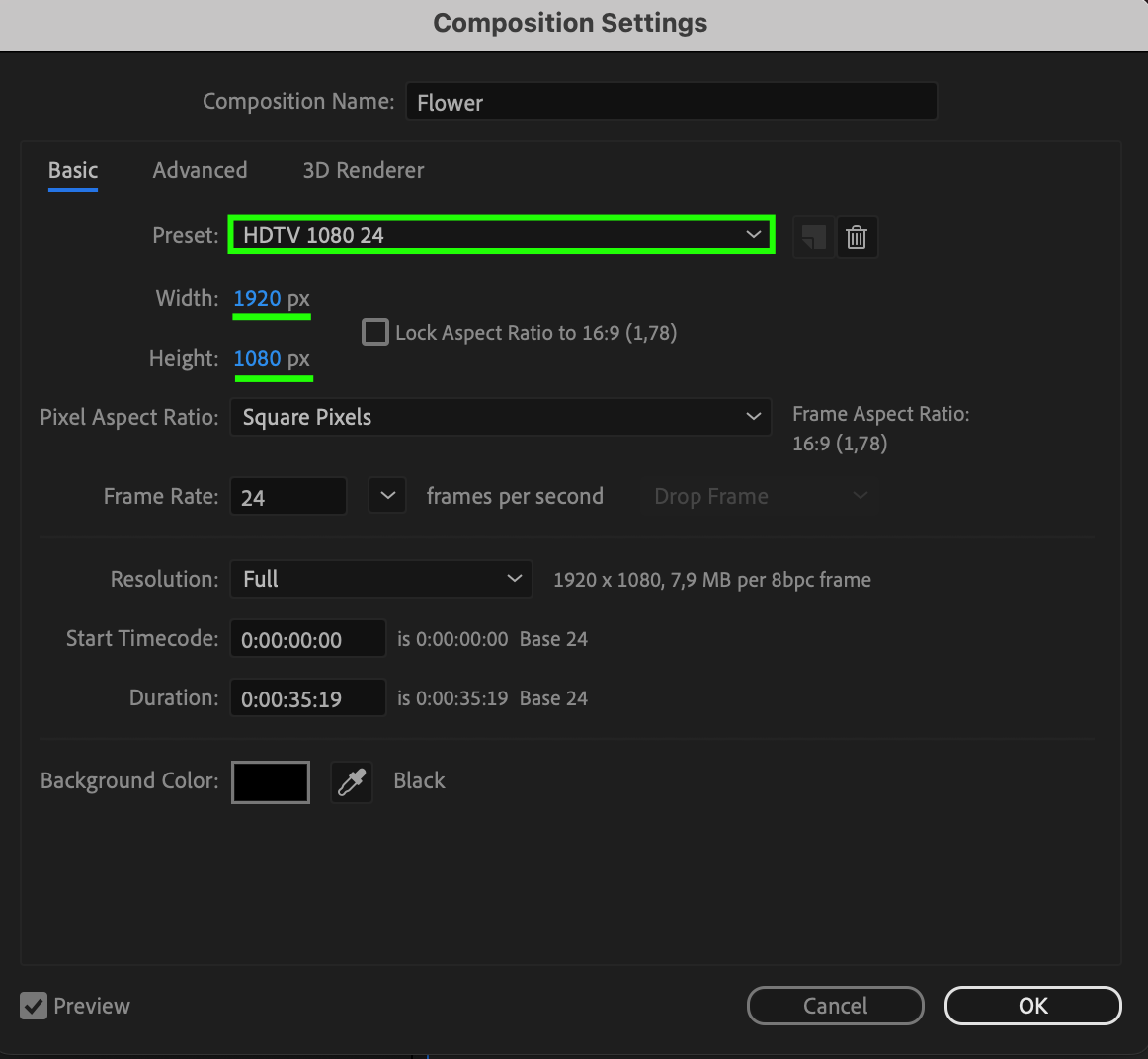 Étape 2 : ajustez la durée de la composition
Vérifiez la durée de votre composition. Cliquez sur la composition dans le panneau Project, ouvrez “Composition,” puis sélectionnez “Composition Settings.” Vous pouvez alors ajuster la durée de votre composition selon vos besoins.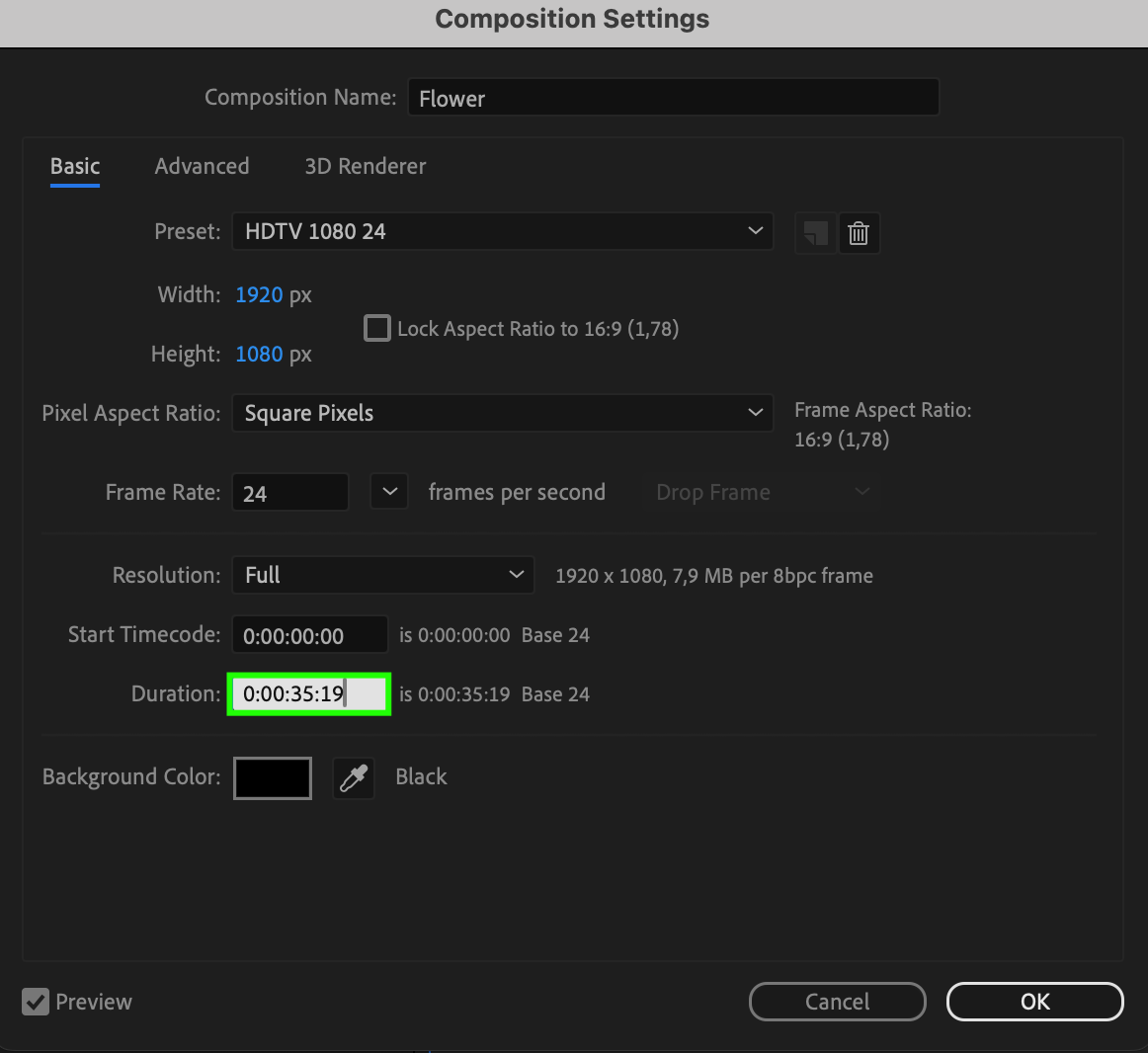 Étape 3 : ajoutez la composition à la Render Queue
Ouvrez “Composition” et sélectionnez “Add to Render Queue.”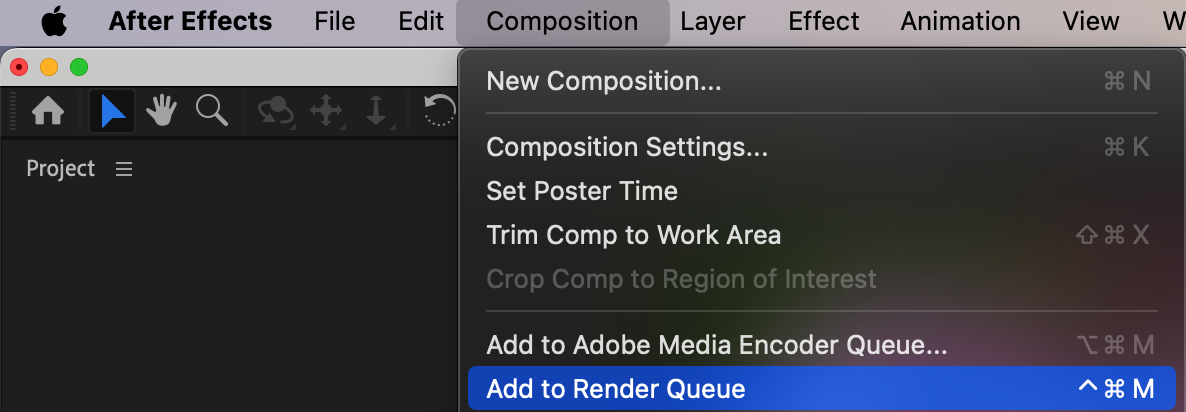
Étape 4 : choisissez le bon codec
Le choix du codec approprié est essentiel pour préserver la qualité de la vidéo pendant le rendu. Des options comme H.264, QuickTime ou MPEG-4 offrent une grande polyvalence. Dans le panneau “Render Queue”, accédez à “Output Module”, puis cliquez sur “High Quality” pour afficher les codecs disponibles”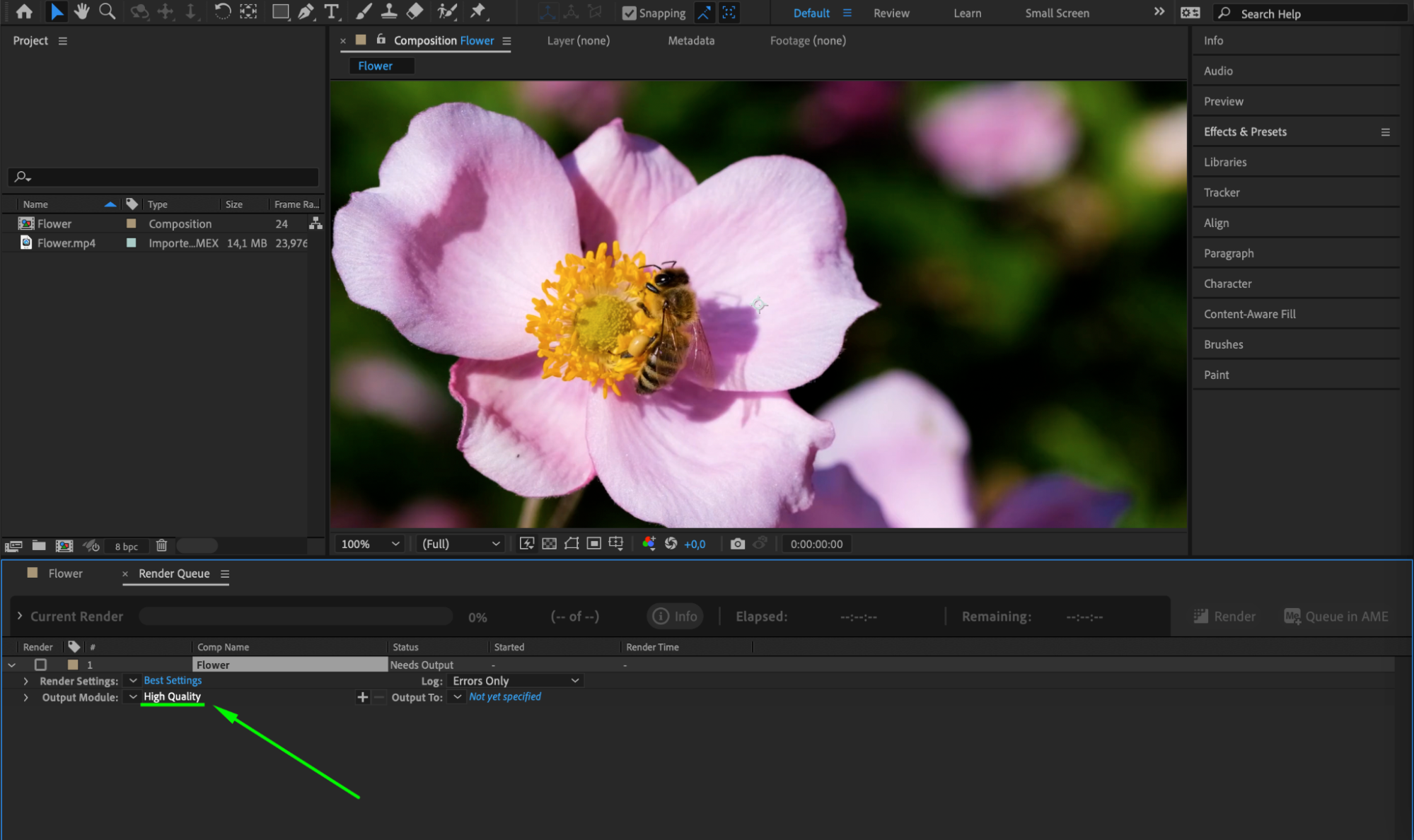
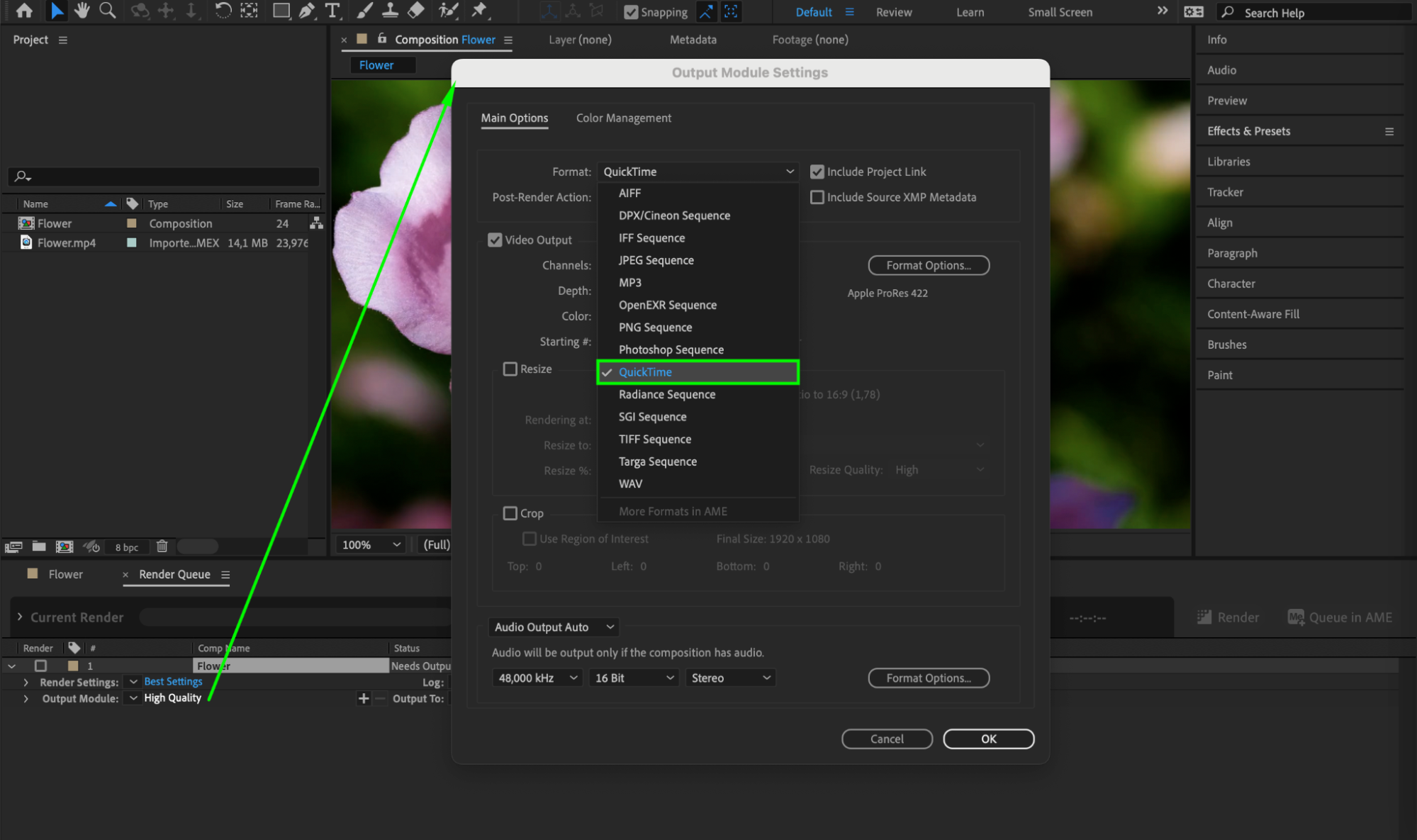
Étape 5 : configurez les réglages de rendu
Dans l’onglet Render Settings, personnalisez les paramètres de sortie de votre vidéo. Choisissez un codec compatible avec le format sélectionné à l’étape précédente. Ajustez ensuite la qualité et le débit binaire selon vos préférences ou les besoins de votre projet.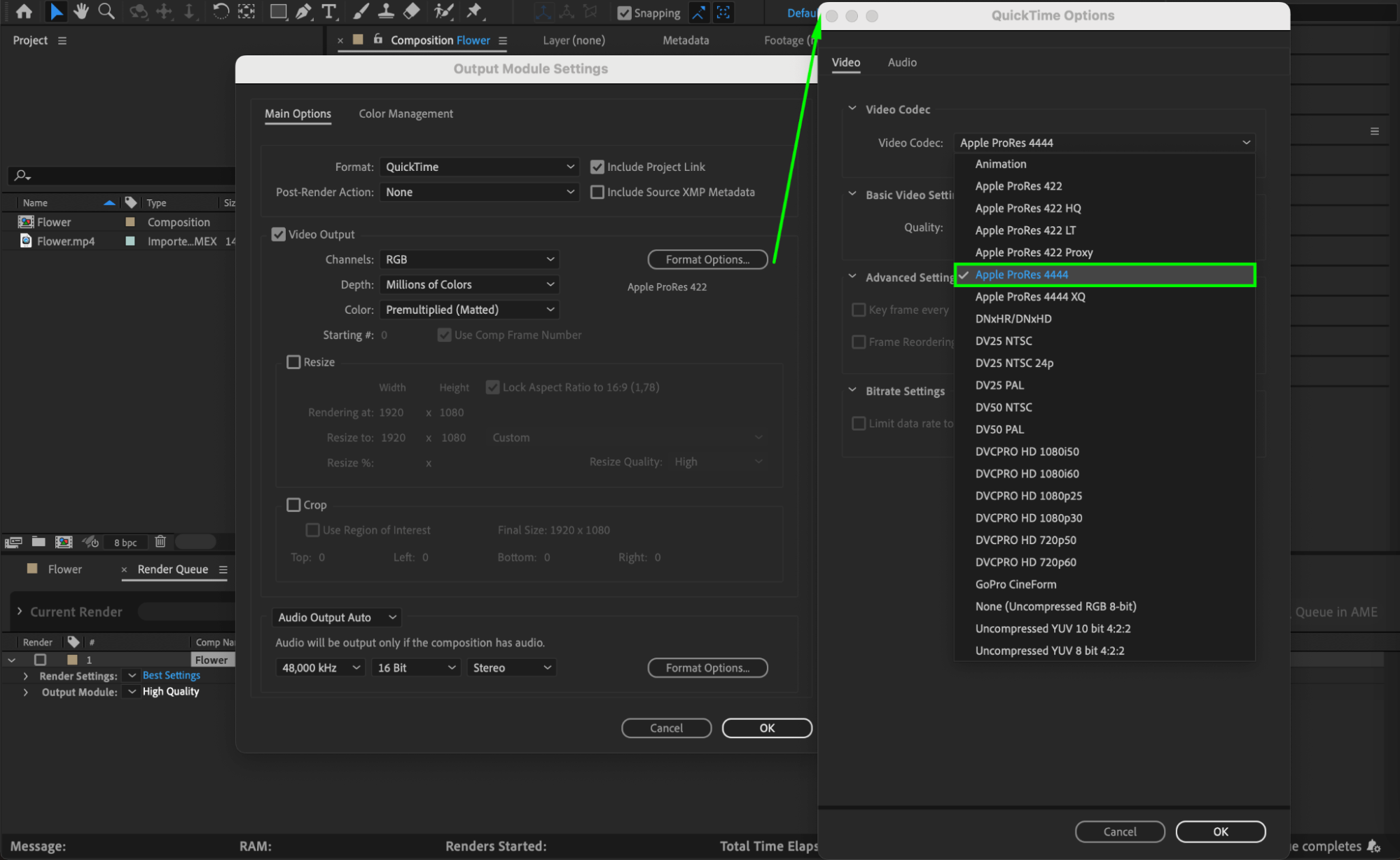
Étape 6 : définissez l’emplacement de sortie
Indiquez où vous souhaitez enregistrer la vidéo obtenue. Cliquez sur l’option “Output To” dans le panneau Render Queue, choisissez le dossier de destination souhaité, puis donnez un nom à votre fichier.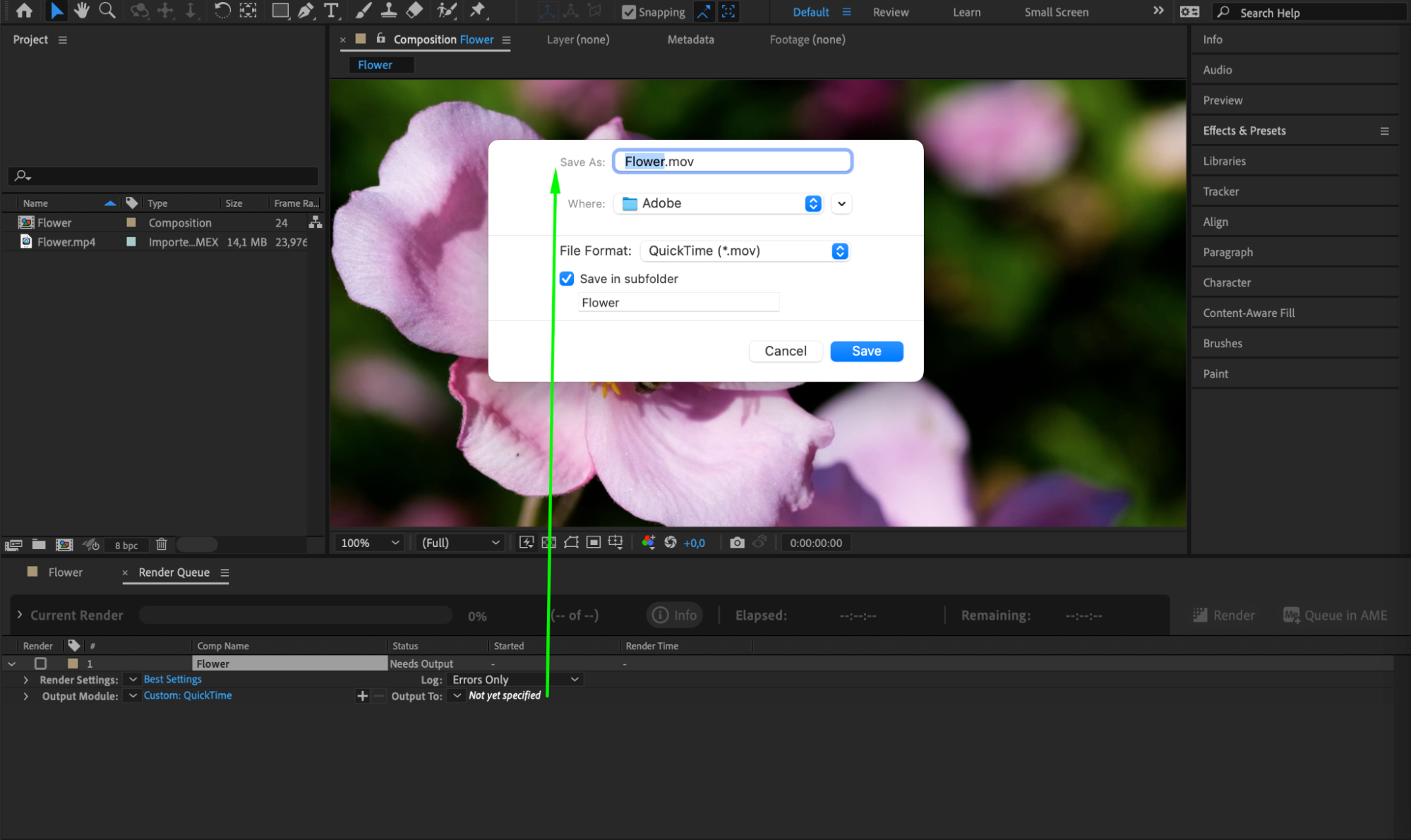
Étape 7 : lancez le rendu
Une fois tous les réglages configurés, vous pouvez effectuer le rendu de votre projet. Cliquez sur le bouton “Render” dans le panneau Render Queue : After Effects commencera à traiter votre composition selon les réglages choisis. Vous pouvez suivre la progression dans le panneau Render Queue et effectuer les ajustements nécessaires, le cas échéant. Étape 8 : vérifiez le rendu final
Une fois le rendu terminé, accédez à l’emplacement de sortie indiqué à l’étape 5 et ouvrez la vidéo obtenue. Visionnez-la attentivement pour vous assurer que sa qualité, ses effets visuels et son apparence générale correspondent à vos attentes.
Conclusion
Félicitations ! Vous avez effectué avec succès le rendu de votre projet After Effects en résolution 1080p. Vous pouvez maintenant partager votre création sur différentes plateformes, impressionner vos clients ou captiver votre public avec des visuels saisissants.
N’hésitez pas à tester différents réglages et différentes techniques pour perfectionner encore vos compétences en matière de rendu vidéo. En associant les puissantes fonctionnalités d’After Effects à votre créativité, vous pouvez produire des vidéos remarquables qui laisseront une impression durable sur votre public.
Explorez donc toutes les possibilités et entraînez-vous avec différentes techniques. Bon rendu !
Our Bestsellers
Our Bestsellers


