
Guide complet du rendu de vidéos PNG dans After Effects
Introduction : exporter des séquences vidéo PNG depuis After Effects
Effectuer le rendu d’une vidéo sous forme de séquence PNG dans After Effects est une technique particulièrement efficace pour créer des images individuelles de haute qualité pour chaque frame. Le format PNG est sans perte : il préserve donc une qualité optimale sans artefacts de compression, ce qui le rend idéal pour les éléments graphiques, les animations et les images nécessitant de la transparence. Ce guide vous explique, étape par étape, comment effectuer le rendu d’une vidéo sous forme de séquence PNG depuis After Effects.
Étape 1 : configurez votre projet dans After Effects
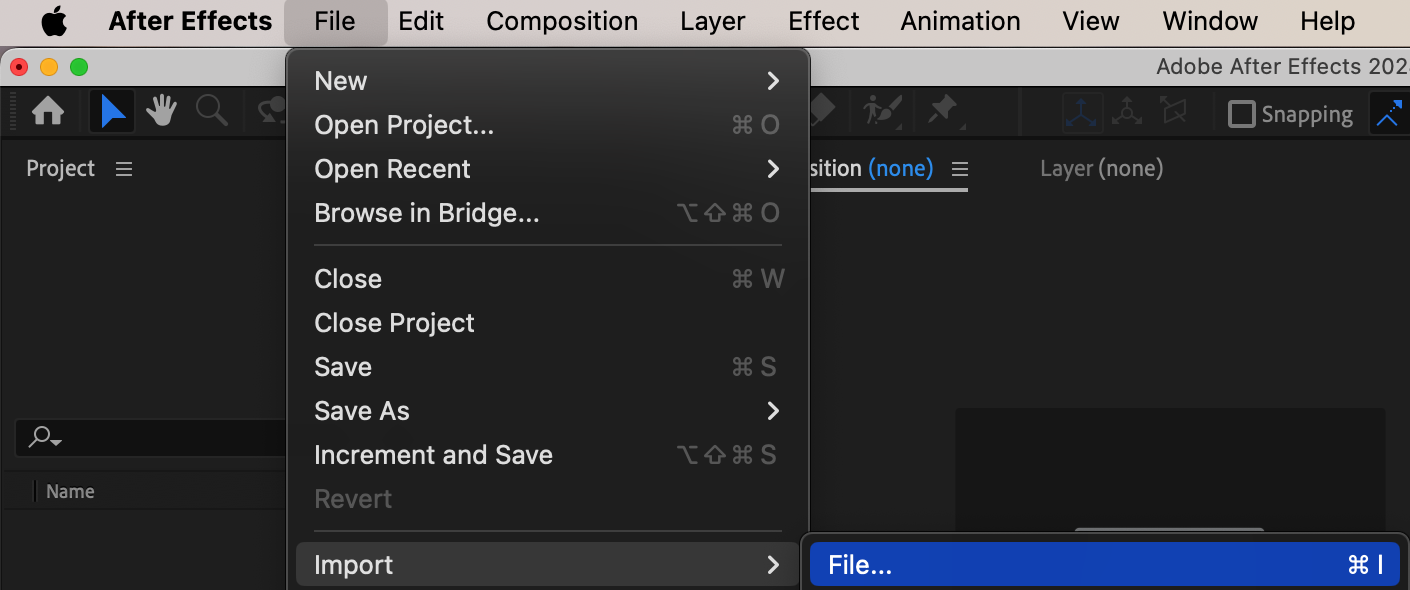
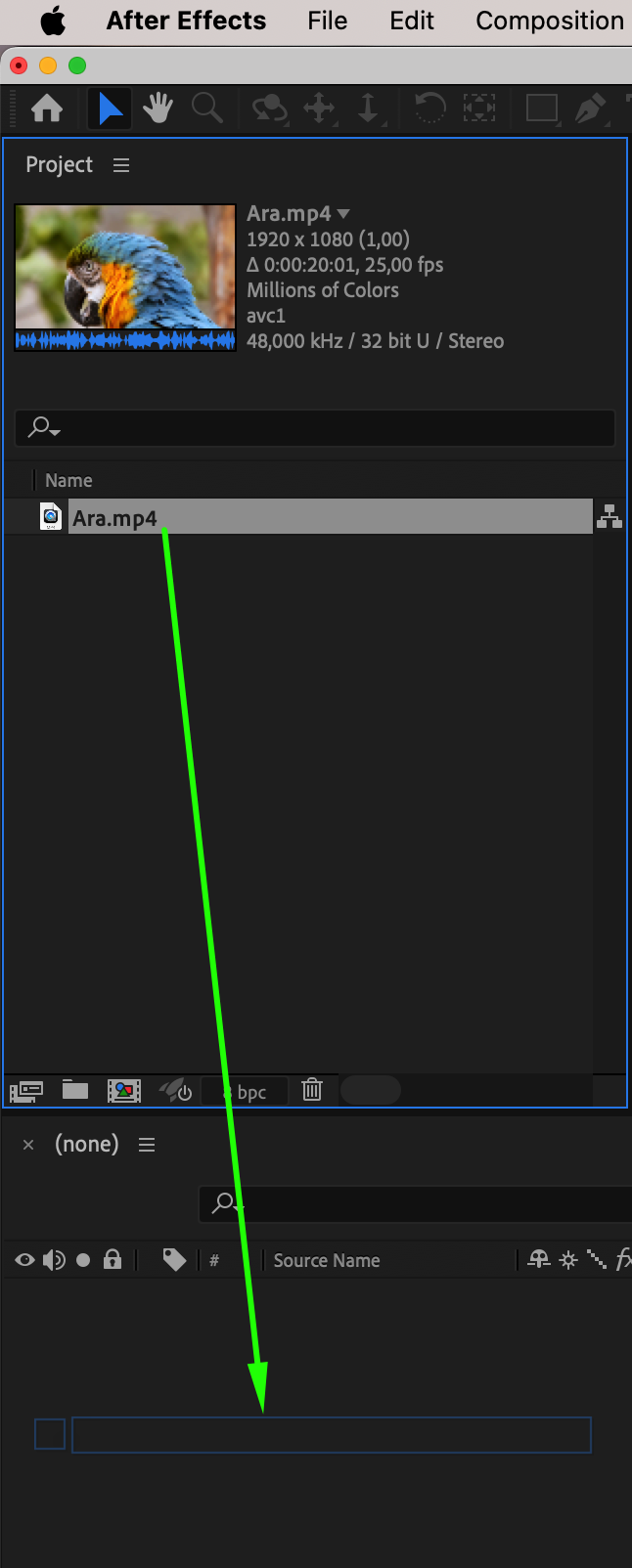
La première étape pour effectuer le rendu d’une vidéo PNG consiste à créer ou à importer votre projet dans After Effects. Ouvrez After Effects, puis créez une nouvelle composition ou importez un projet existant que vous souhaitez rendre sous forme de séquence PNG. Pour cela, accédez à File > Import et sélectionnez le projet ou les fichiers vidéo dont vous avez besoin. Une fois les fichiers importés dans After Effects, faites-les glisser sur votre timeline et configurez votre composition avec les paramètres souhaités (fréquence d’images, résolution, etc.).
 Étape 2 : ouvrez la Render Queue
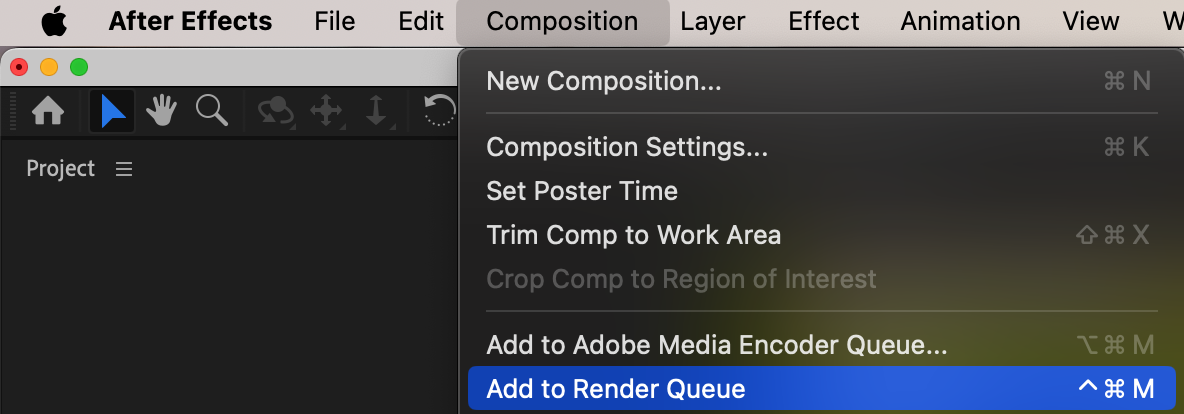
Une fois votre composition prête, ouvrez la Render Queue. Accédez à Composition > Add to Render Queue. La Render Queue vous permet de configurer les paramètres de rendu et de choisir le format de sortie
Étape 3 : choisissez le format PNG pour la sortie
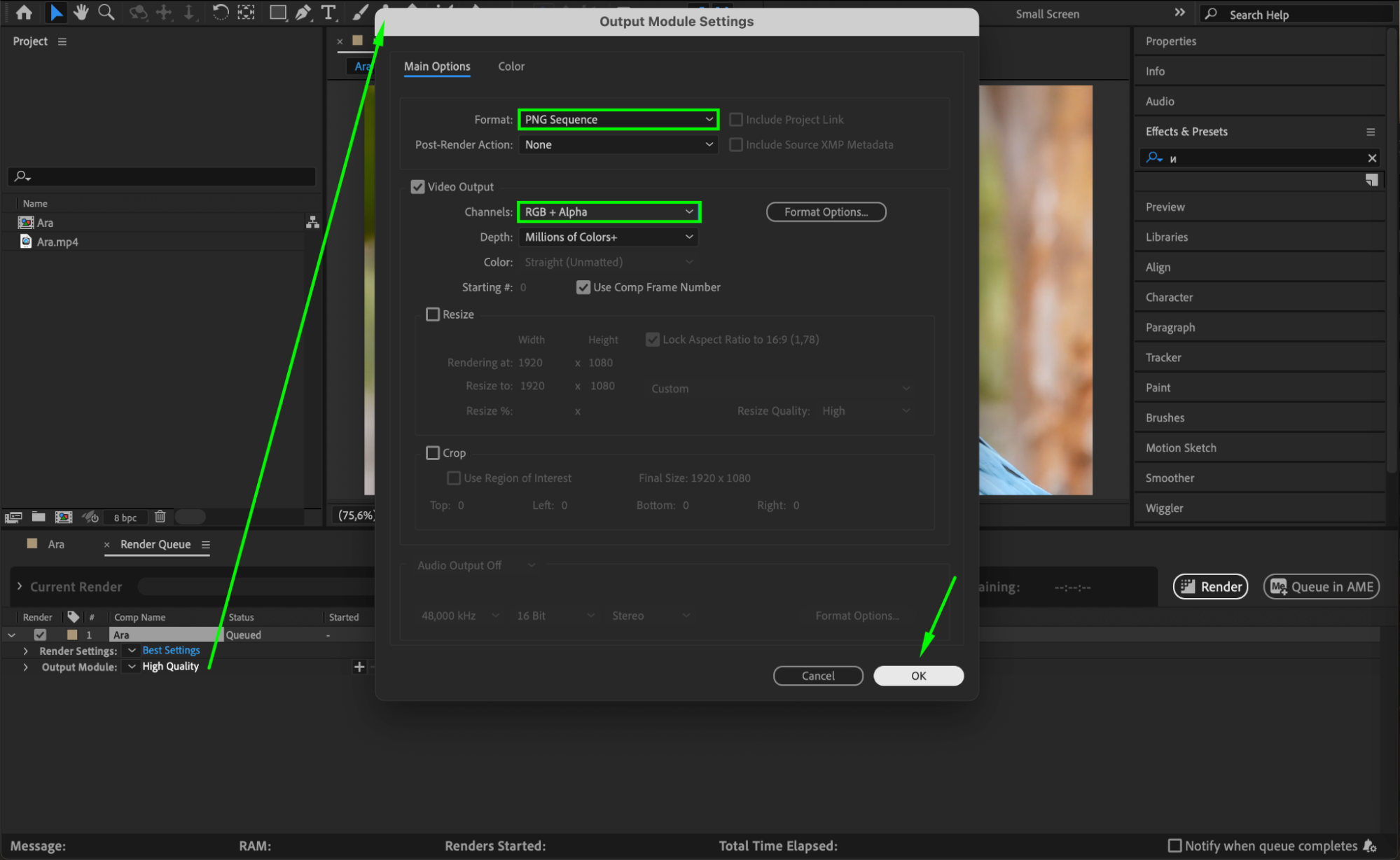
Dans le panneau Render Queue, cliquez sur le lien Output Module (généralement intitulé “High Quality” par défaut). La fenêtre Output Module Settings s’ouvre et vous permet de sélectionner le format des fichiers générés. Choisissez PNG Sequence dans le menu déroulant Format.
Étape 4 : définissez l’emplacement de sortie
Dans la Render Queue, cliquez sur le lien Output To pour choisir l’emplacement où enregistrer la séquence PNG. Sélectionnez le dossier de votre système dans lequel vous souhaitez stocker les images. Une fois l’emplacement défini, cliquez sur OK.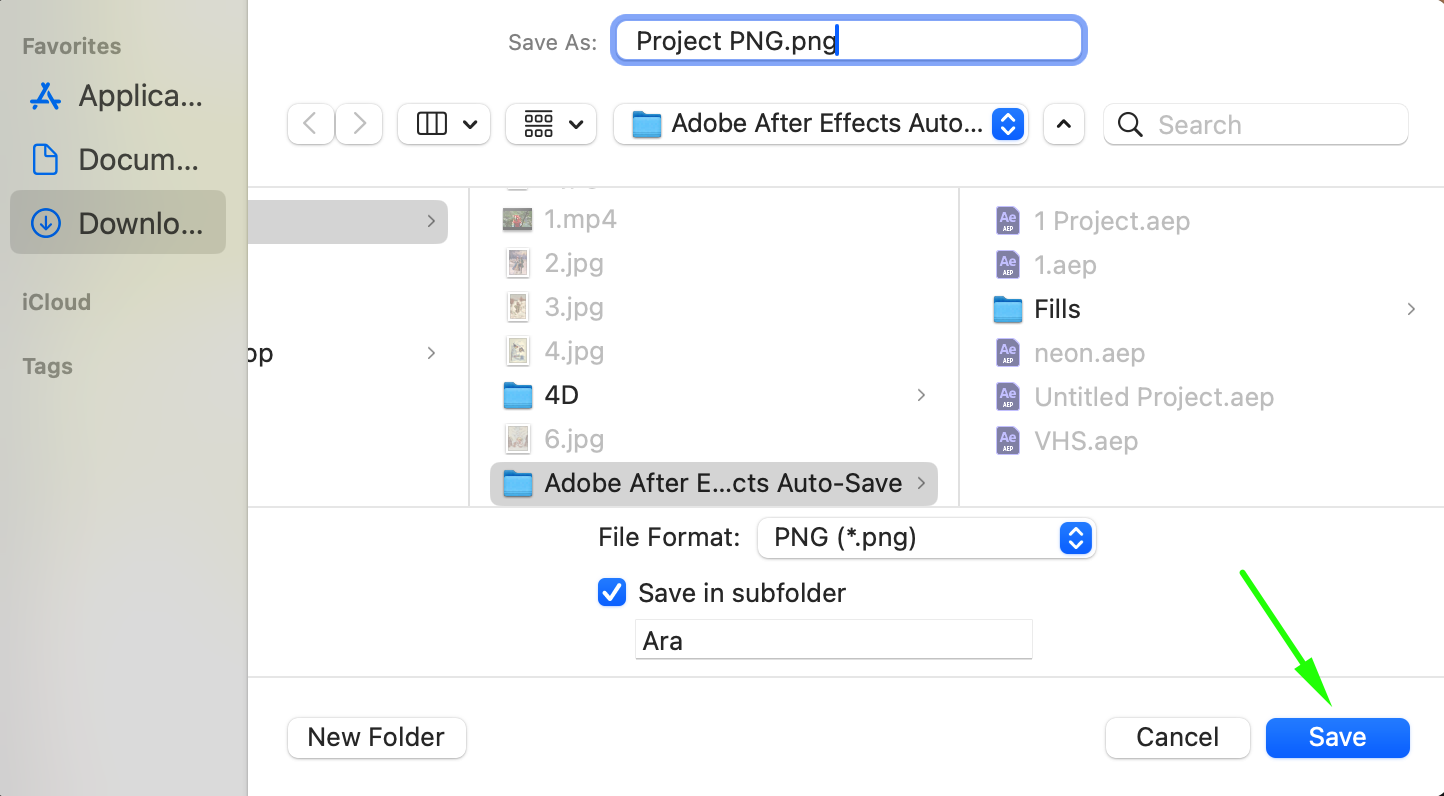 Étape 5 : lancez le rendu
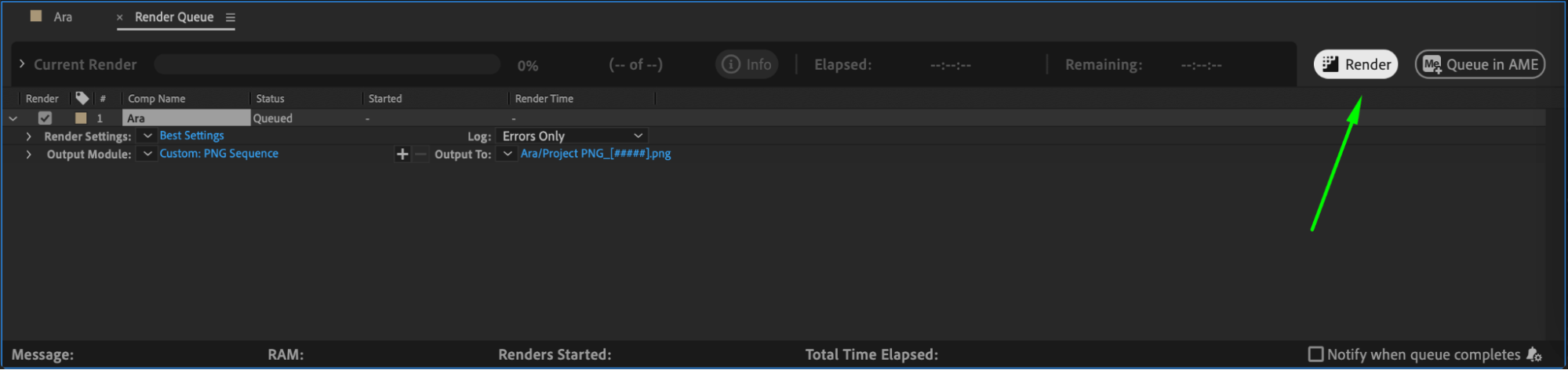
Une fois tous les paramètres configurés, cliquez sur le bouton Render dans le panneau Render Queue. After Effects commence alors à effectuer le rendu de chaque frame de votre composition dans un fichier PNG distinct, enregistré à l’emplacement indiqué à l’étape 4. Selon la durée de votre composition et la complexité de vos calques, cette opération peut prendre un certain temps.
Étape 6 : vérifiez la séquence PNG générée
Une fois le rendu terminé, accédez au dossier dans lequel votre séquence PNG a été enregistrée. Chaque frame de votre vidéo doit apparaître sous forme d’image PNG individuelle, avec un nom suivant un ordre séquentiel (par exemple, “Project_PNG_001.png”, “Project_PNG_002.png”, etc.). Ouvrez quelques fichiers afin de vérifier leur qualité et de vous assurer que la transparence, si vous en utilisez, a bien été conservée.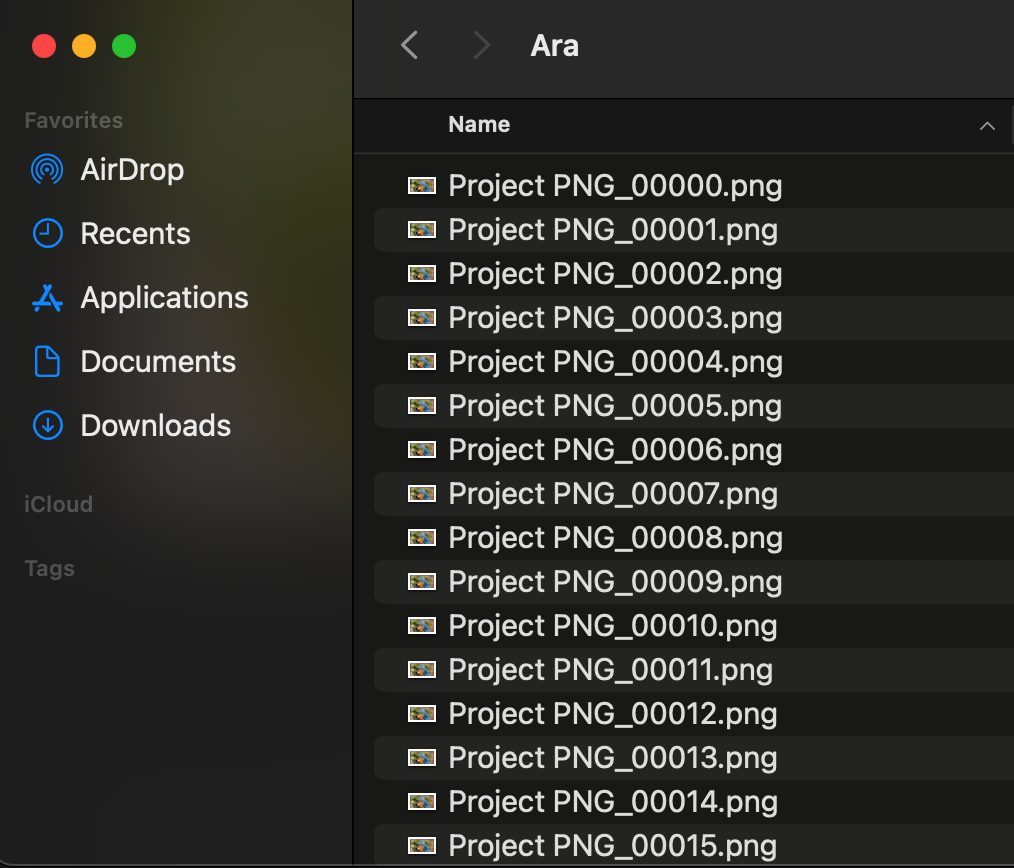
Étape 7 : utilisez la séquence PNG dans d’autres projets
Une fois votre séquence PNG générée, vous pouvez facilement l’importer dans d’autres projets, que ce soit pour du compositing dans After Effects, du montage dans Premiere Pro ou une utilisation dans un logiciel d’animation 3D. Comme les images PNG conservent leur transparence, elles sont idéales pour être superposées à d’autres séquences vidéo ou à des arrière-plans.
Conclusion
Effectuer le rendu d’une séquence vidéo PNG dans After Effects est une technique très utile pour créer des images ou des animations transparentes de haute qualité. Que vous réalisiez une animation détaillée ou que vous ayez besoin de frames individuelles pour du compositing, les étapes de ce guide vous permettront d’obtenir un rendu efficace et d’excellente qualité. En réglant correctement vos paramètres de sortie et en organisant vos fichiers, vous pourrez exploiter pleinement le potentiel de vos séquences PNG dans tous vos futurs projets.
Our Bestsellers
Our Bestsellers


