
Comment effectuer le rendu de projets After Effects avec Media Encoder
Introduction au rendu avec Adobe Media Encoder
Vous en avez assez d’attendre la fin du rendu de vos projets After Effects ? Découvrez comment gagner du temps et optimiser votre workflow en utilisant Adobe Media Encoder. Le rendu consiste à créer un fichier de sortie final à partir de votre projet, en réunissant tous les effets, animations et réglages dans un format vidéo lisible. Voici les étapes à suivre :
Étape 1 : installez After Effects et Media Encoder
Vérifiez qu’After Effects et Media Encoder sont tous deux installés sur votre ordinateur.
Étape 2 : envoyez le projet vers Adobe Media Encoder
Ouvrez votre projet dans After Effects, accédez au menu “Composition”, puis choisissez “Add to Adobe Media Encoder Queue”.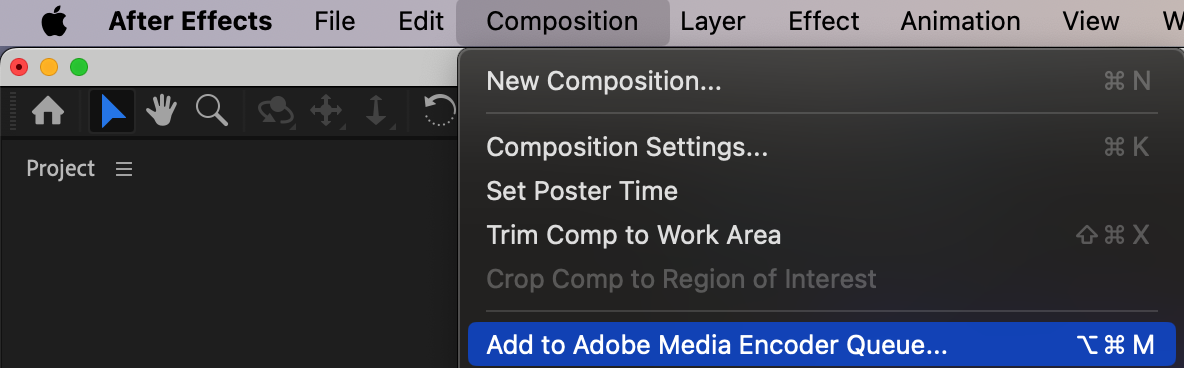 Étape 3 : personnalisez les réglages d’exportation
Une fois votre projet ouvert dans Media Encoder, cliquez sur le format de votre fichier pour ouvrir la fenêtre Export Settings.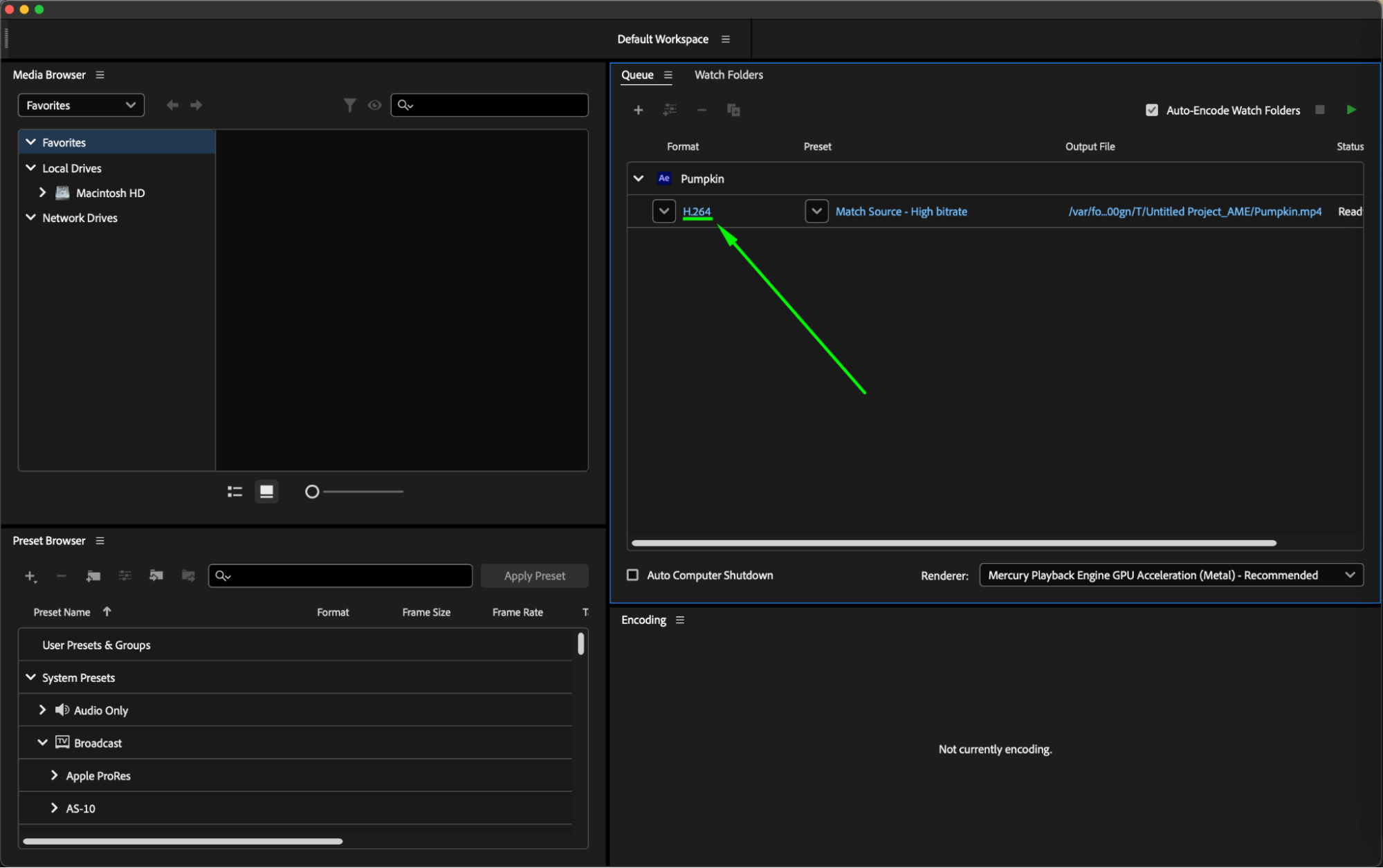 Étape 4 : choisissez le bon format
Sélectionnez le format adapté à votre vidéo en tenant compte de son utilisation prévue et de vos exigences de qualité.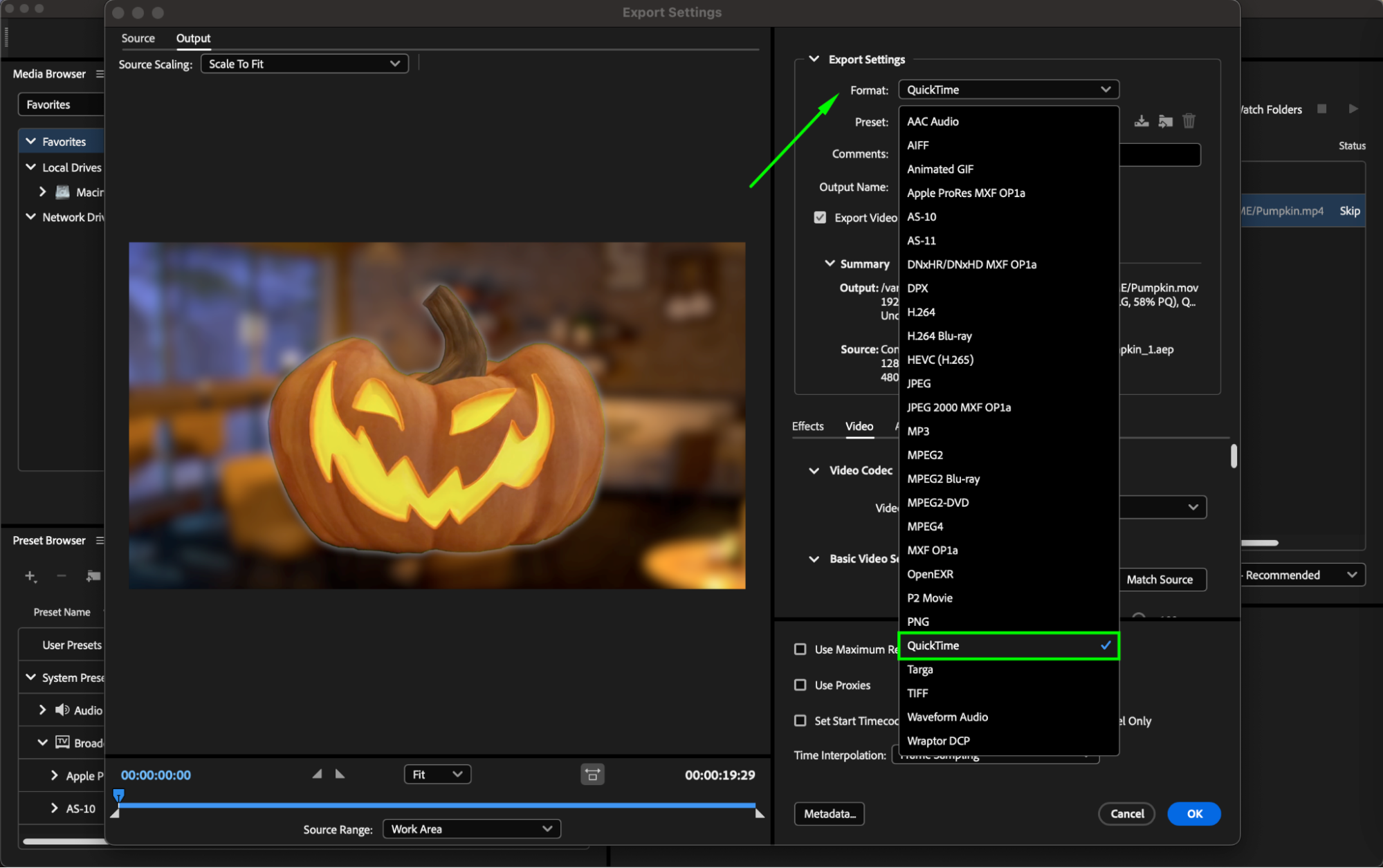 Étape 5 : sélectionnez un preset
Choisissez un preset adapté aux caractéristiques de votre projet et au résultat souhaité.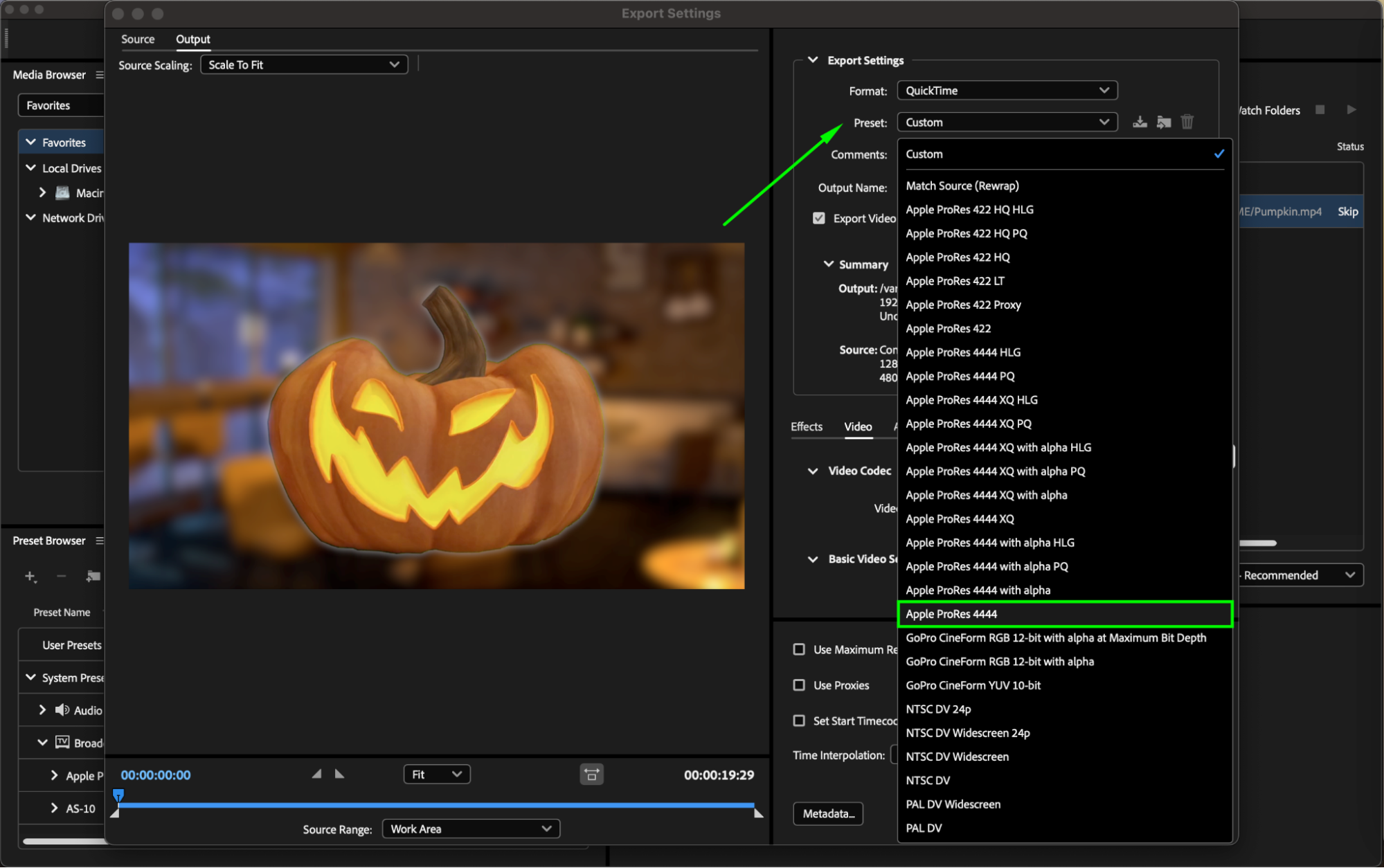 Étape 6 : définissez la destination du fichier
Cliquez sur le nom du projet pour choisir l’emplacement et le nom du fichier dans lequel enregistrer votre rendu.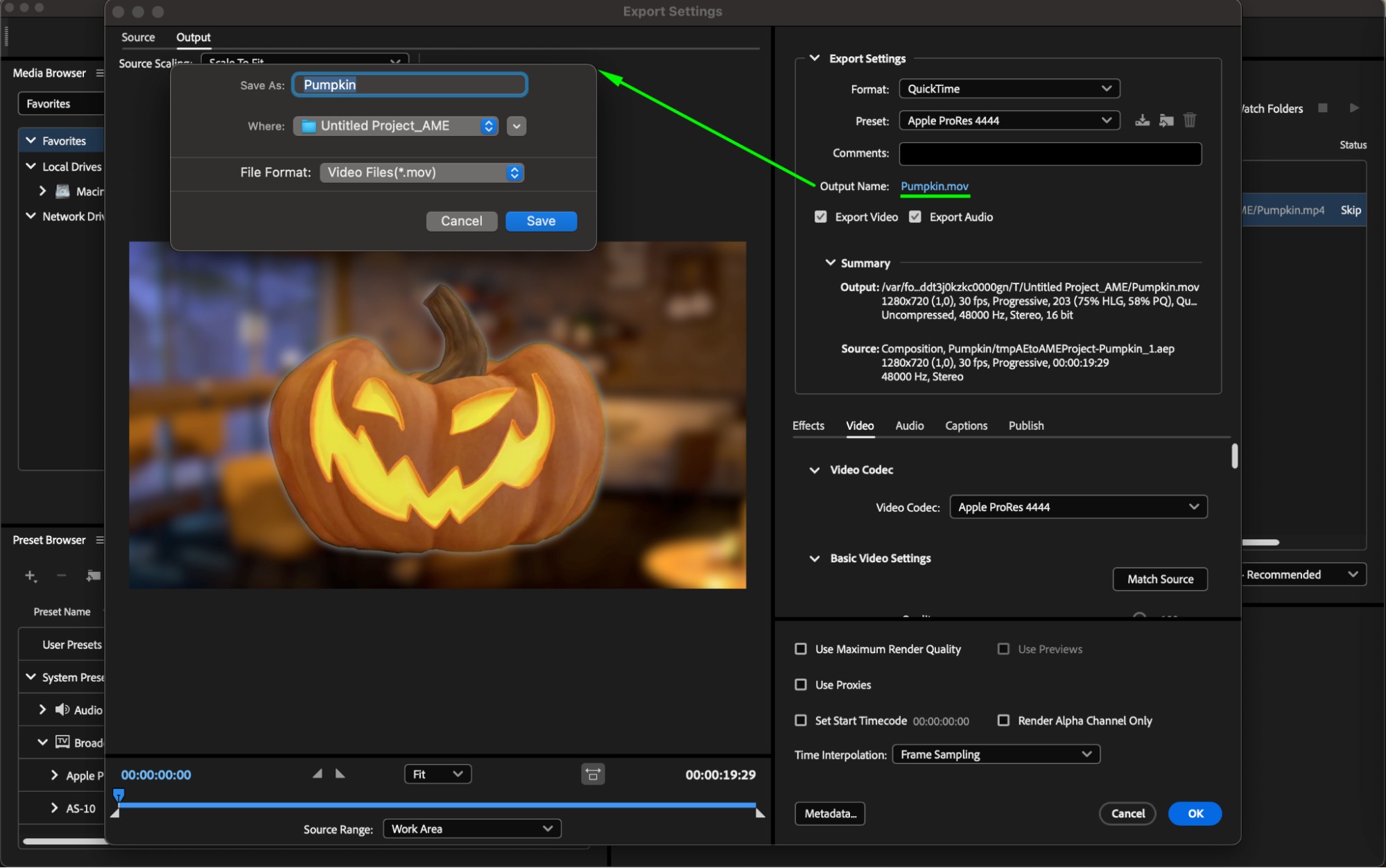
Étape 7 : affinez les réglages
Utilisez les réglages supplémentaires, notamment les paramètres vidéo ou audio, pour optimiser davantage votre projet.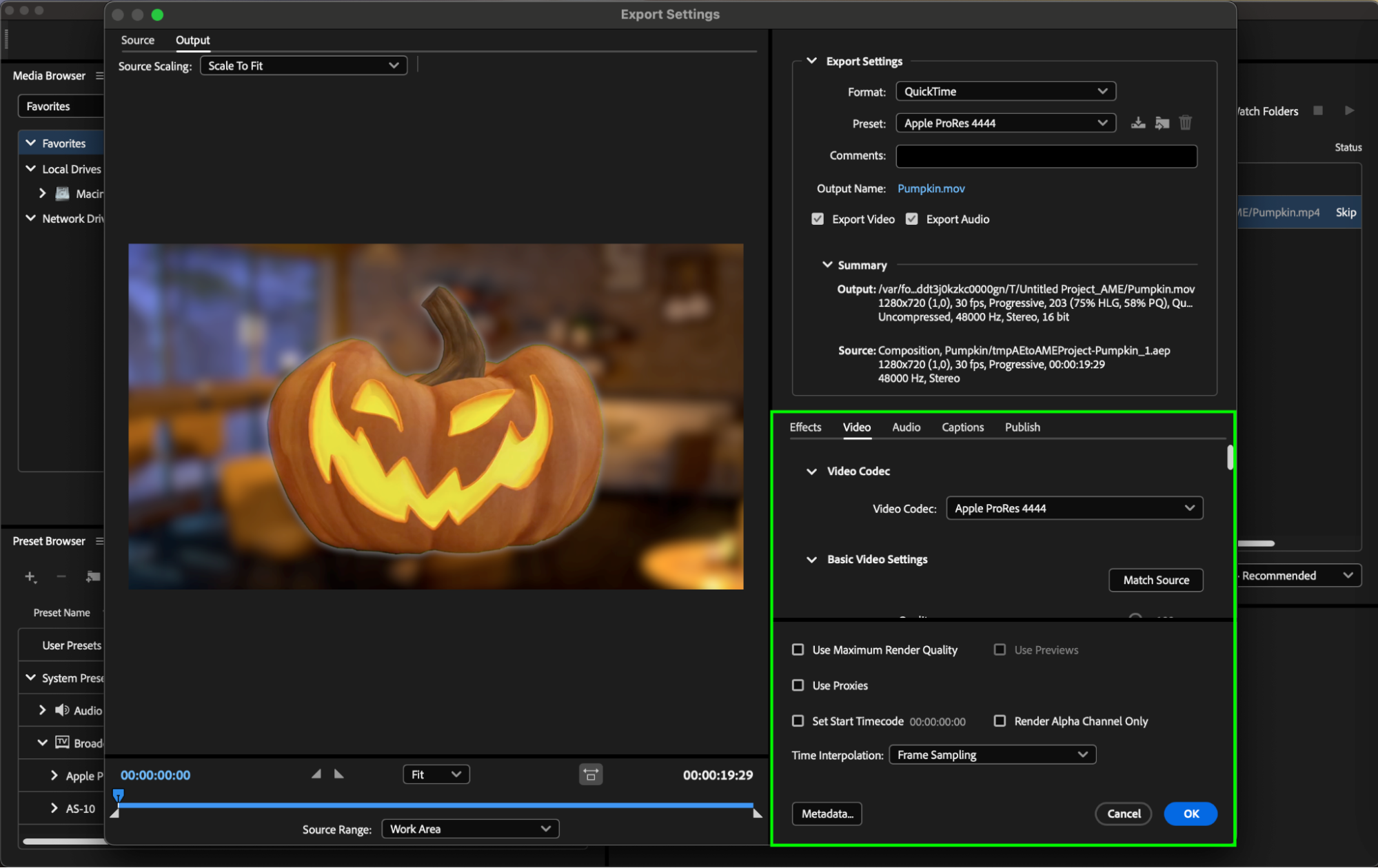
Étape 8 : lancez le rendu
Une fois les réglages personnalisés, cliquez sur le bouton “Start Queue(Play)” pour lancer le rendu.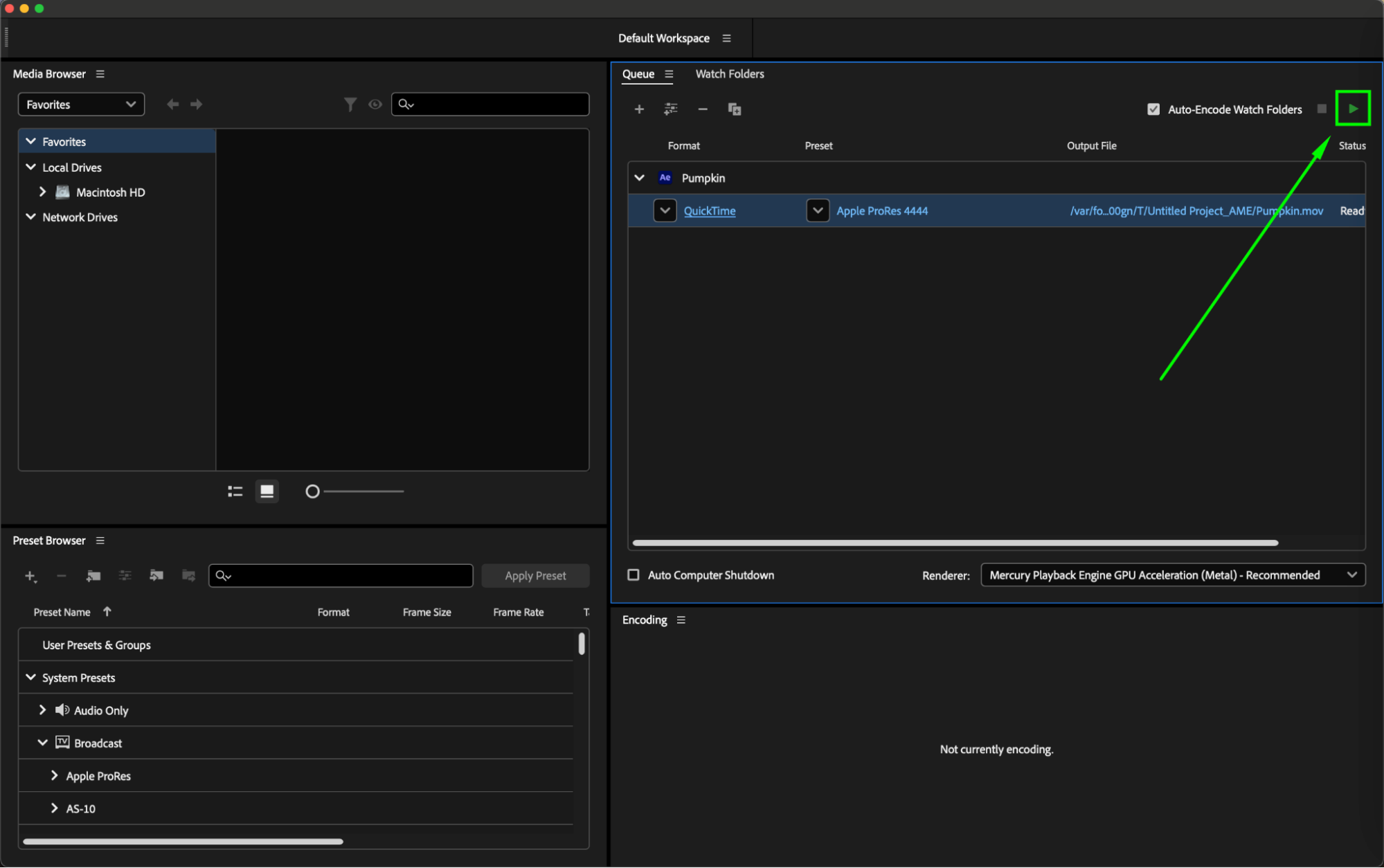
Étape 9 : vérifiez le fichier obtenu
Une fois le rendu terminé, vérifiez que le fichier obtenu répond à vos attentes en matière de qualité et de contenu.
Conclusion
Effectuer le rendu de vos projets After Effects avec Media Encoder vous permet de profiter d’un workflow plus rapide et plus efficace. Testez différents réglages et presets afin de trouver le juste équilibre entre la taille du fichier et la qualité du résultat. Exploitez les options de personnalisation pour créer des vidéos remarquables. Bon rendu !
Our Bestsellers
Our Bestsellers


