
Introduction – Plongez dans l’univers du rendu avec canal alpha dans After Effects
Êtes-vous prêt à faire passer vos compétences en montage vidéo au niveau supérieur ? Si vous vous êtes déjà demandé comment donner à vos vidéos cette touche professionnelle, le rendu avec un canal alpha dans After Effects est la clé. Grâce à cette fonctionnalité puissante, vous pouvez créer des effets visuels époustouflants, fondre harmonieusement vos compositions avec différents arrière-plans, et même superposer vos clips sur d’autres séquences vidéo.
Que vous soyez vidéaste, motion designer ou simplement un passionné souhaitant améliorer votre pratique du montage vidéo, ce guide complet vous accompagnera à travers les étapes essentielles pour maîtriser l’art du rendu avec un canal alpha dans After Effects. Des notions de base aux techniques avancées, à la fin de cet article, vous disposerez des connaissances et de la confiance nécessaires pour créer des vidéos captivantes avec des arrière-plans transparents.
Alors, révisez vos compétences dans After Effects, laissez libre cours à votre créativité et préparez-vous à transformer vos projets d’ordinaires en extraordinaires. Plongeons-nous dans l’univers du rendu avec canal alpha dans After Effects !
Conseils essentiels pour le rendu avec canal alpha dans After Effects
Le rendu avec un canal alpha dans After Effects ouvre tout un monde de possibilités pour vos vidéos. Que vous souhaitiez supprimer un arrière-plan, créer des superpositions transparentes ou incruster vos séquences sur différents arrière-plans, maîtriser l’art du rendu avec canal alpha est essentiel. Pour vous aider à démarrer, voici quelques conseils précieux :
1. Choisissez les bons réglages de composition :
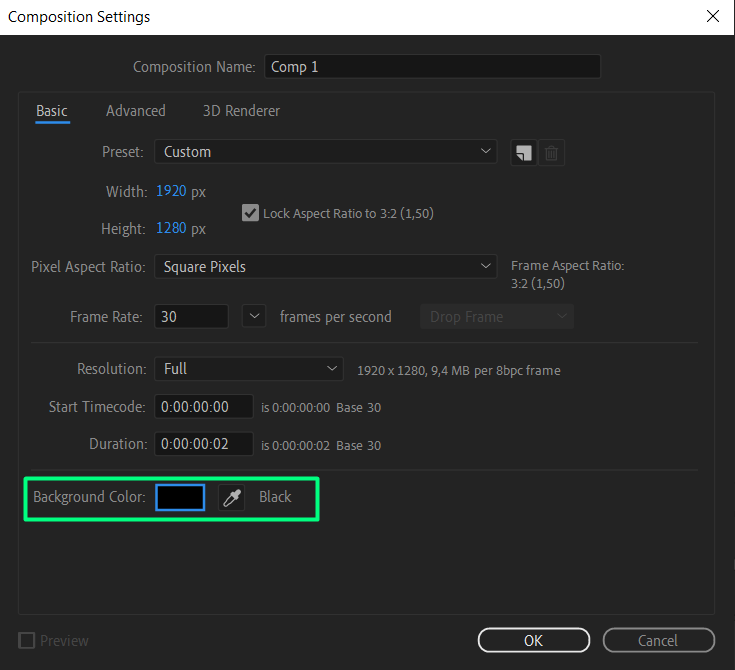
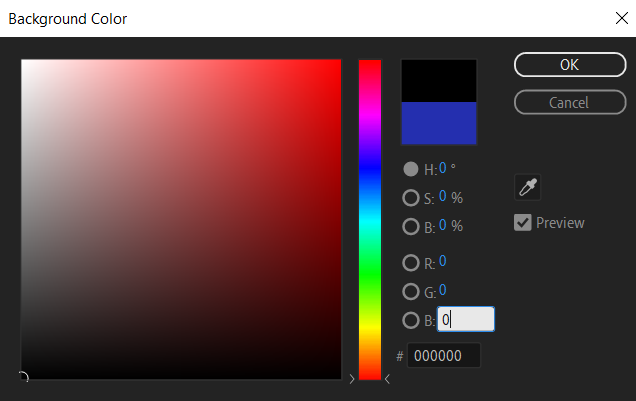
Avant de commencer votre projet, il est crucial de configurer correctement votre composition. Allez dans Composition > New Composition ou utilisez simplement le raccourci Ctrl/Cmd + N pour créer une nouvelle composition. Dans la boîte de dialogue Composition Settings, assurez-vous que la Background Color est définie sur un noir uni (valeur RVB 0,0,0) afin de créer la transparence par défaut.

2. Activez la grille de transparence :
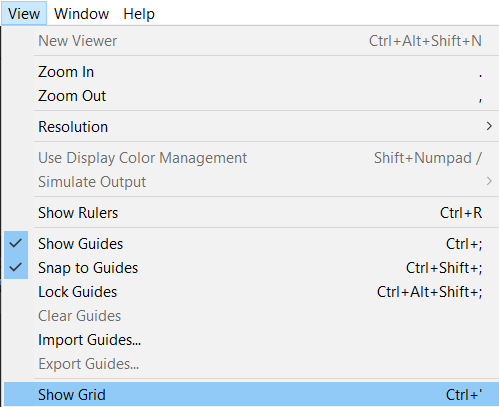
Pour visualiser facilement la transparence dans votre composition, activez la grille de transparence (Transparency Grid). Appuyez sur le raccourci Ctrl/Cmd + ou allez dans le menu View et sélectionnez Show Grid. Cette grille vous aidera à identifier les zones transparentes de votre composition.
3. Utilisez le mode Alpha Add :
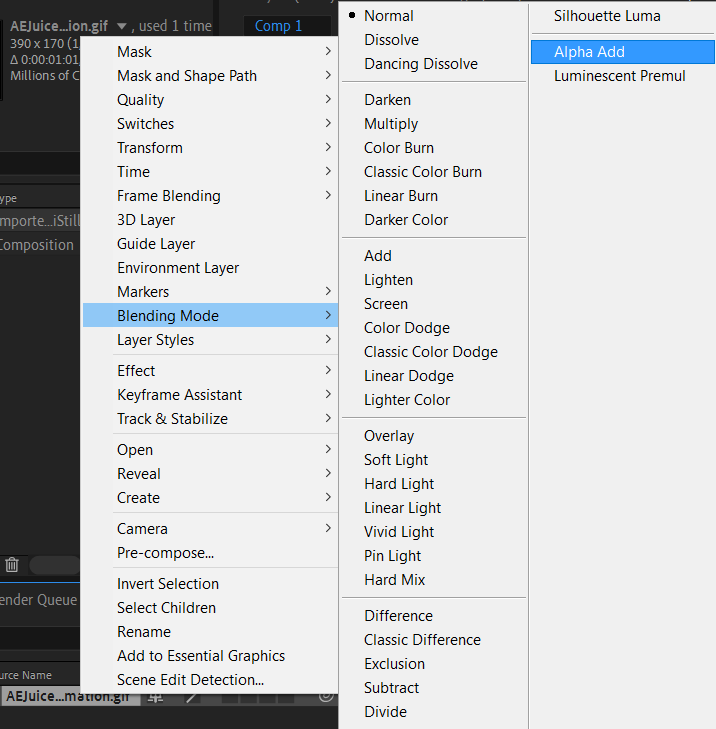
Lorsque vous incrustez vos séquences sur un nouvel arrière-plan, il est crucial d’utiliser le mode Alpha Add. Ce mode de fusion permet à vos pixels transparents d’être superposés sur l’arrière-plan sans affecter les zones non transparentes. Sélectionnez la liste déroulante du mode de fusion du calque et choisissez Alpha Add pour activer ce mode.
4. Vérifiez vos réglages de canaux :
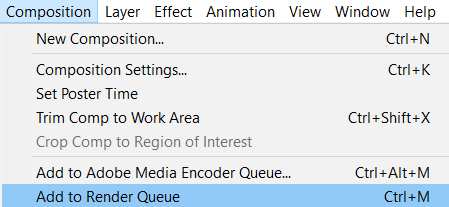
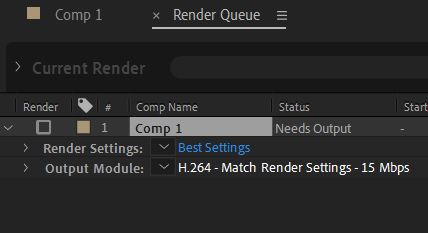
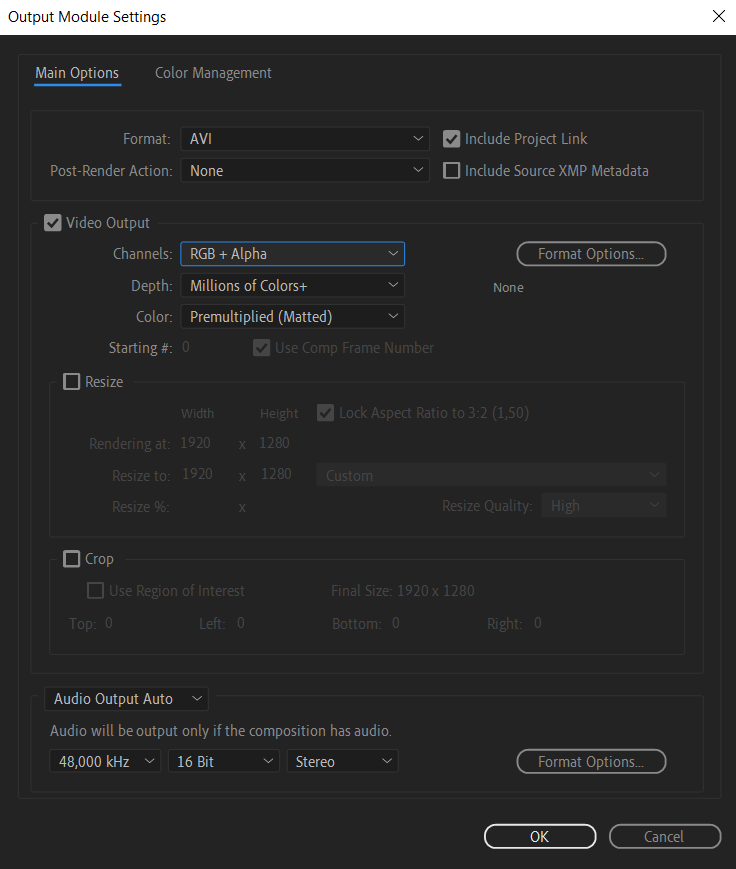
Pour vous assurer que votre canal alpha est correctement configuré et prêt pour le rendu, revérifiez vos réglages de canaux. Cliquez sur le menu Add to Render Queue ou utilisez Ctrl/Cmd + M, allez dans l’Output Module et assurez-vous que l’option RGB + Alpha est sélectionnée. Cela garantira que votre canal alpha est inclus dans le rendu final.
5. Exportez avec le meilleur codec pour les canaux alpha :
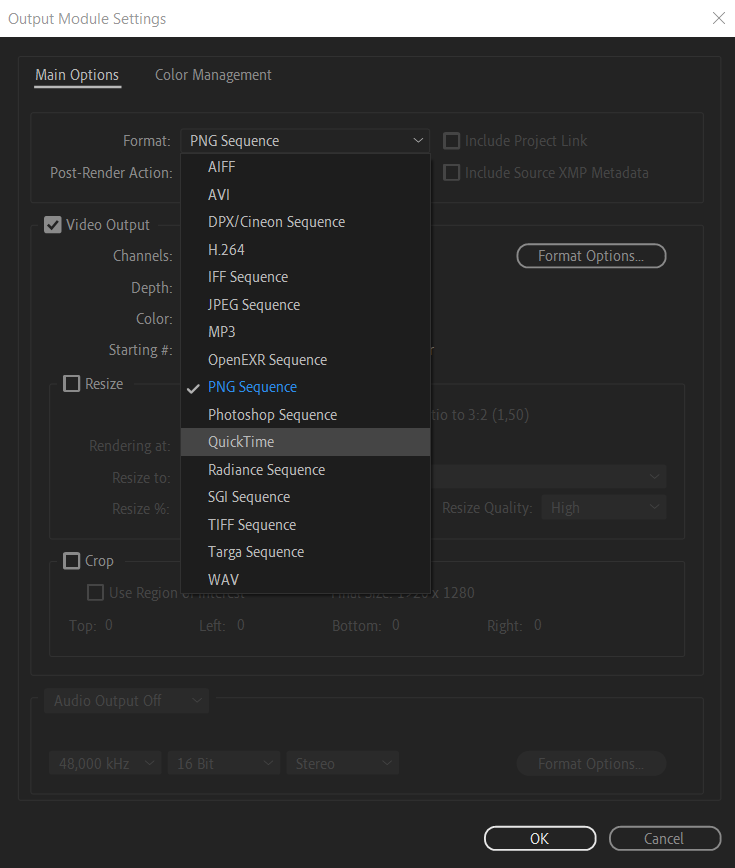
Lorsqu’il s’agit d’exporter votre composition avec un canal alpha, choisissez le bon codec pour préserver la transparence. Les codecs recommandés pour conserver les canaux alpha incluent QuickTime ou une séquence PNG. Utilisez le raccourci Ctrl/Cmd + M pour afficher les réglages d’exportation et sélectionnez le codec approprié en fonction de vos besoins.
6. Testez et prévisualisez :
Avant de finaliser votre rendu, il est essentiel de prévisualiser votre composition pour vous assurer que tout est conforme à vos attentes. Utilisez le raccourci de la barre d’espace pour lire votre composition et effectuer une prévisualisation RAM. Cela vous aidera à identifier d’éventuels problèmes et à apporter les ajustements nécessaires avant le rendu.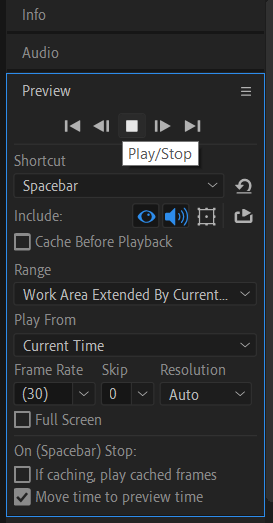
7. Utilisez la Render Queue :
Pour effectuer le rendu de votre composition finale avec le canal alpha, utilisez la Render Queue dans After Effects. Allez dans Composition > Add to Render Queue pour ajouter votre composition à la file d’attente. Configurez vos réglages de rendu, le chemin de sortie et les réglages pour le canal alpha, puis cliquez sur le bouton Render pour démarrer le processus de rendu.

Avec ces conseils et astuces essentiels, vous êtes en bonne voie pour maîtriser l’art du rendu avec un canal alpha dans After Effects. N’oubliez pas d’expérimenter, de vous entraîner et d’explorer les vastes possibilités que cette fonctionnalité apporte à vos projets de montage vidéo. Bon rendu !
Conclusion
Félicitations ! Vous maîtrisez désormais le rendu avec un canal alpha dans After Effects. En suivant les conseils et les techniques décrits dans cet article, vous pouvez créer des vidéos visuellement captivantes avec des arrière-plans transparents, des superpositions éclatantes et une incrustation harmonieuse.
Le rendu avec un canal alpha offre une multitude de possibilités créatives, vous permettant d’exprimer vos idées avec précision et finesse. Que vous travailliez sur un projet professionnel, une vidéo personnelle ou que vous expérimentiez divers effets visuels, comprendre comment effectuer un rendu avec un canal alpha est une compétence inestimable.
N’oubliez pas d’expérimenter, de repousser les limites de votre créativité et de continuer à perfectionner vos compétences dans After Effects. Avec de la pratique et de la persévérance, vous pouvez faire passer votre pratique du montage vidéo à de nouveaux sommets, en offrant des expériences visuelles époustouflantes qui captivent votre public.
Alors, allez-y, commencez à mettre en œuvre ces techniques et libérez tout le potentiel d’After Effects. Adoptez la transparence, fondez vos éléments harmonieusement et créez des vidéos qui se démarquent. Bon rendu !
Our Bestsellers
Our Bestsellers


