
Maîtriser le rendu After Effects pour YouTube
Créer des vidéos de haute qualité pour YouTube : une introduction
Êtes-vous un créateur de contenu cherchant à réaliser des vidéos captivantes pour YouTube ? Effectuer le rendu de vos projets dans After Effects peut considérablement améliorer leur qualité et faire en sorte qu’ils brillent sur la plateforme. Maîtriser le processus de rendu est essentiel pour trouver le juste équilibre entre qualité et efficacité. Dans ce guide, nous vous accompagnerons à travers les étapes essentielles et les bonnes pratiques pour effectuer le rendu de vidéos de haute qualité qui se démarquent sur YouTube grâce à Adobe Media Encoder.
Étape 1 : préparez votre composition
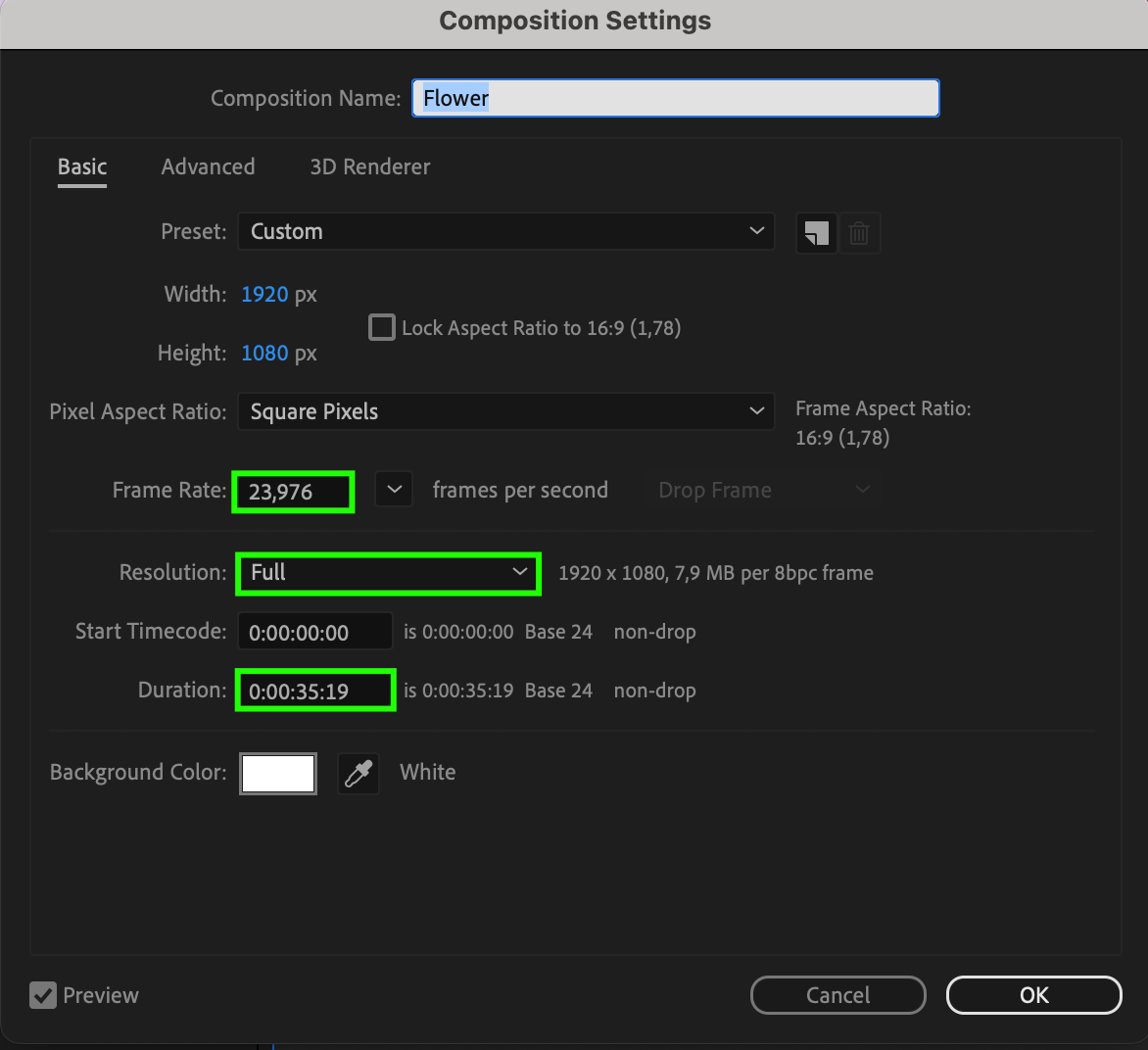
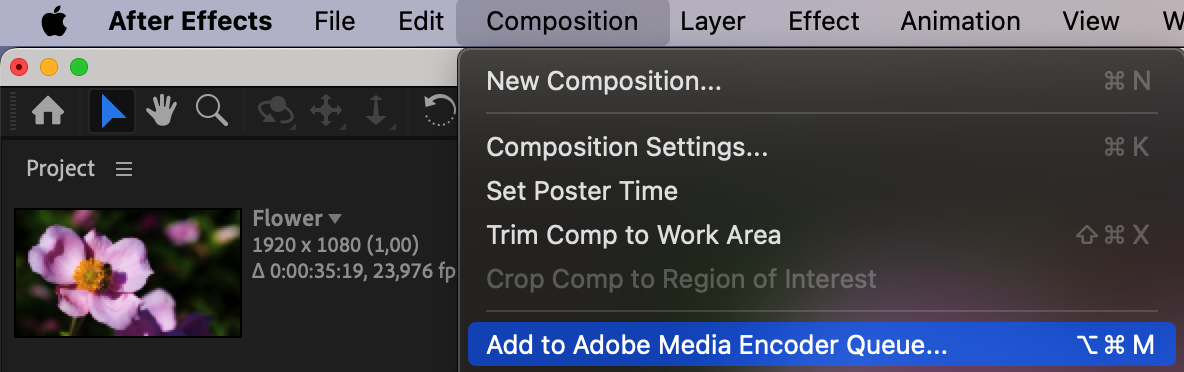
Avant de vous plonger dans les réglages de rendu, assurez-vous que votre composition est parfaitement configurée avec la résolution, la fréquence d’images et la durée souhaitées dans After Effects. Ensuite, rendez-vous dans le menu Composition et sélectionnez “Add to Adobe Media Encoder Queue” pour lancer le processus de rendu.

Étape 2 : choisissez le bon format et le bon codec
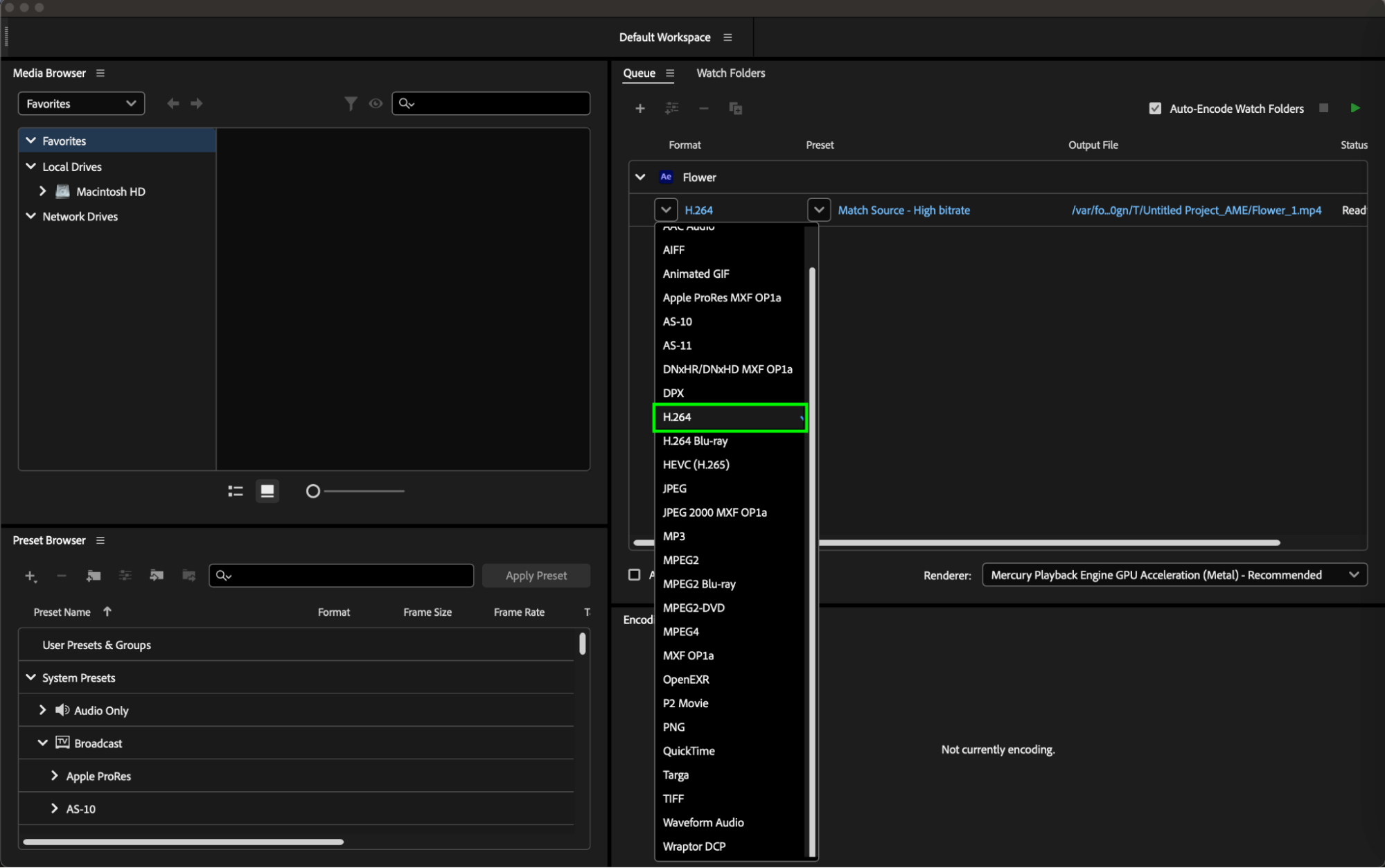
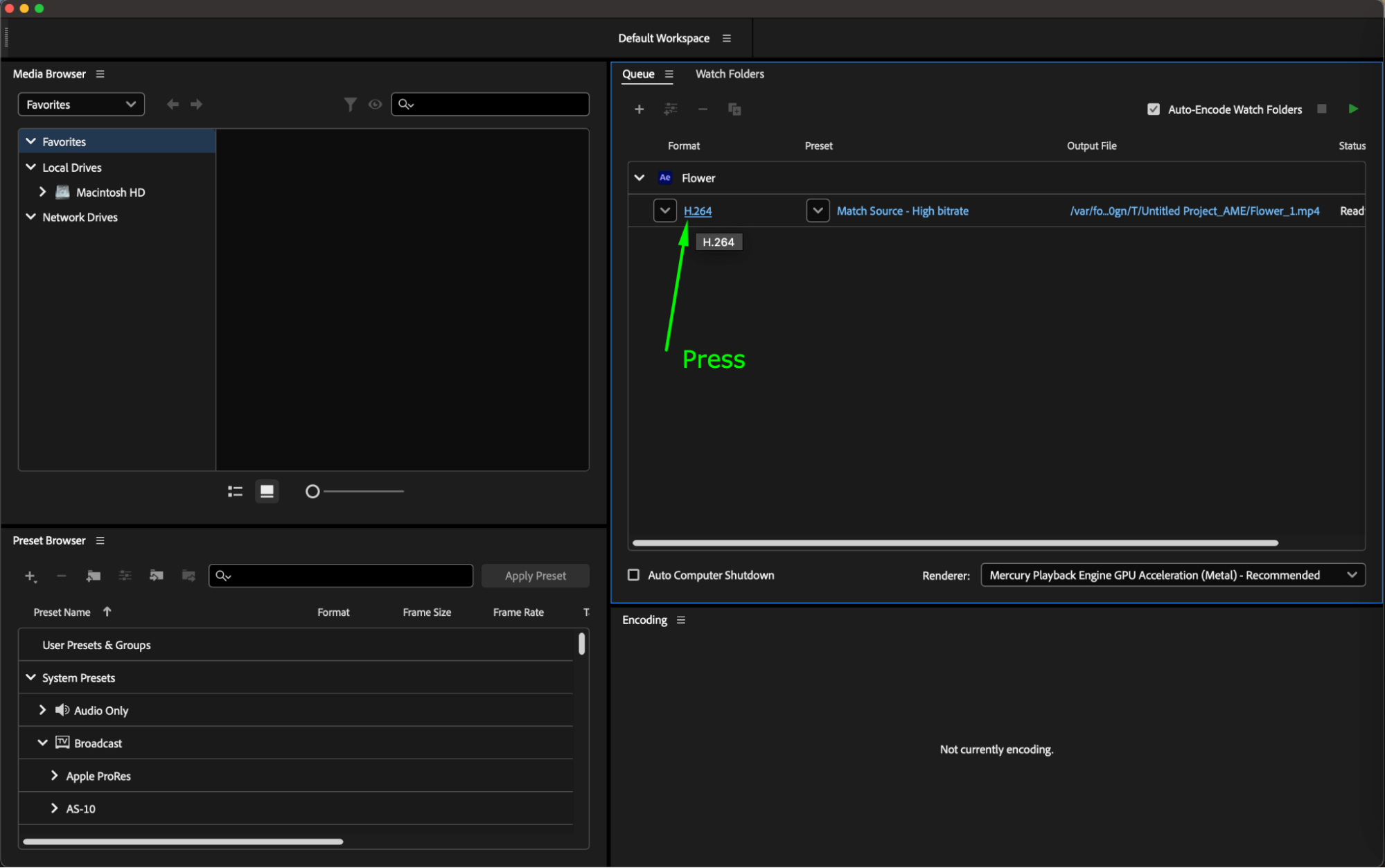
Pour des résultats optimaux sur YouTube, exportez vos vidéos avec le codec H.264 et le format de fichier .mp4. Ce format est largement pris en charge et offre un excellent équilibre entre qualité et taille de fichier. Faites correspondre les réglages de votre composition avec des résolutions courantes comme le 1080p ou le 4K, et assurez-vous que la fréquence d’images correspond à celle de la séquence originale afin d’éviter les problèmes de lecture.
Étape 3 : réglez le débit binaire et les options d’encodage
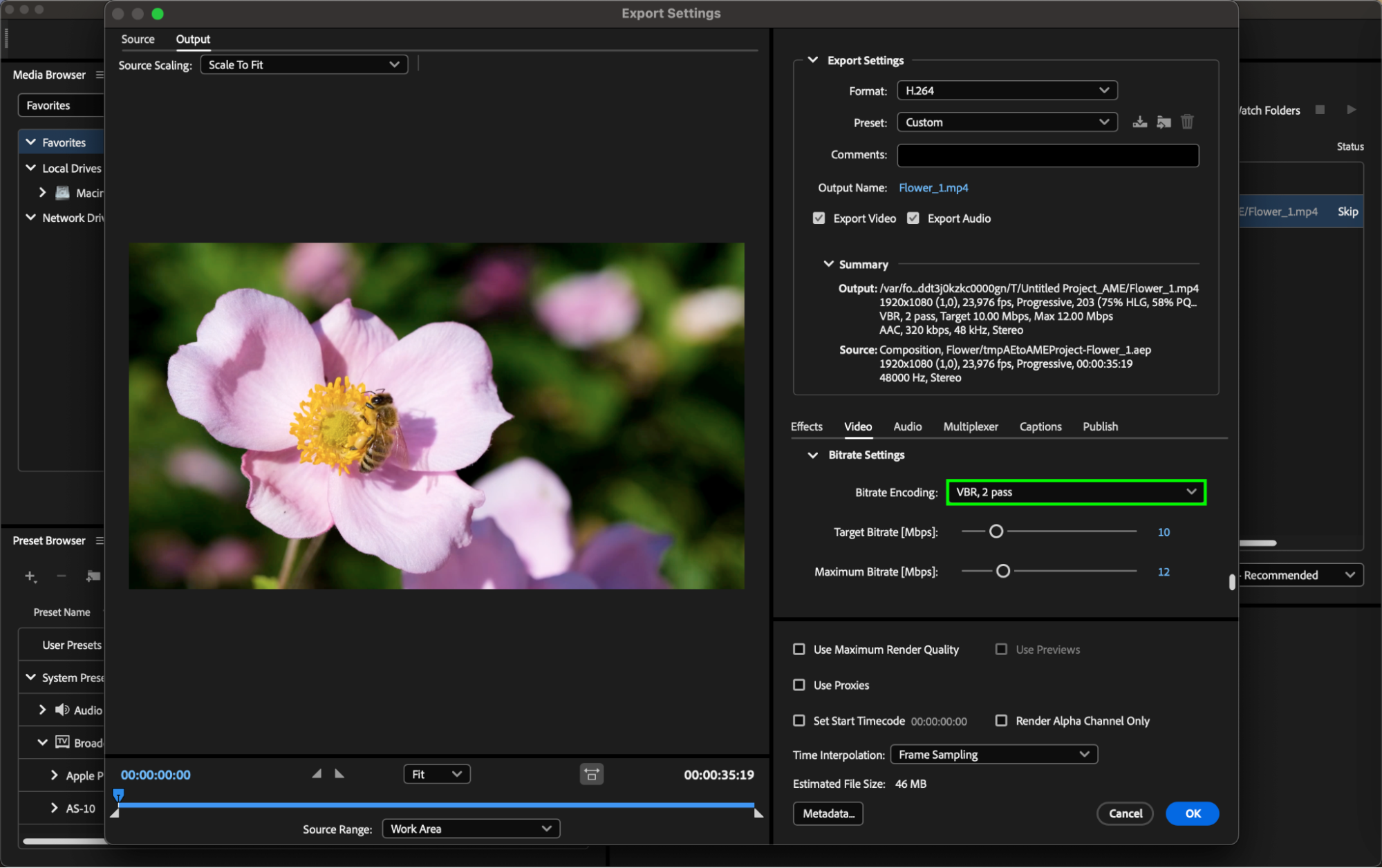
Ajuster le débit binaire est crucial, car il détermine la qualité de la vidéo et la taille du fichier. Pour YouTube, envisagez un débit binaire de 8 Mbps pour les vidéos 1080p et de 20 Mbps pour les vidéos 4K afin de préserver la qualité tout en maîtrisant la taille du fichier. De plus, activez l’encodage VBR 2 pass pour des dégradés plus lisses et une réduction des artefacts de compression, garantissant une qualité visuelle optimale lors de la lecture.
Étape 4 : ajoutez des métadonnées
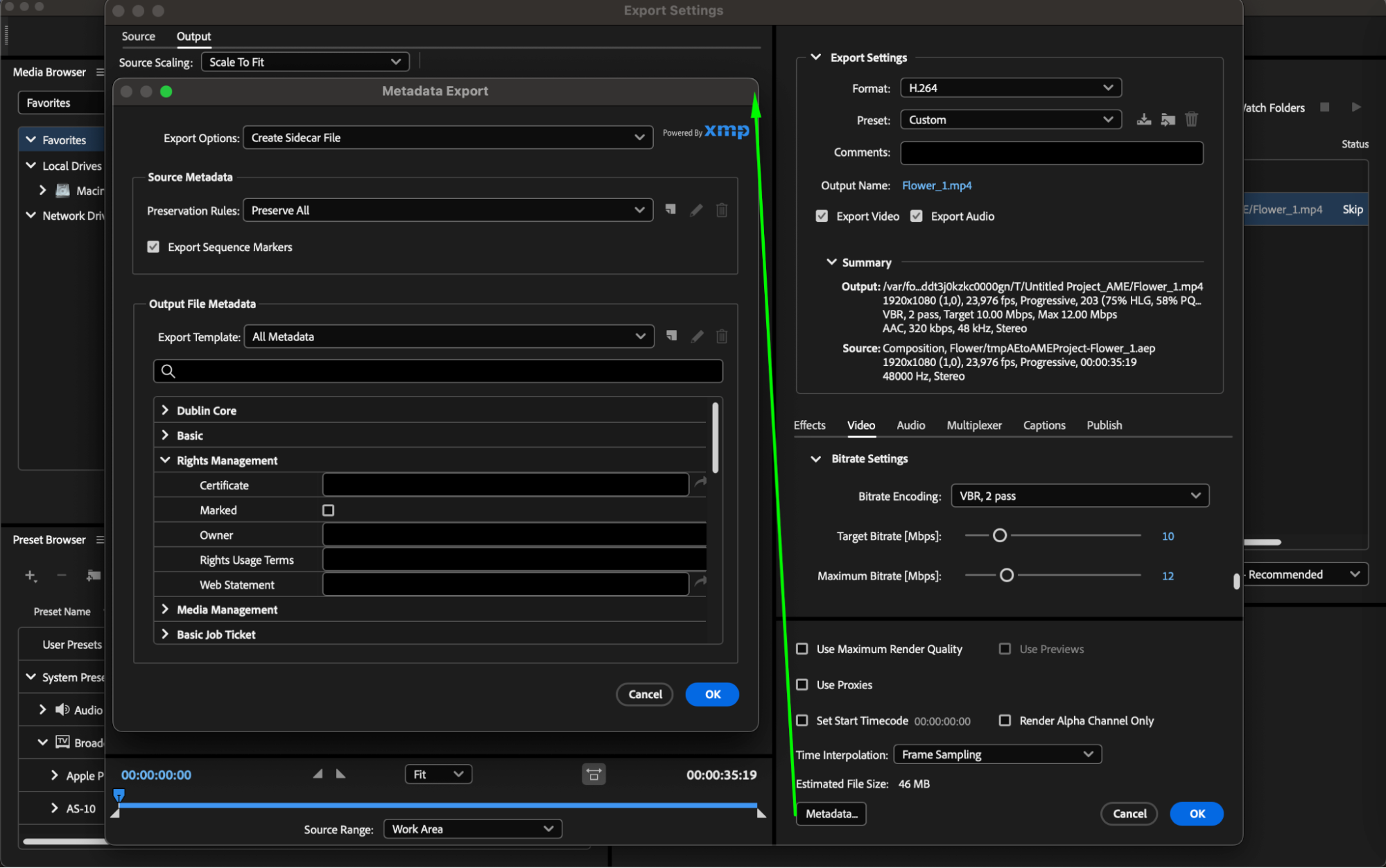
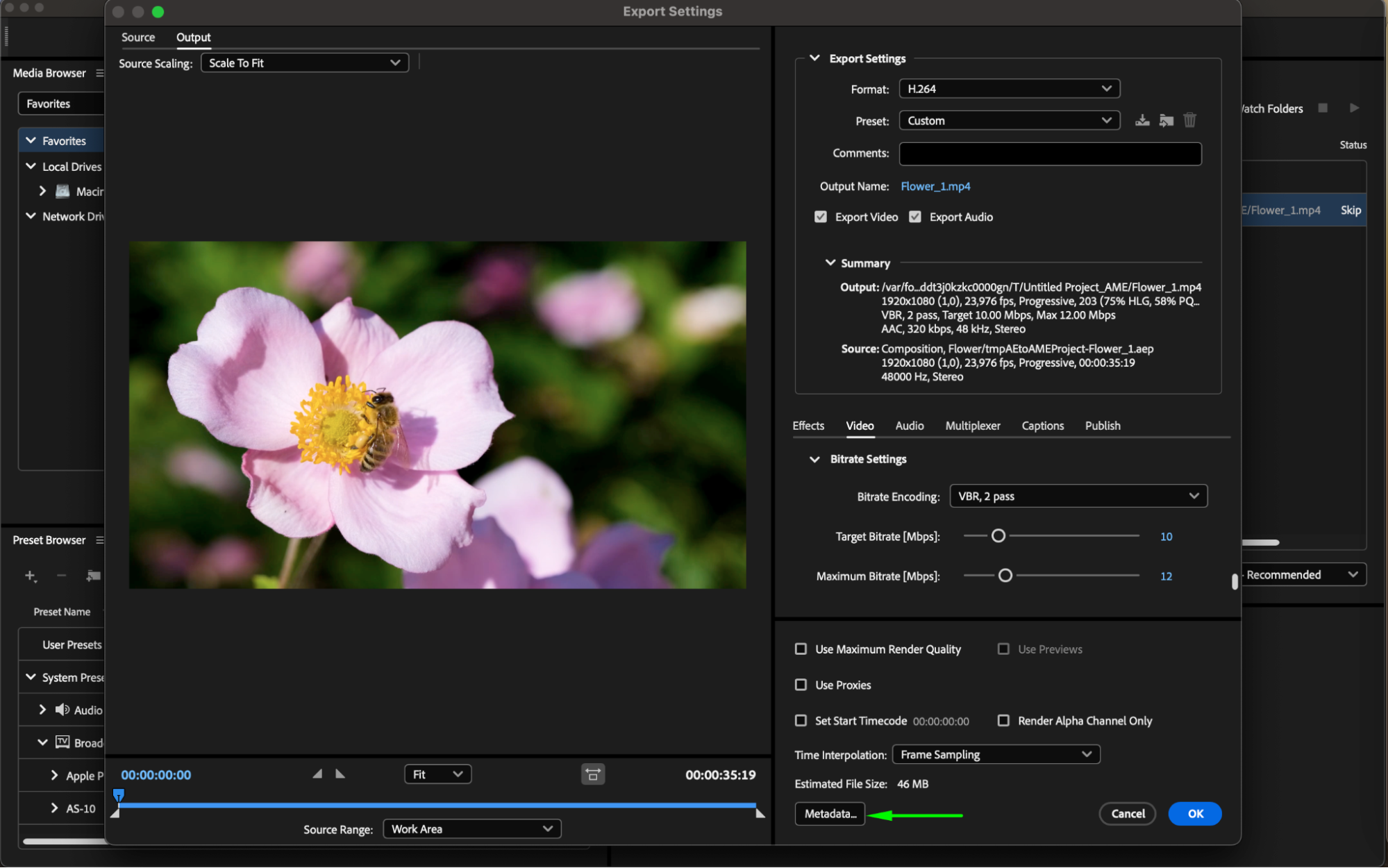
Avant la mise en ligne, incluez des métadonnées telles que des titres, descriptions, tags et miniatures personnalisées pour améliorer la visibilité sur YouTube et attirer davantage de spectateurs.
Étape 5 : choisissez le nom et la destination de sortie
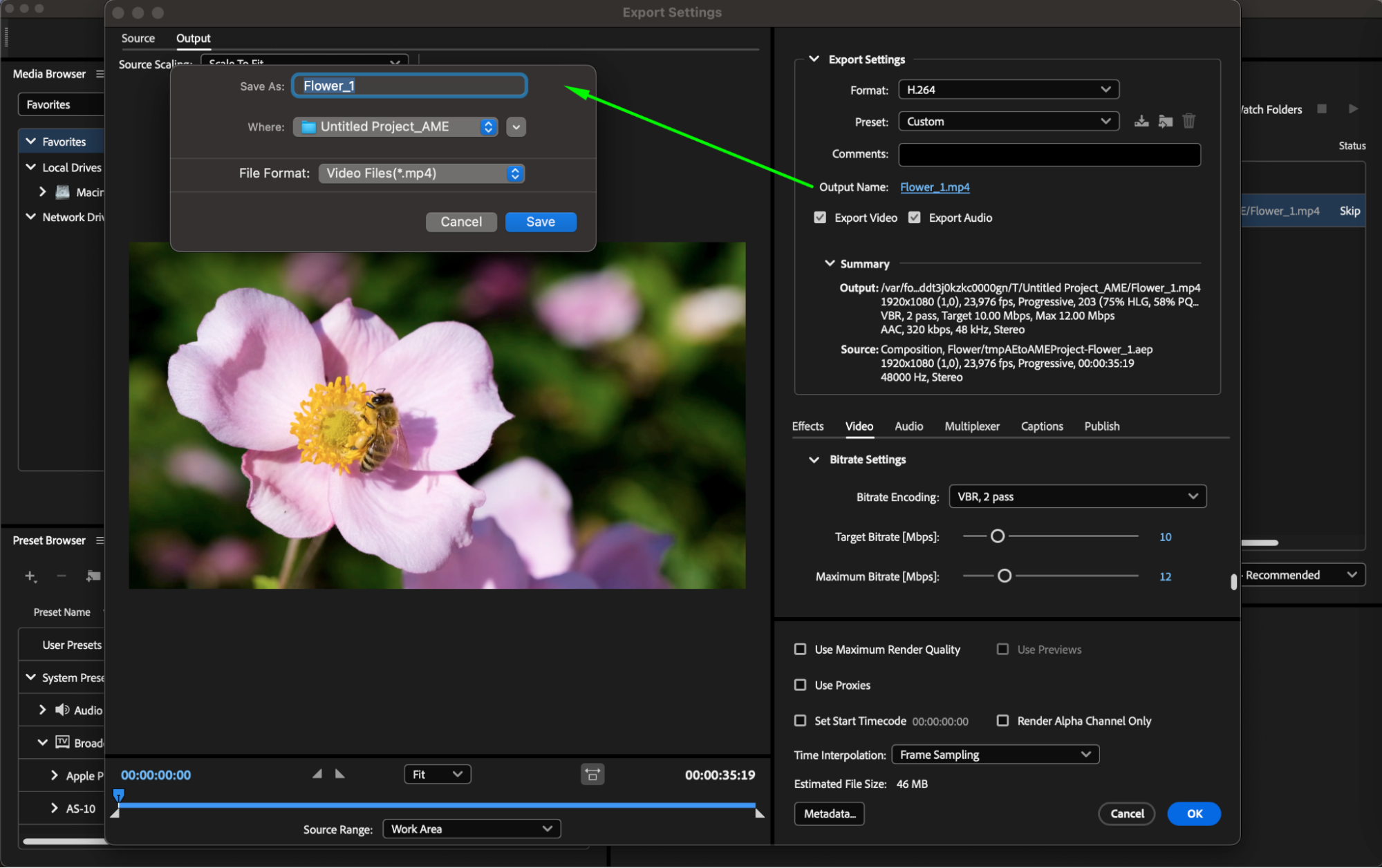
Dans la section “Output Name”, sélectionnez un nom de fichier et un emplacement pour enregistrer votre fichier. Cette étape garantit que votre vidéo rendue est enregistrée avec le nom souhaité et dans le répertoire spécifié sur votre ordinateur.
Étape 6 : sélectionnez un preset adapté à votre vidéo
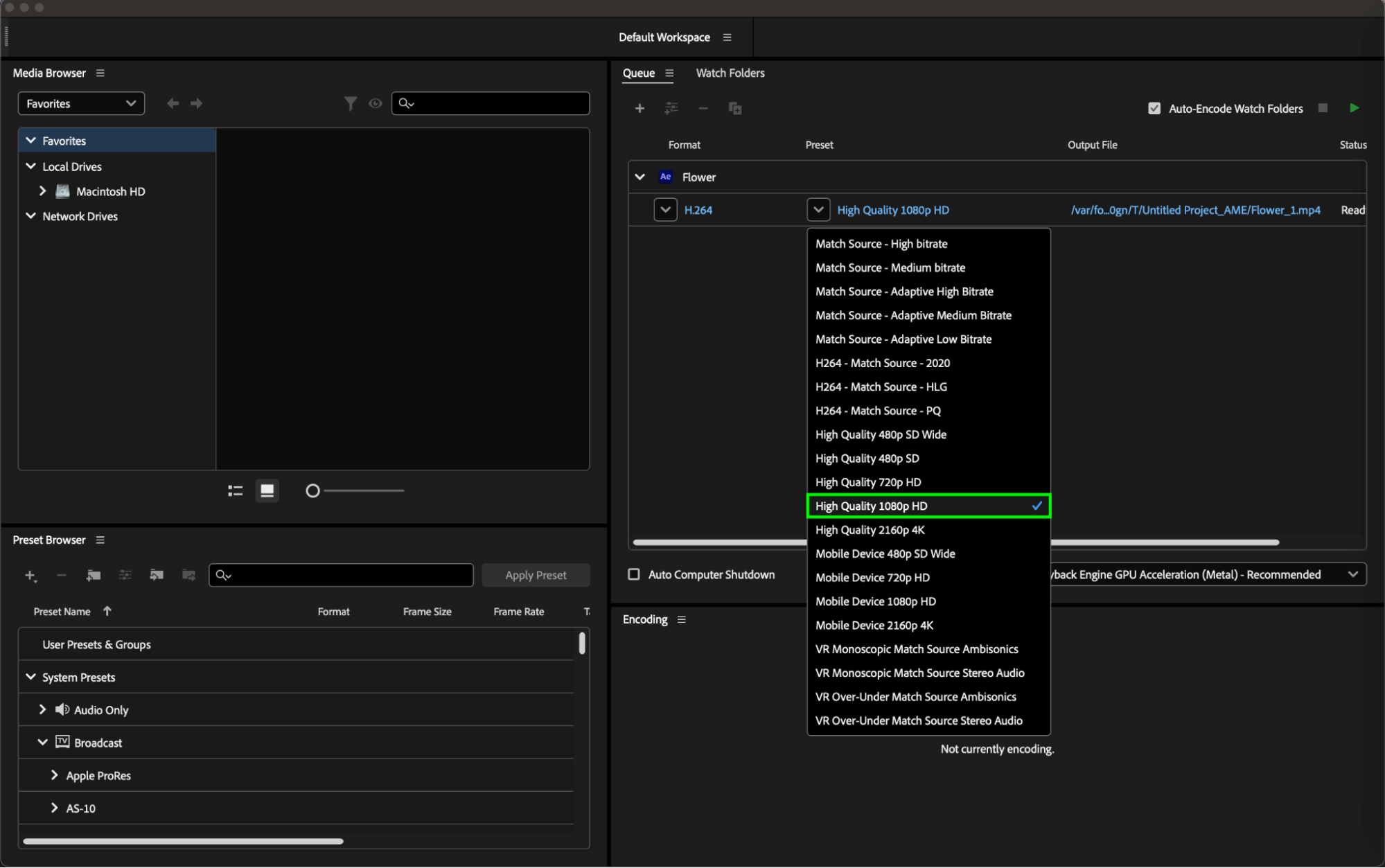
Avant la mise en ligne sur YouTube, choisissez un preset approprié pour votre vidéo, tel que “High Quality 1080p HD,” pour des résultats optimaux. Ce preset est avantageux, car il est spécifiquement conçu pour préserver une haute qualité tout en garantissant la compatibilité avec les standards de YouTube pour la résolution 1080p.
Étape 7 : lancez le rendu
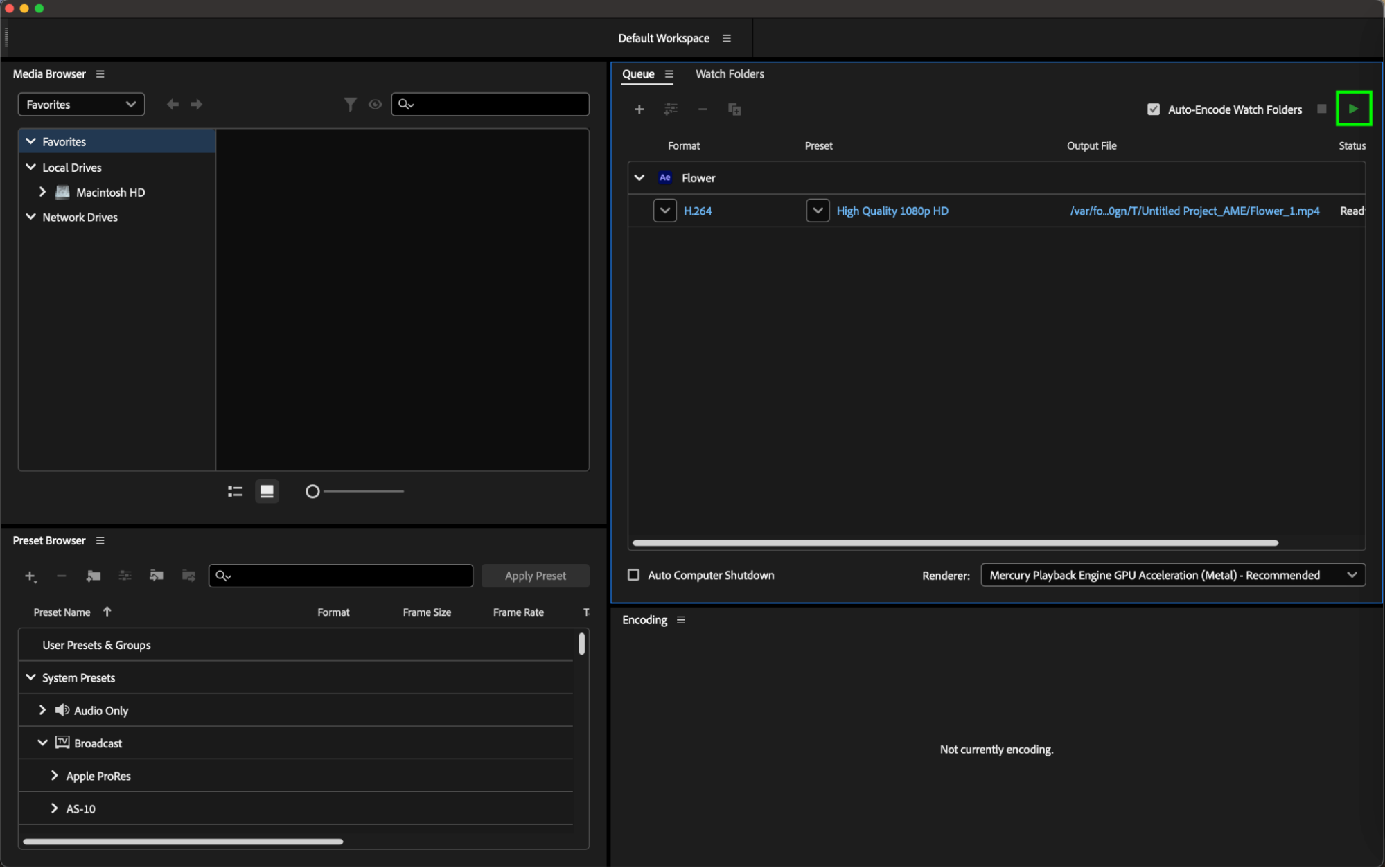
Une fois tous les réglages ajustés, cliquez sur le bouton “Start Queue” (Return) dans le panneau Queue pour exporter votre vidéo.
Étape 8 : mettez en ligne sur YouTube
Une fois le rendu terminé, connectez-vous à votre compte YouTube et suivez les instructions de mise en ligne de la plateforme pour partager votre vidéo avec le monde entier.
Conclusion
En suivant ces étapes et bonnes pratiques pour le rendu dans After Effects, vous pouvez rehausser la qualité de vos vidéos et les optimiser pour une expérience de visionnage fluide sur YouTube. Expérimentez différents réglages et techniques pour trouver l’équilibre parfait qui convient à votre contenu et séduit votre public. Maîtriser le rendu dans After Effects améliorera indéniablement vos compétences en production vidéo et captivera vos spectateurs.
Our Bestsellers
Our Bestsellers


