
Guide pas a pas pour le rendu dans After Effects
Comprendre le processus de rendu
Le rendu de vos projets termines dans Adobe After Effects est une etape cruciale de la post-production. Il transforme votre composition en un fichier video final, pret a etre partage, mis en ligne ou diffuse sur differentes plateformes. Mais s'y retrouver parmi les parametres et options de rendu peut s'averer complique, surtout si vous debutez avec le logiciel. Ce guide decompose le processus de rendu en etapes simples et concretes pour vous aider a exporter vos projets efficacement et avec la meilleure qualite possible.
Etape 1 : preparez votre composition pour le rendu
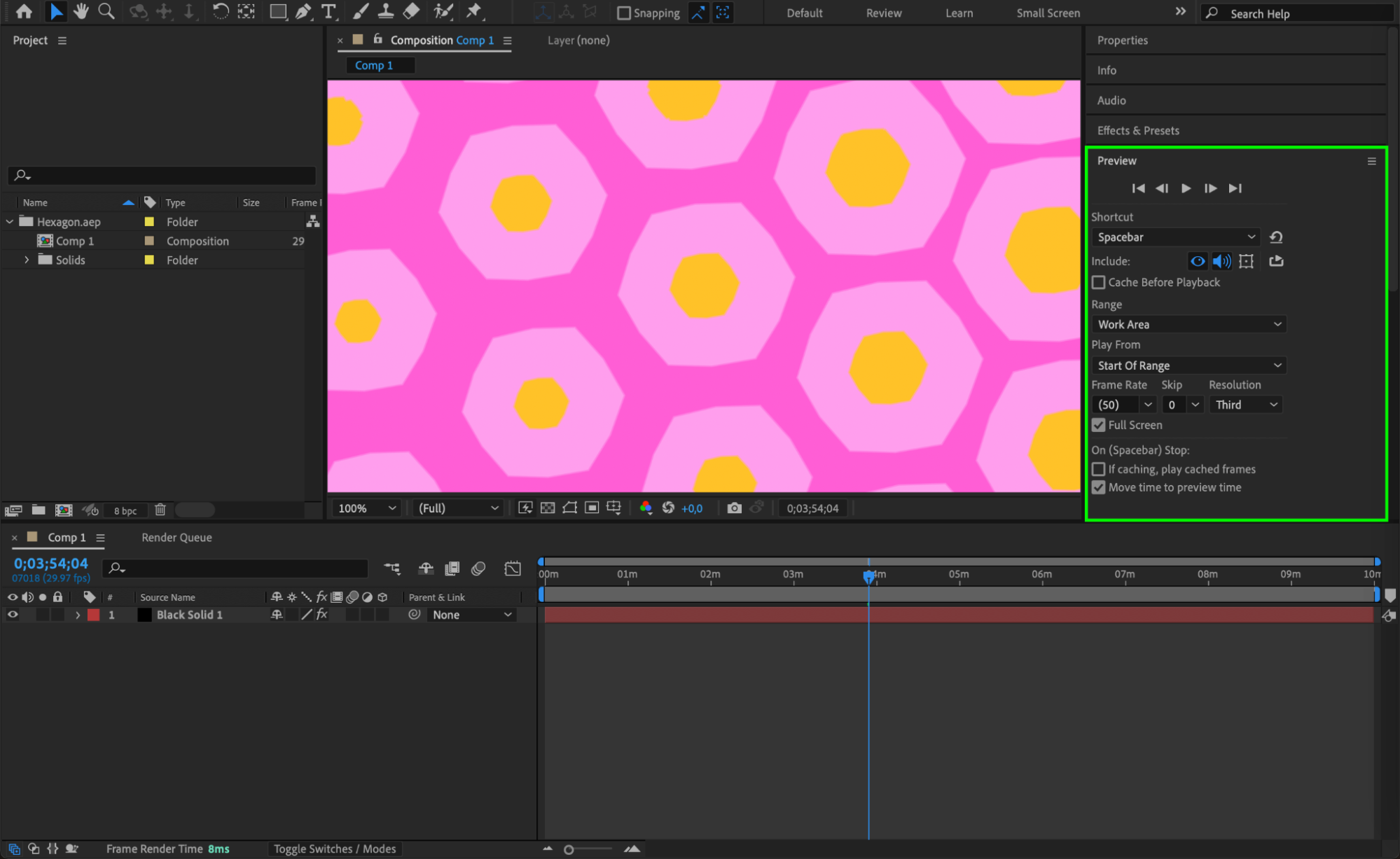
Avant de lancer le rendu, assurez-vous que votre composition est finalisee. Cela implique de verifier l'absence d'erreurs, d'apporter les derniers ajustements aux effets ou aux animations, et de vous assurer que tous les elements necessaires sont bien presents. Vous pouvez utiliser la fonction de previsualisation en appuyant sur la barre d'espace pour lire votre composition. Cette etape est essentielle pour eviter toute erreur dans le rendu final.
Etape 2 : ajoutez votre composition a la Render Queue
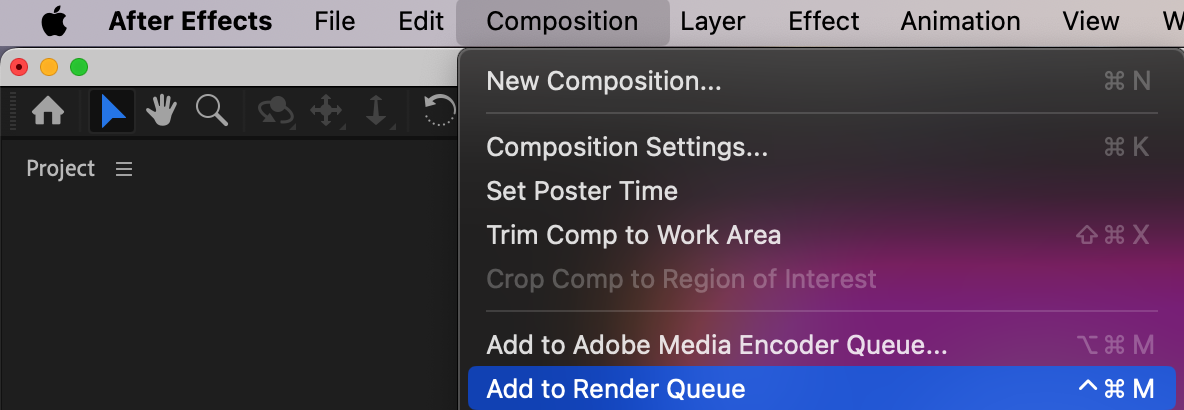
Une fois votre composition prete, allez dans le menu “Composition” et selectionnez “Add to Render Queue.” Le panneau Render Queue s'ouvre alors, ou vous configurez le processus de rendu. La Render Queue est le point central pour exporter vos projets, vous permettant de controler les parametres de sortie, le format, et bien plus encore.
Etape 3 : configurez les parametres de l'Output Module
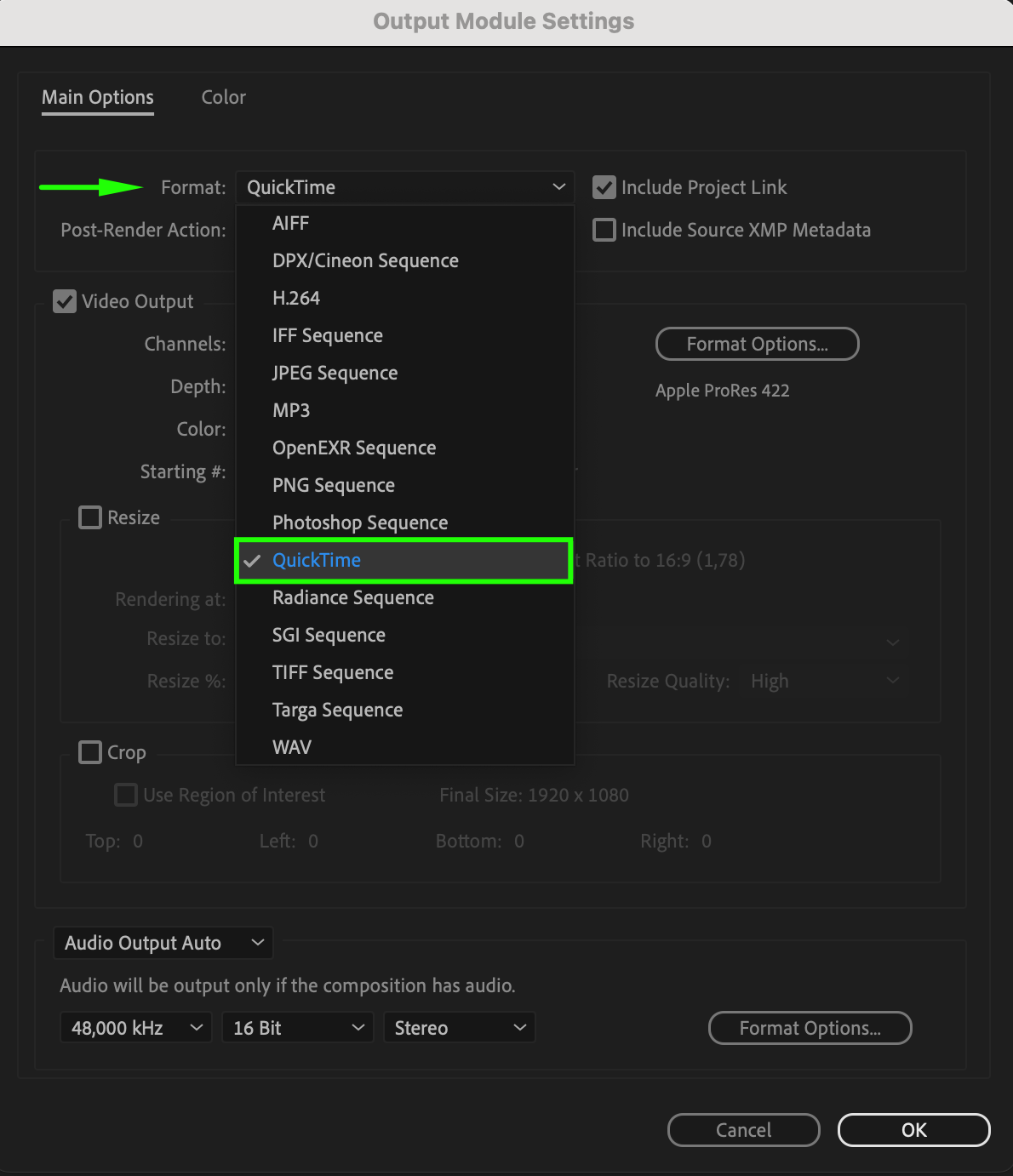
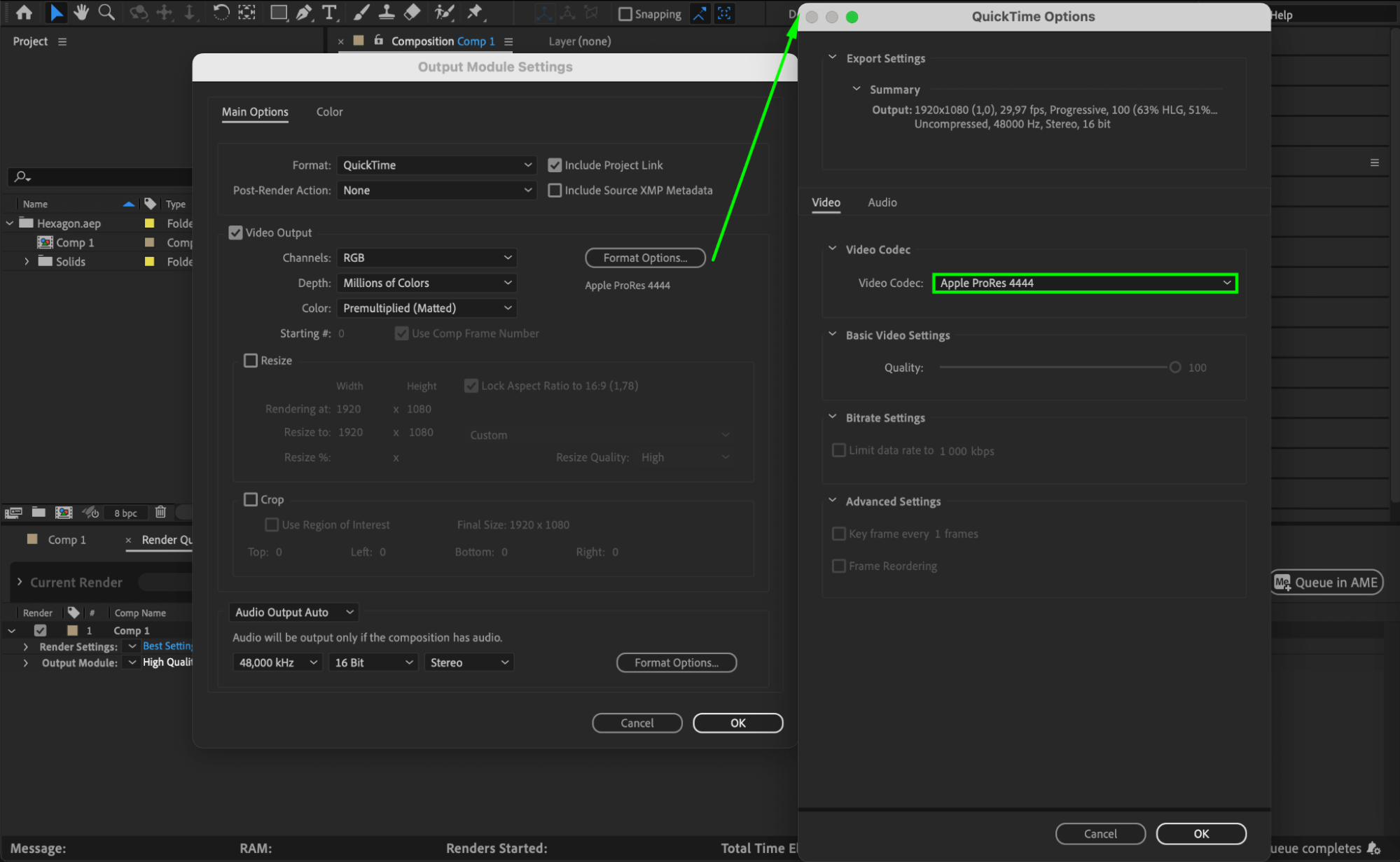
Dans le panneau Render Queue, cliquez sur le texte a cote de “Output Module” pour ouvrir la boite de dialogue Output Module Settings. Vous pouvez y choisir le format et le codec de votre fichier rendu. Par exemple, optez pour un format comme QuickTime ou H.264 selon vos besoins. Si vous avez besoin d'une qualite elevee avec un canal alpha, envisagez un codec comme Apple ProRes 4444. Cette etape est essentielle pour garantir que votre video finale respecte les standards de qualite et de compatibilite requis.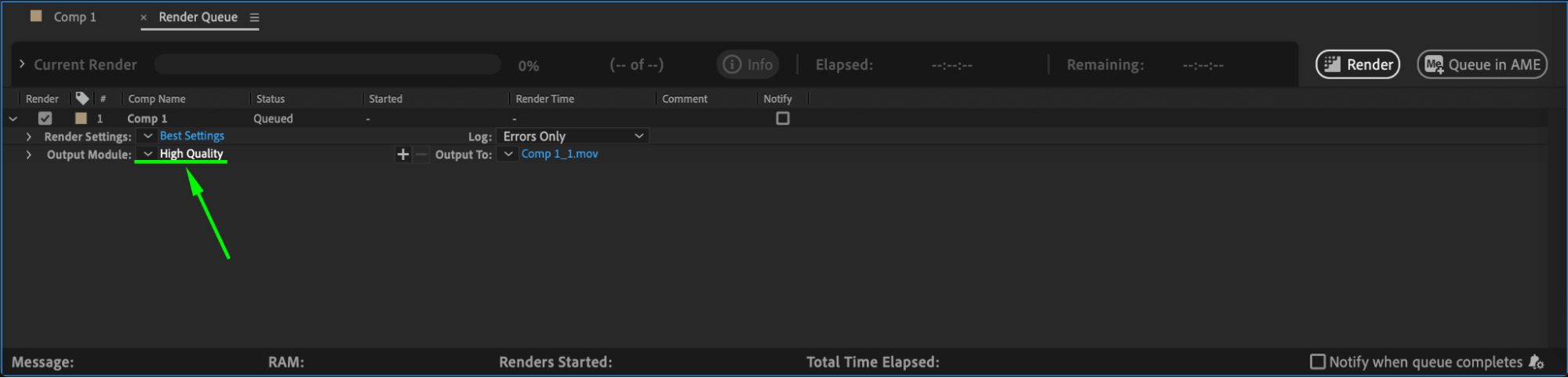
Etape 4 : choisissez l'emplacement de sortie
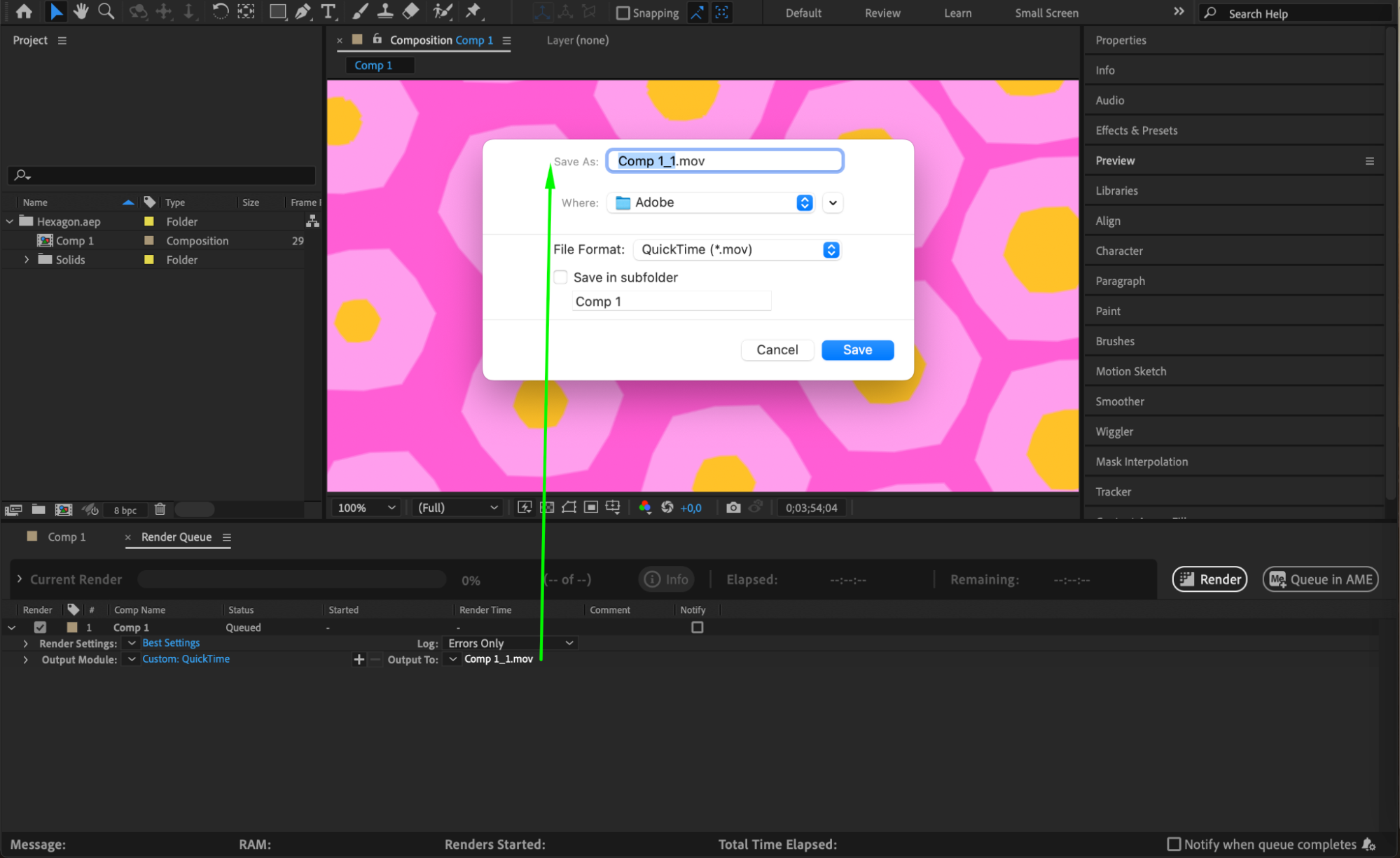
Indiquez ensuite ou vous souhaitez enregistrer votre fichier rendu en cliquant sur le texte a cote de “Output To” dans le panneau Render Queue. Vous pourrez ainsi choisir un emplacement sur votre ordinateur et nommer votre fichier. Bien organiser vos fichiers est important pour garder un workflow fluide et retrouver facilement vos videos rendues.
Etape 5 : lancez le processus de rendu
Une fois tous les parametres configures, cliquez sur le bouton “Render” dans le panneau Render Queue. After Effects commence alors a effectuer le rendu de votre composition, en la convertissant en fichier video final. Vous pouvez suivre la progression du rendu dans le panneau Render Queue. Soyez patient, le rendu peut prendre du temps, surtout pour des compositions complexes ou des videos en haute resolution.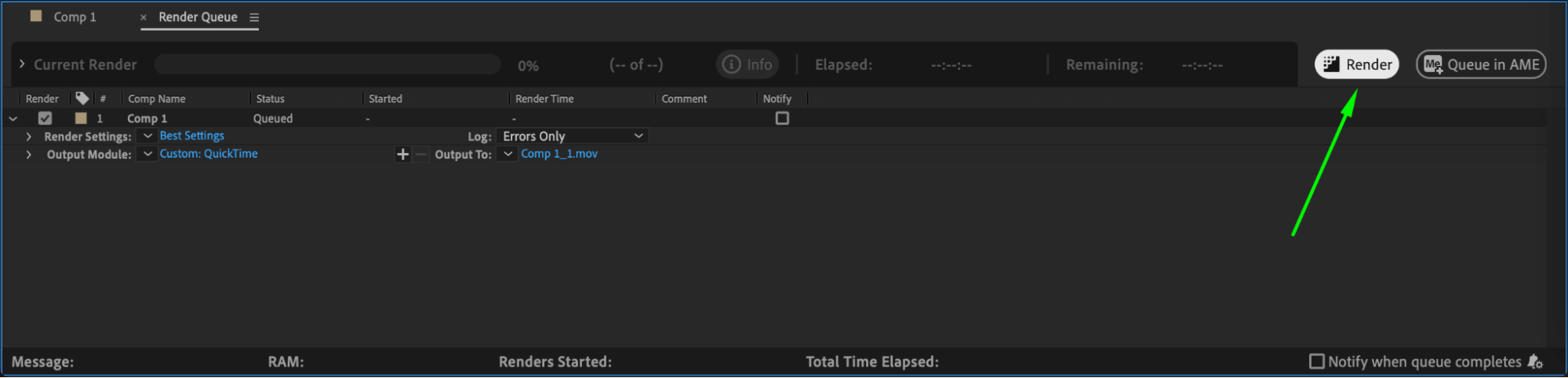 Etape 6 : verifiez votre video rendue
Une fois le rendu termine, ouvrez le fichier rendu pour le verifier. Assurez-vous que la video repond a vos attentes en termes de qualite, d'effets et de rendu global. Si tout est conforme, vous pouvez alors le partager sur differentes plateformes, comme YouTube, Vimeo ou les reseaux sociaux.
Conclusion
Le rendu est une etape essentielle pour donner vie a vos projets After Effects. Bien qu'il puisse etre chronophage, surtout pour des compositions detaillees, suivre ces etapes vous aidera a naviguer le processus plus efficacement. N'hesitez pas a experimenter differents parametres pour trouver le juste equilibre entre qualite et poids du fichier. Avec la pratique, vous serez de plus en plus a l'aise avec le rendu dans After Effects, et pourrez creer des videos de haute qualite, pretes pour n'importe quelle plateforme. Bon rendu !
Our Bestsellers
Our Bestsellers


