
Optimiser le processus de rendu : guide étape par étape
Êtes-vous prêt à apprendre comment effectuer le rendu de frames spécifiques dans After Effects de manière efficace ? Dans ce guide étape par étape, nous vous accompagnerons tout au long du processus pour vous aider à gagner du temps et à optimiser votre workflow. Découvrons comment sélectionner et effectuer facilement le rendu des seules frames dont vous avez besoin.
Adobe After Effects est un outil puissant utilisé par les professionnels pour créer des contenus visuels saisissants. Lorsque vous travaillez sur des projets comportant de nombreuses frames et des animations complexes, effectuer le rendu de frames spécifiques devient essentiel pour économiser du temps et des ressources. Ne rendre que les frames dont vous avez besoin peut réduire considérablement le temps de rendu et éviter les traitements superflus. Que vous travailliez sur des animations, des effets visuels ou du motion design, apprendre à effectuer le rendu de frames spécifiques améliorera votre productivité dans After Effects.
Étape 1 : configurer la composition
Ouvrez votre projet dans After Effects. Dans le panneau de projet, sélectionnez la composition dont vous souhaitez effectuer le rendu de frames spécifiques. Double-cliquez sur la composition sélectionnée pour l'ouvrir dans le panneau de composition.
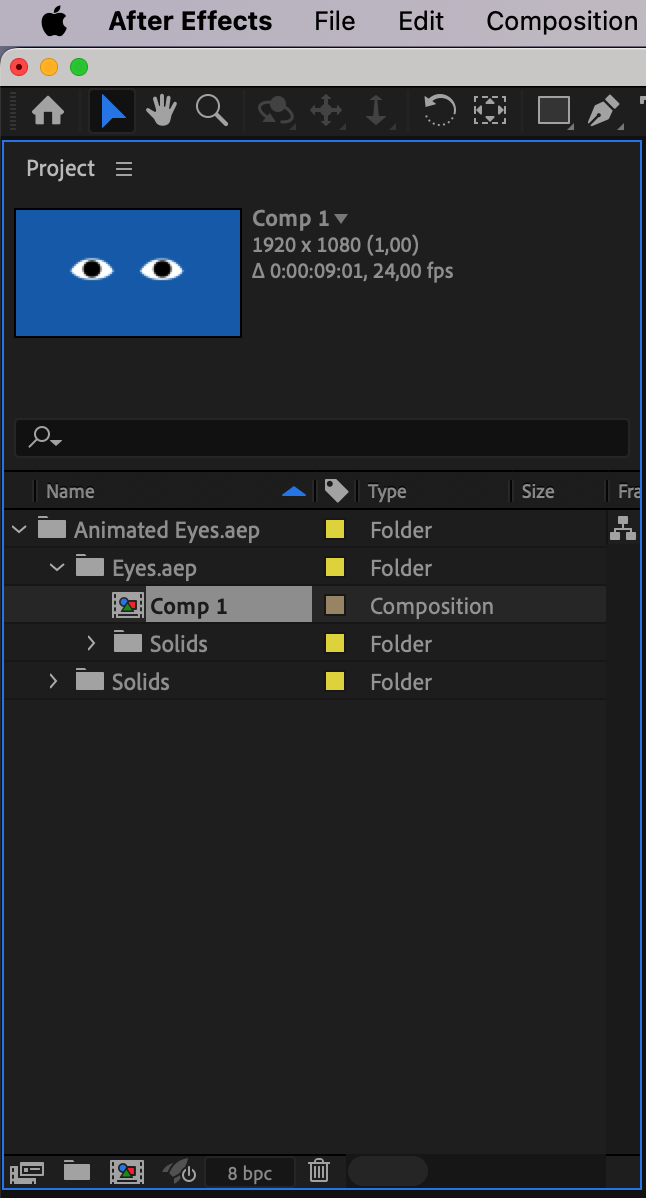
Étape 2 : choisir les intervalles de temps
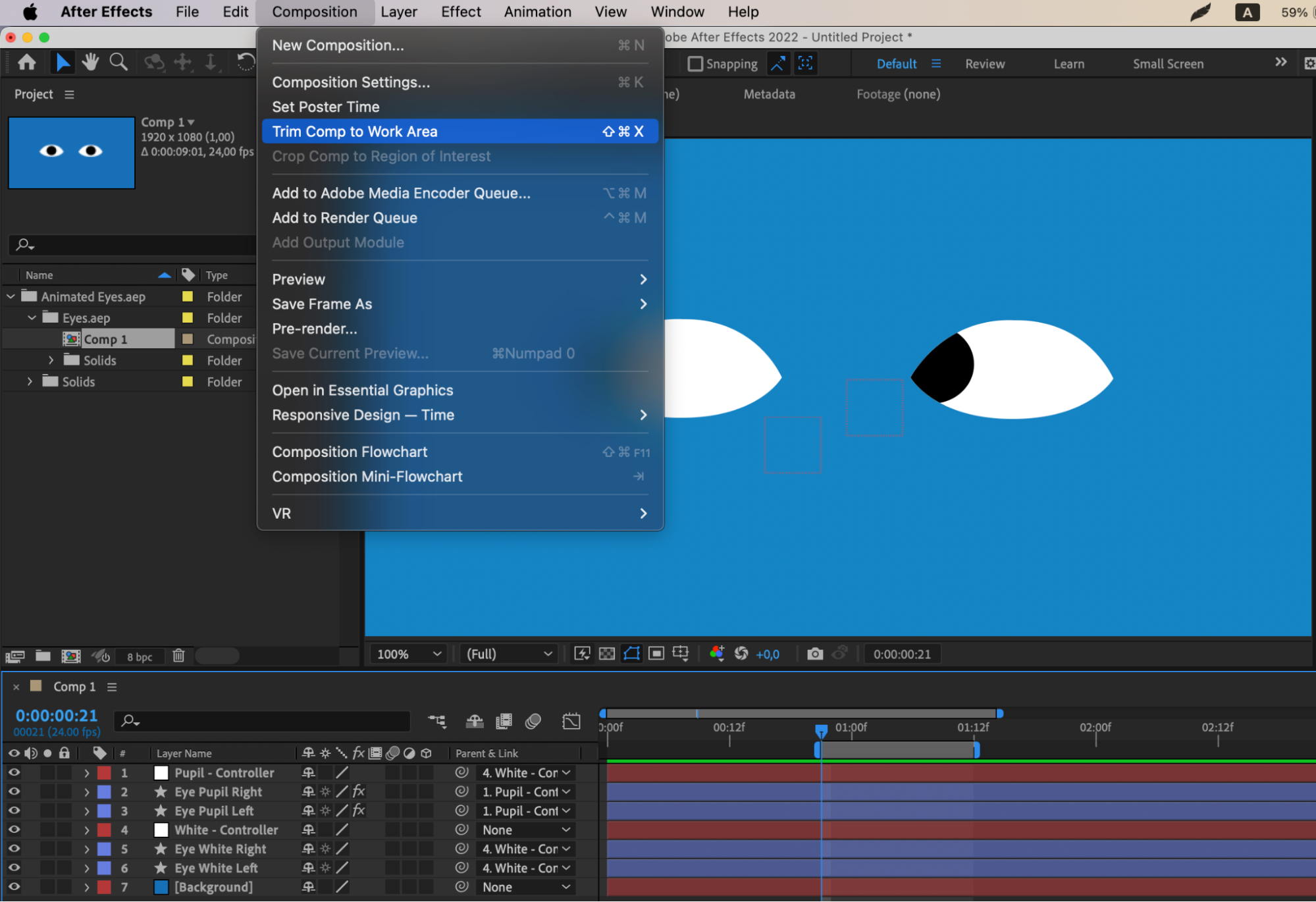
Accédez au panneau timeline. Marquez les intervalles de temps qui contiennent les frames dont vous souhaitez effectuer le rendu. Utilisez les curseurs Work Area Start et Work Area End pour sélectionner la plage de temps souhaitée.


Étape 3 : configurer la zone de travail
Après avoir sélectionné les intervalles de temps, passez à la configuration de la zone de travail. Dans le menu Composition, sélectionnez “Trim Comp to Work Area”. Votre composition est désormais limitée à l'intervalle de temps sélectionné.
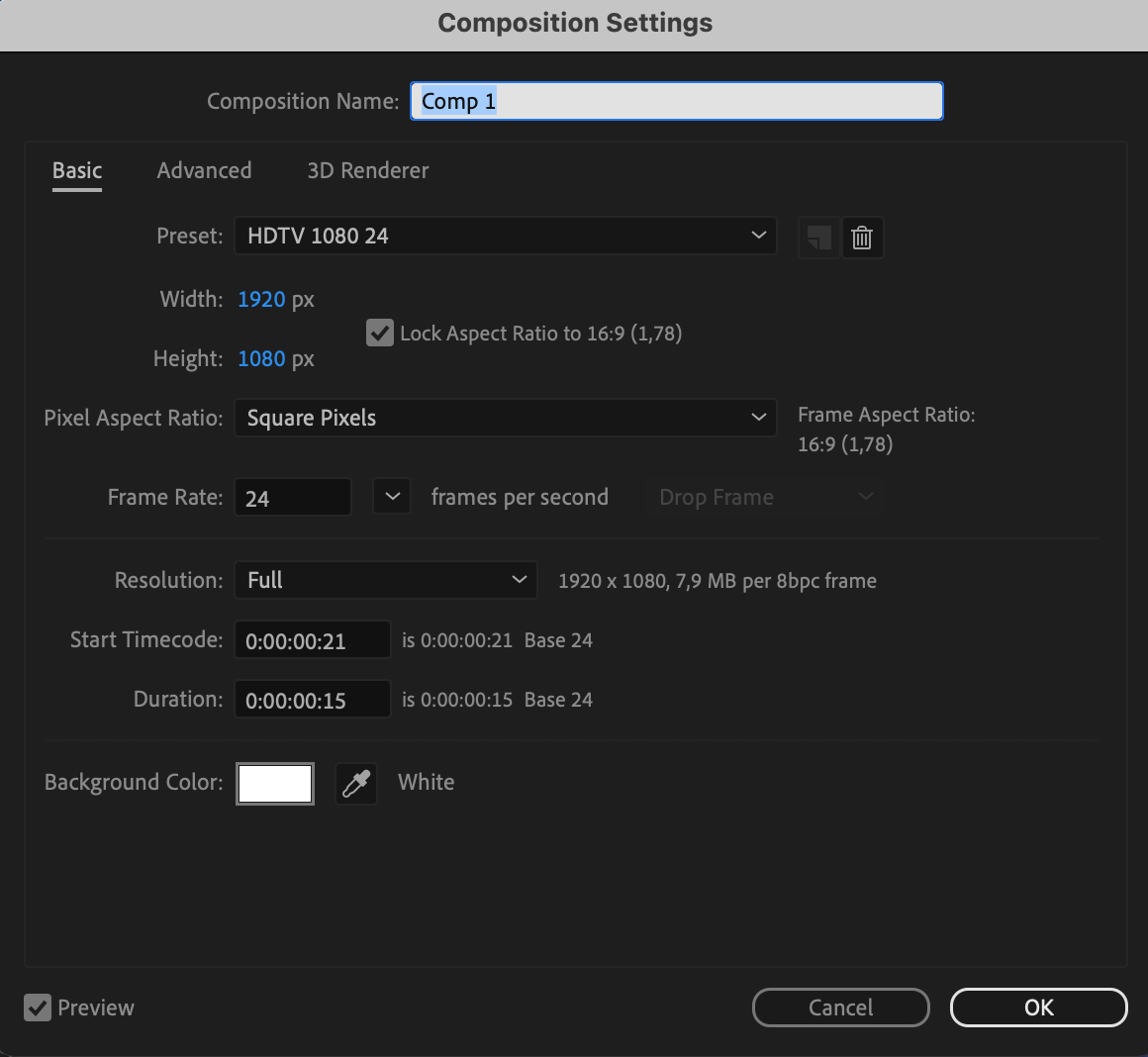
Étape 4 : paramètres de composition
Accédez à Composition > Composition Settings et assurez-vous que les paramètres de la composition (résolution, cadence, timecode de départ, durée) sont correctement définis et correspondent à l'intervalle de temps sélectionné.

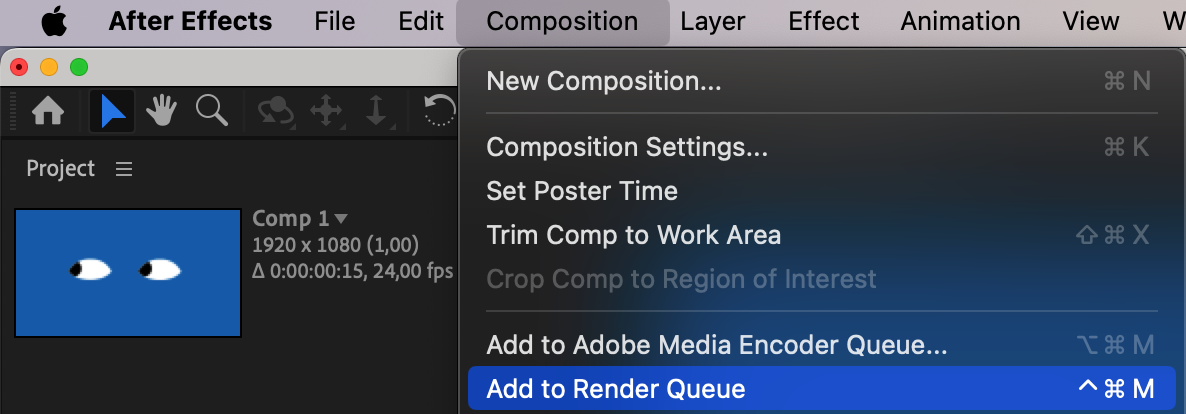
Étape 5 : ouvrir la Render Queue
Après avoir configuré la zone de travail et la composition, sélectionnez “Composition” > “Add to Render Queue” pour ajouter votre composition à la Render Queue.
Étape 6 : configuration des paramètres de rendu
Avant de lancer le rendu, assurez-vous que les paramètres de rendu sont définis selon vos besoins, notamment le choix du format de fichier, du codec et des autres paramètres.
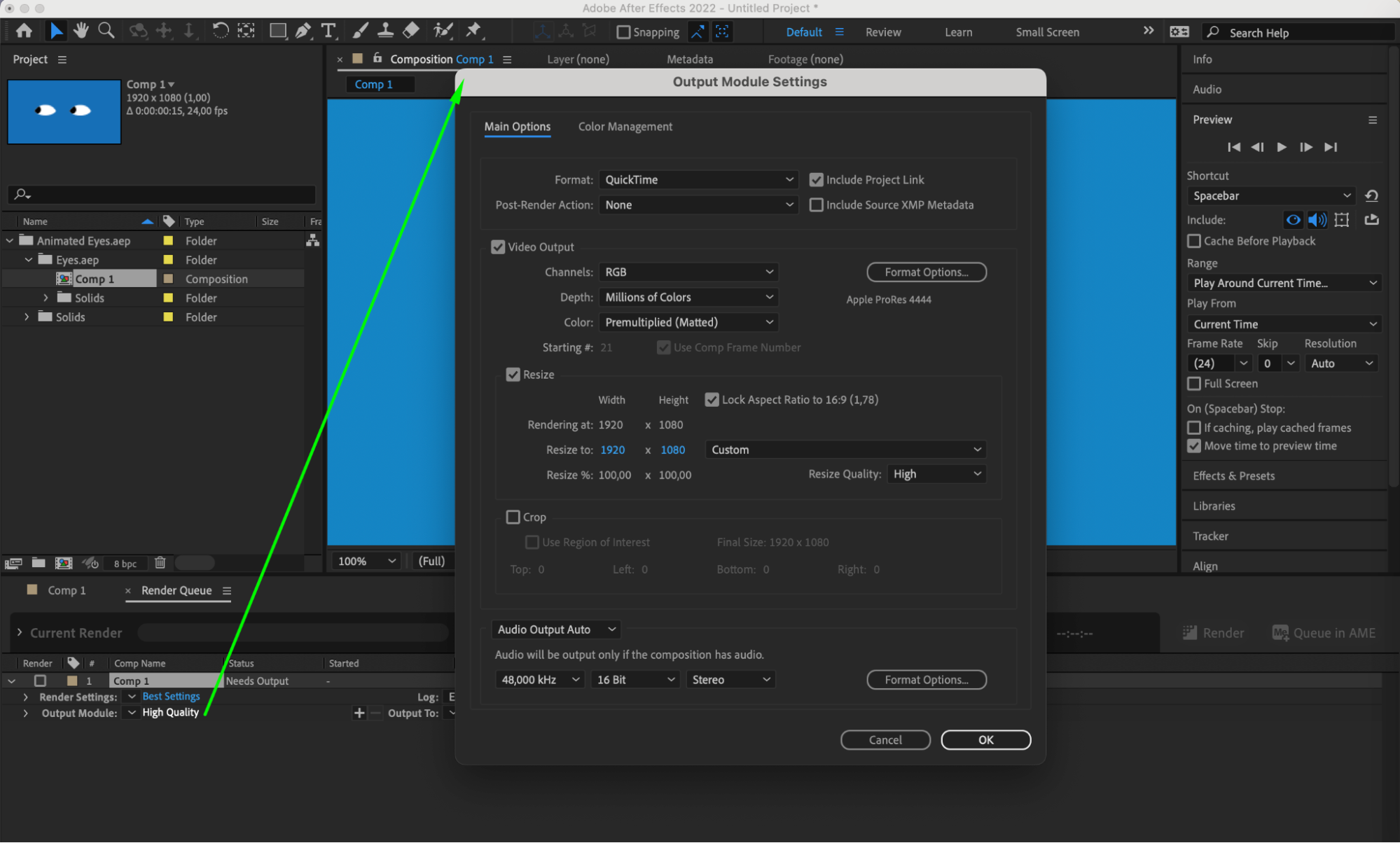
Étape 7 : indiquer l'emplacement de sortie et le nom du fichier
Dans le panneau Render Queue, trouvez le paramètre “Output To” et indiquez l'emplacement et le nom du fichier de rendu.
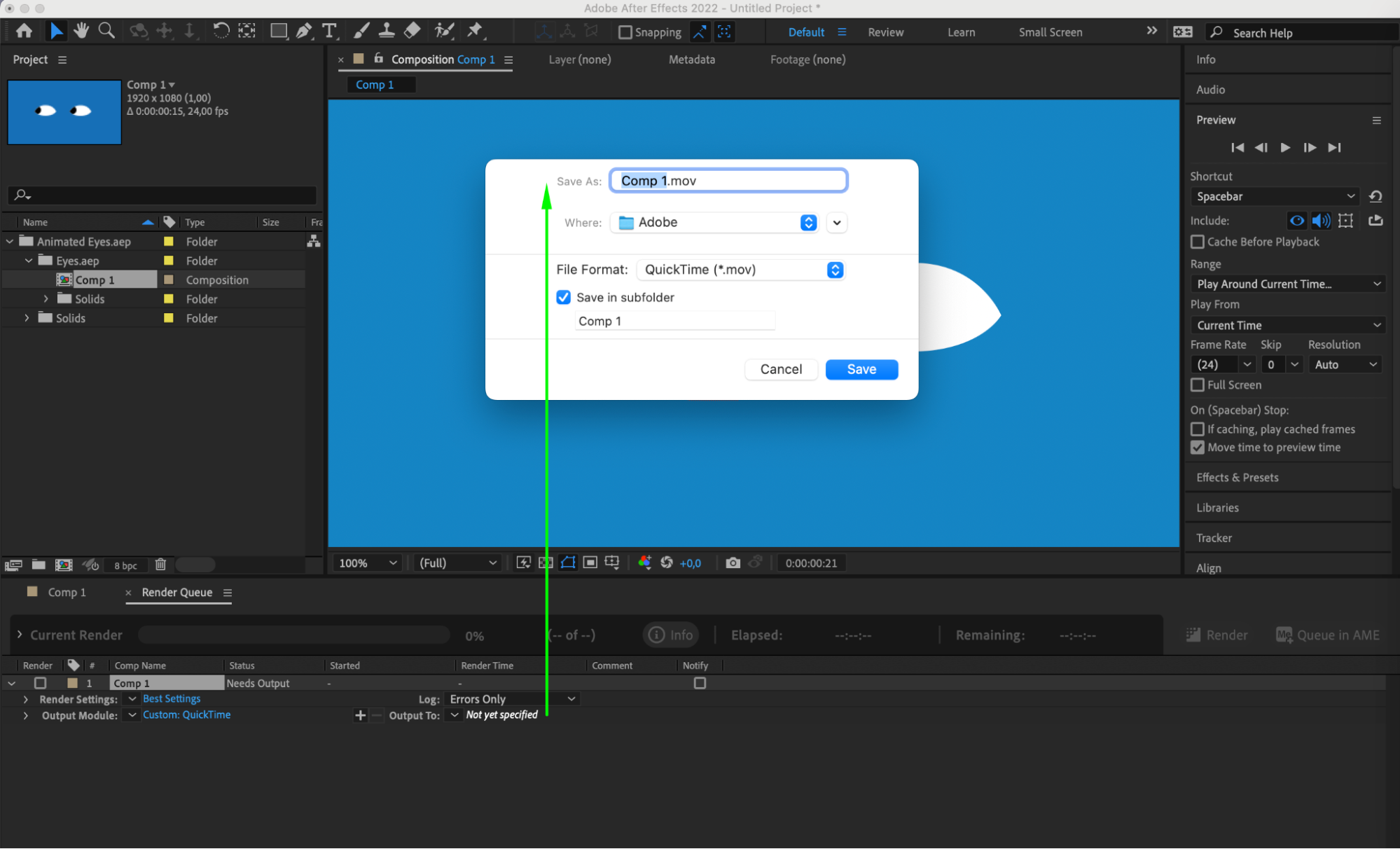
Étape 8 : lancer le processus de rendu
Après avoir défini tous les paramètres, cliquez sur le bouton “Render” pour lancer le processus de rendu. After Effects commencera à traiter uniquement les frames que vous avez spécifiées dans les intervalles de temps sélectionnés.
En suivant ces étapes, vous pourrez effectuer le rendu de frames spécifiques uniquement dans Adobe After Effects, ce qui peut s'avérer utile si vous ne devez rendre que certaines parties de votre projet.
Conclusion
En suivant ce guide complet, vous acquerrez une compréhension approfondie du rendu de frames spécifiques dans After Effects et améliorerez vos compétences en production vidéo. Restez à l'écoute alors que nous dévoilons les subtilités du rendu dans After Effects et vous donnons les moyens de créer des contenus visuellement captivants avec précision et efficacité.
Our Bestsellers
Our Bestsellers


