
Le rendu d’une video dans Adobe After Effects est la derniere etape de la creation d’un projet. Une fois que vous avez termine de travailler sur votre composition, vous pouvez l’exporter vers un fichier video qui peut etre partage avec d’autres ou utilise dans un autre logiciel de montage video.
Dans cet article, nous vous proposons un guide detaille sur la maniere de faire le rendu d’une video dans After Effects.
Tutoriels pas a pas sur le rendu de video dans After Effects
- Avant de commencer le rendu, assurez-vous que votre composition est entierement terminee et prete a etre exportee. Cela implique de verifier que tous les calques, animations, effets et audio sont finalises et qu’il n’y a aucune erreur ni element manquant.
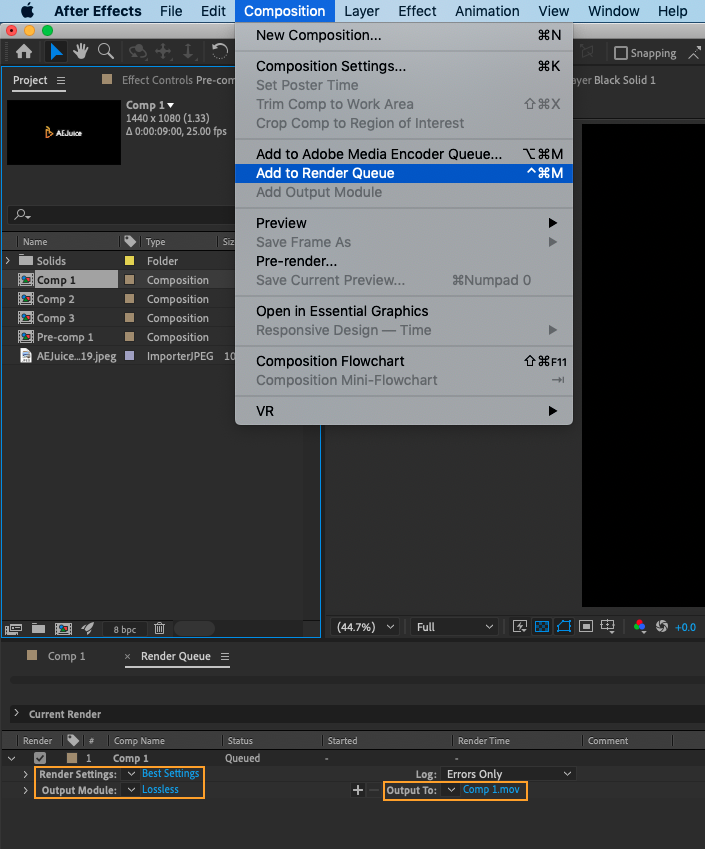
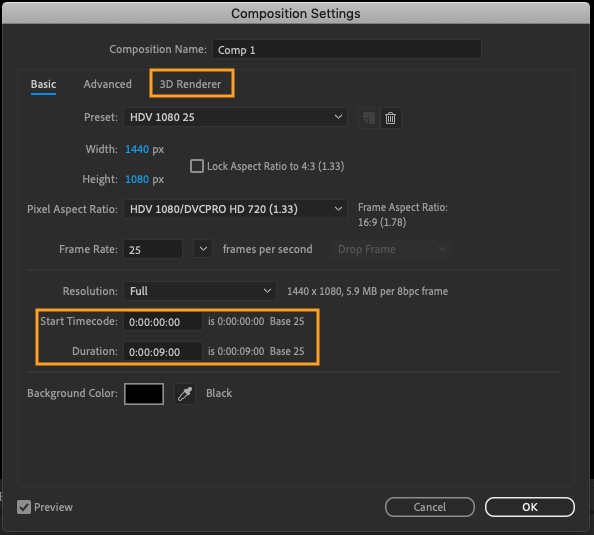
Par exemple, vous pouvez specifier un moteur de rendu particulier, tel que le moteur de rendu Ray-Traced 3D, et vous pouvez choisir de faire le rendu d’une seule portion de la composition en definissant des points In et Out.
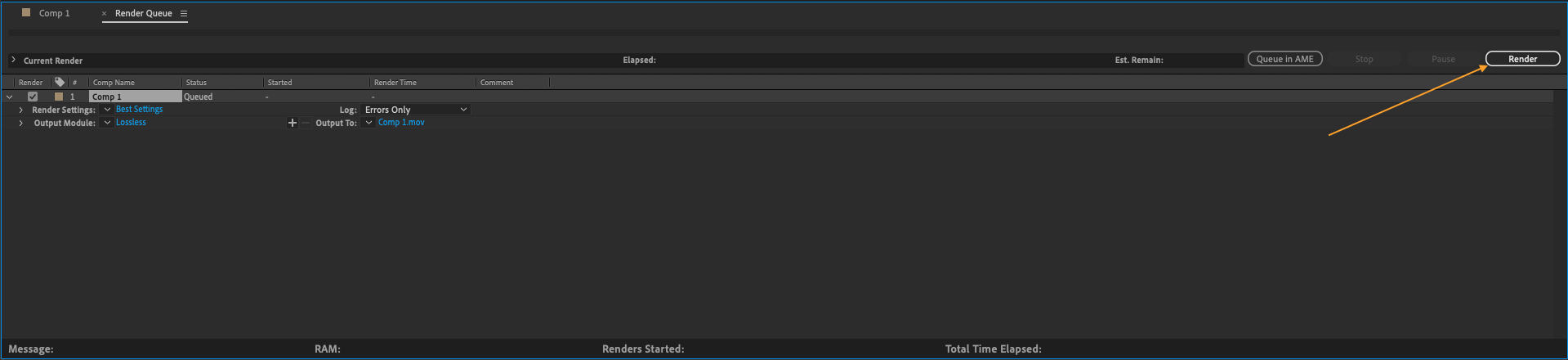
En conclusion, le rendu d’une video dans Adobe After Effects est un processus simple qui vous permet de partager ou d’utiliser votre travail dans d’autres projets. En suivant les etapes decrites dans ce guide, vous pouvez facilement faire le rendu d’une video dans After Effects et faire passer vos projets au niveau superieur.
En plus des options de rendu de base que nous avons abordees jusqu’a present, il existe plusieurs autres parametres avances que vous pouvez ajuster lors du rendu d’une video dans After Effects. Ces parametres peuvent vous aider a optimiser la video de sortie pour differents usages et plateformes, et a resoudre les problemes que vous pourriez rencontrer pendant le processus de rendu.
- Render Settings : dans la boite de dialogue Render Settings, vous pouvez choisir les options de qualite et de performance du processus de rendu. Vous pouvez choisir de faire le rendu a la qualite maximale ou a une qualite inferieure pour accelerer le processus de rendu.
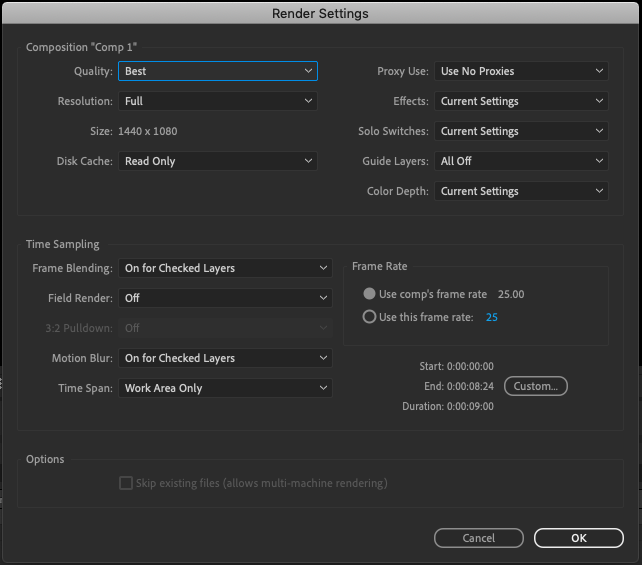
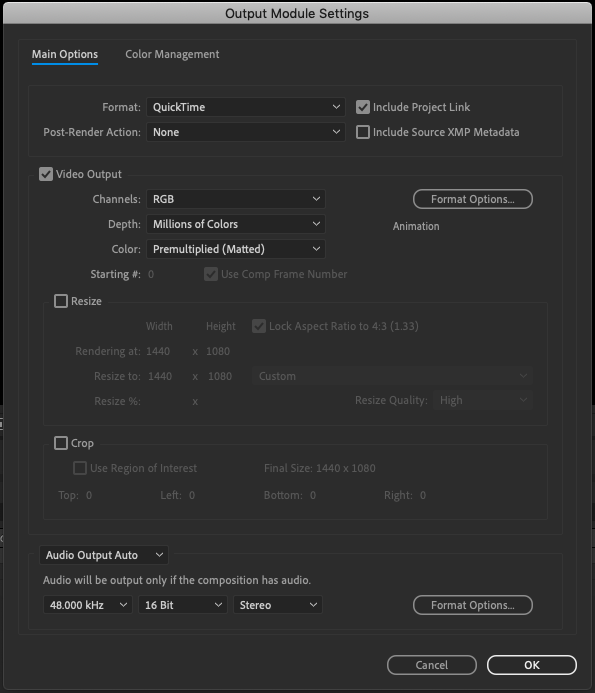
En ajustant ces parametres de rendu avances, vous pouvez optimiser la video de sortie pour differents usages et plateformes, et vous pouvez resoudre les problemes que vous pourriez rencontrer pendant le processus de rendu.
Gardez a l’esprit que ces parametres peuvent etre complexes, et il est recommande de consulter la documentation After Effects ou de solliciter l’avis d’un expert si vous ne les maitrisez pas.
En conclusion, le rendu d’une video dans Adobe After Effects est une etape cruciale du processus de post-production.
En suivant les etapes decrites dans ce guide, et en ajustant les parametres de rendu avances selon vos besoins, vous pouvez facilement faire le rendu d’une video dans After Effects et partager votre travail avec d’autres.
Our Bestsellers
Our Bestsellers


