
Comment créer des motifs d’images répétées dans After Effects
Introduction à la répétition d’images dans After Effects
After Effects permet aux créateurs vidéo de réaliser des animations et des effets captivants. La répétition d’une image est une technique incontournable pour enrichir l’impact visuel de vos créations. Quel que soit votre niveau, ce tutoriel vous accompagne pas à pas afin d’exploiter tout le potentiel des images répétées dans After Effects.
Comment répéter une image dans After Effects :
Étape 1 : créez une nouvelle composition
Commencez par créer une nouvelle composition. Dans la barre de menus, cliquez sur “Composition,” puis sélectionnez “New Composition.” Ajustez les paramètres tels que la largeur, la hauteur, la durée et la fréquence d’images en fonction des besoins de votre projet.
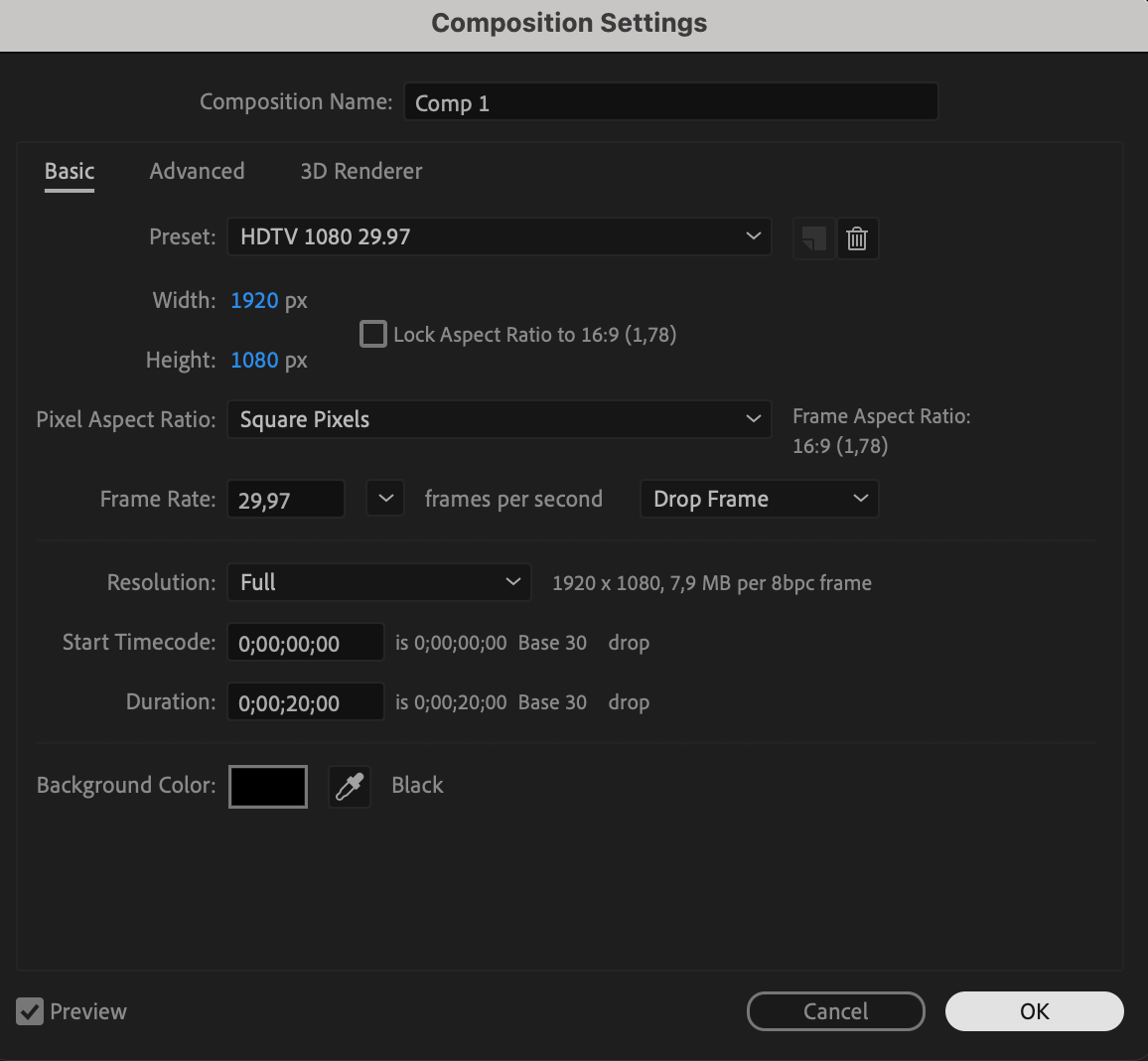 Étape 2 : importez l’image
Importez dans After Effects l’image que vous souhaitez répéter. Pour cela, cliquez sur “File” > “Import” ou glissez-déposez simplement l’image directement dans le panneau Project.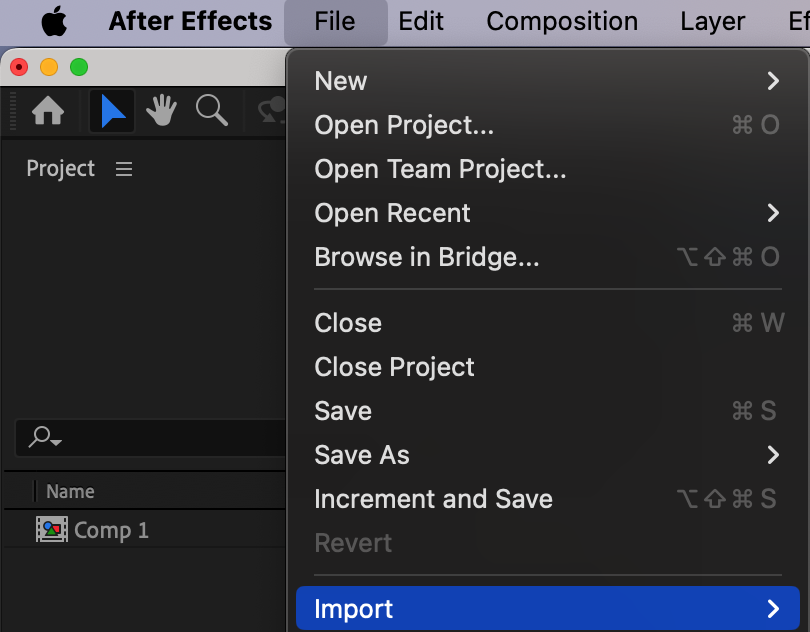 Étape 3 : ajoutez l’image à la composition
Glissez-déposez l’image importée dans la timeline de votre composition.
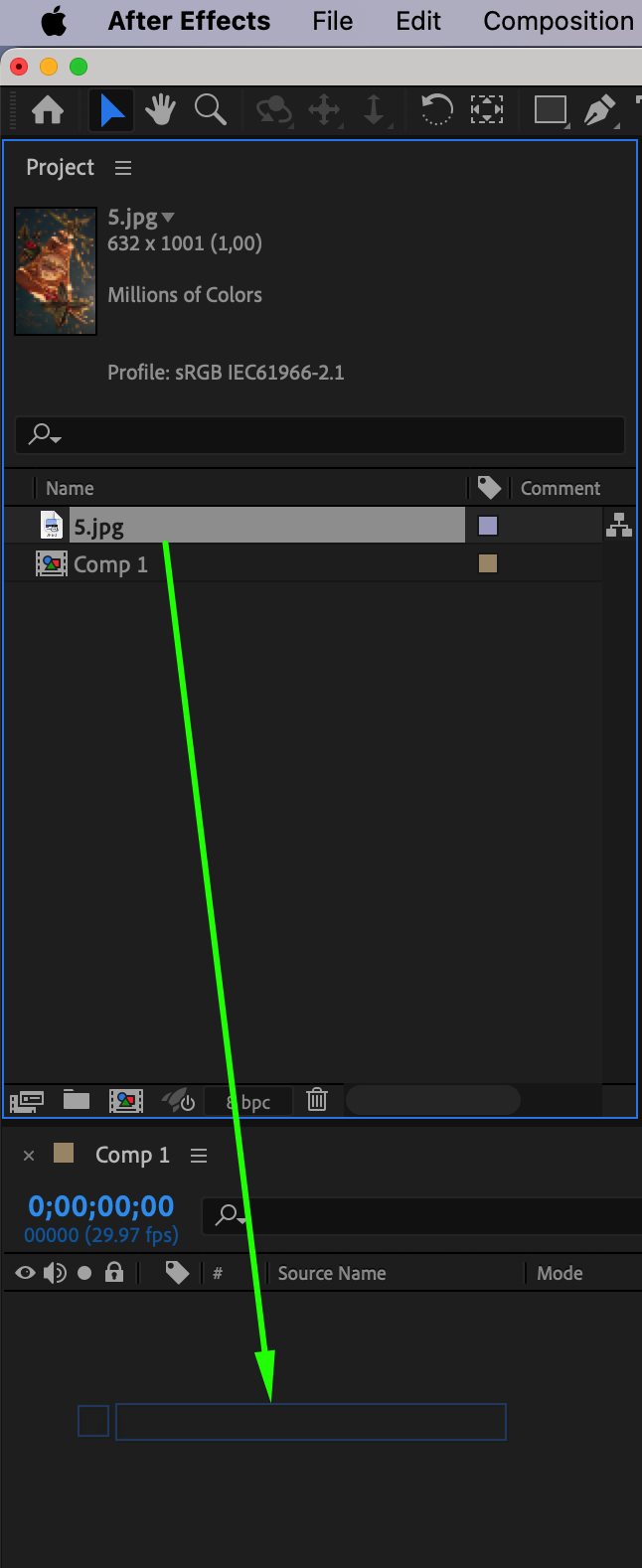 Étape 4 : positionnez et transformez l’image
Utilisez les propriétés Transform pour positionner l’image comme vous le souhaitez dans le panneau Composition.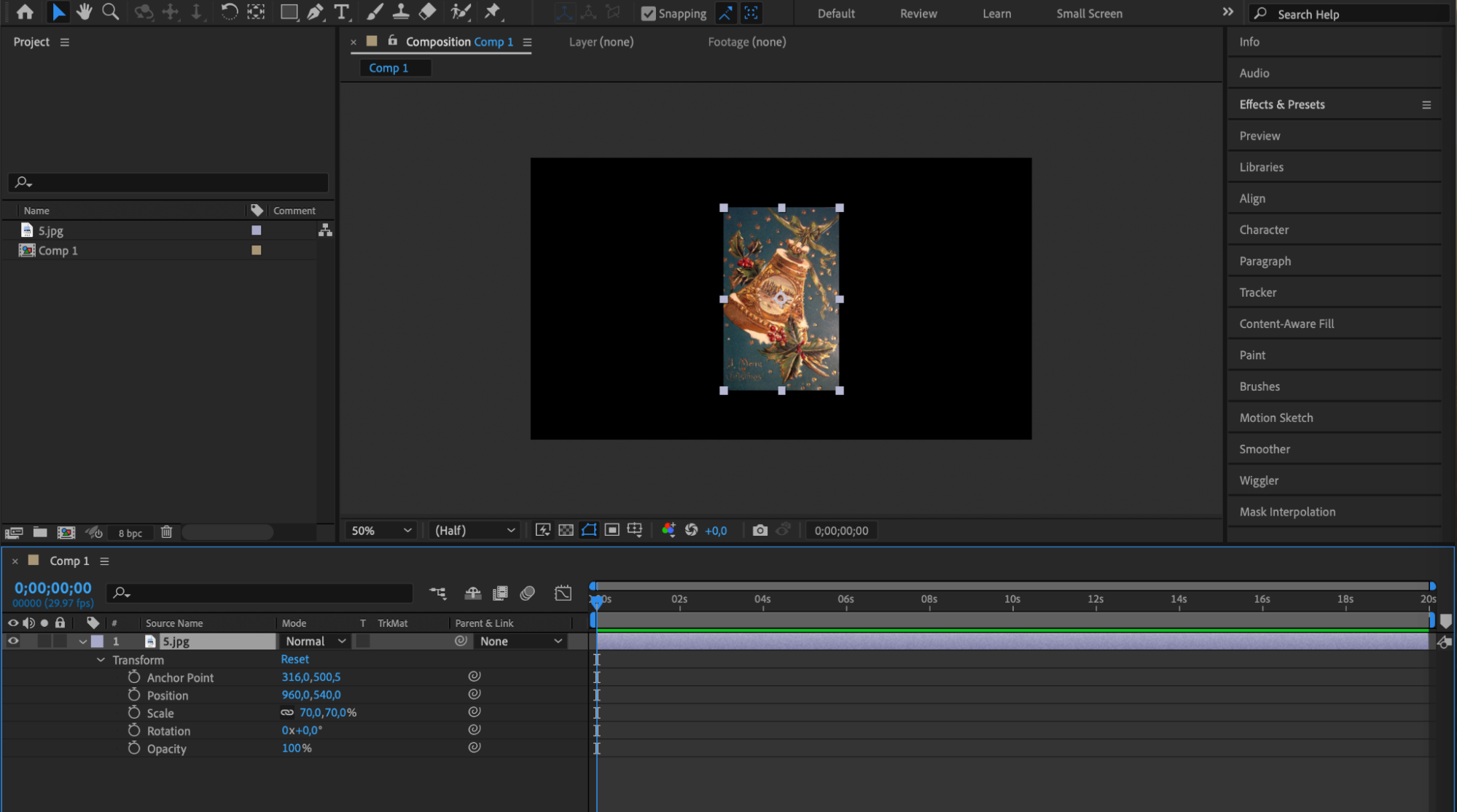 Étape 5 : créez une Pre-compose
Pour gérer facilement plusieurs occurrences de l’image, créez une Pre-compose en effectuant un clic droit sur le calque de l’image dans la timeline, puis en sélectionnant “Pre-compose.”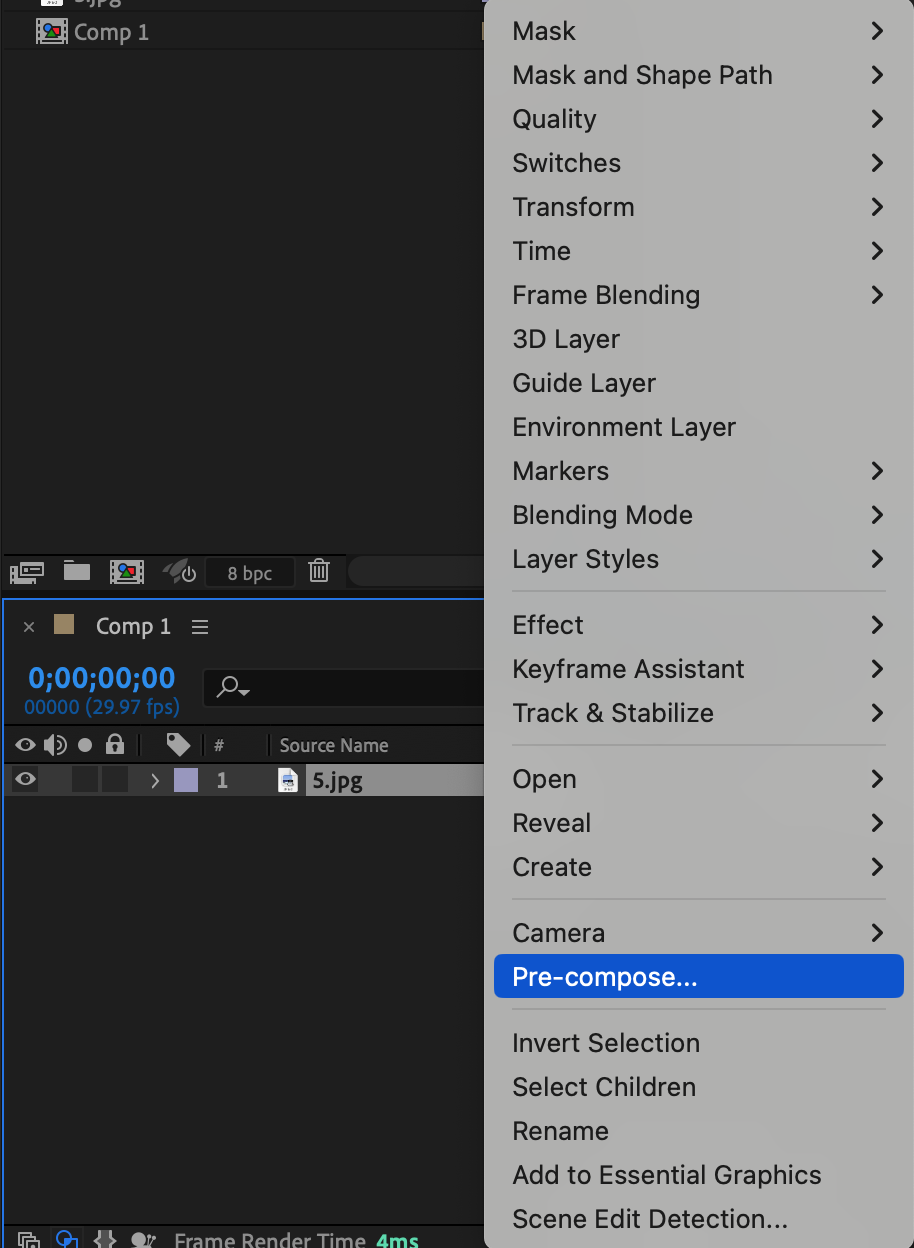
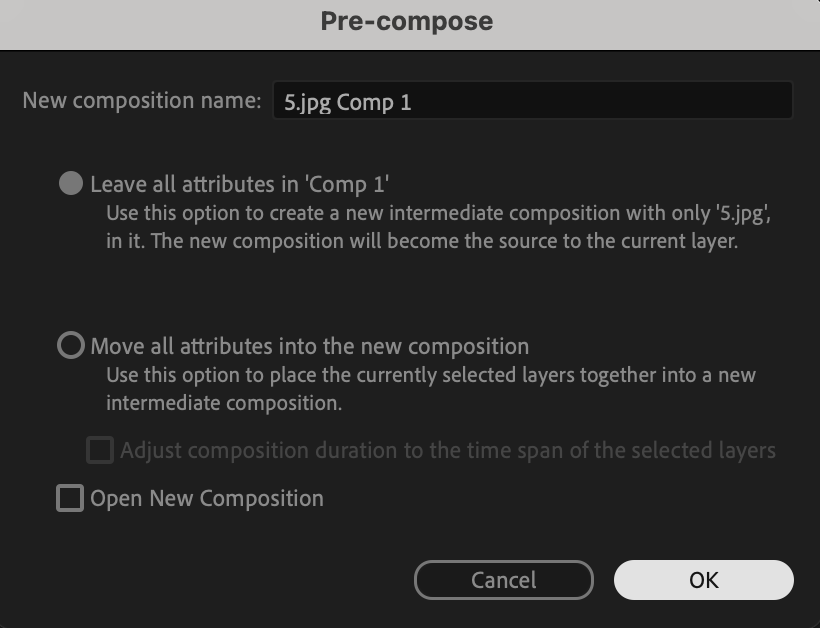 Étape 6 : ajustez l’Anchor Point
Utilisez l’outil Pan Behind (Anchor Point) (Y) pour déplacer l’Anchor Point de la Pre-compose vers le point à partir duquel vous souhaitez que les images répétées apparaissent ou se déploient.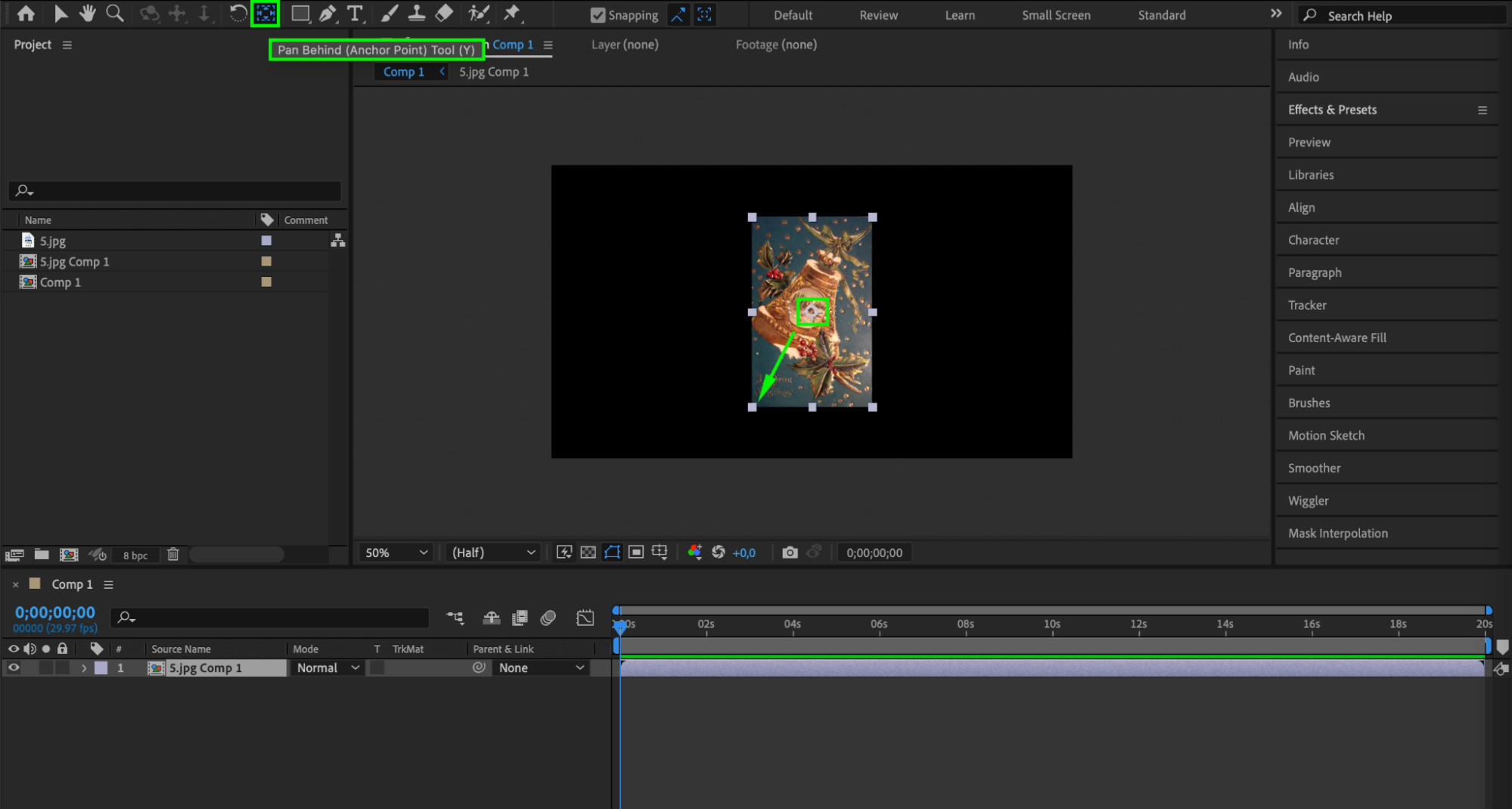 Étape 7 : créez un Null Object
Créez un nouveau Null Object en accédant à “Layer” > “New” > “Null Object.” Renommez-le “Controller” et placez-le sous le calque de votre Pre-compose dans la timeline.
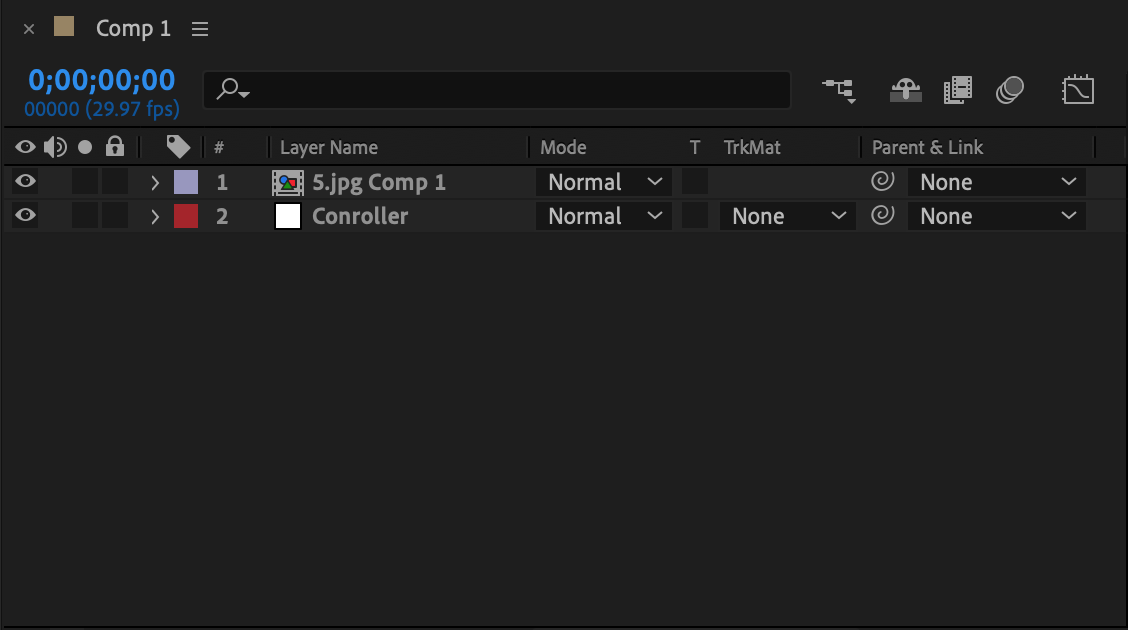 Étape 8 : appliquez l’effet Slider Control
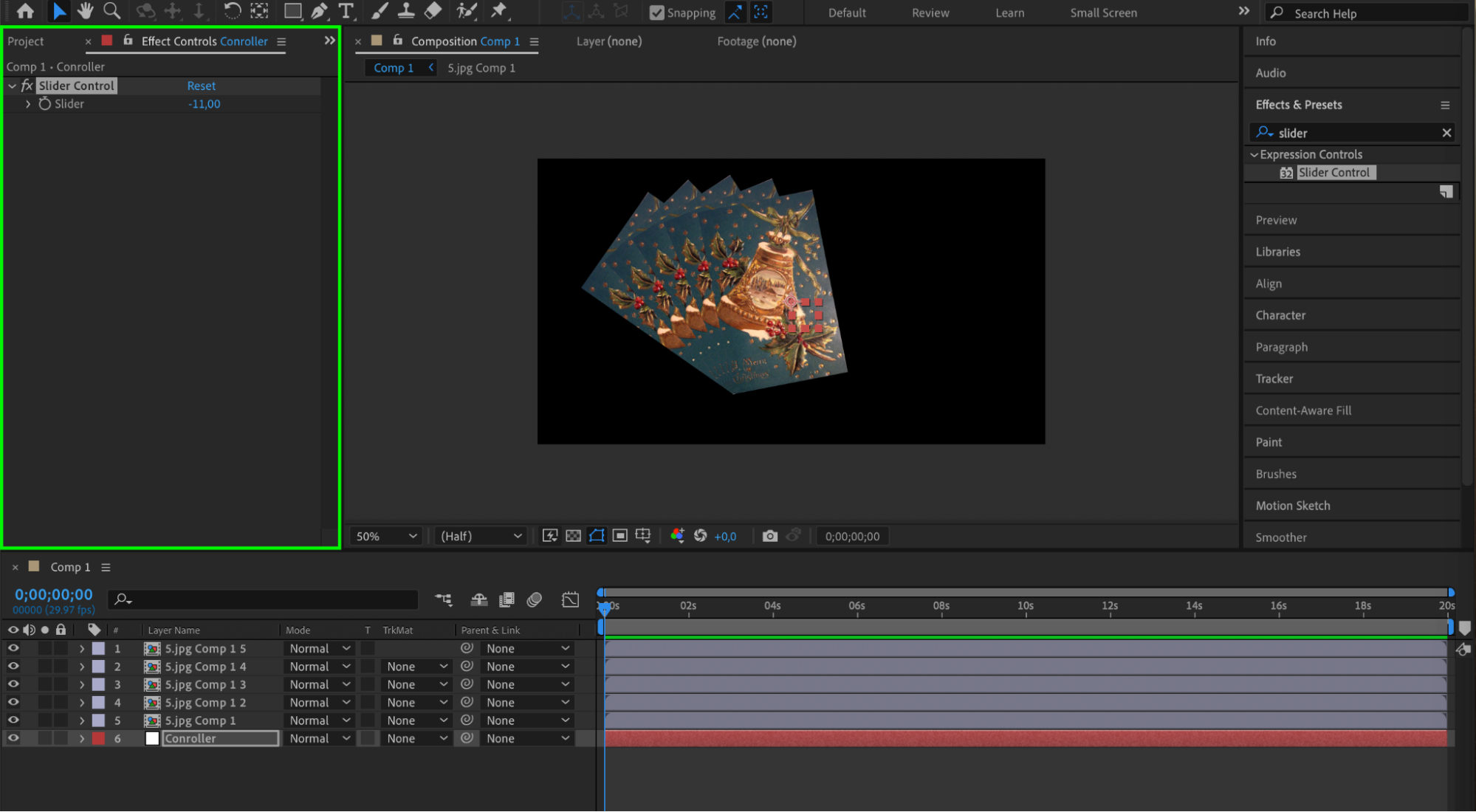
Ajoutez l’effet Slider Control au calque Controller. Cet effet vous permettra de contrôler la duplication et la disposition de vos calques d’image.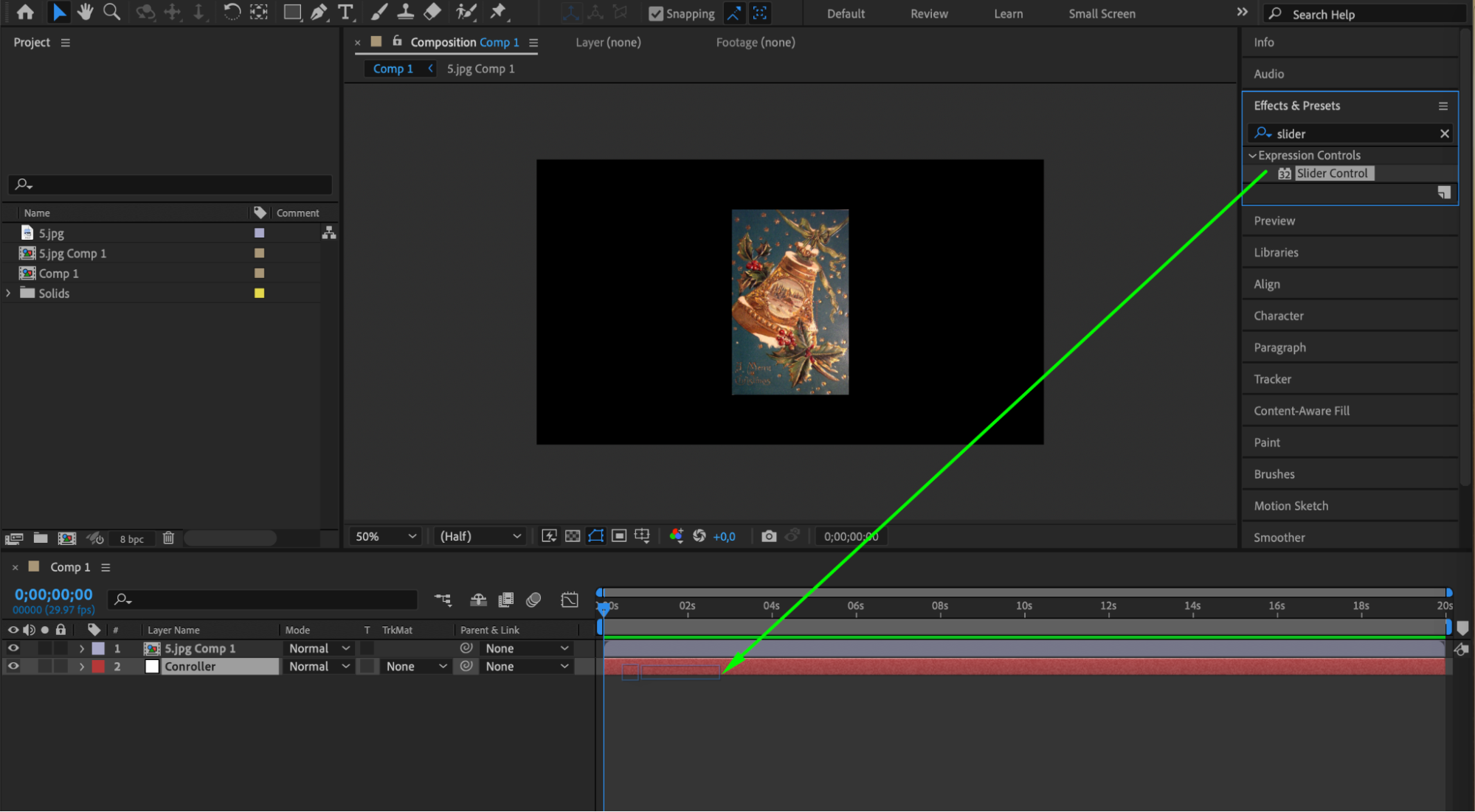
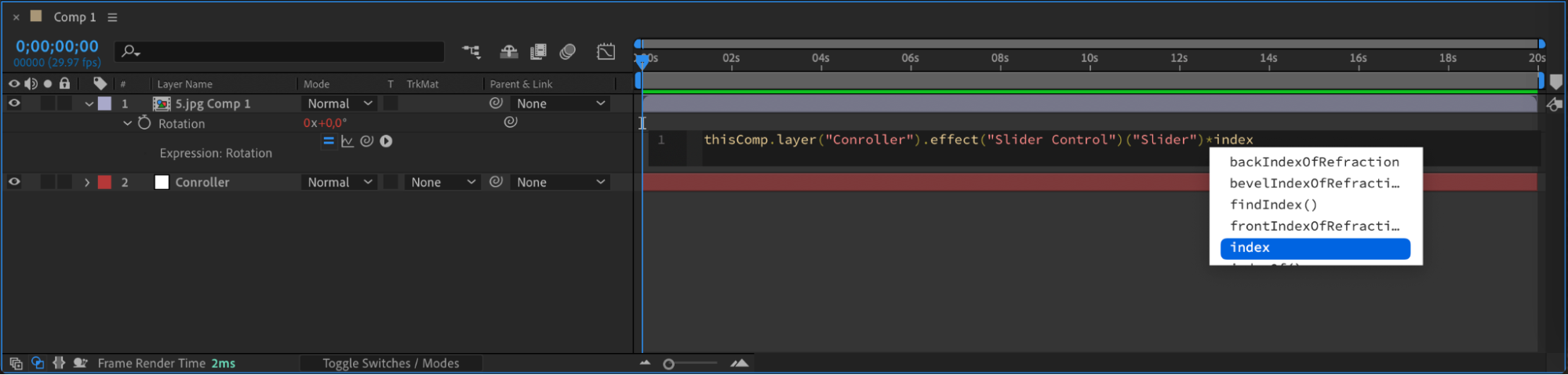
Étape 9 : liez Rotation à Slider Control
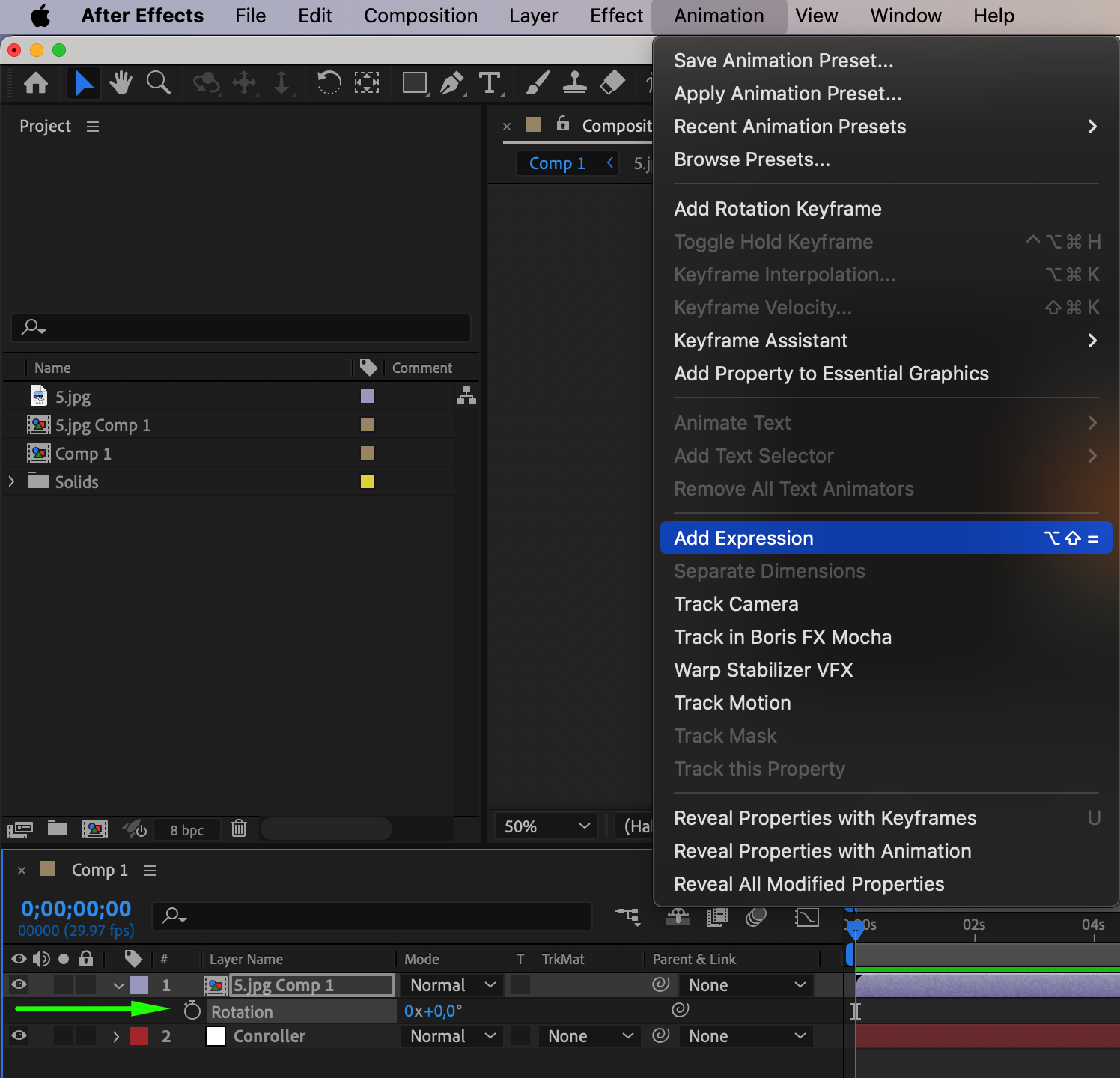
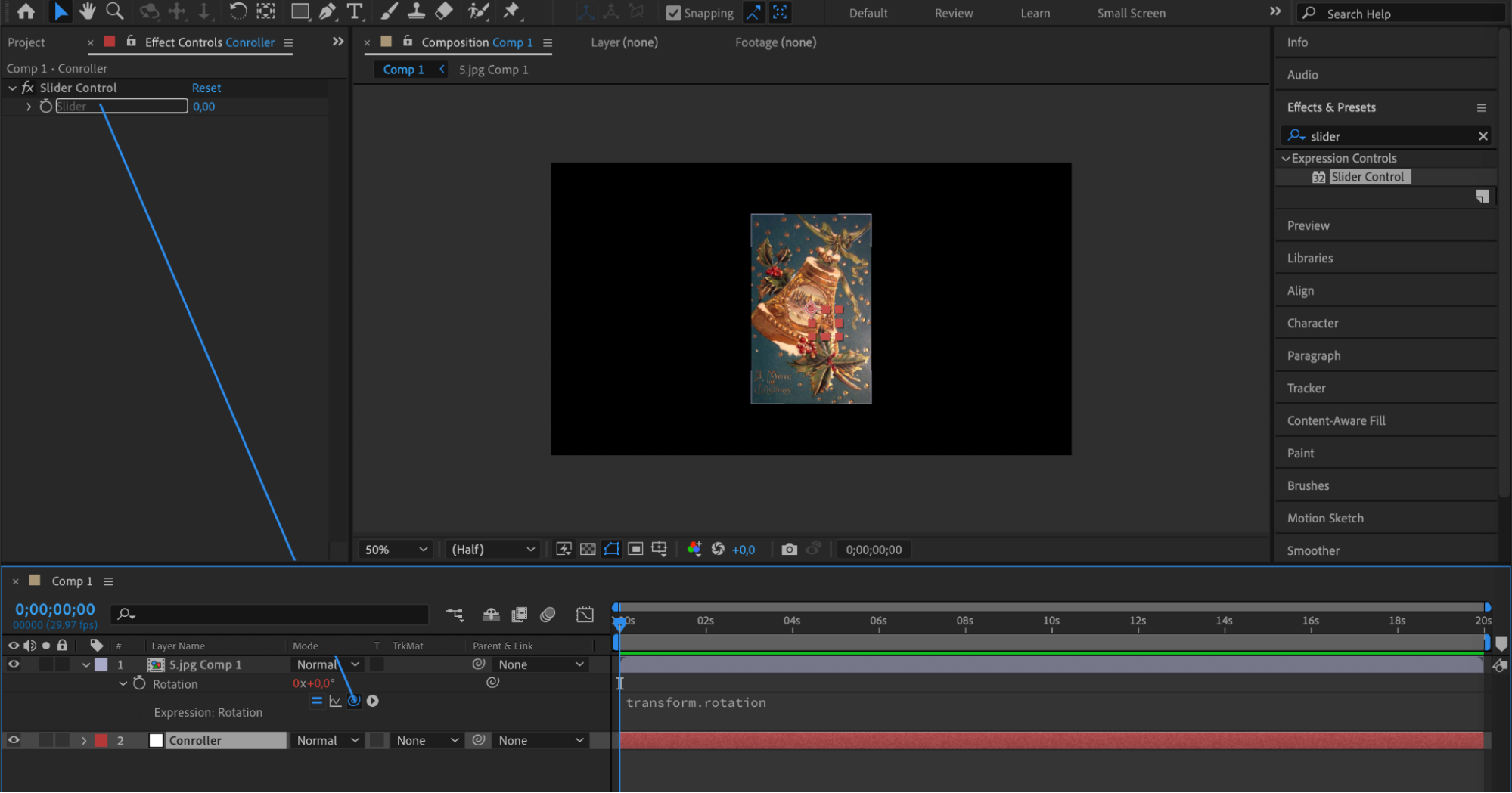
Sélectionnez le calque de votre Pre-compose et appuyez sur R sur votre clavier pour afficher le paramètre Rotation. Ajoutez une expression au paramètre Rotation et associez-le comme enfant à la valeur du curseur Slider Control du calque Controller. Ajoutez l’expression “*index” à la fin (sans espaces) afin de dupliquer vos calques d’image en fonction de la valeur du curseur.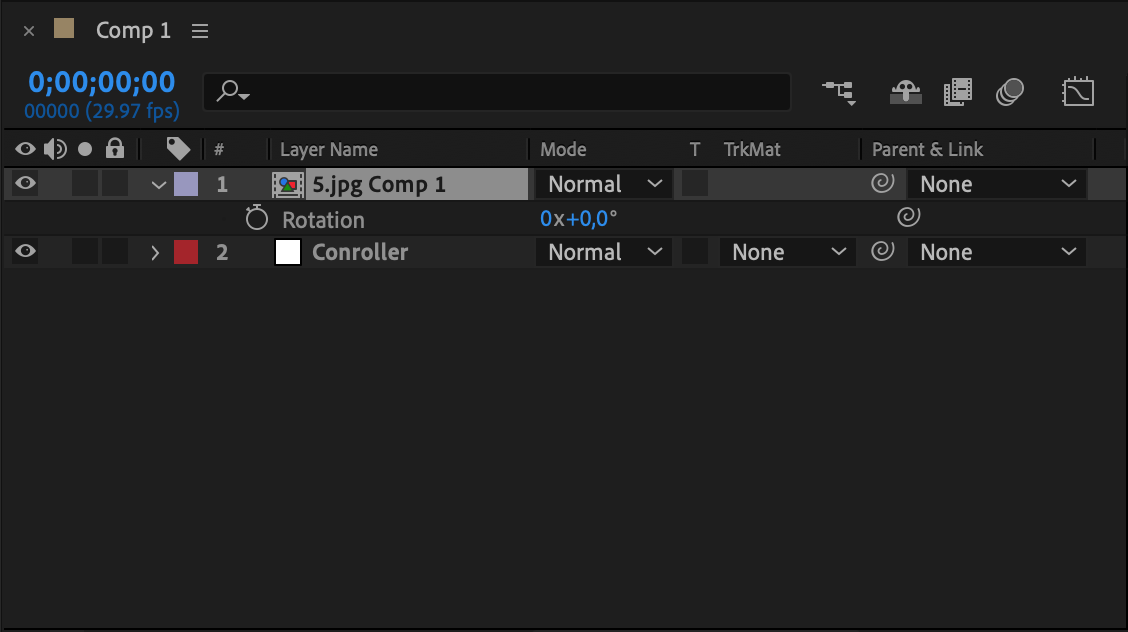
 Étape 10 : dupliquez les calques d’image
Dupliquez le calque de votre Pre-compose autant de fois que nécessaire pour obtenir l’effet souhaité. Ajustez la valeur du curseur sur le calque Controller pour observer les images se déployer en éventail ou se multiplier à partir de l’Anchor Point défini.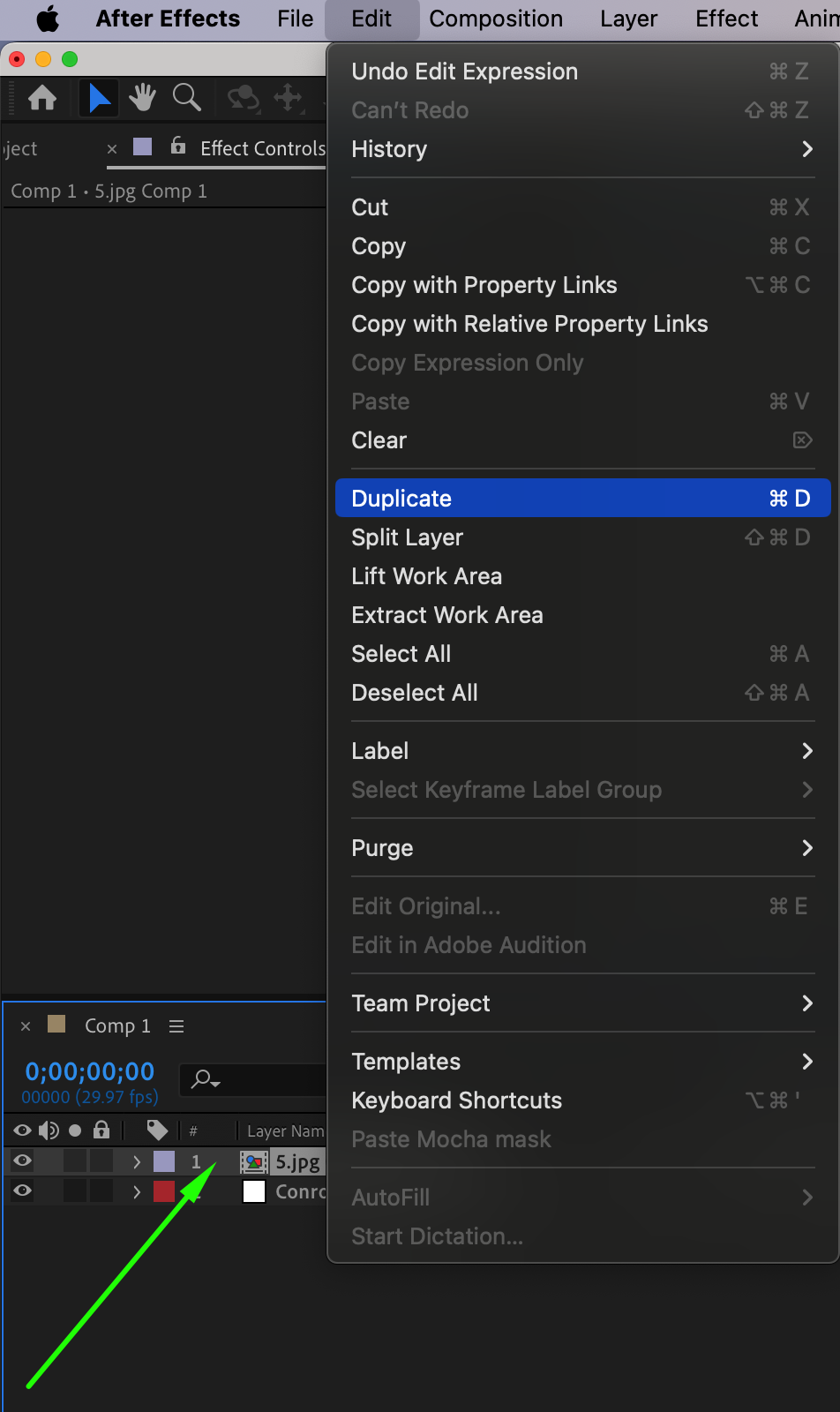
 Étape 11 : prévisualisez votre animation
Prévisualisez votre composition pour voir comment les images répétées s’animent, puis ajustez les paramètres si nécessaire.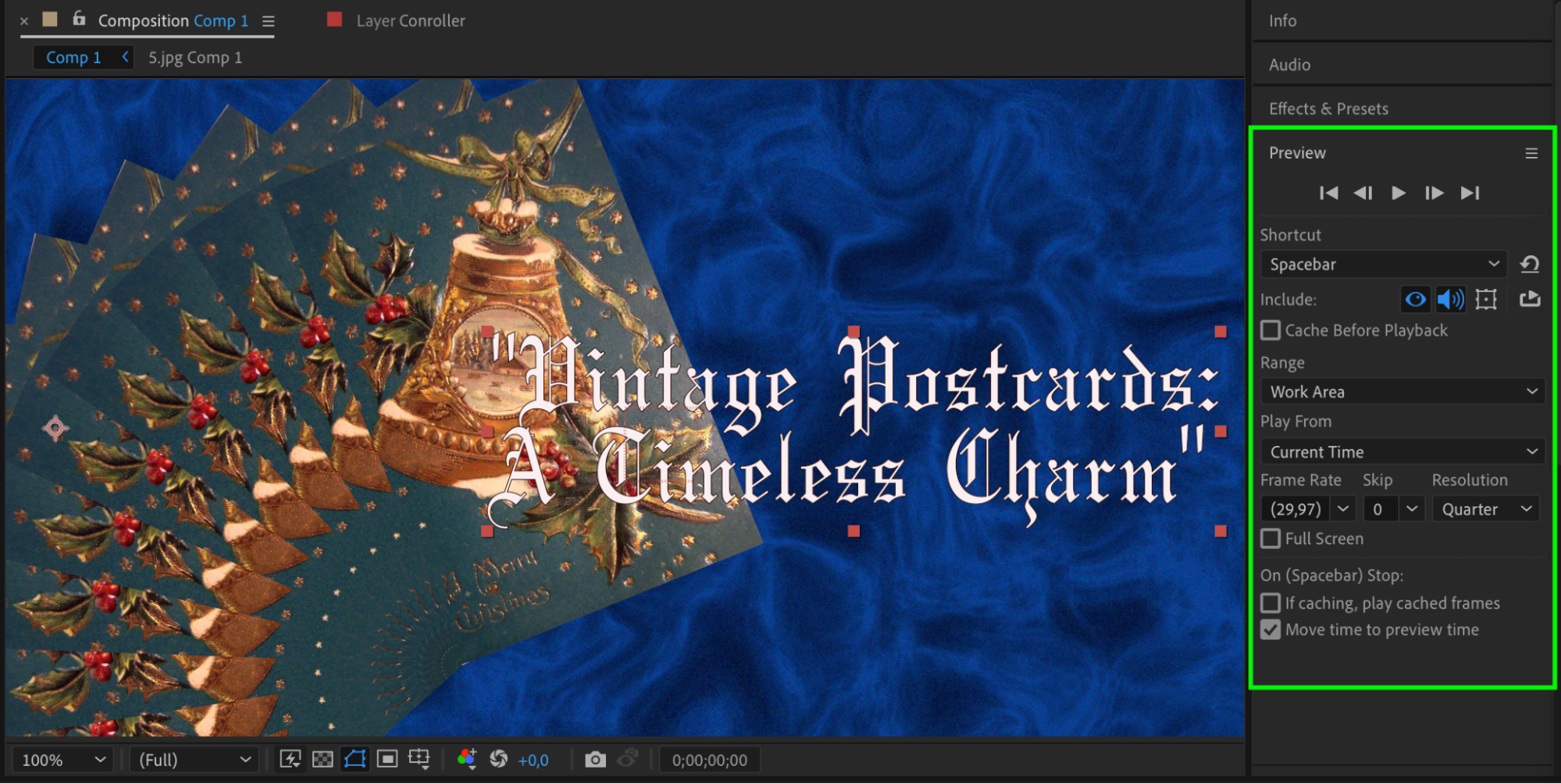 Étape 12 : exportez votre composition
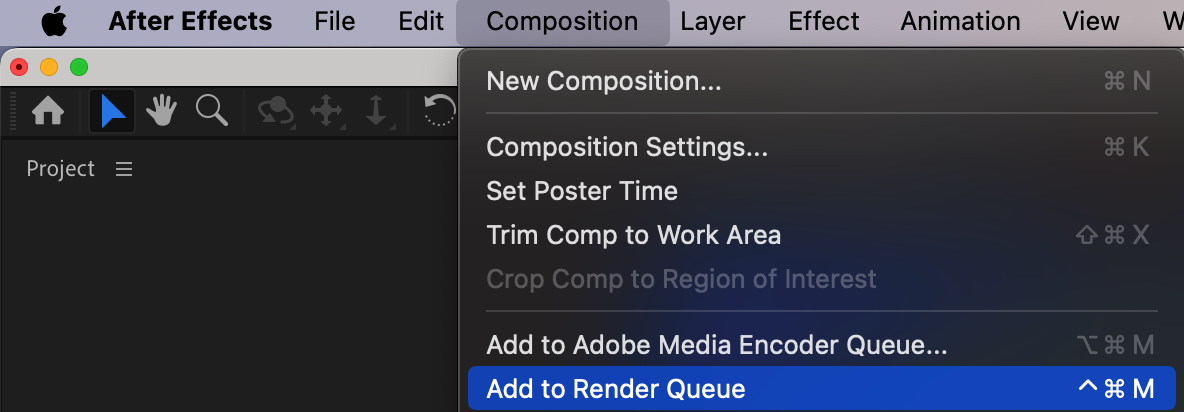
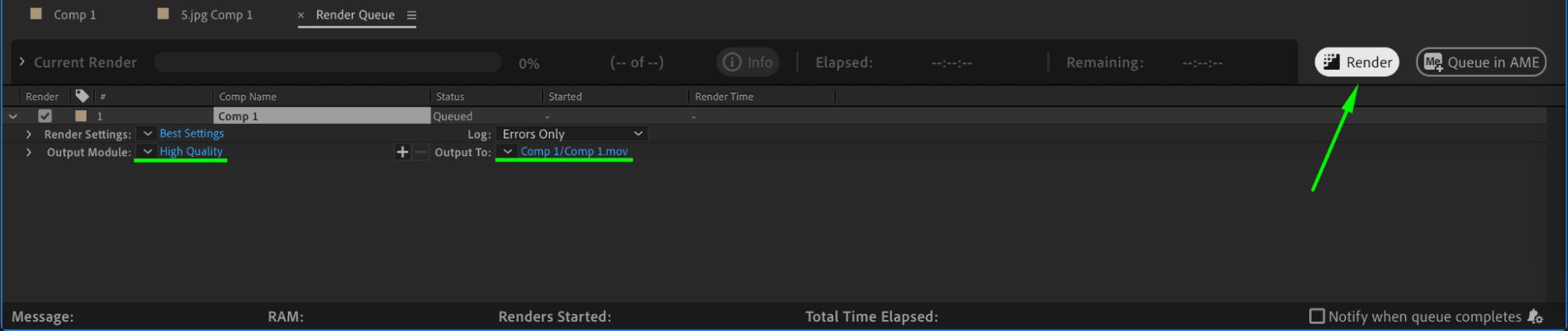
Lorsque le résultat vous convient, exportez votre composition d’images répétées sous forme de fichier vidéo. Accédez à “Composition” > “Add to Render Queue,” ajustez les paramètres du panneau Render Queue en fonction des besoins de votre projet, puis cliquez sur “Render.”
Conclusion
Répéter une image dans After Effects apporte une dimension dynamique et captivante à vos projets vidéo. En suivant ces étapes, vous pouvez créer des motifs et des effets saisissants qui renforcent l’impact visuel de vos compositions. Qu’il s’agisse de créer des arrière-plans, des textures ou des designs complexes, maîtriser la répétition d’images enrichira considérablement votre palette créative. Testez différents paramètres et expressions pour découvrir des façons originales et captivantes d’intégrer des images répétées à vos projets. Avec un peu de pratique, vous réaliserez des animations de qualité professionnelle qui ne passeront pas inaperçues. Bonne animation !
Our Bestsellers
Our Bestsellers


