
Comment repeter facilement des keyframes dans After Effects
Introduction a la repetition de keyframes dans After Effects
Repeter des keyframes dans After Effects est une technique essentielle lorsque vous souhaitez creer des mouvements repetitifs ou continus, comme une balle qui rebondit, un objet qui tourne, ou un mouvement en boucle. Ce guide vous apprend a repeter efficacement des keyframes, aussi bien par duplication manuelle qu’a l’aide d’expressions, pour des workflows plus fluides et des animations dynamiques.
Etape 1 : creez votre animation avec des keyframes
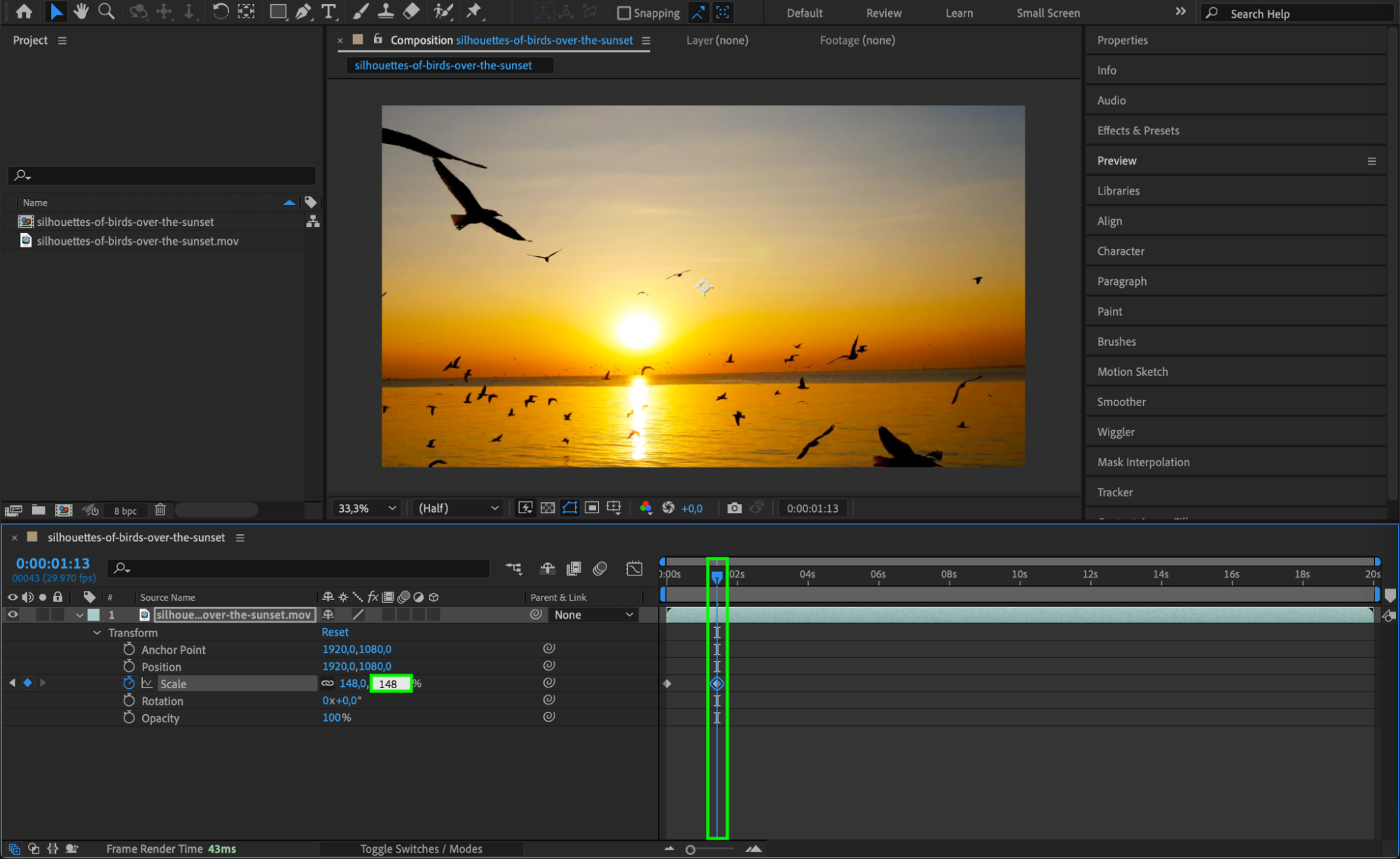
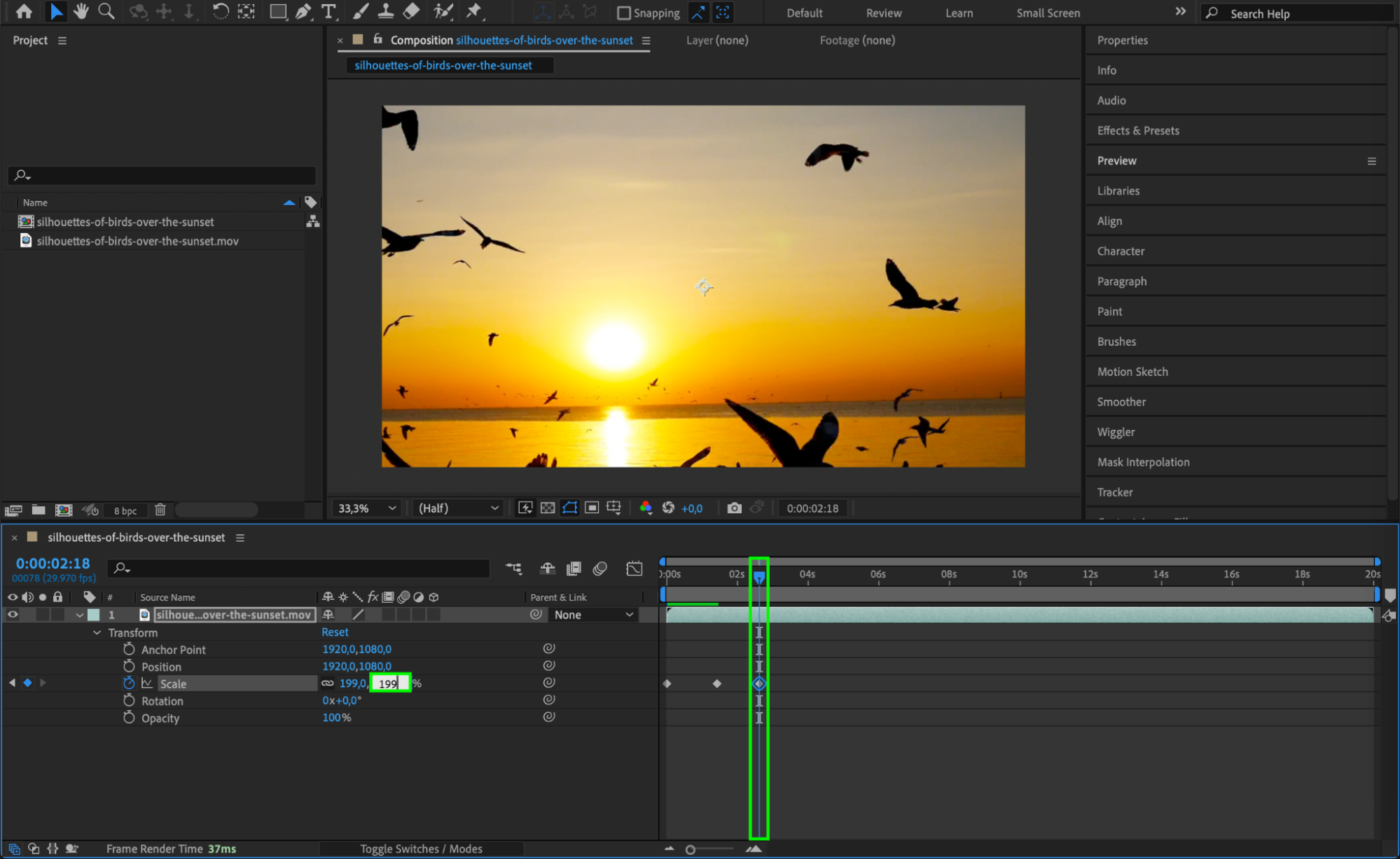
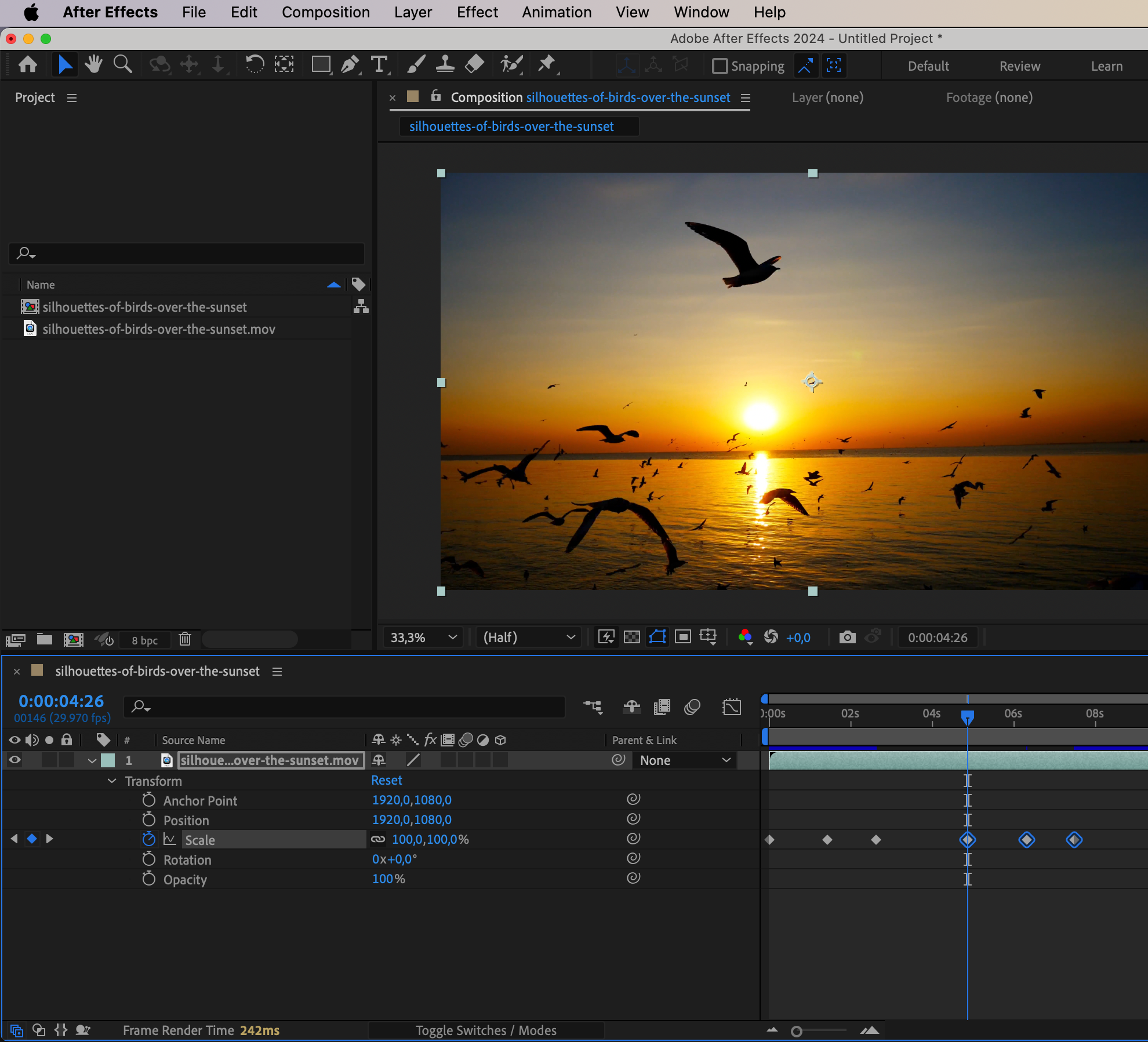
Pour commencer, vous devez creer votre animation de base. Selectionnez le calque que vous souhaitez animer, puis positionnez le Current Time Indicator au debut de votre animation. Appliquez des keyframes aux proprietes que vous souhaitez animer (comme Position, Scale ou Rotation). Par exemple, si vous animez l’echelle d’un objet, vous pouvez definir des keyframes a differents moments pour des valeurs telles que 100, 150 et 200. Assurez-vous que votre animation est fluide avant de passer a l’etape suivante.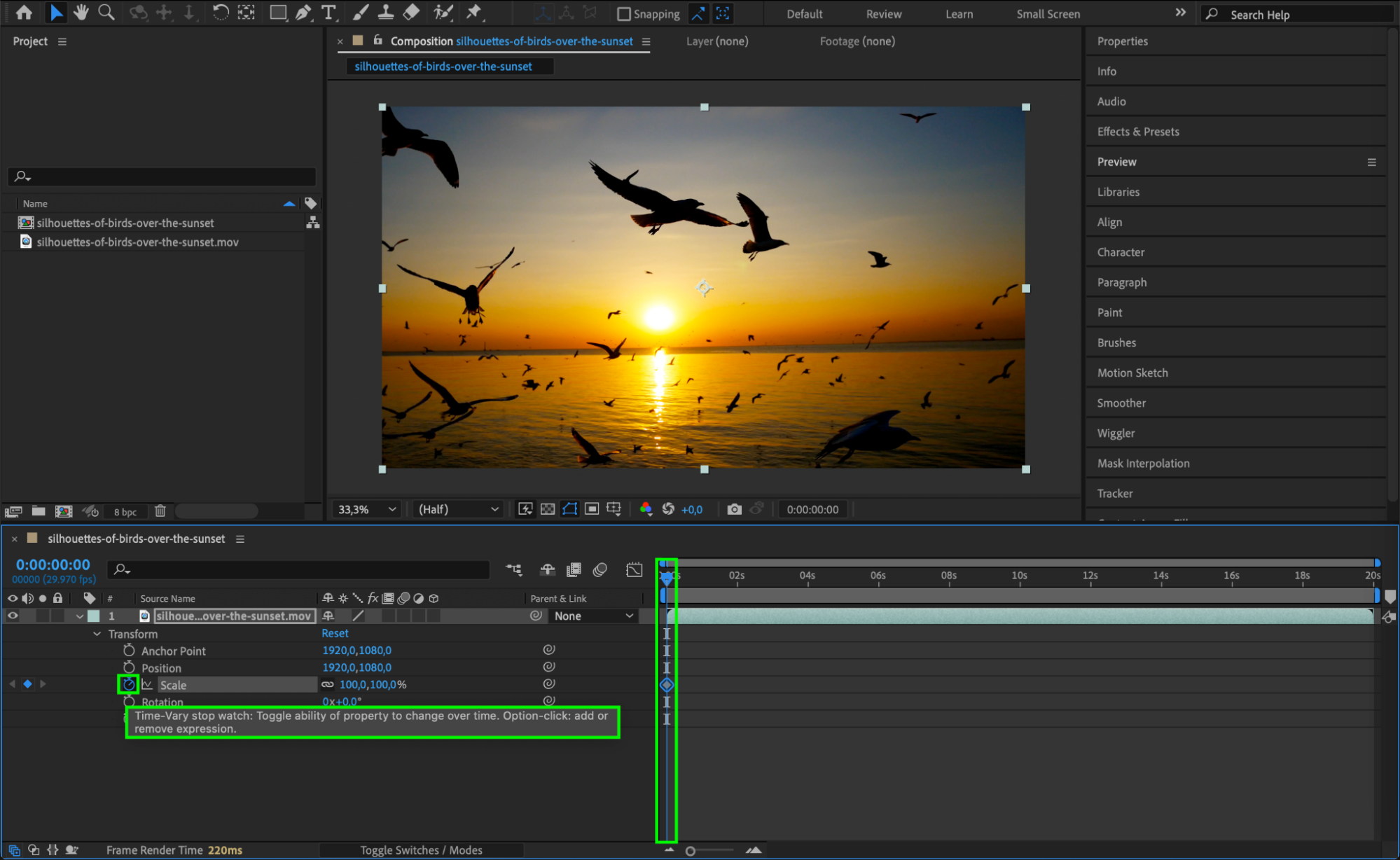
 Etape 2 : copiez et collez les keyframes
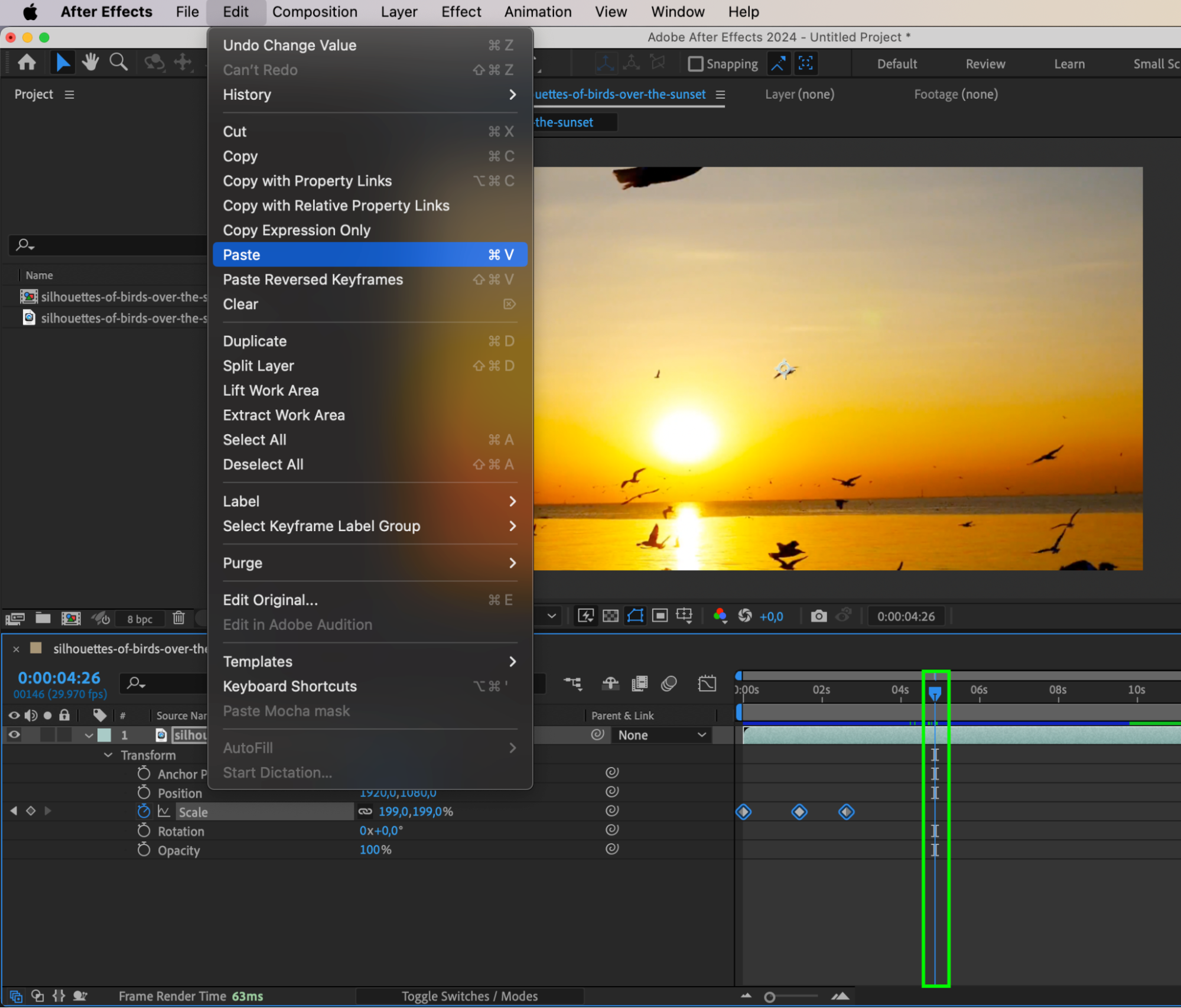
L’une des methodes les plus simples pour repeter des keyframes consiste a les dupliquer manuellement. Une fois votre animation creee, selectionnez dans la timeline les keyframes que vous souhaitez repeter en faisant glisser le curseur dessus. Copiez ensuite les keyframes selectionnes en appuyant sur « Ctrl/Cmd + C ». Deplacez le Current Time Indicator a l’endroit ou vous souhaitez que le mouvement repete commence, puis appuyez sur « Ctrl/Cmd + V » pour coller les keyframes. Cela duplique votre animation et l’etend de maniere fluide.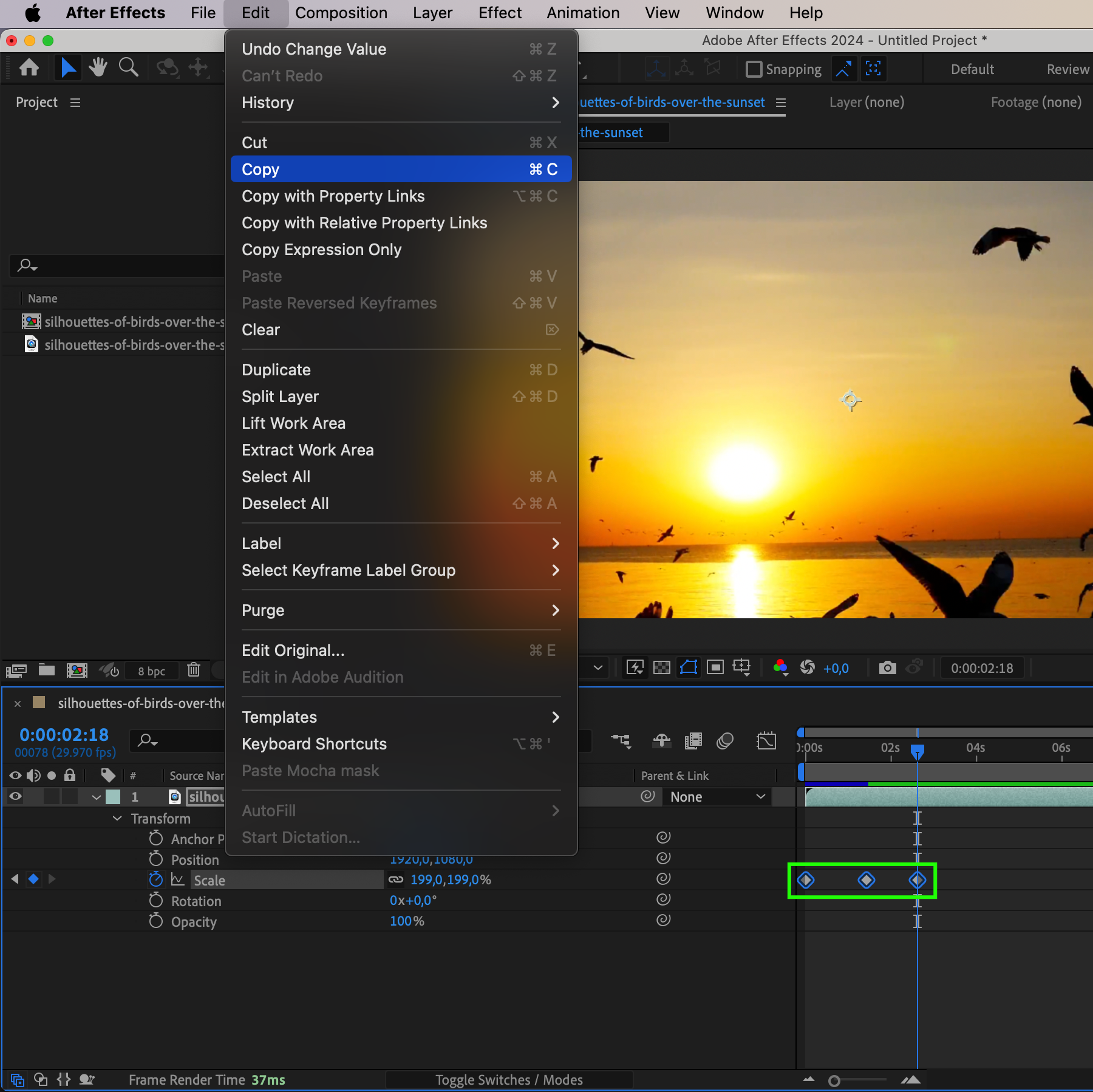
 Etape 3 : utilisez le Loop Expression pour automatiser la repetition
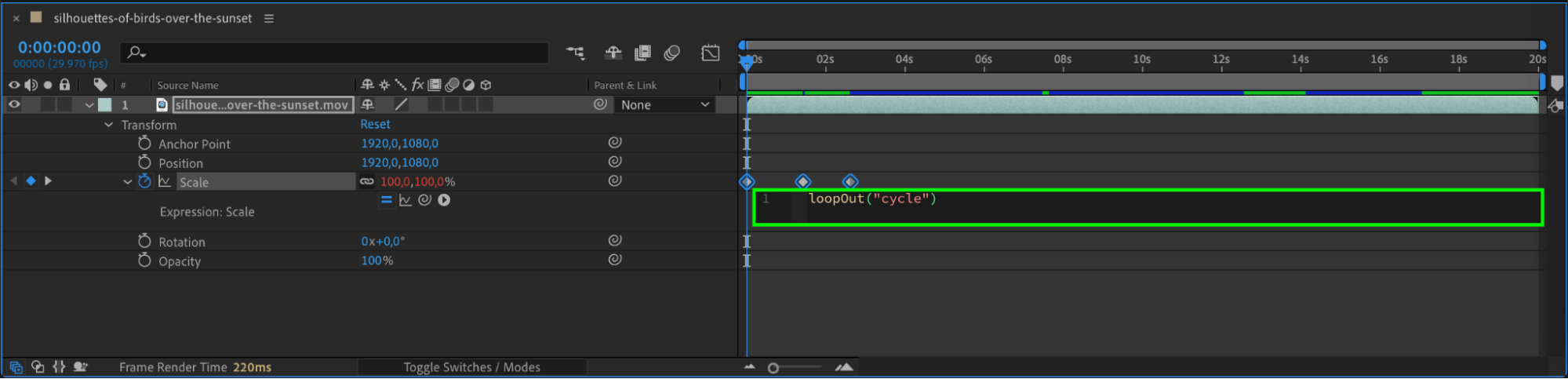
Pour automatiser la repetition des keyframes, vous pouvez utiliser le Loop Expression. Selectionnez la propriete animee (par exemple, Scale) et maintenez Alt (Windows) ou Option (Mac) tout en cliquant sur l’icone chronometre situee a cote de la propriete. Cela ouvre le champ d’expression. Tapez loopOut("cycle") dans le champ pour que les keyframes se repetent indefiniment. Cette methode est particulierement puissante car elle evite d’avoir a copier manuellement les keyframes et garantit une repetition fluide et automatique.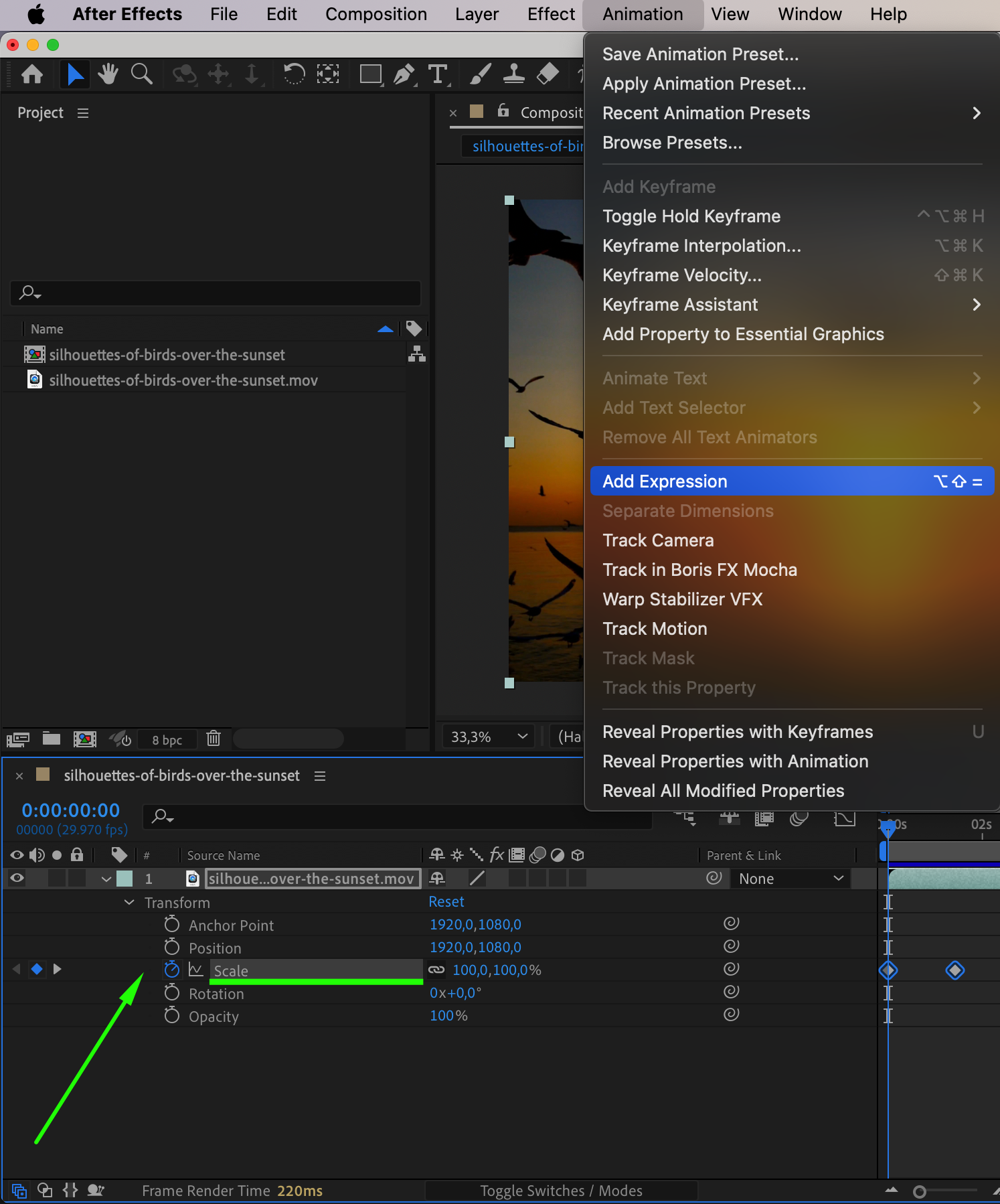
 Etape 4 : affinez avec le Graph Editor
Pour un controle plus precis de la repetition, vous pouvez utiliser le Graph Editor. Ouvrez le Graph Editor en cliquant sur l’icone dans la timeline. Cet outil offre une representation visuelle de l’interpolation de vos keyframes, ce qui vous permet de lisser ou d’accelerer les transitions entre les keyframes repetees. Vous pouvez ajuster la courbe pour que le mouvement entre chaque keyframe repetee paraisse fluide et naturel.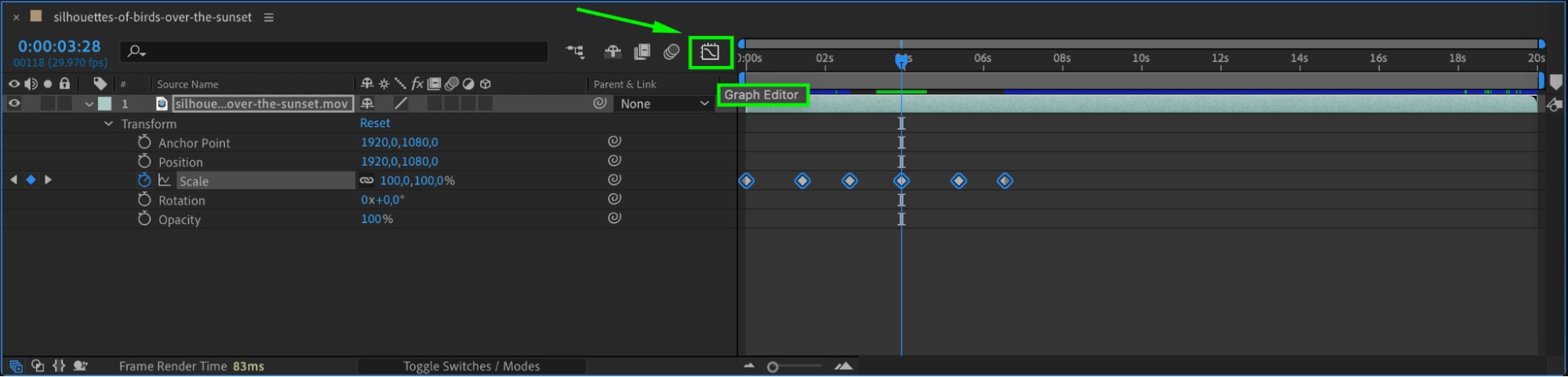
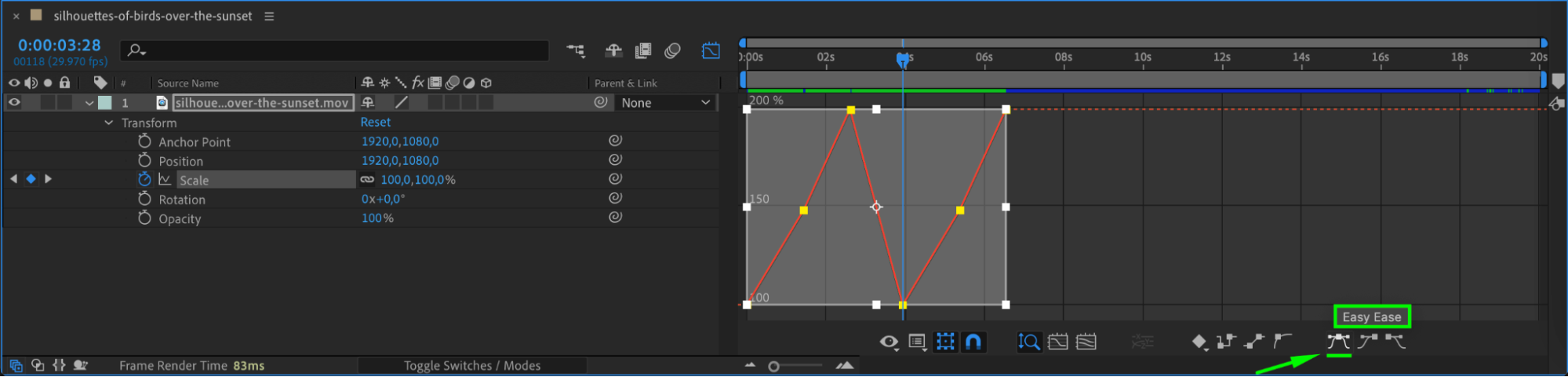
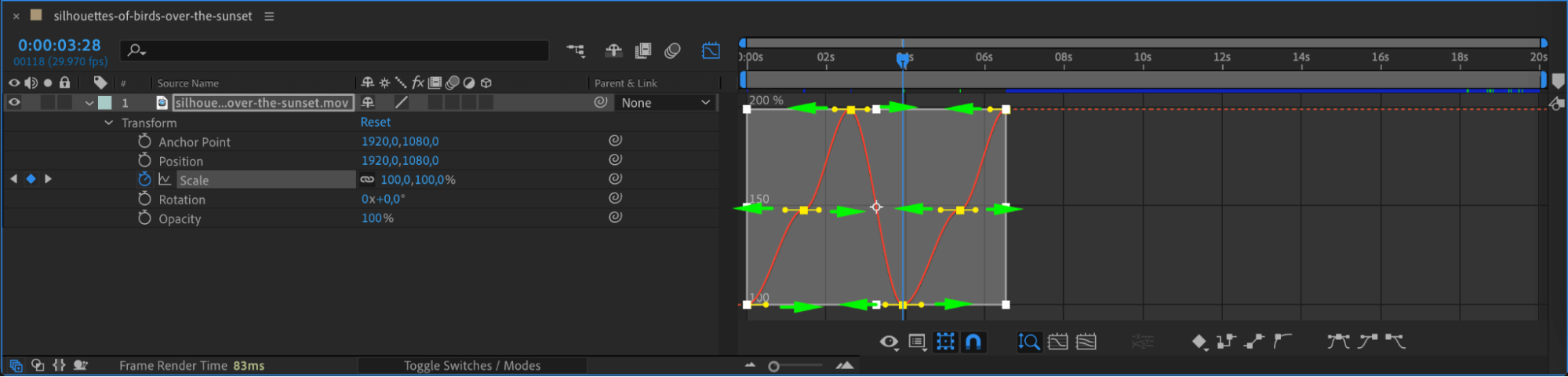
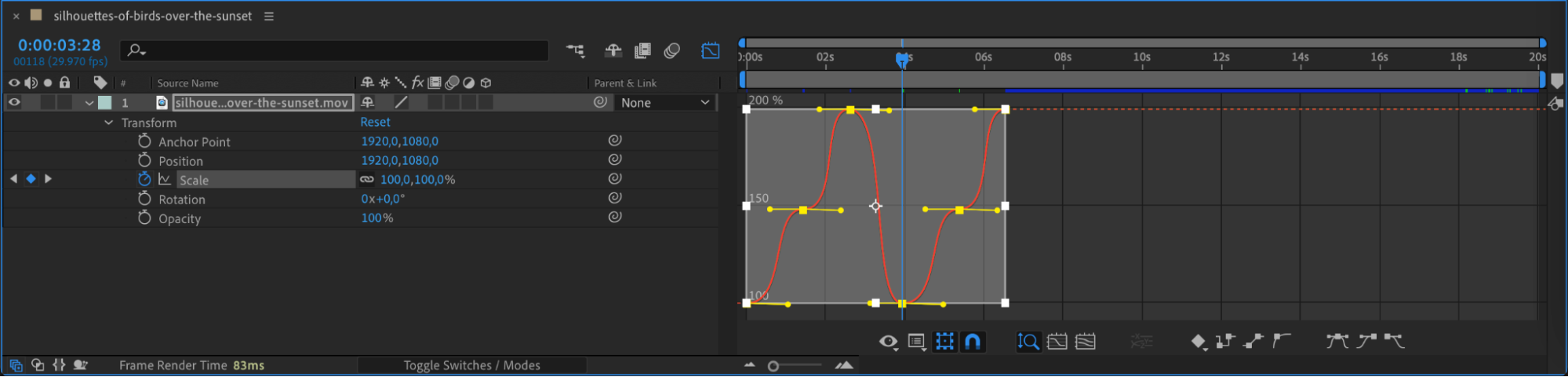 Etape 5 : previsualisez l’animation repetee
Une fois vos keyframes repetees mises en place, appuyez sur la barre d’espace pour previsualiser votre animation. Portez attention aux transitions entre les keyframes repetees et assurez-vous qu’il n’y a pas de sauts visibles ou d’incoherences. Si tout parait fluide, votre animation est prete. Si des ajustements supplementaires sont necessaires, retouchez les keyframes ou modifiez l’expression pour perfectionner la repetition.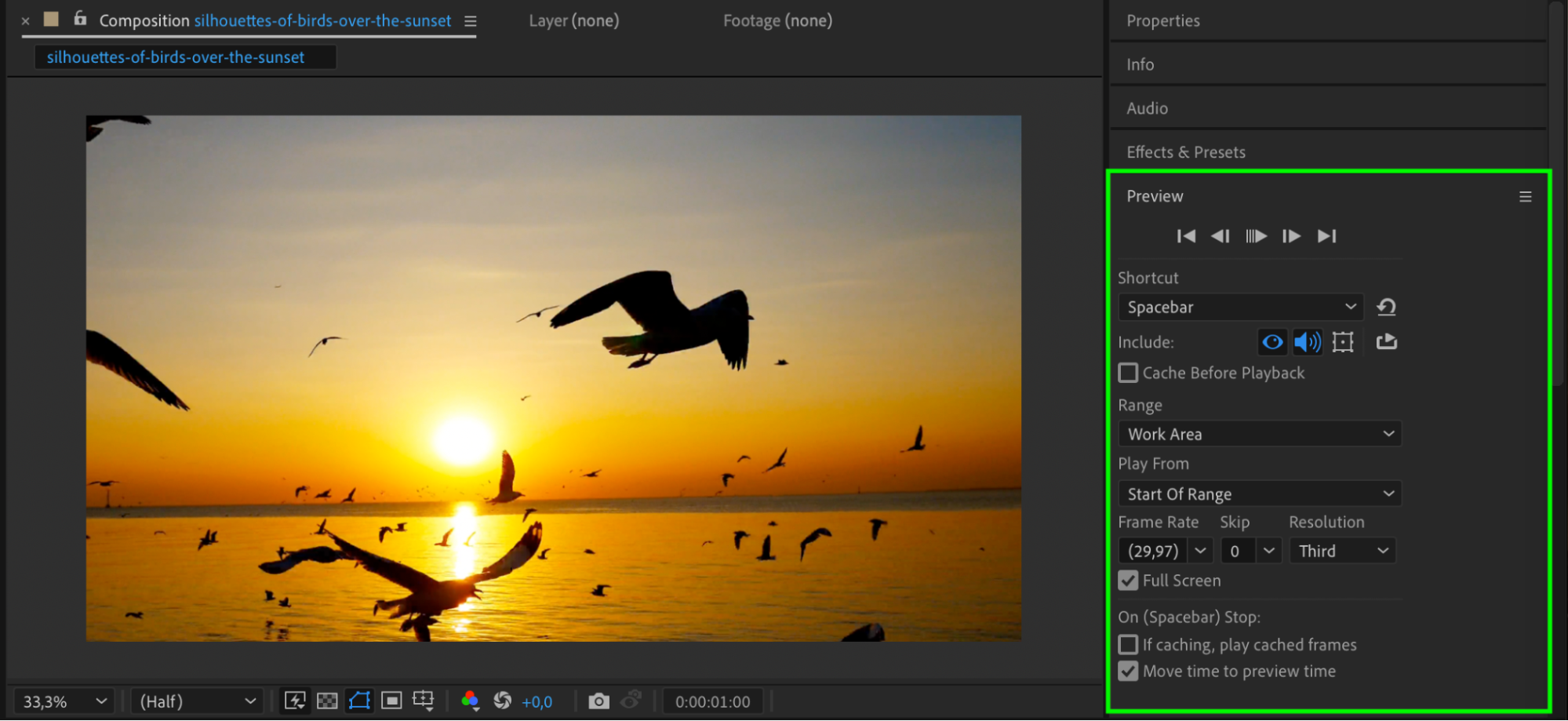 Conclusion
Repeter des keyframes dans After Effects est une methode puissante pour creer des animations dynamiques et fluides sans avoir a recreer manuellement les mouvements. En utilisant des techniques simples comme copier-coller des keyframes ou automatiser le processus avec le Loop Expression, vous gagnez du temps tout en obtenant des resultats professionnels. Que vous animiez un mouvement subtil ou un cycle complexe, maitriser la repetition de keyframes ameliorera votre workflow et votre creativite dans After Effects.
Our Bestsellers
Our Bestsellers


